Excel, imza eklemek için birden fazla yöntem sunar ve doğru seçimi yapmak önemlidir. Görsel ve çizim imzaları hızlıdır ve her yerde çalışır, ancak yalnızca görseldir. Yazı tabanlı imzalar dahili onaylar için daha da hızlıdır; dijital imzalar ve imza satırları ise desteklenen masaüstü sürümlerinde kriptografik doğrulama ve daha sıkı değişiklik izleme sağlar.
Excel’de görsel, çizim, yazı ve dijital imzaları nasıl ekleyeceğinizi adım adım göstereceğim. Windows’ta imza satırlarını kullanmayı, imza nesnelerini sabitlemeyi ve korumayı; kayma, kaybolma veya geçersiz imza gibi yaygın sorunların nasıl çözüleceğini ele alacağız.
Excel’de Ekleyebileceğiniz İmza Türleri
Başlamadan önce, her imza türünün ne yaptığını kısaca açıklayayım.

Görsel tabanlı imzalar
El yazısı imzanızı tarayın veya fotoğraflayın, PNG olarak kaydedin ve resim olarak ekleyin. Bu yöntem tüm platformlarda (Windows, Mac, Web ve mobil) çalışır. Düzenleme erişimi olan herkes görseli taşır veya silebilir; bu nedenle güvenlik gerekmeyen, profesyonel bir görünüm istediğiniz durumlarda öneririm.
Çizim (mürekkep) imzalar
Çizim sekmesi, fare, trackpad veya kalemle ekranda doğrudan imza atmanıza olanak tanır. Tarayıcınız yoksa ve el yazısı görünümü istiyorsanız kullanışlıdır; ancak güvenlik sağlamaz.
Yazı tabanlı imzalar
Adınızı bir hücreye yazıp Segoe Script veya Lucida Handwriting gibi el yazısı benzeri bir yazı tipiyle biçimlendirirsiniz. Oluşturması kolaydır, fakat düzenlemesi de kolaydır. Resmi olmayan onaylar için kullanırım.
Dijital imzalar (sertifika tabanlı)
Dijital imzalar, belgeyi kimin imzaladığını ve belgenin değişmediğini doğrulamak için sertifikalar kullanır. Gerçek güvenlik sağlayan tek imza türüdür. Bir dijital sertifikaya ihtiyacınız olacak ve bazı özellikler yalnızca Windows’tadır.
Doğru imza türünü seçmek
Ben şöyle karar veriyorum:se:
|
Amaç
|
Önerilen İmza Türü
|
|
Yazdırılabilir formlarda profesyonel görünüm
|
Görsel imza
|
|
Tarama olmadan hızlı el yazısı görünümü
|
Çizim imza
|
|
Hızlı dahili onay
|
Yazı imzası
|
|
Kurcalama kanıtı ve değişiklik izleme
|
Dijital imza
|
|
Görsel işaretli resmi onay süreci
|
İmza satırı (yalnızca Windows)
|
Excel’de Görsel İmza Nasıl Eklenir
Görsel imzalar, tüm Excel sürümleri ve platformlarında çalışır. Nasıl yapacağınızı göstereyim.
Not: Hücrenin İçine Yerleştir seçeneği Microsoft 365 için Excel ve Excel 2024’te mevcuttur. Eski sürümler yalnızca Hücrenin Üzerine Yerleştir seçeneğini destekler.
İmza görselinizi hazırlama
Adınızı beyaz kağıda koyu renk bir kalemle atın, ardından tarayın veya fotoğraflayın. İşte birkaç ipucu:
- Normalden büyük imza atın. Büyük bir imzayı küçültmek, küçük bir imzayı büyütmekten daha iyi görünür
- Mümkünse şeffaf arka planlı PNG formatı kullanın (JPG dosyalarında hücre renkleriyle çakışabilecek beyaz arka plan olur)
- Ekran görüntülemesi için 150 DPI’da 300–400 piksel genişlik hedefleyin
- Dosya boyutunu azaltmak için imzanın etrafını sıkı kırpın
İmzanızın beyaz arka planı varsa, Excel’in Şeffaf Renk Ayarla aracıyla kaldırabilirsiniz.
İmza görselini ekleme
İmzanızı şöyle ekleyin:
- İmzanın konumlanmasını istediğiniz hücreye tıklayın
- Şuraya gidin: Ekle > Resimler ve şunu seçin:
- Hücrenin İçine Yerleştir: İmzayı hücrenin içine gömer (hücreyle birlikte otomatik taşınır ve yeniden boyutlanır)
- Hücrenin Üzerine Yerleştir: İmzayı hücrelerin üzerinde yüzer şekilde bırakır (manuel sabitleme gerekir)
- Kaynağı seçin: Bu Cihaz, Stok Görseller veya Çevrimiçi Resimler
- İmza görseli dosyanızı seçin ve Ekle’yi tıklayın
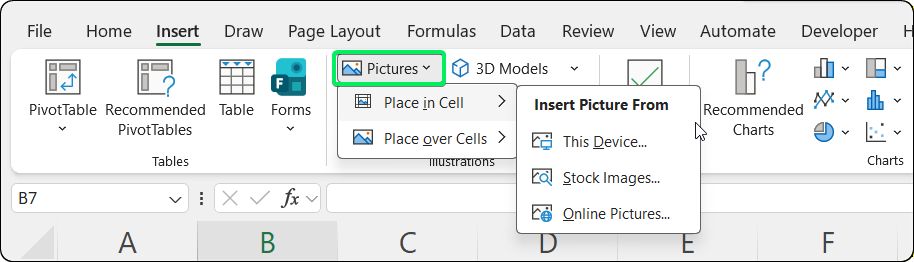
Excel’de Resimler seçeneklerini gösteren Ekle sekmesi. Görsel: Yazar.
Hangi seçeneği kullanmalısınız?
İmzanızın belirli veri satırlarıyla birlikte kalması gerekiyorsa (ör. sıralanan veya filtrelenen dinamik tablolardaki onay imzaları) Hücrenin İçine Yerleştir kullanın. İmza hücre değerinin bir parçası olur ve otomatik uyum sağlar.
Hücre değişikliklerinden bağımsız hassas konumlandırma gerekiyorsa (ör. belgenin altında sabit bir imza) Hücrenin Üzerine Yerleştir kullanın. İmza ızgaranın üzerinde yüzer; köşelerinden sürükleyerek yeniden boyutlandırabilir (oranı korumak için Shift’e basılı tutun) veya ortasından sürükleyerek taşıyabilirsiniz.
İmzayı hücrelere sabitleme
Eğer Hücrenin Üzerine Yerleştir seçtiyseniz, imzayı manuel olarak sabitlemeniz gerekir. (Hücrenin İçine Yerleştir kullandıysanız bu bölümü atlayın; bu imzalar otomatik olarak sabitlenir.)
- İmza görseline sağ tıklayın
- Şunu seçin: Resmi Biçimlendir
- Şuna tıklayın: Boyut & Özellikler simgesi
- Şu bölümü genişletin: Özellikler
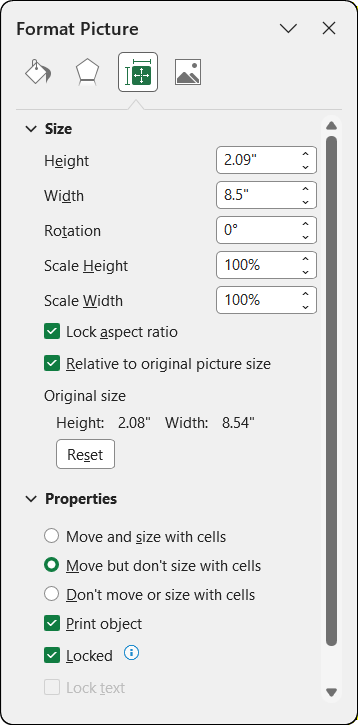
Sabitleme seçeneklerini gösteren Özellikler bölümü. Görsel: Yazar.
Üç konumlandırma seçeneği göreceksiniz:
|
Ayar
|
Davranış
|
En Uygun
|
|
Hücrelerle birlikte taşın ve boyutlandır
|
İmza hücrelerle birlikte taşınır VE yeniden boyutlanır
|
Belirli veri satırlarına bağlı imzalar
|
|
Hücrelerle taşın, boyutlandırma yok
|
İmza taşınır ancak orijinal boyutunu korur
|
Çoğu imza kullanım senaryosu
|
|
Hücrelerle taşınma ya da boyutlandırma yok
|
İmza, değişikliklerden bağımsız sabit kalır
|
Üstbilgi imzaları veya sabit konumlar
|
İmzanızın sıralama veya filtreleme sırasında veriyi takip etmesi gerekiyorsa "Hücrelerle birlikte taşın ve boyutlandır" seçeneğini öneririm. Sabit üstbilgi alanlarındaki imzalar için "Hücrelerle taşınma ya da boyutlandırma yok" seçeneğini kullanın. (Unutmayın, Hücrenin İçine Yerleştir imzaları otomatik olarak "Hücrelerle birlikte taşın ve boyutlandır" davranışını kullanır.)
Beyaz arka planı kaldırma
İmza görselinizde renkli hücrelerde tuhaf görünen beyaz bir arka plan varsa:
- İmza görselini seçin
- Şuraya gidin: Resim Biçimi sekmesi > Renk > Şeffaf Renk Ayarla
- İmzanızın beyaz arka plan alanına tıklayın
Excel o rengi şeffaf yapar.
Excel’de Çizim İmzası Nasıl Eklenir
Tarayıcınız yoksa, imzanızı doğrudan Excel’de çizebilirsiniz.
Çizim sekmesini etkinleştirme
Çizim sekmesi varsayılan olarak görünmeyebilir. Etkinleştirmek için:
- Şuraya gidin: Dosya > Seçenekler
- Şuna tıklayın: Şeridi Özelleştir
- Sağ sütunda Çizim yanındaki kutuyu işaretleyin
- Tıklayın: Tamam
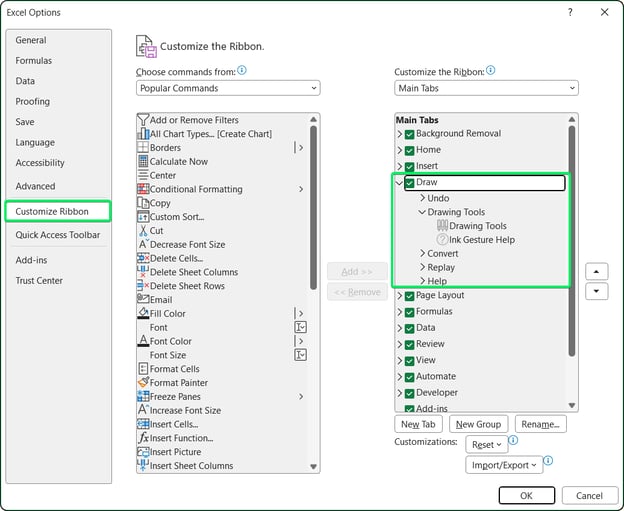
Excel Seçenekleri’nde Çizim sekmesini etkinleştirme. Görsel: Yazar.
Dokunmatik cihazlarda Çizim sekmesi genellikle otomatik olarak görünür.
Çizim imzası oluşturma
Çizim sekmesi göründüğünde imza oluşturma adımları:
- Çizim sekmesine tıklayın
- Bir Kalem aracı seçin (ince siyah kalem iyi çalışır)
- Kaleme tekrar tıklayıp kalınlık ve rengi ayarlayın: siyah veya koyu mavide 0,5 mm–1 mm uygundur
- Fareniz, trackpad’iniz veya kaleminizle imzanızı çizin
- Bitirdiğinizde, tüm vuruşları çevrelemek için Kement Seç aracını kullanın
- Seçimi sağ tıklayıp Grup > Grup seçerek vuruşları tek bir taşınabilir nesnede birleştirin
Kalemli dokunmatik cihazlarda, değişken kalem basıncı daha doğal bir görünüm için kalın–ince vuruşlar oluşturur.
Çizim imzalarını konumlandırma ve yeniden boyutlandırma
Grupladıktan sonra çizim imzanız diğer şekiller gibi davranır. Konumlandırmak için sürükleyin, yeniden boyutlandırmak için köşeleri sürükleyin ve Özellikleri Biçimlendir seçenekleriyle ayarları değiştirin.
Çizim imzalarını, görsel imzalar için daha önce kullandığınız aynı Boyut & Özellikler > Özellikler seçenekleriyle sabitleyebilirsiniz. İmzayı sağ tıklayın, Şekli Biçimlendir’i seçin ve tercih ettiğiniz sabitleme davranışını ayarlayın.
Excel’de Yazı İmzası Nasıl Eklenir
Bu en hızlı seçenektir. Adınızı yazın ve imza gibi görünmesi için biçimlendirin.
El yazısı benzeri yazı tipi seçme
Excel’de el yazısına benzeyen yazı tipleri bulunur. Favorilerim şunlar:
|
Yazı Tipi
|
Stil
|
En Uygun
|
|
Segoe Script
|
Rahat modern el yazısı
|
Kişisel belgeler
|
|
Lucida Handwriting
|
Temiz ve zarif el yazısı
|
Resmi belgeler
|
|
Brush Script MT
|
Fırça tarzı el yazısı
|
Günlük imzalar
|
|
Edwardian Script ITC
|
Süslü, resmi yazı
|
Sertifikalar
|
|
Bradley Hand ITC
|
Rahat ve samimi
|
Kişisel yazışmalar
|
Yazı imzasını biçimlendirme
Yazı tipini seçtikten sonra:
-
Yazı tipi boyutunu artırın: Genellikle 14–24 punto uygundur
-
Siyah yerine geleneksel mürekkep görünümü için koyu mavi (#1F3864) düşünebilirsiniz
-
İmzanın belgenin sağında görünmesini istiyorsanız hücreyi sağa hizalayın
-
İmza metni kesiliyorsa satır yüksekliğini ayarlayın
Çalışma kitabına erişimi olan herkes yazı imzalarını düzenleyebilir; bu yüzden yalnızca herkese güvendiğim ve kurcalama kanıtına ihtiyaç duymadığım durumlarda kullanırım.
Excel’de Dijital İmza Nasıl Eklenir
Dijital imzalar, belgeyi sizin imzaladığınızı ve değişmediğini doğrular. Adımları birlikte inceleyelim.
Dijital imza temelleri
Dijital imzalar nasıl çalışır
Dijital imza uyguladığınızda Excel, çalışma kitabının bir özetini oluşturur ve bunu sertifikanızla şifreler. Biri bir hücreyi değiştirirse Excel imzayı geçersiz olarak işaretler. İmzadan sonra Excel, çoğu kullanıcı için çalışma kitabını salt okunur kabul eder. Biri dosyayı düzenlerse, Excel dijital imzanın kaldırılacağı veya geçersiz sayılacağı konusunda uyarır.
Görünmez dijital imza ekleme
Dijital imza ekleme adımları:
- Dosya sekmesine tıklayın
- Bilgi’yi seçin
- Çalışma Kitabını Koru’ya tıklayın
- Dijital İmza Ekle’yi seçin
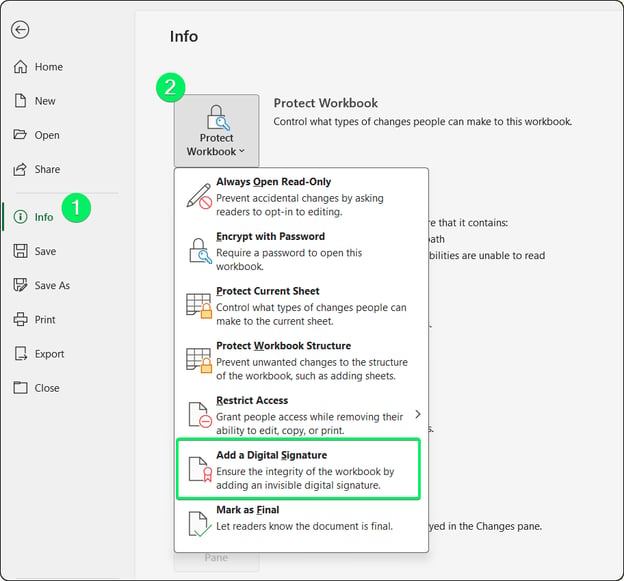
Bilgi panelinden dijital imza ekleme. Görsel: Yazar.
- Microsoft bilgi iletisini okuyup Tamam’a tıklayın
- Taahhüt Türü açılır menüsünden uygun seçeneği seçin (Oluşturuldu, Onaylandı veya Oluşturuldu ve onaylandı)
- İmzalama amacını metin kutusuna yazın (isteğe bağlıdır ancak kayıt için yararlıdır)
- İmzala’ya tıklayın
Dijital sertifikanız yoksa Excel sizi bir sertifika edinmeye yönlendirir. Kişisel kullanım için, Office kurulum klasörünüzdeki SelfCert.exe ile kendi imzalı bir sertifika oluşturabilirsiniz. Harici belgeler için GlobalSign veya DigiCert gibi bir sertifika otoritesinden edinin.
İmza sonrası davranış
İmzalandıktan sonra:
- Düzenleme özellikleri devre dışı kalır
- Durum çubuğunda "İmzalar" düğmesi görünür
İmza ayrıntılarını görmek için Dosya > Bilgi yolunu izleyin ve İmzalar bölümüne bakın ya da durum çubuğundaki İmzalar düğmesine tıklayın.
Dijital imzaların platformsınırlamaları vardır:
|
Platform
|
Dijital İmza Desteği
|
|
Windows Masaüstü
|
Tam destek
|
|
Mac Masaüstü
|
Yalnızca görünmez imzalar (imza satırı yok)
|
|
Web için Excel
|
İmza ekleme veya doğrulama desteklenmez
|
|
Mobil (iOS/Android)
|
Eklentiler olmadan dijital imza desteklenmez
|
Platformlar arası uyumluluk gerekiyorsa, görsel gösterge için görsel veya çizim imzalarını kullanmayı düşünün. Resmi onay takibi için, Excel’i kurumunuzun daha geniş iş akışı araçlarıyla birleştirmeniz gerekebilir.
Excel’de İmza Satırı Nasıl Eklenir
İmza satırları, görsel yer tutucuyu dijital imza doğrulamasıyla birleştirir. Resmi belgeler için idealdir.
İmza satırlarını anlamak
İmza satırı, şu bilgileri gösteren görünür bir nesnedir:
- İmzanın nereye atılacağını gösteren bir "X" işareti
- Önerilen imza sahibinin adı
- İsteğe bağlı unvan, e‑posta ve talimatlar
İmzalandığında, hem görsel gösterimi hem de (önceki görünmez dijital imzada olduğu gibi) kriptografik doğrulamayı sağlar.
İmza satırları yalnızca Windows için Excel’de mevcuttur. Mac, Web ve mobil kullanıcıları imza satırı ekleyemez veya imzalayamaz.
İmza satırı ekleme
İmza satırı eklemek için (yalnızca Windows):
- İmza satırının görünmesini istediğiniz yere tıklayın
- Şuraya gidin: Ekle > Metin > İmza Satırı > Microsoft Office İmza Satırı
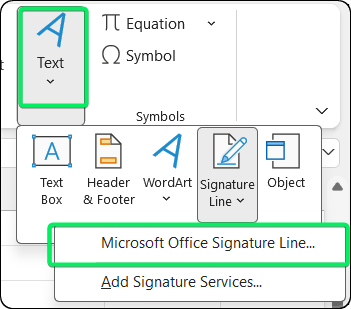
İmza Satırı seçeneğini gösteren Ekle sekmesi. Görsel: Yazar.
- İmza Kurulumu iletişim kutusunda şunları doldurun:
- Önerilen imza sahibi: İmzalamalı kişi (ör. "Ahmed Ali")
- Önerilen imza sahibinin unvanı: Rolü (ör. "Finans Direktörü")
- Önerilen imza sahibinin e‑posta adresi: İletişim bilgisi
- İmza sahibine talimatlar: Yönlendirme metni (ör. "İmzalamadan önce toplamları doğrulayın")
- İsteğe bağlı kutuları işaretleyin:
- "İmza sahibinin yorum eklemesine izin ver" imzalarken not eklemelerine olanak tanır
- "İmza satırında imza tarihini göster" imzaladıkları tarihi görüntüler
- Tamam’a tıklayın.
Çalışma sayfasında bir imza satırı yer tutucusu görünür.
İmza satırını imzalama
Belge belirlenen imza sahibine ulaştığında:
- İmza satırına çift tıklayın (veya sağ tıklayıp İmzala’yı seçin). Korunan Görünüm’deyseniz önce "Yine de Düzenle"ye tıklayın
- Görsel imzayı oluşturma yöntemini seçin:
- Yaz: Adınızı kutuya yazın (Excel el yazısına dönüştürür)
- Görüntü Seç: İmzanızın görselini kullanın
- İmzala: Dokunmatik cihazlarda dijital mürekkeple imzalayın
- İmzala’ya tıklayın.
Excel hem görsel imzayı hem de doğrulamayı uygular ve belgeyi salt okunur hale getirir.
Excel’de İmzaları Kilitleme ve Korumaya Alma
İmzaları ekledikten sonra, yanlışlıkla taşınmalarını veya silinmelerini önleyebilirsiniz.
Koruma seçenekleri
İmza görsellerini ve şekilleri kilitleme
Bir imza görselinin taşınmasını veya düzenlenmesini önlemek için:
- İmza nesnesine sağ tıklayın
- Resmi Biçimlendir’i (veya çizim imzaları için Şekli Biçimlendir’i) seçin
- Boyut & Özellikler > Özellikler’e gidin
- Kilitli onay kutusunu işaretleyin (genellikle varsayılan olarak işaretlidir)
Bu ayar yalnızca çalışma sayfasını koruduğunuzda etkili olur.
Çalışma sayfasını koruma
Kilidi zorlamak için:
- Şuraya gidin: Gözden Geçir > Sayfayı Koru
- Bir parola girin (isteğe bağlıdır ancak önerilir)
- İzinler listesinde, kilitli nesnelerin değiştirilmesini önlemek için "Nesneleri düzenle" seçeneğinin işaretli olmadığından emin olun
- Tamam’a tıklayın
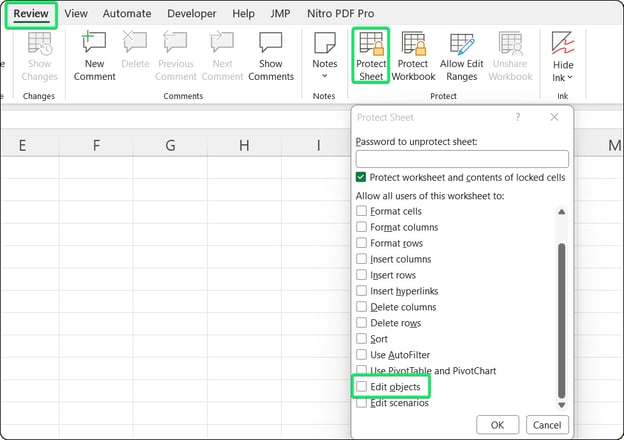
Nesne düzenlemenin devre dışı olduğu Sayfayı Koru iletişim kutusu. Görsel: Yazar.
Kullanıcılar çalışma sayfasını görüntüleyebilir ve yazdırabilir, ancak parola olmadan kilitli imza nesnelerini taşıyamaz veya silemez.
Koruma sınırlamalarını anlamak
Çalışma sayfası koruması, rastgele düzenlemeleri engeller ancak teknik bilgisi olan kullanıcıları durdurmaz.
Kurcalama kanıtı için, çalışma sayfası koruması yerine dijital imzaları kullanın.
|
Özellik
|
Ne Yapar
|
Güvenlik Düzeyi
|
|
Nesne kilitleme + sayfa koruması
|
Parola olmadan görsellerin taşınmasını/düzenlenmesini engeller
|
Düşük (parola kaldırılabilir)
|
|
Dijital imza
|
Belgenin değişmediğini doğrular
|
Yüksek (kriptografik)
|
|
Her ikisi birlikte
|
Görsel nesneler korunur + bütünlük doğrulanır
|
Resmi belgeler için önerilir
|
Excel’de İmza Eklerken Yaygın Sorunlar
Bu sorunlarla düşündüğümden daha sık karşılaştım. İşte çözümleri.
İmza kaydırma, filtreleme veya yeniden boyutlandırmada yer değiştiriyor
İmzanız yer değiştiriyorsa, görselin hücrelere düzgün sabitlenmemiş olmasındandır.
- Hücrenin Üzerine Yerleştir kullandıysanız: Görsele sağ tıklayın, Resmi Biçimlendir > Boyut & Özellikler > Özellikler yolunu izleyin. Sıralama sırasında imzanın veriyi takip etmesi gerekiyorsa Hücrelerle birlikte taşın ve boyutlandır seçin; sabit kalması gerekiyorsa Hücrelerle taşınma ya da boyutlandırma yok seçin.
- Hücrenin İçine Yerleştir kullandıysanız: Bu gerçekleşmemelidir; hücre içi resimler hücreleriyle otomatik taşınır. Yine de beklenmedik hareket oluyorsa, sağ tıklayıp Hücrede Resim seçeneği olup olmadığına bakarak gerçekten hücre içinde olduğundan emin olun.
Android Excel uygulamalarında "Hücrelerle birlikte taşın ve boyutlandır" seçeneğinin olmayabileceğini unutmayın.
İmza yazdırırken kayboluyor veya kesiliyor
İmzanız görünmüyor ya da yazdırırken kesiliyorsa genellikle "Nesneyi yazdır" ayarı kapalıdır veya imza yazdırma alanının dışındadır.
Önce nesneyi yazdır ayarını etkinleştirin:
- İmzaya sağ tıklayın > Resmi Biçimlendir > Boyut & Özellikler > Özellikler > Nesneyi yazdır seçeneğini işaretleyin
Sonra yazdırma alanını ayarlayın:
- Sayfa Düzeni > Yazdırma Alanı > Yazdırma Alanını Ayarla yoluna gidin; imzanın bulunduğu satır/sütunları dahil ettiğinizden emin olun
- Sayfa Düzeni > Sayfa Yapısı > Sayfa sekmesi > Yazdır’ın Nesneler’i içerdiğinden emin olun
Dijital imza dosya açıldıktan sonra geçersiz oluyor
Dijital imzanız sürekli geçersiz oluyorsa, çalışma kitabında =TODAY(), =NOW() veya =RAND() gibi dosya açıldığında otomatik yeniden hesaplanan değişken işlevler vardır.
Bunu önlemek için, imzalamadan önce Excel’i manuel hesaplama moduna alın. Formüller > Hesaplama Seçenekleri > Elle yolunu izleyin ve ardından belgeyi imzalayın. Başkaları imzalı dosyayı açmadan önce boş bir çalışma kitabında Excel’i manuel hesaplamaya almalı, sonra imzalı dosyanızı açmalıdır.
İmza görseli bulanık görünüyor
Bulanıklık, Excel’in dosyayı kaydederken görselleri otomatik sıkıştırmasından kaynaklanır. Düzeltmek için, imzanızı eklemeden önce görsel sıkıştırmayı kapatın:
- Dosya > Seçenekler > Gelişmiş’e gidin
- Görsel Boyutu ve Kalitesi bölümüne kaydırın
- Dosyadaki görselleri sıkıştırma seçeneğini işaretleyin
- Varsayılan çözünürlüğü Yüksek bağlılık olarak ayarlayın
İmza satırı gri veya kullanılamıyor
İmza satırı seçeneği griyse veya yoksa, genellikle imza satırlarının yalnızca Windows için Excel’de çalışmasından veya sayfada kısıtlamalar olmasından kaynaklanır. Şunları deneyin:
- Mac, Web veya mobildeyseniz: Bu platformlarda imza satırları desteklenmez. Bunun yerine görsel veya çizim imzalarını kullanın.
- Sayfa korunuyorsa: Gözden Geçir > Sayfanın Korumasını Kaldır’a gidin.
- Belge Son Hal Olarak İşaretlendiyse: Dosya > Bilgi’ya gidin ve Son Hal Olarak İşaretlendi’yi kaldırın.
- Bir eklenti engelliyor olabilir: Dosya > Seçenekler > Eklentiler’e gidin ve sorunu saptamak için COM eklentilerini tek tek devre dışı bırakın.
Excel’de İmza Kullanımı için En İyi Uygulamalar
İşte öğrendiğim bazı ipuçları:
- Doğru imza türünü ve yerleştirme yöntemini en baştan seçin. Görsel ve çizim imzaları görünüm içindir; dijital imzalar doğrulama içindir. Dinamik tablolardaki imzalar için Hücrenin İçine Yerleştir, sabit konumlu imzalar için Hücrenin Üzerine Yerleştir kullanın. Yalnızca görsel bir imzaya ihtiyacınız varsa sertifika kurulumuna vakit harcamayın.
- İmzalamadan önce içeriği sonlandırın. Dijital imzalar, herhangi bir değişiklikte geçersiz olur. Tüm düzenlemeleri tamamlayın, belgeyi gözden geçirin ve imzayı son adımda atın.
- Görsel imzaları ekledikten sonra sayfaları koruyun ve imzasız şablonları ana dosya olarak saklayın. Bu, imzaların yanlışlıkla taşınmasını veya silinmesini önler ve eski imzaları kaldırmadan yeni imzalı kopyalar üretmenizi sağlar.
- İmza alanlarını net biçimde etiketleyin. İmza boşluklarının üstüne "Onaylayan:" veya "Gözden Geçiren:" gibi metinler ekleyin ki her imzanın amacı anlaşılsın.
- Alıcı platformlarında test edin. İmzalı dosyaları paylaşıyorsanız, alıcıların platformlarında doğru göründüklerini doğrulayın.
Sonuç
Artık Excel’e imza eklemenin birkaç yolunu biliyorsunuz. Asıl mesele, özel durumunuza uygun olanı seçmek.
Resmi olmayan belgeler için görsel veya çizim imzalarla yetinirim. Kurcalama kanıtı gerektiren belgelerde (finansal onaylar, sözleşmeler, denetim kayıtları) dijital imzaları kullanın.
Son bir ipucu: imzalamadan önce içeriği sonlandırın ve =TODAY() gibi formüller varsa Hesaplama modunu Elle olarak ayarlayın.
Daha fazla Excel iş akışı için Excel Makroları Eğitimi ve Excel Tablo eğitimi yazılarımızı okuyun.







Excel, imza eklemek için birden fazla yöntem sunar ve doğru seçimi yapmak önemlidir. Görsel ve çizim imzaları hızlıdır ve her yerde çalışır, ancak yalnızca görseldir. Yazı tabanlı imzalar dahili onaylar için daha da hızlıdır; dijital imzalar ve imza satırları ise desteklenen masaüstü sürümlerinde kriptografik doğrulama ve daha sıkı değişiklik izleme sağlar.
Excel’de görsel, çizim, yazı ve dijital imzaları nasıl ekleyeceğinizi adım adım göstereceğim. Windows’ta imza satırlarını kullanmayı, imza nesnelerini sabitlemeyi ve korumayı; kayma, kaybolma veya geçersiz imza gibi yaygın sorunların nasıl çözüleceğini ele alacağız.
Excel’de Ekleyebileceğiniz İmza Türleri
Başlamadan önce, her imza türünün ne yaptığını kısaca açıklayayım.
Görsel tabanlı imzalar
El yazısı imzanızı tarayın veya fotoğraflayın, PNG olarak kaydedin ve resim olarak ekleyin. Bu yöntem tüm platformlarda (Windows, Mac, Web ve mobil) çalışır. Düzenleme erişimi olan herkes görseli taşır veya silebilir; bu nedenle güvenlik gerekmeyen, profesyonel bir görünüm istediğiniz durumlarda öneririm.
Çizim (mürekkep) imzalar
Çizim sekmesi, fare, trackpad veya kalemle ekranda doğrudan imza atmanıza olanak tanır. Tarayıcınız yoksa ve el yazısı görünümü istiyorsanız kullanışlıdır; ancak güvenlik sağlamaz.
Yazı tabanlı imzalar
Adınızı bir hücreye yazıp Segoe Script veya Lucida Handwriting gibi el yazısı benzeri bir yazı tipiyle biçimlendirirsiniz. Oluşturması kolaydır, fakat düzenlemesi de kolaydır. Resmi olmayan onaylar için kullanırım.
Dijital imzalar (sertifika tabanlı)
Dijital imzalar, belgeyi kimin imzaladığını ve belgenin değişmediğini doğrulamak için sertifikalar kullanır. Gerçek güvenlik sağlayan tek imza türüdür. Bir dijital sertifikaya ihtiyacınız olacak ve bazı özellikler yalnızca Windows’tadır.
Doğru imza türünü seçmek
Ben şöyle karar veriyorum:se:
Amaç
Önerilen İmza Türü
Yazdırılabilir formlarda profesyonel görünüm
Görsel imza
Tarama olmadan hızlı el yazısı görünümü
Çizim imza
Hızlı dahili onay
Yazı imzası
Kurcalama kanıtı ve değişiklik izleme
Dijital imza
Görsel işaretli resmi onay süreci
İmza satırı (yalnızca Windows)
Excel’de Görsel İmza Nasıl Eklenir
Görsel imzalar, tüm Excel sürümleri ve platformlarında çalışır. Nasıl yapacağınızı göstereyim.
Not: Hücrenin İçine Yerleştir seçeneği Microsoft 365 için Excel ve Excel 2024’te mevcuttur. Eski sürümler yalnızca Hücrenin Üzerine Yerleştir seçeneğini destekler.
İmza görselinizi hazırlama
Adınızı beyaz kağıda koyu renk bir kalemle atın, ardından tarayın veya fotoğraflayın. İşte birkaç ipucu:
İmzanızın beyaz arka planı varsa, Excel’in Şeffaf Renk Ayarla aracıyla kaldırabilirsiniz.
İmza görselini ekleme
İmzanızı şöyle ekleyin:
Excel’de Resimler seçeneklerini gösteren Ekle sekmesi. Görsel: Yazar.
Hangi seçeneği kullanmalısınız?
İmzanızın belirli veri satırlarıyla birlikte kalması gerekiyorsa (ör. sıralanan veya filtrelenen dinamik tablolardaki onay imzaları) Hücrenin İçine Yerleştir kullanın. İmza hücre değerinin bir parçası olur ve otomatik uyum sağlar.
Hücre değişikliklerinden bağımsız hassas konumlandırma gerekiyorsa (ör. belgenin altında sabit bir imza) Hücrenin Üzerine Yerleştir kullanın. İmza ızgaranın üzerinde yüzer; köşelerinden sürükleyerek yeniden boyutlandırabilir (oranı korumak için Shift’e basılı tutun) veya ortasından sürükleyerek taşıyabilirsiniz.
İmzayı hücrelere sabitleme
Eğer Hücrenin Üzerine Yerleştir seçtiyseniz, imzayı manuel olarak sabitlemeniz gerekir. (Hücrenin İçine Yerleştir kullandıysanız bu bölümü atlayın; bu imzalar otomatik olarak sabitlenir.)
Sabitleme seçeneklerini gösteren Özellikler bölümü. Görsel: Yazar.
Üç konumlandırma seçeneği göreceksiniz:
Ayar
Davranış
En Uygun
Hücrelerle birlikte taşın ve boyutlandır
İmza hücrelerle birlikte taşınır VE yeniden boyutlanır
Belirli veri satırlarına bağlı imzalar
Hücrelerle taşın, boyutlandırma yok
İmza taşınır ancak orijinal boyutunu korur
Çoğu imza kullanım senaryosu
Hücrelerle taşınma ya da boyutlandırma yok
İmza, değişikliklerden bağımsız sabit kalır
Üstbilgi imzaları veya sabit konumlar
İmzanızın sıralama veya filtreleme sırasında veriyi takip etmesi gerekiyorsa "Hücrelerle birlikte taşın ve boyutlandır" seçeneğini öneririm. Sabit üstbilgi alanlarındaki imzalar için "Hücrelerle taşınma ya da boyutlandırma yok" seçeneğini kullanın. (Unutmayın, Hücrenin İçine Yerleştir imzaları otomatik olarak "Hücrelerle birlikte taşın ve boyutlandır" davranışını kullanır.)
Beyaz arka planı kaldırma
İmza görselinizde renkli hücrelerde tuhaf görünen beyaz bir arka plan varsa:
Excel o rengi şeffaf yapar.
Excel’de Çizim İmzası Nasıl Eklenir
Tarayıcınız yoksa, imzanızı doğrudan Excel’de çizebilirsiniz.
Çizim sekmesini etkinleştirme
Çizim sekmesi varsayılan olarak görünmeyebilir. Etkinleştirmek için:
Excel Seçenekleri’nde Çizim sekmesini etkinleştirme. Görsel: Yazar.
Dokunmatik cihazlarda Çizim sekmesi genellikle otomatik olarak görünür.
Çizim imzası oluşturma
Çizim sekmesi göründüğünde imza oluşturma adımları:
Kalemli dokunmatik cihazlarda, değişken kalem basıncı daha doğal bir görünüm için kalın–ince vuruşlar oluşturur.
Çizim imzalarını konumlandırma ve yeniden boyutlandırma
Grupladıktan sonra çizim imzanız diğer şekiller gibi davranır. Konumlandırmak için sürükleyin, yeniden boyutlandırmak için köşeleri sürükleyin ve Özellikleri Biçimlendir seçenekleriyle ayarları değiştirin.
Çizim imzalarını, görsel imzalar için daha önce kullandığınız aynı Boyut & Özellikler > Özellikler seçenekleriyle sabitleyebilirsiniz. İmzayı sağ tıklayın, Şekli Biçimlendir’i seçin ve tercih ettiğiniz sabitleme davranışını ayarlayın.
Excel’de Yazı İmzası Nasıl Eklenir
Bu en hızlı seçenektir. Adınızı yazın ve imza gibi görünmesi için biçimlendirin.
El yazısı benzeri yazı tipi seçme
Excel’de el yazısına benzeyen yazı tipleri bulunur. Favorilerim şunlar:
Yazı Tipi
Stil
En Uygun
Segoe Script
Rahat modern el yazısı
Kişisel belgeler
Lucida Handwriting
Temiz ve zarif el yazısı
Resmi belgeler
Brush Script MT
Fırça tarzı el yazısı
Günlük imzalar
Edwardian Script ITC
Süslü, resmi yazı
Sertifikalar
Bradley Hand ITC
Rahat ve samimi
Kişisel yazışmalar
Yazı imzasını biçimlendirme
Yazı tipini seçtikten sonra:
Yazı tipi boyutunu artırın: Genellikle 14–24 punto uygundur
Siyah yerine geleneksel mürekkep görünümü için koyu mavi (
#1F3864) düşünebilirsinizİmzanın belgenin sağında görünmesini istiyorsanız hücreyi sağa hizalayın
İmza metni kesiliyorsa satır yüksekliğini ayarlayın
Çalışma kitabına erişimi olan herkes yazı imzalarını düzenleyebilir; bu yüzden yalnızca herkese güvendiğim ve kurcalama kanıtına ihtiyaç duymadığım durumlarda kullanırım.
Excel’de Dijital İmza Nasıl Eklenir
Dijital imzalar, belgeyi sizin imzaladığınızı ve değişmediğini doğrular. Adımları birlikte inceleyelim.
Dijital imza temelleri
Dijital imzalar nasıl çalışır
Dijital imza uyguladığınızda Excel, çalışma kitabının bir özetini oluşturur ve bunu sertifikanızla şifreler. Biri bir hücreyi değiştirirse Excel imzayı geçersiz olarak işaretler. İmzadan sonra Excel, çoğu kullanıcı için çalışma kitabını salt okunur kabul eder. Biri dosyayı düzenlerse, Excel dijital imzanın kaldırılacağı veya geçersiz sayılacağı konusunda uyarır.
Görünmez dijital imza ekleme
Dijital imza ekleme adımları:
Bilgi panelinden dijital imza ekleme. Görsel: Yazar.
Dijital sertifikanız yoksa Excel sizi bir sertifika edinmeye yönlendirir. Kişisel kullanım için, Office kurulum klasörünüzdeki SelfCert.exe ile kendi imzalı bir sertifika oluşturabilirsiniz. Harici belgeler için GlobalSign veya DigiCert gibi bir sertifika otoritesinden edinin.
İmza sonrası davranış
İmzalandıktan sonra:
İmza ayrıntılarını görmek için Dosya > Bilgi yolunu izleyin ve İmzalar bölümüne bakın ya da durum çubuğundaki İmzalar düğmesine tıklayın.
Platform sınırlamaları
Dijital imzaların platformsınırlamaları vardır:
Platform
Dijital İmza Desteği
Windows Masaüstü
Tam destek
Mac Masaüstü
Yalnızca görünmez imzalar (imza satırı yok)
Web için Excel
İmza ekleme veya doğrulama desteklenmez
Mobil (iOS/Android)
Eklentiler olmadan dijital imza desteklenmez
Platformlar arası uyumluluk gerekiyorsa, görsel gösterge için görsel veya çizim imzalarını kullanmayı düşünün. Resmi onay takibi için, Excel’i kurumunuzun daha geniş iş akışı araçlarıyla birleştirmeniz gerekebilir.
Excel’de İmza Satırı Nasıl Eklenir
İmza satırları, görsel yer tutucuyu dijital imza doğrulamasıyla birleştirir. Resmi belgeler için idealdir.
İmza satırlarını anlamak
İmza satırı, şu bilgileri gösteren görünür bir nesnedir:
İmzalandığında, hem görsel gösterimi hem de (önceki görünmez dijital imzada olduğu gibi) kriptografik doğrulamayı sağlar.
İmza satırları yalnızca Windows için Excel’de mevcuttur. Mac, Web ve mobil kullanıcıları imza satırı ekleyemez veya imzalayamaz.
İmza satırı ekleme
İmza satırı eklemek için (yalnızca Windows):
İmza Satırı seçeneğini gösteren Ekle sekmesi. Görsel: Yazar.
Çalışma sayfasında bir imza satırı yer tutucusu görünür.
İmza satırını imzalama
Belge belirlenen imza sahibine ulaştığında:
Excel hem görsel imzayı hem de doğrulamayı uygular ve belgeyi salt okunur hale getirir.
Excel’de İmzaları Kilitleme ve Korumaya Alma
İmzaları ekledikten sonra, yanlışlıkla taşınmalarını veya silinmelerini önleyebilirsiniz.
Koruma seçenekleri
İmza görsellerini ve şekilleri kilitleme
Bir imza görselinin taşınmasını veya düzenlenmesini önlemek için:
Bu ayar yalnızca çalışma sayfasını koruduğunuzda etkili olur.
Çalışma sayfasını koruma
Kilidi zorlamak için:
Nesne düzenlemenin devre dışı olduğu Sayfayı Koru iletişim kutusu. Görsel: Yazar.
Kullanıcılar çalışma sayfasını görüntüleyebilir ve yazdırabilir, ancak parola olmadan kilitli imza nesnelerini taşıyamaz veya silemez.
Koruma sınırlamalarını anlamak
Çalışma sayfası koruması, rastgele düzenlemeleri engeller ancak teknik bilgisi olan kullanıcıları durdurmaz.
Kurcalama kanıtı için, çalışma sayfası koruması yerine dijital imzaları kullanın.
Özellik
Ne Yapar
Güvenlik Düzeyi
Nesne kilitleme + sayfa koruması
Parola olmadan görsellerin taşınmasını/düzenlenmesini engeller
Düşük (parola kaldırılabilir)
Dijital imza
Belgenin değişmediğini doğrular
Yüksek (kriptografik)
Her ikisi birlikte
Görsel nesneler korunur + bütünlük doğrulanır
Resmi belgeler için önerilir
Excel’de İmza Eklerken Yaygın Sorunlar
Bu sorunlarla düşündüğümden daha sık karşılaştım. İşte çözümleri.
İmza kaydırma, filtreleme veya yeniden boyutlandırmada yer değiştiriyor
İmzanız yer değiştiriyorsa, görselin hücrelere düzgün sabitlenmemiş olmasındandır.
Android Excel uygulamalarında "Hücrelerle birlikte taşın ve boyutlandır" seçeneğinin olmayabileceğini unutmayın.
İmza yazdırırken kayboluyor veya kesiliyor
İmzanız görünmüyor ya da yazdırırken kesiliyorsa genellikle "Nesneyi yazdır" ayarı kapalıdır veya imza yazdırma alanının dışındadır.
Önce nesneyi yazdır ayarını etkinleştirin:
Sonra yazdırma alanını ayarlayın:
Dijital imza dosya açıldıktan sonra geçersiz oluyor
Dijital imzanız sürekli geçersiz oluyorsa, çalışma kitabında
=TODAY(),=NOW()veya=RAND()gibi dosya açıldığında otomatik yeniden hesaplanan değişken işlevler vardır.Bunu önlemek için, imzalamadan önce Excel’i manuel hesaplama moduna alın. Formüller > Hesaplama Seçenekleri > Elle yolunu izleyin ve ardından belgeyi imzalayın. Başkaları imzalı dosyayı açmadan önce boş bir çalışma kitabında Excel’i manuel hesaplamaya almalı, sonra imzalı dosyanızı açmalıdır.
İmza görseli bulanık görünüyor
Bulanıklık, Excel’in dosyayı kaydederken görselleri otomatik sıkıştırmasından kaynaklanır. Düzeltmek için, imzanızı eklemeden önce görsel sıkıştırmayı kapatın:
İmza satırı gri veya kullanılamıyor
İmza satırı seçeneği griyse veya yoksa, genellikle imza satırlarının yalnızca Windows için Excel’de çalışmasından veya sayfada kısıtlamalar olmasından kaynaklanır. Şunları deneyin:
Excel’de İmza Kullanımı için En İyi Uygulamalar
İşte öğrendiğim bazı ipuçları:
Sonuç
Artık Excel’e imza eklemenin birkaç yolunu biliyorsunuz. Asıl mesele, özel durumunuza uygun olanı seçmek.
Resmi olmayan belgeler için görsel veya çizim imzalarla yetinirim. Kurcalama kanıtı gerektiren belgelerde (finansal onaylar, sözleşmeler, denetim kayıtları) dijital imzaları kullanın.
Son bir ipucu: imzalamadan önce içeriği sonlandırın ve
=TODAY()gibi formüller varsa Hesaplama modunu Elle olarak ayarlayın.Daha fazla Excel iş akışı için Excel Makroları Eğitimi ve Excel Tablo eğitimi yazılarımızı okuyun.