Lewati ke konten utama

Cara Menyisipkan Tanda Tangan di Excel: Berbasis Gambar, Coretan Tangan, dan Lainnya

Pelajari cara menyisipkan tanda tangan di Excel menggunakan gambar, coretan, teks, dan sertifikat digital. Panduan ini mencakup garis tanda tangan, opsi penambatan dan perlindungan, serta solusi untuk masalah tanda tangan umum.
Diperbarui 28 Sep 2026  · 13 mnt Baca

Jelajahi bersama AI

ChatGPTClaudePerplexity

Excel mendukung beberapa cara untuk menambahkan tanda tangan, dan memilih yang tepat itu penting. Tanda tangan berupa gambar dan hasil coretan cepat dibuat dan berfungsi di mana saja, tetapi sifatnya murni visual. Tanda tangan ketikan bahkan lebih cepat untuk persetujuan internal, sedangkan tanda tangan digital dan garis tanda tangan menambahkan verifikasi kriptografis dan pelacakan perubahan yang lebih ketat pada versi desktop yang didukung.

Saya akan memandu Anda menambahkan tanda tangan gambar, coretan, ketikan, dan digital di Excel. Kita akan membahas penggunaan garis tanda tangan di Windows, cara menambatkan dan melindungi objek tanda tangan, serta pemecahan masalah umum seperti tanda tangan bergeser, hilang, atau tidak valid.

Jenis Tanda Tangan yang Dapat Anda Sisipkan di Excel

Sebelum kita mulai, saya jelaskan dulu fungsi setiap jenis tanda tangan.

cara menyisipkan tanda tangan excel

Tanda tangan berbasis gambar

Pindai atau foto tanda tangan tulisan tangan Anda, simpan sebagai file PNG, lalu sisipkan sebagai gambar. Metode ini berfungsi di semua platform (Windows, Mac, Web, dan seluler). Perlu diingat siapa pun yang memiliki akses edit dapat memindahkan atau menghapus gambar, jadi saya merekomendasikannya saat Anda membutuhkan tampilan profesional tanpa aspek keamanan.

Tanda tangan coretan (tinta)

Tab Draw memungkinkan Anda menandatangani langsung di layar menggunakan mouse, trackpad, atau stylus. Ini berguna saat Anda menginginkan tampilan tulisan tangan tetapi tidak memiliki pemindai, meskipun tidak memberikan keamanan.

Tanda tangan berbasis teks

Anda mengetikkan nama Anda di sel lalu memformatnya dengan font tulisan tangan seperti Segoe Script atau Lucida Handwriting. Tanda tangan teks mudah dibuat tetapi juga mudah diedit. Saya menggunakannya untuk persetujuan informal.

Tanda tangan digital (berbasis sertifikat)

Tanda tangan digital menggunakan sertifikat untuk memverifikasi siapa yang menandatangani dokumen dan memastikan dokumen tidak berubah. Ini satu-satunya jenis tanda tangan yang memberikan keamanan nyata. Anda memerlukan sertifikat digital, dan beberapa fiturnya hanya tersedia di Windows.

Memilih jenis tanda tangan yang tepat

Begini cara saya memutuskan jenis tanda tangan yang akan digunakan:

Tujuan

Jenis Tanda Tangan yang Direkomendasikan

Tampilan profesional pada formulir yang dapat dicetak

Tanda tangan gambar

Tampilan tulisan tangan cepat tanpa pemindaian

Tanda tangan coretan

Persetujuan internal yang cepat

Tanda tangan teks

Bukti perusakan dan pelacakan perubahan

Tanda tangan digital

Alur persetujuan formal dengan penanda visual

Garis tanda tangan (hanya Windows)

Cara Menyisipkan Tanda Tangan Gambar di Excel

Tanda tangan gambar berfungsi di semua versi dan platform Excel. Begini caranya.

Catatan: Opsi Place in Cell tersedia di Excel untuk Microsoft 365 dan Excel 2024. Versi lama hanya mendukung Place over Cell.

Menyiapkan gambar tanda tangan

Tandatangani nama Anda di kertas putih menggunakan pena gelap, lalu pindai atau foto. Berikut beberapa tips yang saya pelajari:

  • Tandatangani lebih besar dari biasanya. Mengecilkan tanda tangan besar terlihat lebih baik daripada memperbesar yang kecil
  • Gunakan format PNG dengan latar belakang transparan bila memungkinkan (file JPG memiliki latar putih yang dapat bertabrakan dengan warna sel)
  • Targetkan lebar 300–400 piksel pada 150 DPI untuk tampilan layar
  • Potong rapat di sekitar tanda tangan untuk meminimalkan ukuran file

Jika tanda tangan Anda memiliki latar putih, Anda dapat menghapusnya menggunakan alat Set Transparent Color di Excel.

Menyisipkan gambar tanda tangan

Berikut cara menyisipkan tanda tangan Anda:

  • Klik sel tempat Anda ingin memposisikan tanda tangan
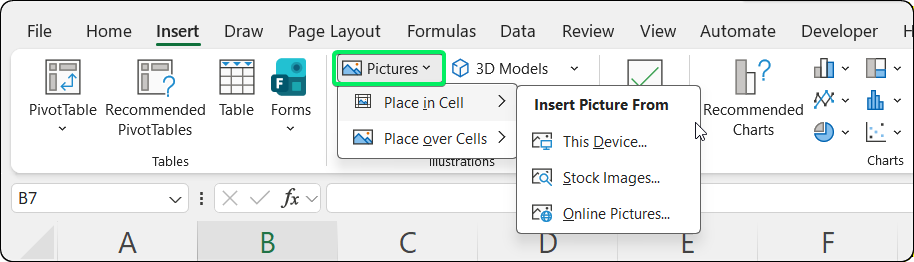
  • Buka Insert > Pictures, lalu pilih:
    • Place in Cell: Menanamkan tanda tangan di dalam sel (bergerak dan mengubah ukuran mengikuti sel secara otomatis)
    • Place over Cell: Membuat tanda tangan melayang di atas sel (memerlukan penambatan manual)
  • Pilih sumber Anda: This Device, Stock Images, atau Online Pictures
  • Pilih file gambar tanda tangan Anda dan klik Insert

Tab Insert menampilkan opsi Pictures di Excel

Tab Insert menampilkan opsi Pictures di Excel. Gambar oleh Penulis.

Opsi mana yang harus Anda gunakan?

Gunakan Place in Cell jika tanda tangan Anda harus tetap dengan baris data tertentu (misalnya, tanda tangan persetujuan di tabel dinamis yang Anda urutkan atau filter). Tanda tangan menjadi bagian dari nilai sel dan menyesuaikan secara otomatis.

Gunakan Place over Cell jika Anda memerlukan penempatan presisi yang tidak bergantung pada perubahan sel (misalnya, tanda tangan tetap di bagian bawah dokumen). Tanda tangan melayang di atas kisi, dan Anda dapat menyeret sudutnya untuk mengubah ukuran (tahan Shift untuk mempertahankan proporsi) atau menyeret bagian tengahnya untuk memindahkannya.

Menambatkan tanda tangan ke sel

Jika Anda memilih Place over Cell, Anda perlu menambatkan tanda tangan secara manual. (Lewati bagian ini jika Anda menggunakan Place in Cell, karena tanda tangan tersebut menambat otomatis.)

  1. Klik kanan gambar tanda tangan
  2. Pilih Format Picture
  3. Klik ikon Size & Properties
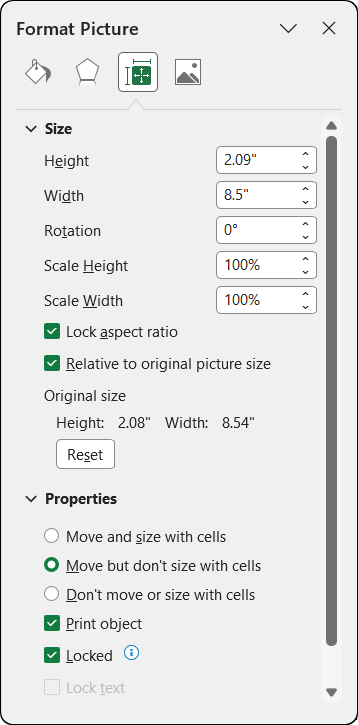
  4. Perluas bagian Properties

Bagian Properties menampilkan opsi penambatan

Bagian Properties menampilkan opsi penambatan. Gambar oleh Penulis.

Anda akan melihat tiga opsi posisisi:

Pengaturan

Perilaku

Terbaik Untuk

Move and size with cells

Tanda tangan bergerak DAN mengubah ukuran mengikuti sel

Tanda tangan yang terikat ke baris data tertentu

Move but don't size with cells

Tanda tangan bergerak tetapi mempertahankan ukuran asli

Kebanyakan kasus penggunaan tanda tangan

Don't move or size with cells

Tanda tangan tetap pada posisi tetap terlepas dari perubahan

Tanda tangan header atau lokasi tetap

Saya merekomendasikan "Move and size with cells" jika tanda tangan Anda harus mengikuti data saat pengurutan atau pemfilteran. Gunakan "Don't move or size with cells" untuk tanda tangan di area header tetap. (Ingat, tanda tangan Place in Cell secara otomatis menggunakan perilaku "Move and size with cells".)

Menghapus latar belakang putih

Jika gambar tanda tangan Anda memiliki latar putih yang tampak aneh pada sel berwarna:

  • Pilih gambar tanda tangan
  • Buka tab Picture Format > Color > Set Transparent Color
  • Klik pada area latar putih di tanda tangan Anda

Excel akan membuat warna tersebut transparan.

Cara Menambahkan Tanda Tangan Coretan di Excel

Jika Anda tidak memiliki pemindai, Anda dapat menggambar tanda tangan langsung di Excel.

Mengaktifkan tab Draw

Tab Draw mungkin tidak terlihat secara default. Untuk mengaktifkannya:

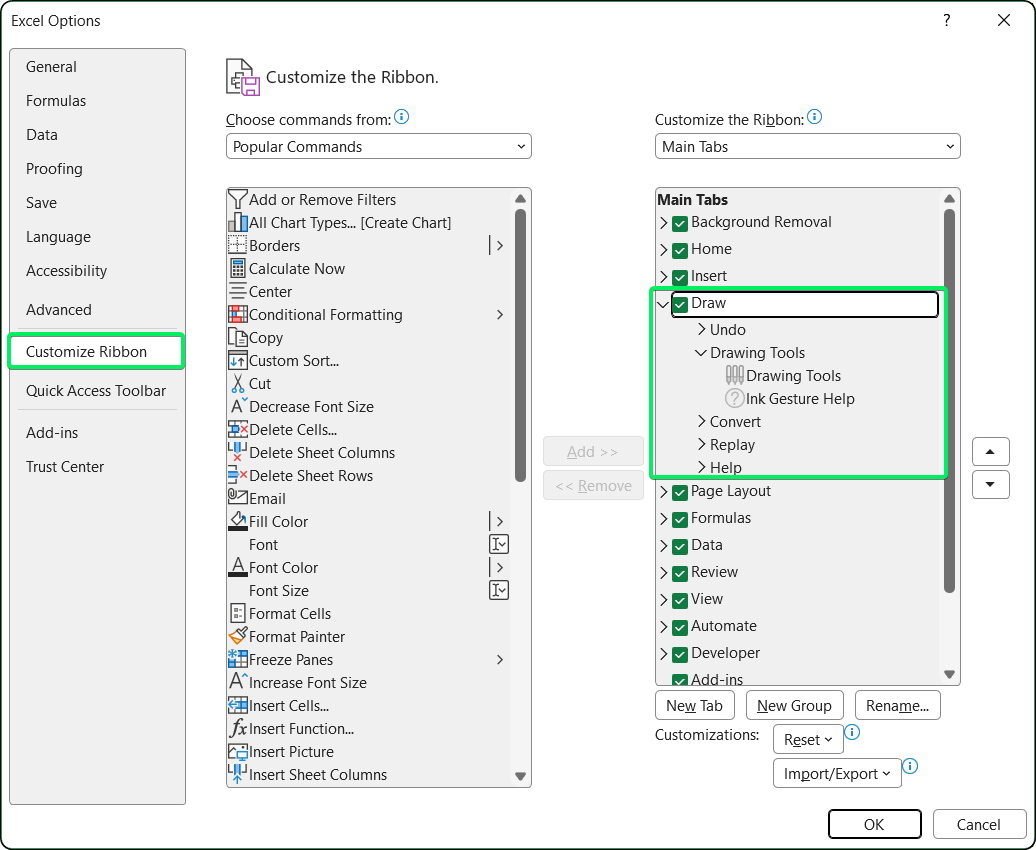
  • Buka File > Options
  • Klik Customize Ribbon
  • Pada kolom kanan, centang kotak di samping Draw
  • Klik OK

Mengaktifkan tab Draw di Excel Options

Mengaktifkan tab Draw di Excel Options. Gambar oleh Penulis.

Perangkat yang mendukung sentuhan biasanya menampilkan tab Draw secara otomatis.

Membuat tanda tangan coretan

Setelah tab Draw terlihat, berikut cara membuat tanda tangan:

  • Klik tab Draw
  • Pilih alat Pen (pena hitam tipis cocok)
  • Klik pena lagi untuk menyesuaikan ketebalan dan warna: 0,5 mm hingga 1 mm dalam warna hitam atau biru tua biasanya pas
  • Gambarlah tanda tangan Anda menggunakan mouse, trackpad, atau stylus
  • Saat selesai, gunakan Lasso Select untuk melingkari semua goresan
  • Klik kanan pilihan lalu pilih Group > Group untuk menggabungkan goresan menjadi satu objek yang bisa dipindahkan

Pada perangkat sentuh dengan stylus, variasi tekanan pena menciptakan goresan lebih tebal dan tipis untuk tampilan yang lebih natural.

Memposisikan dan mengubah ukuran tanda tangan coretan

Setelah dikelompokkan, tanda tangan coretan Anda berperilaku seperti bentuk lain. Seret untuk memposisikan, seret sudut untuk mengubah ukuran, dan gunakan opsi Format Shape untuk menyesuaikan properti.

Anda dapat menambatkan tanda tangan coretan menggunakan opsi yang sama di Size & Properties > Properties seperti yang digunakan sebelumnya untuk tanda tangan gambar. Klik kanan tanda tangan, pilih Format Shape, dan pilih perilaku penambatan yang Anda inginkan.

Cara Menambahkan Tanda Tangan Ketikan di Excel

Ini opsi tercepat. Cukup ketik nama Anda dan format agar terlihat seperti tanda tangan.

Memilih font tulisan tangan

Excel menyertakan beberapa font yang mirip tulisan tangan. Berikut favorit saya:

Font

Gaya

Terbaik Untuk

Segoe Script

Kursive modern kasual

Dokumen personal

Lucida Handwriting

Kursive elegan yang rapi

Dokumen formal

Brush Script MT

Kursive gaya kuas

Tanda tangan kasual

Edwardian Script ITC

Skrip formal berhias

Sertifikat

Bradley Hand ITC

Kasual dan bersahabat

Korespondensi personal

Memformat tanda tangan ketikan

Setelah memilih font:

  • Perbesar ukuran font: 14pt hingga 24pt biasanya terlihat pas

  • Pertimbangkan biru tua (#1F3864) alih-alih hitam untuk kesan tinta tradisional

  • Ratakan ke kanan jika tanda tangan ingin muncul di sisi kanan dokumen

  • Sesuaikan tinggi baris jika teks tanda tangan terpotong

Siapa pun yang memiliki akses ke buku kerja dapat mengedit tanda tangan ketikan, jadi saya hanya menggunakannya saat saya memercayai semua pihak dan tidak memerlukan bukti perusakan.

Cara Menyisipkan Tanda Tangan Digital di Excel

Tanda tangan digital memverifikasi bahwa Anda menandatangani dokumen dan bahwa dokumen tersebut tidak berubah. Saya akan memandu Anda.

Dasar-dasar tanda tangan digital

Cara kerja tanda tangan digital

Saat Anda menerapkan tanda tangan digital, Excel membuat hash dari buku kerja lalu mengenkripsinya dengan sertifikat Anda. Jika ada yang mengubah sel, Excel menandai tanda tangan sebagai tidak valid. Setelah menandatangani, Excel memperlakukan buku kerja sebagai hanya-baca untuk sebagian besar pengguna. Jika seseorang mengedit file, Excel memperingatkan bahwa tanda tangan digital akan dihapus atau ditandai tidak valid.

Menambahkan tanda tangan digital tak terlihat

Berikut cara menambahkan tanda tangan digital:

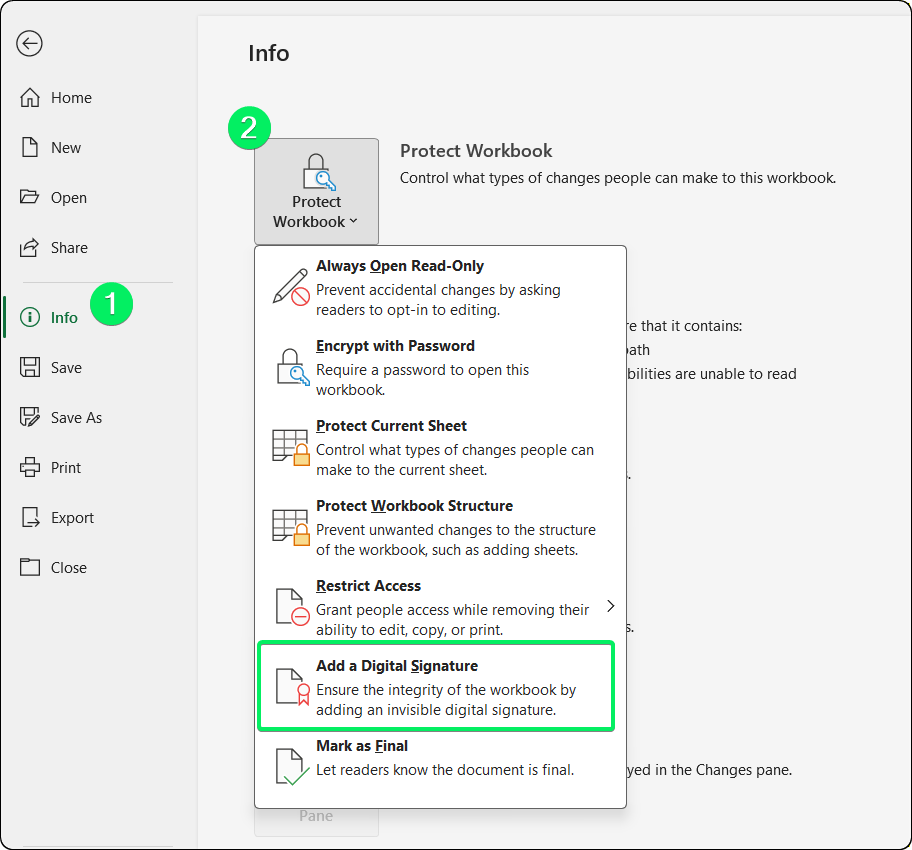
  • Klik tab File
  • Pilih Info
  • Klik Protect Workbook
  • Pilih Add a Digital Signature

Menambahkan tanda tangan digital dari panel Info

Menambahkan tanda tangan digital dari panel Info. Gambar oleh Penulis.

  1. Baca prompt informasi Microsoft dan klik OK
  2. Di dropdown Commitment Type, pilih opsi yang sesuai (Created, Approved, atau Created and approved)
  3. Ketik tujuan penandatanganan di kotak teks (opsional namun berguna untuk pencatatan)
  4. Klik Sign

Jika Anda tidak memiliki sertifikat digital, Excel akan meminta Anda untuk mendapatkannya. Untuk penggunaan pribadi, buat sertifikat yang ditandatangani sendiri menggunakan SelfCert.exe (di folder instalasi Office Anda). Untuk dokumen eksternal, dapatkan dari otoritas sertifikat seperti GlobalSign atau DigiCert.

Perilaku setelah penandatanganan

Setelah ditandatangani:

  • Fitur pengeditan dinonaktifkan
  • Tombol "Signatures" muncul di bilah status

Untuk melihat detail tanda tangan, buka File > Info dan lihat di bagian Signatures, atau klik tombol Signatures di bilah status.

Batasan platform

Tanda tangan digital memiliki restriksi platform:

Platform

Dukungan Tanda Tangan Digital

Windows Desktop

Dukungan penuh

Mac Desktop

Hanya tanda tangan tak terlihat (tanpa garis tanda tangan)

Excel untuk Web

Tidak mendukung penambahan atau verifikasi tanda tangan

Seluler (iOS/Android)

Tidak mendukung tanda tangan digital tanpa add-in

Jika Anda memerlukan kompatibilitas lintas platform, pertimbangkan menggunakan tanda tangan gambar atau coretan sebagai indikator visual. Untuk pelacakan persetujuan formal, Anda mungkin perlu menggabungkan Excel dengan alat alur kerja yang lebih luas di organisasi Anda.

Cara Menyisipkan Garis Tanda Tangan di Excel

Garis tanda tangan menggabungkan placeholder visual dengan verifikasi tanda tangan digital. Sempurna untuk dokumen formal.

Memahami garis tanda tangan

Garis tanda tangan adalah objek yang terlihat menampilkan:

  • Tanda "X" yang menunjukkan tempat menandatangani
  • Nama penanda tangan yang disarankan
  • Opsional: jabatan, email, dan instruksi

Saat ditandatangani, ini menggabungkan representasi visual dan verifikasi kriptografis (mirip tanda tangan digital tak terlihat yang dibahas sebelumnya).

Garis tanda tangan hanya tersedia di Excel untuk Windows. Pengguna Mac, Web, dan seluler tidak dapat menyisipkan atau menandatangani garis tanda tangan.

Menyisipkan garis tanda tangan

Untuk menambahkan garis tanda tangan (hanya Windows):

  • Klik lokasi tempat garis tanda tangan akan ditampilkan
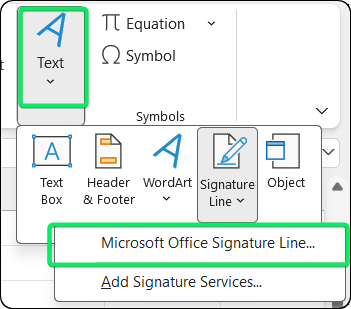
  • Buka Insert > Text > Signature Line > Microsoft Office Signature Line

Tab Insert menampilkan opsi Signature Line

Tab Insert menampilkan opsi Signature Line. Gambar oleh Penulis.

  • Di dialog Signature Setup, isi:
    • Suggested signer: Orang yang harus menandatangani (mis., "Ahmed Ali")
    • Suggested signer's title: Peran mereka (mis., "Finance Director")
    • Suggested signer's e-mail address: Informasi kontak
    • Instructions to the signer: Teks panduan (mis., "Verifikasi total sebelum menandatangani")
  • Centang kotak opsional:
    • "Allow the signer to add comments" memungkinkan mereka menambahkan catatan saat menandatangani
    • "Show sign date in signature line" menampilkan tanggal penandatanganan
  • Klik OK.

Placeholder garis tanda tangan akan muncul di lembar kerja.

Menandatangani garis tanda tangan

Saat penanda tangan yang ditunjuk menerima dokumen:

  • Klik ganda garis tanda tangan (atau klik kanan dan pilih Sign). Jika dalam Protected View, klik "Edit Anyway" terlebih dahulu
  • Pilih cara membuat tanda tangan visual:
    • Type nama Anda di kotak (Excel mengubahnya menjadi kursif)
    • Select Image untuk menggunakan gambar tanda tangan Anda
    • Sign menggunakan tinta digital pada perangkat sentuh
  • Klik Sign.

Excel menerapkan tanda tangan visual dan verifikasi sekaligus, menjadikan dokumen hanya-baca.

Mengunci dan Melindungi Tanda Tangan di Excel

Setelah menambahkan tanda tangan, Anda dapat mencegah perpindahan atau penghapusan tidak sengaja.

Opsi perlindungan

Mengunci gambar dan bentuk tanda tangan

Untuk mencegah gambar tanda tangan dipindahkan atau diedit:

  1. Klik kanan objek tanda tangan
  2. Pilih Format Picture (atau Format Shape untuk tanda tangan coretan)
  3. Masuk ke Size & Properties > Properties
  4. Centang kotak Locked (biasanya sudah dicentang secara default)

Pengaturan ini hanya berlaku saat Anda melindungi lembar kerja.

Melindungi lembar kerja

Untuk menerapkan penguncian:

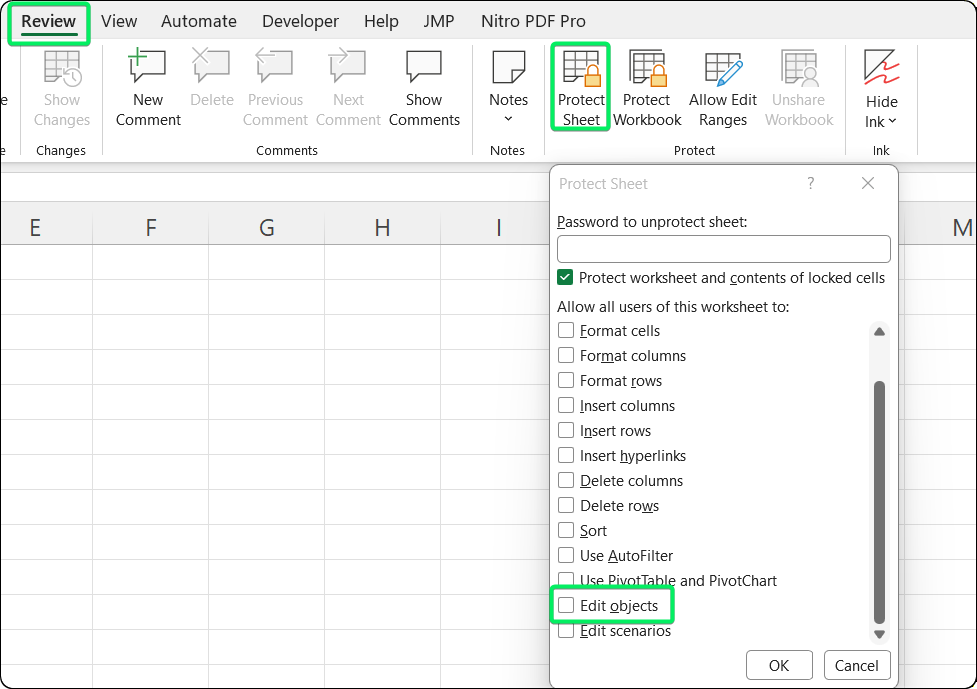
  • Buka Review > Protect Sheet
  • Masukkan kata sandi (opsional tetapi direkomendasikan)
  • Di daftar izin, pastikan "Edit objects" tidak dicentang, karena ini mencegah pengguna mengubah objek yang dikunci
  • Klik OK

Dialog Protect Sheet dengan pengeditan objek dinonaktifkan

Dialog Protect Sheet dengan pengeditan objek dinonaktifkan. Gambar oleh Penulis.

Pengguna masih dapat melihat dan mencetak lembar kerja, tetapi mereka tidak dapat memindahkan atau menghapus objek tanda tangan yang dikunci tanpa kata sandi.

Memahami keterbatasan perlindungan

Perlindungan lembar mencegah pengeditan kasual tetapi tidak akan menghentikan pengguna yang memiliki pengetahuan teknis.

Untuk bukti perusakan, gunakan tanda tangan digital alih-alih perlindungan lembar.

Fitur

Apa yang Dilakukan

Tingkat Keamanan

Penguncian objek + perlindungan lembar

Mencegah memindahkan/mengedit gambar tanpa kata sandi

Rendah (kata sandi dapat dihapus)

Tanda tangan digital

Memverifikasi dokumen tidak berubah

Tinggi (kriptografis)

Keduanya digabung

Objek visual terlindungi + integritas terverifikasi

Direkomendasikan untuk dokumen formal

Masalah Umum Saat Menyisipkan Tanda Tangan di Excel

Saya sering menjumpai masalah-masalah ini. Berikut cara mengatasinya.

Tanda tangan berpindah saat menggulir, memfilter, atau mengubah ukuran

Jika tanda tangan Anda terus bergerak, itu karena gambar tidak ditambatkan dengan benar ke sel.

  • Jika Anda menggunakan Place over Cell: Klik kanan gambar, buka Format Picture > Size & Properties > Properties. Pilih Move and size with cells jika tanda tangan harus mengikuti data saat pengurutan, atau Don't move or size with cells jika harus tetap di posisi tetap.
  • Jika Anda menggunakan Place in Cell: Ini tidak seharusnya terjadi karena gambar dalam sel bergerak otomatis bersama selnya. Jika tanda tangan tetap bergerak tidak semestinya, pastikan benar-benar ditempatkan di dalam sel dengan klik kanan dan periksa opsi Picture in Cell .

Perlu dicatat bahwa di aplikasi Excel Android, opsi "Move and size with cells" mungkin tidak tersedia.

Tanda tangan hilang atau terpotong saat mencetak

Jika tanda tangan Anda tidak muncul atau terpotong saat dicetak, biasanya karena pengaturan "Print object" dinonaktifkan atau tanda tangan berada di luar area cetak.

Pertama, aktifkan pengaturan objek cetak:

  • Klik kanan tanda tangan > Format Picture > Size & Properties > Properties > centang Print object

Lalu sesuaikan area cetak:

  • Buka Page Layout > Print Area > Set Print Area, pastikan mencakup baris/kolom yang berisi tanda tangan
  • Periksa Page Layout > Page Setup > Sheet tab > pastikan Print menyertakan Objects

Tanda tangan digital menjadi tidak valid setelah dibuka

Jika tanda tangan digital Anda terus menjadi tidak valid, itu karena buku kerja berisi fungsi volatil seperti =TODAY(), =NOW(), atau =RAND() yang otomatis dihitung ulang saat Anda membuka file.

Untuk mencegah hal ini, ubah Excel ke mode perhitungan manual sebelum menandatangani. Buka Formulas > Calculation Options > Manual, lalu tandatangani dokumen. Saat orang lain membuka file yang ditandatangani, mereka juga harus mengatur Excel mereka ke perhitungan manual di buku kerja kosong terlebih dahulu, lalu membuka file Anda yang telah ditandatangani.

Gambar tanda tangan tampak buram

Tanda tangan buram terjadi karena Excel secara otomatis mengompresi gambar saat Anda menyimpan file. Untuk memperbaikinya, matikan kompresi gambar sebelum menyisipkan tanda tangan:

  1. Buka File > Options > Advanced
  2. Gulir ke bawah ke Image Size and Quality
  3. Centang Do not compress images in file
  4. Atur default resolution ke High fidelity

Garis tanda tangan berwarna abu-abu atau tidak tersedia

Jika opsi garis tanda tangan berwarna abu-abu atau hilang, biasanya karena garis tanda tangan hanya berfungsi di Excel untuk Windows, atau karena lembar memiliki pembatasan yang diaktifkan. Coba langkah berikut:

  • Jika Anda menggunakan Mac, Web, atau seluler: Garis tanda tangan tidak didukung di platform ini. Gunakan tanda tangan gambar atau coretan sebagai gantinya.
  • Jika lembar dilindungi: Buka Review > Unprotect Sheet.
  • Jika dokumen ditandai final: Buka File > Info dan hapus Marked as Final.
  • Jika ada add-in yang mungkin mengganggu: Buka File > Options > Add-ins dan nonaktifkan COM add-ins satu per satu untuk mengidentifikasi masalah.

Praktik Terbaik untuk Menggunakan Tanda Tangan di Excel

Berikut beberapa tips yang saya pelajari:

  • Pilih jenis tanda tangan dan metode penempatan yang tepat sejak awal. Tanda tangan gambar dan coretan untuk tampilan; tanda tangan digital untuk verifikasi. Gunakan Place in Cell untuk tanda tangan di tabel dinamis, dan Place over Cell untuk tanda tangan berposisi tetap. Jangan buang waktu menyiapkan sertifikat jika Anda hanya membutuhkan tanda tangan visual.
  • Finalkan konten sebelum menandatangani. Tanda tangan digital menjadi tidak valid dengan perubahan apa pun. Selesaikan semua edit, tinjau dokumen, lalu tanda tangani sebagai langkah terakhir.
  • Lindungi lembar setelah menambahkan tanda tangan visual, dan simpan templat tanpa tanda tangan sebagai master. Ini mencegah perpindahan atau penghapusan tanda tangan secara tidak sengaja, dan memungkinkan Anda membuat salinan baru yang ditandatangani tanpa menghapus tanda tangan lama.
  • Beri label area tanda tangan dengan jelas. Tambahkan teks seperti "Disetujui oleh:" atau "Ditinjau oleh:" di atas ruang tanda tangan agar pembaca memahami tujuan tiap tanda tangan.
  • Uji di platform penerima. Jika Anda membagikan file yang ditandatangani, pastikan tampilannya benar di platform penerima.

Kesimpulan

Sekarang Anda mengetahui beberapa cara untuk menyisipkan tanda tangan di Excel. Kuncinya adalah memilih yang tepat untuk kebutuhan Anda.

Untuk dokumen informal, saya memilih gambar atau tanda tangan coretan. Untuk dokumen yang memerlukan bukti perusakan (persetujuan finansial, kontrak, catatan audit), gunakan tanda tangan digital.

Satu tips terakhir: finalkan konten sebelum menandatangani, dan atur mode perhitungan ke Manual jika Anda memiliki rumus seperti =TODAY().

Untuk alur kerja Excel lainnya, baca Tutorial Excel Macros kami dan tutorial Excel Table kami.


Khalid Abdelaty's photo
Author
Khalid Abdelaty
LinkedIn

Saya seorang data engineer dan pembangun komunitas yang bekerja lintas pipeline data, cloud, dan perkakas AI sambil menulis tutorial praktis dan berdampak tinggi untuk DataCamp dan pengembang yang sedang berkembang.

FAQs

Dapatkah saya menambahkan garis tanda tangan digital di Excel pada Mac?

Tidak, garis tanda tangan hanya tersedia di Excel untuk Windows. Pengguna Mac dapat menambahkan tanda tangan digital tak terlihat melalui File > Info > Protect Workbook, atau menggunakan tanda tangan berbasis gambar dan coretan sebagai gantinya.

Mengapa tanda tangan digital saya menjadi tidak valid setelah membuka file?

Ini sering terjadi ketika buku kerja berisi fungsi volatil seperti =TODAY() atau =NOW() yang dihitung ulang saat dibuka. Atur mode perhitungan ke Manual (Formulas > Calculation Options > Manual) sebelum menandatangani untuk mencegah hal ini.

Bisakah saya menandatangani file Excel secara digital di versi web?

Tidak, tanda tangan digital tidak dapat ditambahkan atau diverifikasi di Excel untuk Web. Anda dapat melihat buku kerja yang ditandatangani dalam mode hanya-baca, tetapi Anda memerlukan aplikasi desktop untuk fitur tanda tangan apa pun.

Bagaimana cara menghentikan gambar tanda tangan saya agar tidak bergerak saat saya menggulir atau memfilter?

Klik kanan gambar, pilih Format Picture > Size & Properties > Properties, lalu pilih Move and size with cells untuk menambatkannya ke data, atau Don't move or size with cells untuk menjaganya tetap pada posisi tetap.

Apa perbedaan antara tanda tangan elektronik dan tanda tangan digital di Excel?

Tanda tangan elektronik adalah elemen visual (gambar, coretan, atau nama yang diketik) yang menunjukkan persetujuan tetapi tidak memberikan keamanan. Tanda tangan digital menggunakan sertifikat kriptografis untuk memverifikasi identitas dan mendeteksi setiap perubahan pada file setelah penandatanganan.

Topik
Excel

Belajar Excel bersama DataCamp

Kursus

Analisis Data di Excel

3 jam
154.5K
Pelajari cara menganalisis data menggunakan PivotTables dan fungsi logika tingkat menengah sebelum beralih ke alat seperti analisis skenario dan peramalan.
Lihat DetailRight Arrow
Mulai Kursus
Lihat SelengkapnyaRight Arrow
Terkait

blogs

Tutorial Korelasi di R

Dapatkan pengenalan dasar-dasar korelasi di R: pelajari lebih lanjut tentang koefisien korelasi, matriks korelasi, plotting korelasi, dan sebagainya.
David Woods's photo

David Woods

13 mnt

blogs

Spaghetti Plot dan Jalur Badai

Temukan alasan mengapa Anda sebaiknya (tidak) menggunakan spaghetti plot untuk menyampaikan ketidakpastian jalur prediksi badai serta dampaknya terhadap interpretasi.
Hugo Bowne-Anderson's photo

Hugo Bowne-Anderson

13 mnt

blogs

40 Pertanyaan Wawancara DBMS Teratas di 2026

Kuasai pertanyaan wawancara basis data, dari konsep SQL dasar hingga skenario desain sistem tingkat lanjut. Panduan mendalam ini mencakup semua yang Anda perlukan untuk sukses di wawancara DBMS dan meraih peran berikutnya.
Dario Radečić's photo

Dario Radečić

15 mnt

blogs

12 Alternatif ChatGPT Terbaik yang Bisa Anda Coba pada 2026

Artikel ini menyajikan daftar alternatif ChatGPT yang akan meningkatkan produktivitas Anda.
Javier Canales Luna's photo

Javier Canales Luna

14 mnt

Lihat SelengkapnyaLihat Selengkapnya