Cursus
Excel ondersteunt meerdere manieren om handtekeningen toe te voegen, en de juiste kiezen maakt uit. Afbeeldings- en getekende handtekeningen zijn snel en werken overal, maar zijn puur visueel. Getypte handtekeningen zijn nóg sneller voor interne akkoordjes, terwijl digitale handtekeningen en handtekeningregels cryptografische verificatie en striktere wijzigingsregistratie toevoegen in ondersteunde desktopversies.
Ik laat je zien hoe je afbeeldingen, getekende, getypte en digitale handtekeningen toevoegt in Excel. We behandelen het gebruik van handtekeningregels op Windows, het verankeren en beveiligen van handtekeningobjecten en het oplossen van veelvoorkomende problemen zoals verschuivende, verdwijnende of ongeldige handtekeningen.
Typen handtekeningen die je in Excel kunt invoegen
Voor we beginnen, leg ik kort uit wat elk type doet.

Afbeeldingsgebaseerde handtekeningen
Scan of fotografeer je handgeschreven handtekening, sla die op als PNG-bestand en voeg hem in als afbeelding. Deze methode werkt op alle platforms (Windows, Mac, Web en mobiel). Houd er rekening mee dat iedereen met bewerkingsrechten de afbeelding kan verplaatsen of verwijderen, dus ik raad dit aan wanneer je een professionele uitstraling nodig hebt zonder beveiliging.
Getekende (inkt)handtekeningen
Met het tabblad Tekenen kun je direct op het scherm ondertekenen met een muis, trackpad of stylus. Handig als je een handgeschreven look wilt maar geen scanner hebt, al biedt het geen beveiliging.
Tekstgebaseerde handtekeningen
Je typt je naam in een cel en formatteert die met een handschriftlettertype zoals Segoe Script of Lucida Handwriting. Teksthandtekeningen zijn eenvoudig te maken, maar ook eenvoudig te bewerken. Ik gebruik ze voor informele akkoordjes.
Digitale handtekeningen (op certificaatbasis)
Digitale handtekeningen gebruiken certificaten om te verifiëren wie het document heeft ondertekend en dat het niet is gewijzigd. Dit is het enige type dat echte beveiliging biedt. Je hebt een digitaal certificaat nodig, en sommige functies zijn alleen voor Windows.
De juiste handtekening kiezen
Zo bepaal ik welk type handtekening ik gebruik:
|
Doel |
Aanbevolen type handtekening |
|
Professionele uitstraling op printbare formulieren |
Afbeeldingshandtekening |
|
Snel handgeschreven effect zonder scannen |
Getekende handtekening |
|
Snelle interne goedkeuring |
Teksthandtekening |
|
Manipulatiebewijs en wijzigingsregistratie |
Digitale handtekening |
|
Formele goedkeuringsworkflow met visuele markering |
Handtekeningregel (alleen Windows) |
Een afbeeldingshandtekening invoegen in Excel
Afbeeldingshandtekeningen werken in alle Excel-versies en -platforms. Zo doe je dat.
Opmerking: De optie In cel plaatsen is beschikbaar in Excel voor Microsoft 365 en Excel 2024. Oudere versies ondersteunen alleen Boven cel plaatsen.
Je handtekeningafbeelding voorbereiden
Zet je handtekening op wit papier met een donkere pen, en scan of fotografeer die. Hier zijn een paar tips die ik heb geleerd:
- Zet groter dan normaal. Een grote handtekening verkleinen oogt beter dan een kleine vergroten
- Gebruik waar mogelijk PNG met transparante achtergrond (JPG-bestanden hebben witte achtergronden die kunnen vloeken met celkleuren)
- Richt op 300–400 pixels breed bij 150 DPI voor weergave op scherm
- Snijd strak rondom de handtekening om de bestandsgrootte te minimaliseren
Als je handtekening een witte achtergrond heeft, kun je die verwijderen met Excel’s Kleur doorzichtig maken.
De handtekeningafbeelding invoegen
Zo voeg je je handtekening in:
- Klik op de cel waar je de handtekening wilt positioneren
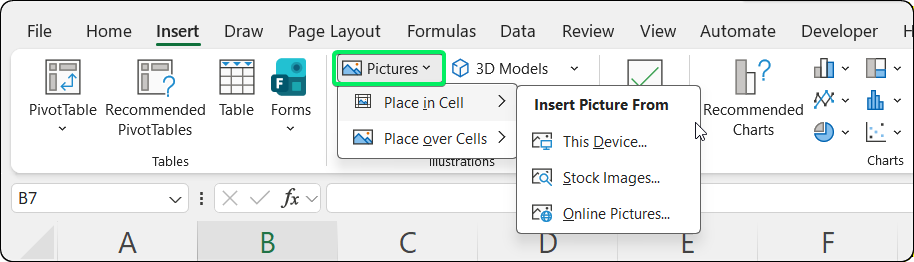
- Ga naar Invoegen > Afbeeldingen, kies vervolgens:
- In cel plaatsen: Hiermee wordt de handtekening in de cel ingesloten (beweegt en wijzigt automatisch mee met de cel)
- Boven cel plaatsen: Laat de handtekening boven cellen zweven (vereist handmatig verankeren)
- Selecteer je bron: Dit apparaat, Stockafbeeldingen of Online afbeeldingen
- Selecteer je handtekeningbestand en klik op Invoegen

Tabblad Invoegen met Afbeeldingen-opties in Excel. Afbeelding door auteur.
Welke optie moet je gebruiken?
Gebruik In cel plaatsen als je handtekening bij specifieke gegevensrijen moet blijven (bijv. goedkeuringen in dynamische tabellen die je sorteert of filtert). De handtekening wordt onderdeel van de celwaarde en past zich automatisch aan.
Gebruik Boven cel plaatsen als je precieze positionering nodig hebt, onafhankelijk van celwijzigingen (bijv. vaste handtekening onderaan het document). De handtekening zweeft boven het raster; je kunt de hoeken slepen om te schalen (houd Shift ingedrukt om verhoudingen te behouden) of het midden slepen om te verplaatsen.
De handtekening aan cellen verankeren
Als je Boven cel plaatsen gebruikt, moet je de handtekening handmatig verankeren. (Sla dit over als je In cel plaatsen gebruikte, want die worden automatisch verankerd.)
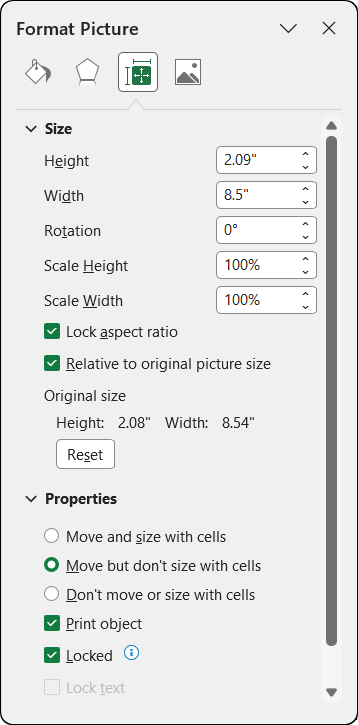
- Klik met de rechtermuisknop op de handtekeningafbeelding
- Kies Afbeelding opmaken
- Klik op het pictogram Grootte & eigenschappen
- Vouw de sectie Eigenschappen uit

Sectie Eigenschappen met verankeringsopties. Afbeelding door auteur.
Je ziet drie positioneringsopties:
Instelling
Gedrag
Beste voor
Meebewegen en -schalen met cellen
Handtekening beweegt EN schaalt mee met cellen
Handtekeningen gekoppeld aan specifieke gegevensrijen
Wel meebewegen maar niet schalen met cellen
Handtekening beweegt mee maar behoudt oorspronkelijke grootte
De meeste handtekeningcases
Niet meebewegen of -schalen met cellen
Handtekening blijft vast, ongeacht wijzigingen
Kopteksten of vaste locaties
Ik raad "Meebewegen en schalen met cellen" aan als je handtekening gegevens moet volgen bij sorteren of filteren. Gebruik "Niet meebewegen of -schalen met cellen" voor handtekeningen in vaste kopgebieden. (Onthoud: In cel plaatsen gebruikt automatisch het gedrag "Meebewegen en -schalen met cellen".)
De witte achtergrond verwijderen
Als je handtekeningafbeelding een witte achtergrond heeft die vreemd oogt op gekleurde cellen:
- Selecteer de handtekeningafbeelding
- Ga naar tabblad Afbeeldingsopmaak > Kleur > Kleur doorzichtig maken
- Klik op het witte achtergrondgebied van je handtekening
Excel maakt die kleur doorzichtig.
Een getekende handtekening toevoegen in Excel
Heb je geen scanner, dan kun je je handtekening direct in Excel tekenen.
Het tabblad Tekenen inschakelen
Het tabblad Tekenen is mogelijk niet standaard zichtbaar. Inschakelen doe je zo:
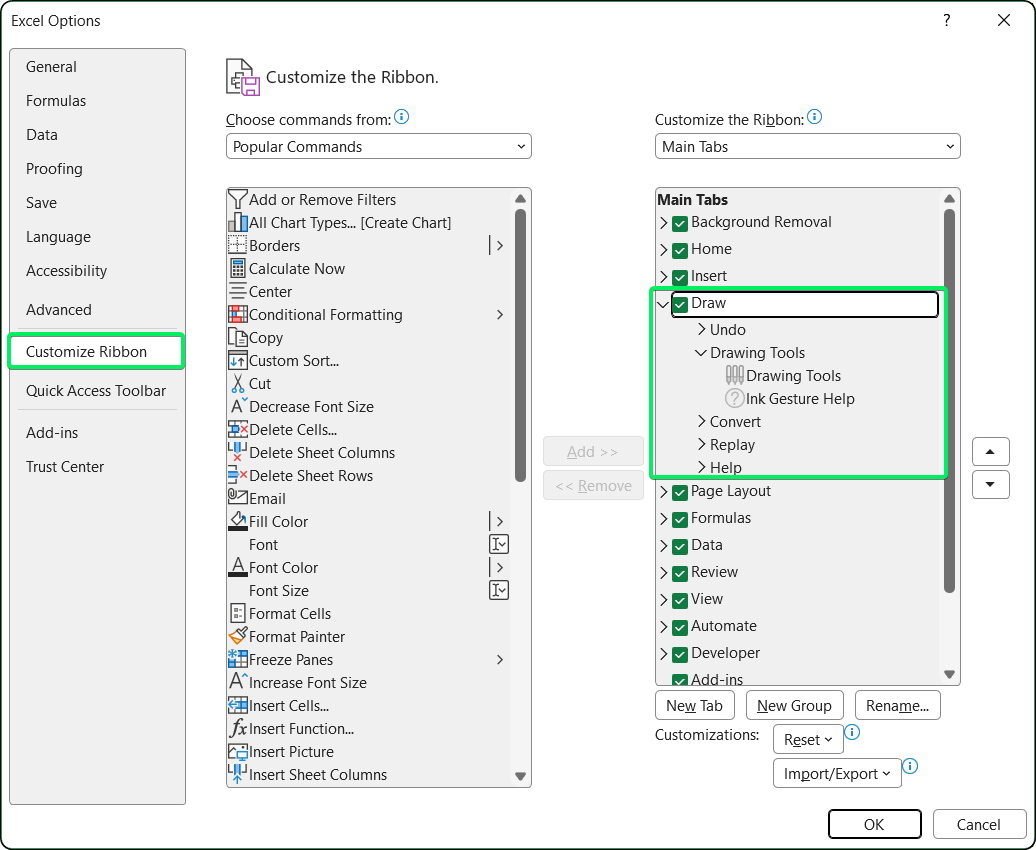
- Ga naar Bestand > Opties
- Klik op Lint aanpassen
- Vink in de rechterkolom het vakje naast Tekenen aan
- Klik op OK

Het tabblad Tekenen inschakelen in Excel-opties. Afbeelding door auteur.
Op aanraakapparaten wordt het tabblad Tekenen meestal automatisch getoond.
Een getekende handtekening maken
Zodra het tabblad Tekenen zichtbaar is, maak je zo een handtekening:
- Klik op het tabblad Tekenen
- Selecteer een Pen (een dunne zwarte pen werkt goed)
- Klik nogmaals op de pen om dikte en kleur aan te passen: 0,5 mm tot 1 mm in zwart of donkerblauw werkt goed
- Teken je handtekening met je muis, trackpad of stylus
- Gebruik na afloop Lasso selecteren om een cirkel te trekken rond alle pennenstreken
- Klik met de rechtermuisknop op de selectie en kies Groeperen > Groeperen om de streken te combineren tot één verplaatsbaar object
Op aanraakapparaten met een stylus zorgt variërende pendruk voor dikkere en dunnere streken voor een natuurlijker effect.
Getekende handtekeningen positioneren en schalen
Na groeperen gedraagt je getekende handtekening zich als elk ander vormobject. Sleep om te positioneren, sleep de hoeken om te schalen en gebruik de opties Vorm opmaken om eigenschappen te wijzigen.
Je kunt getekende handtekeningen verankeren met dezelfde opties Grootte & eigenschappen > Eigenschappen die je eerder voor afbeeldingshandtekeningen gebruikte. Klik met de rechtermuisknop op de handtekening, kies Vorm opmaken en selecteer je gewenste verankeringsgedrag.
Een getypte handtekening toevoegen in Excel
Dit is de snelste optie. Typ je naam en formatteer die zodat het op een handtekening lijkt.
Een handschriftlettertype kiezen
Excel bevat meerdere lettertypen die op handschrift lijken. Dit zijn mijn favorieten:
Lettertype
Stijl
Beste voor
Segoe Script
Casual, modern cursief
Persoonlijke documenten
Lucida Handwriting
Strak, elegant cursief
Formele documenten
Brush Script MT
Penseelstijl cursief
Casual handtekeningen
Edwardian Script ITC
Sierlijk formeel script
Certificaten
Bradley Hand ITC
Casual en vriendelijk
Persoonlijke correspondentie
De getypte handtekening opmaken
Na het kiezen van een lettertype:
-
Vergroot de lettergrootte: 14 pt tot 24 pt oogt meestal passend
-
Overweeg donkerblauw (
#1F3864) in plaats van zwart voor een traditionele inktuitstraling -
Rechtslijn de cel als de handtekening aan de rechterkant van een document moet verschijnen
-
Pas de rijhoogte aan als de handtekeningtekst wordt afgesneden
Iedereen met toegang tot de werkmap kan getypte handtekeningen bewerken, dus ik gebruik ze alleen als ik iedereen vertrouw en geen manipulatiebewijs nodig heb.
Een digitale handtekening invoegen in Excel
Digitale handtekeningen bevestigen dat jij het document hebt ondertekend en dat het niet is gewijzigd. Zo werkt het.
Basis van digitale handtekeningen
Hoe digitale handtekeningen werken
Wanneer je een digitale handtekening toepast, maakt Excel een hash van de werkmap en versleutelt die met je certificaat. Als iemand een cel wijzigt, markeert Excel de handtekening als ongeldig. Na ondertekenen behandelt Excel de werkmap voor de meeste gebruikers als alleen-lezen. Als iemand het bestand wijzigt, waarschuwt Excel dat de digitale handtekening wordt verwijderd of als ongeldig wordt gemarkeerd.
Een onzichtbare digitale handtekening toevoegen
Zo voeg je een digitale handtekening toe:
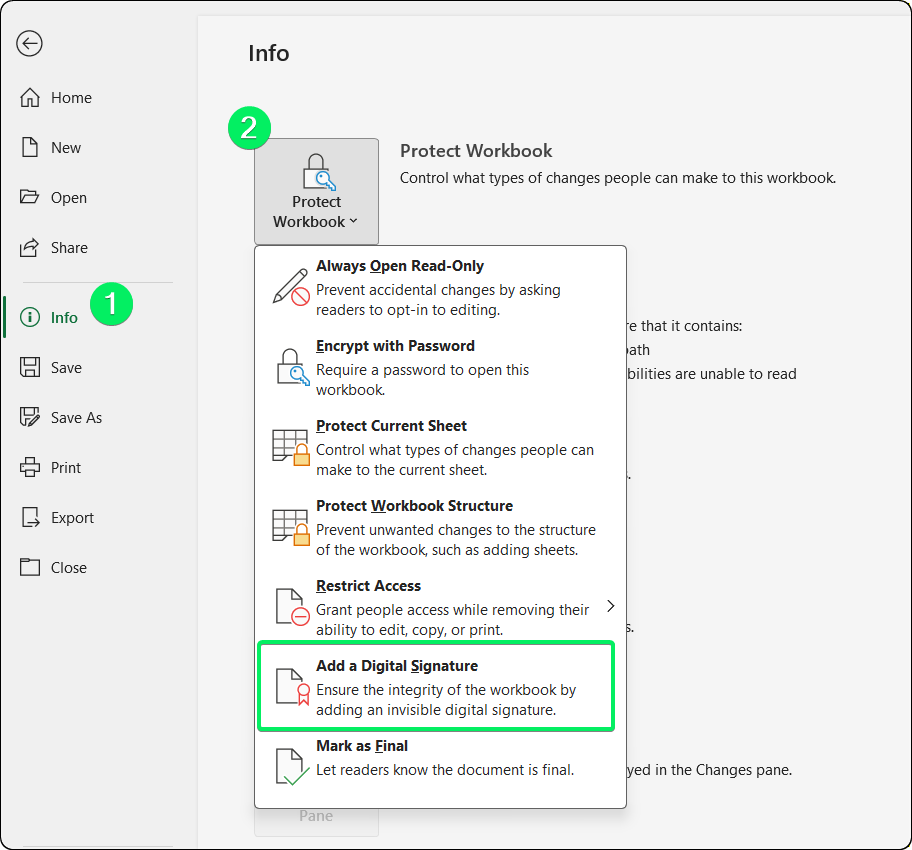
- Klik op het tabblad Bestand
- Selecteer Info
- Klik op Werkmap beveiligen
- Selecteer Een digitale handtekening toevoegen

Een digitale handtekening toevoegen via het Info-paneel. Afbeelding door auteur.
- Lees de informatieprompt van Microsoft en klik op OK
- Kies in de vervolgkeuzelijst Type verplichting de juiste optie (Gemaakt, Goedgekeurd of Gemaakt en goedgekeurd)
- Typ een doel voor ondertekening in het tekstvak (optioneel maar handig voor de administratie)
- Klik op Ondertekenen
Als je geen digitaal certificaat hebt, vraagt Excel je er een te verkrijgen. Voor persoonlijk gebruik kun je een zelfondertekend certificaat maken met SelfCert.exe (in je Office-installatiemap). Voor externe documenten haal je er een bij een certificaatautoriteit zoals GlobalSign of DigiCert.
Gedrag na ondertekenen
Na ondertekening:
- Bewerkingsfuncties zijn uitgeschakeld
- Er verschijnt een knop "Handtekeningen" op de statusbalk
Voor details ga je naar Bestand > Info en kijk in de sectie Handtekeningen, of klik op de knop Handtekeningen in de statusbalk.
Platformbeperkingen
Digitale handtekeningen hebben platformbeperkingen:
Platform
Ondersteuning digitale handtekening
Windows-desktop
Volledige ondersteuning
Mac-desktop
Alleen onzichtbare handtekeningen (geen handtekeningregels)
Excel voor het web
Ondersteunt geen handtekeningen toevoegen of verifiëren
Mobiel (iOS/Android)
Ondersteunt geen digitale handtekeningen zonder add-ins
Als je cross-platform compatibiliteit nodig hebt, overweeg dan afbeelding- of getekende handtekeningen voor een visuele indicatie. Voor formele goedkeuringsopvolging moet je Excel mogelijk combineren met de bredere workflowtools van je organisatie.
Een handtekeningregel invoegen in Excel
Handtekeningregels combineren een visuele placeholder met digitale verificatie. Perfect voor formele documenten.
Handtekeningregels begrijpen
Een handtekeningregel is een zichtbaar object dat laat zien:
- Een "X"-markering waar je moet ondertekenen
- De naam van de voorgestelde ondertekenaar
- Optioneel: functie, e-mail en instructies
Na ondertekening combineert het zowel de visuele weergave als de cryptografische verificatie (vergelijkbaar met de onzichtbare digitale handtekening die eerder is besproken).
Handtekeningregels zijn alleen beschikbaar in Excel voor Windows. Mac-, web- en mobiele gebruikers kunnen geen handtekeningregels invoegen of ondertekenen.
Een handtekeningregel invoegen
Zo voeg je een handtekeningregel toe (alleen Windows):
- Klik waar je de handtekeningregel wilt hebben
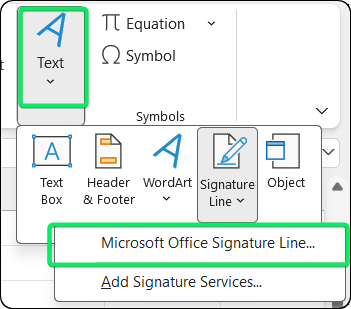
- Ga naar Invoegen > Tekst > Handtekeningregel > Microsoft Office-handtekeningregel

Tabblad Invoegen met optie Handtekeningregel. Afbeelding door auteur.
- Vul in het dialoogvenster Handtekening instellen het volgende in:
- Voorgestelde ondertekenaar: De persoon die zou moeten ondertekenen (bijv. "Ahmed Ali")
- Functie voorgestelde ondertekenaar: Zijn/haar rol (bijv. "Financieel directeur")
- E-mailadres voorgestelde ondertekenaar: Contactgegevens
- Instructies voor de ondertekenaar: Toelichting (bijv. "Controleer totalen vóór ondertekening")
- Vink optionele vakjes aan:
- "De ondertekenaar toestaan opmerkingen toe te voegen" laat hen notities toevoegen bij het ondertekenen
- "Datum van ondertekening weergeven in handtekeningregel" toont wanneer is ondertekend
- Klik op OK.
Er verschijnt een placeholder voor de handtekeningregel in het werkblad.
Een handtekeningregel ondertekenen
Wanneer de aangewezen ondertekenaar het document ontvangt:
- Dubbelklik op de handtekeningregel (of klik met de rechtermuisknop en selecteer Ondertekenen). Klik in de Beveiligde weergave eerst op "Toch bewerken"
- Kies hoe je de visuele handtekening maakt:
- Typen: typ je naam in het vak (Excel zet dit om naar cursief)
- Afbeelding selecteren om een foto van je handtekening te gebruiken
- Ondertekenen met digitale inkt op aanraakapparaten
- Klik op Ondertekenen.
Excel past zowel de visuele handtekening als de verificatie toe, waardoor het document alleen-lezen wordt.
Handtekeningen vergrendelen en beschermen in Excel
Na het toevoegen van handtekeningen kun je onbedoeld verplaatsen of verwijderen voorkomen.
Beschermingsopties
Afbeeldingen en vormen van handtekeningen vergrendelen
Zo voorkom je dat een handtekeningafbeelding wordt verplaatst of bewerkt:
- Klik met de rechtermuisknop op het handtekeningobject
- Selecteer Afbeelding opmaken (of Vorm opmaken voor getekende handtekeningen)
- Ga naar Grootte & eigenschappen > Eigenschappen
- Vink het selectievakje Vergrendeld aan (meestal standaard aangevinkt)
Deze instelling werkt pas wanneer je het werkblad beveiligt.
Het werkblad beveiligen
Zo dwing je de vergrendeling af:
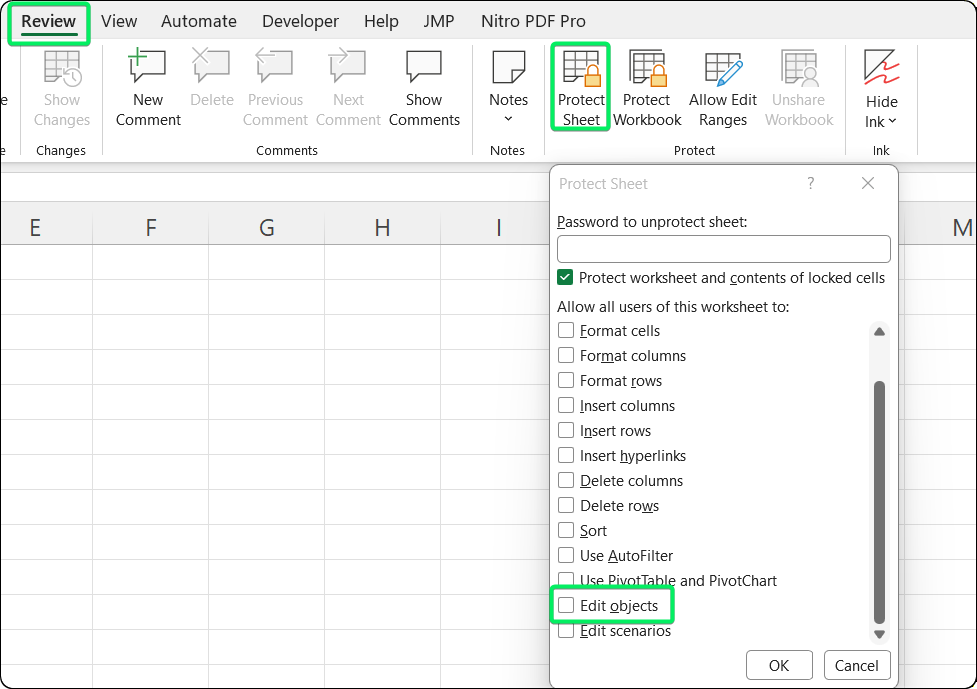
- Ga naar Controleren > Blad beveiligen
- Voer een wachtwoord in (optioneel maar aanbevolen)
- Zorg dat in de machtigingenlijst "Objecten bewerken" uitgevinkt is, zodat gebruikers vergrendelde objecten niet kunnen wijzigen
- Klik op OK

Dialoogvenster Blad beveiligen met objectbewerking uitgeschakeld. Afbeelding door auteur.
Gebruikers kunnen het werkblad nog steeds bekijken en afdrukken, maar ze kunnen vergrendelde handtekeningobjecten niet verplaatsen of verwijderen zonder wachtwoord.
Beperkingen van bescherming begrijpen
Werkbladbeveiliging voorkomt terloopse bewerkingen, maar houdt gebruikers met technische kennis niet tegen.
Voor manipulatiebewijs gebruik je liever digitale handtekeningen dan werkbladbeveiliging.
Functie
Wat het doet
Beveiligingsniveau
Objectvergrendeling + bladbeveiliging
Voorkomt verplaatsen/bewerken van afbeeldingen zonder wachtwoord
Laag (wachtwoord kan worden verwijderd)
Digitale handtekening
Verifieert dat het document niet is gewijzigd
Hoog (cryptografisch)
Beide gecombineerd
Visuele objecten beschermd + integriteit geverifieerd
Aanbevolen voor formele documenten
Veelvoorkomende problemen bij het invoegen van handtekeningen in Excel
Deze issues ben ik vaker tegengekomen dan me lief is. Zo los je ze op.
Handtekening verplaatst bij scrollen, filteren of schalen
Als je handtekening blijft verschuiven, komt dat doordat de afbeelding niet goed aan cellen is verankerd.
- Als je Boven cel plaatsen gebruikte: Klik met de rechtermuisknop op de afbeelding, ga naar Afbeelding opmaken > Grootte & eigenschappen > Eigenschappen. Kies Meebewegen en -schalen met cellen als de handtekening gegevens moet volgen bij sorteren, of Niet meebewegen of -schalen met cellen als hij op een vaste positie moet blijven.
- Als je In cel plaatsen gebruikte: Dit zou niet moeten gebeuren, omdat in-celafbeeldingen automatisch met hun cellen meebewegen. Als de handtekening toch onverwacht verschuift, controleer dan of hij echt in een cel is geplaatst door met rechts te klikken en te kijken of Afbeelding in cel wordt weergegeven.
Let op: in Excel op Android is de optie "Meebewegen en -schalen met cellen" mogelijk niet beschikbaar.
Handtekening verdwijnt of wordt afgesneden bij afdrukken
Als je handtekening niet wordt afgedrukt of wordt afgesneden, komt dat meestal doordat "Object afdrukken" is uitgeschakeld of doordat de handtekening buiten het afdrukgebied valt.
Schakel eerst de instelling voor objectafdruk in:
- Klik met de rechtermuisknop op de handtekening > Afbeelding opmaken > Grootte & eigenschappen > Eigenschappen > vink Object afdrukken aan
Pas daarna het afdrukgebied aan:
- Ga naar Pagina indeling > Afdruk gebied > Afdruk gebied instellen en neem de rijen/kolommen met de handtekening op
- Controleer Pagina indeling > Pagina-instelling > tabblad Blad > zorg dat Afdrukken ook Objecten omvat
Digitale handtekening wordt ongeldig na openen
Als je digitale handtekening steeds ongeldig wordt, komt dat doordat de werkmap vluchtige functies bevat zoals
=TODAY(),=NOW()of=RAND()die automatisch herberekenen bij openen.Om dit te voorkomen, zet Excel op handmatige berekening vóór het ondertekenen. Ga naar Formules > Opties voor berekening > Handmatig en onderteken daarna het document. Wanneer anderen het ondertekende bestand openen, moeten ze hun Excel ook eerst in een leeg werkboek op handmatige berekening zetten en daarna jouw bestand openen.
Handtekeningafbeelding is wazig
Wazigheid ontstaat doordat Excel afbeeldingen automatisch comprimeert bij het opslaan. Zet beeldcompressie uit voordat je je handtekening invoegt:
- Ga naar Bestand > Opties > Geavanceerd
- Scroll naar Afbeeldingsgrootte en -kwaliteit
- Vink Afbeeldingen in bestand niet comprimeren aan
- Stel de standaardresolutie in op Hoge getrouwheid
Handtekeningregel is grijs of niet beschikbaar
Als de optie voor een handtekeningregel grijs is of ontbreekt, komt dat meestal doordat handtekeningregels alleen werken in Excel voor Windows, of doordat er beperkingen op het blad zijn ingeschakeld. Probeer dit:
- Als je op Mac, Web of mobiel werkt: Handtekeningregels worden op deze platforms niet ondersteund. Gebruik in plaats daarvan afbeelding- of getekende handtekeningen.
- Als het blad is beveiligd: Ga naar Controleren > Beveiliging opheffen van blad.
- Als het document als definitief is gemarkeerd: Ga naar Bestand > Info en verwijder Als definitief gemarkeerd.
- Als een invoegtoepassing stoort: Ga naar Bestand > Opties > Invoegtoepassingen en schakel COM-invoegtoepassingen één voor één uit om het probleem te vinden.
Best practices voor het gebruik van handtekeningen in Excel
Hier zijn wat tips die ik heb geleerd:
- Kies vooraf het juiste handtekeningtype en de plaatsingsmethode. Afbeelding- en getekende handtekeningen zijn voor de uitstraling; digitale handtekeningen voor verificatie. Gebruik In cel plaatsen voor handtekeningen in dynamische tabellen en Boven cel plaatsen voor handtekeningen op vaste posities. Verspil geen tijd aan certificaten als je alleen een visuele handtekening nodig hebt.
- Rond de inhoud af vóór het ondertekenen. Digitale handtekeningen worden ongeldig bij elke wijziging. Maak alle bewerkingen af, controleer het document en onderteken als laatste stap.
- Bescherm bladen na het toevoegen van visuele handtekeningen, en bewaar ongetekende sjablonen als master. Dit voorkomt per ongeluk verplaatsen of verwijderen van handtekeningen en laat je nieuwe, ondertekende kopieën genereren zonder oude handtekeningen te strippen.
- Label handtekeninggebieden duidelijk. Voeg tekst toe zoals "Goedgekeurd door:" of "Gereviewd door:" boven handtekeningruimtes zodat lezers het doel begrijpen.
- Test op de platforms van de ontvangers. Als je ondertekende bestanden deelt, controleer dan of ze goed worden weergegeven op de platforms van je ontvangers.
Conclusie
Je kent nu meerdere manieren om handtekeningen in Excel in te voegen. De sleutel is het juiste type kiezen voor jouw situatie.
Voor informele documenten blijf ik bij afbeeldingen of getekende handtekeningen. Voor documenten die manipulatiebewijs nodig hebben (financiële goedkeuringen, contracten, auditdossiers) gebruik je digitale handtekeningen.
Nog één tip: rond je inhoud af vóór het ondertekenen en zet de berekeningsmodus op Handmatig als je formules zoals
=TODAY()gebruikt.Voor meer Excel-workflows lees je onze Excel-macro’s-tutorial en onze Excel-tabel-tutorial.
Ik ben een data-engineer en communitybouwer die werkt aan datapijplijnen, cloud en AI-tools, en tegelijkertijd praktische, impactvolle tutorials schrijft voor DataCamp en beginnende developers.
FAQs
Kan ik op Mac een digitale handtekeningregel in Excel toevoegen?
Nee, handtekeningregels zijn alleen beschikbaar in Excel voor Windows. Mac-gebruikers kunnen onzichtbare digitale handtekeningen toevoegen via Bestand > Info > Werkmap beveiligen, of in plaats daarvan afbeelding- en getekende handtekeningen gebruiken.
Waarom werd mijn digitale handtekening ongeldig na het openen van het bestand?
Dit gebeurt vaak wanneer de werkmap vluchtige functies bevat zoals =TODAY() of =NOW() die bij openen herberekenen. Zet de berekeningsmodus vóór het ondertekenen op Handmatig (Formules > Opties voor berekening > Handmatig) om dit te voorkomen.
Kan ik Excel-bestanden digitaal ondertekenen in de webversie?
Nee, digitale handtekeningen kunnen niet worden toegevoegd of geverifieerd in Excel voor het web. Je kunt ondertekende werkmappen in alleen-lezen modus bekijken, maar voor handtekeningsfuncties heb je de desktop-app nodig.
Hoe voorkom ik dat mijn handtekeningafbeelding beweegt bij scrollen of filteren?
Klik met de rechtermuisknop op de afbeelding, kies Afbeelding opmaken > Grootte & Eigenschappen > Eigenschappen en kies vervolgens Meebewegen en -schalen met cellen om aan de gegevens te verankeren, of Niet meebewegen of -schalen met cellen om op een vaste plek te houden.
Wat is het verschil tussen een elektronische handtekening en een digitale handtekening in Excel?
Een elektronische handtekening is een visueel element (afbeelding, tekening of getypte naam) dat goedkeuring aangeeft maar geen beveiliging biedt. Een digitale handtekening gebruikt cryptografische certificaten om identiteit te verifiëren en wijzigingen aan het bestand na ondertekening te detecteren.