Excel hỗ trợ nhiều cách để thêm chữ ký, và việc chọn đúng phương pháp là rất quan trọng. Chữ ký dạng ảnh và chữ ký vẽ tay nhanh và dùng được ở mọi nơi, nhưng chỉ mang tính hiển thị. Chữ ký gõ văn bản còn nhanh hơn cho các phê duyệt nội bộ, trong khi chữ ký số và dòng chữ ký bổ sung xác thực mật mã và theo dõi thay đổi nghiêm ngặt hơn trên các phiên bản desktop được hỗ trợ.
Tôi sẽ hướng dẫn bạn thêm chữ ký dạng ảnh, vẽ tay, gõ văn bản và chữ ký số trong Excel. Chúng ta sẽ đề cập đến việc dùng dòng chữ ký trên Windows, cố định (anchor) và bảo vệ các đối tượng chữ ký, cũng như khắc phục sự cố thường gặp như chữ ký xê dịch, biến mất hoặc không hợp lệ.
Các Loại Chữ Ký Bạn Có Thể Chèn Trong Excel
Trước khi bắt đầu, tôi sẽ giải thích chức năng của từng loại chữ ký.

Chữ ký dựa trên hình ảnh
Quét hoặc chụp chữ ký viết tay của bạn, lưu thành tệp PNG và chèn vào dưới dạng ảnh. Phương pháp này hoạt động trên mọi nền tảng (Windows, Mac, Web và di động). Lưu ý rằng bất kỳ ai có quyền chỉnh sửa đều có thể di chuyển hoặc xóa ảnh, nên tôi khuyên dùng khi bạn cần tính chuyên nghiệp về thị giác mà không cần bảo mật.
Chữ ký vẽ (mực)
Thẻ Draw cho phép bạn ký trực tiếp trên màn hình bằng chuột, trackpad hoặc bút stylus. Tôi thấy hữu ích khi bạn muốn nét chữ viết tay mà không cần máy quét, dù phương pháp này không cung cấp bảo mật.
Chữ ký dạng văn bản
Bạn gõ tên vào ô và định dạng bằng phông chữ viết tay như Segoe Script hoặc Lucida Handwriting. Chữ ký văn bản dễ tạo nhưng cũng dễ chỉnh sửa. Tôi dùng cho các phê duyệt không trang trọng.
Chữ ký số (dựa trên chứng thư)
Chữ ký số dùng chứng thư để xác minh người ký và đảm bảo tài liệu không bị thay đổi. Đây là loại chữ ký duy nhất cung cấp bảo mật thực sự. Bạn sẽ cần chứng thư số, và một số tính năng chỉ có trên Windows.
Chọn đúng loại chữ ký
Tôi quyết định loại chữ ký dùng như sau:
|
Mục tiêu
|
Loại chữ ký khuyến nghị
|
|
Diện mạo chuyên nghiệp trên biểu mẫu in ấn
|
Chữ ký dạng ảnh
|
|
Nét viết tay nhanh mà không cần quét
|
Chữ ký vẽ
|
|
Phê duyệt nội bộ nhanh
|
Chữ ký văn bản
|
|
Bằng chứng chống chỉnh sửa và theo dõi thay đổi
|
Chữ ký số
|
|
Quy trình phê duyệt chính thức có dấu hiệu trực quan
|
Dòng chữ ký (chỉ Windows)
|
Cách Chèn Chữ Ký Dạng Ảnh Trong Excel
Chữ ký dạng ảnh hoạt động trên mọi phiên bản và nền tảng Excel. Tôi sẽ chỉ bạn cách thực hiện.
Lưu ý: Tùy chọn Place in Cell khả dụng trong Excel cho Microsoft 365 và Excel 2024. Các phiên bản cũ chỉ hỗ trợ Place over Cell.
Chuẩn bị hình ảnh chữ ký
Ký tên bạn trên giấy trắng bằng bút đậm, rồi quét hoặc chụp lại. Dưới đây là vài mẹo tôi rút ra:
- Ký lớn hơn bình thường. Thu nhỏ chữ ký lớn sẽ đẹp hơn phóng to chữ ký nhỏ
- Dùng định dạng PNG với nền trong suốt nếu có thể (tệp JPG có nền trắng có thể lệch tông với màu ô)
- Mục tiêu độ rộng 300–400 pixel ở 150 DPI cho hiển thị màn hình
- Cắt sát quanh chữ ký để giảm kích thước tệp
Nếu chữ ký của bạn có nền trắng, bạn có thể xóa nền bằng công cụ Set Transparent Color trong Excel.
Chèn hình ảnh chữ ký
Cách chèn chữ ký của bạn:
- Nhấp vào ô nơi bạn muốn đặt chữ ký
- Vào Insert > Pictures, rồi chọn:
- Place in Cell: Nhúng chữ ký vào trong ô (tự động di chuyển và đổi kích thước theo ô)
- Place over Cell: Đặt nổi chữ ký trên các ô (cần neo thủ công)
- Chọn nguồn: This Device, Stock Images hoặc Online Pictures
- Chọn tệp ảnh chữ ký của bạn và nhấp Insert
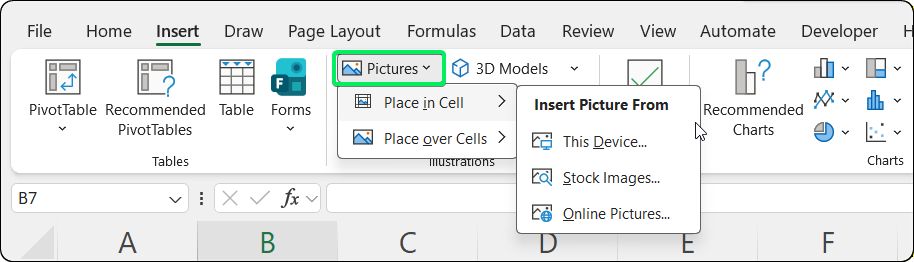
Thẻ Insert hiển thị các tùy chọn Pictures trong Excel. Ảnh: Tác giả.
Bạn nên dùng tùy chọn nào?
Dùng Place in Cell nếu chữ ký của bạn cần gắn với các hàng dữ liệu cụ thể (ví dụ: chữ ký phê duyệt trong các bảng động mà bạn sắp xếp hoặc lọc). Chữ ký trở thành một phần của ô và tự điều chỉnh.
Dùng Place over Cell nếu bạn cần định vị chính xác độc lập với thay đổi ô (ví dụ: chữ ký cố định ở cuối tài liệu). Chữ ký nổi trên lưới, bạn có thể kéo góc để đổi kích thước (giữ Shift để giữ tỷ lệ) hoặc kéo trung tâm để di chuyển.
Neo chữ ký vào các ô
Nếu bạn chọn Place over Cell, bạn sẽ cần neo chữ ký thủ công. (Bỏ qua phần này nếu bạn dùng Place in Cell vì những chữ ký đó tự động được neo.)
- Nhấp phải vào ảnh chữ ký
- Chọn Format Picture
- Nhấp biểu tượng Size & Properties
- Mở rộng phần Properties
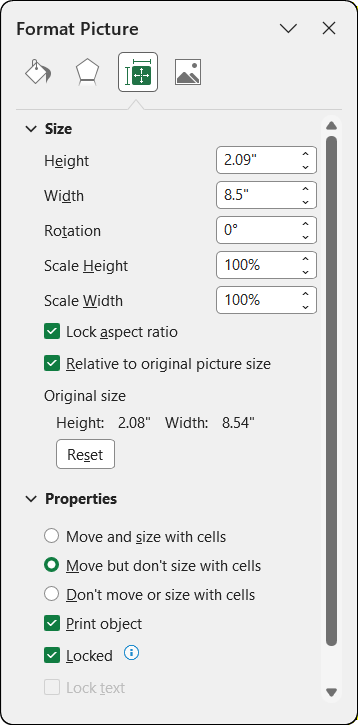
Phần Properties hiển thị các tùy chọn neo. Ảnh: Tác giả.
Bạn sẽ thấy ba tùy chọn định vị:
|
Cài đặt
|
Hành vi
|
Tốt nhất cho
|
|
Move and size with cells
|
Chữ ký di chuyển VÀ đổi kích thước theo ô
|
Chữ ký gắn với hàng dữ liệu cụ thể
|
|
Move but don't size with cells
|
Chữ ký di chuyển nhưng giữ kích thước ban đầu
|
Hầu hết các trường hợp dùng chữ ký
|
|
Don't move or size with cells
|
Chữ ký cố định bất kể thay đổi
|
Chữ ký ở đầu trang hoặc vị trí cố định
|
Tôi khuyên dùng "Move and size with cells" nếu chữ ký của bạn cần theo dữ liệu khi sắp xếp hoặc lọc. Dùng "Don't move or size with cells" cho chữ ký ở khu vực đầu trang cố định. (Lưu ý, chữ ký Place in Cell tự động có hành vi "Move and size with cells".)
Xóa nền trắng
Nếu ảnh chữ ký của bạn có nền trắng trông lạc tông trên các ô có màu:
- Chọn ảnh chữ ký
- Vào thẻ Picture Format > Color > Set Transparent Color
- Nhấp vào vùng nền trắng của chữ ký
Excel sẽ làm trong suốt màu đó.
Cách Thêm Chữ Ký Vẽ Tay Trong Excel
Nếu bạn không có máy quét, bạn có thể vẽ chữ ký trực tiếp trong Excel.
Bật thẻ Draw
Thẻ Draw có thể không hiển thị theo mặc định. Để bật:
- Vào File > Options
- Nhấp Customize Ribbon
- Trong cột bên phải, tích chọn ô cạnh Draw
- Nhếp OK
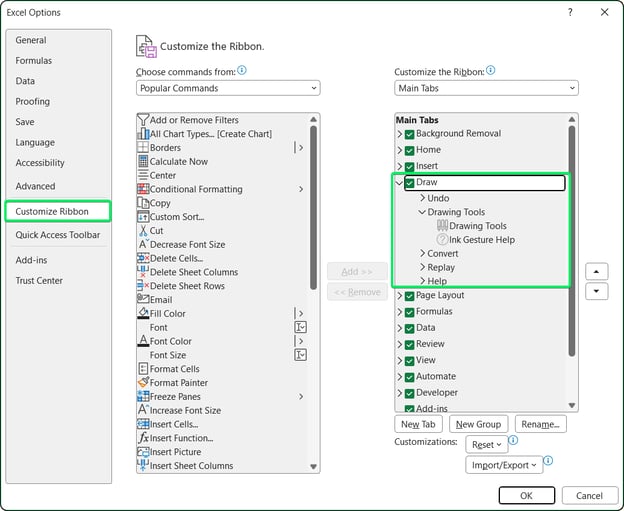
Bật thẻ Draw trong Excel Options. Ảnh: Tác giả.
Thiết bị hỗ trợ cảm ứng thường hiển thị thẻ Draw tự động.
Tạo chữ ký vẽ tay
Khi thẻ Draw đã hiển thị, tạo chữ ký như sau:
- Nhấp thẻ Draw
- Chọn công cụ Pen (một bút đen mảnh hoạt động tốt)
- Nhấp lại vào bút để chỉnh độ dày và màu: 0,5mm đến 1mm, màu đen hoặc xanh đậm thường phù hợp
- Vẽ chữ ký bằng chuột, trackpad hoặc bút stylus
- Khi xong, dùng Lasso Select để khoanh chọn tất cả các nét
- Nhấp phải vùng chọn và chọn Group > Group để gộp các nét thành một đối tượng có thể di chuyển
Trên thiết bị cảm ứng có bút stylus, lực nhấn khác nhau sẽ tạo độ dày mỏng khác nhau cho nét chữ tự nhiên hơn.
Định vị và đổi kích thước chữ ký vẽ tay
Sau khi nhóm, chữ ký vẽ tay của bạn hoạt động như một hình dạng khác. Kéo để đặt vị trí, kéo góc để đổi kích thước, và dùng các tùy chọn Format Shape để điều chỉnh thuộc tính.
Bạn có thể neo chữ ký vẽ tay bằng cùng các tùy chọn Size & Properties > Properties như trước với chữ ký ảnh. Nhấp phải vào chữ ký, chọn Format Shape và chọn hành vi neo bạn muốn.
Cách Thêm Chữ Ký Gõ Văn Bản Trong Excel
Đây là lựa chọn nhanh nhất. Chỉ cần gõ tên bạn và định dạng để trông như chữ ký.
Chọn phông chữ viết tay
Excel có một số phông nhìn như chữ viết tay. Dưới đây là những phông tôi ưa thích:
|
Phông
|
Phong cách
|
Phù hợp nhất cho
|
|
Segoe Script
|
Chữ viết tay hiện đại, thoải mái
|
Tài liệu cá nhân
|
|
Lucida Handwriting
|
Chữ viết tay thanh lịch, sạch
|
Tài liệu trang trọng
|
|
Brush Script MT
|
Chữ viết tay dạng cọ
|
Chữ ký thoải mái
|
|
Edwardian Script ITC
|
Chữ viết trang trí, trang trọng
|
Chứng chỉ
|
|
Bradley Hand ITC
|
Thân thiện, gần gũi
|
Trao đổi cá nhân
|
Định dạng chữ ký gõ văn bản
Sau khi chọn phông:
-
Tăng cỡ chữ: thường 14pt đến 24pt là phù hợp
-
Cân nhắc màu xanh đậm (#1F3864) thay cho đen để có vẻ mực truyền thống
-
Căn phải ô nếu chữ ký nằm phía bên phải tài liệu
-
Điều chỉnh chiều cao hàng nếu chữ bị cắt
Bất kỳ ai có quyền truy cập sổ làm việc đều có thể chỉnh sửa chữ ký gõ văn bản, nên tôi chỉ dùng khi tin tưởng mọi người và không cần bằng chứng chống chỉnh sửa.
Cách Chèn Chữ Ký Số Trong Excel
Chữ ký số xác minh rằng bạn đã ký tài liệu và tài liệu không bị thay đổi. Tôi sẽ hướng dẫn bạn.
Những điều cơ bản về chữ ký số
Cách chữ ký số hoạt động
Khi bạn áp dụng chữ ký số, Excel tạo một hash của sổ làm việc và mã hóa nó bằng chứng thư của bạn. Nếu ai đó sửa bất kỳ ô nào, Excel sẽ đánh dấu chữ ký là không hợp lệ. Sau khi ký, Excel xem sổ làm việc là chỉ đọc với hầu hết người dùng. Nếu ai đó chỉnh sửa tệp, Excel sẽ cảnh báo rằng chữ ký số sẽ bị xóa hoặc bị đánh dấu không hợp lệ.
Thêm chữ ký số vô hình
Cách thêm chữ ký số:
- Nhấp thẻ File
- Chọn Info
- Nhấp Protect Workbook
- Chọn Add a Digital Signature
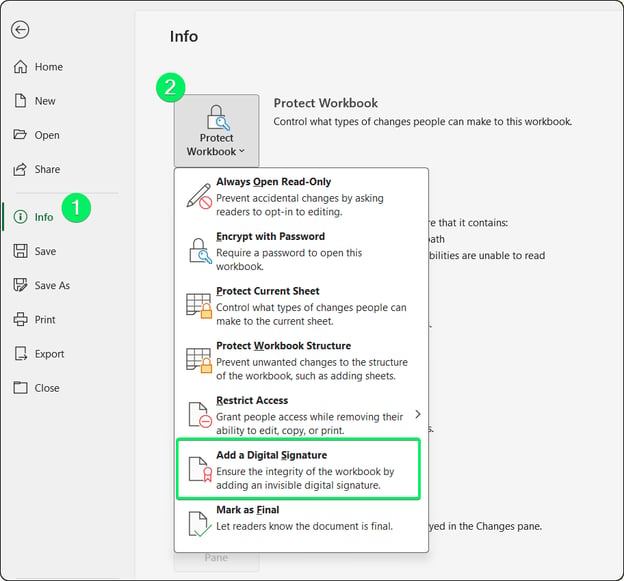
Thêm chữ ký số từ bảng Info. Ảnh: Tác giả.
- Đọc thông báo của Microsoft và nhấp OK
- Trong danh sách Commitment Type, chọn tùy chọn phù hợp (Created, Approved, hoặc Created and approved)
- Gõ mục đích ký vào ô văn bản (không bắt buộc nhưng hữu ích cho lưu trữ)
- Nhấp Sign
Nếu bạn chưa có chứng thư số, Excel sẽ nhắc bạn lấy một chứng thư. Cho mục đích cá nhân, hãy tạo chứng thư tự ký bằng SelfCert.exe (trong thư mục cài đặt Office). Với tài liệu bên ngoài, hãy lấy chứng thư từ nhà cung cấp như GlobalSign hoặc DigiCert.
Hành vi sau khi ký
Sau khi ký:
- Các tính năng chỉnh sửa bị vô hiệu hóa
- Nút "Signatures" xuất hiện trên thanh trạng thái
Để xem chi tiết chữ ký, vào File > Info trong phần Signatures, hoặc nhấp nút Signatures trên thanh trạng thái.
Giới hạn nền tảng
Chữ ký số có các hạn chế về nền tảng:
|
Nền tảng
|
Hỗ trợ chữ ký số
|
|
Windows Desktop
|
Hỗ trợ đầy đủ
|
|
Mac Desktop
|
Chỉ chữ ký vô hình (không có dòng chữ ký)
|
|
Excel cho Web
|
Không hỗ trợ thêm hoặc xác minh chữ ký
|
|
Di động (iOS/Android)
|
Không hỗ trợ chữ ký số nếu không có add-in
|
Nếu bạn cần tương thích nền tảng, hãy cân nhắc dùng chữ ký ảnh hoặc vẽ tay để hiển thị trực quan. Đối với theo dõi phê duyệt chính thức, bạn có thể cần kết hợp Excel với các công cụ quy trình làm việc rộng hơn của tổ chức.
Cách Chèn Dòng Chữ Ký Trong Excel
Dòng chữ ký kết hợp chỗ trống hiển thị với xác minh chữ ký số. Rất phù hợp cho tài liệu trang trọng.
Tìm hiểu về dòng chữ ký
Dòng chữ ký là một đối tượng hiển thị bao gồm:
- Dấu "X" chỉ vị trí ký
- Tên người ký được gợi ý
- Chức danh, email và hướng dẫn tùy chọn
Khi ký, nó kết hợp cả phần hiển thị và xác thực mật mã (tương tự chữ ký số vô hình đã nói ở trên).
Dòng chữ ký chỉ có trong Excel cho Windows. Người dùng Mac, Web và di động không thể chèn hoặc ký dòng chữ ký.
Chèn một dòng chữ ký
Để thêm dòng chữ ký (chỉ Windows):
- Nhấp vào nơi bạn muốn dòng chữ ký xuất hiện
- Vào Insert > Text > Signature Line > Microsoft Office Signature Line
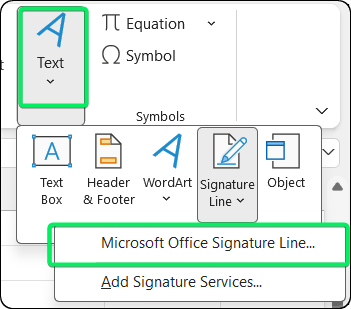
Thẻ Insert hiển thị tùy chọn Signature Line. Ảnh: Tác giả.
- Trong hộp thoại Signature Setup, điền:
- Suggested signer: Người nên ký (ví dụ: "Ahmed Ali")
- Suggested signer's title: Vai trò (ví dụ: "Giám đốc Tài chính")
- Suggested signer's e-mail address: Thông tin liên hệ
- Instructions to the signer: Hướng dẫn (ví dụ: "Xác minh tổng trước khi ký")
- Chọn các ô tùy chọn:
- "Allow the signer to add comments" cho phép thêm ghi chú khi ký
- "Show sign date in signature line" hiển thị ngày ký
- Nhấp OK.
Một chỗ trống dòng chữ ký sẽ xuất hiện trên trang tính.
Ký vào dòng chữ ký
Khi người ký được chỉ định nhận tài liệu:
- Nhấp đúp vào dòng chữ ký (hoặc nhấp phải và chọn Sign). Nếu đang ở Protected View, hãy nhấp "Edit Anyway" trước
- Chọn cách tạo chữ ký hiển thị:
- Type tên của bạn vào hộp (Excel chuyển thành chữ viết tay)
- Select Image để dùng ảnh chữ ký của bạn
- Sign bằng mực số trên thiết bị cảm ứng
- Nhấp Sign.
Excel áp dụng cả chữ ký hiển thị và xác minh, khiến tài liệu ở chế độ chỉ đọc.
Khóa Và Bảo Vệ Chữ Ký Trong Excel
Sau khi thêm chữ ký, bạn có thể ngăn việc di chuyển hoặc xóa nhầm.
Tùy chọn bảo vệ
Khóa ảnh và hình dạng chữ ký
Để ngăn ảnh chữ ký bị di chuyển hoặc chỉnh sửa:
- Nhấp phải vào đối tượng chữ ký
- Chọn Format Picture (hoặc Format Shape với chữ ký vẽ)
- Vào Size & Properties > Properties
- Tích chọn ô Locked (thường mặc định đã chọn)
Thiết lập này chỉ có hiệu lực khi bạn bảo vệ trang tính.
Bảo vệ trang tính
Để áp dụng khóa:
- Vào Review > Protect Sheet
- Nhập mật khẩu (không bắt buộc nhưng nên dùng)
- Trong danh sách quyền, đảm bảo "Edit objects" được bỏ chọn, vì điều này ngăn người dùng chỉnh sửa đối tượng đã khóa
- Nhấp OK
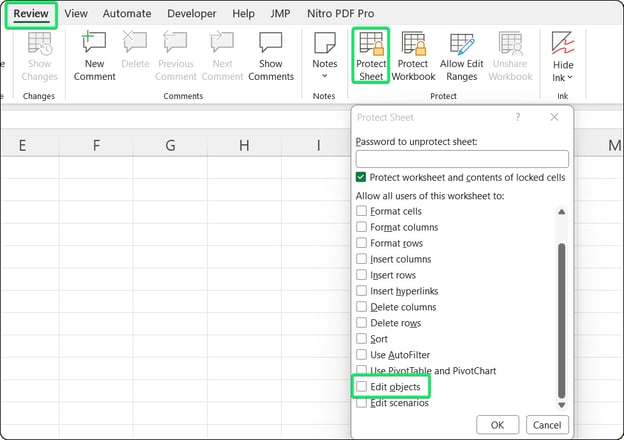
Hộp thoại Protect Sheet với chỉnh sửa đối tượng bị vô hiệu. Ảnh: Tác giả.
Người dùng vẫn có thể xem và in trang tính, nhưng không thể di chuyển hoặc xóa đối tượng chữ ký đã khóa nếu không có mật khẩu.
Hiểu các giới hạn của bảo vệ
Bảo vệ trang tính ngăn chỉnh sửa thông thường nhưng không thể ngăn người dùng có hiểu biết kỹ thuật.
Để có bằng chứng chống chỉnh sửa, hãy dùng chữ ký số thay vì bảo vệ trang tính.
|
Tính năng
|
Công dụng
|
Mức độ bảo mật
|
|
Khóa đối tượng + bảo vệ trang tính
|
Ngăn di chuyển/chỉnh sửa ảnh nếu không có mật khẩu
|
Thấp (mật khẩu có thể bị gỡ)
|
|
Chữ ký số
|
Xác minh tài liệu không thay đổi
|
Cao (mật mã)
|
|
Kết hợp cả hai
|
Đối tượng hiển thị được bảo vệ + tính toàn vẹn được xác minh
|
Khuyến nghị cho tài liệu trang trọng
|
Sự Cố Thường Gặp Khi Chèn Chữ Ký Trong Excel
Tôi đã gặp những vấn đề này nhiều hơn mong muốn. Đây là cách khắc phục.
Chữ ký di chuyển khi cuộn, lọc hoặc đổi kích thước
Nếu chữ ký của bạn cứ di chuyển, đó là vì ảnh chưa được neo đúng cách vào các ô.
- Nếu bạn dùng Place over Cell: Nhấp phải ảnh, vào Format Picture > Size & Properties > Properties. Chọn Move and size with cells nếu chữ ký cần theo dữ liệu khi sắp xếp, hoặc Don't move or size with cells nếu cần giữ vị trí cố định.
- Nếu bạn dùng Place in Cell: Sự cố này không nên xảy ra vì ảnh trong ô sẽ tự động di chuyển cùng ô. Nếu chữ ký vẫn di chuyển bất thường, hãy kiểm tra thật sự nó có nằm trong ô không bằng cách nhấp phải và xem có tùy chọn Picture in Cell không.
Lưu ý rằng trên ứng dụng Excel Android, tùy chọn "Move and size with cells" có thể không khả dụng.
Chữ ký biến mất hoặc bị cắt khi in
Nếu chữ ký không hiển thị hoặc bị cắt khi in, thường là do thiết lập "Print object" bị tắt hoặc chữ ký nằm ngoài vùng in.
Trước tiên, bật thiết lập in đối tượng:
- Nhấp phải chữ ký > Format Picture > Size & Properties > Properties > tích chọn Print object
Sau đó điều chỉnh vùng in:
- Vào Page Layout > Print Area > Set Print Area, đảm bảo bao gồm các hàng/cột chứa chữ ký
- Kiểm tra Page Layout > Page Setup > Sheet tab > đảm bảo Print bao gồm Objects
Chữ ký số trở nên không hợp lệ sau khi mở
Nếu chữ ký số của bạn cứ bị không hợp lệ, có thể do sổ làm việc chứa các hàm biến như =TODAY(), =NOW(), hoặc =RAND() tự động tính lại khi mở tệp.
Để ngăn điều này, chuyển Excel sang chế độ tính thủ công trước khi ký. Vào Formulas > Calculation Options > Manual, rồi ký tài liệu. Khi người khác mở tệp đã ký, họ cũng nên đặt Excel ở chế độ tính thủ công trong một sổ làm việc trống trước, sau đó mở tệp đã ký của bạn.
Ảnh chữ ký bị mờ
Chữ ký bị mờ do Excel tự động nén ảnh khi bạn lưu tệp. Để khắc phục, tắt nén ảnh trước khi chèn chữ ký:
- Vào File > Options > Advanced
- Cuộn xuống Image Size and Quality
- Chọn Do not compress images in file
- Đặt độ phân giải mặc định là High fidelity
Dòng chữ ký bị làm mờ hoặc không khả dụng
Nếu tùy chọn dòng chữ ký bị làm mờ hoặc thiếu, thường do dòng chữ ký chỉ hoạt động trong Excel cho Windows, hoặc do trang tính đang bật hạn chế. Hãy thử:
- Nếu bạn dùng Mac, Web, hoặc di động: Dòng chữ ký không được hỗ trợ trên các nền tảng này. Hãy dùng chữ ký ảnh hoặc vẽ tay.
- Nếu trang tính được bảo vệ: Vào Review > Unprotect Sheet.
- Nếu tài liệu được đánh dấu là bản cuối: Vào File > Info và gỡ Marked as Final.
- Nếu có thể do add-in can thiệp: Vào File > Options > Add-ins và tắt từng COM add-in để tìm nguyên nhân.
Thực Tiễn Tốt Nhất Khi Dùng Chữ Ký Trong Excel
Một vài mẹo tôi đã rút ra:
- Chọn đúng loại chữ ký và cách đặt ngay từ đầu. Chữ ký ảnh và vẽ tay dùng cho hiển thị; chữ ký số dùng để xác minh. Dùng Place in Cell cho chữ ký trong các bảng động, và Place over Cell cho chữ ký vị trí cố định. Đừng mất thời gian thiết lập chứng thư nếu bạn chỉ cần chữ ký hiển thị.
- Hoàn tất nội dung trước khi ký. Chữ ký số sẽ không hợp lệ khi có bất kỳ thay đổi nào. Hoàn tất mọi chỉnh sửa, rà soát tài liệu, rồi ký ở bước cuối.
- Bảo vệ trang tính sau khi thêm chữ ký hiển thị, và giữ các mẫu chưa ký làm bản gốc. Điều này ngăn việc di chuyển hoặc xóa nhầm chữ ký, và cho phép bạn tạo bản sao mới để ký mà không phải gỡ chữ ký cũ.
- Gắn nhãn rõ ràng khu vực chữ ký. Thêm văn bản như "Phê duyệt bởi:" hoặc "Rà soát bởi:" phía trên vùng chữ ký để người đọc hiểu mục đích từng chữ ký.
- Kiểm tra trên nền tảng của người nhận. Nếu bạn chia sẻ tệp đã ký, hãy xác minh chúng hiển thị đúng trên nền tảng của người nhận.
Kết Luận
Giờ bạn đã biết nhiều cách chèn chữ ký trong Excel. Mấu chốt là chọn đúng cách cho tình huống cụ thể.
Với tài liệu không trang trọng, tôi dùng chữ ký ảnh hoặc vẽ tay. Với tài liệu cần bằng chứng chống chỉnh sửa (phê duyệt tài chính, hợp đồng, hồ sơ kiểm toán), hãy dùng chữ ký số.
Một mẹo cuối: hoàn tất nội dung trước khi ký, và đặt chế độ tính là Manual nếu bạn có các công thức như =TODAY().
Để biết thêm quy trình Excel, hãy đọc Hướng dẫn Excel Macros và Hướng dẫn Excel Table của chúng tôi.





Excel hỗ trợ nhiều cách để thêm chữ ký, và việc chọn đúng phương pháp là rất quan trọng. Chữ ký dạng ảnh và chữ ký vẽ tay nhanh và dùng được ở mọi nơi, nhưng chỉ mang tính hiển thị. Chữ ký gõ văn bản còn nhanh hơn cho các phê duyệt nội bộ, trong khi chữ ký số và dòng chữ ký bổ sung xác thực mật mã và theo dõi thay đổi nghiêm ngặt hơn trên các phiên bản desktop được hỗ trợ.
Tôi sẽ hướng dẫn bạn thêm chữ ký dạng ảnh, vẽ tay, gõ văn bản và chữ ký số trong Excel. Chúng ta sẽ đề cập đến việc dùng dòng chữ ký trên Windows, cố định (anchor) và bảo vệ các đối tượng chữ ký, cũng như khắc phục sự cố thường gặp như chữ ký xê dịch, biến mất hoặc không hợp lệ.
Các Loại Chữ Ký Bạn Có Thể Chèn Trong Excel
Trước khi bắt đầu, tôi sẽ giải thích chức năng của từng loại chữ ký.
Chữ ký dựa trên hình ảnh
Quét hoặc chụp chữ ký viết tay của bạn, lưu thành tệp PNG và chèn vào dưới dạng ảnh. Phương pháp này hoạt động trên mọi nền tảng (Windows, Mac, Web và di động). Lưu ý rằng bất kỳ ai có quyền chỉnh sửa đều có thể di chuyển hoặc xóa ảnh, nên tôi khuyên dùng khi bạn cần tính chuyên nghiệp về thị giác mà không cần bảo mật.
Chữ ký vẽ (mực)
Thẻ Draw cho phép bạn ký trực tiếp trên màn hình bằng chuột, trackpad hoặc bút stylus. Tôi thấy hữu ích khi bạn muốn nét chữ viết tay mà không cần máy quét, dù phương pháp này không cung cấp bảo mật.
Chữ ký dạng văn bản
Bạn gõ tên vào ô và định dạng bằng phông chữ viết tay như Segoe Script hoặc Lucida Handwriting. Chữ ký văn bản dễ tạo nhưng cũng dễ chỉnh sửa. Tôi dùng cho các phê duyệt không trang trọng.
Chữ ký số (dựa trên chứng thư)
Chữ ký số dùng chứng thư để xác minh người ký và đảm bảo tài liệu không bị thay đổi. Đây là loại chữ ký duy nhất cung cấp bảo mật thực sự. Bạn sẽ cần chứng thư số, và một số tính năng chỉ có trên Windows.
Chọn đúng loại chữ ký
Tôi quyết định loại chữ ký dùng như sau:
Mục tiêu
Loại chữ ký khuyến nghị
Diện mạo chuyên nghiệp trên biểu mẫu in ấn
Chữ ký dạng ảnh
Nét viết tay nhanh mà không cần quét
Chữ ký vẽ
Phê duyệt nội bộ nhanh
Chữ ký văn bản
Bằng chứng chống chỉnh sửa và theo dõi thay đổi
Chữ ký số
Quy trình phê duyệt chính thức có dấu hiệu trực quan
Dòng chữ ký (chỉ Windows)
Cách Chèn Chữ Ký Dạng Ảnh Trong Excel
Chữ ký dạng ảnh hoạt động trên mọi phiên bản và nền tảng Excel. Tôi sẽ chỉ bạn cách thực hiện.
Lưu ý: Tùy chọn Place in Cell khả dụng trong Excel cho Microsoft 365 và Excel 2024. Các phiên bản cũ chỉ hỗ trợ Place over Cell.
Chuẩn bị hình ảnh chữ ký
Ký tên bạn trên giấy trắng bằng bút đậm, rồi quét hoặc chụp lại. Dưới đây là vài mẹo tôi rút ra:
Nếu chữ ký của bạn có nền trắng, bạn có thể xóa nền bằng công cụ Set Transparent Color trong Excel.
Chèn hình ảnh chữ ký
Cách chèn chữ ký của bạn:
Thẻ Insert hiển thị các tùy chọn Pictures trong Excel. Ảnh: Tác giả.
Bạn nên dùng tùy chọn nào?
Dùng Place in Cell nếu chữ ký của bạn cần gắn với các hàng dữ liệu cụ thể (ví dụ: chữ ký phê duyệt trong các bảng động mà bạn sắp xếp hoặc lọc). Chữ ký trở thành một phần của ô và tự điều chỉnh.
Dùng Place over Cell nếu bạn cần định vị chính xác độc lập với thay đổi ô (ví dụ: chữ ký cố định ở cuối tài liệu). Chữ ký nổi trên lưới, bạn có thể kéo góc để đổi kích thước (giữ Shift để giữ tỷ lệ) hoặc kéo trung tâm để di chuyển.
Neo chữ ký vào các ô
Nếu bạn chọn Place over Cell, bạn sẽ cần neo chữ ký thủ công. (Bỏ qua phần này nếu bạn dùng Place in Cell vì những chữ ký đó tự động được neo.)
Phần Properties hiển thị các tùy chọn neo. Ảnh: Tác giả.
Bạn sẽ thấy ba tùy chọn định vị:
Cài đặt
Hành vi
Tốt nhất cho
Move and size with cells
Chữ ký di chuyển VÀ đổi kích thước theo ô
Chữ ký gắn với hàng dữ liệu cụ thể
Move but don't size with cells
Chữ ký di chuyển nhưng giữ kích thước ban đầu
Hầu hết các trường hợp dùng chữ ký
Don't move or size with cells
Chữ ký cố định bất kể thay đổi
Chữ ký ở đầu trang hoặc vị trí cố định
Tôi khuyên dùng "Move and size with cells" nếu chữ ký của bạn cần theo dữ liệu khi sắp xếp hoặc lọc. Dùng "Don't move or size with cells" cho chữ ký ở khu vực đầu trang cố định. (Lưu ý, chữ ký Place in Cell tự động có hành vi "Move and size with cells".)
Xóa nền trắng
Nếu ảnh chữ ký của bạn có nền trắng trông lạc tông trên các ô có màu:
Excel sẽ làm trong suốt màu đó.
Cách Thêm Chữ Ký Vẽ Tay Trong Excel
Nếu bạn không có máy quét, bạn có thể vẽ chữ ký trực tiếp trong Excel.
Bật thẻ Draw
Thẻ Draw có thể không hiển thị theo mặc định. Để bật:
Bật thẻ Draw trong Excel Options. Ảnh: Tác giả.
Thiết bị hỗ trợ cảm ứng thường hiển thị thẻ Draw tự động.
Tạo chữ ký vẽ tay
Khi thẻ Draw đã hiển thị, tạo chữ ký như sau:
Trên thiết bị cảm ứng có bút stylus, lực nhấn khác nhau sẽ tạo độ dày mỏng khác nhau cho nét chữ tự nhiên hơn.
Định vị và đổi kích thước chữ ký vẽ tay
Sau khi nhóm, chữ ký vẽ tay của bạn hoạt động như một hình dạng khác. Kéo để đặt vị trí, kéo góc để đổi kích thước, và dùng các tùy chọn Format Shape để điều chỉnh thuộc tính.
Bạn có thể neo chữ ký vẽ tay bằng cùng các tùy chọn Size & Properties > Properties như trước với chữ ký ảnh. Nhấp phải vào chữ ký, chọn Format Shape và chọn hành vi neo bạn muốn.
Cách Thêm Chữ Ký Gõ Văn Bản Trong Excel
Đây là lựa chọn nhanh nhất. Chỉ cần gõ tên bạn và định dạng để trông như chữ ký.
Chọn phông chữ viết tay
Excel có một số phông nhìn như chữ viết tay. Dưới đây là những phông tôi ưa thích:
Phông
Phong cách
Phù hợp nhất cho
Segoe Script
Chữ viết tay hiện đại, thoải mái
Tài liệu cá nhân
Lucida Handwriting
Chữ viết tay thanh lịch, sạch
Tài liệu trang trọng
Brush Script MT
Chữ viết tay dạng cọ
Chữ ký thoải mái
Edwardian Script ITC
Chữ viết trang trí, trang trọng
Chứng chỉ
Bradley Hand ITC
Thân thiện, gần gũi
Trao đổi cá nhân
Định dạng chữ ký gõ văn bản
Sau khi chọn phông:
Tăng cỡ chữ: thường 14pt đến 24pt là phù hợp
Cân nhắc màu xanh đậm (
#1F3864) thay cho đen để có vẻ mực truyền thốngCăn phải ô nếu chữ ký nằm phía bên phải tài liệu
Điều chỉnh chiều cao hàng nếu chữ bị cắt
Bất kỳ ai có quyền truy cập sổ làm việc đều có thể chỉnh sửa chữ ký gõ văn bản, nên tôi chỉ dùng khi tin tưởng mọi người và không cần bằng chứng chống chỉnh sửa.
Cách Chèn Chữ Ký Số Trong Excel
Chữ ký số xác minh rằng bạn đã ký tài liệu và tài liệu không bị thay đổi. Tôi sẽ hướng dẫn bạn.
Những điều cơ bản về chữ ký số
Cách chữ ký số hoạt động
Khi bạn áp dụng chữ ký số, Excel tạo một hash của sổ làm việc và mã hóa nó bằng chứng thư của bạn. Nếu ai đó sửa bất kỳ ô nào, Excel sẽ đánh dấu chữ ký là không hợp lệ. Sau khi ký, Excel xem sổ làm việc là chỉ đọc với hầu hết người dùng. Nếu ai đó chỉnh sửa tệp, Excel sẽ cảnh báo rằng chữ ký số sẽ bị xóa hoặc bị đánh dấu không hợp lệ.
Thêm chữ ký số vô hình
Cách thêm chữ ký số:
Thêm chữ ký số từ bảng Info. Ảnh: Tác giả.
Nếu bạn chưa có chứng thư số, Excel sẽ nhắc bạn lấy một chứng thư. Cho mục đích cá nhân, hãy tạo chứng thư tự ký bằng SelfCert.exe (trong thư mục cài đặt Office). Với tài liệu bên ngoài, hãy lấy chứng thư từ nhà cung cấp như GlobalSign hoặc DigiCert.
Hành vi sau khi ký
Sau khi ký:
Để xem chi tiết chữ ký, vào File > Info trong phần Signatures, hoặc nhấp nút Signatures trên thanh trạng thái.
Giới hạn nền tảng
Chữ ký số có các hạn chế về nền tảng:
Nền tảng
Hỗ trợ chữ ký số
Windows Desktop
Hỗ trợ đầy đủ
Mac Desktop
Chỉ chữ ký vô hình (không có dòng chữ ký)
Excel cho Web
Không hỗ trợ thêm hoặc xác minh chữ ký
Di động (iOS/Android)
Không hỗ trợ chữ ký số nếu không có add-in
Nếu bạn cần tương thích nền tảng, hãy cân nhắc dùng chữ ký ảnh hoặc vẽ tay để hiển thị trực quan. Đối với theo dõi phê duyệt chính thức, bạn có thể cần kết hợp Excel với các công cụ quy trình làm việc rộng hơn của tổ chức.
Cách Chèn Dòng Chữ Ký Trong Excel
Dòng chữ ký kết hợp chỗ trống hiển thị với xác minh chữ ký số. Rất phù hợp cho tài liệu trang trọng.
Tìm hiểu về dòng chữ ký
Dòng chữ ký là một đối tượng hiển thị bao gồm:
Khi ký, nó kết hợp cả phần hiển thị và xác thực mật mã (tương tự chữ ký số vô hình đã nói ở trên).
Dòng chữ ký chỉ có trong Excel cho Windows. Người dùng Mac, Web và di động không thể chèn hoặc ký dòng chữ ký.
Chèn một dòng chữ ký
Để thêm dòng chữ ký (chỉ Windows):
Thẻ Insert hiển thị tùy chọn Signature Line. Ảnh: Tác giả.
Một chỗ trống dòng chữ ký sẽ xuất hiện trên trang tính.
Ký vào dòng chữ ký
Khi người ký được chỉ định nhận tài liệu:
Excel áp dụng cả chữ ký hiển thị và xác minh, khiến tài liệu ở chế độ chỉ đọc.
Khóa Và Bảo Vệ Chữ Ký Trong Excel
Sau khi thêm chữ ký, bạn có thể ngăn việc di chuyển hoặc xóa nhầm.
Tùy chọn bảo vệ
Khóa ảnh và hình dạng chữ ký
Để ngăn ảnh chữ ký bị di chuyển hoặc chỉnh sửa:
Thiết lập này chỉ có hiệu lực khi bạn bảo vệ trang tính.
Bảo vệ trang tính
Để áp dụng khóa:
Hộp thoại Protect Sheet với chỉnh sửa đối tượng bị vô hiệu. Ảnh: Tác giả.
Người dùng vẫn có thể xem và in trang tính, nhưng không thể di chuyển hoặc xóa đối tượng chữ ký đã khóa nếu không có mật khẩu.
Hiểu các giới hạn của bảo vệ
Bảo vệ trang tính ngăn chỉnh sửa thông thường nhưng không thể ngăn người dùng có hiểu biết kỹ thuật.
Để có bằng chứng chống chỉnh sửa, hãy dùng chữ ký số thay vì bảo vệ trang tính.
Tính năng
Công dụng
Mức độ bảo mật
Khóa đối tượng + bảo vệ trang tính
Ngăn di chuyển/chỉnh sửa ảnh nếu không có mật khẩu
Thấp (mật khẩu có thể bị gỡ)
Chữ ký số
Xác minh tài liệu không thay đổi
Cao (mật mã)
Kết hợp cả hai
Đối tượng hiển thị được bảo vệ + tính toàn vẹn được xác minh
Khuyến nghị cho tài liệu trang trọng
Sự Cố Thường Gặp Khi Chèn Chữ Ký Trong Excel
Tôi đã gặp những vấn đề này nhiều hơn mong muốn. Đây là cách khắc phục.
Chữ ký di chuyển khi cuộn, lọc hoặc đổi kích thước
Nếu chữ ký của bạn cứ di chuyển, đó là vì ảnh chưa được neo đúng cách vào các ô.
Lưu ý rằng trên ứng dụng Excel Android, tùy chọn "Move and size with cells" có thể không khả dụng.
Chữ ký biến mất hoặc bị cắt khi in
Nếu chữ ký không hiển thị hoặc bị cắt khi in, thường là do thiết lập "Print object" bị tắt hoặc chữ ký nằm ngoài vùng in.
Trước tiên, bật thiết lập in đối tượng:
Sau đó điều chỉnh vùng in:
Chữ ký số trở nên không hợp lệ sau khi mở
Nếu chữ ký số của bạn cứ bị không hợp lệ, có thể do sổ làm việc chứa các hàm biến như
=TODAY(),=NOW(), hoặc=RAND()tự động tính lại khi mở tệp.Để ngăn điều này, chuyển Excel sang chế độ tính thủ công trước khi ký. Vào Formulas > Calculation Options > Manual, rồi ký tài liệu. Khi người khác mở tệp đã ký, họ cũng nên đặt Excel ở chế độ tính thủ công trong một sổ làm việc trống trước, sau đó mở tệp đã ký của bạn.
Ảnh chữ ký bị mờ
Chữ ký bị mờ do Excel tự động nén ảnh khi bạn lưu tệp. Để khắc phục, tắt nén ảnh trước khi chèn chữ ký:
Dòng chữ ký bị làm mờ hoặc không khả dụng
Nếu tùy chọn dòng chữ ký bị làm mờ hoặc thiếu, thường do dòng chữ ký chỉ hoạt động trong Excel cho Windows, hoặc do trang tính đang bật hạn chế. Hãy thử:
Thực Tiễn Tốt Nhất Khi Dùng Chữ Ký Trong Excel
Một vài mẹo tôi đã rút ra:
Kết Luận
Giờ bạn đã biết nhiều cách chèn chữ ký trong Excel. Mấu chốt là chọn đúng cách cho tình huống cụ thể.
Với tài liệu không trang trọng, tôi dùng chữ ký ảnh hoặc vẽ tay. Với tài liệu cần bằng chứng chống chỉnh sửa (phê duyệt tài chính, hợp đồng, hồ sơ kiểm toán), hãy dùng chữ ký số.
Một mẹo cuối: hoàn tất nội dung trước khi ký, và đặt chế độ tính là Manual nếu bạn có các công thức như
=TODAY().Để biết thêm quy trình Excel, hãy đọc Hướng dẫn Excel Macros và Hướng dẫn Excel Table của chúng tôi.