

在 Power BI 中定制甘特图
Power BI 提供多种方式来定制甘特图可视化,从更改颜色到轴标签,以及向甘特图可视化添加里程碑等。
更改颜色和标签
您可以将条形的颜色更改为任意偏好颜色。方法是,在画布上选中 Power BI 甘特图可视化,前往格式化可视化选项卡(位于可视化窗格中),然后在任务设置(Task Settings)下拉项中选择所需颜色。
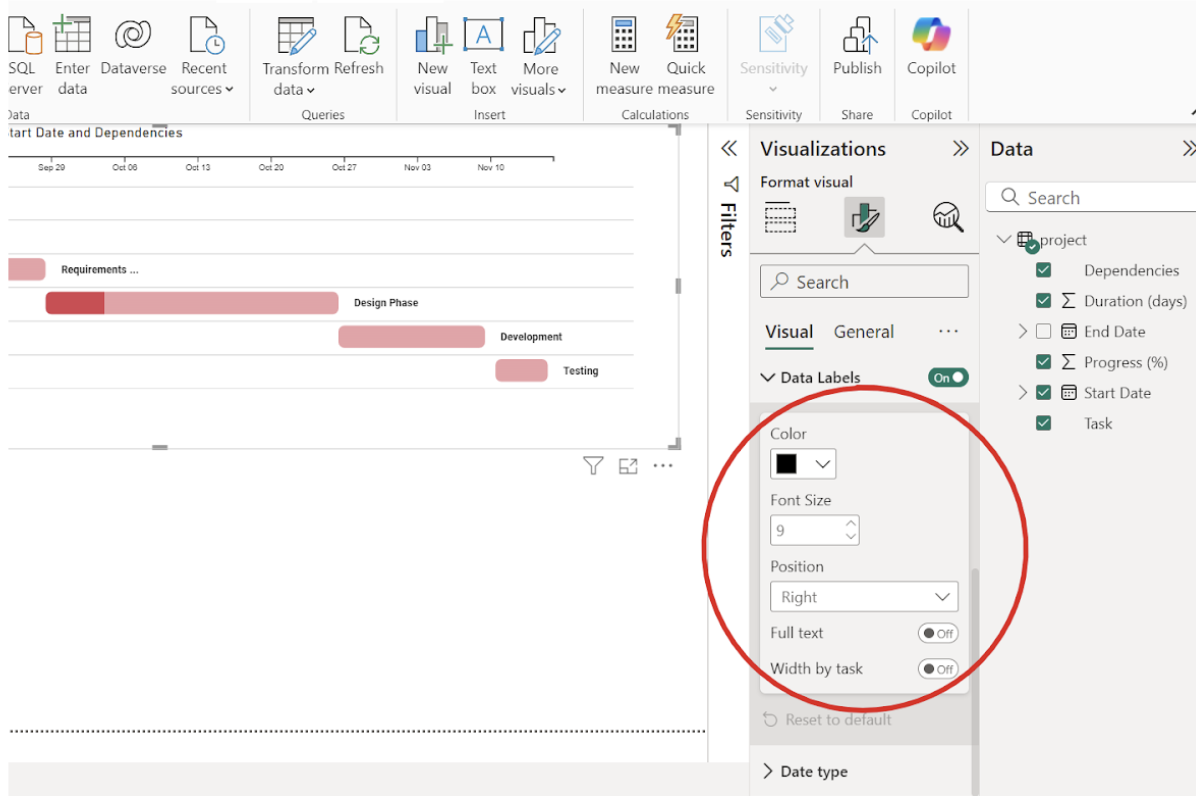
更改 Power BI 甘特图中的任务条颜色。作者供图。
在任务设置(Task Settings)下方是数据标签(Data Labels)下拉项,您可以在此格式化甘特图可视化的标签。
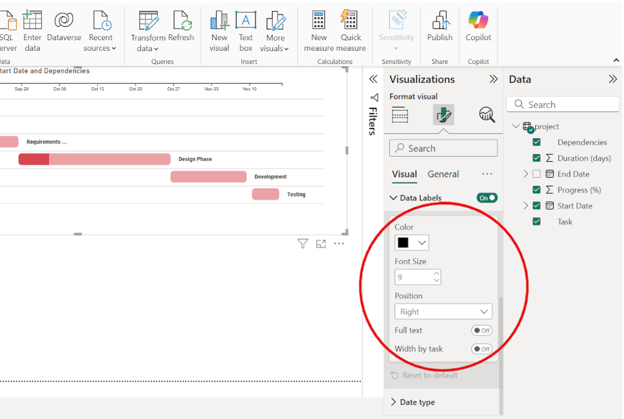
为 Power BI 甘特图数据标签设置格式。作者供图。
添加里程碑
里程碑用于标记项目生命周期中的重要事件。您可以在 Power BI 甘特图可视化中,将代表项目里程碑的任一数据集字段拖入甘特图,即可添加里程碑。
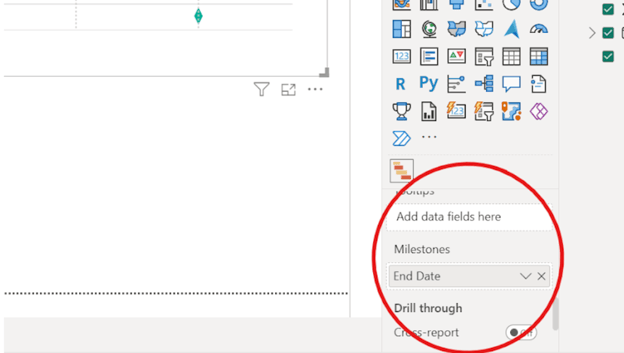 在 Power BI 甘特图中添加里程碑。作者供图。
在 Power BI 中解读甘特图
下面我们来看看如何解读甘特图可视化,以便您在工作中最大化其价值。
可视化任务进度
每个任务条代表一个项目任务的时间线,任务条上的深色部分表示任务完成率。已完成的任务会呈现为完全深色,而进行中的任务则会显示深浅相间的颜色。
x 轴表示项目任务,y 轴表示项目时间线。通过 Power BI 的工具提示,您可以将鼠标悬停在任务条上以获取详细信息,包括任务名称、开始日期、结束日期、进度以及所需资源等。
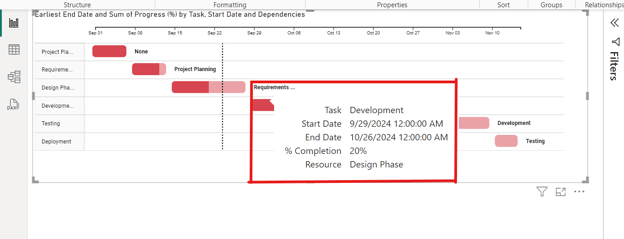
使用工具提示查看任务进度。作者供图。
识别关键路径与依赖关系
如果您在 Power BI 的甘特图可视化中添加了依赖关系,应该能在每个任务条旁边看到相应的依赖项。依赖项是您在开展下一任务之前需要先完成的内容。
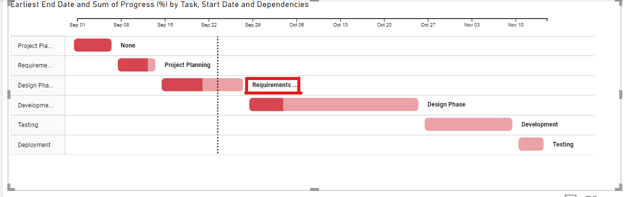
在 Power BI 甘特图中查看依赖关系。作者供图。
Power BI 甘特图故障排查
在尝试于 Power BI 中创建甘特图时,您可能会遇到一些挑战,例如缺少必要的甘特图列、数据集中存在缺失值,或 Power BI 甘特图可视化显示异常等。
缺少数据字段
在将数据集导入 Power BI 之前,您可以先查看预览,确认数据集中的列是否为甘特图所需。您可以点击 Power Query 的转换按钮打开数据集,检查是否存在缺失值或列格式错误。若存在这些问题,均可直接在 Power Query 编辑器中修复。
可视化显示不正确
如果您已创建 Power BI 甘特图可视化,但在填充所有字段后仍无法正常显示,首先应检查是否将数据集中的正确字段选择并放入了甘特图的相应字段槽位。
若字段映射无误,请检查日期列并确保其格式正确。同时检查包含数值的列,确认其为数字格式而非字符串格式。如果您使用的是来自数据库的数据集,请确保数据模型指定无误以便正确渲染。最后的解决方案是重置并重建可视化。从头开始有助于定位问题所在。
结语
本文介绍了如何在 Power BI 中创建和定制甘特图,以及在创建过程中遇到问题时应采取的步骤。可视化窗格下的 格式化可视化 选项卡还提供了更多自定义功能,您可以尽情探索,打造既美观又能有效说明与跟踪整个项目的甘特图。
如需进一步学习 Power BI,欢迎查看以下 DataCamp 课程、技能路径和职业路径:
此外,为提升您的数据可视化与数据讲述能力,欢迎查看以下博客、教程与实战跟学:

资深数据科学讲师兼生物统计学家,精通 Python、R 和机器学习。
Power BI 甘特图常见问题
什么是甘特图?
甘特图是一种条形图,用于表示项目中各项任务的时间线。
甘特图的主要组成部分是什么?
甘特图由四个主要组件构成:任务、时间线、依赖关系和进度。
如何在 Power BI 中创建甘特图可视化?我在可视化列表中找不到。
Power BI 中的甘特图可视化并非内置可视化,它作为自定义可视化提供,您需要下载 Power BI 甘特图可视化后才能使用。
甘特图有什么用处?
甘特图帮助项目经理跟踪项目进展,无论任务或成员数量多少。同时,它还能促进团队协作,确保每位成员明确自身角色。
如何为 Power BI 甘特图正确设置数据?
确保数据包含甘特图所需的列、没有缺失值,且日期列格式正确。
有时,项目规模会变得庞大,管理起来也随之复杂。在 Power BI 中,同时跟踪和管理大量任务的一个实用方法就是使用 Power BI 甘特图。除了帮助团队成员保持步调一致外,这类图表也常被视为良好的激励工具,因为它能直观展示进度和里程碑。
在本文中,我将向您展示如何在 Power BI 中使用自定义可视化构建甘特图。您还将学习如何定制和解读 Power BI 甘特图。如果您是 Power BI 新手,欢迎查看我们的 Power BI Fundamentals 技能路径,系统学习这款最受欢迎的商业智能工具之一(甚至可以说是最受欢迎的)。
什么是 Power BI 中的甘特图?
甘特图是一种条形图,每个项目任务由一条水平条表示。该条的起止位置代表任务的时间线。它还展示了各条之间的关联关系,以及启动某一任务前的前置条件。甘特图由以下组件构成:
接下来,我们将介绍如何创建您自己的 Power BI 甘特图,上述概念也会随之变得清晰。
如何在 Power BI 中创建甘特图
第一步,请确认您已完成 Power BI Desktop 的安装。同时下载本文将使用的项目数据。
导入甘特图自定义可视化
甘特图并不在 Power BI 的内置可视化中,这意味着它是一种需要下载的自定义可视化。操作方法是:前往可视化窗格,点击省略号(...),然后选择获取更多可视化对象。
注意:要下载自定义可视化,您需要 Power BI 许可证。如果您还没有,请开通一个 Microsoft Fabric 账户以获取免费的 Power BI 许可证。我们还发布了博文 What is Microsoft Fabric?,如需先做些了解,可参考该文。
下载 Power BI 甘特图。作者供图
窗口打开后,在搜索栏中输入“Gantt”,即可看到多个甘特图可视化,选择 Microsoft Corporation 提供的那一项,然后点击添加按钮。
将甘特图添加到 Power BI。作者供图。
为甘特图准备数据
创建甘特图可视化的下一步是依据前文的甘特图组件来组织您的数据集。请确保数据集中包含以下必要列,例如:
在 Power BI Desktop 的开始选项卡下,点击获取数据图标,并选择文本/CSV 以导入项目数据。
查看项目数据集预览。作者供图。
如果您的数据集缺少必要的图表列,可点击转换数据按钮以进行相应转换。在预览窗口中,点击加载将数据加载到 Power BI。
创建甘特图
在可视化窗格中点击甘特图图标,在 Power BI 画布上添加一个空白可视化。选中该空白可视化,将数据集中的各字段拖入甘特图对应的字段槽位。
请注意,需要将依赖关系(Dependencies)字段拖到 Power BI 甘特图可视化的资源(Resource)字段中。此外,持续时间(Duration)与结束日期(End Date)不能同时添加到甘特图可视化中。您应选择开始日期(Start Date)并搭配持续时间(Duration)或结束日期(End Date)之一。
Power BI 甘特图的可视化字段。作者供图。