如果您曾盯着类似 =SUM($A$2:$A$500) 这样的公式发呆,想知道它到底在计算什么,您并不孤单。这个公式能用,但并没有告诉您这些单元格代表什么。
现在是了解命名区域的时候了。与其使用晦涩的单元格引用,您可以写=SUM(Q1_Sales)。这样意图一目了然:您在求和第一季度的销售额。
在本指南中,我将带您了解在 Excel 中为区域命名的三种方法、需要遵循的规则,以及我在工作簿不断增长时用于管理名称的实用技巧。
什么是 Excel 中的命名区域?
命名区域是您为某个单元格或一组单元格指定的描述性标签。与其用B2:B50这样的坐标来引用单元格,您可以给该区域一个有意义的名称,如我在上面使用的 Q1_Sales,或其他名称,例如 Monthly_Revenue。

实际操作中,它看起来是这样的:
|
上下文
|
公式
|
|
不使用命名区域
|
=SUMIF($A$2:$A$10, $E$1, $B$2:$B$10)
|
|
使用命名区域
|
=SUMIF(Products, Selected_Item, Sales)
|
看到区别了吗?第二个公式清楚地告诉您它在做什么:您在对产品列表中选定项的销售额求和。
我认为命名区域有三大好处。
第一,它让公式更易读。任何审阅您表格的人无需跨多张工作表追踪单元格引用,也能理解计算的含义。
第二,它简化维护。如果数据移动或扩展,您只需在名称管理器中更新一次名称定义,所有使用该名称的公式都会自动指向正确位置。
第三,它便于快速导航。您可以单击名称框下拉列表,直接跳转到工作簿中的任一命名区域(在处理大型表格时非常实用)。
如何使用名称框在 Excel 中为区域命名
名称框位于 Excel 窗口的最左侧,功能区正下方、编辑栏左侧。默认情况下,它显示活动单元格的地址(如“A1”)。
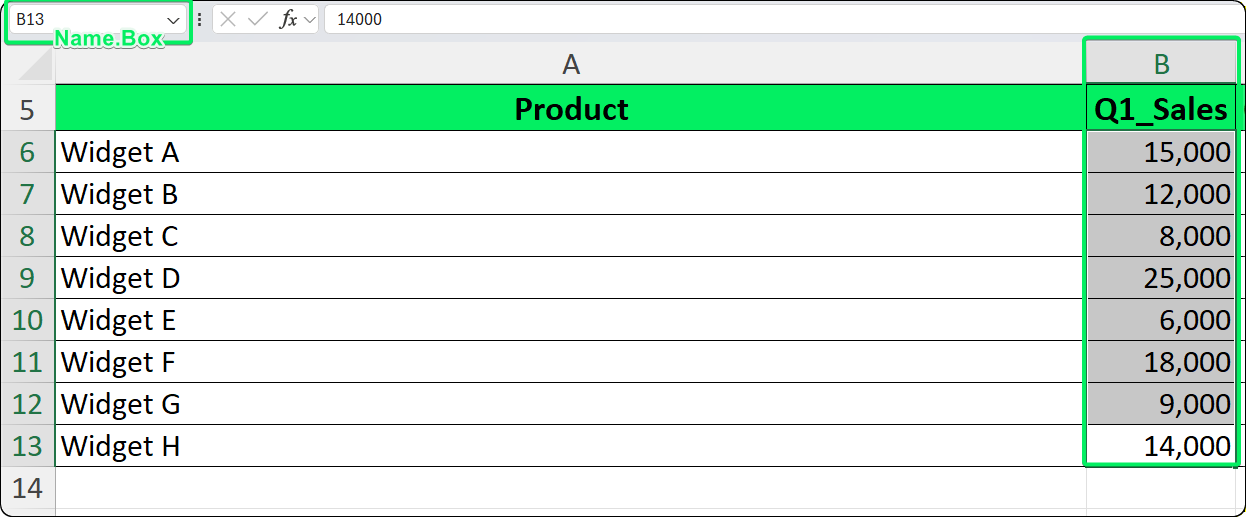
名称框显示活动单元格地址。图片由作者提供。
创建名称的步骤
使用方法如下:
-
选择您要命名的区域
-
单击名称框(当前地址会被高亮)
-
输入名称(例如,Revenue_2026)
-
按 Enter确认
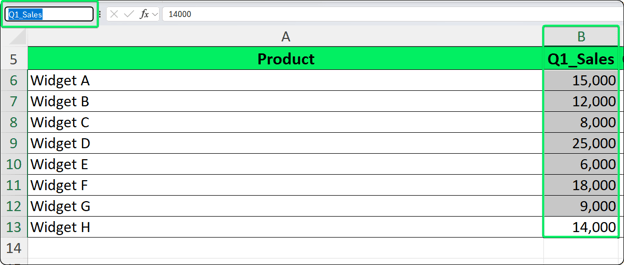
输入有效名称并按 Enter 确认。图片由作者提供。
有件事我吃过亏:必须按 Enter。如果不按 Enter 而是点击别处,Excel 会悄无声息地丢弃该名称。我犯过这个错误的次数比我愿意承认的还多。
关于名称框方法,您需要知道的
通过名称框创建的名称作用域始终为工作簿级,这意味着可在任何工作表中访问。使用此方法无法将其限制到单个工作表。若需限定作用域,请使用定义名称功能。
还有个小特点:如果您输入一个已存在的名称并按下Enter,Excel 会导航到该区域,而不是创建新名称。这对于快速导航(如前所述)很有用,但如果您期望重新定义该名称,可能会感到困惑。
如何使用“定义名称”为区域命名
与名称框相比,定义名称对话框提供了更多控制。我在需要设置特定作用域、添加描述,或定义一个命名常量而非单元格区域时会使用它。
打开“定义名称”
路径为“公式 → 已定义名称”组 → 定义名称。
创建名称的步骤
步骤如下:
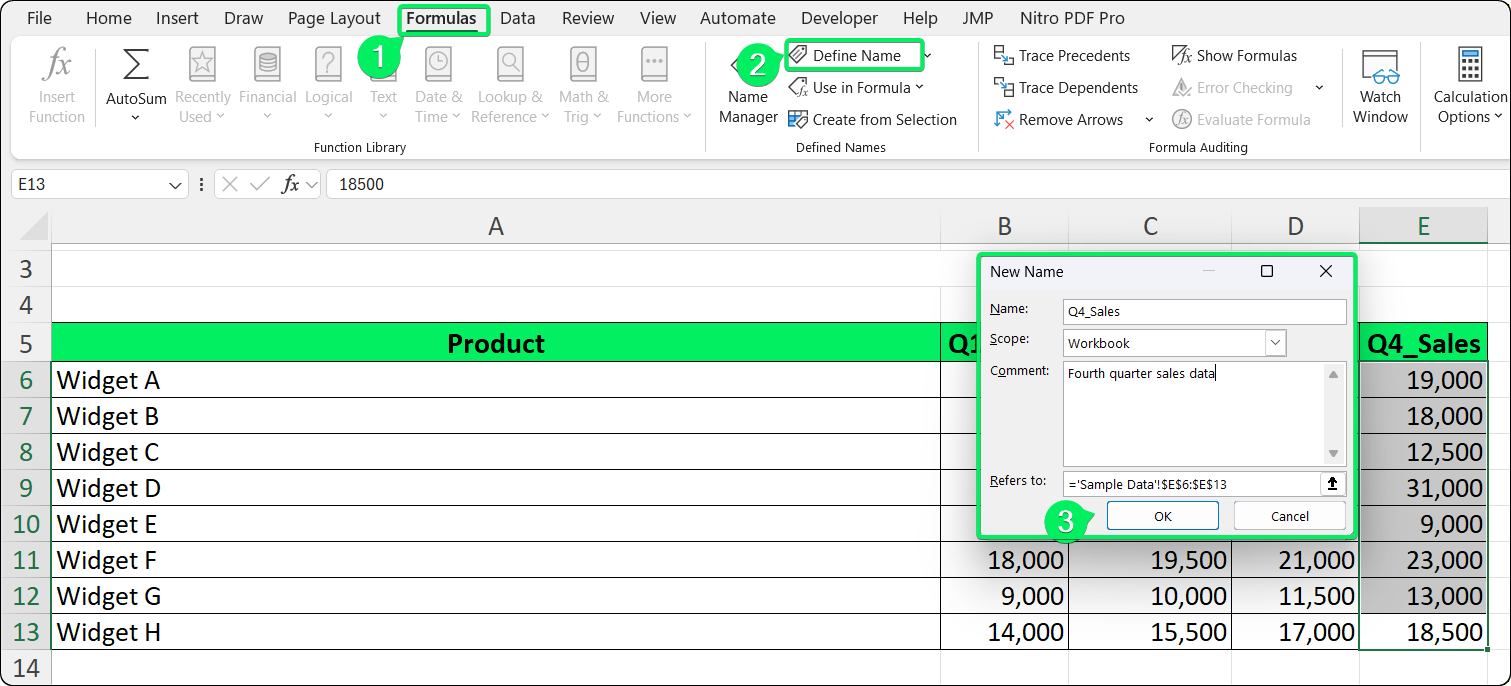
“定义名称”可完全控制作用域与批注。图片由作者提供。
创建命名常量
有个非常实用的技巧:您可以定义指向“值”而非单元格的名称。例如:
-
名称: Commission_Rate
-
引用位置: =0.15
现在,您可以在工作簿任意位置使用 =Sales*Commission_Rate。如果佣金率变化,您只需在名称管理器中更新一次,而不必在每个公式里到处查找。这为我省下了无数时间。
Excel 中命名区域的规则
为了避免名称与单元格引用混淆,Excel 制定了严格规则。我也经历过不少被拒的名称,让我来帮您避免同样的挫败感。
首字符要求
名称必须以字母(A-Z)、下划线(_)或反斜杠(\)开头,不能以数字开头。
允许的字符
首字符之后,您可以使用字母、数字、下划线、句点和反斜杠。仅限这些。
不允许的内容
不允许空格。请用下划线或句点代替: Sales_Tax 或 Sales.Tax 可用,但 Sales Tax 不可用。连字符、与号以及大多数特殊字符(&、#、 !、 @、 -)也无效,因为它们在 Excel 的公式语法中具有特殊含义。
与单元格引用冲突
难点在这儿:名称不能与有效的单元格地址相同。这常常让人中招,因为现代 Excel 支持到 XFD 列(16,384 列)以及超过一百万行。
|
无效名称
|
失败原因
|
有效替代
|
|
A1
|
与单元格地址匹配
|
A1_Data
|
|
ABC123
|
存在 ABC 列与第 123 行
|
ABC_123 或 _ABC123
|
|
TAX2025
|
存在 TAX 列
|
Tax_2025
|
|
R100
|
与 R1C1 引用表示法冲突
|
Row_100
|
单个字母 R 和 C保留用于 R1C1 引用表示法,因此也不能用作名称。
大小写与长度
名称不区分大小写。这意味着 Revenue、 REVENUE 和 revenue都指向同一名称。Excel 会保留您输入的大小写,但不会允许仅大小写不同的重复名称。
最大长度为 255 个字符,但我建议将名称控制在 30–40 个字符以内,过长会使公式难以使用。
根据现有标题为区域命名
当您的数据已有清晰的列或行标题时,从所选内容创建功能能极大节省时间。它可以一次性生成多个名称。
从标题创建名称的步骤
使用方法如下:
-
选择包含标题在内的整块数据区域(例如 A1:D20,第 1 行包含列标题)
-
转到“公式 → 从所选内容创建”(或按Ctrl+Shift+F3)
-
在对话框中,勾选标题位置(列标题选顶行,行标签选左列,若两处都有则同时勾选)
-
单击确定
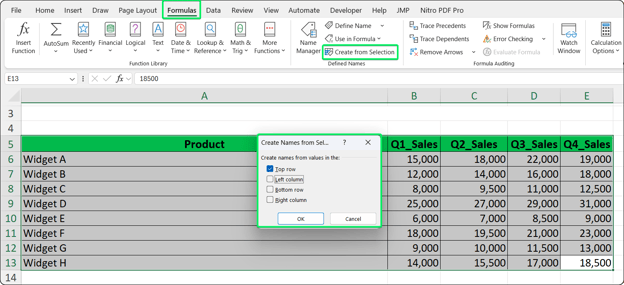
选择标题位置以自动生成名称。图片由作者提供。
Excel 会为每个标题创建一个命名区域,指向相应的数据单元格。标题本身不会包含在区域内,这正是我们所需的行为。
Excel 如何清理标题文本
Excel 会自动将标题转换为有效名称:
-
空格转为下划线:“Sales Total” → Sales_Total
-
无效字符被移除:“Sales & Marketing” → Sales_Marketing
-
数字前缀会加下划线:“2026 Budget” → _2026_Budget
有几点需要注意:空标题会生成带有意外标识符的名称;重复标题会引发冲突;过长的标题会产生难用的名称。我的建议是:在使用此功能前先清理并规范化标题,避免意外情况。
在公式中使用命名区域
创建命名区域后,您可以在任何通常输入单元格引用的地方使用它们。
基础用法
假设 data 指向 A1:A10。您可以写:
-
=SUM(data)
-
=AVERAGE(data)
-
=MAX(data)
-
=COUNTIF(data, ">100")
命名区域可用于查找函数、条件公式,以及几乎任何接受单元格引用的场景。我会在各处使用它们。
使用公式自动完成
有个便捷功能:当您键入公式时,Excel 会根据已键入内容建议匹配的名称。键入=SUM(Rev,下拉列表会出现如Revenue或Revenue_2026等名称。用方向键选择,然后按Tab插入该名称。
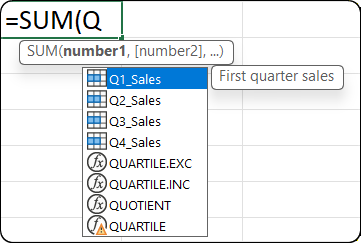
自动完成会在您输入时建议匹配的名称。图片由作者提供。
如果自动完成未显示名称,请检查是否在“文件 → 选项 → 公式”中启用了公式自动完成。
使用 F3 插入名称
在编辑公式时,按F3打开所有已定义名称的列表。选择一个即可在光标位置插入。当您记不清确切名称时,这非常有用。
快速诊断小技巧
有个经验:如果您在公式中以小写输入一个名称并在按下 Enter 后仍保持小写,说明 Excel 未识别它。该名称要么不存在、要么拼写有误、要么其作用域不包含当前工作表。
使用“名称管理器”管理并编辑命名区域
名称管理器是查看、编辑和清理命名区域的中心。我在处理复杂工作簿时会经常用到它。
打开“名称管理器”
路径为“公式 → 名称管理器”,或按Ctrl+F3。
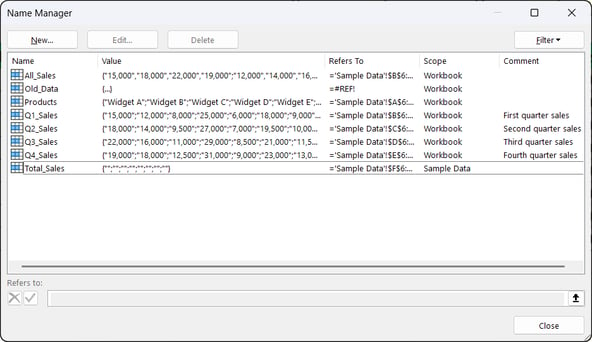
该界面在一个位置展示您所有的命名区域。图片由作者提供。
以下是名称管理器显示的内容:
|
列
|
显示内容
|
|
名称
|
名称本身
|
|
值
|
当前计算值
|
|
引用位置
|
单元格引用或公式
|
|
作用域
|
工作簿或特定工作表
|
|
批注
|
您的描述(若已提供)
|
编辑现有名称
编辑步骤如下:
- 在列表中选择名称
- 单击编辑(或双击该名称)
- 更改名称、引用或批注
- 单击确定
需要注意:您无法在此更改作用域。若要更改作用域,需删除该名称,并使用定义名称重新创建(我将在下一节进一步说明作用域)。
另外,当您重命名时,Excel 不会自动更新引用旧名称的公式。您需要使用查找与替换(Ctrl+H)手动更新。
安全删除名称
选择一个或多个名称(按Ctrl+单击可多选),单击删除并确认。任何引用被删除名称的公式都会立刻显示 #NAME? 错误。
有个忠告我希望早些年就有人告诉我:删除无法用Ctrl+Z撤销。在批量删除之前先保存工作簿。
查找名称的使用位置
名称管理器不会显示每个名称被哪些公式使用。请改用查找(Ctrl+F),将“查找范围”设为公式,“在以下范围内”设为工作簿,然后搜索该名称。单击全部查找即可查看所有引用它的单元格。这在删除名称前也很有帮助(如我在常见问答中提到)。
为审计筛选名称
在名称 管理器中的筛选按钮对审计大型工作簿非常有帮助:
命名区域的作用域(工作簿 vs. 工作表)
前面我提到,您可以在使用定义名称创建名称时设置作用域。作用域决定了名称在无需限定的情况下可从何处访问。下面来拆解这两种类型。
工作簿作用域(全局)
该名称适用于所有工作表。您可以在任意位置直接引用为=SUM(Revenue)。通过名称框创建的名称始终为工作簿作用域。
我会将税率、公司常量、主数据区域或任何需要被多张工作表引用的内容设为工作簿作用域。
工作表作用域(本地)
该名称仅在某个特定工作表上有效。若在其他工作表中使用,需加上工作表名限定:=SUM(Sheet1!Revenue)。
当您需要在不同工作表上用相同名称指向不同数据时,创建工作表作用域的名称。例如,每个月的工作表都可以各自拥有一个Sales 名称。
遮蔽陷阱
这里也有个坑。如果本地名称与全局名称同名,则在该本地名称所属工作表上,本地名称优先生效。比如,您在 Sheet2 上有一个本地Total,同时还有一个全局Total:
-
在 Sheet2 上: =Total返回本地值
-
在其他工作表上:=Total 返回全局值
当 Sheet2 的使用者期望引用全局名称时,这会造成静默错误。除非有非常明确的理由,我建议避免让本地名称与全局名称重名。
更改作用域
您无法在名称管理器中更改作用域。需要删除该名称,并通过定义名称重新创建,并在对话框中选择正确的作用域。
在 Excel 中为区域命名的常见问题
这些问题我碰到过不止一次。让我来帮您排查。
公式中的 #NAME? 错误
这表示 Excel 不识别该名称。常见原因包括:
- 名称拼写错误:与名称管理器中的拼写对照检查
- 名称已被删除:该名称不再存在
- 作用域不匹配:您在不同工作表中使用了工作表作用域的名称
- 未借助自动完成造成的输入错误:手动输入的名称更容易出错
解决方法:打开名称管理器,确认该名称存在且作用域符合预期,并在将名称插入公式时使用自动完成。
名称管理器中的 #REF! 错误
当名称引用的单元格、行、列或工作表被删除时会发生此问题。在名称管理器中,找到“引用位置”列为 #REF!的名称。将其编辑为有效单元格,或在不再需要时删除。
对于存在大量损坏名称的工作簿,可使用筛选按钮(如我会在常见问答中提到)快速将其筛出。
复制工作表时的名称冲突
当您在工作簿之间复制工作表时,如果名称发生冲突,Excel 可能会显示名称冲突对话框。可选项如下:
- 是:保留目标工作簿中的现有名称(风险较高,可能导致依赖不同数据的公式失效)
- 否:重命名导入的名称(更安全,可保留两者定义)
如果拿不准,我一律选择否,以防被静默覆盖。
自动完成未显示名称
可能的原因有:该名称为工作表作用域而您处在其他工作表;或自动完成被禁用;或者您刚创建名称,需要重新开始输入公式让 Excel 识别。
正如前文所述,请在“文件 → 选项 → 公式”中检查是否启用了公式自动完成。
大型区域的性能问题
在名称中使用整列(如 A:A)或基于 OFFSET的动态名称会拖慢重算。我更偏好有边界的区域(A1:A1000)以及基于INDEX的动态公式。更好的做法是使用 Excel 表(我会在最佳实践中进一步讨论)。它们会随数据自动扩展,并提供类似SalesTable[Revenue]的结构化引用。
命名区域的最佳实践
以下是我多年总结的经验做法,能让您更轻松地使用命名区域。
使用清晰、具描述性的名称
推荐:Monthly_Revenue、Customer_List、Q1_2026_Sales
避免:Data1、Range2、X、Temp
名称应能让您一眼看出数据代表什么,而无需查阅其定义。未来的您会感谢现在的自己。
保持命名约定一致
选定一种风格并坚持使用:
-
下划线风格:sales_data、tax_rate
-
PascalCase:SalesData、TaxRate
-
前缀:rng_PriceList、const_TaxRate、tbl_Employees
一致性让名称更可预测,也更容易凭记忆输入。
除非有必要,否则优先使用工作簿作用域
工作表作用域会增加复杂度。只有在确实需要在不同工作表上用相同名称指向不同数据时,我才会使用它。
用批注进行文档化
通过定义名称创建名称时,请填写批注字段。未来的您(或同事)会感谢知道为何Adjustment_Factor 存在,以及它要调整什么。相信我。
定期清理
我每隔几个月就会打开名称管理器,删除未使用的名称,并修复显示 #REF!的名称。积累过多损坏或过时的名称会干扰自动完成,并让审计更困难。
立刻测试
创建名称后,立刻在一个简单公式中使用它,以确认效果符合预期。及早发现问题比事后调试损坏的公式容易得多。
表格型数据优先考虑使用 Excel 表
正如我在性能部分提到的,Excel 表(Ctrl+T)通常比命名区域更适合随时间增长的行列表格数据。表会随数据自动扩展,提供如 Table1[Revenue]这类结构化引用,并内置筛选。我将命名区域保留给常量、非表格型引用、数据验证来源,以及 Excel 表不适用的跨表引用等场景。
结语
在创建阶段做出的关键决策(选择合适的方法、设置正确的作用域、遵循一致的命名规范)将决定命名区域是资产还是麻烦。我建议定期通过名称管理器进行清理,以便在工作簿演化过程中保持井然有序。
准备进一步探索了?我建议学习我们的Introduction to Excel课程,夯实基础技能;以及我们的Data Analysis in Excel课程,了解这些技巧如何融入更完整的分析流程。



如果您曾盯着类似
=SUM($A$2:$A$500)这样的公式发呆,想知道它到底在计算什么,您并不孤单。这个公式能用,但并没有告诉您这些单元格代表什么。现在是了解命名区域的时候了。与其使用晦涩的单元格引用,您可以写
=SUM(Q1_Sales)。这样意图一目了然:您在求和第一季度的销售额。在本指南中,我将带您了解在 Excel 中为区域命名的三种方法、需要遵循的规则,以及我在工作簿不断增长时用于管理名称的实用技巧。
什么是 Excel 中的命名区域?
命名区域是您为某个单元格或一组单元格指定的描述性标签。与其用
B2:B50这样的坐标来引用单元格,您可以给该区域一个有意义的名称,如我在上面使用的Q1_Sales,或其他名称,例如Monthly_Revenue。实际操作中,它看起来是这样的:
上下文
公式
不使用命名区域
=SUMIF($A$2:$A$10, $E$1, $B$2:$B$10)使用命名区域
=SUMIF(Products, Selected_Item, Sales)看到区别了吗?第二个公式清楚地告诉您它在做什么:您在对产品列表中选定项的销售额求和。
我认为命名区域有三大好处。
第一,它让公式更易读。任何审阅您表格的人无需跨多张工作表追踪单元格引用,也能理解计算的含义。
第二,它简化维护。如果数据移动或扩展,您只需在名称管理器中更新一次名称定义,所有使用该名称的公式都会自动指向正确位置。
第三,它便于快速导航。您可以单击名称框下拉列表,直接跳转到工作簿中的任一命名区域(在处理大型表格时非常实用)。
如何使用名称框在 Excel 中为区域命名
名称框位于 Excel 窗口的最左侧,功能区正下方、编辑栏左侧。默认情况下,它显示活动单元格的地址(如“A1”)。
名称框显示活动单元格地址。图片由作者提供。
创建名称的步骤
使用方法如下:
选择您要命名的区域
单击名称框(当前地址会被高亮)
输入名称(例如,
Revenue_2026)按 Enter确认
输入有效名称并按 Enter 确认。图片由作者提供。
有件事我吃过亏:必须按 Enter。如果不按 Enter 而是点击别处,Excel 会悄无声息地丢弃该名称。我犯过这个错误的次数比我愿意承认的还多。
关于名称框方法,您需要知道的
通过名称框创建的名称作用域始终为工作簿级,这意味着可在任何工作表中访问。使用此方法无法将其限制到单个工作表。若需限定作用域,请使用定义名称功能。
还有个小特点:如果您输入一个已存在的名称并按下Enter,Excel 会导航到该区域,而不是创建新名称。这对于快速导航(如前所述)很有用,但如果您期望重新定义该名称,可能会感到困惑。
如何使用“定义名称”为区域命名
与名称框相比,定义名称对话框提供了更多控制。我在需要设置特定作用域、添加描述,或定义一个命名常量而非单元格区域时会使用它。
打开“定义名称”
路径为“公式 → 已定义名称”组 → 定义名称。
创建名称的步骤
步骤如下:
可选:先选择您想要命名的单元格
转到“公式 → 定义名称”
在“新建名称”对话框中填写名称(例如
Tax_Rate),选择作用域(工作簿或特定工作表),确认引用位置字段(若预先选择,会自动填充),并添加批注来描述该名称代表的含义(可选,但我建议填写)单击确定
“定义名称”可完全控制作用域与批注。图片由作者提供。
创建命名常量
有个非常实用的技巧:您可以定义指向“值”而非单元格的名称。例如:
名称:
Commission_Rate引用位置:
=0.15现在,您可以在工作簿任意位置使用
=Sales*Commission_Rate。如果佣金率变化,您只需在名称管理器中更新一次,而不必在每个公式里到处查找。这为我省下了无数时间。Excel 中命名区域的规则
为了避免名称与单元格引用混淆,Excel 制定了严格规则。我也经历过不少被拒的名称,让我来帮您避免同样的挫败感。
首字符要求
名称必须以字母(A-Z)、下划线(
_)或反斜杠(\)开头,不能以数字开头。允许的字符
首字符之后,您可以使用字母、数字、下划线、句点和反斜杠。仅限这些。
不允许的内容
不允许空格。请用下划线或句点代替:
Sales_Tax或Sales.Tax可用,但Sales Tax不可用。连字符、与号以及大多数特殊字符(&、#、!、@、-)也无效,因为它们在 Excel 的公式语法中具有特殊含义。与单元格引用冲突
难点在这儿:名称不能与有效的单元格地址相同。这常常让人中招,因为现代 Excel 支持到 XFD 列(16,384 列)以及超过一百万行。
无效名称
失败原因
有效替代
A1
与单元格地址匹配
A1_DataABC123
存在 ABC 列与第 123 行
ABC_123或_ABC123TAX2025
存在 TAX 列
Tax_2025R100
与 R1C1 引用表示法冲突
Row_100单个字母 R 和 C保留用于 R1C1 引用表示法,因此也不能用作名称。
大小写与长度
名称不区分大小写。这意味着
Revenue、REVENUE和revenue都指向同一名称。Excel 会保留您输入的大小写,但不会允许仅大小写不同的重复名称。最大长度为 255 个字符,但我建议将名称控制在 30–40 个字符以内,过长会使公式难以使用。
根据现有标题为区域命名
当您的数据已有清晰的列或行标题时,从所选内容创建功能能极大节省时间。它可以一次性生成多个名称。
从标题创建名称的步骤
使用方法如下:
选择包含标题在内的整块数据区域(例如
A1:D20,第 1 行包含列标题)转到“公式 → 从所选内容创建”(或按Ctrl+Shift+F3)
在对话框中,勾选标题位置(列标题选顶行,行标签选左列,若两处都有则同时勾选)
单击确定
选择标题位置以自动生成名称。图片由作者提供。
Excel 会为每个标题创建一个命名区域,指向相应的数据单元格。标题本身不会包含在区域内,这正是我们所需的行为。
Excel 如何清理标题文本
Excel 会自动将标题转换为有效名称:
空格转为下划线:“Sales Total” →
Sales_Total无效字符被移除:“Sales & Marketing” →
Sales_Marketing数字前缀会加下划线:“2026 Budget” →
_2026_Budget有几点需要注意:空标题会生成带有意外标识符的名称;重复标题会引发冲突;过长的标题会产生难用的名称。我的建议是:在使用此功能前先清理并规范化标题,避免意外情况。
在公式中使用命名区域
创建命名区域后,您可以在任何通常输入单元格引用的地方使用它们。
基础用法
假设
data指向A1:A10。您可以写:=SUM(data)=AVERAGE(data)=MAX(data)=COUNTIF(data, ">100")命名区域可用于查找函数、条件公式,以及几乎任何接受单元格引用的场景。我会在各处使用它们。
使用公式自动完成
有个便捷功能:当您键入公式时,Excel 会根据已键入内容建议匹配的名称。键入
=SUM(Rev,下拉列表会出现如Revenue或Revenue_2026等名称。用方向键选择,然后按Tab插入该名称。自动完成会在您输入时建议匹配的名称。图片由作者提供。
如果自动完成未显示名称,请检查是否在“文件 → 选项 → 公式”中启用了公式自动完成。
使用 F3 插入名称
在编辑公式时,按F3打开所有已定义名称的列表。选择一个即可在光标位置插入。当您记不清确切名称时,这非常有用。
快速诊断小技巧
有个经验:如果您在公式中以小写输入一个名称并在按下 Enter 后仍保持小写,说明 Excel 未识别它。该名称要么不存在、要么拼写有误、要么其作用域不包含当前工作表。
使用“名称管理器”管理并编辑命名区域
名称管理器是查看、编辑和清理命名区域的中心。我在处理复杂工作簿时会经常用到它。
打开“名称管理器”
路径为“公式 → 名称管理器”,或按Ctrl+F3。
该界面在一个位置展示您所有的命名区域。图片由作者提供。
以下是名称管理器显示的内容:
列
显示内容
名称
名称本身
值
当前计算值
引用位置
单元格引用或公式
作用域
工作簿或特定工作表
批注
您的描述(若已提供)
编辑现有名称
编辑步骤如下:
需要注意:您无法在此更改作用域。若要更改作用域,需删除该名称,并使用定义名称重新创建(我将在下一节进一步说明作用域)。
另外,当您重命名时,Excel 不会自动更新引用旧名称的公式。您需要使用查找与替换(Ctrl+H)手动更新。
安全删除名称
选择一个或多个名称(按Ctrl+单击可多选),单击删除并确认。任何引用被删除名称的公式都会立刻显示
#NAME?错误。有个忠告我希望早些年就有人告诉我:删除无法用Ctrl+Z撤销。在批量删除之前先保存工作簿。
查找名称的使用位置
名称管理器不会显示每个名称被哪些公式使用。请改用查找(Ctrl+F),将“查找范围”设为公式,“在以下范围内”设为工作簿,然后搜索该名称。单击全部查找即可查看所有引用它的单元格。这在删除名称前也很有帮助(如我在常见问答中提到)。
为审计筛选名称
在名称 管理器中的筛选按钮对审计大型工作簿非常有帮助:
包含错误的名称:显示“引用位置”包含
#REF!的名称按工作表/工作簿作用域的名称:按作用域筛选
已定义名称与表名称:区分您的名称与 Excel 表的名称
命名区域的作用域(工作簿 vs. 工作表)
前面我提到,您可以在使用定义名称创建名称时设置作用域。作用域决定了名称在无需限定的情况下可从何处访问。下面来拆解这两种类型。
工作簿作用域(全局)
该名称适用于所有工作表。您可以在任意位置直接引用为
=SUM(Revenue)。通过名称框创建的名称始终为工作簿作用域。我会将税率、公司常量、主数据区域或任何需要被多张工作表引用的内容设为工作簿作用域。
工作表作用域(本地)
该名称仅在某个特定工作表上有效。若在其他工作表中使用,需加上工作表名限定:
=SUM(Sheet1!Revenue)。当您需要在不同工作表上用相同名称指向不同数据时,创建工作表作用域的名称。例如,每个月的工作表都可以各自拥有一个
Sales名称。遮蔽陷阱
这里也有个坑。如果本地名称与全局名称同名,则在该本地名称所属工作表上,本地名称优先生效。比如,您在 Sheet2 上有一个本地
Total,同时还有一个全局Total:在 Sheet2 上:
=Total返回本地值在其他工作表上:
=Total返回全局值当 Sheet2 的使用者期望引用全局名称时,这会造成静默错误。除非有非常明确的理由,我建议避免让本地名称与全局名称重名。
更改作用域
您无法在名称管理器中更改作用域。需要删除该名称,并通过定义名称重新创建,并在对话框中选择正确的作用域。
在 Excel 中为区域命名的常见问题
这些问题我碰到过不止一次。让我来帮您排查。
公式中的 #NAME? 错误
这表示 Excel 不识别该名称。常见原因包括:
解决方法:打开名称管理器,确认该名称存在且作用域符合预期,并在将名称插入公式时使用自动完成。
名称管理器中的 #REF! 错误
当名称引用的单元格、行、列或工作表被删除时会发生此问题。在名称管理器中,找到“引用位置”列为
#REF!的名称。将其编辑为有效单元格,或在不再需要时删除。对于存在大量损坏名称的工作簿,可使用筛选按钮(如我会在常见问答中提到)快速将其筛出。
复制工作表时的名称冲突
当您在工作簿之间复制工作表时,如果名称发生冲突,Excel 可能会显示名称冲突对话框。可选项如下:
如果拿不准,我一律选择否,以防被静默覆盖。
自动完成未显示名称
可能的原因有:该名称为工作表作用域而您处在其他工作表;或自动完成被禁用;或者您刚创建名称,需要重新开始输入公式让 Excel 识别。
正如前文所述,请在“文件 → 选项 → 公式”中检查是否启用了公式自动完成。
大型区域的性能问题
在名称中使用整列(如
A:A)或基于OFFSET的动态名称会拖慢重算。我更偏好有边界的区域(A1:A1000)以及基于INDEX的动态公式。更好的做法是使用 Excel 表(我会在最佳实践中进一步讨论)。它们会随数据自动扩展,并提供类似SalesTable[Revenue]的结构化引用。命名区域的最佳实践
以下是我多年总结的经验做法,能让您更轻松地使用命名区域。
使用清晰、具描述性的名称
推荐:
Monthly_Revenue、Customer_List、Q1_2026_Sales避免:
Data1、Range2、X、Temp名称应能让您一眼看出数据代表什么,而无需查阅其定义。未来的您会感谢现在的自己。
保持命名约定一致
选定一种风格并坚持使用:
下划线风格:
sales_data、tax_ratePascalCase:
SalesData、TaxRate前缀:
rng_PriceList、const_TaxRate、tbl_Employees一致性让名称更可预测,也更容易凭记忆输入。
除非有必要,否则优先使用工作簿作用域
工作表作用域会增加复杂度。只有在确实需要在不同工作表上用相同名称指向不同数据时,我才会使用它。
用批注进行文档化
通过定义名称创建名称时,请填写批注字段。未来的您(或同事)会感谢知道为何
Adjustment_Factor存在,以及它要调整什么。相信我。定期清理
我每隔几个月就会打开名称管理器,删除未使用的名称,并修复显示
#REF!的名称。积累过多损坏或过时的名称会干扰自动完成,并让审计更困难。立刻测试
创建名称后,立刻在一个简单公式中使用它,以确认效果符合预期。及早发现问题比事后调试损坏的公式容易得多。
表格型数据优先考虑使用 Excel 表
正如我在性能部分提到的,Excel 表(Ctrl+T)通常比命名区域更适合随时间增长的行列表格数据。表会随数据自动扩展,提供如
Table1[Revenue]这类结构化引用,并内置筛选。我将命名区域保留给常量、非表格型引用、数据验证来源,以及 Excel 表不适用的跨表引用等场景。结语
在创建阶段做出的关键决策(选择合适的方法、设置正确的作用域、遵循一致的命名规范)将决定命名区域是资产还是麻烦。我建议定期通过名称管理器进行清理,以便在工作簿演化过程中保持井然有序。
准备进一步探索了?我建议学习我们的Introduction to Excel课程,夯实基础技能;以及我们的Data Analysis in Excel课程,了解这些技巧如何融入更完整的分析流程。