

Lernpfad
Excel-Grundlagen
16 Std.
Üben und Lernpfad deinen Fortschritt.
Weiter Mit GoogleWenn du schon einmal auf eine Formel wie =SUM($A$2:$A$500) gestarrt und dich gefragt hast, was sie eigentlich berechnet, bist du nicht allein. Die Formel funktioniert, aber sie verrät dir nichts darüber, was diese Zellen darstellen.
Zeit für benannte Bereiche. Statt kryptischer Zellbezüge schreibst du =SUM(Q1_Sales). Jetzt ist die Absicht glasklar: Du summierst den Umsatz des ersten Quartals.
In diesem Leitfaden zeige ich dir drei Methoden, um in Excel einen Bereich zu benennen, die Regeln, die du beachten musst, und praxiserprobte Techniken, um Namen zu verwalten, während deine Arbeitsmappen wachsen.
Ein benannter Bereich ist ein beschreibendes Label, das du einer Zelle oder einer Zellgruppe zuweist. Statt Zellen über Koordinaten wie B2:B50 anzusprechen, gibst du dem Bereich einen aussagekräftigen Namen wie Q1_Sales (wie oben) oder etwas anderes, etwa Monthly_Revenue.

So sieht das in der Praxis aus:
|
Kontext |
Formel |
|
Ohne benannte Bereiche |
|
|
Mit benannten Bereichen |
|
Merkst du den Unterschied? Die zweite Formel sagt dir genau, was sie tut: Du summierst Umsätze für ein ausgewähltes Produkt aus einer Produktliste.
Ich finde benannte Bereiche aus drei Hauptgründen hilfreich.
Erstens machen sie Formeln lesbar. Jeder, der deine Tabelle prüft, versteht, was berechnet wird, ohne Zellbezüge über mehrere Blätter nachzuverfolgen.
Zweitens vereinfachen sie die Pflege. Wenn sich deine Daten verschieben oder erweitern, aktualisierst du die Definition einmal im Namens-Manager und jede Formel, die diesen Namen nutzt, zeigt automatisch auf die richtige Stelle.
Drittens erleichtern sie die Navigation. Du kannst im Dropdown des Namensfelds klicken und direkt zu jedem benannten Bereich in deiner Arbeitsmappe springen (extrem praktisch bei großen Tabellen).
Das Namensfeld sitzt ganz links im Excel-Fenster, direkt unter dem Menüband und links neben der Bearbeitungsleiste. Standardmäßig zeigt es die Adresse der aktiven Zelle (z. B. „A1“).
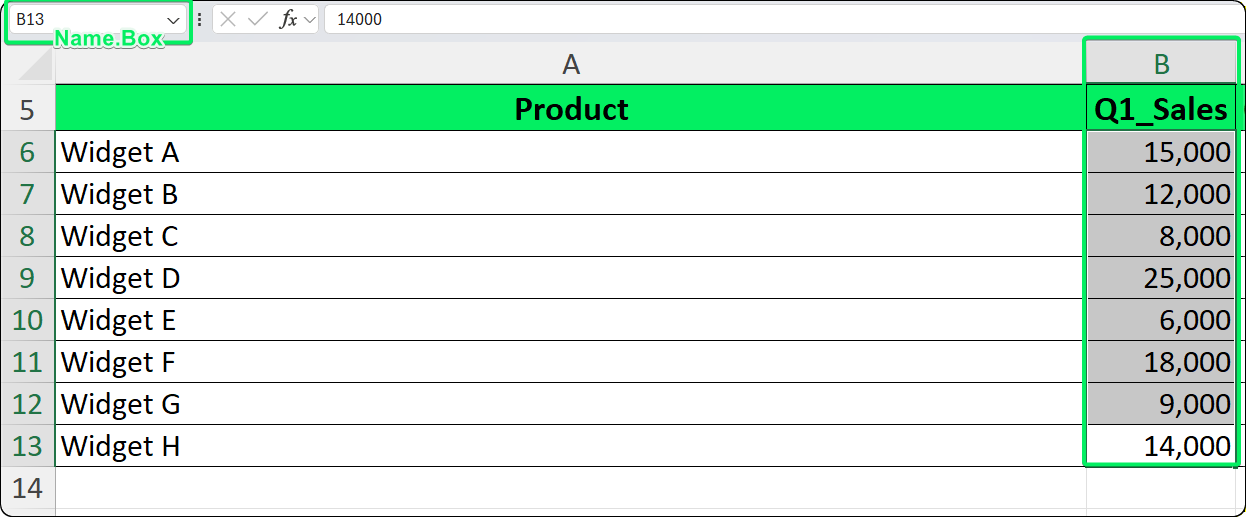
Das Namensfeld zeigt die Adresse der aktiven Zelle. Bild: Autor.
So gehst du vor:
Markiere den Bereich, den du benennen willst
Klicke ins Namensfeld (die aktuelle Adresse wird markiert)
Tippe deinen Namen (zum Beispiel Revenue_2026)
Drücke die Eingabetaste, um zu bestätigen
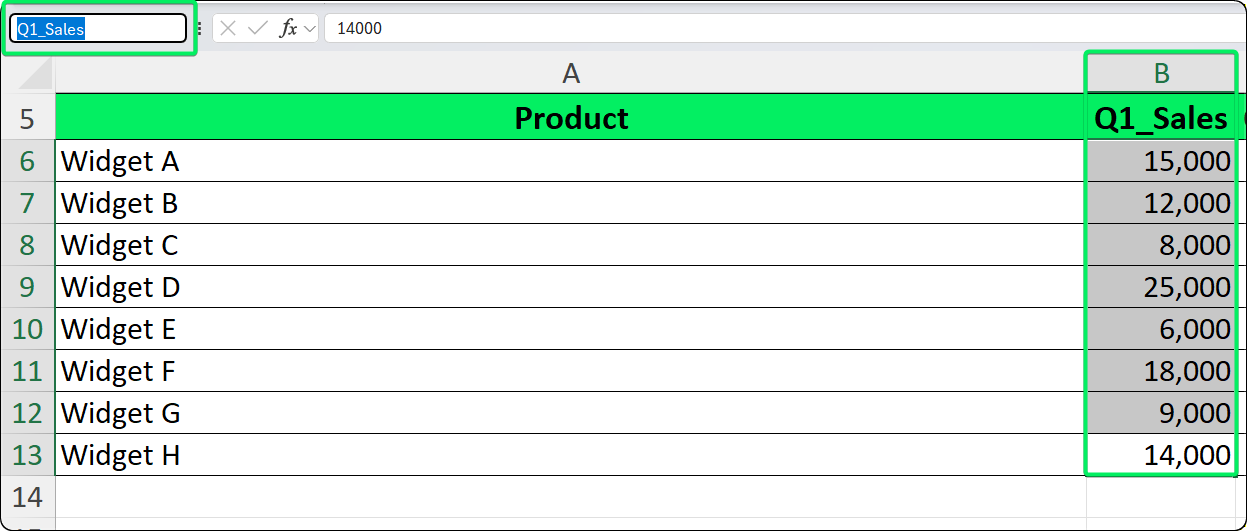
Gib einen gültigen Namen ein und bestätige mit Enter. Bild: Autor.
Eine Lektion, die ich schmerzhaft gelernt habe: Die Eingabetaste ist Pflicht. Wenn du woanders hinklickst, ohne Enter zu drücken, verwirft Excel den Namen stillschweigend. Das ist mir öfter passiert, als mir lieb ist.
Namen, die über das Namensfeld erstellt werden, haben immer Arbeitsmappen-Scope, sind also in jedem Blatt verfügbar. Du kannst sie mit dieser Methode nicht auf ein einzelnes Arbeitsblatt beschränken. Dafür brauchst du die Funktion Namen definieren.
Ein kleiner Kniff: Wenn du einen bestehenden Namen eintippst und Enter drückst, springt Excel zu diesem Bereich, statt einen neuen zu erstellen. Das ist eigentlich praktisch zur schnellen Navigation (wie oben erwähnt), kann aber verwirren, wenn du dachtest, den Namen neu zu definieren.
Der Dialog Namen definieren gibt dir mehr Kontrolle als das Namensfeld. Ich nutze ihn, wenn ich einen bestimmten Scope setzen, eine Beschreibung hinzufügen oder eine benannte Konstante statt eines Zellbereichs definieren will.
Du findest es unter Formeln → Gruppe "Definierte Namen" → Namen definieren.
So läuft der Prozess ab:
Optional markierst du zuerst die Zellen, die du benennen willst
Gehe zu Formeln → Namen definieren
Fülle im Dialog „Neuer Name“ die Felder Name (z. B. Tax_Rate) aus, wähle den Geltungsbereich (Scope) (Arbeitsmappe oder ein bestimmtes Arbeitsblatt), prüfe das Feld Bezieht sich auf (automatisch gefüllt, wenn du vorab markiert hast) und füge einen Kommentar hinzu, der beschreibt, was dieser Name abbildet (optional, aber empfehlenswert)
Klicke auf OK
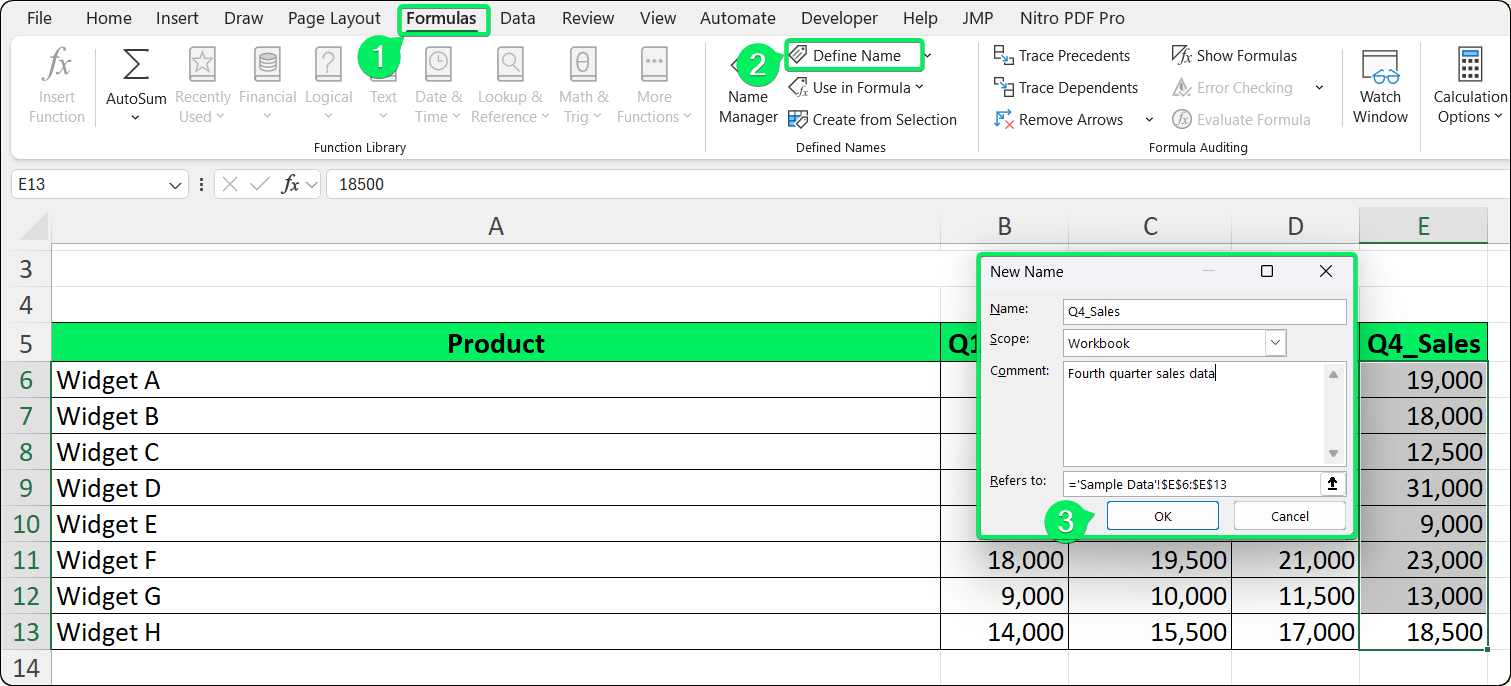
„Namen definieren“ bietet volle Kontrolle über Scope und Kommentare. Bild: Autor.
Richtig praktisch: Du kannst Namen definieren, die sich auf Werte statt auf Zellen beziehen. Zum Beispiel:
Name: Commission_Rate
Bezieht sich auf: =0.15
Jetzt kannst du =Sales*Commission_Rate überall in deiner Arbeitsmappe verwenden. Wenn sich die Provision ändert, aktualisierst du sie einmal im Namens-Manager, statt jede Formel einzeln zu suchen. Das hat mir unzählige Stunden gespart.
Excel hat strenge Regeln, um Verwechslungen zwischen Namen und Zellbezügen zu vermeiden. Ich hatte meinen Anteil an abgelehnten Namen, also helfe ich dir, Frust zu vermeiden.
Dein Name muss mit einem Buchstaben (A–Z), einem Unterstrich (_) oder einem umgekehrten Schrägstrich (\) beginnen. Eine Zahl am Anfang ist nicht erlaubt.
Nach dem ersten Zeichen sind Buchstaben, Zahlen, Unterstriche, Punkte und Backslashes erlaubt. Mehr nicht.
Leerzeichen sind tabu. Verwende stattdessen Unterstriche oder Punkte: Sales_Tax oder Sales.Tax funktioniert, Sales Tax nicht. Bindestriche, Et-Zeichen und die meisten Sonderzeichen (&, #, !, @, -) sind ebenfalls ungültig, da sie in Excels Formelsyntax eine besondere Bedeutung haben.
Hier wird’s knifflig: Namen dürfen keine gültigen Zelladressen sein. Das erwischt viele, weil modernes Excel Spalten bis XFD (16.384 Spalten) und über eine Million Zeilen unterstützt.
|
Ungültiger Name |
Grund |
Gültige Alternative |
|
A1 |
Entspricht Zelladresse |
|
|
ABC123 |
Spalte ABC, Zeile 123 existiert |
|
|
TAX2025 |
Spalte TAX existiert |
|
|
R100 |
Konflikt mit R1C1-Notation |
|
Die einzelnen Buchstaben R und C sind für die R1C1-Referenzschreibweise reserviert und können daher nicht als Namen verwendet werden.
Namen sind nicht zwischen Groß- und Kleinschreibung unterscheidbar. Das heißt, Revenue, REVENUE und revenue verweisen alle auf denselben Namen. Excel behält die eingegebene Schreibweise bei, lässt aber keine Duplikate zu, die sich nur in der Groß-/Kleinschreibung unterscheiden.
Die maximale Länge beträgt 255 Zeichen. Ich empfehle jedoch, unter 30–40 Zeichen zu bleiben. Längere Namen sind in Formeln unhandlich.
Wenn deine Daten bereits klare Spalten- oder Zeilenüberschriften haben, spart die Funktion Aus Auswahl erstellen enorm Zeit. Sie erzeugt mehrere Namen auf einmal.
So nutzt du sie:
Markiere den gesamten Datenbereich inklusive Überschriften (z. B. A1:D20, wobei Zeile 1 die Spaltenüberschriften enthält)
Gehe zu Formeln → Aus Auswahl erstellen (oder drücke Strg+Umschalt+F3)
Wähle im Dialog, wo deine Überschriften stehen (Oberste Zeile für Spaltenüberschriften, Linke Spalte für Zeilenlabels – oder beides, wenn Überschriften an beiden Stellen vorhanden sind)
Klicke auf OK
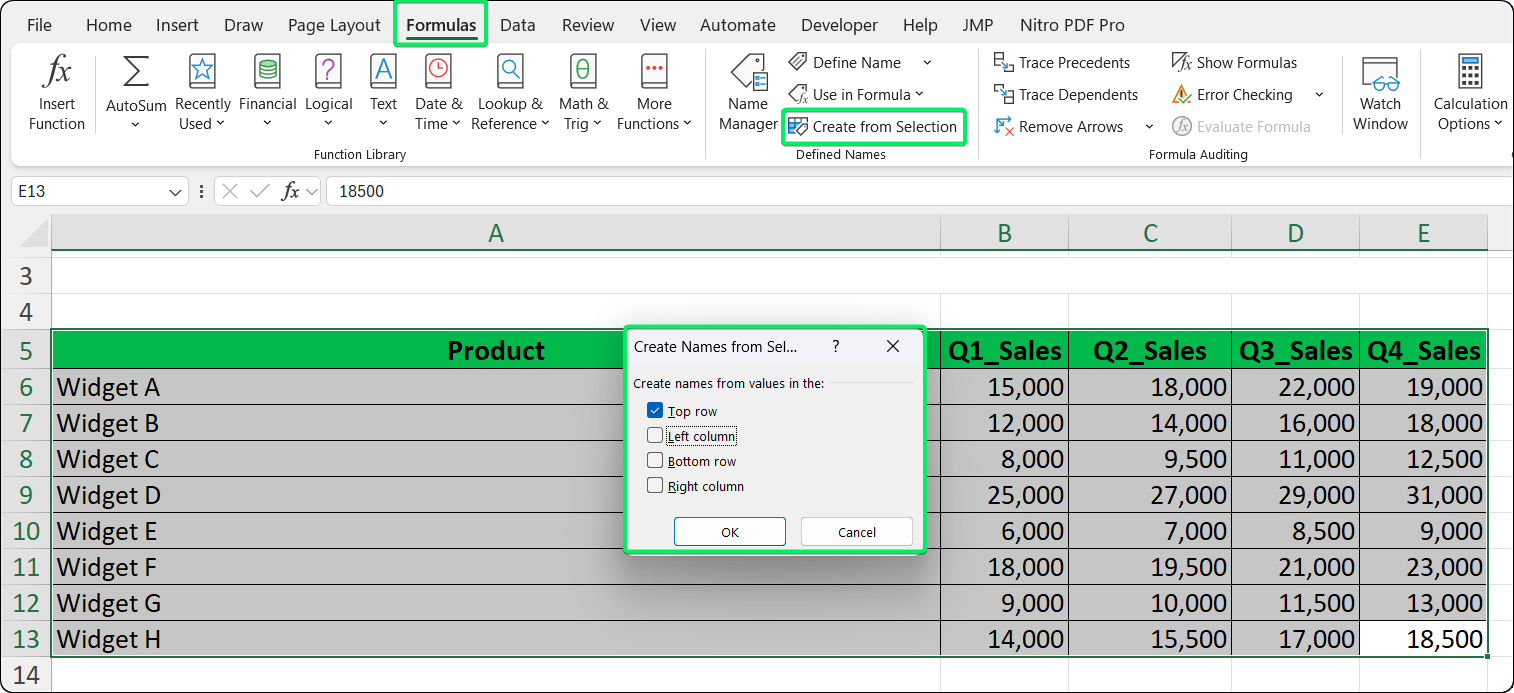
Wähle die Position deiner Überschriften, um Namen automatisch zu erzeugen. Bild: Autor.
Excel erstellt für jede Überschrift einen benannten Bereich, der auf die zugehörigen Datenzellen zeigt. Die Überschriften selbst sind aus den Bereichen ausgeschlossen – genau so soll es sein.
Excel wandelt Überschriften automatisch in gültige Namen um:
Leerzeichen werden zu Unterstrichen: „Sales Total“ → Sales_Total
Ungültige Zeichen werden entfernt: „Sales & Marketing“ → Sales_Marketing
Numerische Präfixe erhalten einen Unterstrich: „2026 Budget“ → _2026_Budget
Achte auf ein paar Dinge: Leere Überschriften erzeugen kryptische Namen. Doppelte Überschriften verursachen Konflikte. Sehr lange Überschriften führen zu sperrigen Namen. Mein Rat: Bereinige und standardisiere deine Überschriften vorab, um Überraschungen zu vermeiden.
Sobald du benannte Bereiche erstellt hast, kannst du sie überall einsetzen, wo du sonst Zellbezüge verwendest.
Angenommen, data verweist auf A1:A10. Dann kannst du schreiben:
=SUM(data)
=AVERAGE(data)
=MAX(data)
=COUNTIF(data, ">100")
Benannte Bereiche funktionieren in Nachschlagefunktionen, Bedingungen und praktisch in jedem Kontext, der Zellbezüge akzeptiert. Ich nutze sie überall.
Praktisch: Während du eine Formel tippst, schlägt Excel passende Namen vor. Tippe =SUM(Rev, und ein Dropdown zeigt Namen wie Revenue oder Revenue_2026. Wähle mit den Pfeiltasten und drücke Tab, um den Namen einzufügen.
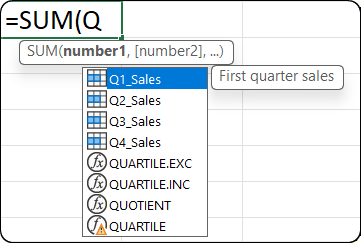
AutoVervollständigen schlägt beim Tippen passende Namen vor. Bild: Autor.
Wenn keine Vorschläge erscheinen, prüfe, ob die Formel-AutoVervollständigung unter Datei → Optionen → Formeln aktiviert ist.
Während du eine Formel bearbeitest, drücke F3, um die Liste aller definierten Namen zu öffnen. Wähle einen aus, um ihn an der Cursorposition einzufügen. Super, wenn du den exakten Namen nicht mehr weißt.
Noch ein Tipp: Wenn du einen Namen in Kleinbuchstaben in eine Formel tippst und er nach Enter klein bleibt, erkennt Excel ihn nicht. Entweder existiert der Name nicht, enthält einen Tippfehler oder sein Scope umfasst dein aktuelles Blatt nicht.
Namens-Manager ist deine Zentrale zum Anzeigen, Bearbeiten und Aufräumen benannter Bereiche. Bei komplexen Arbeitsmappen verbringe ich hier viel Zeit.
Du findest ihn unter Formeln → Namens-Manager oder mit Strg+F3.
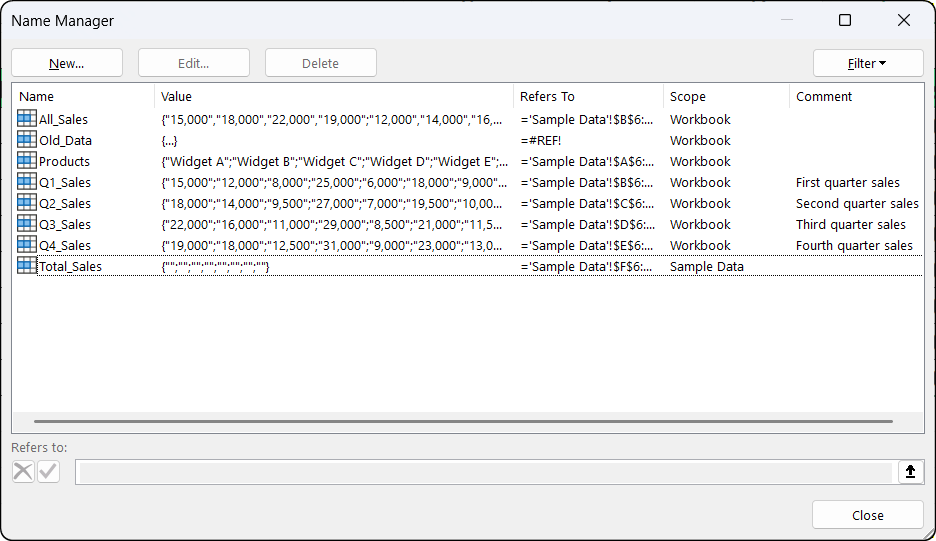
Die Oberfläche zeigt alle benannten Bereiche auf einen Blick. Bild: Autor.
Das zeigt der Namens-Manager an:
|
Spalte |
Inhalt |
|
Name |
Der Name selbst |
|
Wert |
Aktueller berechneter Wert |
|
Bezieht sich auf |
Der Zellbezug oder die Formel |
|
Geltungsbereich |
Arbeitsmappe oder bestimmtes Blatt |
|
Kommentar |
Deine Beschreibung (falls angegeben) |
So bearbeitest du sie:
Wichtig: Den Scope kannst du hier nicht ändern. Dafür musst du den Namen löschen und über Namen definieren neu anlegen (mehr zu Scope im nächsten Abschnitt).
Außerdem: Wenn du einen Namen umbenennst, aktualisiert Excel Formeln mit dem alten Namen nicht automatisch. Nutze Suchen & Ersetzen (Strg+H), um sie manuell zu aktualisieren.
Wähle einen oder mehrere Namen aus (mit Strg+Klick für Mehrfachauswahl), klicke auf Löschen und bestätige. Jede Formel, die gelöschte Namen referenziert, zeigt sofort #NAME? an.
Wichtig: Das Löschen kann nicht mit Strg+Z rückgängig gemacht werden. Speichere vor Massenlöschungen.
Namens-Manager zeigt nicht, in welchen Formeln ein Name verwendet wird. Nutze stattdessen Suchen (Strg+F), stelle „Suchen in“ auf Formeln und „Innerhalb“ auf Arbeitsmappe und suche nach dem Namen. Klicke auf Alle finden, um alle Zellen zu sehen, die ihn referenzieren. Das hilft auch vor dem Löschen (siehe FAQ).
Die Schaltfläche Filtern im Namens- Manager ist bei großen Arbeitsmappen Gold wert:
Namen mit Fehlern: Zeigt Namen, deren „Bezieht sich auf“ #REF! enthält
Scope: Arbeitsblatt/Arbeitsmappe: Filter nach Geltungsbereich
Definierte Namen vs. Tabellennamen: Trennt deine Namen von Excel-Tabellennamen
Vorhin habe ich erwähnt, dass du den Scope beim Erstellen über Namen definieren festlegen kannst. Der Scope bestimmt, wo ein Name ohne Qualifizierung erreichbar ist. Hier die zwei Typen.
Der Name funktioniert auf allen Blättern. Du kannst ihn überall einfach als =SUM(Revenue) referenzieren. Namen, die über das Namensfeld erstellt werden, haben immer Arbeitsmappen-Scope.
Ich nutze Arbeitsmappen-Scope für geteilte Daten: Steuersätze, Unternehmenskonstanten, Masterdatenbereiche oder alles, worauf mehrere Blätter zugreifen.
Der Name ist nur auf einem bestimmten Blatt gültig. Um ihn von einem anderen Blatt zu nutzen, musst du ihn mit dem Blattnamen qualifizieren: =SUM(Sheet1!Revenue).
Erstelle arbeitsblatt-lokale Namen, wenn du denselben Namen auf verschiedenen Blättern für unterschiedliche Daten brauchst. Zum Beispiel könnte jedes Monatsblatt seinen eigenen Sales -Namen haben.
Hier wird’s heikel. Wenn ein lokaler und ein globaler Name identisch sind, hat der lokale auf seinem Blatt Vorrang. Angenommen, du hast auf Sheet2 einen lokalen Total und einen globalen Total:
Auf Sheet2: =Total liefert den lokalen Wert
Auf anderen Blättern: =Total liefert den globalen Wert
Das sorgt für stille Fehler, wenn auf Sheet2 eigentlich der globale Name gemeint war. Vermeide lokale Namen, die globale duplizieren – außer du hast einen sehr guten Grund.
Den Scope kannst du im Namens-Manager nicht ändern. Lösche den Namen und lege ihn über Namen definieren neu an, wobei du den richtigen Scope auswählst.
Diese Themen habe ich öfter erlebt, als mir lieb ist. So löst du sie.
Das bedeutet, Excel erkennt den Namen nicht. Häufige Ursachen:
So behebst du es: Öffne den Namens-Manager, prüfe, ob der Name im erwarteten Scope existiert, und nutze beim Einfügen die AutoVervollständigung.
Das passiert, wenn die Zellen, Zeilen, Spalten oder Blätter, auf die der Name verwies, gelöscht wurden. Suche im Namens-Manager nach Namen mit #REF! in „Bezieht sich auf“. Bearbeite sie auf gültige Zellen oder lösche sie, wenn sie obsolet sind.
Bei vielen kaputten Namen nutze die Schaltfläche Filtern (wie in der FAQ erwähnt), um sie schnell zu isolieren.
Beim Kopieren von Blättern zwischen Arbeitsmappen zeigt Excel ggf. den Dialog Namenskonflikt an, wenn Namen kollidieren. Deine Optionen:
Im Zweifel wähle ich immer Nein, um stilles Überschreiben zu vermeiden.
Dafür gibt es mehrere Gründe: Der Name hat Arbeitsblatt-Scope und du bist auf einem anderen Blatt. Oder die AutoVervollständigung ist deaktiviert. Oder du hast den Namen gerade erst erstellt und musst die Formel neu beginnen, damit Excel ihn erkennt.
Wie schon erwähnt: Prüfe, ob die Formel-AutoVervollständigung unter Datei → Optionen → Formeln aktiviert ist.
Ganze Spalten (wie A:A) in Namen oder OFFSET-basierte dynamische Namen können die Neuberechnung verlangsamen. Ich bevorzuge begrenzte Bereiche (A1:A1000) und dynamische Formeln auf Basis von INDEX. Noch besser: Nutze Excel-Tabellen (mehr dazu in den Best Practices). Sie wachsen automatisch mit und liefern strukturierte Verweise wie SalesTable[Revenue].
Diese Vorgehensweisen haben sich für mich bewährt und machen die Arbeit mit benannten Bereichen deutlich einfacher.
Gut: Monthly_Revenue, Customer_List, Q1_2026_Sales
Vermeide: Data1, Range2, X, Temp
Ein Name sollte sagen, was die Daten darstellen, ohne dass du die Definition prüfen musst. Dein zukünftiges Ich wird es dir danken.
Wähle einen Stil und bleib dabei:
Unterstriche: sales_data, tax_rate
PascalCase: SalesData, TaxRate
Präfixe: rng_PriceList, const_TaxRate, tbl_Employees
Konsequenz macht Namen vorhersagbar und leichter aus dem Kopf zu tippen.
Arbeitsblatt-Scope erhöht die Komplexität. Ich nutze ihn nur, wenn ich wirklich denselben Namen auf mehreren Blättern für unterschiedliche Daten brauche.
Wenn du Namen über Namen definieren erstellst, fülle das Kommentarfeld aus. Du und dein Team werdet dankbar sein zu wissen, warum Adjustment_Factor existiert und was er anpasst.
Ich öffne den Namens-Manager alle paar Monate, um ungenutzte Namen zu löschen und #REF! zu beheben. Alte oder kaputte Namen verstopfen die AutoVervollständigung und erschweren das Prüfen.
Nutze einen frisch erstellten Namen sofort in einer einfachen Formel, um zu prüfen, ob er wie erwartet funktioniert. Frühzeitig gefundene Probleme sind leichter zu beheben.
Wie im Abschnitt Leistung erwähnt, sind Excel-Tabellen (Strg+T) oft die bessere Wahl für Daten in Zeilen und Spalten, die wachsen. Tabellen erweitern sich automatisch, liefern strukturierte Verweise wie Table1[Revenue] und bringen Filter gleich mit. Benannte Bereiche nutze ich für Konstanten, nicht-tabellarische Bezüge, Datenvalidierung und blattübergreifende Verweise, wo Tabellen nicht passen.
Die Entscheidungen beim Erstellen (richtige Methode, passender Scope, konsistente Benennung) bestimmen, ob benannte Bereiche zum Gewinn oder zur Fehlerquelle werden. Ich empfehle regelmäßiges Aufräumen über den Namens-Manager, damit deine Arbeitsmappen bei weiterem Wachstum übersichtlich bleiben.
Wenn du tiefer einsteigen willst, empfehle ich unseren Kurs Introduction to Excel, um die Grundlagen aufzubauen, und unseren Kurs Data Analysis in Excel, um zu sehen, wie diese Techniken in größere Analyse-Workflows passen.
Excel lernen mit DataCamp
Lernpfad
Kurs
Üben und Lernpfad deinen Fortschritt.
Weiter Mit GoogleTutorial
Josef Waples
3 Min.
Tutorial
Josef Waples
8 Min.
Tutorial
Adel Nehme
6 Min.
Tutorial
Aditya Sharma
7 Min.
Tutorial
Allan Ouko
11 Min.
Tutorial
Mark Pedigo
10 Min.