Als je ooit naar een formule als =SUM($A$2:$A$500) hebt gekeken en je afvroeg wat die nu eigenlijk berekent, ben je niet de enige. De formule werkt, maar vertelt je niets over wat die cellen voorstellen.
Tijd om benoemde bereiken te leren kennen. In plaats van cryptische celverwijzingen kun je schrijven =SUM(Q1_Sales). Nu is de bedoeling glashelder: je telt de verkoop van het eerste kwartaal op.
In deze gids laat ik je drie methoden zien om een bereik in Excel te benoemen, de regels die je moet volgen en praktische technieken die ik heb geleerd om namen te beheren naarmate je werkmappen groeien.
Wat is een benoemd bereik in Excel?
Een benoemd bereik is een beschrijvend label dat je toekent aan een cel of groep cellen. In plaats van naar cellen te verwijzen met hun coördinaten zoals B2:B50, geef je dat bereik een betekenisvolle naam zoals Q1_Sales, zoals ik hierboven deed, of iets anders, zoals Monthly_Revenue.

Zo ziet dit eruit in de praktijk:
|
Context
|
Formule
|
|
Zonder benoemde bereiken
|
=SUMIF($A$2:$A$10, $E$1, $B$2:$B$10)
|
|
Met benoemde bereiken
|
=SUMIF(Products, Selected_Item, Sales)
|
Zie je het verschil? De tweede formule vertelt je precies wat er gebeurt: je telt de omzet op voor een geselecteerd item uit een productlijst.
Benoemde bereiken zijn om drie hoofdredenen handig.
Ten eerste maken ze formules leesbaar. Iedereen die je spreadsheet bekijkt, kan begrijpen wat een berekening doet zonder celverwijzingen over meerdere bladen te hoeven volgen.
Ten tweede vereenvoudigen ze het onderhoud. Als je gegevens verplaatsen of uitbreiden, werk je de definitie van de naam één keer bij in de Naambeheer, en elke formule die die naam gebruikt, wijst automatisch naar de juiste locatie.
Ten derde kun je er snel mee navigeren. Je kunt op de dropdown van het Naamvak klikken en direct naar elk benoemd bereik in je werkmap springen (superhandig bij grote spreadsheets).
Een bereik benoemen in Excel met het Naamvak
Het Naamvak staat uiterst links in je Excel-venster, direct onder het lint en links van de formulebalk. Standaard toont het het adres van de actieve cel (zoals "A1").
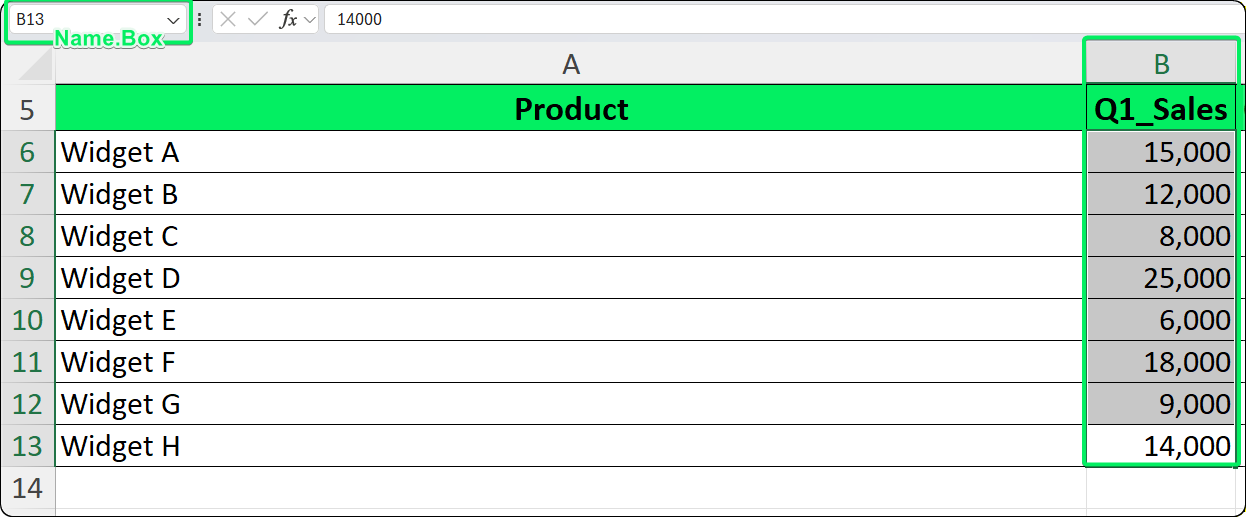
Het Naamvak toont het adres van de actieve cel. Afbeelding door de auteur.
Stappen om een naam te maken
Zo gebruik je het:
-
Selecteer het bereik dat je wilt benoemen
-
Klik in het Naamvak (het huidige adres wordt gemarkeerd)
-
Typ je naam (bijvoorbeeld Revenue_2026)
-
Druk op Enter om te bevestigen
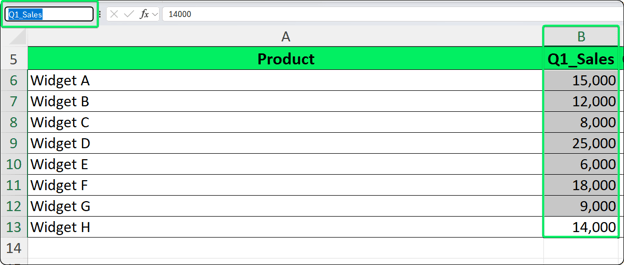
Typ een geldige naam en druk op Enter om te bevestigen. Afbeelding door de auteur.
Eén ding dat ik met schade en schande heb geleerd: de Enter-toets is verplicht. Als je ergens anders klikt zonder Enter te drukken, gooit Excel de naam stilzwijgend weg. Deze fout heb ik vaker gemaakt dan me lief is.
Wat je moet weten over de Naamvak-methode
Namen die via het Naamvak worden gemaakt, krijgen altijd werkmap-scope, wat betekent dat ze op elk blad toegankelijk zijn. Je kunt ze met deze methode niet beperken tot één werkblad. Daarvoor heb je Naam definiëren nodig.
Nog een eigenaardigheid: als je een bestaande naam typt en op Enter drukt, navigeert Excel naar dat bereik in plaats van een nieuwe te maken. Dit is eigenlijk handig voor snelle navigatie (zoals ik eerder noemde), maar het kan verwarrend zijn als je verwacht de naam te herdefiniëren.
Een bereik benoemen met de functie Naam definiëren
Het dialoogvenster Naam definiëren geeft je meer controle dan het Naamvak. Ik gebruik het als ik een specifieke scope wil instellen, een beschrijving wil toevoegen of een benoemde constante wil definiëren in plaats van een celbereik.
Toegang tot Naam definiëren
Je vindt het via Formules → groep Gedefinieerde namen → Naam definiëren.
Stappen om een naam te maken
Zo ga ik te werk:
-
Selecteer eventueel eerst de cellen die je wilt benoemen
-
Ga naar Formules → Naam definiëren
-
Vul in het dialoogvenster Nieuwe naam de velden Naam in (bijv. Tax_Rate), kies Scope (Werkmap of een specifiek werkblad), bevestig het veld Verwijst naar (automatisch ingevuld als je vooraf selecteerde) en voeg een Opmerking toe om te beschrijven wat deze naam voorstelt (optioneel maar aan te raden)
-
Klik op OK
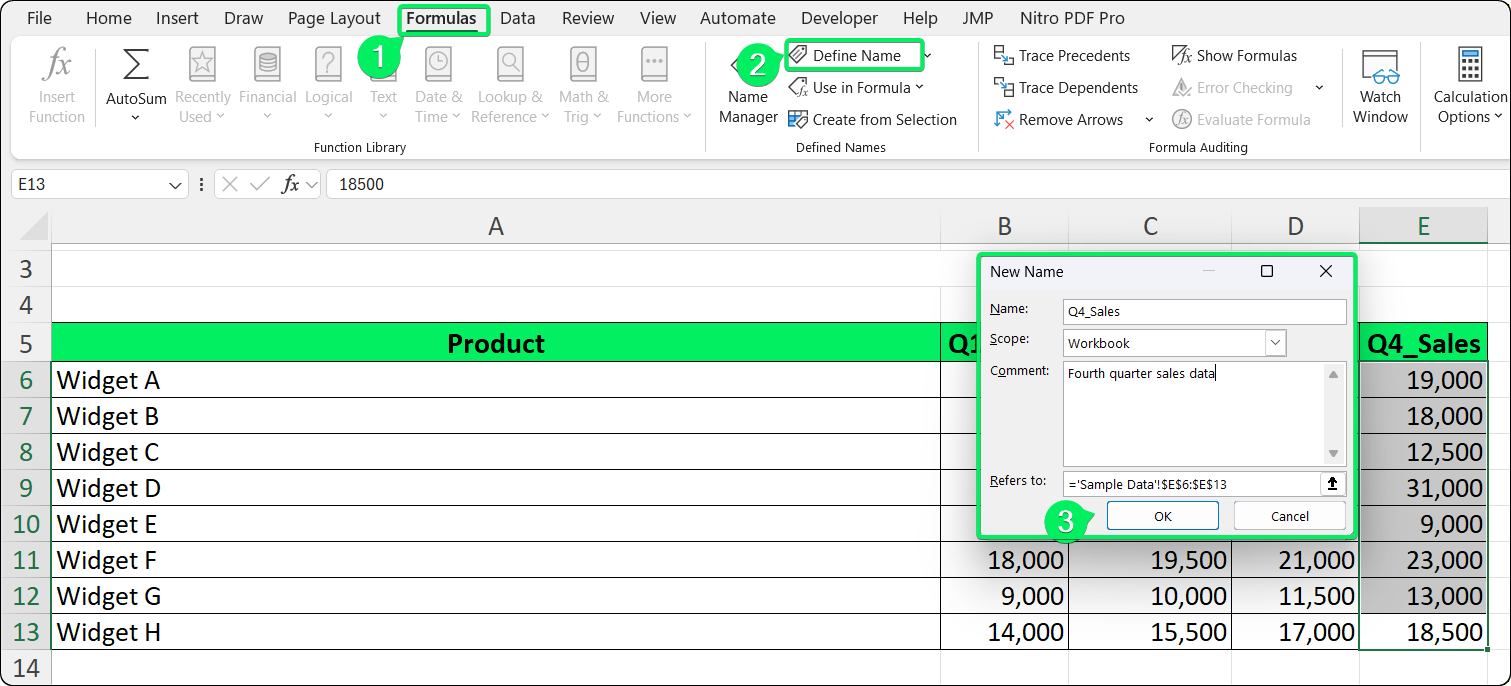
Naam definiëren biedt volledige controle over scope en opmerkingen. Afbeelding door de auteur.
Benoemde constanten maken
Nog iets heel handigs: je kunt namen definiëren die naar waarden verwijzen in plaats van naar cellen. Bijvoorbeeld:
-
Naam: Commission_Rate
-
Verwijst naar: =0.15
Nu kun je =Sales*Commission_Rate overal in je werkmap gebruiken. Als het commissiepercentage verandert, werk je het één keer bij in de Naambeheer in plaats van elke formule af te speuren. Dit heeft me al ontelbare uren bespaard.
Regels voor het benoemen van bereiken in Excel
Excel heeft strikte regels om verwarring tussen namen en celverwijzingen te voorkomen. Ik heb mijn portie afgewezen namen gehad, dus laat me je helpen dezelfde frustratie te vermijden.
Eerste teken
Je naam moet beginnen met een letter (A-Z), een underscore (_) of een backslash (\). Je mag niet met een cijfer beginnen.
Toegestane tekens
Na het eerste teken mag je letters, cijfers, underscores, punten en backslashes gebruiken. Dat is het. Niets anders is toegestaan.
Wat niet is toegestaan
Spaties zijn verboden. Gebruik underscores of punten: Sales_Tax of Sales.Tax werken wel, maar Sales Tax niet. Koppelteken, ampersand en de meeste speciale tekens (&, #, !, @, -) zijn ook ongeldig omdat ze een speciale betekenis hebben in de formulesyntaxis van Excel.
Conflicten met celverwijzingen
Hier wordt het lastig: namen mogen niet overeenkomen met geldige celadressen. Dit overkomt veel mensen omdat moderne Excel kolommen tot en met XFD (16.384 kolommen) en meer dan een miljoen rijen ondersteunt.
|
Ongeldige naam
|
Waarom dit faalt
|
Geldig alternatief
|
|
A1
|
Komt overeen met celadres
|
A1_Data
|
|
ABC123
|
Kolom ABC, rij 123 bestaat
|
ABC_123 of _ABC123
|
|
TAX2025
|
Kolom TAX bestaat
|
Tax_2025
|
|
R100
|
Conflicteert met R1C1-notatie
|
Row_100
|
De losse letters R en C zijn gereserveerd voor R1C1-verwijzingsnotatie, dus die kun je ook niet als naam gebruiken.
Hoofdletters en lengte
Namen zijn niet hoofdlettergevoelig. Dat betekent dat Revenue, REVENUE en revenue allemaal naar dezelfde naam verwijzen. Excel bewaart de door jou ingevoerde hoofdletters, maar laat je geen duplicaten maken die alleen door kapitalisatie verschillen.
De maximale lengte is 255 tekens, al raad ik aan namen onder de 30–40 tekens te houden. Alles wat langer is wordt onhandig in formules.
Een bereik benoemen op basis van bestaande koppen
Als je gegevens al duidelijke kolom- of rijkoppen hebben, is de functie Maken op basis van selectie een enorme tijdbespaarder. Hiermee genereer je in één keer meerdere namen.
Stappen om namen uit koppen te maken
Zo gebruik je het:
-
Selecteer het volledige gegevensbereik inclusief koppen (bijv. A1:D20 waarbij rij 1 kolomkoppen bevat)
-
Ga naar Formules → Maken op basis van selectie (of druk op Ctrl+Shift+F3)
-
Vink in het dialoogvenster aan waar je koppen staan (Bovenste rij voor kolomkoppen, Linker kolom voor rijkoppen, of beide als koppen op beide plekken staan)
-
Klik op OK
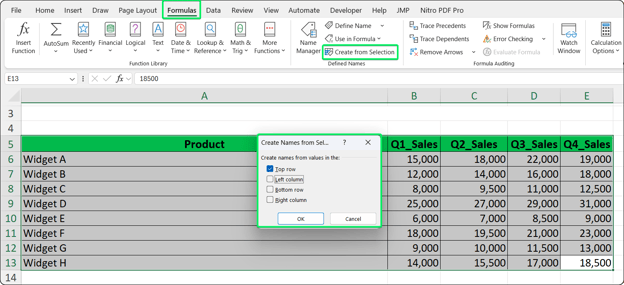
Selecteer waar je koppen staan om automatisch namen te genereren. Afbeelding door de auteur.
Excel maakt voor elke kop een benoemd bereik dat verwijst naar de bijbehorende gegevenscellen. De koppen zelf worden uitgesloten van de bereiken, precies zoals je wilt.
Hoe Excel kopteksttekst opschoont
Excel zet koppen automatisch om in geldige namen:
-
Spaties worden underscores: "Sales Total" → Sales_Total
-
Ongeldige tekens worden verwijderd: "Sales & Marketing" → Sales_Marketing
-
Numerieke voorvoegsels krijgen een underscore: "2026 Budget" → _2026_Budget
Let hierbij op een paar dingen. Lege koppen leveren namen met onverwachte identificaties op. Dubbele koppen veroorzaken conflicten. Zeer lange koppen produceren onhandige namen. Mijn advies: maak je koppen schoon en standaardiseer ze voordat je deze functie gebruikt om verrassingen te voorkomen.
Zodra je benoemde bereiken hebt gemaakt, kun je ze overal gebruiken waar je normaal een celverwijzing zou typen.
Basisgebruik
Stel dat data verwijst naar A1:A10. Dan kun je schrijven:
-
=SUM(data)
-
=AVERAGE(data)
-
=MAX(data)
-
=COUNTIF(data, ">100")
Benoemde bereiken werken in opzoekfuncties, voorwaardelijke formules en vrijwel elke context die celverwijzingen accepteert. Ik gebruik ze overal.
Nog een handige functie: wanneer je een formule typt, stelt Excel namen voor die overeenkomen met wat je typt. Typ =SUM(Rev en er verschijnt een dropdown met namen zoals Revenue of Revenue_2026. Gebruik de pijltjestoetsen om te selecteren en druk op Tab om de naam in te voegen.
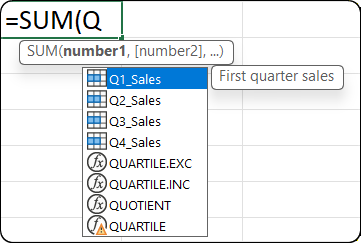
AutoAanvullen stelt overeenkomende namen voor terwijl je typt. Afbeelding door de auteur.
Als AutoAanvullen geen namen toont, controleer dan of Formule AutoAanvullen is ingeschakeld via Bestand → Opties → Formules.
Namen invoegen met F3
Tijdens het bewerken van een formule, druk op F3 om een lijst met alle gedefinieerde namen te openen. Selecteer er één om deze op de cursorpositie in te voegen. Superhandig als je de exacte naam niet meer weet.
Snelle diagnosetip
Nog iets wat ik heb geleerd: als je een naam in kleine letters in een formule typt en deze blijft klein na het drukken op Enter, herkent Excel hem niet. De naam bestaat niet, bevat een typefout of heeft een scope die je huidige blad niet omvat.
Benoemde bereiken beheren en bewerken met Naambeheer
Naambeheer is je centrale plek om benoemde bereiken te bekijken, te bewerken en op te schonen. Ik breng hier veel tijd door bij complexe werkmappen.
Naambeheer openen
Je vindt het via Formules → Naambeheer of druk op Ctrl+F3.
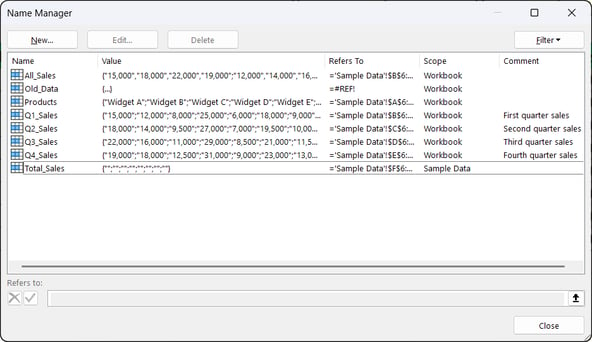
De interface toont al je benoemde bereiken op één plek. Afbeelding door de auteur.
Dit toont Naam beheer:
|
Kolom
|
Toont
|
|
Naam
|
De naam zelf
|
|
Waarde
|
Huidige berekende waarde
|
|
Verwijst naar
|
De celverwijzing of formule
|
|
Scope
|
Werkmap of specifiek blad
|
|
Opmerking
|
Je beschrijving (indien opgegeven)
|
Bestaande namen bewerken
Zo bewerk je:
- Selecteer de naam in de lijst
- Klik op Bewerken (of dubbelklik de naam)
- Wijzig de naam, verwijzing of opmerking
- Klik op OK
Belangrijk: je kunt de scope hier niet wijzigen. Om de scope te wijzigen, moet je de naam verwijderen en opnieuw maken met Naam definiëren (ik leg in de volgende sectie meer uit over scope).
Ook werkt Excel formules die naar de oude naam verwijzen niet automatisch bij wanneer je een naam hernoemt. Gebruik Zoeken en vervangen (Ctrl+H) om ze handmatig bij te werken.
Namen veilig verwijderen
Selecteer één of meerdere namen (Ctrl+klik voor meerdere selecties), klik op Verwijderen en bevestig. Elke formule die naar verwijderde namen verwijst, toont direct een #NAME? fout.
Een waarschuwing die ik graag eerder had gekregen: verwijderen kan niet ongedaan worden gemaakt met Ctrl+Z. Sla je werkmap op voordat je veel namen in één keer verwijdert.
Vinden waar namen worden gebruikt
Naambeheer toont niet welke formules elke naam gebruiken. Gebruik in plaats daarvan Zoeken (Ctrl+F), zet "Zoeken in" op Formules en "Binnen" op Werkmap, en zoek dan naar de naam. Klik op Alles zoeken om elke cel te zien die ernaar verwijst. Deze techniek is ook nuttig vóór het verwijderen van namen (zoals ik noem in de FAQ).
Namen filteren voor controle
De knop Filter in Naam beheer is erg handig voor het controleren van grote werkmappen:
-
Namen met fouten: Toont namen waarbij "Verwijst naar" #REF! bevat
-
Namen met werkblad-/werkmap-scope: Filtert op scope
-
Gedefinieerde namen vs. tabelnamen: Scheidt je eigen namen van Excel-tabelnamen
Scope van benoemde bereiken (werkmap vs. werkblad)
Eerder noemde ik dat je de scope kunt instellen bij het maken van namen met Naam definiëren. Scope bepaalt waar een naam toegankelijk is zonder kwalificatie. Ik licht de twee typen toe.
Werkmap-scope (globaal)
De naam werkt op alle bladen. Je kunt er overal naar verwijzen als =SUM(Revenue). Namen die via het Naamvak zijn gemaakt, hebben altijd werkmap-scope.
Ik gebruik werkmap-scope voor gedeelde gegevens: belastingtarieven, bedrijfsconstanten, stamgegevensbereiken of alles waar meerdere bladen naar moeten verwijzen.
Werkblad-scope (lokaal)
De naam is alleen geldig op een specifiek blad. Om hem vanaf een ander blad te gebruiken, moet je kwalificeren met de bladnaam: =SUM(Sheet1!Revenue).
Maak namen met werkblad-scope wanneer je dezelfde naam op verschillende bladen nodig hebt die naar verschillende gegevens verwijzen. Elk maandblad kan bijvoorbeeld zijn eigen Sales naam hebben.
De valkuil van overschaduwen
Hier wordt het tricky. Als een lokale naam en een globale naam dezelfde identificatie delen, krijgt de lokale naam voorrang op zijn eigen blad. Stel dat je op Blad2 een lokale Total en een globale Total hebt:
Dit veroorzaakt stille fouten wanneer iemand op Blad2 verwacht naar de globale naam te verwijzen. Ik raad af lokale namen te gebruiken die globale namen dupliceren, tenzij je daar een heel specifieke reden voor hebt.
Scope wijzigen
Je kunt de scope niet wijzigen in Naambeheer. Je moet de naam verwijderen en opnieuw maken met Naam definiëren en de juiste scope selecteren in het dialoogvenster.
Veelvoorkomende problemen bij het benoemen van bereiken in Excel
Deze issues ben ik vaker tegengekomen dan me lief is. Zo los je ze op.
Dit betekent dat Excel de naam niet herkent. Veelvoorkomende oorzaken:
- Naam verkeerd gespeld: Controleer de spelling in Naambeheer
- Naam verwijderd: De naam bestaat niet meer
- Scope mismatch: Je gebruikt een naam met werkblad-scope vanaf een ander blad
- Typefout zonder AutoAanvullen: Handmatig getypte namen zijn foutgevoelig
Zo los je het op: open Naambeheer, controleer of de naam bestaat met de verwachte scope en gebruik AutoAanvullen wanneer je namen in formules invoegt.
#REF!-fouten in Naambeheer
Dit gebeurt wanneer de cellen, rijen, kolommen of het blad waar de naam naar verwees, zijn verwijderd. Zoek in Naambeheer naar namen met #REF! in de kolom "Verwijst naar". Bewerk ze zodat ze naar geldige cellen verwijzen of verwijder ze als ze overbodig zijn.
Voor werkmappen met veel kapotte namen gebruik je de knop Filter (zoals ik in de FAQ zal noemen) om ze snel te isoleren.
Naamconflicten bij het kopiëren van bladen
Wanneer je bladen tussen werkmappen kopieert, kan Excel een dialoogvenster Naam conflict tonen als namen botsen. Je opties:
- Ja: Behoud de bestaande naam van de bestemming (riskant, kan formules breken die andere data verwachten)
- Nee: Hernoem de binnenkomende naam (veiliger, bewaart beide definities)
Als ik het niet zeker weet, kies ik altijd Nee om stille overschrijvingen te voorkomen.
AutoAanvullen toont geen namen
Er kan hier van alles aan de hand zijn. De naam kan werkblad-scope hebben en jij zit op een ander blad. Of AutoAanvullen is uitgeschakeld. Of je hebt de naam net gemaakt en moet de formule opnieuw beginnen zodat Excel hem herkent.
Zoals ik eerder noemde: controleer of Formule AutoAanvullen is ingeschakeld via Bestand → Opties → Formules.
Prestatieproblemen met grote bereiken
Hele kolommen (zoals A:A) gebruiken in namen of op OFFSET gebaseerde dynamische namen kan de herberekening vertragen. Ik geef de voorkeur aan begrensde bereiken (A1:A1000) en INDEX-gebaseerde formules voor dynamische bereiken. Beter nog: gebruik Excel-tabellen (ik kom hierop terug bij Best practices). Die groeien automatisch mee met je data en bieden gestructureerde verwijzingen zoals SalesTable[Revenue].
Best practices voor het benoemen van bereiken
Hier zijn enkele gewoonten die ik door de jaren heen heb geleerd en die werken met benoemde bereiken een stuk makkelijker maken.
Gebruik duidelijke, beschrijvende namen
Goed: Monthly_Revenue, Customer_List, Q1_2026_Sales
Vermijd: Data1, Range2, X, Temp
Een naam moet je vertellen wat de data vertegenwoordigen zonder dat je de definitie hoeft te checken. Je toekomstige zelf zal je dankbaar zijn.
Wees consequent met conventies
Kies een stijl en houd je eraan:
-
Underscores: sales_data, tax_rate
-
PascalCase: SalesData, TaxRate
-
Voorvoegsels: rng_PriceList, const_TaxRate, tbl_Employees
Consistentie maakt namen voorspelbaar en makkelijker uit het hoofd te typen.
Geef de voorkeur aan werkmap-scope tenzij je een reden hebt
Werkblad-scope voegt complexiteit toe. Ik gebruik het alleen als ik echt dezelfde naam op meerdere bladen nodig heb die naar verschillende data verwijzen.
Documenteer met opmerkingen
Wanneer je namen maakt via Naam definiëren, vul dan het veld Opmerking in. Je toekomstige zelf (of collega’s) zal het waarderen om te weten waarom Adjustment_Factor bestaat en wat het hoort te corrigeren. Geloof me.
Schoon periodiek op
Ik open Naambeheer elke paar maanden om ongebruikte namen te verwijderen en alles met #REF! te fixen. Opstapelende kapotte of verouderde namen vervuilen AutoAanvullen en maken controleren lastiger.
Test meteen
Gebruik een naam direct na het aanmaken in een eenvoudige formule om te bevestigen dat hij werkt zoals verwacht. Problemen vroeg vangen is veel makkelijker dan later gebroken formules debuggen.
Overweeg Excel-tabellen voor tabeldata
Zoals ik in de sectie Prestaties noemde, zijn Excel-tabellen (Ctrl+T) vaak beter dan benoemde bereiken voor gegevens in rijen en kolommen die in de tijd groeien. Tabellen breiden automatisch uit met nieuwe data, bieden gestructureerde verwijzingen zoals Table1[Revenue] en hebben ingebouwde filtering. Ik bewaar benoemde bereiken voor constanten, niet-tabulaire verwijzingen, bronnen voor gegevensvalidatie en bladoverstijgende verwijzingen waar tabellen niet passen.
Conclusie
De belangrijkste keuzes bij het aanmaken (de juiste methode kiezen, passende scope instellen en een consistente naamgevingsconventie volgen) bepalen of benoemde bereiken een asset worden of een bron van verwarring. Ik raad periodieke opschoning via Naambeheer aan om je werkmappen geordend te houden terwijl ze evolueren.
Nu je klaar bent om verder te gaan, raad ik je aan onze cursus Introduction to Excel te volgen om basisvaardigheden op te bouwen, en onze cursus Data Analysis in Excel om te zien hoe deze technieken passen in grotere analytische workflows.





Als je ooit naar een formule als
=SUM($A$2:$A$500)hebt gekeken en je afvroeg wat die nu eigenlijk berekent, ben je niet de enige. De formule werkt, maar vertelt je niets over wat die cellen voorstellen.Tijd om benoemde bereiken te leren kennen. In plaats van cryptische celverwijzingen kun je schrijven
=SUM(Q1_Sales). Nu is de bedoeling glashelder: je telt de verkoop van het eerste kwartaal op.In deze gids laat ik je drie methoden zien om een bereik in Excel te benoemen, de regels die je moet volgen en praktische technieken die ik heb geleerd om namen te beheren naarmate je werkmappen groeien.
Wat is een benoemd bereik in Excel?
Een benoemd bereik is een beschrijvend label dat je toekent aan een cel of groep cellen. In plaats van naar cellen te verwijzen met hun coördinaten zoals
B2:B50, geef je dat bereik een betekenisvolle naam zoalsQ1_Sales, zoals ik hierboven deed, of iets anders, zoalsMonthly_Revenue.Zo ziet dit eruit in de praktijk:
Context
Formule
Zonder benoemde bereiken
=SUMIF($A$2:$A$10, $E$1, $B$2:$B$10)Met benoemde bereiken
=SUMIF(Products, Selected_Item, Sales)Zie je het verschil? De tweede formule vertelt je precies wat er gebeurt: je telt de omzet op voor een geselecteerd item uit een productlijst.
Benoemde bereiken zijn om drie hoofdredenen handig.
Ten eerste maken ze formules leesbaar. Iedereen die je spreadsheet bekijkt, kan begrijpen wat een berekening doet zonder celverwijzingen over meerdere bladen te hoeven volgen.
Ten tweede vereenvoudigen ze het onderhoud. Als je gegevens verplaatsen of uitbreiden, werk je de definitie van de naam één keer bij in de Naambeheer, en elke formule die die naam gebruikt, wijst automatisch naar de juiste locatie.
Ten derde kun je er snel mee navigeren. Je kunt op de dropdown van het Naamvak klikken en direct naar elk benoemd bereik in je werkmap springen (superhandig bij grote spreadsheets).
Een bereik benoemen in Excel met het Naamvak
Het Naamvak staat uiterst links in je Excel-venster, direct onder het lint en links van de formulebalk. Standaard toont het het adres van de actieve cel (zoals "A1").
Het Naamvak toont het adres van de actieve cel. Afbeelding door de auteur.
Stappen om een naam te maken
Zo gebruik je het:
Selecteer het bereik dat je wilt benoemen
Klik in het Naamvak (het huidige adres wordt gemarkeerd)
Typ je naam (bijvoorbeeld
Revenue_2026)Druk op Enter om te bevestigen
Typ een geldige naam en druk op Enter om te bevestigen. Afbeelding door de auteur.
Eén ding dat ik met schade en schande heb geleerd: de Enter-toets is verplicht. Als je ergens anders klikt zonder Enter te drukken, gooit Excel de naam stilzwijgend weg. Deze fout heb ik vaker gemaakt dan me lief is.
Wat je moet weten over de Naamvak-methode
Namen die via het Naamvak worden gemaakt, krijgen altijd werkmap-scope, wat betekent dat ze op elk blad toegankelijk zijn. Je kunt ze met deze methode niet beperken tot één werkblad. Daarvoor heb je Naam definiëren nodig.
Nog een eigenaardigheid: als je een bestaande naam typt en op Enter drukt, navigeert Excel naar dat bereik in plaats van een nieuwe te maken. Dit is eigenlijk handig voor snelle navigatie (zoals ik eerder noemde), maar het kan verwarrend zijn als je verwacht de naam te herdefiniëren.
Een bereik benoemen met de functie Naam definiëren
Het dialoogvenster Naam definiëren geeft je meer controle dan het Naamvak. Ik gebruik het als ik een specifieke scope wil instellen, een beschrijving wil toevoegen of een benoemde constante wil definiëren in plaats van een celbereik.
Toegang tot Naam definiëren
Je vindt het via Formules → groep Gedefinieerde namen → Naam definiëren.
Stappen om een naam te maken
Zo ga ik te werk:
Selecteer eventueel eerst de cellen die je wilt benoemen
Ga naar Formules → Naam definiëren
Vul in het dialoogvenster Nieuwe naam de velden Naam in (bijv.
Tax_Rate), kies Scope (Werkmap of een specifiek werkblad), bevestig het veld Verwijst naar (automatisch ingevuld als je vooraf selecteerde) en voeg een Opmerking toe om te beschrijven wat deze naam voorstelt (optioneel maar aan te raden)Klik op OK
Naam definiëren biedt volledige controle over scope en opmerkingen. Afbeelding door de auteur.
Benoemde constanten maken
Nog iets heel handigs: je kunt namen definiëren die naar waarden verwijzen in plaats van naar cellen. Bijvoorbeeld:
Naam:
Commission_RateVerwijst naar:
=0.15Nu kun je
=Sales*Commission_Rateoveral in je werkmap gebruiken. Als het commissiepercentage verandert, werk je het één keer bij in de Naambeheer in plaats van elke formule af te speuren. Dit heeft me al ontelbare uren bespaard.Regels voor het benoemen van bereiken in Excel
Excel heeft strikte regels om verwarring tussen namen en celverwijzingen te voorkomen. Ik heb mijn portie afgewezen namen gehad, dus laat me je helpen dezelfde frustratie te vermijden.
Eerste teken
Je naam moet beginnen met een letter (A-Z), een underscore (
_) of een backslash (\). Je mag niet met een cijfer beginnen.Toegestane tekens
Na het eerste teken mag je letters, cijfers, underscores, punten en backslashes gebruiken. Dat is het. Niets anders is toegestaan.
Wat niet is toegestaan
Spaties zijn verboden. Gebruik underscores of punten:
Sales_TaxofSales.Taxwerken wel, maarSales Taxniet. Koppelteken, ampersand en de meeste speciale tekens (&,#,!,@,-) zijn ook ongeldig omdat ze een speciale betekenis hebben in de formulesyntaxis van Excel.Conflicten met celverwijzingen
Hier wordt het lastig: namen mogen niet overeenkomen met geldige celadressen. Dit overkomt veel mensen omdat moderne Excel kolommen tot en met XFD (16.384 kolommen) en meer dan een miljoen rijen ondersteunt.
Ongeldige naam
Waarom dit faalt
Geldig alternatief
A1
Komt overeen met celadres
A1_DataABC123
Kolom ABC, rij 123 bestaat
ABC_123of_ABC123TAX2025
Kolom TAX bestaat
Tax_2025R100
Conflicteert met R1C1-notatie
Row_100De losse letters R en C zijn gereserveerd voor R1C1-verwijzingsnotatie, dus die kun je ook niet als naam gebruiken.
Hoofdletters en lengte
Namen zijn niet hoofdlettergevoelig. Dat betekent dat
Revenue,REVENUEenrevenueallemaal naar dezelfde naam verwijzen. Excel bewaart de door jou ingevoerde hoofdletters, maar laat je geen duplicaten maken die alleen door kapitalisatie verschillen.De maximale lengte is 255 tekens, al raad ik aan namen onder de 30–40 tekens te houden. Alles wat langer is wordt onhandig in formules.
Een bereik benoemen op basis van bestaande koppen
Als je gegevens al duidelijke kolom- of rijkoppen hebben, is de functie Maken op basis van selectie een enorme tijdbespaarder. Hiermee genereer je in één keer meerdere namen.
Stappen om namen uit koppen te maken
Zo gebruik je het:
Selecteer het volledige gegevensbereik inclusief koppen (bijv.
A1:D20waarbij rij 1 kolomkoppen bevat)Ga naar Formules → Maken op basis van selectie (of druk op Ctrl+Shift+F3)
Vink in het dialoogvenster aan waar je koppen staan (Bovenste rij voor kolomkoppen, Linker kolom voor rijkoppen, of beide als koppen op beide plekken staan)
Klik op OK
Selecteer waar je koppen staan om automatisch namen te genereren. Afbeelding door de auteur.
Excel maakt voor elke kop een benoemd bereik dat verwijst naar de bijbehorende gegevenscellen. De koppen zelf worden uitgesloten van de bereiken, precies zoals je wilt.
Hoe Excel kopteksttekst opschoont
Excel zet koppen automatisch om in geldige namen:
Spaties worden underscores: "Sales Total" →
Sales_TotalOngeldige tekens worden verwijderd: "Sales & Marketing" →
Sales_MarketingNumerieke voorvoegsels krijgen een underscore: "2026 Budget" →
_2026_BudgetLet hierbij op een paar dingen. Lege koppen leveren namen met onverwachte identificaties op. Dubbele koppen veroorzaken conflicten. Zeer lange koppen produceren onhandige namen. Mijn advies: maak je koppen schoon en standaardiseer ze voordat je deze functie gebruikt om verrassingen te voorkomen.
Benoemde bereiken gebruiken in formules
Zodra je benoemde bereiken hebt gemaakt, kun je ze overal gebruiken waar je normaal een celverwijzing zou typen.
Basisgebruik
Stel dat
dataverwijst naarA1:A10. Dan kun je schrijven:=SUM(data)=AVERAGE(data)=MAX(data)=COUNTIF(data, ">100")Benoemde bereiken werken in opzoekfuncties, voorwaardelijke formules en vrijwel elke context die celverwijzingen accepteert. Ik gebruik ze overal.
Formule AutoAanvullen gebruiken
Nog een handige functie: wanneer je een formule typt, stelt Excel namen voor die overeenkomen met wat je typt. Typ
=SUM(Reven er verschijnt een dropdown met namen zoalsRevenueofRevenue_2026. Gebruik de pijltjestoetsen om te selecteren en druk op Tab om de naam in te voegen.AutoAanvullen stelt overeenkomende namen voor terwijl je typt. Afbeelding door de auteur.
Als AutoAanvullen geen namen toont, controleer dan of Formule AutoAanvullen is ingeschakeld via Bestand → Opties → Formules.
Namen invoegen met F3
Tijdens het bewerken van een formule, druk op F3 om een lijst met alle gedefinieerde namen te openen. Selecteer er één om deze op de cursorpositie in te voegen. Superhandig als je de exacte naam niet meer weet.
Snelle diagnosetip
Nog iets wat ik heb geleerd: als je een naam in kleine letters in een formule typt en deze blijft klein na het drukken op Enter, herkent Excel hem niet. De naam bestaat niet, bevat een typefout of heeft een scope die je huidige blad niet omvat.
Benoemde bereiken beheren en bewerken met Naambeheer
Naambeheer is je centrale plek om benoemde bereiken te bekijken, te bewerken en op te schonen. Ik breng hier veel tijd door bij complexe werkmappen.
Naambeheer openen
Je vindt het via Formules → Naambeheer of druk op Ctrl+F3.
De interface toont al je benoemde bereiken op één plek. Afbeelding door de auteur.
Dit toont Naam beheer:
Kolom
Toont
Naam
De naam zelf
Waarde
Huidige berekende waarde
Verwijst naar
De celverwijzing of formule
Scope
Werkmap of specifiek blad
Opmerking
Je beschrijving (indien opgegeven)
Bestaande namen bewerken
Zo bewerk je:
Belangrijk: je kunt de scope hier niet wijzigen. Om de scope te wijzigen, moet je de naam verwijderen en opnieuw maken met Naam definiëren (ik leg in de volgende sectie meer uit over scope).
Ook werkt Excel formules die naar de oude naam verwijzen niet automatisch bij wanneer je een naam hernoemt. Gebruik Zoeken en vervangen (Ctrl+H) om ze handmatig bij te werken.
Namen veilig verwijderen
Selecteer één of meerdere namen (Ctrl+klik voor meerdere selecties), klik op Verwijderen en bevestig. Elke formule die naar verwijderde namen verwijst, toont direct een
#NAME?fout.Een waarschuwing die ik graag eerder had gekregen: verwijderen kan niet ongedaan worden gemaakt met Ctrl+Z. Sla je werkmap op voordat je veel namen in één keer verwijdert.
Vinden waar namen worden gebruikt
Naambeheer toont niet welke formules elke naam gebruiken. Gebruik in plaats daarvan Zoeken (Ctrl+F), zet "Zoeken in" op Formules en "Binnen" op Werkmap, en zoek dan naar de naam. Klik op Alles zoeken om elke cel te zien die ernaar verwijst. Deze techniek is ook nuttig vóór het verwijderen van namen (zoals ik noem in de FAQ).
Namen filteren voor controle
De knop Filter in Naam beheer is erg handig voor het controleren van grote werkmappen:
Namen met fouten: Toont namen waarbij "Verwijst naar"
#REF!bevatNamen met werkblad-/werkmap-scope: Filtert op scope
Gedefinieerde namen vs. tabelnamen: Scheidt je eigen namen van Excel-tabelnamen
Scope van benoemde bereiken (werkmap vs. werkblad)
Eerder noemde ik dat je de scope kunt instellen bij het maken van namen met Naam definiëren. Scope bepaalt waar een naam toegankelijk is zonder kwalificatie. Ik licht de twee typen toe.
Werkmap-scope (globaal)
De naam werkt op alle bladen. Je kunt er overal naar verwijzen als
=SUM(Revenue). Namen die via het Naamvak zijn gemaakt, hebben altijd werkmap-scope.Ik gebruik werkmap-scope voor gedeelde gegevens: belastingtarieven, bedrijfsconstanten, stamgegevensbereiken of alles waar meerdere bladen naar moeten verwijzen.
Werkblad-scope (lokaal)
De naam is alleen geldig op een specifiek blad. Om hem vanaf een ander blad te gebruiken, moet je kwalificeren met de bladnaam:
=SUM(Sheet1!Revenue).Maak namen met werkblad-scope wanneer je dezelfde naam op verschillende bladen nodig hebt die naar verschillende gegevens verwijzen. Elk maandblad kan bijvoorbeeld zijn eigen
Salesnaam hebben.De valkuil van overschaduwen
Hier wordt het tricky. Als een lokale naam en een globale naam dezelfde identificatie delen, krijgt de lokale naam voorrang op zijn eigen blad. Stel dat je op Blad2 een lokale
Totalen een globaleTotalhebt:Op Blad2:
=Totalgeeft de lokale waardeOp andere bladen:
=Totalgeeft de globale waardeDit veroorzaakt stille fouten wanneer iemand op Blad2 verwacht naar de globale naam te verwijzen. Ik raad af lokale namen te gebruiken die globale namen dupliceren, tenzij je daar een heel specifieke reden voor hebt.
Scope wijzigen
Je kunt de scope niet wijzigen in Naambeheer. Je moet de naam verwijderen en opnieuw maken met Naam definiëren en de juiste scope selecteren in het dialoogvenster.
Veelvoorkomende problemen bij het benoemen van bereiken in Excel
Deze issues ben ik vaker tegengekomen dan me lief is. Zo los je ze op.
#NAME?-fout in formules
Dit betekent dat Excel de naam niet herkent. Veelvoorkomende oorzaken:
Zo los je het op: open Naambeheer, controleer of de naam bestaat met de verwachte scope en gebruik AutoAanvullen wanneer je namen in formules invoegt.
#REF!-fouten in Naambeheer
Dit gebeurt wanneer de cellen, rijen, kolommen of het blad waar de naam naar verwees, zijn verwijderd. Zoek in Naambeheer naar namen met
#REF!in de kolom "Verwijst naar". Bewerk ze zodat ze naar geldige cellen verwijzen of verwijder ze als ze overbodig zijn.Voor werkmappen met veel kapotte namen gebruik je de knop Filter (zoals ik in de FAQ zal noemen) om ze snel te isoleren.
Naamconflicten bij het kopiëren van bladen
Wanneer je bladen tussen werkmappen kopieert, kan Excel een dialoogvenster Naam conflict tonen als namen botsen. Je opties:
Als ik het niet zeker weet, kies ik altijd Nee om stille overschrijvingen te voorkomen.
AutoAanvullen toont geen namen
Er kan hier van alles aan de hand zijn. De naam kan werkblad-scope hebben en jij zit op een ander blad. Of AutoAanvullen is uitgeschakeld. Of je hebt de naam net gemaakt en moet de formule opnieuw beginnen zodat Excel hem herkent.
Zoals ik eerder noemde: controleer of Formule AutoAanvullen is ingeschakeld via Bestand → Opties → Formules.
Prestatieproblemen met grote bereiken
Hele kolommen (zoals
A:A) gebruiken in namen of opOFFSETgebaseerde dynamische namen kan de herberekening vertragen. Ik geef de voorkeur aan begrensde bereiken (A1:A1000) enINDEX-gebaseerde formules voor dynamische bereiken. Beter nog: gebruik Excel-tabellen (ik kom hierop terug bij Best practices). Die groeien automatisch mee met je data en bieden gestructureerde verwijzingen zoalsSalesTable[Revenue].Best practices voor het benoemen van bereiken
Hier zijn enkele gewoonten die ik door de jaren heen heb geleerd en die werken met benoemde bereiken een stuk makkelijker maken.
Gebruik duidelijke, beschrijvende namen
Goed:
Monthly_Revenue,Customer_List,Q1_2026_SalesVermijd:
Data1,Range2,X,TempEen naam moet je vertellen wat de data vertegenwoordigen zonder dat je de definitie hoeft te checken. Je toekomstige zelf zal je dankbaar zijn.
Wees consequent met conventies
Kies een stijl en houd je eraan:
Underscores:
sales_data,tax_ratePascalCase:
SalesData,TaxRateVoorvoegsels:
rng_PriceList,const_TaxRate,tbl_EmployeesConsistentie maakt namen voorspelbaar en makkelijker uit het hoofd te typen.
Geef de voorkeur aan werkmap-scope tenzij je een reden hebt
Werkblad-scope voegt complexiteit toe. Ik gebruik het alleen als ik echt dezelfde naam op meerdere bladen nodig heb die naar verschillende data verwijzen.
Documenteer met opmerkingen
Wanneer je namen maakt via Naam definiëren, vul dan het veld Opmerking in. Je toekomstige zelf (of collega’s) zal het waarderen om te weten waarom
Adjustment_Factorbestaat en wat het hoort te corrigeren. Geloof me.Schoon periodiek op
Ik open Naambeheer elke paar maanden om ongebruikte namen te verwijderen en alles met
#REF!te fixen. Opstapelende kapotte of verouderde namen vervuilen AutoAanvullen en maken controleren lastiger.Test meteen
Gebruik een naam direct na het aanmaken in een eenvoudige formule om te bevestigen dat hij werkt zoals verwacht. Problemen vroeg vangen is veel makkelijker dan later gebroken formules debuggen.
Overweeg Excel-tabellen voor tabeldata
Zoals ik in de sectie Prestaties noemde, zijn Excel-tabellen (Ctrl+T) vaak beter dan benoemde bereiken voor gegevens in rijen en kolommen die in de tijd groeien. Tabellen breiden automatisch uit met nieuwe data, bieden gestructureerde verwijzingen zoals
Table1[Revenue]en hebben ingebouwde filtering. Ik bewaar benoemde bereiken voor constanten, niet-tabulaire verwijzingen, bronnen voor gegevensvalidatie en bladoverstijgende verwijzingen waar tabellen niet passen.Conclusie
De belangrijkste keuzes bij het aanmaken (de juiste methode kiezen, passende scope instellen en een consistente naamgevingsconventie volgen) bepalen of benoemde bereiken een asset worden of een bron van verwarring. Ik raad periodieke opschoning via Naambeheer aan om je werkmappen geordend te houden terwijl ze evolueren.
Nu je klaar bent om verder te gaan, raad ik je aan onze cursus Introduction to Excel te volgen om basisvaardigheden op te bouwen, en onze cursus Data Analysis in Excel om te zien hoe deze technieken passen in grotere analytische workflows.