
Programa
Fundamentos de Excel
16 h
Practica y programa tu progreso.
Continuar Con GoogleSi alguna vez te has quedado mirando una fórmula como =SUM($A$2:$A$500) preguntándote qué calcula realmente, no eres el único. La fórmula funciona, pero no te dice nada sobre lo que representan esas celdas.
Es el momento de aprender sobre los rangos con nombre. En lugar de referencias crípticas, puedes escribir =SUM(Q1_Sales). Ahora la intención es clarísima: estás sumando las ventas del primer trimestre.
En esta guía te explico tres métodos para nombrar un rango en Excel, las reglas que debes seguir y técnicas prácticas para gestionar nombres a medida que crecen tus libros.
Un rango con nombre es una etiqueta descriptiva que asignas a una celda o grupo de celdas. En lugar de referirte a las celdas por sus coordenadas como B2:B50, le das a ese rango un nombre significativo como Q1_Sales, como hice antes, o cualquier otro, como Monthly_Revenue.

Así es como se ve en la práctica:
|
Contexto |
Fórmula |
|
Sin rangos con nombre |
|
|
Con rangos con nombre |
|
¿Ves la diferencia? La segunda fórmula te dice exactamente qué hace: sumar las ventas de un artículo seleccionado de una lista de productos.
Yo uso los rangos con nombre por tres motivos principales.
Primero, hacen que las fórmulas sean legibles. Cualquiera que revise tu hoja puede entender qué hace un cálculo sin perseguir referencias por varias hojas.
Segundo, simplifican el mantenimiento. Si tus datos se mueven o crecen, actualizas la definición del nombre una vez en Administrador de nombres y todas las fórmulas que lo usan apuntan automáticamente al lugar correcto.
Tercero, permiten navegar rápido. Puedes abrir el desplegable del cuadro de nombres y saltar directo a cualquier rango con nombre del libro (muy útil con hojas grandes).
El cuadro de nombres está en el extremo izquierdo de la ventana de Excel, justo debajo de la cinta y a la izquierda de la barra de fórmulas. Por defecto, muestra la dirección de la celda activa (como "A1").
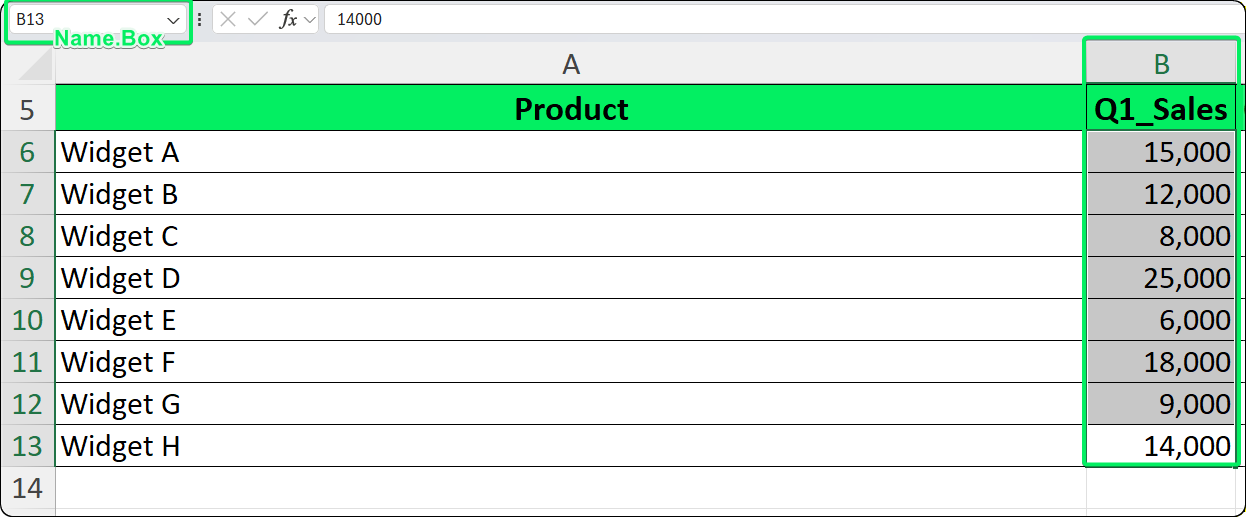
El cuadro de nombres muestra la dirección de la celda activa. Imagen del autor.
Así se usa:
Selecciona el rango que quieres nombrar
Haz clic en el cuadro de nombres (la dirección actual queda resaltada)
Escribe el nombre (por ejemplo, Revenue_2026)
Pulsa Intro para confirmar
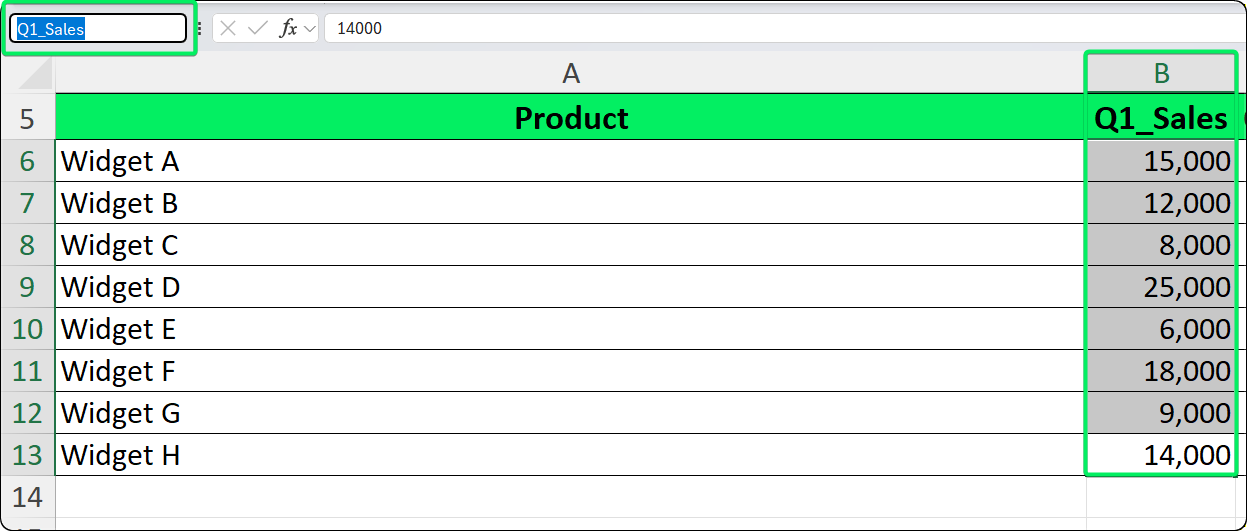
Escribe un nombre válido y pulsa Intro para confirmar. Imagen del autor.
Un aprendizaje a base de errores: la tecla Intro es obligatoria. Si haces clic en otro sitio sin pulsar Intro, Excel descarta el nombre sin avisar. Me ha pasado más veces de las que quisiera.
Los nombres creados desde el cuadro de nombres siempre tienen el ámbito del libro, es decir, son accesibles desde cualquier hoja. No puedes restringirlos a una sola hoja con este método. Para eso necesitas Definir nombre.
Un detalle: si escribes un nombre existente y pulsas Intro, Excel navega a ese rango en lugar de crear uno nuevo. Es útil para moverte rápido (como comenté antes), pero puede confundir si esperas redefinir el nombre.
El cuadro de diálogo Definir nombre te da más control que el cuadro de nombres. Lo uso cuando necesito fijar un ámbito concreto, añadir una descripción o definir una constante con nombre en lugar de un rango de celdas.
Lo encontrarás en Fórmulas → Grupo Nombres definidos → Definir nombre.
Te guío por el proceso:
Opcionalmente, selecciona antes las celdas que quieres nombrar
Ve a Fórmulas → Definir nombre
En el diálogo Nuevo nombre, rellena Nombre (p. ej., Tax_Rate), elige el Ámbito (Libro o una hoja concreta), confirma el campo Se refiere a (se rellena solo si preseleccionaste), y añade un Comentario para describir qué representa (opcional, pero muy recomendable)
Haz clic en Aceptar
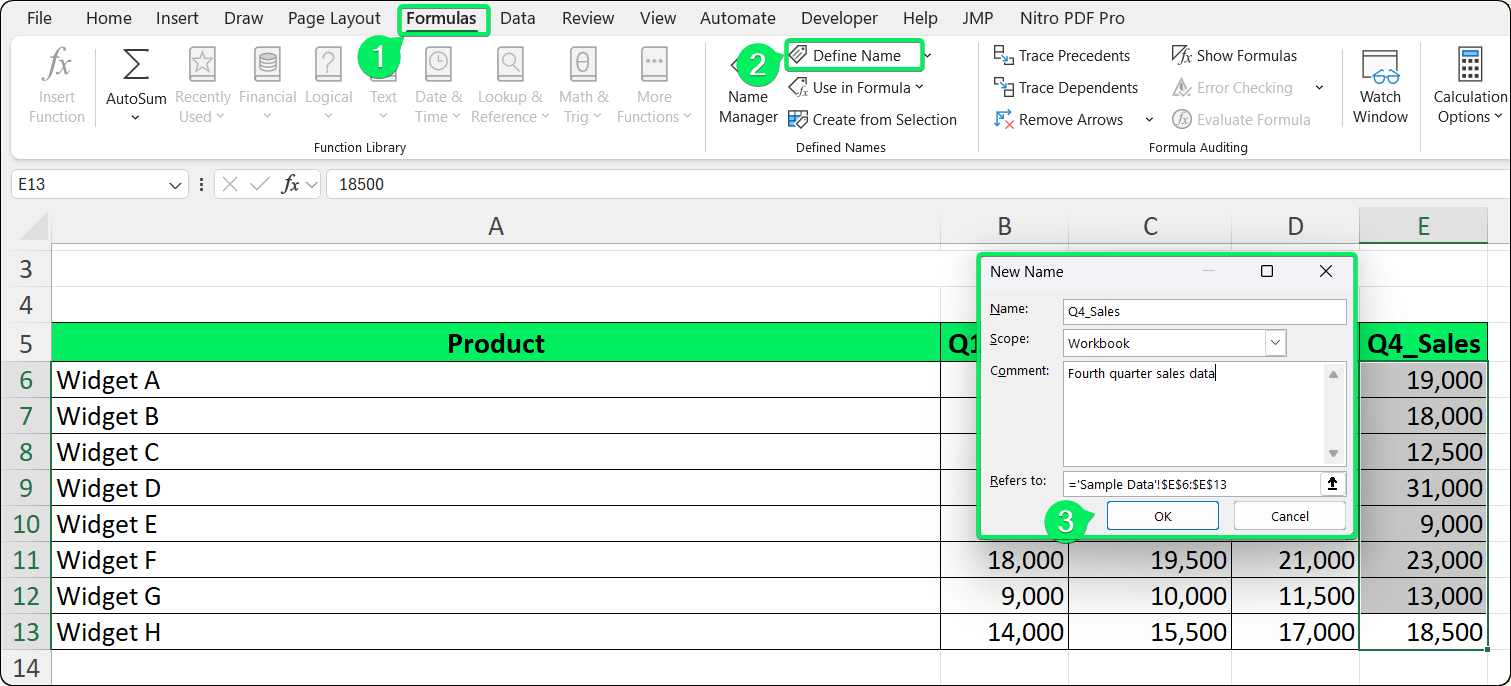
Definir nombre ofrece control total sobre el ámbito y los comentarios. Imagen del autor.
Algo muy útil: puedes definir nombres que se refieren a valores en lugar de celdas. Por ejemplo:
Nombre: Commission_Rate
Se refiere a: =0.15
Ahora puedes usar =Sales*Commission_Rate en cualquier parte del libro. Si cambia la comisión, la actualizas una vez en el Administrador de nombres en lugar de revisar todas las fórmulas. Me ha ahorrado horas.
Excel tiene reglas estrictas para evitar confusiones entre nombres y referencias de celda. He sufrido suficientes rechazos como para ayudarte a evitarlos.
El nombre debe empezar con una letra (A-Z), un guion bajo (_) o una barra invertida (\). No puede empezar por un número.
Después del primer carácter, puedes usar letras, números, guiones bajos, puntos y barras invertidas. Nada más.
No se permiten espacios. Usa guiones bajos o puntos en su lugar: Sales_Tax o Sales.Tax funcionan, pero Sales Tax no. Los guiones, ampersands y la mayoría de caracteres especiales (&, #, !, @, -) tampoco son válidos porque tienen un significado especial en la sintaxis de fórmulas de Excel.
Aquí viene lo delicado: los nombres no pueden coincidir con direcciones de celda válidas. Esto pilla a mucha gente porque Excel moderno llega hasta la columna XFD (16.384 columnas) y más de un millón de filas.
|
Nombre no válido |
Por qué falla |
Alternativa válida |
|
A1 |
Coincide con una dirección de celda |
|
|
ABC123 |
Existe la columna ABC, fila 123 |
|
|
TAX2025 |
Existe la columna TAX |
|
|
R100 |
Conflicta con la notación R1C1 |
|
Las letras sueltas R y C están reservadas para la notación R1C1, así que tampoco puedes usarlas como nombres.
Los nombres no distinguen mayúsculas. Es decir, Revenue, REVENUE y revenue se refieren al mismo nombre. Excel conserva el caso que escribes, pero no permite duplicados que solo cambien por capitalización.
La longitud máxima es de 255 caracteres, aunque recomiendo quedarse por debajo de 30-40. Más de eso se vuelve poco manejable en fórmulas.
Si tus datos ya tienen encabezados claros en columnas o filas, la función Crear desde la selección te ahorra mucho tiempo. Genera varios nombres de una vez.
Así se usa:
Selecciona el rango completo con los encabezados (p. ej., A1:D20 donde la fila 1 contiene los encabezados)
Ve a Fórmulas → Crear desde la selección (o pulsa Ctrl+Mayús+F3)
En el diálogo, marca dónde están tus encabezados (Fila superior para encabezados de columna, Columna izquierda para etiquetas de fila, o ambas si hay en los dos sitios)
Haz clic en Aceptar
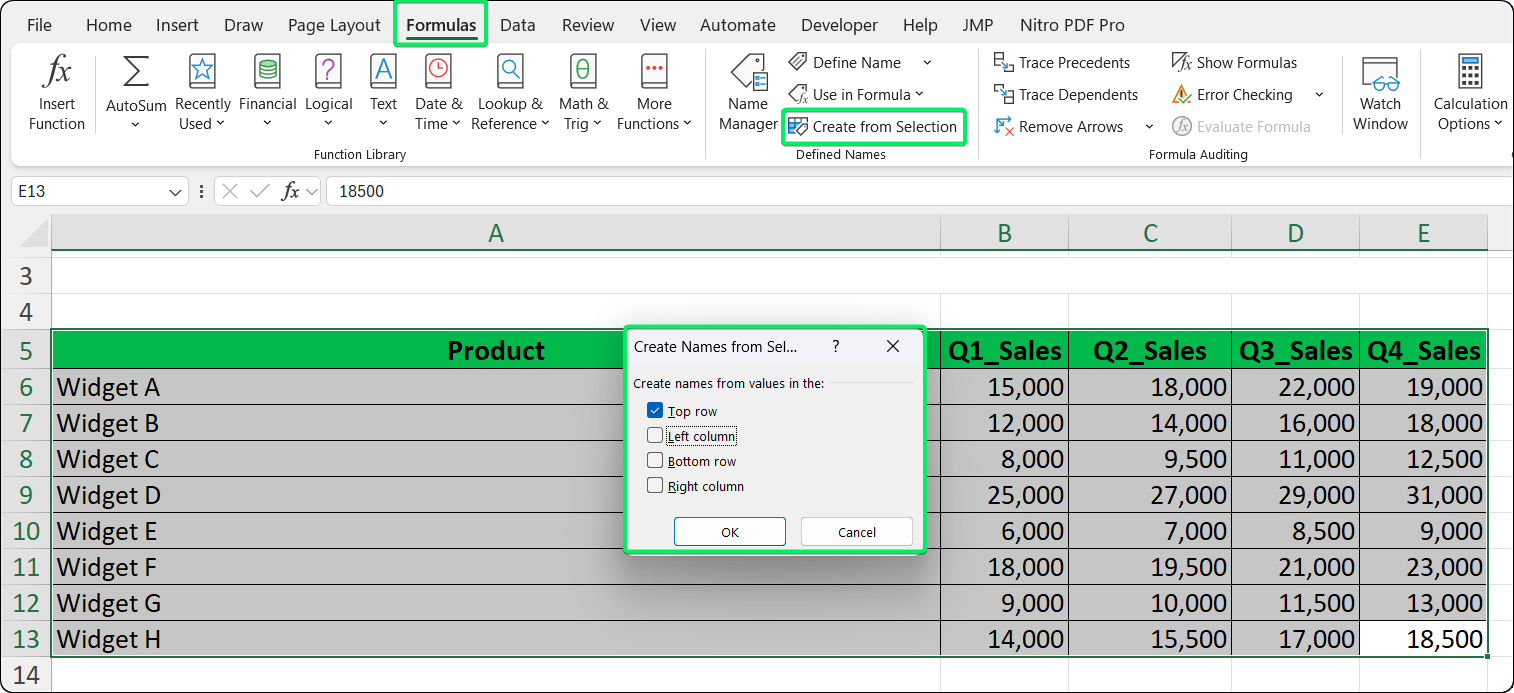
Indica dónde están los encabezados para generar los nombres automáticamente. Imagen del autor.
Excel crea un rango con nombre por cada encabezado, apuntando a las celdas de datos correspondientes. Los encabezados no se incluyen en los rangos, justo lo que quieres.
Excel convierte automáticamente los encabezados en nombres válidos:
Los espacios pasan a guiones bajos: "Sales Total" → Sales_Total
Se eliminan caracteres no válidos: "Sales & Marketing" → Sales_Marketing
Prefijos numéricos reciben un guion bajo: "2026 Budget" → _2026_Budget
Ojo con varias cosas: encabezados vacíos generan identificadores inesperados. Los duplicados provocan conflictos. Los encabezados larguísimos producen nombres farragosos. Mi consejo: limpia y estandariza tus encabezados antes de usar esta función para evitar sustos.
Una vez creados, puedes usar los rangos con nombre en cualquier lugar donde usarías una referencia de celda.
Imagina que data se refiere a A1:A10. Puedes escribir:
=SUM(data)
=AVERAGE(data)
=MAX(data)
=COUNTIF(data, ">100")
Los rangos con nombre funcionan en búsquedas, fórmulas condicionales y prácticamente en cualquier contexto que acepte referencias de celda. Yo los uso en todas partes.
Un truco útil: al escribir una fórmula, Excel sugiere nombres que coinciden con lo que tecleas. Escribe =SUM(Rev y aparece un desplegable con nombres como Revenue o Revenue_2026. Usa las flechas para seleccionar y pulsa Tab para insertarlo.
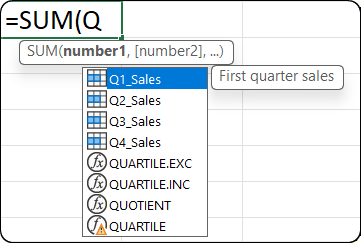
Autocompletar sugiere los nombres coincidentes mientras escribes. Imagen del autor.
Si no aparecen sugerencias, comprueba que Autocompletar de fórmulas está activado en Archivo → Opciones → Fórmulas.
Mientras editas una fórmula, pulsa F3 para abrir la lista de todos los nombres definidos. Selecciona uno para insertarlo en el cursor. Es muy útil cuando no recuerdas el nombre exacto.
Algo a tener en cuenta: si escribes un nombre en minúsculas dentro de una fórmula y permanece en minúsculas tras pulsar Intro, Excel no lo reconoce. O no existe, o hay una errata, o su ámbito no incluye la hoja actual.
Administrador de nombres es tu centro de control para ver, editar y limpiar rangos con nombre. Paso mucho tiempo aquí con libros complejos.
Está en Fórmulas → Administrador de nombres o con Ctrl+F3.
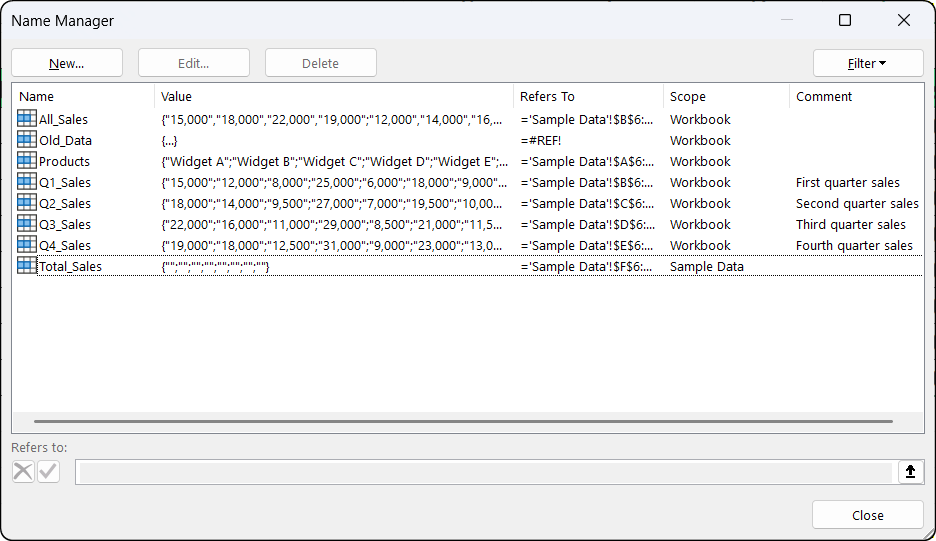
La interfaz muestra todos tus rangos con nombre en un solo lugar. Imagen del autor.
Esto es lo que muestra el Administrador de nombres:
|
Columna |
Muestra |
|
Nombre |
El propio nombre |
|
Valor |
Valor calculado actual |
|
Se refiere a |
La referencia de celda o fórmula |
|
Ámbito |
Libro o hoja específica |
|
Comentario |
Tu descripción (si la has añadido) |
Así se edita:
Importante: aquí no puedes cambiar el ámbito. Para hacerlo, debes eliminar el nombre y crearlo de nuevo con Definir nombre (explico más sobre el ámbito en la siguiente sección).
Además, cuando cambias un nombre, Excel no actualiza automáticamente las fórmulas que referencian el anterior. Tendrás que usar Buscar y reemplazar (Ctrl+H) para actualizarlas manualmente.
Selecciona uno o varios nombres (Ctrl+Clic para selección múltiple), haz clic en Eliminar y confirma. Toda fórmula que haga referencia a nombres eliminados mostrará enseguida un #NAME? .
Aviso que me habría gustado recibir: no puedes deshacer la eliminación con Ctrl+Z. Guarda el libro antes de borrar en masa.
Administrador de nombres no muestra qué fórmulas usan cada nombre. En su lugar, usa Buscar (Ctrl+F), pon "Buscar en" en Fórmulas y "Dentro de" en Libro, y busca el nombre. Haz clic en Buscar todo para ver todas las celdas que lo referencian. También es útil antes de eliminar nombres (como menciono en las FAQ).
El botón Filtrar en el Administrador de nombres es muy útil para auditar libros grandes:
Nombres con errores: Muestra nombres cuyo "Se refiere a" contiene #REF!
Nombres con ámbito Hoja/Libro: Filtra por ámbito
Nombres definidos vs. Nombres de tabla: Separa tus nombres de los de las Tablas de Excel
Antes comenté que puedes fijar el ámbito al crear nombres con Definir nombre. El ámbito determina dónde es accesible un nombre sin calificarlo. Hay dos tipos:
El nombre funciona en todas las hojas. Puedes referenciarlo como =SUM(Revenue) desde cualquier sitio. Los nombres creados con el cuadro de nombres siempre son de ámbito de libro.
Uso el ámbito de libro para datos compartidos: tipos impositivos, constantes corporativas, rangos maestros o cualquier cosa que varias hojas deban usar.
El nombre solo es válido en una hoja concreta. Para usarlo desde otra hoja, tienes que calificarlo con el nombre de la hoja: =SUM(Sheet1!Revenue).
Crea nombres con ámbito de hoja cuando necesites el mismo nombre en hojas distintas apuntando a datos diferentes. Por ejemplo, cada hoja mensual podría tener su propio Sales .
Aquí surge un problema: si un nombre local y uno global comparten identificador, el local tiene prioridad en su hoja. Supón que en la Hoja2 tienes un Total local y un Total global:
En Hoja2: =Total devuelve el valor local
En otras hojas: =Total devuelve el valor global
Esto provoca errores silenciosos cuando alguien en Hoja2 espera referenciar el nombre global. Evita duplicar nombres globales como locales salvo que tengas una razón de peso.
No puedes cambiar el ámbito en el Administrador de nombres. Debes eliminar el nombre y crearlo de nuevo con Definir nombre, eligiendo el ámbito correcto en el diálogo.
Me he topado con estos problemas más veces de las que quisiera. Te ayudo a resolverlos.
Significa que Excel no reconoce el nombre. Causas habituales:
Cómo arreglarlo: abre el Administrador de nombres, verifica que el nombre exista con el ámbito esperado y usa Autocompletar al insertarlo en fórmulas.
Ocurre cuando se han eliminado las celdas, filas, columnas o la hoja a la que apuntaba el nombre. En el Administrador de nombres, busca nombres con #REF! en la columna "Se refiere a". Edítalos para apuntar a celdas válidas o elimínalos si ya no se usan.
En libros con muchos nombres rotos, usa el botón Filtrar (como mencionaré en las FAQ) para aislarlos rápido.
Al copiar hojas entre libros, Excel puede mostrar el diálogo de Conflicto de nombres si hay colisiones. Opciones:
Si no estás seguro, yo siempre elijo No para evitar sobrescrituras silenciosas.
Puede que el nombre tenga ámbito de hoja y estés en otra, que Autocompletar esté desactivado o que acabes de crear el nombre y tengas que empezar la fórmula de cero para que Excel lo reconozca.
Como comenté antes, comprueba que Autocompletar de fórmulas esté activado en Archivo → Opciones → Fórmulas.
Usar columnas enteras (como A:A) en nombres o nombres dinámicos basados en OFFSET puede ralentizar el recálculo. Prefiero rangos acotados (A1:A1000) y fórmulas con INDEX para rangos dinámicos. Mejor aún, usa Tablas de Excel (lo comento en Mejores prácticas). Se amplían solas y ofrecen referencias estructuradas como SalesTable[Revenue].
Estas son algunas prácticas que me han facilitado la vida con los rangos con nombre.
Bien: Monthly_Revenue, Customer_List, Q1_2026_Sales
Evita: Data1, Range2, X, Temp
El nombre debería decir por sí mismo qué representa el dato, sin tener que revisar su definición. Tu yo del futuro te lo agradecerá.
Elige un estilo y mantenlo:
Guiones bajos: sales_data, tax_rate
PascalCase: SalesData, TaxRate
Prefijos: rng_PriceList, const_TaxRate, tbl_Employees
La consistencia hace los nombres predecibles y fáciles de teclear de memoria.
El ámbito de hoja añade complejidad. Solo lo uso cuando necesito el mismo nombre en varias hojas apuntando a datos distintos.
Al crear nombres con Definir nombre, rellena el campo Comentario. Tú (o tus compis) agradeceréis saber por qué existe Adjustment_Factor y qué ajusta. Palabra.
Cada cierto tiempo abro el Administrador de nombres para borrar nombres sin uso y arreglar los que muestran #REF!. Acumular nombres rotos u obsoletos ensucia el Autocompletar y dificulta la auditoría.
Después de crear un nombre, úsalo enseguida en una fórmula sencilla para confirmar que funciona. Detectar problemas pronto es mucho más fácil que depurar después.
Como comenté en Rendimiento, las Tablas de Excel (Ctrl+T) suelen ser mejores que los rangos con nombre para datos en filas y columnas que crecen con el tiempo. Se amplían solas, ofrecen referencias estructuradas como Table1[Revenue] e incluyen filtrado. Reservo los rangos con nombre para constantes, referencias no tabulares, orígenes de validación de datos y referencias entre hojas donde las Tablas no encajan.
Las decisiones clave al crear (elegir el método adecuado, fijar el ámbito correcto y seguir una convención coherente) determinan si los rangos con nombre son un activo o una fuente de líos. Te recomiendo limpiar periódicamente con el Administrador de nombres para mantener tus libros ordenados a medida que evolucionan.
Ahora que quieres seguir profundizando, te recomiendo nuestro curso Introduction to Excel para asentar los fundamentos, y Data Analysis in Excel para ver cómo encajan estas técnicas en flujos analíticos más amplios.
Aprende Excel con DataCamp
Programa
Curso
Practica y programa tu progreso.
Continuar Con GoogleTutorial
Joleen Bothma
12 min
Tutorial
Abid Ali Awan
15 min
Tutorial
Laiba Siddiqui
9 min
Tutorial
Josef Waples
3 min
Tutorial
Joleen Bothma
7 min
Tutorial
Elena Kosourova
12 min