

Programa
Fundamentos do Excel
16 h
Pratique e programa seu progresso.
Continuar Com O GoogleSe você já se deparou com uma fórmula como =SUM($A$2:$A$500) e ficou em dúvida sobre o que ela realmente está calculando, não está sozinho. A fórmula funciona, mas não diz nada sobre o que aquelas células representam.
Hora de conhecer os intervalos nomeados. Em vez de referências enigmáticas, você pode escrever =SUM(Q1_Sales). Agora a intenção fica claríssima: você está somando as vendas do primeiro trimestre.
Neste guia, vou mostrar três maneiras de nomear um intervalo no Excel, as regras que você precisa seguir e técnicas práticas que aprendi para gerenciar nomes à medida que suas pastas de trabalho crescem.
Um intervalo nomeado é um rótulo descritivo que você atribui a uma célula ou a um grupo de células. Em vez de se referir às células pelas coordenadas como B2:B50, você dá a esse intervalo um nome significativo como Q1_Sales, como fiz acima, ou algo como Monthly_Revenue.

Veja como isso fica na prática:
|
Contexto |
Fórmula |
|
Sem intervalos nomeados |
|
|
Com intervalos nomeados |
|
Percebeu a diferença? A segunda fórmula diz exatamente o que está fazendo: você está somando as vendas de um item selecionado a partir de uma lista de produtos.
Eu acho os intervalos nomeados úteis por três motivos principais.
Primeiro, deixam as fórmulas legíveis. Qualquer pessoa que revisar sua planilha entende o que o cálculo faz sem precisar perseguir referências por várias abas.
Segundo, simplificam a manutenção. Se seus dados mudam ou crescem, você atualiza a definição do nome uma vez no Gerenciador de Nomes (Name Manager) e toda fórmula que usa aquele nome passa a apontar para o lugar certo.
Terceiro, permitem navegação rápida. Você pode clicar na lista suspensa da Caixa de Nome (Name Box) e ir direto para qualquer intervalo nomeado na sua pasta de trabalho (muito útil em planilhas grandes).
A Caixa de Nome fica no canto esquerdo da janela do Excel, logo abaixo da faixa de opções e à esquerda da barra de fórmulas. Por padrão, ela mostra o endereço da célula ativa (como "A1").
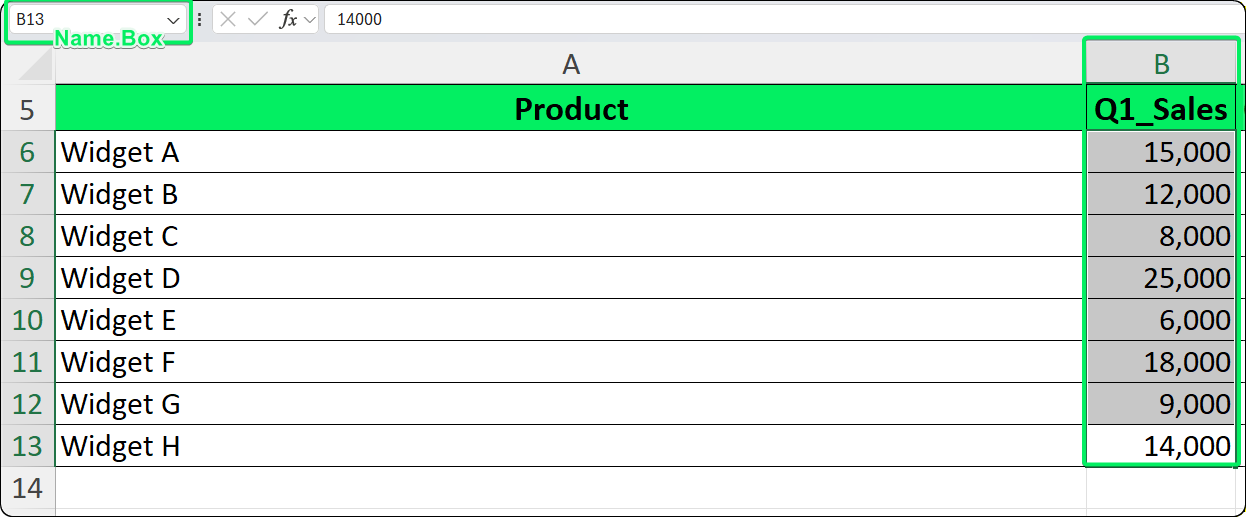
A Caixa de Nome exibe o endereço da célula ativa. Imagem do autor.
Veja como usar:
Selecione o intervalo que você quer nomear
Clique na Caixa de Nome (o endereço atual ficará destacado)
Digite o nome (por exemplo, Revenue_2026)
Pressione Enter para confirmar
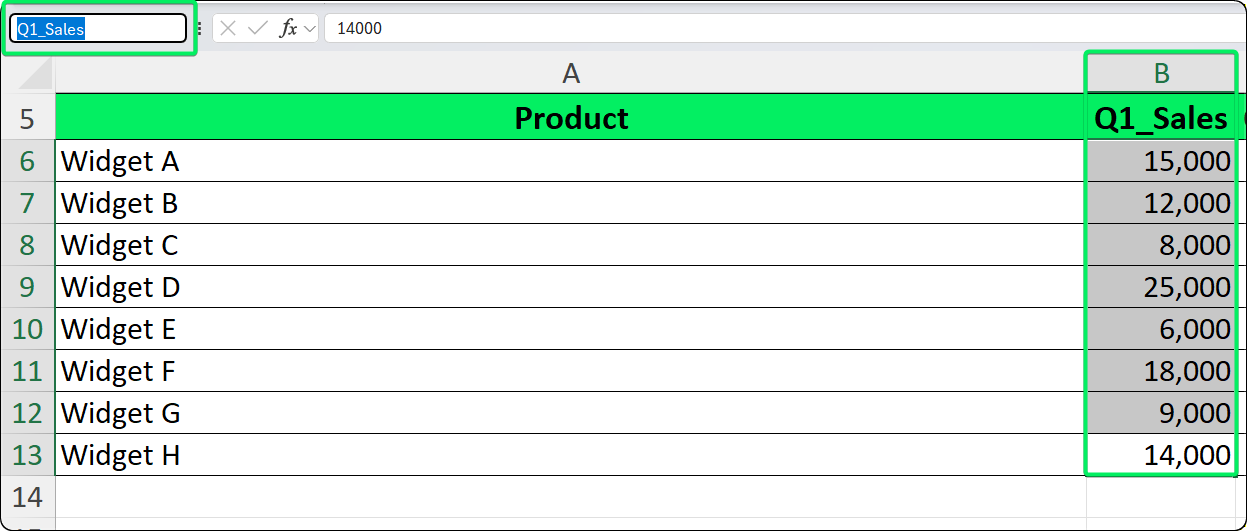
Digite um nome válido e pressione Enter para confirmar. Imagem do autor.
Uma coisa que aprendi na marra: a tecla Enter é obrigatória. Se você clicar em outro lugar sem pressionar Enter, o Excel descarta o nome silenciosamente. Já cometi esse erro mais vezes do que gostaria de admitir.
Nomes criados pela Caixa de Nome sempre têm escopo no nível da pasta de trabalho (workbook), ou seja, ficam acessíveis em qualquer planilha. Não dá para restringir a uma única aba por esse método. Para isso, use o recurso Definir Nome (Define Name).
Uma peculiaridade: se você digitar um nome existente e pressionar Enter, o Excel navega para aquele intervalo em vez de criar um novo. Isso é útil para navegação rápida (como mencionei antes), mas pode confundir se você esperava redefinir o nome.
A caixa de diálogo Definir Nome dá mais controle do que a Caixa de Nome. Eu uso quando preciso definir um escopo específico, adicionar uma descrição ou criar uma constante nomeada em vez de um intervalo de células.
Você encontra em Fórmulas → Grupo Nomes Definidos → Definir Nome.
Deixa eu te guiar pelo processo:
Opcionalmente, selecione antes as células que deseja nomear
Vá em Fórmulas → Definir Nome
Na janela Novo Nome, preencha Nome (ex.: Tax_Rate), escolha o Escopo (Pasta de trabalho ou uma planilha específica), confirme o campo Refere-se a (preenchido automaticamente se você pré-selecionou) e adicione um Comentário para descrever o que esse nome representa (opcional, mas eu recomendo)
Clique em OK
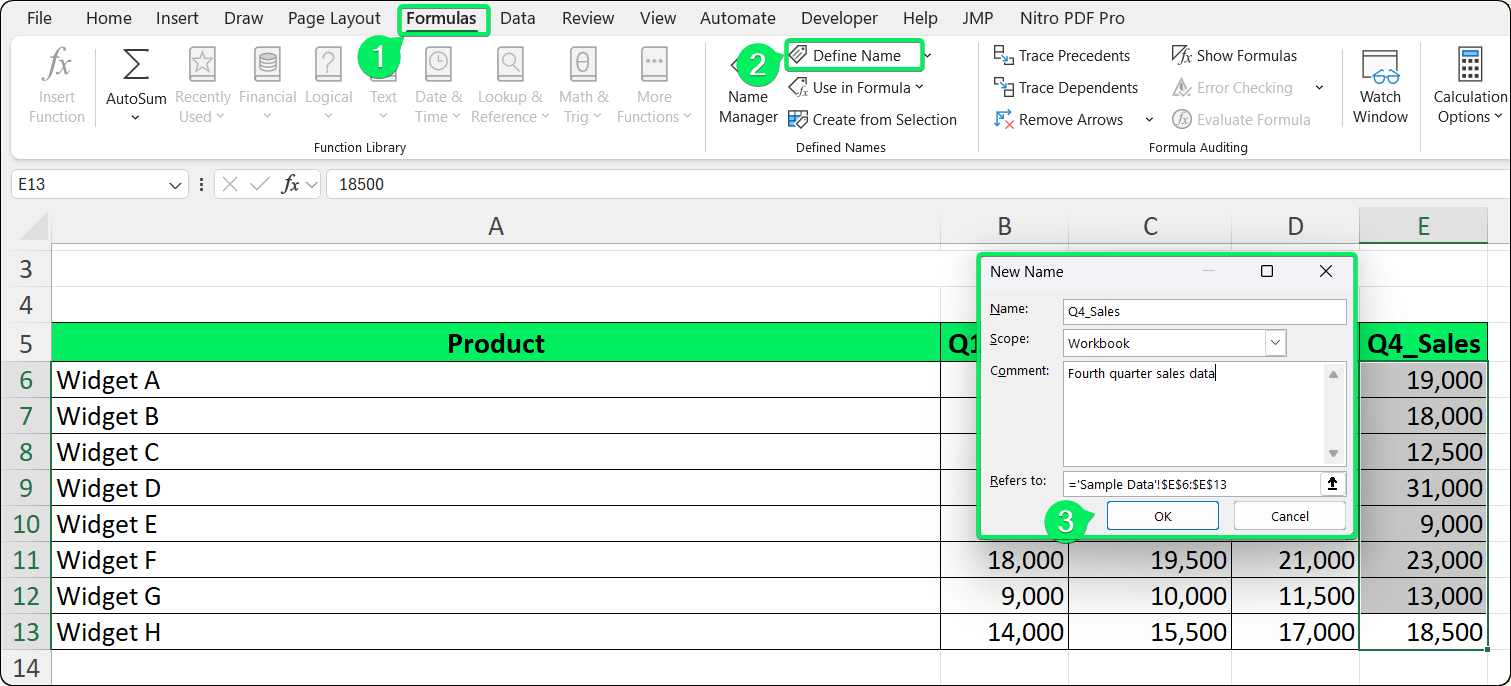
Definir Nome dá controle total sobre escopo e comentários. Imagem do autor.
Aqui vai algo bem útil: você pode definir nomes que se referem a valores, não a células. Por exemplo:
Nome: Commission_Rate
Refere-se a: =0.15
Agora você pode usar =Sales*Commission_Rate em qualquer lugar da pasta de trabalho. Se a taxa de comissão mudar, você atualiza uma vez no Gerenciador de Nomes em vez de caçar cada fórmula. Isso já me salvou inúmeras horas.
O Excel tem regras rígidas para evitar confusão entre nomes e referências de células. Já tive minha cota de nomes rejeitados, então deixa eu te ajudar a evitar a frustração.
O nome deve começar com uma letra (A-Z), um sublinhado (_) ou uma barra invertida (\). Não pode começar com número.
Depois do primeiro caractere, você pode usar letras, números, sublinhados, pontos e barras invertidas. Só isso. Nada além disso é permitido.
Espaços são proibidos. Use sublinhados ou pontos: Sales_Tax ou Sales.Tax funcionam, mas Sales Tax não. Hífens, e comerciais e a maioria dos caracteres especiais (&, #, !, @, -) também são inválidos porque têm significado especial na sintaxe de fórmulas do Excel.
Aqui complica: nomes não podem coincidir com endereços de célula válidos. Isso pega muita gente porque o Excel moderno suporta colunas até XFD (16.384 colunas) e mais de um milhão de linhas.
|
Nome inválido |
Por que falha |
Alternativa válida |
|
A1 |
Bate com endereço de célula |
|
|
ABC123 |
A coluna ABC e a linha 123 existem |
|
|
TAX2025 |
A coluna TAX existe |
|
|
R100 |
Conflita com a notação R1C1 |
|
As letras solas R e C são reservadas para a notação R1C1, então você também não pode usá-las como nomes.
Os nomes não diferenciam maiúsculas de minúsculas. Ou seja, Revenue, REVENUE e revenue se referem ao mesmo nome. O Excel preserva a caixa que você digitou, mas não permite duplicatas que diferem só por capitalização.
O tamanho máximo é de 255 caracteres, mas eu recomendo manter abaixo de 30 a 40. Nomes muito longos ficam impraticáveis nas fórmulas.
Quando seus dados já têm cabeçalhos claros de colunas ou linhas, o recurso Criar a partir da Seleção (Create from Selection) é um grande ganho de tempo. Ele gera vários nomes de uma vez.
Veja como usar:
Selecione todo o intervalo de dados incluindo os cabeçalhos (ex., A1:D20 onde a linha 1 contém os cabeçalhos)
Vá em Fórmulas → Criar a partir da Seleção (ou pressione Ctrl+Shift+F3)
Na janela, marque onde estão seus cabeçalhos (Linha superior para cabeçalhos de coluna, Coluna da esquerda para rótulos de linha, ou ambos se houver cabeçalhos nos dois locais)
Clique em OK
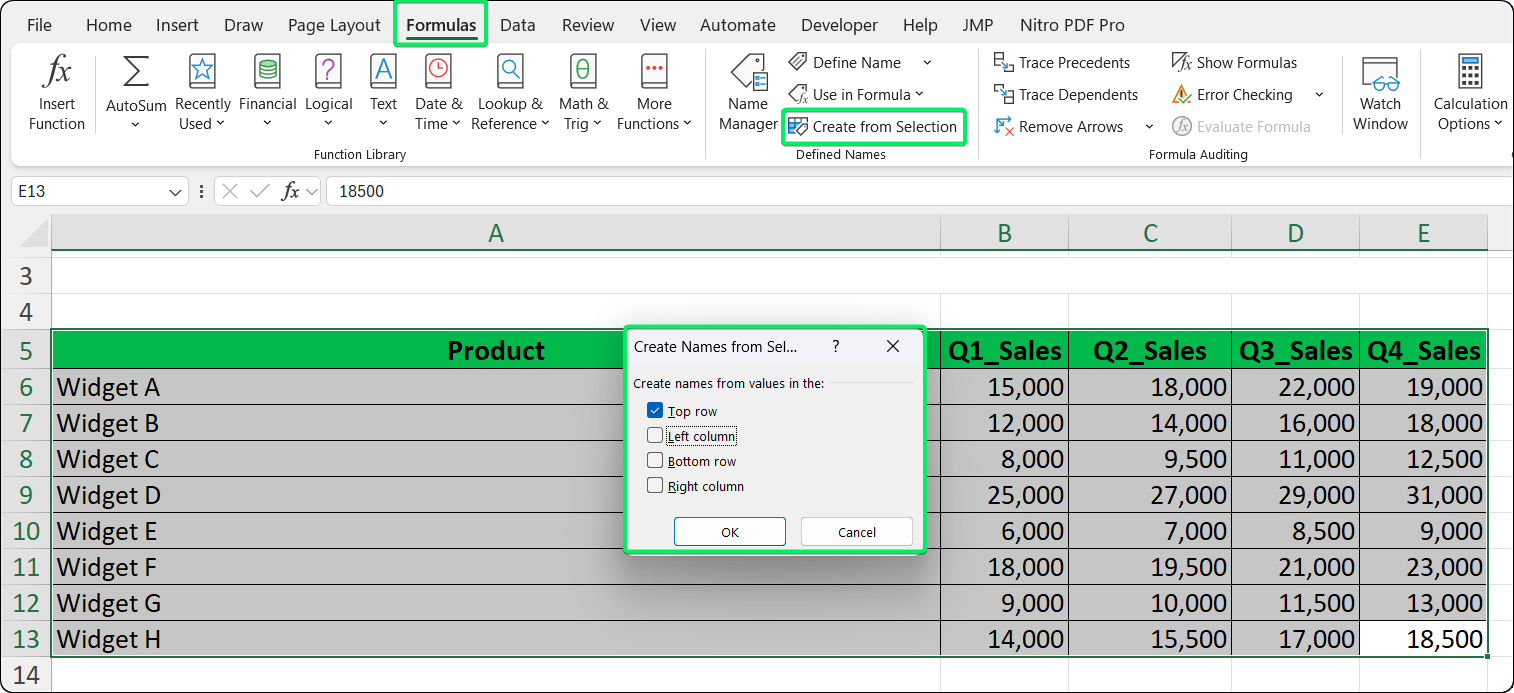
Selecione onde estão seus cabeçalhos para gerar os nomes automaticamente. Imagem do autor.
O Excel cria um intervalo nomeado para cada cabeçalho, apontando para as células de dados correspondentes. Os próprios cabeçalhos ficam de fora dos intervalos, que é exatamente o que você precisa.
O Excel converte automaticamente os cabeçalhos em nomes válidos:
Espaços viram sublinhados: "Sales Total" → Sales_Total
Caracteres inválidos são removidos: "Sales & Marketing" → Sales_Marketing
Prefixos numéricos recebem um sublinhado: "2026 Budget" → _2026_Budget
Fique de olho em alguns pontos: cabeçalhos vazios geram identificadores inesperados. Cabeçalhos duplicados causam conflitos. Cabeçalhos muito longos viram nomes gigantes. Minha dica: limpe e padronize seus cabeçalhos antes de usar esse recurso para evitar surpresas.
Depois de criar intervalos nomeados, você pode usá-los em qualquer lugar onde normalmente digitaria uma referência de célula.
Digamos que data se refere a A1:A10. Você pode escrever:
=SUM(data)
=AVERAGE(data)
=MAX(data)
=COUNTIF(data, ">>100")
Intervalos nomeados funcionam em funções de procura, fórmulas condicionais e praticamente qualquer contexto que aceite referências de células. Eu uso o tempo todo.
Uma dica prática: ao digitar uma fórmula, o Excel sugere nomes que batem com o que você está digitando. Digite =SUM(Rev e aparece uma lista suspensa com nomes como Revenue ou Revenue_2026. Use as setas para selecionar e pressione Tab para inserir o nome.
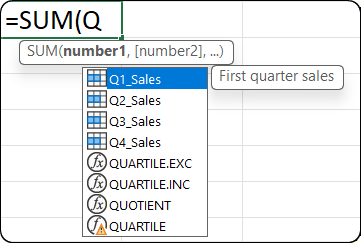
A Autocompletar sugere nomes conforme você digita. Imagem do autor.
Se a Autocompletar não mostrar nomes, verifique se ela está ativada em Arquivo → Opções → Fórmulas.
Enquanto edita uma fórmula, pressione F3 para abrir a lista de todos os nomes definidos. Selecione um para inseri-lo na posição do cursor. É ótimo quando você não lembra o nome exato.
Aprendi o seguinte: se você digitar um nome em minúsculas dentro de uma fórmula e ele permanecer em minúsculas após pressionar Enter, o Excel não o reconheceu. O nome não existe, tem um erro de digitação ou possui um escopo que não inclui a planilha atual.
Gerenciador de Nomes (Name Manager) é o seu hub central para visualizar, editar e limpar intervalos nomeados. Eu passo bastante tempo aqui quando trabalho com pastas de trabalho complexas.
Você encontra em Fórmulas → Gerenciador de Nomes ou pressione Ctrl+F3.
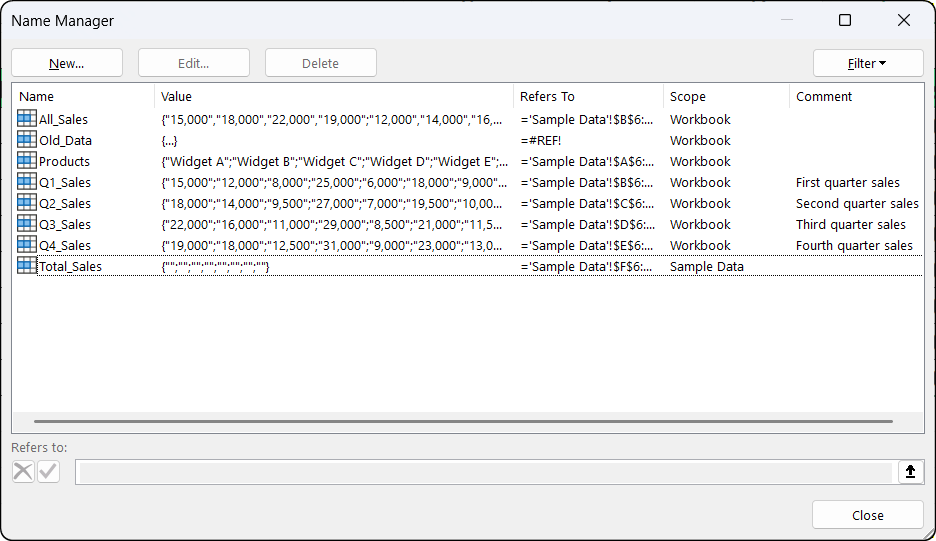
A interface mostra todos os seus intervalos nomeados em um só lugar. Imagem do autor.
Veja o que o Gerenciador de Nomes exibe:
|
Coluna |
Mostra |
|
Nome |
O próprio nome |
|
Valor |
Valor calculado atual |
|
Refere-se a |
A referência de célula ou fórmula |
|
Escopo |
Pasta de trabalho ou planilha específica |
|
Comentário |
Sua descrição (se fornecida) |
Veja como editar:
Um ponto importante: você não pode mudar o escopo aqui. Para alterar o escopo, é preciso excluir o nome e recriá-lo com Definir Nome (vou explicar mais sobre escopo na próxima seção).
Além disso, quando você renomeia um nome, o Excel não atualiza automaticamente as fórmulas que referenciam o nome antigo. Use Localizar e substituir (Ctrl+H) para atualizá-las manualmente.
Selecione um ou mais nomes (Ctrl+Clique para múltipla seleção), clique em Excluir e confirme. Qualquer fórmula que referenciava os nomes excluídos passa a mostrar #NAME? na hora.
Um alerta que eu gostaria de ter recebido antes: a exclusão não pode ser desfeita com Ctrl+Z. Salve sua pasta de trabalho antes de excluir em lote.
Gerenciador de Nomes não mostra quais fórmulas usam cada nome. Em vez disso, use Localizar (Ctrl+F), configure "Pesquisar em" para Fórmulas e "Dentro de" para Pasta de trabalho e pesquise pelo nome. Clique em Localizar todos para ver todas as células que o referenciam. Essa técnica também ajuda antes de excluir nomes (como mencionei no FAQ).
O botão Filtro no Gerenciador de Nomes é muito útil para auditar pastas de trabalho grandes:
Nomes com erros: mostra nomes cujo "Refere-se a" contém #REF!
Nomes com escopo em planilha/pasta: filtra por escopo
Nomes definidos vs. nomes de Tabela: separa seus nomes dos nomes de Tabelas do Excel
Como mencionei, você pode definir o escopo ao criar nomes com Definir Nome. O escopo determina onde um nome é acessível sem qualificação. Vou explicar os dois tipos.
O nome funciona em todas as planilhas. Você pode referenciá-lo simplesmente como =SUM(Revenue) de qualquer lugar. Nomes criados pela Caixa de Nome sempre têm escopo de pasta de trabalho.
Eu uso escopo global para dados compartilhados: alíquotas, constantes da empresa, intervalos mestres ou qualquer coisa que várias abas precisem usar.
O nome vale apenas em uma planilha específica. Para usá-lo de outra aba, você precisa qualificar com o nome da planilha: =SUM(Sheet1!Revenue).
Crie nomes com escopo local quando você precisar do mesmo nome em diferentes abas apontando para dados distintos. Por exemplo, cada aba mensal pode ter seu próprio Sales .
Aqui mora o perigo. Se um nome local e um global compartilham o mesmo identificador, o local tem precedência na própria aba. Suponha que você tenha a Sheet2 com um Total local e um Total global:
Na Sheet2: =Total retorna o valor local
Nas outras abas: =Total retorna o valor global
Isso gera erros silenciosos quando alguém na Sheet2 espera referenciar o nome global. Eu recomendo evitar nomes locais que dupliquem nomes globais, a menos que haja um motivo muito específico.
Você não consegue alterar o escopo no Gerenciador de Nomes. Será preciso excluir o nome e recriá-lo com Definir Nome, selecionando o escopo correto na janela.
Já passei por esses perrengues mais vezes do que gostaria. Deixa eu te ajudar a resolver.
Isso significa que o Excel não reconhece o nome. Causas comuns:
Como corrigir: abra o Gerenciador de Nomes, verifique se o nome existe com o escopo esperado e use a Autocompletar ao inserir nomes nas fórmulas.
Isso ocorre quando as células, linhas, colunas ou a planilha que o nome referenciava foram excluídas. No Gerenciador de Nomes, encontre nomes com #REF! na coluna "Refere-se a". Edite para apontar para células válidas ou exclua se estiverem obsoletos.
Em pastas de trabalho com muitos nomes quebrados, use o botão Filtro (como vou citar no FAQ) para isolá-los rapidamente.
Ao copiar abas entre pastas de trabalho, o Excel pode exibir a janela Conflito de Nome se houver colisões. Suas opções:
Na dúvida, eu sempre escolho Não para evitar substituições silenciosas.
Algumas coisas podem estar acontecendo. O nome pode ter escopo de planilha e você está em outra aba. Ou a Autocompletar está desativada. Ou você acabou de criar o nome e precisa começar a fórmula do zero para o Excel reconhecê-lo.
Como mencionei, verifique se a Autocompletar de fórmulas está ativada em Arquivo → Opções → Fórmulas.
Usar colunas inteiras (como A:A) em nomes ou nomes dinâmicos baseados em OFFSET pode deixar a recalculação lenta. Eu prefiro intervalos limitados (A1:A1000) e fórmulas baseadas em INDEX para intervalos dinâmicos. Melhor ainda, use Tabelas do Excel (vou falar disso em Boas Práticas). Elas se expandem automaticamente e oferecem referências estruturadas como SalesTable[Revenue].
Aqui vão práticas que aprendi ao longo dos anos e que facilitam muito trabalhar com intervalos nomeados.
Bons exemplos: Monthly_Revenue, Customer_List, Q1_2026_Sales
Evite: Data1, Range2, X, Temp
O nome deve dizer o que o dado representa sem você precisar abrir a definição. Seu eu do futuro agradece.
Escolha um estilo e mantenha-o:
Sublinhados: sales_data, tax_rate
PascalCase: SalesData, TaxRate
Prefixos: rng_PriceList, const_TaxRate, tbl_Employees
Consistência torna os nomes previsíveis e mais fáceis de digitar de memória.
Escopo de planilha adiciona complexidade. Só uso quando realmente preciso do mesmo nome em várias abas apontando para dados diferentes.
Ao criar nomes via Definir Nome, preencha o campo Comentário. Você (ou seus colegas) vão agradecer por saber por que Adjustment_Factor existe e o que pretende ajustar. Confia.
Eu abro o Gerenciador de Nomes a cada alguns meses para excluir nomes não usados e corrigir os que mostram #REF!. Acúmulo de nomes quebrados ou obsoletos polui a Autocompletar e dificulta a auditoria.
Após criar um nome, use-o em uma fórmula simples imediatamente para confirmar que funciona como esperado. É muito mais fácil detectar problemas cedo do que depurar fórmulas quebradas depois.
Como mencionei na seção de desempenho, as Tabelas do Excel (Ctrl+T) geralmente são melhores do que intervalos nomeados para dados em linhas e colunas que crescem com o tempo. As tabelas se expandem automaticamente, fornecem referências estruturadas como Table1[Revenue] e incluem filtros embutidos. Eu reservo intervalos nomeados para constantes, referências não tabulares, fontes de validação de dados e referências entre abas quando Tabelas não se encaixam.
As decisões-chave na hora de criar (escolher o método certo, definir o escopo adequado e seguir uma convenção consistente) determinam se os intervalos nomeados serão um ativo ou fonte de confusão. Eu recomendo uma limpeza periódica pelo Gerenciador de Nomes para manter suas pastas de trabalho organizadas conforme evoluem.
Agora que você está pronto para avançar, recomendo fazer nosso curso Introduction to Excel para construir os fundamentos e o curso Data Analysis in Excel para ver como essas técnicas entram em fluxos analíticos maiores.
Aprenda Excel com a DataCamp
Programa
Curso
Pratique e programa seu progresso.
Continuar Com O Googleblog
Arun Nanda
15 min
Tutorial
Abid Ali Awan
15 min
Tutorial
Elena Kosourova
11 min
Tutorial
Chloe Lubin
12 min
Tutorial
Laiba Siddiqui
10 min
Tutorial
Aditya Sharma
7 min