Si vous vous êtes déjà retrouvé devant une formule comme =SUM($A$2:$A$500) en vous demandant ce qu’elle calcule vraiment, vous n’êtes pas seul. La formule fonctionne, mais elle ne dit rien sur ce que représentent ces cellules.
Il est temps de découvrir les plages nommées. Au lieu de références cryptiques, vous pouvez écrire =SUM(Q1_Sales). L’intention devient limpide : vous additionnez les ventes du premier trimestre.
Dans ce guide, je vous présente trois méthodes pour nommer une plage dans Excel, les règles à respecter et des techniques pratiques pour gérer les noms à mesure que vos classeurs grossissent.
Qu’est-ce qu’une plage nommée dans Excel ?
Une plage nommée est un libellé descriptif que vous attribuez à une cellule ou à un groupe de cellules. Au lieu de faire référence aux cellules par leurs coordonnées comme B2:B50, vous donnez à cette plage un nom parlant comme Q1_Sales, comme ci-dessus, ou encore Monthly_Revenue.
Voici à quoi cela ressemble en pratique :
|
Contexte
|
Formule
|
|
Sans plages nommées
|
=SUMIF($A$2:$A$10, $E$1, $B$2:$B$10)
|
|
Avec des plages nommées
|
=SUMIF(Products, Selected_Item, Sales)
|
Vous voyez la différence ? La deuxième formule indique clairement ce qu’elle fait : vous additionnez les ventes d’un article sélectionné à partir d’une liste de produits.
J’apprécie les plages nommées pour trois raisons principales.
D’abord, elles rendent les formules lisibles. Toute personne qui relit votre feuille peut comprendre un calcul sans suivre des références à travers plusieurs onglets.
Ensuite, elles simplifient la maintenance. Si vos données se déplacent ou s’étendent, vous mettez à jour la définition du nom une seule fois dans le Gestionnaire de noms, et toutes les formules qui l’utilisent pointent automatiquement vers le bon emplacement.
Enfin, elles facilitent la navigation. Vous pouvez cliquer sur le menu déroulant de la zone Nom et aller directement à n’importe quelle plage nommée de votre classeur (très pratique avec de grands fichiers).
La zone Nom se trouve à l’extrême gauche de la fenêtre Excel, juste sous le ruban et à gauche de la barre de formule. Par défaut, elle affiche l’adresse de la cellule active (par exemple « A1 »).
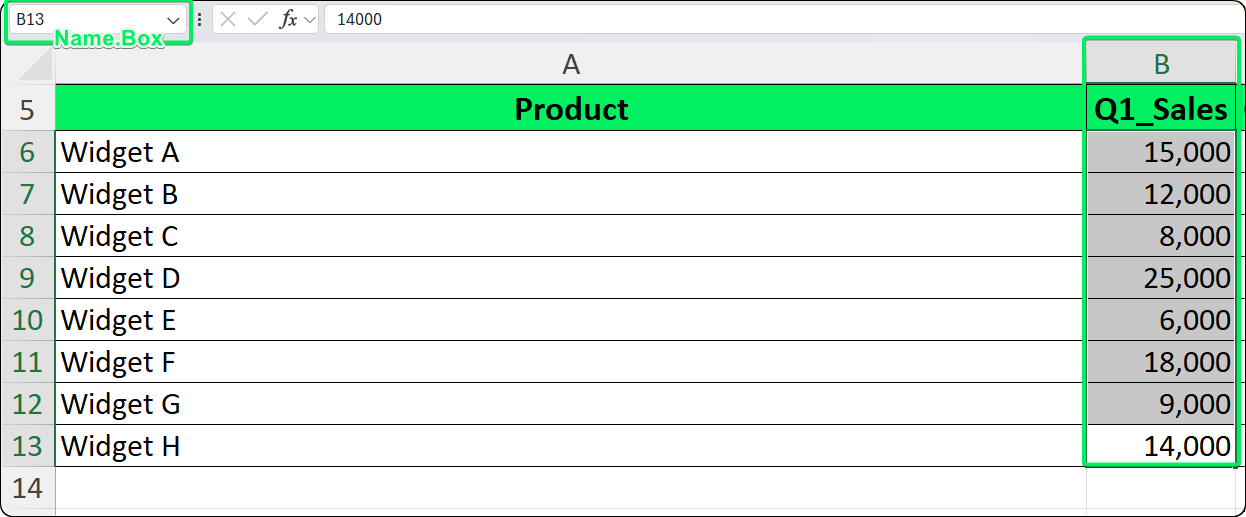
La zone Nom affiche l’adresse de la cellule active. Image de l’auteur.
Étapes pour créer un nom
Voici comment faire :
-
Sélectionnez la plage à nommer
-
Cliquez dans la zone Nom (l’adresse actuelle est surlignée)
-
Saisissez votre nom (par exemple Revenue_2026)
-
Appuyez sur Entrée pour valider
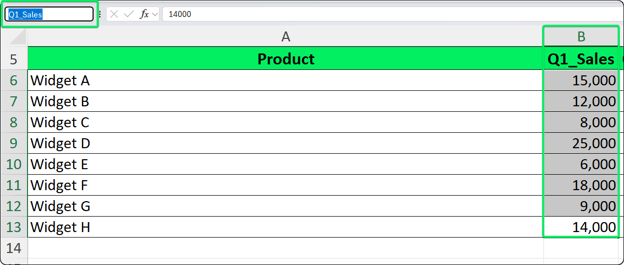
Tapez un nom valide puis appuyez sur Entrée pour confirmer. Image de l’auteur.
Un point appris à mes dépens : la touche Entrée est indispensable. Si vous cliquez ailleurs sans valider, Excel annule discrètement le nom. Cela m’est arrivé plus souvent que je ne veux bien l’avouer.
Ce qu’il faut savoir sur la méthode de la zone Nom
Les noms créés via la zone Nom ont toujours une portée au niveau du classeur : ils sont accessibles depuis n’importe quelle feuille. Vous ne pouvez pas les restreindre à une seule feuille avec cette méthode. Il faut utiliser la fonctionnalité Définir un nom pour cela.
Petite particularité : si vous saisissez un nom existant et appuyez sur Entrée, Excel se déplace vers cette plage au lieu d’en créer une nouvelle. Pratique pour naviguer rapidement (comme évoqué plus haut), mais déroutant si vous pensiez redéfinir le nom.
La boîte de dialogue Définir un nom offre plus de contrôle que la zone Nom. Je l’utilise pour définir une portée précise, ajouter une description ou créer une constante nommée plutôt qu’une plage de cellules.
Accéder à « Définir un nom »
Vous la trouverez via Formules → Groupe Noms définis → Définir un nom.
Étapes pour créer un nom
Laissez-moi vous guider :
-
Sélectionnez éventuellement au préalable les cellules à nommer
-
Allez dans Formules → Définir un nom
-
Dans « Nouveau nom », renseignez Nom (ex. Tax_Rate), choisissez la Portée (Classeur ou une feuille spécifique), validez le champ Fait référence à (pré-rempli si vous aviez sélectionné la plage), et ajoutez un Commentaire pour décrire ce que représente ce nom (facultatif mais recommandé)
-
Cliquez sur OK
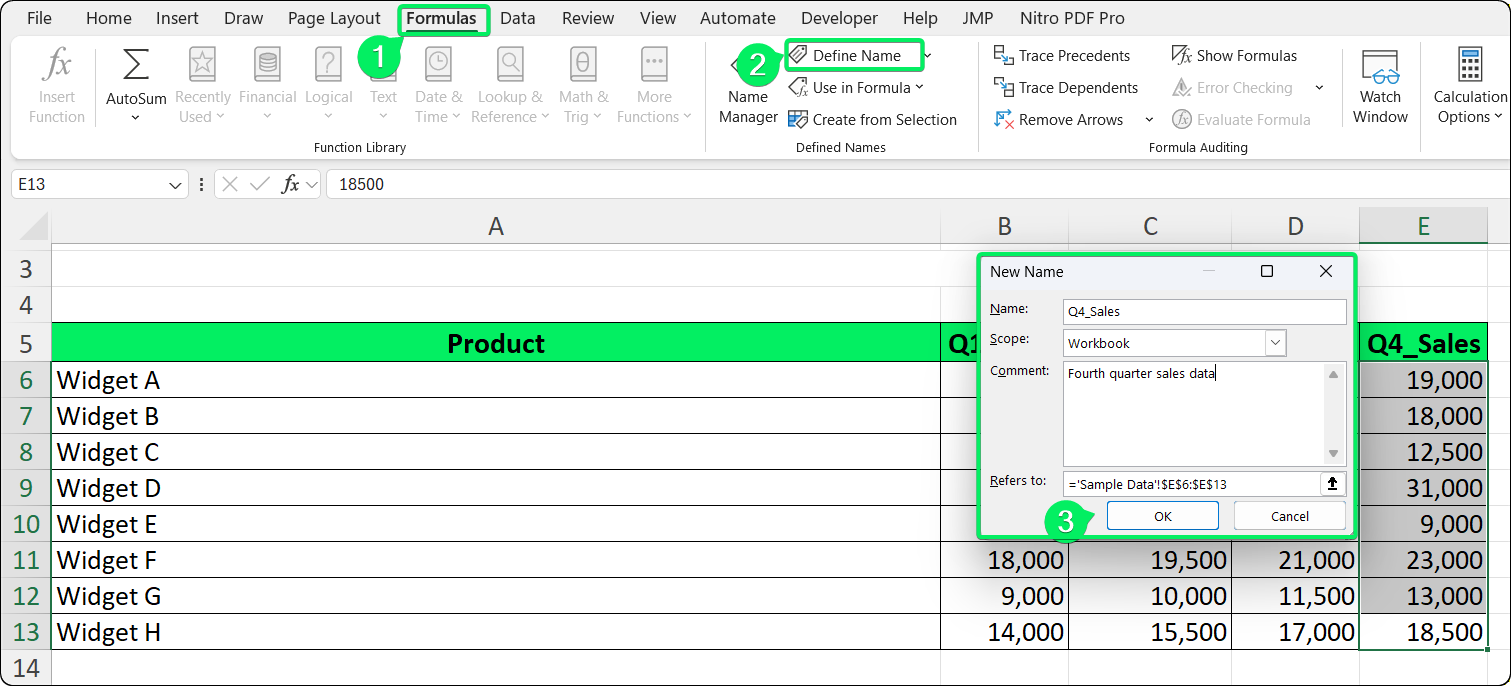
« Définir un nom » vous laisse contrôler la portée et les commentaires. Image de l’auteur.
Créer des constantes nommées
Point très utile : vous pouvez définir des noms qui renvoient à des valeurs plutôt qu’à des cellules. Par exemple :
-
Nom : Commission_Rate
-
Fait référence à : =0.15
Vous pouvez désormais utiliser =Sales*Commission_Rate n’importe où dans le classeur. Si le taux de commission change, mettez-le à jour une fois dans le Gestionnaire de noms au lieu de traquer chaque formule. Cela m’a fait gagner des heures.
Règles pour nommer des plages dans Excel
Excel impose des règles strictes pour éviter toute confusion entre noms et références. J’ai eu mon lot de noms refusés ; voici de quoi vous éviter ces frustrations.
Premier caractère
Le nom doit commencer par une lettre (A–Z), un underscore (_) ou une barre oblique inversée (\). Il ne peut pas débuter par un chiffre.
Caractères autorisés
Après le premier caractère, vous pouvez utiliser lettres, chiffres, underscores, points et barres obliques inversées. Rien d’autre n’est permis.
Ce qui est interdit
Les espaces sont proscrits. Utilisez des underscores ou des points à la place : Sales_Tax ou Sales.Tax fonctionnent, mais Sales Tax non. Les tirets, esperluettes et la plupart des caractères spéciaux (&, #, !, @, -) sont aussi interdits car ils ont une signification dans la syntaxe des formules Excel.
Conflits avec des références
Là où ça se complique : les noms ne doivent pas correspondre à une adresse de cellule valide. Cela piège beaucoup d’utilisateurs, car Excel moderne gère jusqu’à la colonne XFD (16 384 colonnes) et plus d’un million de lignes.
|
Nom invalide
|
Pourquoi ça échoue
|
Alternative valide
|
|
A1
|
Correspond à une adresse de cellule
|
A1_Data
|
|
ABC123
|
La colonne ABC, ligne 123 existe
|
ABC_123 ou _ABC123
|
|
TAX2025
|
La colonne TAX existe
|
Tax_2025
|
|
R100
|
Conflit avec la notation R1C1
|
Row_100
|
Les lettres isolées R et C sont réservées à la notation R1C1 ; vous ne pouvez pas non plus les utiliser comme noms.
Casse et longueur
Les noms ne sont pas sensibles à la casse. Ainsi Revenue, REVENUE et revenue renvoient au même nom. Excel conserve la casse saisie, mais empêche les doublons ne différant que par la capitalisation.
La longueur maximale est de 255 caractères, mais je recommande de rester sous 30–40 caractères. Au-delà, les formules deviennent lourdes.
Nommer une plage à partir d’en-têtes existants
Lorsque vos données comportent déjà des en-têtes de colonnes ou de lignes clairs, la fonctionnalité Créer à partir de la sélection vous fait gagner un temps précieux. Elle génère plusieurs noms en une fois.
Étapes pour créer des noms à partir des en-têtes
Voici comment procéder :
-
Sélectionnez la plage complète incluant les en-têtes (ex. A1:D20 où la ligne 1 contient les intitulés de colonnes)
-
Allez dans Formules → Créer à partir de la sélection (ou appuyez sur Ctrl+Maj+F3)
-
Dans la boîte de dialogue, indiquez l’emplacement des en-têtes (Ligne du haut pour des en-têtes de colonnes, Colonne de gauche pour des étiquettes de lignes, ou les deux si nécessaire)
-
Cliquez sur OK
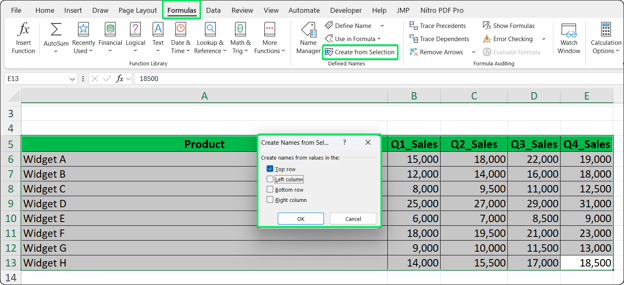
Indiquez où se trouvent vos en-têtes pour générer automatiquement les noms. Image de l’auteur.
Excel crée une plage nommée pour chaque en-tête, pointant vers les cellules de données correspondantes. Les en-têtes eux-mêmes sont exclus des plages, ce qui est exactement ce qu’il faut.
Excel convertit automatiquement les en-têtes en noms valides :
-
Les espaces deviennent des underscores : « Sales Total » → Sales_Total
-
Les caractères invalides sont supprimés : « Sales & Marketing » → Sales_Marketing
-
Les préfixes numériques reçoivent un underscore : « 2026 Budget » → _2026_Budget
Soyez attentif à quelques points. Des en-têtes vides créent des identifiants inattendus. Les doublons causent des conflits. Des en-têtes trop longs donnent des noms peu pratiques. Mon conseil : nettoyez et standardisez vos en-têtes avant d’utiliser cette fonction pour éviter les surprises.
Une fois vos plages nommées créées, vous pouvez les utiliser partout où vous saisiriez normalement une référence de cellule.
Utilisation de base
Supposons que data renvoie à A1:A10. Vous pouvez écrire :
-
=SUM(data)
-
=AVERAGE(data)
-
=MAX(data)
-
=COUNTIF(data, ">100")
Les plages nommées fonctionnent dans les fonctions de recherche, les formules conditionnelles et quasiment partout où des références de cellules sont acceptées. Je les utilise partout.
Fonction bien pratique : lors de la saisie d’une formule, Excel suggère des noms correspondant à ce que vous tapez. Saisissez =SUM(Rev et un menu apparaît avec des noms comme Revenue ou Revenue_2026. Utilisez les flèches puis appuyez sur Tab pour insérer le nom.
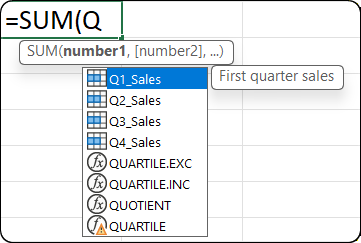
La saisie semi-automatique suggère des noms au fil de la frappe. Image de l’auteur.
Si rien n’apparaît, vérifiez que la saisie semi-automatique des formules est activée dans Fichier → Options → Formules.
Insérer des noms avec F3
En éditant une formule, appuyez sur F3 pour ouvrir la liste de tous les noms définis. Sélectionnez-en un pour l’insérer à l’emplacement du curseur. Très utile si vous ne vous souvenez plus exactement du nom.
Astuce de diagnostic
Un repère pratique : si vous tapez un nom en minuscules dans une formule et qu’il reste en minuscules après validation, Excel ne le reconnaît pas. Le nom n’existe pas, comporte une faute, ou sa portée n’inclut pas votre feuille.
Gérer et modifier les plages nommées avec le gestionnaire de noms
Gestionnaire de noms est votre centre de contrôle pour afficher, modifier et nettoyer les plages nommées. J’y passe beaucoup de temps sur des classeurs complexes.
Ouvrir le gestionnaire de noms
Vous le trouverez via Formules → Gestionnaire de noms ou en appuyant sur Ctrl+F3.
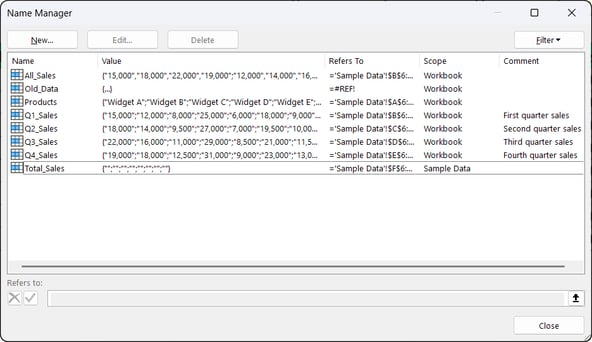
L’interface réunit toutes vos plages nommées en un seul endroit. Image de l’auteur.
Voici ce que le Gestionnaire de noms affiche :
|
Colonne
|
Contenu
|
|
Nom
|
Le nom lui-même
|
|
Valeur
|
Valeur calculée actuelle
|
|
Fait référence à
|
La référence de cellule ou la formule
|
|
Portée
|
Classeur ou feuille spécifique
|
|
Commentaire
|
Votre description (si fournie)
|
Modifier des noms existants
Procédez ainsi :
- Sélectionnez le nom dans la liste
- Cliquez sur Modifier (ou double-cliquez sur le nom)
- Changez le nom, la référence ou le commentaire
- Cliquez sur OK
Point important : vous ne pouvez pas changer la portée ici. Pour la modifier, supprimez le nom et recréez-le via Définir un nom (j’explique la portée dans la section suivante).
De plus, lorsque vous renommez un nom, Excel ne met pas automatiquement à jour les formules qui pointent vers l’ancien nom. Utilisez Rechercher & Remplacer (Ctrl+H) pour les mettre à jour manuellement.
Supprimer des noms en toute sécurité
Sélectionnez un ou plusieurs noms (Ctrl+Clic pour une sélection multiple), cliquez sur Supprimer et confirmez. Toute formule qui y faisait référence affiche aussitôt une erreur #NAME?.
Attention : cette suppression n’est pas annulable avec Ctrl+Z. Enregistrez votre classeur avant des suppressions en masse.
Trouver où les noms sont utilisés
Gestionnaire de noms n’indique pas les formules qui utilisent chaque nom. Utilisez plutôt Rechercher (Ctrl+F), réglez « Rechercher dans » sur Formules et « Dans » sur Classeur, puis recherchez le nom. Cliquez sur Rechercher tout pour afficher toutes les cellules qui y font référence. Très utile avant de supprimer des noms (comme évoqué dans la FAQ).
Filtrer les noms pour l’audit
Le bouton Filtrer du Gestionnaire de noms est très pratique pour auditer de gros classeurs :
-
Noms avec erreurs : affiche les noms dont « Fait référence à » contient #REF!
-
Noms à portée feuille/classeur : filtre par portée
-
Noms définis vs Noms de tableaux : sépare vos noms des noms de Tables Excel
Portée des plages nommées (classeur vs feuille)
Comme indiqué plus tôt, vous pouvez définir la portée en créant des noms avec Définir un nom. La portée détermine où un nom est accessible sans qualification. Voici les deux types.
Portée classeur (globale)
Le nom fonctionne sur toutes les feuilles. Vous pouvez l’appeler simplement =SUM(Revenue) depuis n’importe où. Les noms créés via la zone Nom ont toujours une portée classeur.
J’utilise la portée globale pour les données partagées : taux de taxe, constantes de l’entreprise, plages de données maîtres ou toute donnée référencée par plusieurs feuilles.
Portée feuille (locale)
Le nom n’est valide que sur une feuille spécifique. Pour l’utiliser depuis une autre feuille, qualifiez-le avec le nom de la feuille : =SUM(Sheet1!Revenue).
Créez des noms à portée feuille lorsque vous avez besoin du même identifiant sur différentes feuilles pointant vers des données distinctes. Par exemple, chaque feuille mensuelle peut avoir son propre Sales.
Le piège du masquage
Attention : si un nom local et un nom global partagent le même identifiant, le nom local est prioritaire sur sa propre feuille. Supposons que, sur Feuil2, vous ayez un Total local et un Total global :
Cela peut provoquer des erreurs silencieuses si, sur Feuil2, on s’attend à référencer le nom global. Évitez de dupliquer un nom global en local, sauf cas très spécifique.
Modifier la portée
Vous ne pouvez pas changer la portée dans le Gestionnaire de noms. Supprimez le nom et recréez-le via Définir un nom en sélectionnant la portée appropriée.
Problèmes fréquents lors du nommage des plages
J’ai rencontré ces écueils plus souvent que je ne le voudrais. Voici comment les résoudre.
Excel ne reconnaît pas le nom. Causes fréquentes :
- Nom mal orthographié : vérifiez l’orthographe dans le Gestionnaire de noms
- Nom supprimé : le nom n’existe plus
- Incohérence de portée : vous utilisez un nom à portée feuille depuis une autre feuille
- Saisie sans aide : taper les noms à la main est source d’erreurs
Pour corriger : ouvrez le Gestionnaire de noms, vérifiez que le nom existe avec la portée attendue, et utilisez la saisie semi-automatique pour l’insérer dans vos formules.
Erreurs #REF! dans le gestionnaire de noms
Cela se produit quand les cellules, lignes, colonnes ou la feuille référencées ont été supprimées. Dans le Gestionnaire de noms, repérez les noms avec #REF! dans la colonne « Fait référence à ». Modifiez-les pour pointer vers des cellules valides ou supprimez-les s’ils sont obsolètes.
Pour les classeurs avec beaucoup de noms cassés, utilisez le bouton Filtrer (comme je le mentionne dans la FAQ) pour les isoler rapidement.
Conflits de noms lors de la copie de feuilles
Quand vous copiez des feuilles entre classeurs, Excel peut afficher une boîte de dialogue Conflit de nom si des noms se chevauchent. Vos options :
- Oui : conserver le nom existant de destination (risqué, peut casser des formules qui attendaient d’autres données)
- Non : renommer le nom entrant (plus sûr, conserve les deux définitions)
En cas de doute, je choisis toujours Non pour éviter des remplacements silencieux.
La saisie semi-automatique n’affiche pas les noms
Plusieurs raisons possibles : le nom a une portée feuille et vous êtes sur une autre feuille. Ou la saisie semi-automatique est désactivée. Ou vous venez de créer le nom et devez recommencer la formule pour qu’Excel le reconnaisse.
Comme indiqué plus haut, vérifiez que la saisie semi-automatique des formules est activée dans Fichier → Options → Formules.
Utiliser des colonnes entières (comme A:A) dans des noms ou des noms dynamiques basés sur OFFSET peut ralentir le recalcul. Je privilégie des plages bornées (A1:A1000) et des formules basées sur INDEX pour des plages dynamiques. Mieux encore, utilisez des Tables Excel (j’en parle dans les bonnes pratiques). Elles s’agrandissent avec vos données et offrent des références structurées comme SalesTable[Revenue].
Bonnes pratiques pour nommer des plages
Voici quelques pratiques éprouvées qui facilitent grandement l’utilisation des plages nommées.
Utilisez des noms clairs et descriptifs
À privilégier : Monthly_Revenue, Customer_List, Q1_2026_Sales
À éviter : Data1, Range2, X, Temp
Un nom doit indiquer ce que représentent les données sans devoir consulter sa définition. Votre vous futur vous remerciera.
Soyez cohérent dans vos conventions
Choisissez un style et tenez-vous-y :
-
Underscores : sales_data, tax_rate
-
PascalCase : SalesData, TaxRate
-
Préfixes : rng_PriceList, const_TaxRate, tbl_Employees
La cohérence rend les noms prévisibles et plus faciles à saisir de mémoire.
Privilégiez la portée classeur sauf besoin contraire
La portée feuille ajoute de la complexité. Je ne l’utilise que si j’ai réellement besoin du même nom sur plusieurs feuilles pointant vers des données différentes.
Lorsque vous créez des noms via Définir un nom, renseignez le champ Commentaire. Votre vous futur (ou vos collègues) apprécieront de savoir pourquoi Adjustment_Factor existe et ce qu’il est censé ajuster. Croyez-moi.
Faites le ménage régulièrement
J’ouvre le Gestionnaire de noms tous les quelques mois pour supprimer les noms inutilisés et corriger ceux affichant #REF!. Accumuler des noms cassés ou obsolètes encombre la saisie semi-automatique et complique l’audit.
Testez immédiatement
Après avoir créé un nom, utilisez-le tout de suite dans une formule simple pour vérifier qu’il fonctionne comme prévu. Mieux vaut détecter les problèmes tôt que déboguer plus tard.
Pensez aux Tables Excel pour les données tabulaires
Comme mentionné dans la section Performance, les Tables Excel (Ctrl+T) sont souvent préférables aux plages nommées pour des données organisées en lignes/colonnes qui grossissent avec le temps. Les Tables s’étendent automatiquement, fournissent des références structurées comme Table1[Revenue], et intègrent des filtres. Je réserve les plages nommées aux constantes, références non tabulaires, sources de validation des données et renvois inter-feuilles quand les Tables ne conviennent pas.
Conclusion
Les choix effectués à la création (bonne méthode, portée adaptée, convention de nommage cohérente) déterminent si les plages nommées deviennent un atout ou une source de confusion. Je recommande un nettoyage périodique via le Gestionnaire de noms pour garder vos classeurs organisés au fil du temps.
Pour aller plus loin, nous vous conseillons notre cours Introduction to Excel pour acquérir les fondamentaux, puis Data Analysis in Excel pour voir comment ces techniques s’intègrent dans des workflows analytiques complets.
%22%3E%3Cpath%20d%3D%22m-369%200h408v79h-408z%22%20fill%3D%22%237933ff%22%2F%3E%3Cpath%20d%3D%22m-148%200h306v45h-306z%22%20fill%3D%22%23974dff%22%2F%3E%3C%2Fg%3E%3C%2Fsvg%3E)
%22%2F%3E%3C%2FclipPath%3E%3Cg%20clip-path%3D%22url(%23a)%22%3E%3Cpath%20d%3D%22m76%200h484v36h-484z%22%20fill%3D%22%23974dff%22%2F%3E%3Cpath%20d%3D%22m0%200h384v24h-384z%22%20fill%3D%22%2306bdfc%22%20transform%3D%22matrix(1%200%200%20-1%200%2060)%22%2F%3E%3C%2Fg%3E%3C%2Fsvg%3E)

%22%3E%0A%20%20%20%20%20%20%20%20%3Crect%20fill%3D%22%23EFEBE4%22%20height%3D%22180%22%20width%3D%22336%22%20%2F%3E%0A%20%20%20%20%20%20%20%20%3Crect%0A%20%20%20%20%20%20%20%20%20%20fill%3D%22%23DD3400%22%0A%20%20%20%20%20%20%20%20%20%20height%3D%22106.6%22%0A%20%20%20%20%20%20%20%20%20%20transform%3D%22rotate(-30%20-208.588%20220.18)%22%0A%20%20%20%20%20%20%20%20%20%20width%3D%22456.125%22%0A%20%20%20%20%20%20%20%20%20%20x%3D%22-208.588%22%0A%20%20%20%20%20%20%20%20%20%20y%3D%22220.18%22%0A%20%20%20%20%20%20%20%20%2F%3E%0A%20%20%20%20%20%20%20%20%3Crect%0A%20%20%20%20%20%20%20%20%20%20fill%3D%22%23FFEC3C%22%0A%20%20%20%20%20%20%20%20%20%20height%3D%2235.875%22%0A%20%20%20%20%20%20%20%20%20%20transform%3D%22rotate(-30%20-208.588%20220.18)%22%0A%20%20%20%20%20%20%20%20%20%20width%3D%22347.576%22%0A%20%20%20%20%20%20%20%20%20%20x%3D%22-208.588%22%0A%20%20%20%20%20%20%20%20%20%20y%3D%22220.18%22%0A%20%20%20%20%20%20%20%20%2F%3E%0A%20%20%20%20%20%20%20%20%3Crect%0A%20%20%20%20%20%20%20%20%20%20fill%3D%22%23FF931E%22%0A%20%20%20%20%20%20%20%20%20%20height%3D%2235.875%22%0A%20%20%20%20%20%20%20%20%20%20transform%3D%22rotate(-30%20-226.525%20189.111)%22%0A%20%20%20%20%20%20%20%20%20%20width%3D%22347.576%22%0A%20%20%20%20%20%20%20%20%20%20x%3D%22-226.525%22%0A%20%20%20%20%20%20%20%20%20%20y%3D%22189.111%22%0A%20%20%20%20%20%20%20%20%2F%3E%0A%20%20%20%20%20%20%20%20%3Crect%0A%20%20%20%20%20%20%20%20%20%20fill%3D%22%23DD3400%22%0A%20%20%20%20%20%20%20%20%20%20height%3D%22106.6%22%0A%20%20%20%20%20%20%20%20%20%20transform%3D%22rotate(-30%2085.5879%20256.055)%22%0A%20%20%20%20%20%20%20%20%20%20width%3D%22456.125%22%0A%20%20%20%20%20%20%20%20%20%20x%3D%2285.5879%22%0A%20%20%20%20%20%20%20%20%20%20y%3D%22256.055%22%0A%20%20%20%20%20%20%20%20%2F%3E%0A%20%20%20%20%20%20%20%20%3Crect%0A%20%20%20%20%20%20%20%20%20%20fill%3D%22%23FFEC3C%22%0A%20%20%20%20%20%20%20%20%20%20height%3D%2235.875%22%0A%20%20%20%20%20%20%20%20%20%20transform%3D%22rotate(-30%2085.5879%20256.055)%22%0A%20%20%20%20%20%20%20%20%20%20width%3D%22184.5%22%0A%20%20%20%20%20%20%20%20%20%20x%3D%2285.5879%22%0A%20%20%20%20%20%20%20%20%20%20y%3D%22256.055%22%0A%20%20%20%20%20%20%20%20%2F%3E%0A%20%20%20%20%20%20%20%20%3Crect%0A%20%20%20%20%20%20%20%20%20%20fill%3D%22%23FF931E%22%0A%20%20%20%20%20%20%20%20%20%20height%3D%2235.875%22%0A%20%20%20%20%20%20%20%20%20%20transform%3D%22rotate(-30%20227.432%20132.736)%22%0A%20%20%20%20%20%20%20%20%20%20width%3D%22271.625%22%0A%20%20%20%20%20%20%20%20%20%20x%3D%22227.432%22%0A%20%20%20%20%20%20%20%20%20%20y%3D%22132.736%22%0A%20%20%20%20%20%20%20%20%2F%3E%0A%20%20%20%20%20%20%3C%2Fg%3E%0A%20%20%20%20%20%20%3Cdefs%3E%0A%20%20%20%20%20%20%20%20%3CclipPath%20id%3D%22clip%22%3E%0A%20%20%20%20%20%20%20%20%20%20%3Crect%20fill%3D%22white%22%20height%3D%22180%22%20width%3D%22336%22%20%2F%3E%0A%20%20%20%20%20%20%20%20%3C%2FclipPath%3E%0A%20%20%20%20%20%20%3C%2Fdefs%3E%0A%20%20%20%20%3C%2Fsvg%3E)

%22%3E%0A%20%20%20%20%20%20%20%20%3Crect%20fill%3D%22%23EFEBE4%22%20height%3D%22180%22%20width%3D%22336%22%20%2F%3E%0A%20%20%20%20%20%20%20%20%3Crect%0A%20%20%20%20%20%20%20%20%20%20fill%3D%22%23FF931E%22%0A%20%20%20%20%20%20%20%20%20%20height%3D%22106.6%22%0A%20%20%20%20%20%20%20%20%20%20transform%3D%22rotate(-30%20-208.588%20220.18)%22%0A%20%20%20%20%20%20%20%20%20%20width%3D%22456.125%22%0A%20%20%20%20%20%20%20%20%20%20x%3D%22-208.588%22%0A%20%20%20%20%20%20%20%20%20%20y%3D%22220.18%22%0A%20%20%20%20%20%20%20%20%2F%3E%0A%20%20%20%20%20%20%20%20%3Crect%0A%20%20%20%20%20%20%20%20%20%20fill%3D%22%23F7F3EB%22%0A%20%20%20%20%20%20%20%20%20%20height%3D%2235.875%22%0A%20%20%20%20%20%20%20%20%20%20transform%3D%22rotate(-30%20-208.588%20220.18)%22%0A%20%20%20%20%20%20%20%20%20%20width%3D%22347.576%22%0A%20%20%20%20%20%20%20%20%20%20x%3D%22-208.588%22%0A%20%20%20%20%20%20%20%20%20%20y%3D%22220.18%22%0A%20%20%20%20%20%20%20%20%2F%3E%0A%20%20%20%20%20%20%20%20%3Crect%0A%20%20%20%20%20%20%20%20%20%20fill%3D%22%23000820%22%0A%20%20%20%20%20%20%20%20%20%20height%3D%2235.875%22%0A%20%20%20%20%20%20%20%20%20%20transform%3D%22rotate(-30%20-226.525%20189.111)%22%0A%20%20%20%20%20%20%20%20%20%20width%3D%22347.576%22%0A%20%20%20%20%20%20%20%20%20%20x%3D%22-226.525%22%0A%20%20%20%20%20%20%20%20%20%20y%3D%22189.111%22%0A%20%20%20%20%20%20%20%20%2F%3E%0A%20%20%20%20%20%20%20%20%3Crect%0A%20%20%20%20%20%20%20%20%20%20fill%3D%22%23000820%22%0A%20%20%20%20%20%20%20%20%20%20height%3D%22106.6%22%0A%20%20%20%20%20%20%20%20%20%20transform%3D%22rotate(-30%2085.5879%20256.055)%22%0A%20%20%20%20%20%20%20%20%20%20width%3D%22456.125%22%0A%20%20%20%20%20%20%20%20%20%20x%3D%2285.5879%22%0A%20%20%20%20%20%20%20%20%20%20y%3D%22256.055%22%0A%20%20%20%20%20%20%20%20%2F%3E%0A%20%20%20%20%20%20%20%20%3Crect%0A%20%20%20%20%20%20%20%20%20%20fill%3D%22%23D87300%22%0A%20%20%20%20%20%20%20%20%20%20height%3D%2235.875%22%0A%20%20%20%20%20%20%20%20%20%20transform%3D%22rotate(-30%2085.5879%20256.055)%22%0A%20%20%20%20%20%20%20%20%20%20width%3D%22184.5%22%0A%20%20%20%20%20%20%20%20%20%20x%3D%2285.5879%22%0A%20%20%20%20%20%20%20%20%20%20y%3D%22256.055%22%0A%20%20%20%20%20%20%20%20%2F%3E%0A%20%20%20%20%20%20%20%20%3Crect%0A%20%20%20%20%20%20%20%20%20%20fill%3D%22%23FF931E%22%0A%20%20%20%20%20%20%20%20%20%20height%3D%2235.875%22%0A%20%20%20%20%20%20%20%20%20%20transform%3D%22rotate(-30%20227.432%20132.736)%22%0A%20%20%20%20%20%20%20%20%20%20width%3D%22271.625%22%0A%20%20%20%20%20%20%20%20%20%20x%3D%22227.432%22%0A%20%20%20%20%20%20%20%20%20%20y%3D%22132.736%22%0A%20%20%20%20%20%20%20%20%2F%3E%0A%20%20%20%20%20%20%3C%2Fg%3E%0A%20%20%20%20%20%20%3Cdefs%3E%0A%20%20%20%20%20%20%20%20%3CclipPath%20id%3D%22clip%22%3E%0A%20%20%20%20%20%20%20%20%20%20%3Crect%20fill%3D%22white%22%20height%3D%22180%22%20width%3D%22336%22%20%2F%3E%0A%20%20%20%20%20%20%20%20%3C%2FclipPath%3E%0A%20%20%20%20%20%20%3C%2Fdefs%3E%0A%20%20%20%20%3C%2Fsvg%3E)

%22%3E%0A%20%20%20%20%20%20%20%20%3Crect%20fill%3D%22%2305192D%22%20height%3D%22180%22%20width%3D%22336%22%20%2F%3E%0A%20%20%20%20%20%20%20%20%3Crect%0A%20%20%20%20%20%20%20%20%20%20fill%3D%22%23B08EFF%22%0A%20%20%20%20%20%20%20%20%20%20height%3D%22106.6%22%0A%20%20%20%20%20%20%20%20%20%20transform%3D%22rotate(-30%20-208.588%20220.18)%22%0A%20%20%20%20%20%20%20%20%20%20width%3D%22456.125%22%0A%20%20%20%20%20%20%20%20%20%20x%3D%22-208.588%22%0A%20%20%20%20%20%20%20%20%20%20y%3D%22220.18%22%0A%20%20%20%20%20%20%20%20%2F%3E%0A%20%20%20%20%20%20%20%20%3Crect%0A%20%20%20%20%20%20%20%20%20%20fill%3D%22%237933FF%22%0A%20%20%20%20%20%20%20%20%20%20height%3D%2235.875%22%0A%20%20%20%20%20%20%20%20%20%20transform%3D%22rotate(-30%20-208.588%20220.18)%22%0A%20%20%20%20%20%20%20%20%20%20width%3D%22347.576%22%0A%20%20%20%20%20%20%20%20%20%20x%3D%22-208.588%22%0A%20%20%20%20%20%20%20%20%20%20y%3D%22220.18%22%0A%20%20%20%20%20%20%20%20%2F%3E%0A%20%20%20%20%20%20%20%20%3Crect%0A%20%20%20%20%20%20%20%20%20%20fill%3D%22%2372E5FE%22%0A%20%20%20%20%20%20%20%20%20%20height%3D%2235.875%22%0A%20%20%20%20%20%20%20%20%20%20transform%3D%22rotate(-30%20-226.525%20189.111)%22%0A%20%20%20%20%20%20%20%20%20%20width%3D%22347.576%22%0A%20%20%20%20%20%20%20%20%20%20x%3D%22-226.525%22%0A%20%20%20%20%20%20%20%20%20%20y%3D%22189.111%22%0A%20%20%20%20%20%20%20%20%2F%3E%0A%20%20%20%20%20%20%20%20%3Crect%0A%20%20%20%20%20%20%20%20%20%20fill%3D%22%235EB1FF%22%0A%20%20%20%20%20%20%20%20%20%20height%3D%22106.6%22%0A%20%20%20%20%20%20%20%20%20%20transform%3D%22rotate(-30%2085.5879%20256.055)%22%0A%20%20%20%20%20%20%20%20%20%20width%3D%22456.125%22%0A%20%20%20%20%20%20%20%20%20%20x%3D%2285.5879%22%0A%20%20%20%20%20%20%20%20%20%20y%3D%22256.055%22%0A%20%20%20%20%20%20%20%20%2F%3E%0A%20%20%20%20%20%20%20%20%3Crect%0A%20%20%20%20%20%20%20%20%20%20fill%3D%22%23B08EFF%22%0A%20%20%20%20%20%20%20%20%20%20height%3D%2235.875%22%0A%20%20%20%20%20%20%20%20%20%20transform%3D%22rotate(-30%2085.5879%20256.055)%22%0A%20%20%20%20%20%20%20%20%20%20width%3D%22184.5%22%0A%20%20%20%20%20%20%20%20%20%20x%3D%2285.5879%22%0A%20%20%20%20%20%20%20%20%20%20y%3D%22256.055%22%0A%20%20%20%20%20%20%20%20%2F%3E%0A%20%20%20%20%20%20%20%20%3Crect%0A%20%20%20%20%20%20%20%20%20%20fill%3D%22%2372E5FE%22%0A%20%20%20%20%20%20%20%20%20%20height%3D%2235.875%22%0A%20%20%20%20%20%20%20%20%20%20transform%3D%22rotate(-30%20227.432%20132.736)%22%0A%20%20%20%20%20%20%20%20%20%20width%3D%22271.625%22%0A%20%20%20%20%20%20%20%20%20%20x%3D%22227.432%22%0A%20%20%20%20%20%20%20%20%20%20y%3D%22132.736%22%0A%20%20%20%20%20%20%20%20%2F%3E%0A%20%20%20%20%20%20%3C%2Fg%3E%0A%20%20%20%20%20%20%3Cdefs%3E%0A%20%20%20%20%20%20%20%20%3CclipPath%20id%3D%22clip%22%3E%0A%20%20%20%20%20%20%20%20%20%20%3Crect%20fill%3D%22white%22%20height%3D%22180%22%20width%3D%22336%22%20%2F%3E%0A%20%20%20%20%20%20%20%20%3C%2FclipPath%3E%0A%20%20%20%20%20%20%3C%2Fdefs%3E%0A%20%20%20%20%3C%2Fsvg%3E)



%22%3E%0A%20%20%20%20%20%20%20%20%3Crect%20fill%3D%22%23EFEBE4%22%20height%3D%22180%22%20width%3D%22336%22%20%2F%3E%0A%20%20%20%20%20%20%20%20%3Crect%0A%20%20%20%20%20%20%20%20%20%20fill%3D%22%2372E5FE%22%0A%20%20%20%20%20%20%20%20%20%20height%3D%22106.6%22%0A%20%20%20%20%20%20%20%20%20%20transform%3D%22rotate(-30%20-208.588%20220.18)%22%0A%20%20%20%20%20%20%20%20%20%20width%3D%22456.125%22%0A%20%20%20%20%20%20%20%20%20%20x%3D%22-208.588%22%0A%20%20%20%20%20%20%20%20%20%20y%3D%22220.18%22%0A%20%20%20%20%20%20%20%20%2F%3E%0A%20%20%20%20%20%20%20%20%3Crect%0A%20%20%20%20%20%20%20%20%20%20fill%3D%22%23000820%22%0A%20%20%20%20%20%20%20%20%20%20height%3D%2235.875%22%0A%20%20%20%20%20%20%20%20%20%20transform%3D%22rotate(-30%20-208.588%20220.18)%22%0A%20%20%20%20%20%20%20%20%20%20width%3D%22347.576%22%0A%20%20%20%20%20%20%20%20%20%20x%3D%22-208.588%22%0A%20%20%20%20%20%20%20%20%20%20y%3D%22220.18%22%0A%20%20%20%20%20%20%20%20%2F%3E%0A%20%20%20%20%20%20%20%20%3Crect%0A%20%20%20%20%20%20%20%20%20%20fill%3D%22%235EB1FF%22%0A%20%20%20%20%20%20%20%20%20%20height%3D%2235.875%22%0A%20%20%20%20%20%20%20%20%20%20transform%3D%22rotate(-30%20-226.525%20189.111)%22%0A%20%20%20%20%20%20%20%20%20%20width%3D%22347.576%22%0A%20%20%20%20%20%20%20%20%20%20x%3D%22-226.525%22%0A%20%20%20%20%20%20%20%20%20%20y%3D%22189.111%22%0A%20%20%20%20%20%20%20%20%2F%3E%0A%20%20%20%20%20%20%20%20%3Crect%0A%20%20%20%20%20%20%20%20%20%20fill%3D%22%23000820%22%0A%20%20%20%20%20%20%20%20%20%20height%3D%22106.6%22%0A%20%20%20%20%20%20%20%20%20%20transform%3D%22rotate(-30%2085.5879%20256.055)%22%0A%20%20%20%20%20%20%20%20%20%20width%3D%22456.125%22%0A%20%20%20%20%20%20%20%20%20%20x%3D%2285.5879%22%0A%20%20%20%20%20%20%20%20%20%20y%3D%22256.055%22%0A%20%20%20%20%20%20%20%20%2F%3E%0A%20%20%20%20%20%20%20%20%3Crect%0A%20%20%20%20%20%20%20%20%20%20fill%3D%22%23D87300%22%0A%20%20%20%20%20%20%20%20%20%20height%3D%2235.875%22%0A%20%20%20%20%20%20%20%20%20%20transform%3D%22rotate(-30%2085.5879%20256.055)%22%0A%20%20%20%20%20%20%20%20%20%20width%3D%22184.5%22%0A%20%20%20%20%20%20%20%20%20%20x%3D%2285.5879%22%0A%20%20%20%20%20%20%20%20%20%20y%3D%22256.055%22%0A%20%20%20%20%20%20%20%20%2F%3E%0A%20%20%20%20%20%20%20%20%3Crect%0A%20%20%20%20%20%20%20%20%20%20fill%3D%22%235646A5%22%0A%20%20%20%20%20%20%20%20%20%20height%3D%2235.875%22%0A%20%20%20%20%20%20%20%20%20%20transform%3D%22rotate(-30%20227.432%20132.736)%22%0A%20%20%20%20%20%20%20%20%20%20width%3D%22271.625%22%0A%20%20%20%20%20%20%20%20%20%20x%3D%22227.432%22%0A%20%20%20%20%20%20%20%20%20%20y%3D%22132.736%22%0A%20%20%20%20%20%20%20%20%2F%3E%0A%20%20%20%20%20%20%3C%2Fg%3E%0A%20%20%20%20%20%20%3Cdefs%3E%0A%20%20%20%20%20%20%20%20%3CclipPath%20id%3D%22clip%22%3E%0A%20%20%20%20%20%20%20%20%20%20%3Crect%20fill%3D%22white%22%20height%3D%22180%22%20width%3D%22336%22%20%2F%3E%0A%20%20%20%20%20%20%20%20%3C%2FclipPath%3E%0A%20%20%20%20%20%20%3C%2Fdefs%3E%0A%20%20%20%20%3C%2Fsvg%3E)

Si vous vous êtes déjà retrouvé devant une formule comme
=SUM($A$2:$A$500)en vous demandant ce qu’elle calcule vraiment, vous n’êtes pas seul. La formule fonctionne, mais elle ne dit rien sur ce que représentent ces cellules.Il est temps de découvrir les plages nommées. Au lieu de références cryptiques, vous pouvez écrire
=SUM(Q1_Sales). L’intention devient limpide : vous additionnez les ventes du premier trimestre.Dans ce guide, je vous présente trois méthodes pour nommer une plage dans Excel, les règles à respecter et des techniques pratiques pour gérer les noms à mesure que vos classeurs grossissent.
Qu’est-ce qu’une plage nommée dans Excel ?
Une plage nommée est un libellé descriptif que vous attribuez à une cellule ou à un groupe de cellules. Au lieu de faire référence aux cellules par leurs coordonnées comme
B2:B50, vous donnez à cette plage un nom parlant commeQ1_Sales, comme ci-dessus, ou encoreMonthly_Revenue.Voici à quoi cela ressemble en pratique :
Contexte
Formule
Sans plages nommées
=SUMIF($A$2:$A$10, $E$1, $B$2:$B$10)Avec des plages nommées
=SUMIF(Products, Selected_Item, Sales)Vous voyez la différence ? La deuxième formule indique clairement ce qu’elle fait : vous additionnez les ventes d’un article sélectionné à partir d’une liste de produits.
J’apprécie les plages nommées pour trois raisons principales.
D’abord, elles rendent les formules lisibles. Toute personne qui relit votre feuille peut comprendre un calcul sans suivre des références à travers plusieurs onglets.
Ensuite, elles simplifient la maintenance. Si vos données se déplacent ou s’étendent, vous mettez à jour la définition du nom une seule fois dans le Gestionnaire de noms, et toutes les formules qui l’utilisent pointent automatiquement vers le bon emplacement.
Enfin, elles facilitent la navigation. Vous pouvez cliquer sur le menu déroulant de la zone Nom et aller directement à n’importe quelle plage nommée de votre classeur (très pratique avec de grands fichiers).
Comment nommer une plage dans Excel avec la zone Nom
La zone Nom se trouve à l’extrême gauche de la fenêtre Excel, juste sous le ruban et à gauche de la barre de formule. Par défaut, elle affiche l’adresse de la cellule active (par exemple « A1 »).
La zone Nom affiche l’adresse de la cellule active. Image de l’auteur.
Étapes pour créer un nom
Voici comment faire :
Sélectionnez la plage à nommer
Cliquez dans la zone Nom (l’adresse actuelle est surlignée)
Saisissez votre nom (par exemple
Revenue_2026)Appuyez sur Entrée pour valider
Tapez un nom valide puis appuyez sur Entrée pour confirmer. Image de l’auteur.
Un point appris à mes dépens : la touche Entrée est indispensable. Si vous cliquez ailleurs sans valider, Excel annule discrètement le nom. Cela m’est arrivé plus souvent que je ne veux bien l’avouer.
Ce qu’il faut savoir sur la méthode de la zone Nom
Les noms créés via la zone Nom ont toujours une portée au niveau du classeur : ils sont accessibles depuis n’importe quelle feuille. Vous ne pouvez pas les restreindre à une seule feuille avec cette méthode. Il faut utiliser la fonctionnalité Définir un nom pour cela.
Petite particularité : si vous saisissez un nom existant et appuyez sur Entrée, Excel se déplace vers cette plage au lieu d’en créer une nouvelle. Pratique pour naviguer rapidement (comme évoqué plus haut), mais déroutant si vous pensiez redéfinir le nom.
Comment nommer une plage avec « Définir un nom »
La boîte de dialogue Définir un nom offre plus de contrôle que la zone Nom. Je l’utilise pour définir une portée précise, ajouter une description ou créer une constante nommée plutôt qu’une plage de cellules.
Accéder à « Définir un nom »
Vous la trouverez via Formules → Groupe Noms définis → Définir un nom.
Étapes pour créer un nom
Laissez-moi vous guider :
Sélectionnez éventuellement au préalable les cellules à nommer
Allez dans Formules → Définir un nom
Dans « Nouveau nom », renseignez Nom (ex.
Tax_Rate), choisissez la Portée (Classeur ou une feuille spécifique), validez le champ Fait référence à (pré-rempli si vous aviez sélectionné la plage), et ajoutez un Commentaire pour décrire ce que représente ce nom (facultatif mais recommandé)Cliquez sur OK
« Définir un nom » vous laisse contrôler la portée et les commentaires. Image de l’auteur.
Créer des constantes nommées
Point très utile : vous pouvez définir des noms qui renvoient à des valeurs plutôt qu’à des cellules. Par exemple :
Nom :
Commission_RateFait référence à :
=0.15Vous pouvez désormais utiliser
=Sales*Commission_Raten’importe où dans le classeur. Si le taux de commission change, mettez-le à jour une fois dans le Gestionnaire de noms au lieu de traquer chaque formule. Cela m’a fait gagner des heures.Règles pour nommer des plages dans Excel
Excel impose des règles strictes pour éviter toute confusion entre noms et références. J’ai eu mon lot de noms refusés ; voici de quoi vous éviter ces frustrations.
Premier caractère
Le nom doit commencer par une lettre (A–Z), un underscore (
_) ou une barre oblique inversée (\). Il ne peut pas débuter par un chiffre.Caractères autorisés
Après le premier caractère, vous pouvez utiliser lettres, chiffres, underscores, points et barres obliques inversées. Rien d’autre n’est permis.
Ce qui est interdit
Les espaces sont proscrits. Utilisez des underscores ou des points à la place :
Sales_TaxouSales.Taxfonctionnent, maisSales Taxnon. Les tirets, esperluettes et la plupart des caractères spéciaux (&,#,!,@,-) sont aussi interdits car ils ont une signification dans la syntaxe des formules Excel.Conflits avec des références
Là où ça se complique : les noms ne doivent pas correspondre à une adresse de cellule valide. Cela piège beaucoup d’utilisateurs, car Excel moderne gère jusqu’à la colonne XFD (16 384 colonnes) et plus d’un million de lignes.
Nom invalide
Pourquoi ça échoue
Alternative valide
A1
Correspond à une adresse de cellule
A1_DataABC123
La colonne ABC, ligne 123 existe
ABC_123ou_ABC123TAX2025
La colonne TAX existe
Tax_2025R100
Conflit avec la notation R1C1
Row_100Les lettres isolées R et C sont réservées à la notation R1C1 ; vous ne pouvez pas non plus les utiliser comme noms.
Casse et longueur
Les noms ne sont pas sensibles à la casse. Ainsi
Revenue,REVENUEetrevenuerenvoient au même nom. Excel conserve la casse saisie, mais empêche les doublons ne différant que par la capitalisation.La longueur maximale est de 255 caractères, mais je recommande de rester sous 30–40 caractères. Au-delà, les formules deviennent lourdes.
Nommer une plage à partir d’en-têtes existants
Lorsque vos données comportent déjà des en-têtes de colonnes ou de lignes clairs, la fonctionnalité Créer à partir de la sélection vous fait gagner un temps précieux. Elle génère plusieurs noms en une fois.
Étapes pour créer des noms à partir des en-têtes
Voici comment procéder :
Sélectionnez la plage complète incluant les en-têtes (ex.
A1:D20où la ligne 1 contient les intitulés de colonnes)Allez dans Formules → Créer à partir de la sélection (ou appuyez sur Ctrl+Maj+F3)
Dans la boîte de dialogue, indiquez l’emplacement des en-têtes (Ligne du haut pour des en-têtes de colonnes, Colonne de gauche pour des étiquettes de lignes, ou les deux si nécessaire)
Cliquez sur OK
Indiquez où se trouvent vos en-têtes pour générer automatiquement les noms. Image de l’auteur.
Excel crée une plage nommée pour chaque en-tête, pointant vers les cellules de données correspondantes. Les en-têtes eux-mêmes sont exclus des plages, ce qui est exactement ce qu’il faut.
Comment Excel nettoie le texte des en-têtes
Excel convertit automatiquement les en-têtes en noms valides :
Les espaces deviennent des underscores : « Sales Total » →
Sales_TotalLes caractères invalides sont supprimés : « Sales & Marketing » →
Sales_MarketingLes préfixes numériques reçoivent un underscore : « 2026 Budget » →
_2026_BudgetSoyez attentif à quelques points. Des en-têtes vides créent des identifiants inattendus. Les doublons causent des conflits. Des en-têtes trop longs donnent des noms peu pratiques. Mon conseil : nettoyez et standardisez vos en-têtes avant d’utiliser cette fonction pour éviter les surprises.
Utiliser des plages nommées dans les formules
Une fois vos plages nommées créées, vous pouvez les utiliser partout où vous saisiriez normalement une référence de cellule.
Utilisation de base
Supposons que
datarenvoie àA1:A10. Vous pouvez écrire :=SUM(data)=AVERAGE(data)=MAX(data)=COUNTIF(data, ">100")Les plages nommées fonctionnent dans les fonctions de recherche, les formules conditionnelles et quasiment partout où des références de cellules sont acceptées. Je les utilise partout.
Utiliser la saisie semi-automatique des formules
Fonction bien pratique : lors de la saisie d’une formule, Excel suggère des noms correspondant à ce que vous tapez. Saisissez
=SUM(Revet un menu apparaît avec des noms commeRevenueouRevenue_2026. Utilisez les flèches puis appuyez sur Tab pour insérer le nom.La saisie semi-automatique suggère des noms au fil de la frappe. Image de l’auteur.
Si rien n’apparaît, vérifiez que la saisie semi-automatique des formules est activée dans Fichier → Options → Formules.
Insérer des noms avec F3
En éditant une formule, appuyez sur F3 pour ouvrir la liste de tous les noms définis. Sélectionnez-en un pour l’insérer à l’emplacement du curseur. Très utile si vous ne vous souvenez plus exactement du nom.
Astuce de diagnostic
Un repère pratique : si vous tapez un nom en minuscules dans une formule et qu’il reste en minuscules après validation, Excel ne le reconnaît pas. Le nom n’existe pas, comporte une faute, ou sa portée n’inclut pas votre feuille.
Gérer et modifier les plages nommées avec le gestionnaire de noms
Gestionnaire de noms est votre centre de contrôle pour afficher, modifier et nettoyer les plages nommées. J’y passe beaucoup de temps sur des classeurs complexes.
Ouvrir le gestionnaire de noms
Vous le trouverez via Formules → Gestionnaire de noms ou en appuyant sur Ctrl+F3.
L’interface réunit toutes vos plages nommées en un seul endroit. Image de l’auteur.
Voici ce que le Gestionnaire de noms affiche :
Colonne
Contenu
Nom
Le nom lui-même
Valeur
Valeur calculée actuelle
Fait référence à
La référence de cellule ou la formule
Portée
Classeur ou feuille spécifique
Commentaire
Votre description (si fournie)
Modifier des noms existants
Procédez ainsi :
Point important : vous ne pouvez pas changer la portée ici. Pour la modifier, supprimez le nom et recréez-le via Définir un nom (j’explique la portée dans la section suivante).
De plus, lorsque vous renommez un nom, Excel ne met pas automatiquement à jour les formules qui pointent vers l’ancien nom. Utilisez Rechercher & Remplacer (Ctrl+H) pour les mettre à jour manuellement.
Supprimer des noms en toute sécurité
Sélectionnez un ou plusieurs noms (Ctrl+Clic pour une sélection multiple), cliquez sur Supprimer et confirmez. Toute formule qui y faisait référence affiche aussitôt une erreur
#NAME?.Attention : cette suppression n’est pas annulable avec Ctrl+Z. Enregistrez votre classeur avant des suppressions en masse.
Trouver où les noms sont utilisés
Gestionnaire de noms n’indique pas les formules qui utilisent chaque nom. Utilisez plutôt Rechercher (Ctrl+F), réglez « Rechercher dans » sur Formules et « Dans » sur Classeur, puis recherchez le nom. Cliquez sur Rechercher tout pour afficher toutes les cellules qui y font référence. Très utile avant de supprimer des noms (comme évoqué dans la FAQ).
Filtrer les noms pour l’audit
Le bouton Filtrer du Gestionnaire de noms est très pratique pour auditer de gros classeurs :
Noms avec erreurs : affiche les noms dont « Fait référence à » contient
#REF!Noms à portée feuille/classeur : filtre par portée
Noms définis vs Noms de tableaux : sépare vos noms des noms de Tables Excel
Portée des plages nommées (classeur vs feuille)
Comme indiqué plus tôt, vous pouvez définir la portée en créant des noms avec Définir un nom. La portée détermine où un nom est accessible sans qualification. Voici les deux types.
Portée classeur (globale)
Le nom fonctionne sur toutes les feuilles. Vous pouvez l’appeler simplement
=SUM(Revenue)depuis n’importe où. Les noms créés via la zone Nom ont toujours une portée classeur.J’utilise la portée globale pour les données partagées : taux de taxe, constantes de l’entreprise, plages de données maîtres ou toute donnée référencée par plusieurs feuilles.
Portée feuille (locale)
Le nom n’est valide que sur une feuille spécifique. Pour l’utiliser depuis une autre feuille, qualifiez-le avec le nom de la feuille :
=SUM(Sheet1!Revenue).Créez des noms à portée feuille lorsque vous avez besoin du même identifiant sur différentes feuilles pointant vers des données distinctes. Par exemple, chaque feuille mensuelle peut avoir son propre
Sales.Le piège du masquage
Attention : si un nom local et un nom global partagent le même identifiant, le nom local est prioritaire sur sa propre feuille. Supposons que, sur Feuil2, vous ayez un
Totallocal et unTotalglobal :Sur Feuil2 :
=Totalrenvoie la valeur localeSur les autres feuilles :
=Totalrenvoie la valeur globaleCela peut provoquer des erreurs silencieuses si, sur Feuil2, on s’attend à référencer le nom global. Évitez de dupliquer un nom global en local, sauf cas très spécifique.
Modifier la portée
Vous ne pouvez pas changer la portée dans le Gestionnaire de noms. Supprimez le nom et recréez-le via Définir un nom en sélectionnant la portée appropriée.
Problèmes fréquents lors du nommage des plages
J’ai rencontré ces écueils plus souvent que je ne le voudrais. Voici comment les résoudre.
Erreur #NAME? dans les formules
Excel ne reconnaît pas le nom. Causes fréquentes :
Pour corriger : ouvrez le Gestionnaire de noms, vérifiez que le nom existe avec la portée attendue, et utilisez la saisie semi-automatique pour l’insérer dans vos formules.
Erreurs #REF! dans le gestionnaire de noms
Cela se produit quand les cellules, lignes, colonnes ou la feuille référencées ont été supprimées. Dans le Gestionnaire de noms, repérez les noms avec
#REF!dans la colonne « Fait référence à ». Modifiez-les pour pointer vers des cellules valides ou supprimez-les s’ils sont obsolètes.Pour les classeurs avec beaucoup de noms cassés, utilisez le bouton Filtrer (comme je le mentionne dans la FAQ) pour les isoler rapidement.
Conflits de noms lors de la copie de feuilles
Quand vous copiez des feuilles entre classeurs, Excel peut afficher une boîte de dialogue Conflit de nom si des noms se chevauchent. Vos options :
En cas de doute, je choisis toujours Non pour éviter des remplacements silencieux.
La saisie semi-automatique n’affiche pas les noms
Plusieurs raisons possibles : le nom a une portée feuille et vous êtes sur une autre feuille. Ou la saisie semi-automatique est désactivée. Ou vous venez de créer le nom et devez recommencer la formule pour qu’Excel le reconnaisse.
Comme indiqué plus haut, vérifiez que la saisie semi-automatique des formules est activée dans Fichier → Options → Formules.
Problèmes de performance avec de grandes plages
Utiliser des colonnes entières (comme
A:A) dans des noms ou des noms dynamiques basés surOFFSETpeut ralentir le recalcul. Je privilégie des plages bornées (A1:A1000) et des formules basées surINDEXpour des plages dynamiques. Mieux encore, utilisez des Tables Excel (j’en parle dans les bonnes pratiques). Elles s’agrandissent avec vos données et offrent des références structurées commeSalesTable[Revenue].Bonnes pratiques pour nommer des plages
Voici quelques pratiques éprouvées qui facilitent grandement l’utilisation des plages nommées.
Utilisez des noms clairs et descriptifs
À privilégier :
Monthly_Revenue,Customer_List,Q1_2026_SalesÀ éviter :
Data1,Range2,X,TempUn nom doit indiquer ce que représentent les données sans devoir consulter sa définition. Votre vous futur vous remerciera.
Soyez cohérent dans vos conventions
Choisissez un style et tenez-vous-y :
Underscores :
sales_data,tax_ratePascalCase :
SalesData,TaxRatePréfixes :
rng_PriceList,const_TaxRate,tbl_EmployeesLa cohérence rend les noms prévisibles et plus faciles à saisir de mémoire.
Privilégiez la portée classeur sauf besoin contraire
La portée feuille ajoute de la complexité. Je ne l’utilise que si j’ai réellement besoin du même nom sur plusieurs feuilles pointant vers des données différentes.
Documentez avec des commentaires
Lorsque vous créez des noms via Définir un nom, renseignez le champ Commentaire. Votre vous futur (ou vos collègues) apprécieront de savoir pourquoi
Adjustment_Factorexiste et ce qu’il est censé ajuster. Croyez-moi.Faites le ménage régulièrement
J’ouvre le Gestionnaire de noms tous les quelques mois pour supprimer les noms inutilisés et corriger ceux affichant
#REF!. Accumuler des noms cassés ou obsolètes encombre la saisie semi-automatique et complique l’audit.Testez immédiatement
Après avoir créé un nom, utilisez-le tout de suite dans une formule simple pour vérifier qu’il fonctionne comme prévu. Mieux vaut détecter les problèmes tôt que déboguer plus tard.
Pensez aux Tables Excel pour les données tabulaires
Comme mentionné dans la section Performance, les Tables Excel (Ctrl+T) sont souvent préférables aux plages nommées pour des données organisées en lignes/colonnes qui grossissent avec le temps. Les Tables s’étendent automatiquement, fournissent des références structurées comme
Table1[Revenue], et intègrent des filtres. Je réserve les plages nommées aux constantes, références non tabulaires, sources de validation des données et renvois inter-feuilles quand les Tables ne conviennent pas.Conclusion
Les choix effectués à la création (bonne méthode, portée adaptée, convention de nommage cohérente) déterminent si les plages nommées deviennent un atout ou une source de confusion. Je recommande un nettoyage périodique via le Gestionnaire de noms pour garder vos classeurs organisés au fil du temps.
Pour aller plus loin, nous vous conseillons notre cours Introduction to Excel pour acquérir les fondamentaux, puis Data Analysis in Excel pour voir comment ces techniques s’intègrent dans des workflows analytiques complets.