=SUM($A$2:$A$500) gibi bir formüle bakıp aslında neyi hesapladığını merak ettiyseniz yalnız değilsiniz. Formül çalışır, ancak bu hücrelerin neyi temsil ettiğine dair hiçbir şey söylemez.
Artık adlandırılmış aralıkları öğrenmenin zamanı geldi. Gizemli hücre başvuruları yerine =SUM(Q1_Sales) yazabilirsiniz. Niyet artık kristal netliğinde: ilk çeyrek satışlarını topluyorsunuz.
Bu kılavuzda, Excel'de bir aralığa isim vermenin üç yöntemini, uymanız gereken kuralları ve çalışma kitaplarınız büyürken adları yönetmek için öğrendiğim pratik teknikleri adım adım anlatacağım.
Excel'de Adlandırılmış Aralık Nedir?
Adlandırılmış aralık, bir hücreye veya hücre grubuna verdiğiniz açıklayıcı bir etikettir. B2:B50 gibi koordinatlarla başvurmak yerine, yukarıda yaptığım gibi Q1_Sales ya da Monthly_Revenue gibi anlamlı bir ad verirsiniz.

Uygulamada bunun nasıl göründüğüne bakalım:
|
Bağlam
|
Formül
|
|
Adlandırılmış aralıklar olmadan
|
=SUMIF($A$2:$A$10, $E$1, $B$2:$B$10)
|
|
Adlandırılmış aralıklarla
|
=SUMIF(Products, Selected_Item, Sales)
|
Farkı gördünüz mü? İkinci formül tam olarak ne yaptığını söylüyor: bir ürünler listesinden seçilen bir kalemin satışlarını topluyorsunuz.
Adlandırılmış aralıkları üç ana nedenle faydalı buluyorum.
Birincisi, formülleri okunaklı hale getirirler. E-Tablonuzu inceleyen herkes, hücre başvurularını birden çok sayfada takip etmeye gerek kalmadan bir hesaplamanın ne yaptığını anlayabilir.
İkincisi, bakımı basitleştirirler. Verileriniz taşınırsa veya genişlerse, Name Manager içinde adın tanımını bir kez güncellersiniz ve o adı kullanan tüm formüller otomatik olarak doğru konuma işaret eder.
Üçüncüsü, hızlı gezinmeyi sağlarlar. Name Box açılır menüsüne tıklayıp çalışma kitabınızdaki herhangi bir adlandırılmış aralığa doğrudan atlayabilirsiniz (büyük e-tablolarla çalışırken son derece kullanışlıdır).
Name Box Kullanarak Excel'de Bir Aralığa Nasıl İsim Verilir
Name Box, Excel pencerenizin en sol kenarında, şeridin hemen altında ve formül çubuğunun solunda yer alır. Varsayılan olarak, etkin hücrenin adresini ("A1" gibi) gösterir.
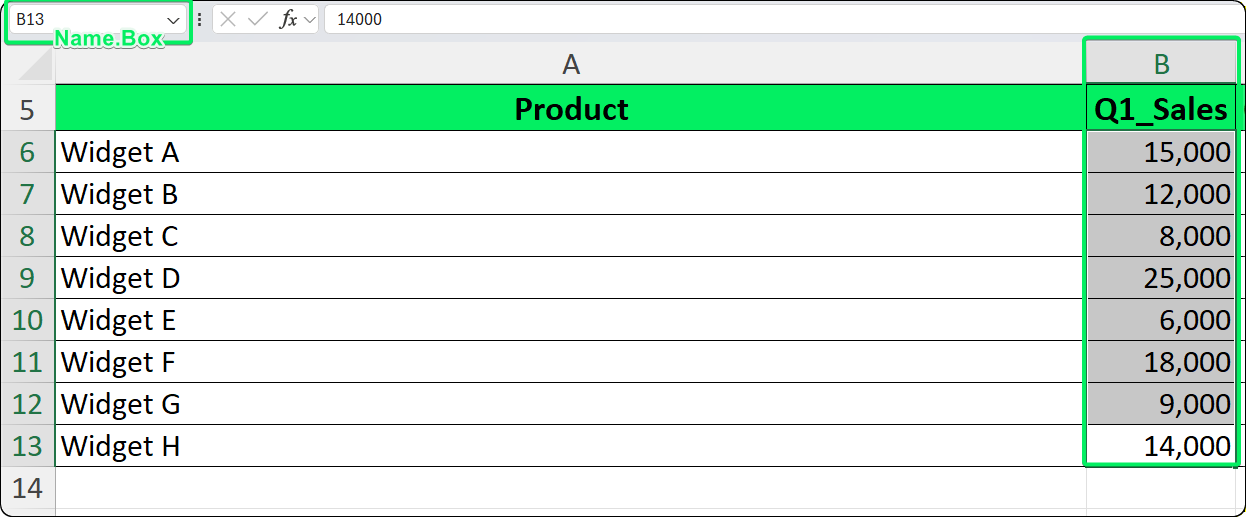
Name Box etkin hücre adresini gösterir. Görsel: Yazar.
Ad oluşturma adımları
Şöyle kullanırsınız:
-
Adlandırmak istediğiniz aralığı seçin
-
Name Box'a tıklayın (geçerli adres vurgulanır)
-
Adınızı yazın (örneğin, Revenue_2026)
-
Onaylamak için Enter'a basın
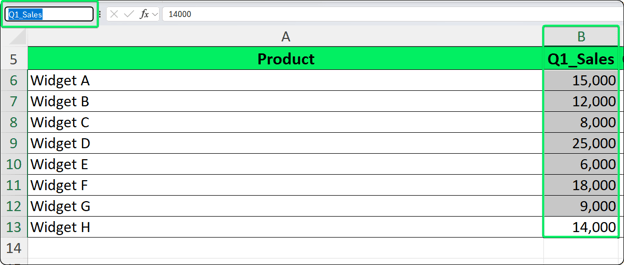
Geçerli bir ad yazın ve onaylamak için Enter'a basın. Görsel: Yazar.
Zor yoldan öğrendiğim bir şey: Enter tuşu zorunludur. Enter'a basmadan başka bir yere tıklarsanız Excel adı sessizce görmezden gelir. Bunu itiraf etmek istemediğim kadar çok kez yaptım.
Name Box yöntemine dair bilmeniz gerekenler
Name Box ile oluşturulan adlar her zaman çalışma kitabı düzeyinde kapsama sahip olur; yani herhangi bir sayfadan erişilebilir. Bu yöntemle tek bir çalışma sayfasıyla sınırlayamazsınız. Bunun için Define Name özelliğine ihtiyacınız olacak.
Bir tuhaflık: Var olan bir adı yazıp Enter'a basarsanız Excel yeni bir ad oluşturmak yerine o aralığa gider. Bu aslında hızlı gezinme için kullanışlıdır (daha önce belirttiğim gibi), ancak adı yeniden tanımlamayı bekliyorsanız kafa karıştırıcı olabilir.
Define Name Özelliğini Kullanarak Bir Aralığa İsim Verme
Define Name iletişim kutusu, Name Box'tan daha fazla kontrol sağlar. Belirli bir kapsam ayarlamam, açıklama eklemem veya bir hücre aralığı yerine adlandırılmış bir sabit tanımlamam gerektiğinde bunu kullanırım.
Define Name'e erişim
Şurada bulabilirsiniz: Formulas → Defined Names grubu → Define Name.
Ad oluşturma adımları
Sizi süreçte yönlendireyim:
-
İsteğe bağlı olarak önce adlandırmak istediğiniz hücreleri seçin
-
Şuraya gidin: Formulas → Define Name
-
New Name iletişim kutusunda Name alanını doldurun (ör. Tax_Rate), Scope (Workbook veya belirli bir çalışma sayfası) seçin, Refers to alanını onaylayın (önceden seçtiyseniz otomatik doldurulur) ve bu adın neyi temsil ettiğini açıklamak için bir Comment ekleyin (isteğe bağlı ama tavsiye ederim)
-
OK'ye tıklayın
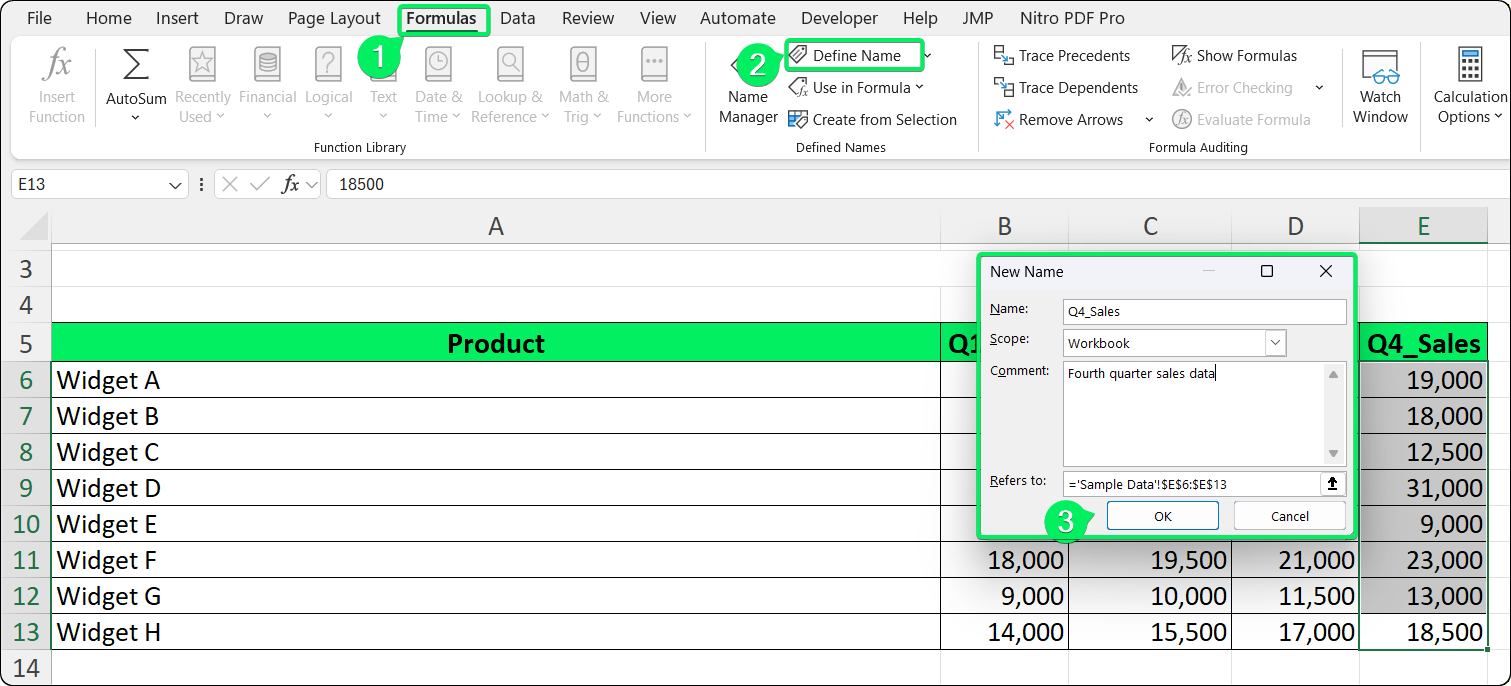
Define Name, kapsam ve yorumlar üzerinde tam kontrol sağlar. Görsel: Yazar.
Adlandırılmış sabitler oluşturma
Gerçekten kullanışlı bir özellik: Hücreler yerine değerlere başvuran adlar tanımlayabilirsiniz. Örneğin:
-
Name: Commission_Rate
-
Refers to: =0.15
Artık çalışma kitabınızın herhangi bir yerinde =Sales*Commission_Rate kullanabilirsiniz. Komisyon oranı değişirse, her formülü tek tek aramak yerine bunu Name Manager içinde bir kez güncellersiniz. Bana sayısız saat kazandırdı.
Excel'de Aralıkları Adlandırma Kuralları
Excel, adlar ile hücre başvuruları arasında karışıklığı önlemek için katı kurallara sahiptir. Ben de reddedilen adlardan payıma düşeni aldım; aynı hayal kırıklığını yaşamanızı engelleyeyim.
İlk karakter gereksinimleri
Adınız bir harf (A-Z), alt çizgi (_) veya ters bölü (\) ile başlamalıdır. Bir sayı ile başlayamaz.
İzin verilen karakterler
İlk karakterden sonra harfler, sayılar, alt çizgiler, noktalar ve ters bölüler kullanılabilir. Hepsi bu. Başka hiçbir şey kabul edilmez.
İzin verilmeyenler
Boşluk yasaktır. Bunun yerine alt çizgi veya nokta kullanın: Sales_Tax ya da Sales.Tax çalışır, ancak Sales Tax çalışmaz. Tireler, ve işareti ve çoğu özel karakter (&, #, !, @, -) de Excel'in formül sözdiziminde özel anlamları olduğu için geçersizdir.
Hücre başvurusu çakışmaları
Zorlayıcı nokta şudur: Adlar, geçerli hücre adresleriyle eşleşemez. Bu, modern Excel'in XFD sütununa kadar (16.384 sütun) ve bir milyondan fazla satıra destek vermesi nedeniyle birçok kişiyi yakalar.
|
Geçersiz ad
|
Neden başarısız
|
Geçerli alternatif
|
|
A1
|
Hücre adresiyle eşleşiyor
|
A1_Data
|
|
ABC123
|
ABC sütunu, 123. satır mevcut
|
ABC_123 veya _ABC123
|
|
TAX2025
|
TAX sütunu mevcut
|
Tax_2025
|
|
R100
|
R1C1 gösterimiyle çakışıyor
|
Row_100
|
Tek harfli R ve C harfleri R1C1 başvuru gösterimi için ayrılmıştır; bu nedenle bunları ad olarak da kullanamazsınız.
Büyük/küçük harf ve uzunluk
Adlarda büyük/küçük harf duyarlılığı yoktur. Bu, Revenue, REVENUE ve revenue adlarının aynı adı ifade ettiği anlamına gelir. Excel girdiğiniz biçimi korur, ancak yalnızca büyük/küçük harf farkıyla ayrışan kopyalara izin vermez.
Maksimum uzunluk 255 karakterdir; yine de adları 30-40 karakterin altında tutmanızı öneririm. Daha uzunu formüllerde kullanışsız hale gelir.
Mevcut Başlıklardan Bir Aralığı Adlandırma
Verilerinizde zaten net sütun veya satır başlıkları varsa, Create from Selection özelliği büyük zaman kazandırır. Bir kerede birden çok ad üretir.
Başlıklardan ad oluşturma adımları
Şöyle kullanırsınız:
-
Başlıklar dahil tüm veri aralığını seçin (ör. A1:D20; 1. satır sütun başlıklarını içerir)
-
Şuraya gidin: Formulas → Create from Selection (veya Ctrl+Shift+F3 kısayolunu kullanın)
-
İletişim kutusunda başlıklarınızın nerede olduğunu işaretleyin (sütun başlıkları için Top row, satır etiketleri için Left column veya her iki konumda başlıklar varsa ikisini de işaretleyin)
-
OK'ye tıklayın
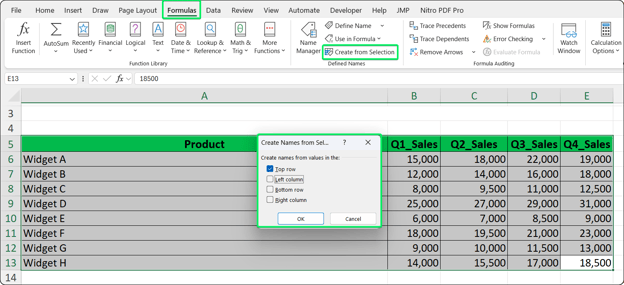
Adları otomatik oluşturmak için başlıklarınızın konumunu seçin. Görsel: Yazar.
Excel, her başlık için karşılık gelen veri hücrelerine işaret eden bir adlandırılmış aralık oluşturur. Başlıkların kendisi aralıkların dışında tutulur; tam da istediğiniz budur.
Excel'in başlık metnini temizleme biçimi
Excel başlıkları otomatik olarak geçerli adlara dönüştürür:
-
Boşluklar alt çizgi olur: "Sales Total" → Sales_Total
-
Geçersiz karakterler kaldırılır: "Sales & Marketing" → Sales_Marketing
-
Sayısal önekler alt çizgi alır: "2026 Budget" → _2026_Budget
Birkaç şeye dikkat etmeyi öğrendim. Boş başlıklar beklenmedik tanımlayıcılara sahip adlar oluşturur. Yinelenen başlıklar çakışmalara yol açar. Çok uzun başlıklar kullanışsız adlar üretir. Tavsiyem: Sürprizlerden kaçınmak için bu özelliği kullanmadan önce başlıklarınızı temizleyin ve standartlaştırın.
Adlandırılmış aralıkları oluşturduktan sonra, normalde bir hücre başvurusu yazacağınız her yerde bunları kullanabilirsiniz.
Temel kullanım
Diyelim ki data , A1:A10 aralığına başvuruyor. Şöyle yazabilirsiniz:
-
=SUM(data)
-
=AVERAGE(data)
-
=MAX(data)
-
=COUNTIF(data, ">100")
Adlandırılmış aralıklar arama işlevlerinde, koşullu formüllerde ve hücre başvurularını kabul eden hemen her bağlamda çalışır. Ben her yerde kullanırım.
Kullanışlı bir özellik: Bir formül yazarken Excel, yazdıklarınızla eşleşen adları önerir. =SUM(Rev yazın; Revenue veya Revenue_2026 gibi adları gösteren bir açılır menü belirir. Ok tuşlarıyla seçin, ardından adı eklemek için Tab tuşuna basın.
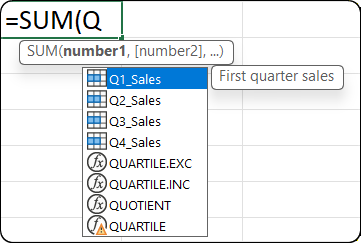
Yazdıkça Otomatik Tamamlama eşleşen adları önerir. Görsel: Yazar.
Otomatik Tamamlama adları göstermiyorsa, File → Options → Formulas bölümünde Formula AutoComplete'in etkin olduğundan emin olun.
F3 ile ad ekleme
Bir formülü düzenlerken F3 tuşuna basarak tanımlı tüm adların listesini açın. İmleç konumuna eklemek için birini seçin. Tam adını hatırlayamadığınızda çok faydalıdır.
Hızlı teşhis ipucu
Şunu öğrendim: Bir formül içinde bir adı küçük harfle yazıp Enter'a bastıktan sonra küçük harfli kalıyorsa Excel onu tanımıyordur. Ad mevcut değildir, yazım hatası vardır veya kapsamınız geçerli sayfayı içermiyordur.
Name Manager ile Adlandırılmış Aralıkları Yönetme ve Düzenleme
Name Manager, adlandırılmış aralıkları görüntülemek, düzenlemek ve temizlemek için merkezi merkezinizdir. Karmaşık çalışma kitaplarıyla çalışırken burada çok zaman geçiririm.
Name Manager'ı açma
Şurada bulabilirsiniz: Formulas → Name Manager veya Ctrl+F3 kısayolunu kullanın.
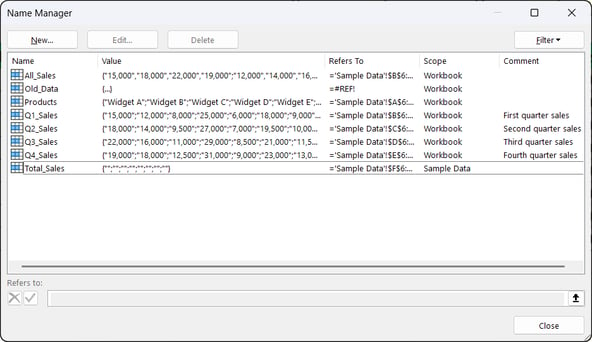
Arayüz tüm adlandırılmış aralıklarınızı tek yerde gösterir. Görsel: Yazar.
Name Manager şunları görüntüler:
|
Sütun
|
Gösterir
|
|
Name
|
Adın kendisi
|
|
Value
|
Geçerli hesaplanan değer
|
|
Refers To
|
Hücre başvurusu veya formül
|
|
Scope
|
Çalışma kitabı veya belirli sayfa
|
|
Comment
|
Sizin açıklamanız (varsa)
|
Mevcut adları düzenleme
Şöyle düzenlersiniz:
- Listeden adı seçin
- Edit'e tıklayın (veya ada çift tıklayın)
- Adı, başvuruyu veya yorumu değiştirin
- OK'ye tıklayın
Önemli bir nokta: Kapsamı burada değiştiremezsiniz. Kapsamı değiştirmek için adı silip Define Name ile yeniden oluşturmanız gerekir (kapsam hakkında bir sonraki bölümde daha fazla açıklayacağım).
Ayrıca, bir adı yeniden adlandırdığınızda Excel, eski adı referans alan formülleri otomatik olarak güncellemez. Bunları manuel olarak güncellemek için Find & Replace (Ctrl+H) kullanmanız gerekir.
Adları güvenle silme
Bir veya birden çok adı seçin (çoklu seçim için Ctrl+Tıklama), Delete'e tıklayın ve onaylayın. Silinen adları referans alan herhangi bir formül anında bir #NAME? hatası gösterir.
Keşke biri bana daha önce söyleseydi dediğim bir uyarı: Silme işlemi Ctrl+Z ile geri alınamaz. Toplu silme öncesi çalışma kitabınızı kaydedin.
Adların nerede kullanıldığını bulma
Name Manager, her bir adı hangi formüllerin kullandığını göstermez. Bunun yerine Find (Ctrl+F) kullanın; "Look in" olarak Formulas ve "Within" olarak Workbook seçin, ardından adı arayın. Find All'a tıklayarak ona başvuran tüm hücreleri görün. Bu teknik, silmeden önce (SSS'de bahsettiğim gibi) de faydalıdır.
Denetim için adları filtreleme
Filter düğmesi Name Manager, büyük çalışma kitaplarını denetlemek için gerçekten faydalıdır:
-
Hatalı Adlar: "Refers To" alanında #REF! içerenleri gösterir
-
Worksheet/Workbook Kapsamlı Adlar: Kapsama göre filtreler
-
Defined Names ve Table Names: Sizin adlarınızı Excel Tablo adlarından ayırır
Adlandırılmış Aralıkların Kapsamı (Workbook vs. Worksheet)
Daha önce, Define Name ile adlar oluştururken kapsam ayarlayabileceğinizden bahsettim. Kapsam, bir adın nerede niteleme olmadan erişilebilir olduğunu belirler. İki türü açıklayayım.
Workbook kapsamı (genel)
Ad tüm sayfalarda çalışır. Her yerden yalnızca =SUM(Revenue) şeklinde başvurabilirsiniz. Name Box ile oluşturulan adlar her zaman çalışma kitabı kapsamına sahiptir.
Çalışma kitabı kapsamını paylaşılan veriler için kullanırım: vergi oranları, şirket sabitleri, ana veri aralıkları veya birden çok sayfanın başvurması gereken herhangi bir şey.
Worksheet kapsamı (yerel)
Ad yalnızca belirli bir sayfada geçerlidir. Başka bir sayfadan kullanmak için sayfa adıyla nitelemeniz gerekir: =SUM(Sheet1!Revenue).
Aynı adın farklı sayfalarda farklı verilere işaret etmesi gerektiğinde çalışma sayfası kapsamlı adlar oluşturun. Örneğin, her aylık sayfanın kendi Sales adı olabilir.
Gölgeleme tuzağı
Zorlayıcı nokta şudur. Yerel bir ad ile genel bir ad aynı tanımlayıcıyı paylaşıyorsa, yerel ad kendi sayfasında önceliklidir. Diyelim ki Sheet2'de yerel bir Total ve genel bir Total var:
Bu, Sheet2'de biri genel ada başvurmayı beklerken sessiz hatalara neden olur. Çok belirgin bir nedeniniz olmadıkça yerel adların genel adlarla aynı olmasından kaçınmanızı öneririm.
Kapsamı değiştirme
Name Manager içinde kapsamı değiştiremezsiniz. Doğru kapsamı iletişim kutusunda seçerek Define Name ile adı silip yeniden oluşturmanız gerekir.
Excel'de Aralık Adlandırırken Karşılaşılan Yaygın Sorunlar
Bu sorunlarla itiraf etmek istemediğimden daha sık karşılaştım. Bunları gidermenize yardımcı olayım.
Bu, Excel'in adı tanımadığı anlamına gelir. Yaygın nedenler:
- Yanlış yazılmış ad: Yazımı Name Manager ile karşılaştırın
- Silinmiş ad: Ad artık mevcut değil
- Kapsam uyumsuzluğu: Çalışma sayfası kapsamlı bir adı farklı bir sayfadan kullanıyorsunuz
- Otomatik Tamamlama olmadan yazım hatası: Elle yazılan adlar hataya açıktır
Nasıl düzeltilir: Name Manager'ı açın, adın beklenen kapsamla mevcut olduğunu doğrulayın ve formüllere ad eklerken Otomatik Tamamlama'yı kullanın.
Name Manager'da #REF! hataları
Bu, adın başvurduğu hücreler, satırlar, sütunlar veya sayfa silindiğinde oluşur. Name Manager içinde "Refers To" sütununda #REF! bulunan adları bulun. Geçerli hücrelere işaret edecek şekilde düzenleyin veya gereksizse silin.
Çok sayıda bozuk ada sahip çalışma kitapları için, (SSS'de belirteceğim gibi) Filter düğmesini kullanarak bunları hızla izole edin.
Sayfaları kopyalarken ad çakışmaları
Sayfaları çalışma kitapları arasında kopyaladığınızda, adlar çakışırsa Excel bir Name Conflict iletişim kutusu gösterebilir. Seçenekleriniz:
- Yes: Hedefteki mevcut adı koru (riskli; farklı verileri bekleyen formülleri bozabilir)
- No: Gelen adı yeniden adlandır (daha güvenli; her iki tanımı da korur)
Emin olmadığımda her zaman No seçeneğini seçerim; sessiz üzerine yazmaları önler.
Otomatik Tamamlama adları göstermiyor
Birkaç şey olmuş olabilir. Ad çalışma sayfası kapsamına sahiptir ve siz farklı bir sayfadasınızdır. Ya da Otomatik Tamamlama devre dışıdır. Ya da adı yeni oluşturdunuz ve Excel'in tanıması için formüle baştan başlamanız gerekir.
Daha önce belirttiğim gibi, File → Options → Formulas bölümünde Formula AutoComplete'in etkin olduğundan emin olun.
Adlarda tüm sütunları (ör. A:A) kullanmak veya OFFSET temelli dinamik adlar yeniden hesaplamayı yavaşlatabilir. Sınırlandırılmış aralıkları (A1:A1000) ve dinamik aralıklar için INDEX temelli formülleri tercih ederim. Daha iyisi, Excel Tablolarını kullanın (En İyi Uygulamalar bölümünde bundan bahsedeceğim). Verilerinizle birlikte otomatik genişlerler ve SalesTable[Revenue] gibi yapılandırılmış başvurular sağlarlar.
Adlandırma İçin En İyi Uygulamalar
Yıllar içinde öğrendiğim ve adlandırılmış aralıklarla çalışmayı çok daha kolaylaştıran bazı uygulamalar şunlar:
Açık ve açıklayıcı adlar kullanın
İyi: Monthly_Revenue, Customer_List, Q1_2026_Sales
Kaçının: Data1, Range2, X, Temp
Bir ad, tanımını kontrol etmeye gerek kalmadan verinin neyi temsil ettiğini anlatmalıdır. Gelecekteki siz minnettar olacaktır.
Kurallarda tutarlı olun
Bir stil seçin ve ona sadık kalın:
-
Alt çizgi: sales_data, tax_rate
-
PascalCase: SalesData, TaxRate
-
Önekler: rng_PriceList, const_TaxRate, tbl_Employees
Tutarlılık, adları öngörülebilir ve hafızadan yazmayı kolay kılar.
Bir nedeniniz yoksa çalışma kitabı kapsamını tercih edin
Çalışma sayfası kapsamı karmaşıklık katar. Yalnızca gerçekten farklı verilere işaret eden aynı ada farklı sayfalarda ihtiyaç duyduğumda kullanırım.
Yorumlarla belgelendirin
Define Name ile ad oluştururken Comment alanını doldurun. Gelecekteki siz (veya meslektaşlarınız), Adjustment_Factor 'un neden var olduğunu ve neyi ayarlamayı amaçladığını bilmeye değer verecektir. Buna güvenin.
Periyodik temizlik yapın
Birkaç ayda bir Name Manager açıp kullanılmayan adları siler ve #REF! gösterenleri düzeltirim. Bozuk veya eski adların birikmesi Otomatik Tamamlama'yı kalabalıklaştırır ve denetimi zorlaştırır.
Hemen test edin
Bir ad oluşturduktan sonra, beklendiği gibi çalıştığını doğrulamak için hemen basit bir formülde kullanın. Sorunları erken yakalamak, daha sonra bozuk formülleri ayıklamaktan çok daha kolaydır.
Tablosal veriler için Excel Tablolarını düşünün
Performans bölümünde belirttiğim gibi, Excel Tabloları (Ctrl+T) zaman içinde büyüyen satır ve sütunlar halinde düzenlenmiş veriler için çoğu zaman adlandırılmış aralıklardan daha iyidir. Tablolar, yeni verilerle otomatik genişler, Table1[Revenue] gibi yapılandırılmış başvurular sağlar ve yerleşik filtreleme içerir. Adlandırılmış aralıkları, sabitler, tablo dışı başvurular, veri doğrulama kaynakları ve Tabloların uymadığı sayfalar arası başvurular için saklarım.
Sonuç
Oluşturma aşamasındaki temel kararlar (doğru yöntemi seçmek, uygun kapsamı belirlemek ve tutarlı bir adlandırma kuralı izlemek), adlandırılmış aralıkların bir varlık mı yoksa karmaşa kaynağı mı olacağını belirler. Çalışma kitaplarınız geliştikçe düzenli kalmaları için periyodik olarak Name Manager üzerinden temizlik yapmanızı öneririm.
Artık daha derine inmeye hazırsınız; temel becerileri geliştirmek için Introduction to Excel kursumuzu ve bu tekniklerin daha geniş analitik iş akışlarına nasıl oturduğunu görmek için Data Analysis in Excel kursumuzu öneririm.






=SUM($A$2:$A$500) gibi bir formüle bakıp aslında neyi hesapladığını merak ettiyseniz yalnız değilsiniz. Formül çalışır, ancak bu hücrelerin neyi temsil ettiğine dair hiçbir şey söylemez.
Artık adlandırılmış aralıkları öğrenmenin zamanı geldi. Gizemli hücre başvuruları yerine
=SUM(Q1_Sales)yazabilirsiniz. Niyet artık kristal netliğinde: ilk çeyrek satışlarını topluyorsunuz.Bu kılavuzda, Excel'de bir aralığa isim vermenin üç yöntemini, uymanız gereken kuralları ve çalışma kitaplarınız büyürken adları yönetmek için öğrendiğim pratik teknikleri adım adım anlatacağım.
Excel'de Adlandırılmış Aralık Nedir?
Adlandırılmış aralık, bir hücreye veya hücre grubuna verdiğiniz açıklayıcı bir etikettir.
B2:B50gibi koordinatlarla başvurmak yerine, yukarıda yaptığım gibiQ1_Salesya daMonthly_Revenuegibi anlamlı bir ad verirsiniz.Uygulamada bunun nasıl göründüğüne bakalım:
Bağlam
Formül
Adlandırılmış aralıklar olmadan
=SUMIF($A$2:$A$10, $E$1, $B$2:$B$10)Adlandırılmış aralıklarla
=SUMIF(Products, Selected_Item, Sales)Farkı gördünüz mü? İkinci formül tam olarak ne yaptığını söylüyor: bir ürünler listesinden seçilen bir kalemin satışlarını topluyorsunuz.
Adlandırılmış aralıkları üç ana nedenle faydalı buluyorum.
Birincisi, formülleri okunaklı hale getirirler. E-Tablonuzu inceleyen herkes, hücre başvurularını birden çok sayfada takip etmeye gerek kalmadan bir hesaplamanın ne yaptığını anlayabilir.
İkincisi, bakımı basitleştirirler. Verileriniz taşınırsa veya genişlerse, Name Manager içinde adın tanımını bir kez güncellersiniz ve o adı kullanan tüm formüller otomatik olarak doğru konuma işaret eder.
Üçüncüsü, hızlı gezinmeyi sağlarlar. Name Box açılır menüsüne tıklayıp çalışma kitabınızdaki herhangi bir adlandırılmış aralığa doğrudan atlayabilirsiniz (büyük e-tablolarla çalışırken son derece kullanışlıdır).
Name Box Kullanarak Excel'de Bir Aralığa Nasıl İsim Verilir
Name Box, Excel pencerenizin en sol kenarında, şeridin hemen altında ve formül çubuğunun solunda yer alır. Varsayılan olarak, etkin hücrenin adresini ("A1" gibi) gösterir.
Name Box etkin hücre adresini gösterir. Görsel: Yazar.
Ad oluşturma adımları
Şöyle kullanırsınız:
Adlandırmak istediğiniz aralığı seçin
Name Box'a tıklayın (geçerli adres vurgulanır)
Adınızı yazın (örneğin,
Revenue_2026)Onaylamak için Enter'a basın
Geçerli bir ad yazın ve onaylamak için Enter'a basın. Görsel: Yazar.
Zor yoldan öğrendiğim bir şey: Enter tuşu zorunludur. Enter'a basmadan başka bir yere tıklarsanız Excel adı sessizce görmezden gelir. Bunu itiraf etmek istemediğim kadar çok kez yaptım.
Name Box yöntemine dair bilmeniz gerekenler
Name Box ile oluşturulan adlar her zaman çalışma kitabı düzeyinde kapsama sahip olur; yani herhangi bir sayfadan erişilebilir. Bu yöntemle tek bir çalışma sayfasıyla sınırlayamazsınız. Bunun için Define Name özelliğine ihtiyacınız olacak.
Bir tuhaflık: Var olan bir adı yazıp Enter'a basarsanız Excel yeni bir ad oluşturmak yerine o aralığa gider. Bu aslında hızlı gezinme için kullanışlıdır (daha önce belirttiğim gibi), ancak adı yeniden tanımlamayı bekliyorsanız kafa karıştırıcı olabilir.
Define Name Özelliğini Kullanarak Bir Aralığa İsim Verme
Define Name iletişim kutusu, Name Box'tan daha fazla kontrol sağlar. Belirli bir kapsam ayarlamam, açıklama eklemem veya bir hücre aralığı yerine adlandırılmış bir sabit tanımlamam gerektiğinde bunu kullanırım.
Define Name'e erişim
Şurada bulabilirsiniz: Formulas → Defined Names grubu → Define Name.
Ad oluşturma adımları
Sizi süreçte yönlendireyim:
İsteğe bağlı olarak önce adlandırmak istediğiniz hücreleri seçin
Şuraya gidin: Formulas → Define Name
New Name iletişim kutusunda Name alanını doldurun (ör.
Tax_Rate), Scope (Workbook veya belirli bir çalışma sayfası) seçin, Refers to alanını onaylayın (önceden seçtiyseniz otomatik doldurulur) ve bu adın neyi temsil ettiğini açıklamak için bir Comment ekleyin (isteğe bağlı ama tavsiye ederim)OK'ye tıklayın
Define Name, kapsam ve yorumlar üzerinde tam kontrol sağlar. Görsel: Yazar.
Adlandırılmış sabitler oluşturma
Gerçekten kullanışlı bir özellik: Hücreler yerine değerlere başvuran adlar tanımlayabilirsiniz. Örneğin:
Name:
Commission_RateRefers to:
=0.15Artık çalışma kitabınızın herhangi bir yerinde
=Sales*Commission_Ratekullanabilirsiniz. Komisyon oranı değişirse, her formülü tek tek aramak yerine bunu Name Manager içinde bir kez güncellersiniz. Bana sayısız saat kazandırdı.Excel'de Aralıkları Adlandırma Kuralları
Excel, adlar ile hücre başvuruları arasında karışıklığı önlemek için katı kurallara sahiptir. Ben de reddedilen adlardan payıma düşeni aldım; aynı hayal kırıklığını yaşamanızı engelleyeyim.
İlk karakter gereksinimleri
Adınız bir harf (A-Z), alt çizgi (
_) veya ters bölü (\) ile başlamalıdır. Bir sayı ile başlayamaz.İzin verilen karakterler
İlk karakterden sonra harfler, sayılar, alt çizgiler, noktalar ve ters bölüler kullanılabilir. Hepsi bu. Başka hiçbir şey kabul edilmez.
İzin verilmeyenler
Boşluk yasaktır. Bunun yerine alt çizgi veya nokta kullanın:
Sales_Taxya daSales.Taxçalışır, ancakSales Taxçalışmaz. Tireler, ve işareti ve çoğu özel karakter (&,#,!,@,-) de Excel'in formül sözdiziminde özel anlamları olduğu için geçersizdir.Hücre başvurusu çakışmaları
Zorlayıcı nokta şudur: Adlar, geçerli hücre adresleriyle eşleşemez. Bu, modern Excel'in XFD sütununa kadar (16.384 sütun) ve bir milyondan fazla satıra destek vermesi nedeniyle birçok kişiyi yakalar.
Geçersiz ad
Neden başarısız
Geçerli alternatif
A1
Hücre adresiyle eşleşiyor
A1_DataABC123
ABC sütunu, 123. satır mevcut
ABC_123veya_ABC123TAX2025
TAX sütunu mevcut
Tax_2025R100
R1C1 gösterimiyle çakışıyor
Row_100Tek harfli R ve C harfleri R1C1 başvuru gösterimi için ayrılmıştır; bu nedenle bunları ad olarak da kullanamazsınız.
Büyük/küçük harf ve uzunluk
Adlarda büyük/küçük harf duyarlılığı yoktur. Bu,
Revenue,REVENUEverevenueadlarının aynı adı ifade ettiği anlamına gelir. Excel girdiğiniz biçimi korur, ancak yalnızca büyük/küçük harf farkıyla ayrışan kopyalara izin vermez.Maksimum uzunluk 255 karakterdir; yine de adları 30-40 karakterin altında tutmanızı öneririm. Daha uzunu formüllerde kullanışsız hale gelir.
Mevcut Başlıklardan Bir Aralığı Adlandırma
Verilerinizde zaten net sütun veya satır başlıkları varsa, Create from Selection özelliği büyük zaman kazandırır. Bir kerede birden çok ad üretir.
Başlıklardan ad oluşturma adımları
Şöyle kullanırsınız:
Başlıklar dahil tüm veri aralığını seçin (ör.
A1:D20; 1. satır sütun başlıklarını içerir)Şuraya gidin: Formulas → Create from Selection (veya Ctrl+Shift+F3 kısayolunu kullanın)
İletişim kutusunda başlıklarınızın nerede olduğunu işaretleyin (sütun başlıkları için Top row, satır etiketleri için Left column veya her iki konumda başlıklar varsa ikisini de işaretleyin)
OK'ye tıklayın
Adları otomatik oluşturmak için başlıklarınızın konumunu seçin. Görsel: Yazar.
Excel, her başlık için karşılık gelen veri hücrelerine işaret eden bir adlandırılmış aralık oluşturur. Başlıkların kendisi aralıkların dışında tutulur; tam da istediğiniz budur.
Excel'in başlık metnini temizleme biçimi
Excel başlıkları otomatik olarak geçerli adlara dönüştürür:
Boşluklar alt çizgi olur: "Sales Total" →
Sales_TotalGeçersiz karakterler kaldırılır: "Sales & Marketing" →
Sales_MarketingSayısal önekler alt çizgi alır: "2026 Budget" →
_2026_BudgetBirkaç şeye dikkat etmeyi öğrendim. Boş başlıklar beklenmedik tanımlayıcılara sahip adlar oluşturur. Yinelenen başlıklar çakışmalara yol açar. Çok uzun başlıklar kullanışsız adlar üretir. Tavsiyem: Sürprizlerden kaçınmak için bu özelliği kullanmadan önce başlıklarınızı temizleyin ve standartlaştırın.
Formüllerde Adlandırılmış Aralıkları Kullanma
Adlandırılmış aralıkları oluşturduktan sonra, normalde bir hücre başvurusu yazacağınız her yerde bunları kullanabilirsiniz.
Temel kullanım
Diyelim ki
data,A1:A10aralığına başvuruyor. Şöyle yazabilirsiniz:=SUM(data)=AVERAGE(data)=MAX(data)=COUNTIF(data, ">100")Adlandırılmış aralıklar arama işlevlerinde, koşullu formüllerde ve hücre başvurularını kabul eden hemen her bağlamda çalışır. Ben her yerde kullanırım.
Formül Otomatik Tamamlama'yı kullanma
Kullanışlı bir özellik: Bir formül yazarken Excel, yazdıklarınızla eşleşen adları önerir.
=SUM(Revyazın;RevenueveyaRevenue_2026gibi adları gösteren bir açılır menü belirir. Ok tuşlarıyla seçin, ardından adı eklemek için Tab tuşuna basın.Yazdıkça Otomatik Tamamlama eşleşen adları önerir. Görsel: Yazar.
Otomatik Tamamlama adları göstermiyorsa, File → Options → Formulas bölümünde Formula AutoComplete'in etkin olduğundan emin olun.
F3 ile ad ekleme
Bir formülü düzenlerken F3 tuşuna basarak tanımlı tüm adların listesini açın. İmleç konumuna eklemek için birini seçin. Tam adını hatırlayamadığınızda çok faydalıdır.
Hızlı teşhis ipucu
Şunu öğrendim: Bir formül içinde bir adı küçük harfle yazıp Enter'a bastıktan sonra küçük harfli kalıyorsa Excel onu tanımıyordur. Ad mevcut değildir, yazım hatası vardır veya kapsamınız geçerli sayfayı içermiyordur.
Name Manager ile Adlandırılmış Aralıkları Yönetme ve Düzenleme
Name Manager, adlandırılmış aralıkları görüntülemek, düzenlemek ve temizlemek için merkezi merkezinizdir. Karmaşık çalışma kitaplarıyla çalışırken burada çok zaman geçiririm.
Name Manager'ı açma
Şurada bulabilirsiniz: Formulas → Name Manager veya Ctrl+F3 kısayolunu kullanın.
Arayüz tüm adlandırılmış aralıklarınızı tek yerde gösterir. Görsel: Yazar.
Name Manager şunları görüntüler:
Sütun
Gösterir
Name
Adın kendisi
Value
Geçerli hesaplanan değer
Refers To
Hücre başvurusu veya formül
Scope
Çalışma kitabı veya belirli sayfa
Comment
Sizin açıklamanız (varsa)
Mevcut adları düzenleme
Şöyle düzenlersiniz:
Önemli bir nokta: Kapsamı burada değiştiremezsiniz. Kapsamı değiştirmek için adı silip Define Name ile yeniden oluşturmanız gerekir (kapsam hakkında bir sonraki bölümde daha fazla açıklayacağım).
Ayrıca, bir adı yeniden adlandırdığınızda Excel, eski adı referans alan formülleri otomatik olarak güncellemez. Bunları manuel olarak güncellemek için Find & Replace (Ctrl+H) kullanmanız gerekir.
Adları güvenle silme
Bir veya birden çok adı seçin (çoklu seçim için Ctrl+Tıklama), Delete'e tıklayın ve onaylayın. Silinen adları referans alan herhangi bir formül anında bir
#NAME?hatası gösterir.Keşke biri bana daha önce söyleseydi dediğim bir uyarı: Silme işlemi Ctrl+Z ile geri alınamaz. Toplu silme öncesi çalışma kitabınızı kaydedin.
Adların nerede kullanıldığını bulma
Name Manager, her bir adı hangi formüllerin kullandığını göstermez. Bunun yerine Find (Ctrl+F) kullanın; "Look in" olarak Formulas ve "Within" olarak Workbook seçin, ardından adı arayın. Find All'a tıklayarak ona başvuran tüm hücreleri görün. Bu teknik, silmeden önce (SSS'de bahsettiğim gibi) de faydalıdır.
Denetim için adları filtreleme
Filter düğmesi Name Manager, büyük çalışma kitaplarını denetlemek için gerçekten faydalıdır:
Hatalı Adlar: "Refers To" alanında
#REF!içerenleri gösterirWorksheet/Workbook Kapsamlı Adlar: Kapsama göre filtreler
Defined Names ve Table Names: Sizin adlarınızı Excel Tablo adlarından ayırır
Adlandırılmış Aralıkların Kapsamı (Workbook vs. Worksheet)
Daha önce, Define Name ile adlar oluştururken kapsam ayarlayabileceğinizden bahsettim. Kapsam, bir adın nerede niteleme olmadan erişilebilir olduğunu belirler. İki türü açıklayayım.
Workbook kapsamı (genel)
Ad tüm sayfalarda çalışır. Her yerden yalnızca
=SUM(Revenue)şeklinde başvurabilirsiniz. Name Box ile oluşturulan adlar her zaman çalışma kitabı kapsamına sahiptir.Çalışma kitabı kapsamını paylaşılan veriler için kullanırım: vergi oranları, şirket sabitleri, ana veri aralıkları veya birden çok sayfanın başvurması gereken herhangi bir şey.
Worksheet kapsamı (yerel)
Ad yalnızca belirli bir sayfada geçerlidir. Başka bir sayfadan kullanmak için sayfa adıyla nitelemeniz gerekir:
=SUM(Sheet1!Revenue).Aynı adın farklı sayfalarda farklı verilere işaret etmesi gerektiğinde çalışma sayfası kapsamlı adlar oluşturun. Örneğin, her aylık sayfanın kendi
Salesadı olabilir.Gölgeleme tuzağı
Zorlayıcı nokta şudur. Yerel bir ad ile genel bir ad aynı tanımlayıcıyı paylaşıyorsa, yerel ad kendi sayfasında önceliklidir. Diyelim ki Sheet2'de yerel bir
Totalve genel birTotalvar:Sheet2'de:
=Totalyerel değeri döndürürDiğer sayfalarda:
=Totalgenel değeri döndürürBu, Sheet2'de biri genel ada başvurmayı beklerken sessiz hatalara neden olur. Çok belirgin bir nedeniniz olmadıkça yerel adların genel adlarla aynı olmasından kaçınmanızı öneririm.
Kapsamı değiştirme
Name Manager içinde kapsamı değiştiremezsiniz. Doğru kapsamı iletişim kutusunda seçerek Define Name ile adı silip yeniden oluşturmanız gerekir.
Excel'de Aralık Adlandırırken Karşılaşılan Yaygın Sorunlar
Bu sorunlarla itiraf etmek istemediğimden daha sık karşılaştım. Bunları gidermenize yardımcı olayım.
Formüllerde #NAME? hatası
Bu, Excel'in adı tanımadığı anlamına gelir. Yaygın nedenler:
Nasıl düzeltilir: Name Manager'ı açın, adın beklenen kapsamla mevcut olduğunu doğrulayın ve formüllere ad eklerken Otomatik Tamamlama'yı kullanın.
Name Manager'da #REF! hataları
Bu, adın başvurduğu hücreler, satırlar, sütunlar veya sayfa silindiğinde oluşur. Name Manager içinde "Refers To" sütununda
#REF!bulunan adları bulun. Geçerli hücrelere işaret edecek şekilde düzenleyin veya gereksizse silin.Çok sayıda bozuk ada sahip çalışma kitapları için, (SSS'de belirteceğim gibi) Filter düğmesini kullanarak bunları hızla izole edin.
Sayfaları kopyalarken ad çakışmaları
Sayfaları çalışma kitapları arasında kopyaladığınızda, adlar çakışırsa Excel bir Name Conflict iletişim kutusu gösterebilir. Seçenekleriniz:
Emin olmadığımda her zaman No seçeneğini seçerim; sessiz üzerine yazmaları önler.
Otomatik Tamamlama adları göstermiyor
Birkaç şey olmuş olabilir. Ad çalışma sayfası kapsamına sahiptir ve siz farklı bir sayfadasınızdır. Ya da Otomatik Tamamlama devre dışıdır. Ya da adı yeni oluşturdunuz ve Excel'in tanıması için formüle baştan başlamanız gerekir.
Daha önce belirttiğim gibi, File → Options → Formulas bölümünde Formula AutoComplete'in etkin olduğundan emin olun.
Büyük aralıklarla performans sorunları
Adlarda tüm sütunları (ör.
A:A) kullanmak veyaOFFSETtemelli dinamik adlar yeniden hesaplamayı yavaşlatabilir. Sınırlandırılmış aralıkları (A1:A1000) ve dinamik aralıklar içinINDEXtemelli formülleri tercih ederim. Daha iyisi, Excel Tablolarını kullanın (En İyi Uygulamalar bölümünde bundan bahsedeceğim). Verilerinizle birlikte otomatik genişlerler veSalesTable[Revenue]gibi yapılandırılmış başvurular sağlarlar.Adlandırma İçin En İyi Uygulamalar
Yıllar içinde öğrendiğim ve adlandırılmış aralıklarla çalışmayı çok daha kolaylaştıran bazı uygulamalar şunlar:
Açık ve açıklayıcı adlar kullanın
İyi:
Monthly_Revenue,Customer_List,Q1_2026_SalesKaçının:
Data1,Range2,X,TempBir ad, tanımını kontrol etmeye gerek kalmadan verinin neyi temsil ettiğini anlatmalıdır. Gelecekteki siz minnettar olacaktır.
Kurallarda tutarlı olun
Bir stil seçin ve ona sadık kalın:
Alt çizgi:
sales_data,tax_ratePascalCase:
SalesData,TaxRateÖnekler:
rng_PriceList,const_TaxRate,tbl_EmployeesTutarlılık, adları öngörülebilir ve hafızadan yazmayı kolay kılar.
Bir nedeniniz yoksa çalışma kitabı kapsamını tercih edin
Çalışma sayfası kapsamı karmaşıklık katar. Yalnızca gerçekten farklı verilere işaret eden aynı ada farklı sayfalarda ihtiyaç duyduğumda kullanırım.
Yorumlarla belgelendirin
Define Name ile ad oluştururken Comment alanını doldurun. Gelecekteki siz (veya meslektaşlarınız),
Adjustment_Factor'un neden var olduğunu ve neyi ayarlamayı amaçladığını bilmeye değer verecektir. Buna güvenin.Periyodik temizlik yapın
Birkaç ayda bir Name Manager açıp kullanılmayan adları siler ve
#REF!gösterenleri düzeltirim. Bozuk veya eski adların birikmesi Otomatik Tamamlama'yı kalabalıklaştırır ve denetimi zorlaştırır.Hemen test edin
Bir ad oluşturduktan sonra, beklendiği gibi çalıştığını doğrulamak için hemen basit bir formülde kullanın. Sorunları erken yakalamak, daha sonra bozuk formülleri ayıklamaktan çok daha kolaydır.
Tablosal veriler için Excel Tablolarını düşünün
Performans bölümünde belirttiğim gibi, Excel Tabloları (Ctrl+T) zaman içinde büyüyen satır ve sütunlar halinde düzenlenmiş veriler için çoğu zaman adlandırılmış aralıklardan daha iyidir. Tablolar, yeni verilerle otomatik genişler,
Table1[Revenue]gibi yapılandırılmış başvurular sağlar ve yerleşik filtreleme içerir. Adlandırılmış aralıkları, sabitler, tablo dışı başvurular, veri doğrulama kaynakları ve Tabloların uymadığı sayfalar arası başvurular için saklarım.Sonuç
Oluşturma aşamasındaki temel kararlar (doğru yöntemi seçmek, uygun kapsamı belirlemek ve tutarlı bir adlandırma kuralı izlemek), adlandırılmış aralıkların bir varlık mı yoksa karmaşa kaynağı mı olacağını belirler. Çalışma kitaplarınız geliştikçe düzenli kalmaları için periyodik olarak Name Manager üzerinden temizlik yapmanızı öneririm.
Artık daha derine inmeye hazırsınız; temel becerileri geliştirmek için Introduction to Excel kursumuzu ve bu tekniklerin daha geniş analitik iş akışlarına nasıl oturduğunu görmek için Data Analysis in Excel kursumuzu öneririm.