Jika Anda pernah menatap rumus seperti =SUM($A$2:$A$500) dan bertanya-tanya apa sebenarnya yang dihitungnya, Anda tidak sendiri. Rumusnya bekerja, tetapi tidak memberi tahu apa pun tentang apa yang diwakili sel-sel tersebut.
Saatnya Anda mempelajari named range. Alih-alih referensi sel yang sulit dipahami, Anda bisa menulis =SUM(Q1_Sales). Sekarang maksudnya sangat jelas: Anda menjumlahkan penjualan kuartal pertama.
Dalam panduan ini, saya akan memandu Anda melalui tiga metode untuk memberi nama rentang di Excel, aturan yang perlu diikuti, dan teknik praktis yang saya pelajari untuk mengelola nama saat buku kerja Anda berkembang.
Apa Itu Named Range di Excel?
Named range adalah label deskriptif yang Anda tetapkan untuk sebuah sel atau sekelompok sel. Alih-alih merujuk sel berdasarkan koordinatnya seperti B2:B50, Anda memberi rentang tersebut nama yang bermakna seperti Q1_Sales, seperti yang saya lakukan di atas, atau yang lain, seperti Monthly_Revenue.

Beginilah tampak penggunaannya dalam praktik:
|
Konteks
|
Rumus
|
|
Tanpa named range
|
=SUMIF($A$2:$A$10, $E$1, $B$2:$B$10)
|
|
Dengan named range
|
=SUMIF(Products, Selected_Item, Sales)
|
Lihat perbedaannya? Rumus kedua memberi tahu Anda persis apa yang dilakukan: Anda menjumlahkan penjualan untuk item yang dipilih dari daftar produk.
Saya menganggap named range bermanfaat karena tiga alasan utama.
Pertama, membuat rumus mudah dibaca. Siapa pun yang meninjau spreadsheet Anda dapat memahami apa yang dilakukan suatu perhitungan tanpa menelusuri referensi sel di banyak sheet.
Kedua, menyederhanakan pemeliharaan. Jika data Anda berpindah atau berkembang, Anda memperbarui definisi nama sekali di Name Manager, dan setiap rumus yang menggunakan nama itu otomatis menunjuk ke lokasi yang benar.
Ketiga, memungkinkan navigasi cepat. Anda dapat mengeklik dropdown Name Box dan langsung lompat ke named range mana pun di buku kerja Anda (sangat membantu saat Anda bekerja dengan spreadsheet besar).
Cara Memberi Nama Rentang di Excel Menggunakan Name Box
Name Box berada di sisi kiri jendela Excel Anda, tepat di bawah pita dan di sebelah kiri bilah rumus. Secara bawaan, ini menampilkan alamat sel aktif (seperti "A1").
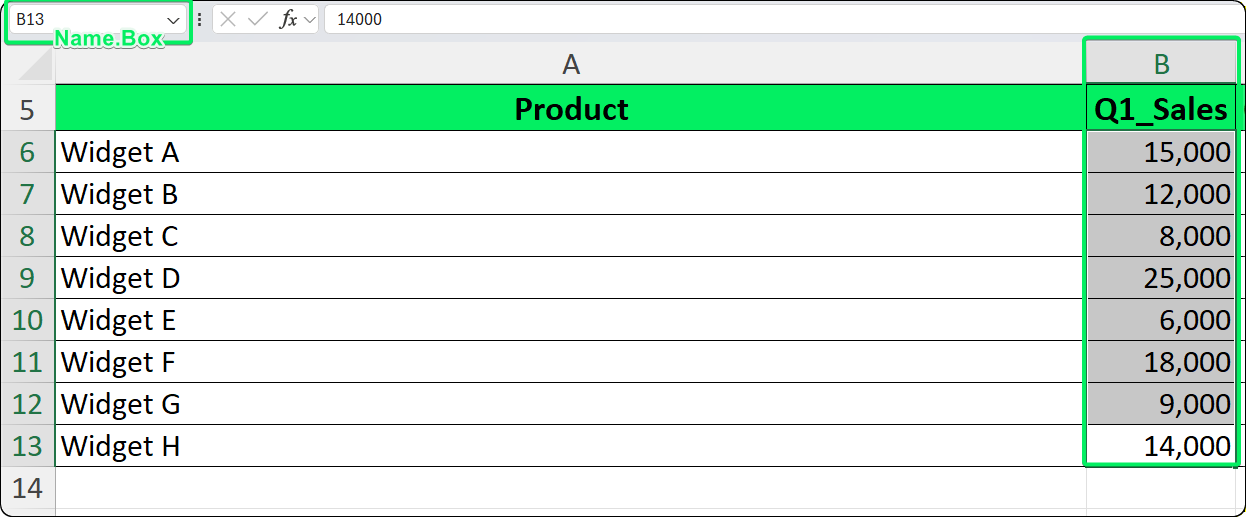
Name Box menampilkan alamat sel aktif. Gambar oleh Penulis.
Langkah untuk membuat nama
Berikut cara menggunakannya:
-
Pilih rentang yang ingin Anda beri nama
-
Klik ke dalam Name Box (alamat saat ini akan disorot)
-
Ketik nama Anda (misalnya, Revenue_2026)
-
Tekan Enter untuk mengonfirmasi
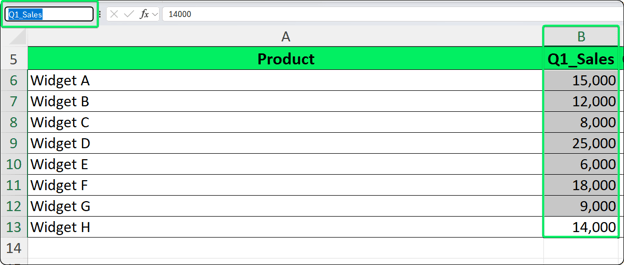
Ketik nama yang valid dan tekan Enter untuk mengonfirmasi. Gambar oleh Penulis.
Satu hal yang saya pelajari dengan cara yang sulit: tombol Enter itu wajib. Jika Anda mengeklik ke tempat lain tanpa menekan Enter, Excel akan diam-diam mengabaikan nama tersebut. Saya sudah terlalu sering melakukan kesalahan ini.
Hal yang perlu Anda ketahui tentang metode Name Box
Nama yang dibuat melalui Name Box selalu memiliki cakupan tingkat workbook, artinya dapat diakses dari sheet mana pun. Anda tidak dapat membatasinya ke satu worksheet dengan metode ini. Anda akan memerlukan fitur Define Name untuk itu.
Ada keanehan: jika Anda mengetik nama yang sudah ada dan menekan Enter, Excel akan menavigasi ke rentang tersebut alih-alih membuat yang baru. Ini sebenarnya berguna untuk navigasi cepat (seperti yang saya sebutkan sebelumnya), tetapi bisa membingungkan jika Anda berharap untuk mendefinisikan ulang nama tersebut.
Cara Memberi Nama Rentang Menggunakan Fitur Define Name
Dialog Define Name memberi Anda kontrol lebih dibanding Name Box. Saya menggunakannya saat perlu menetapkan cakupan tertentu, menambahkan deskripsi, atau mendefinisikan konstanta bernama alih-alih rentang sel.
Mengakses Define Name
Anda akan menemukannya di Formulas → grup Defined Names → Define Name.
Langkah untuk membuat nama
Mari saya pandu prosesnya:
-
Opsional, pilih sel yang ingin Anda beri nama terlebih dahulu
-
Buka Formulas → Define Name
-
Di dialog New Name, isi Name (mis., Tax_Rate), pilih Scope (Workbook atau worksheet tertentu), konfirmasi kolom Refers to (terisi otomatis jika Anda sudah memilih sebelumnya), dan tambahkan Comment untuk menjelaskan apa yang diwakili nama ini (opsional tetapi saya rekomendasikan)
-
Klik OK
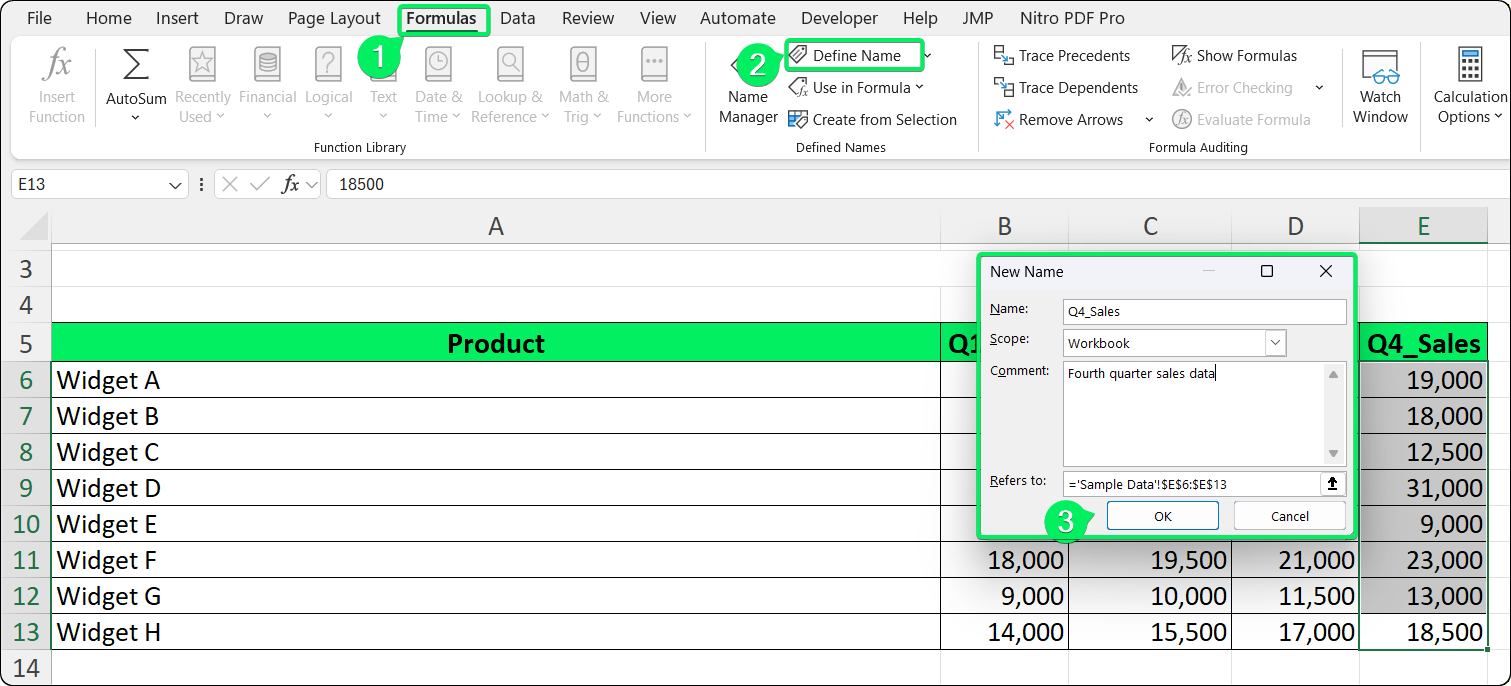
Define Name memberi kontrol penuh atas cakupan dan komentar. Gambar oleh Penulis.
Membuat konstanta bernama
Ini sangat berguna: Anda dapat mendefinisikan nama yang merujuk ke nilai, bukan sel. Misalnya:
-
Name: Commission_Rate
-
Refers to: =0.15
Sekarang Anda bisa menggunakan =Sales*Commission_Rate di mana saja di buku kerja Anda. Jika tarif komisi berubah, Anda memperbaruinya sekali di Name Manager alih-alih mencari di setiap rumus. Ini telah menghemat waktu saya tak terhitung banyaknya.
Aturan untuk Memberi Nama Rentang di Excel
Excel memiliki aturan ketat untuk mencegah kebingungan antara nama dan referensi sel. Saya pernah beberapa kali mendapat penolakan nama, jadi biarkan saya membantu Anda menghindari frustrasi yang sama.
Persyaratan karakter pertama
Nama Anda harus dimulai dengan huruf (A-Z), garis bawah (_), atau backslash (\). Anda tidak bisa memulai dengan angka.
Karakter yang diperbolehkan
Setelah karakter pertama, Anda dapat menggunakan huruf, angka, garis bawah, titik, dan backslash. Hanya itu. Tidak ada yang lain yang diperbolehkan.
Apa yang tidak diperbolehkan
Spasi tidak diperbolehkan. Gunakan garis bawah atau titik sebagai gantinya: Sales_Tax atau Sales.Tax berfungsi, tetapi Sales Tax tidak. Tanda hubung, ampersand, dan sebagian besar karakter khusus (&, #, !, @, -) juga tidak valid karena memiliki makna khusus dalam sintaks rumus Excel.
Konflik referensi sel
Inilah bagian yang rumit: nama tidak boleh sama dengan alamat sel yang valid. Ini sering menjebak banyak orang karena Excel modern mendukung kolom hingga XFD (16.384 kolom) dan lebih dari satu juta baris.
|
Nama tidak valid
|
Alasan gagal
|
Alternatif valid
|
|
A1
|
Cocok dengan alamat sel
|
A1_Data
|
|
ABC123
|
Kolom ABC, baris 123 ada
|
ABC_123 atau _ABC123
|
|
TAX2025
|
Kolom TAX ada
|
Tax_2025
|
|
R100
|
Bertentangan dengan notasi R1C1
|
Row_100
|
Huruf tunggal R dan C dicadangkan untuk notasi referensi R1C1, jadi Anda juga tidak bisa menggunakannya sebagai nama.
Huruf besar-kecil dan panjang
Nama tidak peka huruf besar-kecil. Artinya Revenue, REVENUE, dan revenue semuanya merujuk ke nama yang sama. Excel mempertahankan huruf besar-kecil yang Anda masukkan, tetapi tidak akan membiarkan Anda membuat duplikasi yang hanya berbeda pada kapitalisasi.
Panjang maksimum adalah 255 karakter, meskipun saya menyarankan untuk menjaga nama tetap di bawah 30–40 karakter. Lebih panjang dari itu akan merepotkan dalam rumus.
Memberi Nama Rentang dari Judul yang Ada
Saat data Anda sudah memiliki header kolom atau baris yang jelas, fitur Create from Selection adalah penghemat waktu besar. Fitur ini menghasilkan banyak nama sekaligus.
Berikut cara menggunakannya:
-
Pilih seluruh rentang data termasuk header (mis., A1:D20 di mana baris 1 berisi header kolom)
-
Buka Formulas → Create from Selection (atau tekan Ctrl+Shift+F3)
-
Di dialog, centang lokasi header Anda (Top row untuk header kolom, Left column untuk label baris, atau keduanya jika header ada di kedua lokasi)
-
Klik OK
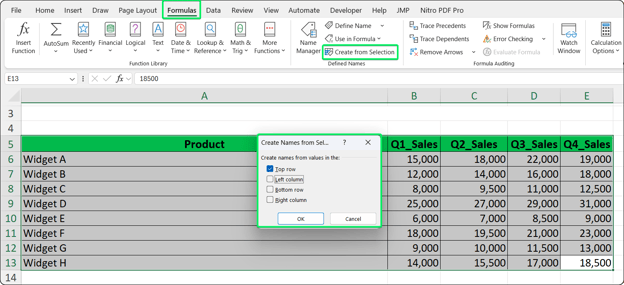
Pilih lokasi header Anda untuk menghasilkan nama secara otomatis. Gambar oleh Penulis.
Excel membuat named range untuk setiap header, yang mengarah ke sel data terkait. Header itu sendiri dikecualikan dari rentang, dan itulah yang Anda inginkan.
Excel secara otomatis mengonversi header menjadi nama yang valid:
-
Spasi menjadi garis bawah: "Sales Total" → Sales_Total
-
Karakter tidak valid dihapus: "Sales & Marketing" → Sales_Marketing
-
Awalan numerik diberi garis bawah: "2026 Budget" → _2026_Budget
Ada beberapa hal yang perlu saya waspadai. Header kosong membuat nama dengan pengenal tak terduga. Header duplikat menyebabkan konflik. Header yang sangat panjang menghasilkan nama yang merepotkan. Saran saya: bersihkan dan standarkan header Anda sebelum menggunakan fitur ini untuk menghindari kejutan.
Menggunakan Named Range dalam Rumus
Setelah membuat named range, Anda dapat menggunakannya di mana saja Anda biasanya mengetik referensi sel.
Penggunaan dasar
Misalnya data merujuk ke A1:A10. Anda bisa menulis:
-
=SUM(data)
-
=AVERAGE(data)
-
=MAX(data)
-
=COUNTIF(data, ">>100")
Named range berfungsi dalam fungsi lookup, rumus kondisional, dan hampir semua konteks yang menerima referensi sel. Saya menggunakannya di mana-mana.
Ini fitur yang praktis: saat Anda mengetik rumus, Excel menyarankan nama yang sesuai dengan yang Anda ketik. Ketik =SUM(Rev dan dropdown akan muncul menampilkan nama seperti Revenue atau Revenue_2026. Gunakan tombol panah untuk memilih, lalu tekan Tab untuk menyisipkan nama.
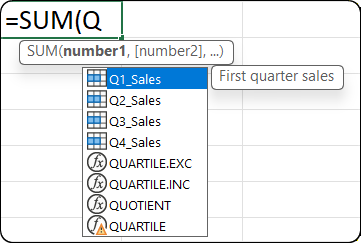
AutoComplete menyarankan nama yang cocok saat Anda mengetik. Gambar oleh Penulis.
Jika AutoComplete tidak menampilkan nama, periksa apakah Formula AutoComplete diaktifkan di File → Options → Formulas.
Menyisipkan nama dengan F3
Saat mengedit rumus, tekan F3 untuk membuka daftar semua nama yang didefinisikan. Pilih salah satu untuk menyisipkannya di posisi kursor. Ini sangat berguna saat Anda tidak ingat nama persisnya.
Tips diagnostik cepat
Berikut yang saya pelajari: jika Anda mengetik nama dengan huruf kecil dalam rumus dan tetap huruf kecil setelah menekan Enter, Excel tidak mengenalinya. Namanya tidak ada, ada salah ketik, atau memiliki cakupan yang tidak mencakup sheet Anda saat ini.
Mengelola dan Mengedit Named Range dengan Name Manager
Name Manager adalah pusat utama Anda untuk melihat, mengedit, dan merapikan named range. Saya banyak menghabiskan waktu di sini ketika bekerja dengan buku kerja yang kompleks.
Membuka Name Manager
Anda akan menemukannya di Formulas → Name Manager atau tekan Ctrl+F3.
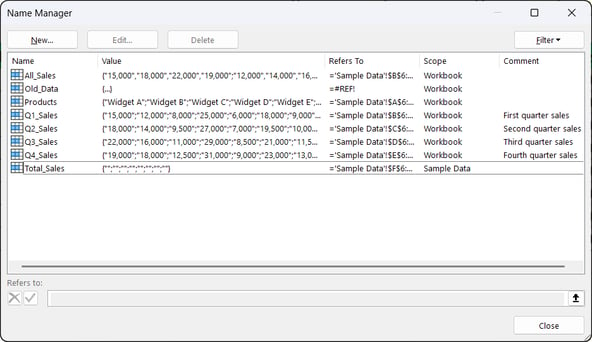
Antarmuka menampilkan semua named range Anda di satu tempat. Gambar oleh Penulis.
Berikut yang ditampilkan Name Manager:
|
Kolom
|
Menampilkan
|
|
Name
|
Nama itu sendiri
|
|
Value
|
Nilai yang dihitung saat ini
|
|
Refers To
|
Referensi sel atau rumus
|
|
Scope
|
Workbook atau sheet tertentu
|
|
Comment
|
Deskripsi Anda (jika diisi)
|
Mengedit nama yang ada
Berikut cara mengedit:
- Pilih nama dalam daftar
- Klik Edit (atau klik ganda pada nama)
- Ubah nama, referensi, atau komentar
- Klik OK
Satu hal penting: Anda tidak bisa mengubah cakupan di sini. Untuk mengubah cakupan, Anda harus menghapus nama dan membuatnya kembali dengan Define Name (saya akan jelaskan lebih lanjut tentang cakupan di bagian berikutnya).
Selain itu, saat Anda mengganti nama, Excel tidak secara otomatis memperbarui rumus yang merujuk ke nama lama. Anda harus menggunakan Find & Replace (Ctrl+H) untuk memperbaruinya secara manual.
Menghapus nama dengan aman
Pilih satu atau beberapa nama (Ctrl+Klik untuk beberapa pilihan), klik Delete, dan konfirmasi. Setiap rumus yang merujuk ke nama yang dihapus akan langsung menampilkan #NAME? error.
Ini peringatan yang saya harap sudah saya dapatkan lebih awal: penghapusan tidak bisa dibatalkan dengan Ctrl+Z. Simpan buku kerja Anda sebelum melakukan penghapusan massal.
Menemukan lokasi penggunaan nama
Name Manager tidak menunjukkan rumus mana yang menggunakan setiap nama. Sebagai gantinya, gunakan Find (Ctrl+F), setel "Look in" ke Formulas dan "Within" ke Workbook, lalu cari nama tersebut. Klik Find All untuk melihat setiap sel yang merujuknya. Teknik ini juga membantu sebelum menghapus nama (seperti yang saya sebutkan di FAQ).
Menyaring nama untuk audit
Tombol Filter di Name Manager sangat membantu untuk mengaudit buku kerja besar:
-
Names with Errors: Menampilkan nama dengan "Refers To" berisi #REF!
-
Names Scoped to Worksheet/Workbook: Menyaring berdasarkan cakupan
-
Defined Names vs Table Names: Memisahkan nama Anda dari nama Excel Table
Cakupan Named Range (Workbook vs. Worksheet)
Sebelumnya, saya menyebutkan bahwa Anda dapat menetapkan cakupan saat membuat nama dengan Define Name. Cakupan menentukan di mana nama dapat diakses tanpa kualifikasi. Izinkan saya uraikan dua jenisnya.
Cakupan workbook (global)
Nama berfungsi di semua sheet. Anda dapat merujuknya cukup dengan =SUM(Revenue) dari mana saja. Nama yang dibuat melalui Name Box selalu memiliki cakupan workbook.
Saya menggunakan cakupan workbook untuk data bersama: tarif pajak, konstanta perusahaan, rentang data master, atau apa pun yang perlu dirujuk oleh beberapa sheet.
Cakupan worksheet (lokal)
Nama hanya valid di sheet tertentu. Untuk menggunakannya dari sheet lain, Anda perlu mengkualifikasikannya dengan nama sheet: =SUM(Sheet1!Revenue).
Buat nama bercakupan worksheet saat Anda memerlukan nama yang sama di sheet berbeda yang menunjuk ke data berbeda. Misalnya, setiap sheet bulanan bisa memiliki nama Sales masing-masing.
Jebakan shadowing
Inilah yang menjadi rumit. Jika nama lokal dan nama global memiliki pengenal yang sama, nama lokal akan diprioritaskan di sheetnya sendiri. Misalnya Anda memiliki Sheet2 dengan Total lokal dan Total global:
Ini menyebabkan error senyap saat seseorang di Sheet2 berharap merujuk ke nama global. Saya sarankan menghindari nama lokal yang menduplikasi nama global kecuali Anda punya alasan yang sangat spesifik.
Mengubah cakupan
Anda tidak bisa mengubah cakupan di Name Manager. Anda harus menghapus nama dan membuatnya kembali dengan Define Name, lalu memilih cakupan yang benar di dialog.
Masalah Umum Saat Memberi Nama Rentang di Excel
Saya sudah berkali-kali menemui masalah ini. Biarkan saya bantu Anda menanganinya.
Error #NAME? dalam rumus
Ini berarti Excel tidak mengenali nama tersebut. Penyebab umum:
- Nama salah eja: Periksa ejaan di Name Manager
- Nama dihapus: Nama tersebut sudah tidak ada
- Ketidakcocokan cakupan: Anda menggunakan nama bercakupan worksheet dari sheet yang berbeda
- Salah ketik tanpa AutoComplete: Nama yang diketik manual rentan error
Cara memperbaikinya: Buka Name Manager, verifikasi nama tersebut ada dengan cakupan yang diharapkan, dan gunakan AutoComplete saat menyisipkan nama ke dalam rumus.
Error #REF! di Name Manager
Ini terjadi ketika sel, baris, kolom, atau sheet yang dirujuk oleh nama telah dihapus. Di Name Manager, temukan nama dengan #REF! di kolom "Refers To". Edit agar mengarah ke sel yang valid atau hapus jika sudah tidak digunakan.
Untuk buku kerja dengan banyak nama rusak, gunakan tombol Filter (seperti yang akan saya sebutkan di FAQ) untuk mengisolasinya dengan cepat.
Konflik nama saat menyalin sheet
Saat Anda menyalin sheet antar buku kerja, Excel mungkin menampilkan dialog Name Conflict jika terjadi benturan nama. Opsi Anda:
- Yes: Pertahankan nama yang sudah ada di tujuan (berisiko, bisa merusak rumus yang mengharapkan data berbeda)
- No: Ganti nama yang masuk (lebih aman, mempertahankan kedua definisi)
Saat ragu, saya selalu memilih No untuk mencegah penimpaan diam-diam.
AutoComplete tidak menampilkan nama
Ada beberapa kemungkinan. Nama mungkin memiliki cakupan worksheet dan Anda berada di sheet berbeda. Atau AutoComplete dinonaktifkan. Atau Anda baru saja membuat nama dan perlu memulai rumus dari awal agar Excel mengenalinya.
Seperti yang saya sebutkan sebelumnya, periksa bahwa Formula AutoComplete diaktifkan di File → Options → Formulas.
Masalah kinerja dengan rentang besar
Menggunakan seluruh kolom (seperti A:A) dalam nama atau nama dinamis berbasis OFFSET dapat memperlambat perhitungan ulang. Saya lebih suka rentang berbatas (A1:A1000) dan rumus berbasis INDEX untuk rentang dinamis. Lebih baik lagi, gunakan Excel Tables (akan saya bahas di Praktik Terbaik). Tabel otomatis meluas seiring data dan menyediakan referensi terstruktur seperti SalesTable[Revenue].
Praktik Terbaik untuk Memberi Nama Rentang
Berikut beberapa praktik yang saya pelajari selama bertahun-tahun yang membuat bekerja dengan named range jauh lebih mudah.
Gunakan nama yang jelas dan deskriptif
Bagus: Monthly_Revenue, Customer_List, Q1_2026_Sales
Hindari: Data1, Range2, X, Temp
Nama seharusnya memberi tahu Anda apa representasi data tersebut tanpa perlu memeriksa definisinya. Diri Anda di masa depan akan berterima kasih.
Konsisten dengan konvensi
Pilih satu gaya dan konsistenlah:
-
Garis bawah: sales_data, tax_rate
-
PascalCase: SalesData, TaxRate
-
Prefiks: rng_PriceList, const_TaxRate, tbl_Employees
Konsistensi membuat nama mudah diprediksi dan lebih mudah diketik dari ingatan.
Lebih suka cakupan workbook kecuali ada alasan
Cakupan worksheet menambah kompleksitas. Saya hanya menggunakannya ketika benar-benar perlu nama yang sama di beberapa sheet yang menunjuk ke data berbeda.
Dokumentasikan dengan komentar
Saat membuat nama melalui Define Name, isi kolom Comment. Diri Anda (atau rekan kerja) di masa depan akan menghargai mengetahui mengapa Adjustment_Factor ada dan apa yang dimaksud untuk disesuaikan. Percayalah.
Bersihkan secara berkala
Saya membuka Name Manager setiap beberapa bulan untuk menghapus nama yang tidak digunakan dan memperbaiki yang menampilkan #REF!. Penumpukan nama rusak atau usang mengacaukan AutoComplete dan menyulitkan audit.
Uji segera
Setelah membuat nama, gunakan segera dalam rumus sederhana untuk memastikan berfungsi seperti yang diharapkan. Menangkap masalah sejak awal jauh lebih mudah daripada men-debug rumus rusak nanti.
Pertimbangkan Excel Tables untuk data tabular
Seperti yang saya sebutkan di bagian Kinerja, Excel Tables (Ctrl+T) sering kali lebih baik daripada named range untuk data yang diatur dalam baris dan kolom yang berkembang seiring waktu. Tabel otomatis meluas dengan data baru, memberikan referensi terstruktur seperti Table1[Revenue], dan menyertakan penyaringan bawaan. Saya menggunakan named range untuk konstanta, referensi non-tabular, sumber validasi data, dan referensi lintas-sheet saat Tabel tidak cocok.
Kesimpulan
Keputusan kunci saat pembuatan (memilih metode yang tepat, menetapkan cakupan yang sesuai, dan mengikuti konvensi penamaan yang konsisten) menentukan apakah named range menjadi aset atau sumber kebingungan. Saya merekomendasikan pembersihan berkala melalui Name Manager untuk menjaga buku kerja Anda tetap teratur seiring perkembangannya.
Sekarang setelah Anda siap mengeksplorasi lebih jauh, saya merekomendasikan mengikuti kursus Introduction to Excel kami untuk membangun keterampilan dasar, dan kursus Data Analysis in Excel kami untuk melihat bagaimana teknik ini cocok dalam alur kerja analitis yang lebih besar.







Jika Anda pernah menatap rumus seperti
=SUM($A$2:$A$500)dan bertanya-tanya apa sebenarnya yang dihitungnya, Anda tidak sendiri. Rumusnya bekerja, tetapi tidak memberi tahu apa pun tentang apa yang diwakili sel-sel tersebut.Saatnya Anda mempelajari named range. Alih-alih referensi sel yang sulit dipahami, Anda bisa menulis
=SUM(Q1_Sales). Sekarang maksudnya sangat jelas: Anda menjumlahkan penjualan kuartal pertama.Dalam panduan ini, saya akan memandu Anda melalui tiga metode untuk memberi nama rentang di Excel, aturan yang perlu diikuti, dan teknik praktis yang saya pelajari untuk mengelola nama saat buku kerja Anda berkembang.
Apa Itu Named Range di Excel?
Named range adalah label deskriptif yang Anda tetapkan untuk sebuah sel atau sekelompok sel. Alih-alih merujuk sel berdasarkan koordinatnya seperti
B2:B50, Anda memberi rentang tersebut nama yang bermakna sepertiQ1_Sales, seperti yang saya lakukan di atas, atau yang lain, sepertiMonthly_Revenue.Beginilah tampak penggunaannya dalam praktik:
Konteks
Rumus
Tanpa named range
=SUMIF($A$2:$A$10, $E$1, $B$2:$B$10)Dengan named range
=SUMIF(Products, Selected_Item, Sales)Lihat perbedaannya? Rumus kedua memberi tahu Anda persis apa yang dilakukan: Anda menjumlahkan penjualan untuk item yang dipilih dari daftar produk.
Saya menganggap named range bermanfaat karena tiga alasan utama.
Pertama, membuat rumus mudah dibaca. Siapa pun yang meninjau spreadsheet Anda dapat memahami apa yang dilakukan suatu perhitungan tanpa menelusuri referensi sel di banyak sheet.
Kedua, menyederhanakan pemeliharaan. Jika data Anda berpindah atau berkembang, Anda memperbarui definisi nama sekali di Name Manager, dan setiap rumus yang menggunakan nama itu otomatis menunjuk ke lokasi yang benar.
Ketiga, memungkinkan navigasi cepat. Anda dapat mengeklik dropdown Name Box dan langsung lompat ke named range mana pun di buku kerja Anda (sangat membantu saat Anda bekerja dengan spreadsheet besar).
Cara Memberi Nama Rentang di Excel Menggunakan Name Box
Name Box berada di sisi kiri jendela Excel Anda, tepat di bawah pita dan di sebelah kiri bilah rumus. Secara bawaan, ini menampilkan alamat sel aktif (seperti "A1").
Name Box menampilkan alamat sel aktif. Gambar oleh Penulis.
Langkah untuk membuat nama
Berikut cara menggunakannya:
Pilih rentang yang ingin Anda beri nama
Klik ke dalam Name Box (alamat saat ini akan disorot)
Ketik nama Anda (misalnya,
Revenue_2026)Tekan Enter untuk mengonfirmasi
Ketik nama yang valid dan tekan Enter untuk mengonfirmasi. Gambar oleh Penulis.
Satu hal yang saya pelajari dengan cara yang sulit: tombol Enter itu wajib. Jika Anda mengeklik ke tempat lain tanpa menekan Enter, Excel akan diam-diam mengabaikan nama tersebut. Saya sudah terlalu sering melakukan kesalahan ini.
Hal yang perlu Anda ketahui tentang metode Name Box
Nama yang dibuat melalui Name Box selalu memiliki cakupan tingkat workbook, artinya dapat diakses dari sheet mana pun. Anda tidak dapat membatasinya ke satu worksheet dengan metode ini. Anda akan memerlukan fitur Define Name untuk itu.
Ada keanehan: jika Anda mengetik nama yang sudah ada dan menekan Enter, Excel akan menavigasi ke rentang tersebut alih-alih membuat yang baru. Ini sebenarnya berguna untuk navigasi cepat (seperti yang saya sebutkan sebelumnya), tetapi bisa membingungkan jika Anda berharap untuk mendefinisikan ulang nama tersebut.
Cara Memberi Nama Rentang Menggunakan Fitur Define Name
Dialog Define Name memberi Anda kontrol lebih dibanding Name Box. Saya menggunakannya saat perlu menetapkan cakupan tertentu, menambahkan deskripsi, atau mendefinisikan konstanta bernama alih-alih rentang sel.
Mengakses Define Name
Anda akan menemukannya di Formulas → grup Defined Names → Define Name.
Langkah untuk membuat nama
Mari saya pandu prosesnya:
Opsional, pilih sel yang ingin Anda beri nama terlebih dahulu
Buka Formulas → Define Name
Di dialog New Name, isi Name (mis.,
Tax_Rate), pilih Scope (Workbook atau worksheet tertentu), konfirmasi kolom Refers to (terisi otomatis jika Anda sudah memilih sebelumnya), dan tambahkan Comment untuk menjelaskan apa yang diwakili nama ini (opsional tetapi saya rekomendasikan)Klik OK
Define Name memberi kontrol penuh atas cakupan dan komentar. Gambar oleh Penulis.
Membuat konstanta bernama
Ini sangat berguna: Anda dapat mendefinisikan nama yang merujuk ke nilai, bukan sel. Misalnya:
Name:
Commission_RateRefers to:
=0.15Sekarang Anda bisa menggunakan
=Sales*Commission_Ratedi mana saja di buku kerja Anda. Jika tarif komisi berubah, Anda memperbaruinya sekali di Name Manager alih-alih mencari di setiap rumus. Ini telah menghemat waktu saya tak terhitung banyaknya.Aturan untuk Memberi Nama Rentang di Excel
Excel memiliki aturan ketat untuk mencegah kebingungan antara nama dan referensi sel. Saya pernah beberapa kali mendapat penolakan nama, jadi biarkan saya membantu Anda menghindari frustrasi yang sama.
Persyaratan karakter pertama
Nama Anda harus dimulai dengan huruf (A-Z), garis bawah (
_), atau backslash (\). Anda tidak bisa memulai dengan angka.Karakter yang diperbolehkan
Setelah karakter pertama, Anda dapat menggunakan huruf, angka, garis bawah, titik, dan backslash. Hanya itu. Tidak ada yang lain yang diperbolehkan.
Apa yang tidak diperbolehkan
Spasi tidak diperbolehkan. Gunakan garis bawah atau titik sebagai gantinya:
Sales_TaxatauSales.Taxberfungsi, tetapiSales Taxtidak. Tanda hubung, ampersand, dan sebagian besar karakter khusus (&,#,!,@,-) juga tidak valid karena memiliki makna khusus dalam sintaks rumus Excel.Konflik referensi sel
Inilah bagian yang rumit: nama tidak boleh sama dengan alamat sel yang valid. Ini sering menjebak banyak orang karena Excel modern mendukung kolom hingga XFD (16.384 kolom) dan lebih dari satu juta baris.
Nama tidak valid
Alasan gagal
Alternatif valid
A1
Cocok dengan alamat sel
A1_DataABC123
Kolom ABC, baris 123 ada
ABC_123atau_ABC123TAX2025
Kolom TAX ada
Tax_2025R100
Bertentangan dengan notasi R1C1
Row_100Huruf tunggal R dan C dicadangkan untuk notasi referensi R1C1, jadi Anda juga tidak bisa menggunakannya sebagai nama.
Huruf besar-kecil dan panjang
Nama tidak peka huruf besar-kecil. Artinya
Revenue,REVENUE, danrevenuesemuanya merujuk ke nama yang sama. Excel mempertahankan huruf besar-kecil yang Anda masukkan, tetapi tidak akan membiarkan Anda membuat duplikasi yang hanya berbeda pada kapitalisasi.Panjang maksimum adalah 255 karakter, meskipun saya menyarankan untuk menjaga nama tetap di bawah 30–40 karakter. Lebih panjang dari itu akan merepotkan dalam rumus.
Memberi Nama Rentang dari Judul yang Ada
Saat data Anda sudah memiliki header kolom atau baris yang jelas, fitur Create from Selection adalah penghemat waktu besar. Fitur ini menghasilkan banyak nama sekaligus.
Langkah membuat nama dari header
Berikut cara menggunakannya:
Pilih seluruh rentang data termasuk header (mis.,
A1:D20di mana baris 1 berisi header kolom)Buka Formulas → Create from Selection (atau tekan Ctrl+Shift+F3)
Di dialog, centang lokasi header Anda (Top row untuk header kolom, Left column untuk label baris, atau keduanya jika header ada di kedua lokasi)
Klik OK
Pilih lokasi header Anda untuk menghasilkan nama secara otomatis. Gambar oleh Penulis.
Excel membuat named range untuk setiap header, yang mengarah ke sel data terkait. Header itu sendiri dikecualikan dari rentang, dan itulah yang Anda inginkan.
Cara Excel membersihkan teks header
Excel secara otomatis mengonversi header menjadi nama yang valid:
Spasi menjadi garis bawah: "Sales Total" →
Sales_TotalKarakter tidak valid dihapus: "Sales & Marketing" →
Sales_MarketingAwalan numerik diberi garis bawah: "2026 Budget" →
_2026_BudgetAda beberapa hal yang perlu saya waspadai. Header kosong membuat nama dengan pengenal tak terduga. Header duplikat menyebabkan konflik. Header yang sangat panjang menghasilkan nama yang merepotkan. Saran saya: bersihkan dan standarkan header Anda sebelum menggunakan fitur ini untuk menghindari kejutan.
Menggunakan Named Range dalam Rumus
Setelah membuat named range, Anda dapat menggunakannya di mana saja Anda biasanya mengetik referensi sel.
Penggunaan dasar
Misalnya
datamerujuk keA1:A10. Anda bisa menulis:=SUM(data)=AVERAGE(data)=MAX(data)=COUNTIF(data, ">>100")Named range berfungsi dalam fungsi lookup, rumus kondisional, dan hampir semua konteks yang menerima referensi sel. Saya menggunakannya di mana-mana.
Menggunakan Formula AutoComplete
Ini fitur yang praktis: saat Anda mengetik rumus, Excel menyarankan nama yang sesuai dengan yang Anda ketik. Ketik
=SUM(Revdan dropdown akan muncul menampilkan nama sepertiRevenueatauRevenue_2026. Gunakan tombol panah untuk memilih, lalu tekan Tab untuk menyisipkan nama.AutoComplete menyarankan nama yang cocok saat Anda mengetik. Gambar oleh Penulis.
Jika AutoComplete tidak menampilkan nama, periksa apakah Formula AutoComplete diaktifkan di File → Options → Formulas.
Menyisipkan nama dengan F3
Saat mengedit rumus, tekan F3 untuk membuka daftar semua nama yang didefinisikan. Pilih salah satu untuk menyisipkannya di posisi kursor. Ini sangat berguna saat Anda tidak ingat nama persisnya.
Tips diagnostik cepat
Berikut yang saya pelajari: jika Anda mengetik nama dengan huruf kecil dalam rumus dan tetap huruf kecil setelah menekan Enter, Excel tidak mengenalinya. Namanya tidak ada, ada salah ketik, atau memiliki cakupan yang tidak mencakup sheet Anda saat ini.
Mengelola dan Mengedit Named Range dengan Name Manager
Name Manager adalah pusat utama Anda untuk melihat, mengedit, dan merapikan named range. Saya banyak menghabiskan waktu di sini ketika bekerja dengan buku kerja yang kompleks.
Membuka Name Manager
Anda akan menemukannya di Formulas → Name Manager atau tekan Ctrl+F3.
Antarmuka menampilkan semua named range Anda di satu tempat. Gambar oleh Penulis.
Berikut yang ditampilkan Name Manager:
Kolom
Menampilkan
Name
Nama itu sendiri
Value
Nilai yang dihitung saat ini
Refers To
Referensi sel atau rumus
Scope
Workbook atau sheet tertentu
Comment
Deskripsi Anda (jika diisi)
Mengedit nama yang ada
Berikut cara mengedit:
Satu hal penting: Anda tidak bisa mengubah cakupan di sini. Untuk mengubah cakupan, Anda harus menghapus nama dan membuatnya kembali dengan Define Name (saya akan jelaskan lebih lanjut tentang cakupan di bagian berikutnya).
Selain itu, saat Anda mengganti nama, Excel tidak secara otomatis memperbarui rumus yang merujuk ke nama lama. Anda harus menggunakan Find & Replace (Ctrl+H) untuk memperbaruinya secara manual.
Menghapus nama dengan aman
Pilih satu atau beberapa nama (Ctrl+Klik untuk beberapa pilihan), klik Delete, dan konfirmasi. Setiap rumus yang merujuk ke nama yang dihapus akan langsung menampilkan
#NAME?error.Ini peringatan yang saya harap sudah saya dapatkan lebih awal: penghapusan tidak bisa dibatalkan dengan Ctrl+Z. Simpan buku kerja Anda sebelum melakukan penghapusan massal.
Menemukan lokasi penggunaan nama
Name Manager tidak menunjukkan rumus mana yang menggunakan setiap nama. Sebagai gantinya, gunakan Find (Ctrl+F), setel "Look in" ke Formulas dan "Within" ke Workbook, lalu cari nama tersebut. Klik Find All untuk melihat setiap sel yang merujuknya. Teknik ini juga membantu sebelum menghapus nama (seperti yang saya sebutkan di FAQ).
Menyaring nama untuk audit
Tombol Filter di Name Manager sangat membantu untuk mengaudit buku kerja besar:
Names with Errors: Menampilkan nama dengan "Refers To" berisi
#REF!Names Scoped to Worksheet/Workbook: Menyaring berdasarkan cakupan
Defined Names vs Table Names: Memisahkan nama Anda dari nama Excel Table
Cakupan Named Range (Workbook vs. Worksheet)
Sebelumnya, saya menyebutkan bahwa Anda dapat menetapkan cakupan saat membuat nama dengan Define Name. Cakupan menentukan di mana nama dapat diakses tanpa kualifikasi. Izinkan saya uraikan dua jenisnya.
Cakupan workbook (global)
Nama berfungsi di semua sheet. Anda dapat merujuknya cukup dengan
=SUM(Revenue)dari mana saja. Nama yang dibuat melalui Name Box selalu memiliki cakupan workbook.Saya menggunakan cakupan workbook untuk data bersama: tarif pajak, konstanta perusahaan, rentang data master, atau apa pun yang perlu dirujuk oleh beberapa sheet.
Cakupan worksheet (lokal)
Nama hanya valid di sheet tertentu. Untuk menggunakannya dari sheet lain, Anda perlu mengkualifikasikannya dengan nama sheet:
=SUM(Sheet1!Revenue).Buat nama bercakupan worksheet saat Anda memerlukan nama yang sama di sheet berbeda yang menunjuk ke data berbeda. Misalnya, setiap sheet bulanan bisa memiliki nama
Salesmasing-masing.Jebakan shadowing
Inilah yang menjadi rumit. Jika nama lokal dan nama global memiliki pengenal yang sama, nama lokal akan diprioritaskan di sheetnya sendiri. Misalnya Anda memiliki Sheet2 dengan
Totallokal danTotalglobal:Di Sheet2:
=Totalmengembalikan nilai lokalDi sheet lain:
=Totalmengembalikan nilai globalIni menyebabkan error senyap saat seseorang di Sheet2 berharap merujuk ke nama global. Saya sarankan menghindari nama lokal yang menduplikasi nama global kecuali Anda punya alasan yang sangat spesifik.
Mengubah cakupan
Anda tidak bisa mengubah cakupan di Name Manager. Anda harus menghapus nama dan membuatnya kembali dengan Define Name, lalu memilih cakupan yang benar di dialog.
Masalah Umum Saat Memberi Nama Rentang di Excel
Saya sudah berkali-kali menemui masalah ini. Biarkan saya bantu Anda menanganinya.
Error #NAME? dalam rumus
Ini berarti Excel tidak mengenali nama tersebut. Penyebab umum:
Cara memperbaikinya: Buka Name Manager, verifikasi nama tersebut ada dengan cakupan yang diharapkan, dan gunakan AutoComplete saat menyisipkan nama ke dalam rumus.
Error #REF! di Name Manager
Ini terjadi ketika sel, baris, kolom, atau sheet yang dirujuk oleh nama telah dihapus. Di Name Manager, temukan nama dengan
#REF!di kolom "Refers To". Edit agar mengarah ke sel yang valid atau hapus jika sudah tidak digunakan.Untuk buku kerja dengan banyak nama rusak, gunakan tombol Filter (seperti yang akan saya sebutkan di FAQ) untuk mengisolasinya dengan cepat.
Konflik nama saat menyalin sheet
Saat Anda menyalin sheet antar buku kerja, Excel mungkin menampilkan dialog Name Conflict jika terjadi benturan nama. Opsi Anda:
Saat ragu, saya selalu memilih No untuk mencegah penimpaan diam-diam.
AutoComplete tidak menampilkan nama
Ada beberapa kemungkinan. Nama mungkin memiliki cakupan worksheet dan Anda berada di sheet berbeda. Atau AutoComplete dinonaktifkan. Atau Anda baru saja membuat nama dan perlu memulai rumus dari awal agar Excel mengenalinya.
Seperti yang saya sebutkan sebelumnya, periksa bahwa Formula AutoComplete diaktifkan di File → Options → Formulas.
Masalah kinerja dengan rentang besar
Menggunakan seluruh kolom (seperti
A:A) dalam nama atau nama dinamis berbasisOFFSETdapat memperlambat perhitungan ulang. Saya lebih suka rentang berbatas (A1:A1000) dan rumus berbasisINDEXuntuk rentang dinamis. Lebih baik lagi, gunakan Excel Tables (akan saya bahas di Praktik Terbaik). Tabel otomatis meluas seiring data dan menyediakan referensi terstruktur sepertiSalesTable[Revenue].Praktik Terbaik untuk Memberi Nama Rentang
Berikut beberapa praktik yang saya pelajari selama bertahun-tahun yang membuat bekerja dengan named range jauh lebih mudah.
Gunakan nama yang jelas dan deskriptif
Bagus:
Monthly_Revenue,Customer_List,Q1_2026_SalesHindari:
Data1,Range2,X,TempNama seharusnya memberi tahu Anda apa representasi data tersebut tanpa perlu memeriksa definisinya. Diri Anda di masa depan akan berterima kasih.
Konsisten dengan konvensi
Pilih satu gaya dan konsistenlah:
Garis bawah:
sales_data,tax_ratePascalCase:
SalesData,TaxRatePrefiks:
rng_PriceList,const_TaxRate,tbl_EmployeesKonsistensi membuat nama mudah diprediksi dan lebih mudah diketik dari ingatan.
Lebih suka cakupan workbook kecuali ada alasan
Cakupan worksheet menambah kompleksitas. Saya hanya menggunakannya ketika benar-benar perlu nama yang sama di beberapa sheet yang menunjuk ke data berbeda.
Dokumentasikan dengan komentar
Saat membuat nama melalui Define Name, isi kolom Comment. Diri Anda (atau rekan kerja) di masa depan akan menghargai mengetahui mengapa
Adjustment_Factorada dan apa yang dimaksud untuk disesuaikan. Percayalah.Bersihkan secara berkala
Saya membuka Name Manager setiap beberapa bulan untuk menghapus nama yang tidak digunakan dan memperbaiki yang menampilkan
#REF!. Penumpukan nama rusak atau usang mengacaukan AutoComplete dan menyulitkan audit.Uji segera
Setelah membuat nama, gunakan segera dalam rumus sederhana untuk memastikan berfungsi seperti yang diharapkan. Menangkap masalah sejak awal jauh lebih mudah daripada men-debug rumus rusak nanti.
Pertimbangkan Excel Tables untuk data tabular
Seperti yang saya sebutkan di bagian Kinerja, Excel Tables (Ctrl+T) sering kali lebih baik daripada named range untuk data yang diatur dalam baris dan kolom yang berkembang seiring waktu. Tabel otomatis meluas dengan data baru, memberikan referensi terstruktur seperti
Table1[Revenue], dan menyertakan penyaringan bawaan. Saya menggunakan named range untuk konstanta, referensi non-tabular, sumber validasi data, dan referensi lintas-sheet saat Tabel tidak cocok.Kesimpulan
Keputusan kunci saat pembuatan (memilih metode yang tepat, menetapkan cakupan yang sesuai, dan mengikuti konvensi penamaan yang konsisten) menentukan apakah named range menjadi aset atau sumber kebingungan. Saya merekomendasikan pembersihan berkala melalui Name Manager untuk menjaga buku kerja Anda tetap teratur seiring perkembangannya.
Sekarang setelah Anda siap mengeksplorasi lebih jauh, saya merekomendasikan mengikuti kursus Introduction to Excel kami untuk membangun keterampilan dasar, dan kursus Data Analysis in Excel kami untuk melihat bagaimana teknik ini cocok dalam alur kerja analitis yang lebih besar.