Se ti è mai capitato di fissare una formula come =SUM($A$2:$A$500) chiedendoti cosa stia realmente calcolando, non sei il solo. La formula funziona, ma non ti dice nulla su cosa rappresentino quelle celle.
È il momento di conoscere gli intervalli denominati. Invece di riferimenti di cella criptici, puoi scrivere =SUM(Q1_Sales). Ora l'intento è chiarissimo: stai sommando le vendite del primo trimestre.
In questa guida ti mostrerò tre metodi per assegnare un nome a un intervallo in Excel, le regole da seguire e le tecniche pratiche che ho imparato per gestire i nomi man mano che le tue cartelle di lavoro crescono.
Che cos'è un intervallo denominato in Excel?
Un intervallo denominato è un'etichetta descrittiva che assegni a una cella o a un gruppo di celle. Invece di riferirti alle celle con le loro coordinate come B2:B50, dai a quell'intervallo un nome significativo come Q1_Sales, come ho fatto sopra, o qualcos'altro, ad esempio Monthly_Revenue.

Ecco come appare in pratica:
|
Contesto
|
Formula
|
|
Senza intervalli denominati
|
=SUMIF($A$2:$A$10, $E$1, $B$2:$B$10)
|
|
Con intervalli denominati
|
=SUMIF(Products, Selected_Item, Sales)
|
Nota la differenza? La seconda formula ti dice esattamente cosa fa: stai sommando le vendite per un elemento selezionato da un elenco di prodotti.
Trovo gli intervalli denominati utili per tre motivi principali.
Primo, rendono le formule leggibili. Chiunque esamini il tuo foglio di calcolo può capire cosa fa un calcolo senza inseguire riferimenti di cella tra più fogli.
Secondo, semplificano la manutenzione. Se i tuoi dati si spostano o si espandono, aggiorni la definizione del nome una volta nel Gestione Nomi e ogni formula che usa quel nome punta automaticamente alla posizione corretta.
Terzo, permettono una navigazione rapida. Puoi fare clic sul menu a discesa della Casella Nome e saltare direttamente a qualsiasi intervallo denominato nella tua cartella di lavoro (comodissimo quando lavori con fogli di grandi dimensioni).
Come assegnare un nome a un intervallo in Excel usando la Casella Nome
La Casella Nome si trova all'estremità sinistra della finestra di Excel, subito sotto la barra multifunzione e a sinistra della barra della formula. Per impostazione predefinita, mostra l'indirizzo della cella attiva (ad esempio "A1").
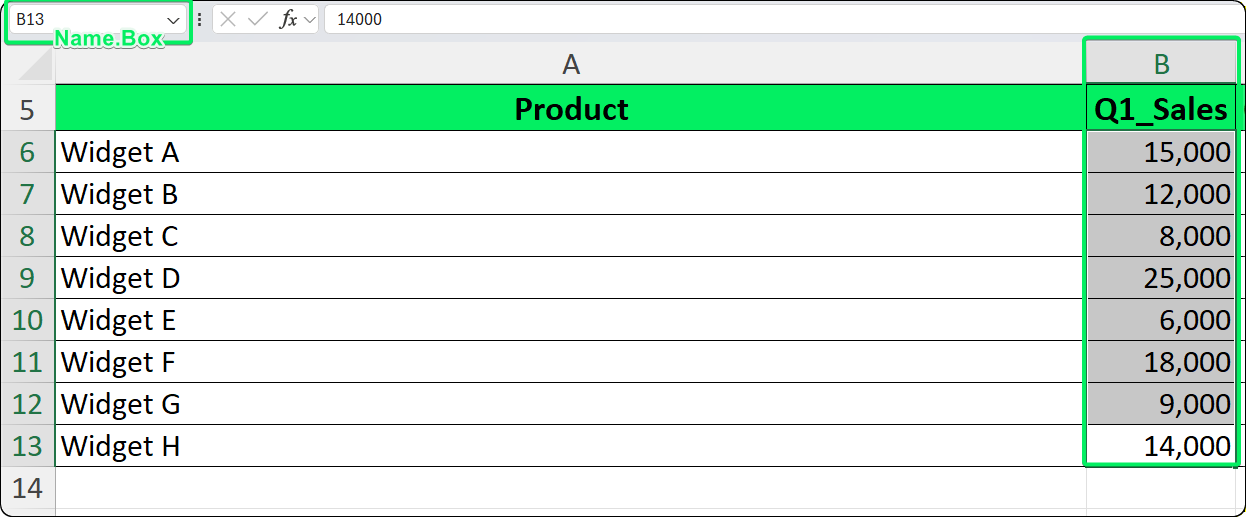
La Casella Nome mostra l'indirizzo della cella attiva. Immagine dell'Autore.
Passaggi per creare un nome
Ecco come usarla:
-
Seleziona l'intervallo che vuoi nominare
-
Clicca nella Casella Nome (l'indirizzo corrente viene evidenziato)
-
Digita il tuo nome (per esempio, Revenue_2026)
-
Premi Invio per confermare
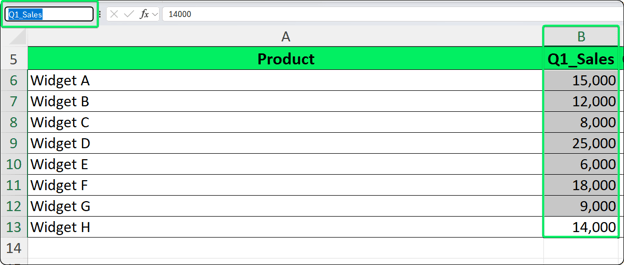
Digita un nome valido e premi Invio per confermare. Immagine dell'Autore.
Una cosa che ho imparato a mie spese: il tasto Invio è obbligatorio. Se fai clic altrove senza premere Invio, Excel scarta il nome senza avviso. Ho fatto questo errore più volte di quante vorrei ammettere.
Cose da sapere sul metodo Casella Nome
I nomi creati tramite la Casella Nome hanno sempre ambito a livello di cartella di lavoro, quindi sono accessibili da qualsiasi foglio. Con questo metodo non puoi limitarli a un singolo foglio di lavoro. Per quello ti serve la funzione Definisci Nome.
Una particolarità: se digiti un nome esistente e premi Invio, Excel passa a quell'intervallo invece di crearne uno nuovo. In realtà è utile per la navigazione rapida (come accennato prima), ma può confondere se ti aspetti di ridefinire il nome.
Come assegnare un nome a un intervallo usando la funzione Definisci Nome
La finestra di dialogo Definisci Nome ti offre più controllo rispetto alla Casella Nome. La uso quando devo impostare un ambito specifico, aggiungere una descrizione o definire una costante denominata invece di un intervallo di celle.
Accesso a Definisci Nome
La trovi in Formule → gruppo Nomi definiti → Definisci Nome.
Passaggi per creare un nome
Ti guido nel processo:
-
Facoltativamente, seleziona prima le celle che vuoi nominare
-
Vai su Formule → Definisci Nome
-
Nella finestra Nuovo nome, compila Nome (ad es., Tax_Rate), scegli l'Ambito (Cartella di lavoro o un foglio specifico), conferma il campo Si riferisce a (compilato automaticamente se hai pre-selezionato) e aggiungi un Commento per descrivere cosa rappresenta questo nome (opzionale ma lo consiglio)
-
Fai clic su OK
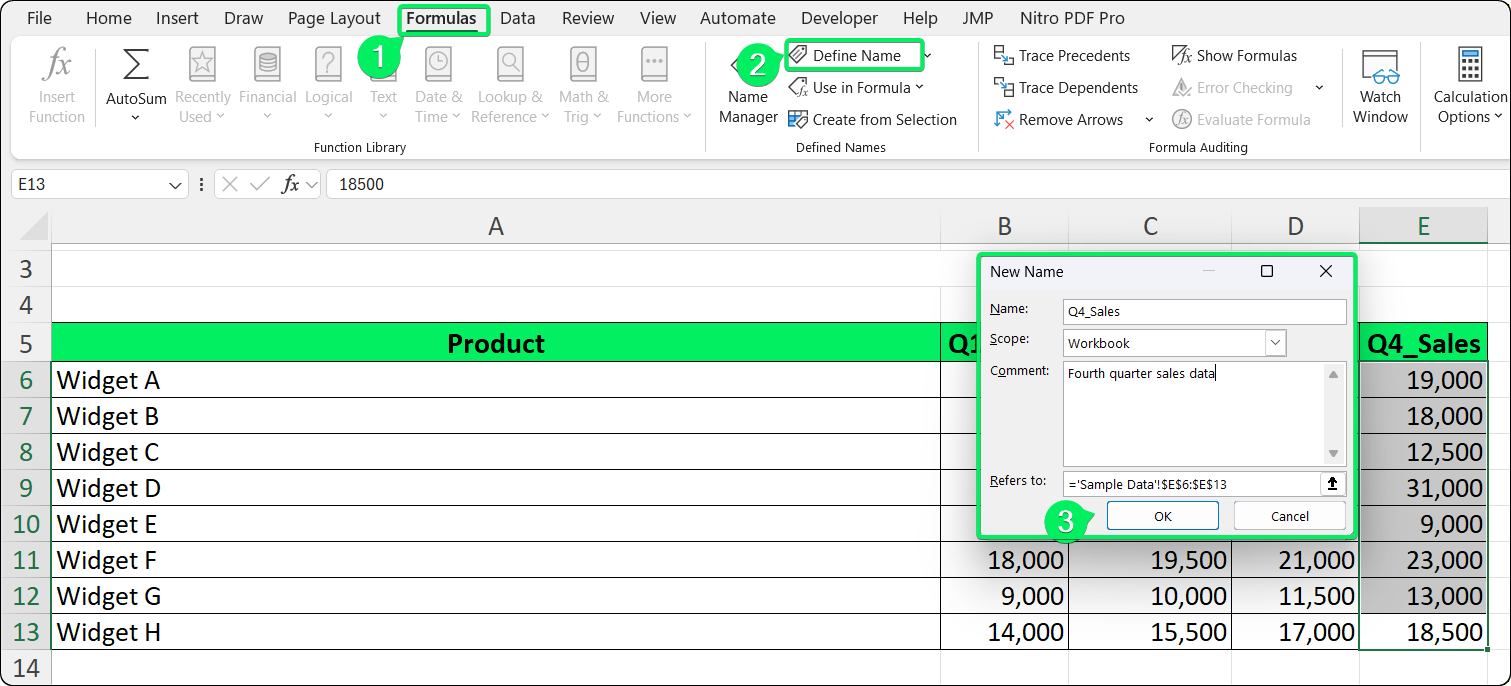
Definisci Nome offre pieno controllo su ambito e commenti. Immagine dell'Autore.
Creare costanti denominate
Ecco qualcosa di davvero utile: puoi definire nomi che si riferiscono a valori invece che a celle. Per esempio:
-
Nome: Commission_Rate
-
Si riferisce a: =0.15
Ora puoi usare =Sales*Commission_Rate ovunque nella cartella di lavoro. Se l'aliquota di commissione cambia, la aggiorni una sola volta nel Gestione Nomi invece di cercare in ogni formula. Questo mi ha fatto risparmiare innumerevoli ore.
Regole per denominare intervalli in Excel
Excel ha regole rigide per evitare confusione tra nomi e riferimenti di cella. Mi sono visto rifiutare parecchi nomi, quindi lascia che ti aiuti a evitare la stessa frustrazione.
Requisiti per il primo carattere
Il nome deve iniziare con una lettera (A-Z), un trattino basso (_) o una barra rovesciata (\). Non può iniziare con un numero.
Caratteri consentiti
Dopo il primo carattere, puoi usare lettere, numeri, trattini bassi, punti e barre rovesciate. Stop. Altro non è consentito.
Cosa non è consentito
Gli spazi sono vietati. Usa trattini bassi o punti al loro posto: Sales_Tax o Sales.Tax vanno bene, ma Sales Tax no. Anche i trattini, gli ampersand e la maggior parte dei caratteri speciali (&, #, !, @, -) non sono validi perché hanno un significato particolare nella sintassi delle formule di Excel.
Conflitti con i riferimenti di cella
Qui le cose si complicano: i nomi non possono corrispondere a indirizzi di cella validi. Questo inganna molti perché le versioni moderne di Excel supportano colonne fino a XFD (16.384 colonne) e oltre un milione di righe.
|
Nome non valido
|
Perché fallisce
|
Alternativa valida
|
|
A1
|
Corrisponde a un indirizzo di cella
|
A1_Data
|
|
ABC123
|
Esistono colonna ABC e riga 123
|
ABC_123 o _ABC123
|
|
TAX2025
|
Esiste la colonna TAX
|
Tax_2025
|
|
R100
|
Va in conflitto con la notazione R1C1
|
Row_100
|
Le singole lettere R e C sono riservate alla notazione di riferimento R1C1, quindi non puoi usarle come nomi.
Maiuscole/minuscole e lunghezza
I nomi non fanno distinzione tra maiuscole e minuscole. Significa che Revenue, REVENUE e revenue si riferiscono tutti allo stesso nome. Excel mantiene il maiuscolo/minuscolo inserito, ma non consente duplicati che differiscono solo per capitalizzazione.
La lunghezza massima è di 255 caratteri, anche se consiglio di mantenere i nomi sotto i 30-40 caratteri. Oltre diventa scomodo usarli nelle formule.
Denominare un intervallo a partire dalle intestazioni esistenti
Quando i tuoi dati hanno già intestazioni di colonna o di riga chiare, la funzione Crea da selezione è un enorme risparmio di tempo. Genera più nomi in una volta.
Passaggi per creare nomi dalle intestazioni
Ecco come usarla:
-
Seleziona l'intero intervallo di dati incluse le intestazioni (ad es., A1:D20 dove la riga 1 contiene le intestazioni di colonna)
-
Vai su Formule → Crea da selezione (oppure premi Ctrl+Maiusc+F3)
-
Nella finestra di dialogo, indica dove si trovano le intestazioni (Riga superiore per intestazioni di colonna, Colonna sinistra per etichette di riga, o entrambe se presenti in entrambe le posizioni)
-
Fai clic su OK
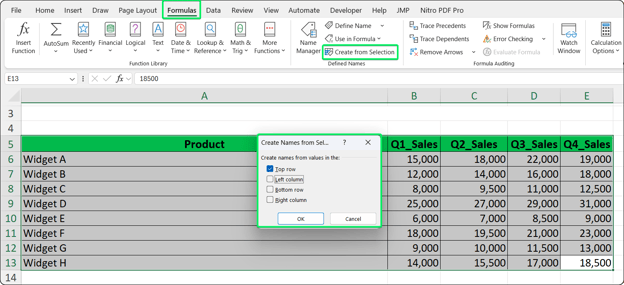
Seleziona dove si trovano le intestazioni per generare automaticamente i nomi. Immagine dell'Autore.
Excel crea un intervallo denominato per ciascuna intestazione, puntando alle celle di dati corrispondenti. Le intestazioni stesse sono escluse dagli intervalli, proprio come desideri.
Come Excel pulisce il testo delle intestazioni
Excel converte automaticamente le intestazioni in nomi validi:
-
Gli spazi diventano trattini bassi: "Sales Total" → Sales_Total
-
I caratteri non validi vengono rimossi: "Sales & Marketing" → Sales_Marketing
-
I prefissi numerici ottengono un trattino basso: "2026 Budget" → _2026_Budget
Ti consiglio di fare attenzione ad alcune cose. Le intestazioni vuote creano nomi con identificatori inattesi. Le intestazioni duplicate causano conflitti. Le intestazioni molto lunghe producono nomi scomodi. Il mio consiglio: pulisci e standardizza le intestazioni prima di usare questa funzione per evitare sorprese.
Una volta creati gli intervalli denominati, puoi usarli ovunque inseriresti normalmente un riferimento di cella.
Uso di base
Diciamo che data si riferisce a A1:A10. Puoi scrivere:
-
=SUM(data)
-
=AVERAGE(data)
-
=MAX(data)
-
=COUNTIF(data, ">100")
Gli intervalli denominati funzionano nelle funzioni di ricerca, nelle formule condizionali e praticamente in qualsiasi contesto che accetti riferimenti di cella. Io li uso ovunque.
Ecco una funzione comoda: quando stai digitando una formula, Excel suggerisce i nomi che corrispondono a ciò che stai scrivendo. Digita =SUM(Rev e compare un menu a discesa con nomi come Revenue o Revenue_2026. Usa le frecce per selezionare, poi premi Tab per inserire il nome.
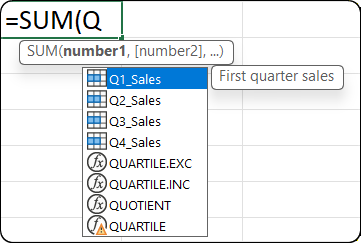
Il completamento automatico suggerisce i nomi corrispondenti mentre digiti. Immagine dell'Autore.
Se il completamento automatico non mostra i nomi, verifica che Completamento automatico formule sia abilitato in File → Opzioni → Formule.
Inserire i nomi con F3
Durante la modifica di una formula, premi F3 per aprire l'elenco di tutti i nomi definiti. Selezionane uno per inserirlo nella posizione del cursore. È utilissimo quando non ricordi il nome esatto.
Suggerimento diagnostico rapido
Ecco qualcosa che ho imparato: se digiti un nome in minuscolo all'interno di una formula e rimane in minuscolo dopo aver premuto Invio, Excel non lo riconosce. Il nome non esiste, contiene un errore di battitura o ha un ambito che non include il foglio corrente.
Gestire e modificare gli intervalli denominati con Gestione Nomi
Gestione Nomi è il tuo centro di controllo per visualizzare, modificare e ripulire gli intervalli denominati. Ci passo molto tempo quando lavoro con cartelle di lavoro complesse.
Aprire Gestione Nomi
La trovi in Formule → Gestione Nomi oppure premi Ctrl+F3.
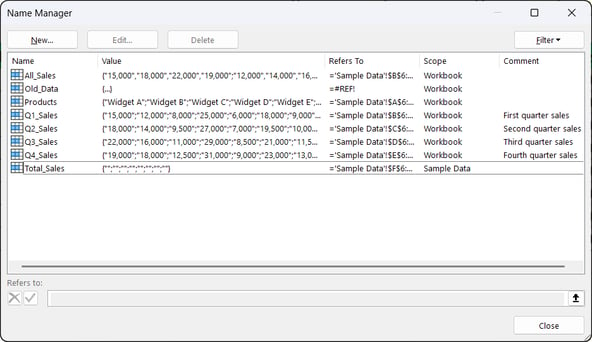
L'interfaccia mostra tutti i tuoi intervalli denominati in un unico posto. Immagine dell'Autore.
Ecco cosa mostra il Gestione Nomi:
|
Colonna
|
Mostra
|
|
Nome
|
Il nome stesso
|
|
Valore
|
Valore attualmente calcolato
|
|
Si riferisce a
|
Il riferimento di cella o la formula
|
|
Ambito
|
Cartella di lavoro o foglio specifico
|
|
Commento
|
La tua descrizione (se fornita)
|
Modificare i nomi esistenti
Ecco come modificare:
- Seleziona il nome nell'elenco
- Fai clic su Modifica (o fai doppio clic sul nome)
- Cambia nome, riferimento o commento
- Fai clic su OK
Una cosa importante: qui non puoi cambiare l'ambito. Per modificarlo devi eliminare il nome e ricrearlo con Definisci Nome (spiegherò meglio l'ambito nella sezione successiva).
Inoltre, quando rinomini un nome, Excel non aggiorna automaticamente le formule che fanno riferimento al vecchio nome. Dovrai usare Trova e sostituisci (Ctrl+H) per aggiornarle manualmente.
Eliminare i nomi in sicurezza
Seleziona uno o più nomi (Ctrl+clic per selezioni multiple), fai clic su Elimina e conferma. Qualsiasi formula che fa riferimento a nomi eliminati mostrerà immediatamente un errore #NAME? .
Un avviso che avrei voluto ricevere prima: l'eliminazione non può essere annullata con Ctrl+Z. Salva la cartella di lavoro prima di eliminazioni massicce.
Trovare dove vengono usati i nomi
Gestione Nomi non mostra quali formule usano ciascun nome. Usa invece Trova (Ctrl+F), imposta "Cerca in" su Formule e "All'interno" su Cartella di lavoro, poi cerca il nome. Fai clic su Trova tutto per vedere tutte le celle che lo referenziano. Questa tecnica è utile anche prima di eliminare i nomi (come ho menzionato nelle FAQ).
Filtrare i nomi per il controllo
Il pulsante Filtro in Gestione Nomi è davvero utile per il controllo di cartelle di lavoro grandi:
-
Nomi con errori: mostra i nomi in cui "Si riferisce a" contiene #REF!
-
Nomi con ambito Foglio/Cartella di lavoro: filtra per ambito
-
Nomi definiti vs nomi di Tabelle: separa i tuoi nomi dai nomi delle Tabelle di Excel
Ambito degli intervalli denominati (Cartella di lavoro vs. Foglio)
Prima ho menzionato che puoi impostare l'ambito quando crei i nomi con Definisci Nome. L'ambito determina dove un nome è accessibile senza qualificatore. Ti spiego i due tipi.
Ambito cartella di lavoro (globale)
Il nome funziona su tutti i fogli. Puoi referenziarlo semplicemente come =SUM(Revenue) ovunque. I nomi creati tramite la Casella Nome hanno sempre ambito di cartella di lavoro.
Uso l'ambito di cartella di lavoro per dati condivisi: aliquote fiscali, costanti aziendali, intervalli di dati master o qualsiasi cosa debba essere referenziata da più fogli.
Ambito foglio (locale)
Il nome è valido solo su un foglio specifico. Per usarlo da un altro foglio, devi qualificarlo con il nome del foglio: =SUM(Sheet1!Revenue).
Crea nomi con ambito foglio quando hai bisogno dello stesso nome su fogli diversi che puntano a dati differenti. Ad esempio, ogni foglio mensile può avere il proprio Sales .
La trappola dell'oscuramento
Qui può diventare insidioso. Se un nome locale e uno globale condividono lo stesso identificatore, il nome locale ha precedenza sul suo foglio. Diciamo che hai il Foglio2 con un Total locale e un Total globale:
Questo provoca errori silenziosi quando qualcuno sul Foglio2 si aspetta di riferirsi al nome globale. Ti consiglio di evitare nomi locali che duplicano i nomi globali, a meno che tu non abbia un motivo molto specifico.
Cambiare ambito
Non puoi cambiare l'ambito in Gestione Nomi. Devi eliminare il nome e ricrearlo con Definisci Nome, selezionando l'ambito corretto nella finestra di dialogo.
Problemi comuni quando si denominano intervalli in Excel
Mi sono imbattuto in questi problemi più volte di quante vorrei ammettere. Ti aiuto a risolverli.
Significa che Excel non riconosce il nome. Cause comuni:
- Nome scritto male: controlla l'ortografia nel Gestione Nomi
- Nome eliminato: il nome non esiste più
- Ambito non corrispondente: stai usando un nome con ambito foglio da un foglio diverso
- Errore di battitura senza completamento automatico: i nomi digitati manualmente sono soggetti a errori
Come risolvere: apri Gestione Nomi, verifica che il nome esista con l'ambito previsto e usa il completamento automatico quando inserisci i nomi nelle formule.
Errori #REF! in Gestione Nomi
Accade quando le celle, le righe, le colonne o il foglio a cui il nome faceva riferimento sono stati eliminati. In Gestione Nomi, trova i nomi con #REF! nella colonna "Si riferisce a". Modificali per puntare a celle valide oppure eliminali se sono obsoleti.
Per cartelle di lavoro con molti nomi interrotti, usa il pulsante Filtro (come menzionerò nelle FAQ) per isolarli rapidamente.
Conflitti di nome quando si copiano fogli
Quando copi fogli tra cartelle di lavoro, Excel può mostrare la finestra di dialogo Conflitto Nome se i nomi vanno in collisione. Le opzioni sono:
- Sì: mantieni il nome esistente di destinazione (rischioso, può interrompere formule che si aspettano dati diversi)
- No: rinomina il nome in arrivo (più sicuro, conserva entrambe le definizioni)
Nel dubbio, scelgo sempre No per evitare sovrascritture silenziose.
Il completamento automatico non mostra i nomi
Possono esserci vari motivi. Il nome potrebbe avere ambito foglio e tu sei su un foglio diverso. Oppure il completamento automatico è disabilitato. O hai appena creato il nome e devi ricominciare la formula affinché Excel lo riconosca.
Come accennato prima, verifica che Completamento automatico formule sia abilitato in File → Opzioni → Formule.
Problemi di prestazioni con intervalli grandi
Usare intere colonne (come A:A) nei nomi o nomi dinamici basati su OFFSET può rallentare il ricalcolo. Preferisco intervalli limitati (A1:A1000) e formule basate su INDEX per intervalli dinamici. Meglio ancora, usa le Tabelle di Excel (ne parlerò di più nelle Best Practice). Si espandono automaticamente con i tuoi dati e forniscono riferimenti strutturati come SalesTable[Revenue].
Best practice per denominare gli intervalli
Ecco alcune pratiche che ho imparato nel tempo e che rendono molto più semplice lavorare con gli intervalli denominati.
Usa nomi chiari e descrittivi
Bene: Monthly_Revenue, Customer_List, Q1_2026_Sales
Evita: Data1, Range2, X, Temp
Un nome dovrebbe dirti cosa rappresentano i dati senza doverne controllare la definizione. Il tuo io futuro ti ringrazierà.
Sii coerente con le convenzioni
Scegli uno stile e mantienilo:
-
Trattini bassi: sales_data, tax_rate
-
PascalCase: SalesData, TaxRate
-
Prefissi: rng_PriceList, const_TaxRate, tbl_Employees
La coerenza rende i nomi prevedibili e più facili da digitare a memoria.
Preferisci l'ambito cartella di lavoro, a meno che non ci sia un motivo
L'ambito foglio aggiunge complessità. Lo uso solo quando ho davvero bisogno dello stesso nome su più fogli che puntano a dati diversi.
Quando crei nomi tramite Definisci Nome, compila il campo Commento. Il tuo io futuro (o i colleghi) apprezzeranno sapere perché Adjustment_Factor esiste e cosa deve correggere. Fidati.
Fai pulizia periodicamente
Apro Gestione Nomi ogni pochi mesi per eliminare i nomi inutilizzati e correggere quelli che mostrano #REF!. Accumulare nomi interrotti o obsoleti intasa il completamento automatico e rende più difficile il controllo.
Testa subito
Dopo aver creato un nome, usalo subito in una formula semplice per verificare che funzioni come previsto. Individuare i problemi in anticipo è molto più facile che fare debug di formule rotte più tardi.
Valuta le Tabelle di Excel per i dati tabellari
Come ho menzionato nella sezione Prestazioni, le Tabelle di Excel (Ctrl+T) sono spesso migliori degli intervalli denominati per dati organizzati in righe e colonne che crescono nel tempo. Le tabelle si espandono automaticamente con i nuovi dati, forniscono riferimenti strutturati come Table1[Revenue] e includono filtri integrati. Riservo gli intervalli denominati a costanti, riferimenti non tabellari, origini per convalida dati e riferimenti tra fogli quando le Tabelle non sono adatte.
Conclusione
Le decisioni chiave al momento della creazione (scegliere il metodo giusto, impostare l'ambito appropriato e seguire una convenzione di denominazione coerente) determinano se gli intervalli denominati diventeranno una risorsa o una fonte di confusione. Consiglio una pulizia periodica tramite Gestione Nomi per mantenere organizzate le cartelle di lavoro man mano che evolvono.
Ora che sei pronto per approfondire, ti consiglio il nostro corso Introduzione a Excel per costruire competenze di base e il corso Analisi dei dati in Excel per vedere come queste tecniche si inseriscono in flussi di lavoro analitici più ampi.







Se ti è mai capitato di fissare una formula come
=SUM($A$2:$A$500)chiedendoti cosa stia realmente calcolando, non sei il solo. La formula funziona, ma non ti dice nulla su cosa rappresentino quelle celle.È il momento di conoscere gli intervalli denominati. Invece di riferimenti di cella criptici, puoi scrivere
=SUM(Q1_Sales). Ora l'intento è chiarissimo: stai sommando le vendite del primo trimestre.In questa guida ti mostrerò tre metodi per assegnare un nome a un intervallo in Excel, le regole da seguire e le tecniche pratiche che ho imparato per gestire i nomi man mano che le tue cartelle di lavoro crescono.
Che cos'è un intervallo denominato in Excel?
Un intervallo denominato è un'etichetta descrittiva che assegni a una cella o a un gruppo di celle. Invece di riferirti alle celle con le loro coordinate come
B2:B50, dai a quell'intervallo un nome significativo comeQ1_Sales, come ho fatto sopra, o qualcos'altro, ad esempioMonthly_Revenue.Ecco come appare in pratica:
Contesto
Formula
Senza intervalli denominati
=SUMIF($A$2:$A$10, $E$1, $B$2:$B$10)Con intervalli denominati
=SUMIF(Products, Selected_Item, Sales)Nota la differenza? La seconda formula ti dice esattamente cosa fa: stai sommando le vendite per un elemento selezionato da un elenco di prodotti.
Trovo gli intervalli denominati utili per tre motivi principali.
Primo, rendono le formule leggibili. Chiunque esamini il tuo foglio di calcolo può capire cosa fa un calcolo senza inseguire riferimenti di cella tra più fogli.
Secondo, semplificano la manutenzione. Se i tuoi dati si spostano o si espandono, aggiorni la definizione del nome una volta nel Gestione Nomi e ogni formula che usa quel nome punta automaticamente alla posizione corretta.
Terzo, permettono una navigazione rapida. Puoi fare clic sul menu a discesa della Casella Nome e saltare direttamente a qualsiasi intervallo denominato nella tua cartella di lavoro (comodissimo quando lavori con fogli di grandi dimensioni).
Come assegnare un nome a un intervallo in Excel usando la Casella Nome
La Casella Nome si trova all'estremità sinistra della finestra di Excel, subito sotto la barra multifunzione e a sinistra della barra della formula. Per impostazione predefinita, mostra l'indirizzo della cella attiva (ad esempio "A1").
La Casella Nome mostra l'indirizzo della cella attiva. Immagine dell'Autore.
Passaggi per creare un nome
Ecco come usarla:
Seleziona l'intervallo che vuoi nominare
Clicca nella Casella Nome (l'indirizzo corrente viene evidenziato)
Digita il tuo nome (per esempio,
Revenue_2026)Premi Invio per confermare
Digita un nome valido e premi Invio per confermare. Immagine dell'Autore.
Una cosa che ho imparato a mie spese: il tasto Invio è obbligatorio. Se fai clic altrove senza premere Invio, Excel scarta il nome senza avviso. Ho fatto questo errore più volte di quante vorrei ammettere.
Cose da sapere sul metodo Casella Nome
I nomi creati tramite la Casella Nome hanno sempre ambito a livello di cartella di lavoro, quindi sono accessibili da qualsiasi foglio. Con questo metodo non puoi limitarli a un singolo foglio di lavoro. Per quello ti serve la funzione Definisci Nome.
Una particolarità: se digiti un nome esistente e premi Invio, Excel passa a quell'intervallo invece di crearne uno nuovo. In realtà è utile per la navigazione rapida (come accennato prima), ma può confondere se ti aspetti di ridefinire il nome.
Come assegnare un nome a un intervallo usando la funzione Definisci Nome
La finestra di dialogo Definisci Nome ti offre più controllo rispetto alla Casella Nome. La uso quando devo impostare un ambito specifico, aggiungere una descrizione o definire una costante denominata invece di un intervallo di celle.
Accesso a Definisci Nome
La trovi in Formule → gruppo Nomi definiti → Definisci Nome.
Passaggi per creare un nome
Ti guido nel processo:
Facoltativamente, seleziona prima le celle che vuoi nominare
Vai su Formule → Definisci Nome
Nella finestra Nuovo nome, compila Nome (ad es.,
Tax_Rate), scegli l'Ambito (Cartella di lavoro o un foglio specifico), conferma il campo Si riferisce a (compilato automaticamente se hai pre-selezionato) e aggiungi un Commento per descrivere cosa rappresenta questo nome (opzionale ma lo consiglio)Fai clic su OK
Definisci Nome offre pieno controllo su ambito e commenti. Immagine dell'Autore.
Creare costanti denominate
Ecco qualcosa di davvero utile: puoi definire nomi che si riferiscono a valori invece che a celle. Per esempio:
Nome:
Commission_RateSi riferisce a:
=0.15Ora puoi usare
=Sales*Commission_Rateovunque nella cartella di lavoro. Se l'aliquota di commissione cambia, la aggiorni una sola volta nel Gestione Nomi invece di cercare in ogni formula. Questo mi ha fatto risparmiare innumerevoli ore.Regole per denominare intervalli in Excel
Excel ha regole rigide per evitare confusione tra nomi e riferimenti di cella. Mi sono visto rifiutare parecchi nomi, quindi lascia che ti aiuti a evitare la stessa frustrazione.
Requisiti per il primo carattere
Il nome deve iniziare con una lettera (A-Z), un trattino basso (
_) o una barra rovesciata (\). Non può iniziare con un numero.Caratteri consentiti
Dopo il primo carattere, puoi usare lettere, numeri, trattini bassi, punti e barre rovesciate. Stop. Altro non è consentito.
Cosa non è consentito
Gli spazi sono vietati. Usa trattini bassi o punti al loro posto:
Sales_TaxoSales.Taxvanno bene, maSales Taxno. Anche i trattini, gli ampersand e la maggior parte dei caratteri speciali (&,#,!,@,-) non sono validi perché hanno un significato particolare nella sintassi delle formule di Excel.Conflitti con i riferimenti di cella
Qui le cose si complicano: i nomi non possono corrispondere a indirizzi di cella validi. Questo inganna molti perché le versioni moderne di Excel supportano colonne fino a XFD (16.384 colonne) e oltre un milione di righe.
Nome non valido
Perché fallisce
Alternativa valida
A1
Corrisponde a un indirizzo di cella
A1_DataABC123
Esistono colonna ABC e riga 123
ABC_123o_ABC123TAX2025
Esiste la colonna TAX
Tax_2025R100
Va in conflitto con la notazione R1C1
Row_100Le singole lettere R e C sono riservate alla notazione di riferimento R1C1, quindi non puoi usarle come nomi.
Maiuscole/minuscole e lunghezza
I nomi non fanno distinzione tra maiuscole e minuscole. Significa che
Revenue,REVENUEerevenuesi riferiscono tutti allo stesso nome. Excel mantiene il maiuscolo/minuscolo inserito, ma non consente duplicati che differiscono solo per capitalizzazione.La lunghezza massima è di 255 caratteri, anche se consiglio di mantenere i nomi sotto i 30-40 caratteri. Oltre diventa scomodo usarli nelle formule.
Denominare un intervallo a partire dalle intestazioni esistenti
Quando i tuoi dati hanno già intestazioni di colonna o di riga chiare, la funzione Crea da selezione è un enorme risparmio di tempo. Genera più nomi in una volta.
Passaggi per creare nomi dalle intestazioni
Ecco come usarla:
Seleziona l'intero intervallo di dati incluse le intestazioni (ad es.,
A1:D20dove la riga 1 contiene le intestazioni di colonna)Vai su Formule → Crea da selezione (oppure premi Ctrl+Maiusc+F3)
Nella finestra di dialogo, indica dove si trovano le intestazioni (Riga superiore per intestazioni di colonna, Colonna sinistra per etichette di riga, o entrambe se presenti in entrambe le posizioni)
Fai clic su OK
Seleziona dove si trovano le intestazioni per generare automaticamente i nomi. Immagine dell'Autore.
Excel crea un intervallo denominato per ciascuna intestazione, puntando alle celle di dati corrispondenti. Le intestazioni stesse sono escluse dagli intervalli, proprio come desideri.
Come Excel pulisce il testo delle intestazioni
Excel converte automaticamente le intestazioni in nomi validi:
Gli spazi diventano trattini bassi: "Sales Total" →
Sales_TotalI caratteri non validi vengono rimossi: "Sales & Marketing" →
Sales_MarketingI prefissi numerici ottengono un trattino basso: "2026 Budget" →
_2026_BudgetTi consiglio di fare attenzione ad alcune cose. Le intestazioni vuote creano nomi con identificatori inattesi. Le intestazioni duplicate causano conflitti. Le intestazioni molto lunghe producono nomi scomodi. Il mio consiglio: pulisci e standardizza le intestazioni prima di usare questa funzione per evitare sorprese.
Uso degli intervalli denominati nelle formule
Una volta creati gli intervalli denominati, puoi usarli ovunque inseriresti normalmente un riferimento di cella.
Uso di base
Diciamo che
datasi riferisce aA1:A10. Puoi scrivere:=SUM(data)=AVERAGE(data)=MAX(data)=COUNTIF(data, ">100")Gli intervalli denominati funzionano nelle funzioni di ricerca, nelle formule condizionali e praticamente in qualsiasi contesto che accetti riferimenti di cella. Io li uso ovunque.
Uso di Completamento automatico formule
Ecco una funzione comoda: quando stai digitando una formula, Excel suggerisce i nomi che corrispondono a ciò che stai scrivendo. Digita
=SUM(Reve compare un menu a discesa con nomi comeRevenueoRevenue_2026. Usa le frecce per selezionare, poi premi Tab per inserire il nome.Il completamento automatico suggerisce i nomi corrispondenti mentre digiti. Immagine dell'Autore.
Se il completamento automatico non mostra i nomi, verifica che Completamento automatico formule sia abilitato in File → Opzioni → Formule.
Inserire i nomi con F3
Durante la modifica di una formula, premi F3 per aprire l'elenco di tutti i nomi definiti. Selezionane uno per inserirlo nella posizione del cursore. È utilissimo quando non ricordi il nome esatto.
Suggerimento diagnostico rapido
Ecco qualcosa che ho imparato: se digiti un nome in minuscolo all'interno di una formula e rimane in minuscolo dopo aver premuto Invio, Excel non lo riconosce. Il nome non esiste, contiene un errore di battitura o ha un ambito che non include il foglio corrente.
Gestire e modificare gli intervalli denominati con Gestione Nomi
Gestione Nomi è il tuo centro di controllo per visualizzare, modificare e ripulire gli intervalli denominati. Ci passo molto tempo quando lavoro con cartelle di lavoro complesse.
Aprire Gestione Nomi
La trovi in Formule → Gestione Nomi oppure premi Ctrl+F3.
L'interfaccia mostra tutti i tuoi intervalli denominati in un unico posto. Immagine dell'Autore.
Ecco cosa mostra il Gestione Nomi:
Colonna
Mostra
Nome
Il nome stesso
Valore
Valore attualmente calcolato
Si riferisce a
Il riferimento di cella o la formula
Ambito
Cartella di lavoro o foglio specifico
Commento
La tua descrizione (se fornita)
Modificare i nomi esistenti
Ecco come modificare:
Una cosa importante: qui non puoi cambiare l'ambito. Per modificarlo devi eliminare il nome e ricrearlo con Definisci Nome (spiegherò meglio l'ambito nella sezione successiva).
Inoltre, quando rinomini un nome, Excel non aggiorna automaticamente le formule che fanno riferimento al vecchio nome. Dovrai usare Trova e sostituisci (Ctrl+H) per aggiornarle manualmente.
Eliminare i nomi in sicurezza
Seleziona uno o più nomi (Ctrl+clic per selezioni multiple), fai clic su Elimina e conferma. Qualsiasi formula che fa riferimento a nomi eliminati mostrerà immediatamente un errore
#NAME?.Un avviso che avrei voluto ricevere prima: l'eliminazione non può essere annullata con Ctrl+Z. Salva la cartella di lavoro prima di eliminazioni massicce.
Trovare dove vengono usati i nomi
Gestione Nomi non mostra quali formule usano ciascun nome. Usa invece Trova (Ctrl+F), imposta "Cerca in" su Formule e "All'interno" su Cartella di lavoro, poi cerca il nome. Fai clic su Trova tutto per vedere tutte le celle che lo referenziano. Questa tecnica è utile anche prima di eliminare i nomi (come ho menzionato nelle FAQ).
Filtrare i nomi per il controllo
Il pulsante Filtro in Gestione Nomi è davvero utile per il controllo di cartelle di lavoro grandi:
Nomi con errori: mostra i nomi in cui "Si riferisce a" contiene
#REF!Nomi con ambito Foglio/Cartella di lavoro: filtra per ambito
Nomi definiti vs nomi di Tabelle: separa i tuoi nomi dai nomi delle Tabelle di Excel
Ambito degli intervalli denominati (Cartella di lavoro vs. Foglio)
Prima ho menzionato che puoi impostare l'ambito quando crei i nomi con Definisci Nome. L'ambito determina dove un nome è accessibile senza qualificatore. Ti spiego i due tipi.
Ambito cartella di lavoro (globale)
Il nome funziona su tutti i fogli. Puoi referenziarlo semplicemente come
=SUM(Revenue)ovunque. I nomi creati tramite la Casella Nome hanno sempre ambito di cartella di lavoro.Uso l'ambito di cartella di lavoro per dati condivisi: aliquote fiscali, costanti aziendali, intervalli di dati master o qualsiasi cosa debba essere referenziata da più fogli.
Ambito foglio (locale)
Il nome è valido solo su un foglio specifico. Per usarlo da un altro foglio, devi qualificarlo con il nome del foglio:
=SUM(Sheet1!Revenue).Crea nomi con ambito foglio quando hai bisogno dello stesso nome su fogli diversi che puntano a dati differenti. Ad esempio, ogni foglio mensile può avere il proprio
Sales.La trappola dell'oscuramento
Qui può diventare insidioso. Se un nome locale e uno globale condividono lo stesso identificatore, il nome locale ha precedenza sul suo foglio. Diciamo che hai il Foglio2 con un
Totallocale e unTotalglobale:Sul Foglio2:
=Totalrestituisce il valore localeSugli altri fogli:
=Totalrestituisce il valore globaleQuesto provoca errori silenziosi quando qualcuno sul Foglio2 si aspetta di riferirsi al nome globale. Ti consiglio di evitare nomi locali che duplicano i nomi globali, a meno che tu non abbia un motivo molto specifico.
Cambiare ambito
Non puoi cambiare l'ambito in Gestione Nomi. Devi eliminare il nome e ricrearlo con Definisci Nome, selezionando l'ambito corretto nella finestra di dialogo.
Problemi comuni quando si denominano intervalli in Excel
Mi sono imbattuto in questi problemi più volte di quante vorrei ammettere. Ti aiuto a risolverli.
Errore #NAME? nelle formule
Significa che Excel non riconosce il nome. Cause comuni:
Come risolvere: apri Gestione Nomi, verifica che il nome esista con l'ambito previsto e usa il completamento automatico quando inserisci i nomi nelle formule.
Errori #REF! in Gestione Nomi
Accade quando le celle, le righe, le colonne o il foglio a cui il nome faceva riferimento sono stati eliminati. In Gestione Nomi, trova i nomi con
#REF!nella colonna "Si riferisce a". Modificali per puntare a celle valide oppure eliminali se sono obsoleti.Per cartelle di lavoro con molti nomi interrotti, usa il pulsante Filtro (come menzionerò nelle FAQ) per isolarli rapidamente.
Conflitti di nome quando si copiano fogli
Quando copi fogli tra cartelle di lavoro, Excel può mostrare la finestra di dialogo Conflitto Nome se i nomi vanno in collisione. Le opzioni sono:
Nel dubbio, scelgo sempre No per evitare sovrascritture silenziose.
Il completamento automatico non mostra i nomi
Possono esserci vari motivi. Il nome potrebbe avere ambito foglio e tu sei su un foglio diverso. Oppure il completamento automatico è disabilitato. O hai appena creato il nome e devi ricominciare la formula affinché Excel lo riconosca.
Come accennato prima, verifica che Completamento automatico formule sia abilitato in File → Opzioni → Formule.
Problemi di prestazioni con intervalli grandi
Usare intere colonne (come
A:A) nei nomi o nomi dinamici basati suOFFSETpuò rallentare il ricalcolo. Preferisco intervalli limitati (A1:A1000) e formule basate suINDEXper intervalli dinamici. Meglio ancora, usa le Tabelle di Excel (ne parlerò di più nelle Best Practice). Si espandono automaticamente con i tuoi dati e forniscono riferimenti strutturati comeSalesTable[Revenue].Best practice per denominare gli intervalli
Ecco alcune pratiche che ho imparato nel tempo e che rendono molto più semplice lavorare con gli intervalli denominati.
Usa nomi chiari e descrittivi
Bene:
Monthly_Revenue,Customer_List,Q1_2026_SalesEvita:
Data1,Range2,X,TempUn nome dovrebbe dirti cosa rappresentano i dati senza doverne controllare la definizione. Il tuo io futuro ti ringrazierà.
Sii coerente con le convenzioni
Scegli uno stile e mantienilo:
Trattini bassi:
sales_data,tax_ratePascalCase:
SalesData,TaxRatePrefissi:
rng_PriceList,const_TaxRate,tbl_EmployeesLa coerenza rende i nomi prevedibili e più facili da digitare a memoria.
Preferisci l'ambito cartella di lavoro, a meno che non ci sia un motivo
L'ambito foglio aggiunge complessità. Lo uso solo quando ho davvero bisogno dello stesso nome su più fogli che puntano a dati diversi.
Documenta con commenti
Quando crei nomi tramite Definisci Nome, compila il campo Commento. Il tuo io futuro (o i colleghi) apprezzeranno sapere perché
Adjustment_Factoresiste e cosa deve correggere. Fidati.Fai pulizia periodicamente
Apro Gestione Nomi ogni pochi mesi per eliminare i nomi inutilizzati e correggere quelli che mostrano
#REF!. Accumulare nomi interrotti o obsoleti intasa il completamento automatico e rende più difficile il controllo.Testa subito
Dopo aver creato un nome, usalo subito in una formula semplice per verificare che funzioni come previsto. Individuare i problemi in anticipo è molto più facile che fare debug di formule rotte più tardi.
Valuta le Tabelle di Excel per i dati tabellari
Come ho menzionato nella sezione Prestazioni, le Tabelle di Excel (Ctrl+T) sono spesso migliori degli intervalli denominati per dati organizzati in righe e colonne che crescono nel tempo. Le tabelle si espandono automaticamente con i nuovi dati, forniscono riferimenti strutturati come
Table1[Revenue]e includono filtri integrati. Riservo gli intervalli denominati a costanti, riferimenti non tabellari, origini per convalida dati e riferimenti tra fogli quando le Tabelle non sono adatte.Conclusione
Le decisioni chiave al momento della creazione (scegliere il metodo giusto, impostare l'ambito appropriato e seguire una convenzione di denominazione coerente) determinano se gli intervalli denominati diventeranno una risorsa o una fonte di confusione. Consiglio una pulizia periodica tramite Gestione Nomi per mantenere organizzate le cartelle di lavoro man mano che evolvono.
Ora che sei pronto per approfondire, ti consiglio il nostro corso Introduzione a Excel per costruire competenze di base e il corso Analisi dei dati in Excel per vedere come queste tecniche si inseriscono in flussi di lavoro analitici più ampi.