Nếu từng nhìn chằm chằm vào một công thức như =SUM($A$2:$A$500) và băn khoăn nó thực sự tính gì, thì bạn không đơn độc. Công thức hoạt động, nhưng nó không cho bạn biết các ô đó đại diện cho điều gì.
Đã đến lúc bạn tìm hiểu về "named ranges" (vùng được đặt tên). Thay vì tham chiếu ô khó hiểu, bạn có thể viết =SUM(Q1_Sales). Giờ thì ý đồ đã rõ ràng: bạn đang cộng doanh số quý 1.
Trong hướng dẫn này, tôi sẽ giới thiệu cho bạn ba cách để đặt tên cho một vùng trong Excel, các quy tắc cần tuân theo, và những kỹ thuật thực tế tôi đã học được để quản lý tên khi sổ làm việc ngày càng lớn.
Named range trong Excel là gì?
Named range là một nhãn mô tả bạn gán cho một ô hoặc một nhóm ô. Thay vì tham chiếu ô theo toạ độ như B2:B50, bạn đặt cho vùng đó một tên có ý nghĩa như Q1_Sales, như tôi đã làm ở trên, hoặc một tên khác, chẳng hạn Monthly_Revenue.

Trông như thế này trong thực tế:
|
Ngữ cảnh
|
Công thức
|
|
Không dùng named range
|
=SUMIF($A$2:$A$10, $E$1, $B$2:$B$10)
|
|
Có dùng named range
|
=SUMIF(Products, Selected_Item, Sales)
|
Bạn thấy sự khác biệt chứ? Công thức thứ hai nói chính xác nó đang làm gì: bạn đang cộng doanh số cho một mặt hàng đã chọn từ danh sách sản phẩm.
Tôi thấy named range hữu ích vì ba lý do chính.
Thứ nhất, chúng giúp công thức dễ đọc. Bất kỳ ai xem bảng tính của bạn cũng có thể hiểu phép tính đang làm gì mà không cần lần theo tham chiếu ô qua nhiều trang tính.
Thứ hai, chúng đơn giản hóa việc bảo trì. Nếu dữ liệu di chuyển hoặc mở rộng, bạn chỉ cập nhật định nghĩa tên một lần trong Name Manager, và mọi công thức dùng tên đó tự động trỏ đến vị trí đúng.
Thứ ba, chúng cho phép điều hướng nhanh. Bạn có thể bấm vào menu thả xuống của Name Box và nhảy thẳng đến bất kỳ named range nào trong sổ làm việc (rất tiện khi bạn làm với bảng tính lớn).
Cách đặt tên cho vùng trong Excel bằng Name Box
Name Box nằm ở mép trái của cửa sổ Excel, ngay dưới ribbon và bên trái thanh công thức. Theo mặc định, nó hiển thị địa chỉ ô đang hoạt động (như "A1").
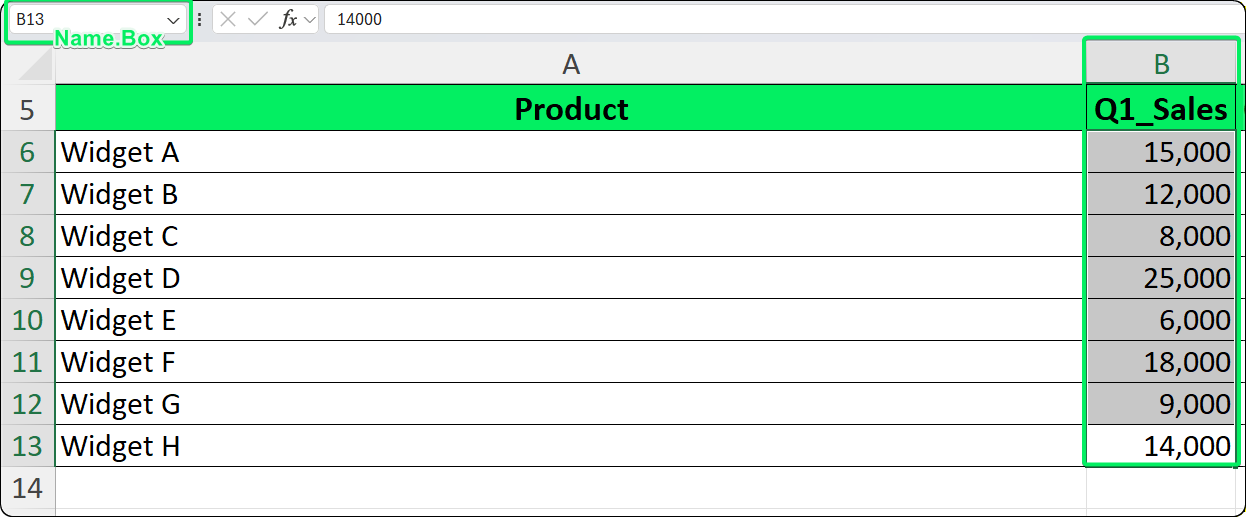
Name Box hiển thị địa chỉ ô đang hoạt động. Hình: Tác giả.
Các bước tạo tên
Cách sử dụng như sau:
-
Chọn vùng bạn muốn đặt tên
-
Nhấp vào Name Box (địa chỉ hiện tại sẽ được bôi sáng)
-
Nhập tên của bạn (ví dụ, Revenue_2026)
-
Nhấn Enter để xác nhận
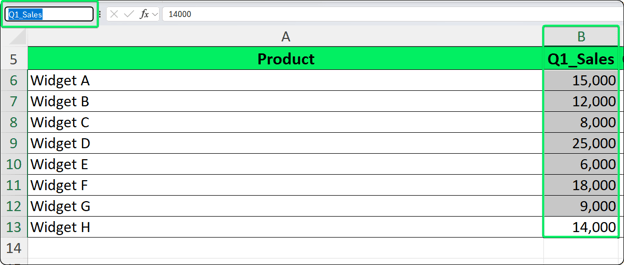
Gõ một tên hợp lệ và nhấn Enter để xác nhận. Hình: Tác giả.
Một điều tôi từng trả giá mới nhớ: phím Enter là bắt buộc. Nếu bạn bấm ra chỗ khác mà không nhấn Enter, Excel sẽ âm thầm bỏ qua tên đó. Tôi đã mắc lỗi này nhiều hơn số lần muốn thừa nhận.
Những điều cần biết về phương pháp Name Box
Các tên tạo qua Name Box luôn có phạm vi cấp sổ làm việc (workbook), nghĩa là có thể truy cập từ mọi trang tính. Bạn không thể giới hạn vào một trang tính bằng cách này. Để làm vậy, bạn cần dùng tính năng Define Name.
Có một điểm kỳ lạ: nếu bạn gõ một tên đã tồn tại và nhấn Enter, Excel sẽ điều hướng đến vùng đó thay vì tạo tên mới. Điều này thực ra hữu ích để điều hướng nhanh (như tôi đã nói), nhưng có thể gây bối rối nếu bạn nghĩ mình đang định nghĩa lại tên.
Cách đặt tên cho vùng bằng tính năng Define Name
Hộp thoại Define Name cho bạn nhiều quyền kiểm soát hơn so với Name Box. Tôi dùng nó khi cần đặt phạm vi cụ thể, thêm mô tả, hoặc định nghĩa một hằng số có tên thay vì một vùng ô.
Truy cập Define Name
Bạn sẽ tìm thấy tại Formulas → Nhóm Defined Names → Define Name.
Các bước tạo tên
Quy trình như sau:
-
Tuỳ chọn: trước tiên chọn các ô bạn muốn đặt tên
-
Vào Formulas → Define Name
-
Trong hộp thoại New Name, điền Name (ví dụ, Tax_Rate), chọn Scope (Workbook hoặc một worksheet cụ thể), xác nhận trường Refers to (tự điền nếu bạn đã chọn trước), và thêm Comment để mô tả tên này đại diện cho gì (không bắt buộc nhưng tôi khuyên nên có)
-
Bấm OK
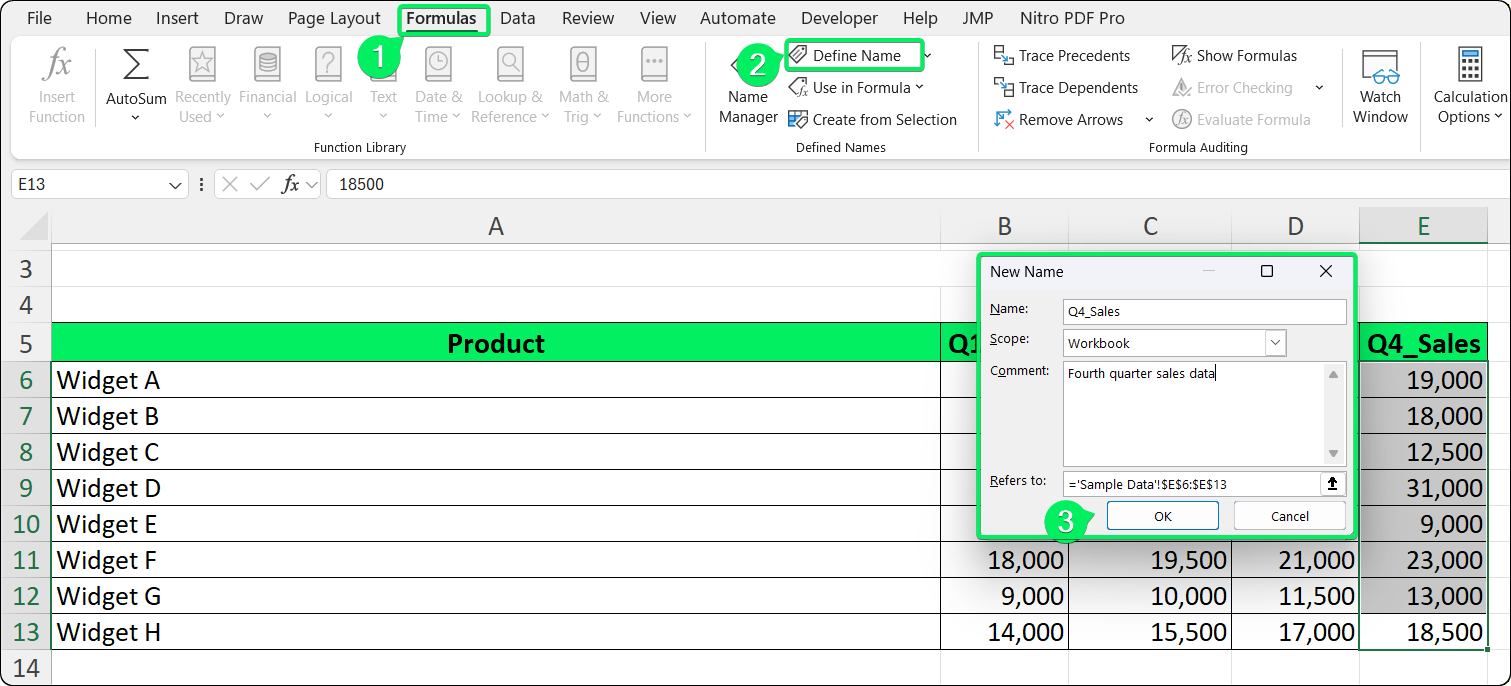
Define Name cho phép kiểm soát đầy đủ phạm vi và ghi chú. Hình: Tác giả.
Tạo hằng số có tên
Một điều rất hữu ích: bạn có thể định nghĩa các tên tham chiếu đến giá trị thay vì ô. Ví dụ:
-
Name: Commission_Rate
-
Refers to: =0.15
Giờ bạn có thể dùng =Sales*Commission_Rate ở bất kỳ đâu trong sổ làm việc. Nếu tỷ lệ hoa hồng thay đổi, bạn chỉ cần cập nhật một lần trong Name Manager thay vì lục tìm mọi công thức. Điều này đã cứu tôi vô số giờ.
Quy tắc đặt tên cho vùng trong Excel
Excel có các quy tắc nghiêm ngặt để tránh nhầm lẫn giữa tên và tham chiếu ô. Tôi đã không ít lần bị từ chối tên, nên để tôi giúp bạn tránh bực mình tương tự.
Ký tự đầu tiên
Tên phải bắt đầu bằng chữ cái (A-Z), dấu gạch dưới (_), hoặc dấu gạch chéo ngược (\). Không thể bắt đầu bằng số.
Ký tự được phép
Sau ký tự đầu, bạn có thể dùng chữ cái, số, dấu gạch dưới, dấu chấm và dấu gạch chéo ngược. Chỉ vậy thôi. Không có ký tự nào khác được phép.
Những gì không được phép
Không được dùng khoảng trắng. Hãy dùng dấu gạch dưới hoặc dấu chấm thay thế: Sales_Tax hoặc Sales.Tax được chấp nhận, còn Sales Tax thì không. Dấu gạch nối, dấu & và hầu hết ký tự đặc biệt (&, #, !, @, -) cũng không hợp lệ vì chúng có ý nghĩa đặc biệt trong cú pháp công thức của Excel.
Xung đột với tham chiếu ô
Đây là phần rắc rối: tên không được trùng với địa chỉ ô hợp lệ. Điều này khiến nhiều người mắc vì Excel hiện đại hỗ trợ cột đến XFD (16.384 cột) và hơn một triệu hàng.
|
Tên không hợp lệ
|
Lý do thất bại
|
Phương án hợp lệ
|
|
A1
|
Trùng địa chỉ ô
|
A1_Data
|
|
ABC123
|
Tồn tại cột ABC, hàng 123
|
ABC_123 hoặc _ABC123
|
|
TAX2025
|
Tồn tại cột TAX
|
Tax_2025
|
|
R100
|
Xung đột với ký pháp R1C1
|
Row_100
|
Hai chữ cái đơn R và C được dành cho ký pháp tham chiếu R1C1, nên bạn cũng không thể dùng chúng làm tên.
Phân biệt hoa/thường và độ dài
Tên không phân biệt chữ hoa/thường. Nghĩa là Revenue, REVENUE và revenue đều tham chiếu cùng một tên. Excel giữ nguyên kiểu chữ bạn nhập, nhưng không cho phép tạo bản sao chỉ khác nhau ở chữ hoa/thường.
Độ dài tối đa là 255 ký tự, dù tôi khuyên giữ trong khoảng 30–40 ký tự. Dài hơn sẽ cồng kềnh khi dùng trong công thức.
Đặt tên vùng từ tiêu đề sẵn có
Khi dữ liệu đã có tiêu đề cột hoặc hàng rõ ràng, tính năng Create from Selection là một công cụ tiết kiệm thời gian lớn. Nó tạo nhiều tên cùng lúc.
Các bước tạo tên từ tiêu đề
Cách dùng như sau:
-
Chọn toàn bộ vùng dữ liệu bao gồm tiêu đề (ví dụ, A1:D20 trong đó hàng 1 là tiêu đề cột)
-
Vào Formulas → Create from Selection (hoặc nhấn Ctrl+Shift+F3)
-
Trong hộp thoại, chọn vị trí tiêu đề của bạn (Top row cho tiêu đề cột, Left column cho nhãn hàng, hoặc cả hai nếu có tiêu đề ở cả hai vị trí)
-
Bấm OK
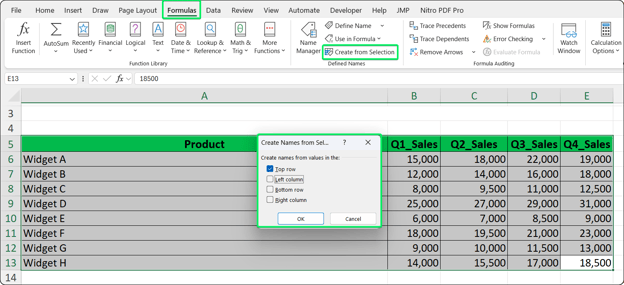
Chọn vị trí tiêu đề để tự động tạo tên. Hình: Tác giả.
Excel tạo một named range cho mỗi tiêu đề, trỏ đến các ô dữ liệu tương ứng. Bản thân các tiêu đề được loại khỏi vùng — đúng như bạn mong muốn.
Cách Excel làm sạch văn bản tiêu đề
Excel tự động chuyển tiêu đề thành tên hợp lệ:
-
Khoảng trắng thành dấu gạch dưới: "Sales Total" → Sales_Total
-
Ký tự không hợp lệ bị loại bỏ: "Sales & Marketing" → Sales_Marketing
-
Tiền tố số được thêm gạch dưới: "2026 Budget" → _2026_Budget
Tôi đã học được rằng cần chú ý vài điểm. Tiêu đề trống tạo ra các tên với định danh khó lường. Tiêu đề trùng lặp gây xung đột. Tiêu đề quá dài tạo tên cồng kềnh. Lời khuyên của tôi: hãy làm sạch và chuẩn hóa tiêu đề trước khi dùng tính năng này để tránh bất ngờ.
Sử dụng named range trong công thức
Sau khi tạo named range, bạn có thể dùng chúng ở bất cứ nơi nào bạn thường nhập tham chiếu ô.
Cách dùng cơ bản
Giả sử data tham chiếu đến A1:A10. Bạn có thể viết:
-
=SUM(data)
-
=AVERAGE(data)
-
=MAX(data)
-
=COUNTIF(data, ">100")
Named range hoạt động trong các hàm dò tìm, công thức điều kiện và hầu như mọi ngữ cảnh chấp nhận tham chiếu ô. Tôi dùng chúng ở khắp nơi.
Một tính năng tiện lợi: khi bạn gõ công thức, Excel gợi ý các tên khớp với những gì bạn đang gõ. Gõ =SUM(Rev và một danh sách thả xuống xuất hiện hiển thị các tên như Revenue hoặc Revenue_2026. Dùng phím mũi tên để chọn, sau đó nhấn Tab để chèn tên.
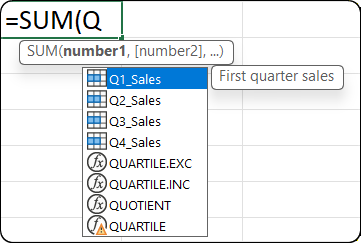
AutoComplete gợi ý tên khớp khi bạn gõ. Hình: Tác giả.
Nếu AutoComplete không hiển thị tên, hãy kiểm tra xem Formula AutoComplete đã bật trong File → Options → Formulas chưa.
Chèn tên bằng F3
Khi đang sửa công thức, nhấn F3 để mở danh sách tất cả các tên đã định nghĩa. Chọn một tên để chèn tại vị trí con trỏ. Rất hữu ích khi bạn không nhớ chính xác tên.
Mẹo chẩn đoán nhanh
Một điều tôi đã học: nếu bạn gõ tên bằng chữ thường trong công thức và sau khi nhấn Enter nó vẫn giữ chữ thường, Excel không nhận diện tên đó. Có thể tên chưa tồn tại, bị sai chính tả, hoặc có phạm vi không bao gồm trang tính hiện tại.
Quản lý và chỉnh sửa named range với Name Manager
Name Manager là trung tâm để xem, chỉnh sửa và dọn dẹp named range. Tôi dành khá nhiều thời gian ở đây khi làm việc với sổ làm việc phức tạp.
Mở Name Manager
Bạn sẽ tìm thấy tại Formulas → Name Manager hoặc nhấn Ctrl+F3.
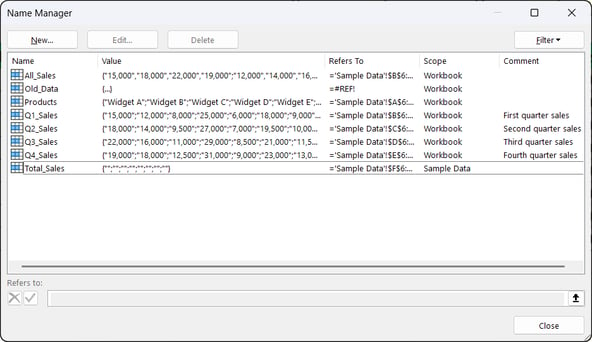
Giao diện hiển thị tất cả named range của bạn ở một nơi. Hình: Tác giả.
Đây là những gì Name Manager hiển thị:
|
Cột
|
Hiển thị
|
|
Name
|
Chính tên đó
|
|
Value
|
Giá trị hiện tính
|
|
Refers To
|
Tham chiếu ô hoặc công thức
|
|
Scope
|
Sổ làm việc hoặc trang tính cụ thể
|
|
Comment
|
Mô tả của bạn (nếu có)
|
Chỉnh sửa tên hiện có
Cách chỉnh như sau:
- Chọn tên trong danh sách
- Bấm Edit (hoặc nhấp đúp tên)
- Thay đổi tên, tham chiếu hoặc ghi chú
- Bấm OK
Một điểm quan trọng: bạn không thể thay đổi phạm vi ở đây. Để đổi phạm vi, bạn cần xóa tên rồi tạo lại bằng Define Name (tôi sẽ giải thích thêm về phạm vi ở phần sau).
Ngoài ra, khi bạn đổi tên, Excel không tự động cập nhật các công thức đang tham chiếu tên cũ. Bạn sẽ cần dùng Find & Replace (Ctrl+H) để cập nhật thủ công.
Xóa tên một cách an toàn
Chọn một hoặc nhiều tên (Ctrl+Click để chọn nhiều), bấm Delete và xác nhận. Bất kỳ công thức nào tham chiếu đến tên đã xóa sẽ lập tức hiển thị lỗi #NAME? .
Một cảnh báo mà tôi ước được nhận sớm hơn: thao tác xóa không thể hoàn tác bằng Ctrl+Z. Hãy lưu sổ làm việc trước khi xóa hàng loạt.
Tìm nơi tên được sử dụng
Name Manager không hiển thị công thức nào dùng mỗi tên. Thay vào đó, dùng Find (Ctrl+F), đặt "Look in" là Formulas và "Within" là Workbook, rồi tìm theo tên. Bấm Find All để thấy mọi ô tham chiếu nó. Kỹ thuật này cũng hữu ích trước khi xóa tên (như tôi đề cập trong phần FAQ).
Lọc tên để kiểm toán
Nút Filter trong Name Manager rất hữu ích khi kiểm toán sổ làm việc lớn:
-
Names with Errors: Hiển thị các tên có "Refers To" chứa #REF!
-
Names Scoped to Worksheet/Workbook: Lọc theo phạm vi
-
Defined Names vs Table Names: Tách biệt tên bạn định nghĩa với tên của Excel Table
Phạm vi của named range (Workbook vs. Worksheet)
Như tôi đã đề cập, bạn có thể đặt phạm vi khi tạo tên bằng Define Name. Phạm vi quyết định nơi một tên có thể được dùng mà không cần định tính thêm. Có hai loại như sau.
Phạm vi sổ làm việc (toàn cục)
Tên hoạt động trên mọi trang tính. Bạn có thể tham chiếu đơn giản là =SUM(Revenue) từ bất cứ đâu. Các tên tạo qua Name Box luôn có phạm vi sổ làm việc.
Tôi dùng phạm vi sổ làm việc cho dữ liệu dùng chung: thuế suất, hằng số công ty, vùng dữ liệu tổng hợp, hoặc bất cứ thứ gì nhiều trang tính cần tham chiếu.
Phạm vi trang tính (cục bộ)
Tên chỉ hợp lệ trên một trang tính cụ thể. Để dùng từ trang khác, bạn cần định tính bằng tên trang: =SUM(Sheet1!Revenue).
Tạo tên phạm vi trang tính khi bạn cần cùng một tên trên các trang khác nhau nhưng trỏ đến dữ liệu khác nhau. Ví dụ, mỗi trang theo tháng có thể có tên Sales riêng.
Cạm bẫy "che khuất"
Đây là phần rắc rối. Nếu một tên cục bộ và một tên toàn cục trùng định danh, tên cục bộ sẽ được ưu tiên trên chính trang của nó. Giả sử bạn có Sheet2 với tên cục bộ Total và một tên toàn cục Total:
Điều này gây lỗi âm thầm khi ai đó trên Sheet2 mong đợi tham chiếu tên toàn cục. Tôi khuyên tránh đặt tên cục bộ trùng tên toàn cục trừ khi bạn có lý do rất cụ thể.
Thay đổi phạm vi
Bạn không thể đổi phạm vi trong Name Manager. Bạn cần xóa tên và tạo lại bằng Define Name, chọn đúng phạm vi trong hộp thoại.
Các vấn đề thường gặp khi đặt tên vùng trong Excel
Tôi đã gặp những vấn đề này nhiều hơn số lần muốn thừa nhận. Để tôi giúp bạn khắc phục.
Lỗi #NAME? trong công thức
Điều này nghĩa là Excel không nhận diện tên. Nguyên nhân thường gặp:
- Sai chính tả: Kiểm tra chính tả trong Name Manager
- Đã xóa tên: Tên không còn tồn tại
- Sai phạm vi: Bạn đang dùng một tên phạm vi trang tính từ trang khác
- Lỗi gõ khi không dùng AutoComplete: Gõ tay tên rất dễ sai
Cách khắc phục: Mở Name Manager, xác minh tên tồn tại với phạm vi như mong đợi, và dùng AutoComplete khi chèn tên vào công thức.
Lỗi #REF! trong Name Manager
Xảy ra khi các ô, hàng, cột hoặc trang tính mà tên tham chiếu đã bị xóa. Trong Name Manager, tìm các tên có #REF! trong cột "Refers To". Hoặc sửa để trỏ đến ô hợp lệ, hoặc xóa nếu đã lỗi thời.
Với sổ làm việc có nhiều tên hỏng, dùng nút Filter (như tôi sẽ nói trong FAQ) để nhanh chóng cô lập chúng.
Xung đột tên khi sao chép trang
Khi bạn sao chép trang giữa các sổ làm việc, Excel có thể hiển thị hộp thoại Name Conflict nếu tên bị trùng. Tùy chọn của bạn:
- Yes: Giữ tên hiện có của đích (rủi ro, có thể làm hỏng công thức kỳ vọng dữ liệu khác)
- No: Đổi tên tên được nhập vào (an toàn hơn, giữ cả hai định nghĩa)
Khi không chắc chắn, tôi luôn chọn No để tránh ghi đè âm thầm.
AutoComplete không hiển thị tên
Có vài khả năng. Tên có phạm vi trang tính và bạn đang ở trang khác. Hoặc AutoComplete đã bị tắt. Hoặc bạn vừa tạo tên và cần bắt đầu công thức mới để Excel nhận diện.
Như đã nói, hãy kiểm tra Formula AutoComplete đã bật trong File → Options → Formulas.
Vấn đề hiệu năng với vùng lớn
Sử dụng cả cột (như A:A) trong tên hoặc các tên động dựa trên OFFSET có thể làm chậm việc tính toán lại. Tôi thích vùng có giới hạn (A1:A1000) và công thức dựa trên INDEX cho các vùng động. Tốt hơn nữa, dùng Excel Tables (tôi sẽ bàn thêm trong phần Thực hành tốt). Chúng tự mở rộng theo dữ liệu và cung cấp tham chiếu có cấu trúc như SalesTable[Revenue].
Thực hành tốt nhất khi đặt tên vùng
Dưới đây là vài thực hành mà tôi đã đúc kết giúp làm việc với named range dễ dàng hơn nhiều.
Dùng tên rõ ràng, có tính mô tả
Tốt: Monthly_Revenue, Customer_List, Q1_2026_Sales
Tránh: Data1, Range2, X, Temp
Tên nên cho bạn biết dữ liệu đại diện cho điều gì mà không cần xem định nghĩa. Bạn trong tương lai sẽ cảm ơn bạn hiện tại.
Nhất quán trong quy ước
Chọn một phong cách và theo sát nó:
-
Gạch dưới: sales_data, tax_rate
-
PascalCase: SalesData, TaxRate
-
Tiền tố: rng_PriceList, const_TaxRate, tbl_Employees
Tính nhất quán giúp tên dễ đoán và dễ gõ từ trí nhớ.
Ưu tiên phạm vi sổ làm việc trừ khi có lý do khác
Phạm vi trang tính làm tăng độ phức tạp. Tôi chỉ dùng khi thực sự cần cùng một tên trên nhiều trang trỏ đến dữ liệu khác nhau.
Khi tạo tên qua Define Name, hãy điền trường Comment. Bạn trong tương lai (hoặc đồng nghiệp) sẽ trân trọng việc biết vì sao Adjustment_Factor tồn tại và nó điều chỉnh gì. Tin tôi đi.
Dọn dẹp định kỳ
Tôi mở Name Manager vài tháng một lần để xóa tên không dùng và sửa những tên hiển thị #REF!. Tên hỏng hoặc lỗi thời tích tụ sẽ làm rối AutoComplete và khó kiểm toán hơn.
Kiểm tra ngay lập tức
Sau khi tạo tên, hãy dùng nó trong một công thức đơn giản ngay để xác nhận hoạt động như mong đợi. Phát hiện sớm dễ hơn nhiều so với gỡ lỗi sau này.
Cân nhắc dùng Excel Tables cho dữ liệu dạng bảng
Như tôi đề cập ở phần Hiệu năng, Excel Tables (Ctrl+T) thường tốt hơn named range cho dữ liệu sắp xếp theo hàng cột và tăng dần theo thời gian. Table tự mở rộng theo dữ liệu, cung cấp tham chiếu có cấu trúc như Table1[Revenue], và có sẵn bộ lọc. Tôi dành named range cho hằng số, tham chiếu không dạng bảng, nguồn xác thực dữ liệu và tham chiếu chéo trang khi Table không phù hợp.
Kết luận
Các quyết định quan trọng khi tạo (chọn đúng phương pháp, đặt phạm vi phù hợp và theo một quy ước đặt tên nhất quán) sẽ quyết định named range trở thành tài sản hay nguồn gây rối. Tôi khuyên nên dọn dẹp định kỳ qua Name Manager để giữ sổ làm việc ngăn nắp khi chúng phát triển.
Giờ bạn đã sẵn sàng đi xa hơn, tôi khuyến nghị tham gia khóa Introduction to Excel để xây dựng nền tảng, và khóa Data Analysis in Excel để xem cách những kỹ thuật này khớp vào quy trình phân tích lớn hơn.



Nếu từng nhìn chằm chằm vào một công thức như
=SUM($A$2:$A$500)và băn khoăn nó thực sự tính gì, thì bạn không đơn độc. Công thức hoạt động, nhưng nó không cho bạn biết các ô đó đại diện cho điều gì.Đã đến lúc bạn tìm hiểu về "named ranges" (vùng được đặt tên). Thay vì tham chiếu ô khó hiểu, bạn có thể viết
=SUM(Q1_Sales). Giờ thì ý đồ đã rõ ràng: bạn đang cộng doanh số quý 1.Trong hướng dẫn này, tôi sẽ giới thiệu cho bạn ba cách để đặt tên cho một vùng trong Excel, các quy tắc cần tuân theo, và những kỹ thuật thực tế tôi đã học được để quản lý tên khi sổ làm việc ngày càng lớn.
Named range trong Excel là gì?
Named range là một nhãn mô tả bạn gán cho một ô hoặc một nhóm ô. Thay vì tham chiếu ô theo toạ độ như
B2:B50, bạn đặt cho vùng đó một tên có ý nghĩa nhưQ1_Sales, như tôi đã làm ở trên, hoặc một tên khác, chẳng hạnMonthly_Revenue.Trông như thế này trong thực tế:
Ngữ cảnh
Công thức
Không dùng named range
=SUMIF($A$2:$A$10, $E$1, $B$2:$B$10)Có dùng named range
=SUMIF(Products, Selected_Item, Sales)Bạn thấy sự khác biệt chứ? Công thức thứ hai nói chính xác nó đang làm gì: bạn đang cộng doanh số cho một mặt hàng đã chọn từ danh sách sản phẩm.
Tôi thấy named range hữu ích vì ba lý do chính.
Thứ nhất, chúng giúp công thức dễ đọc. Bất kỳ ai xem bảng tính của bạn cũng có thể hiểu phép tính đang làm gì mà không cần lần theo tham chiếu ô qua nhiều trang tính.
Thứ hai, chúng đơn giản hóa việc bảo trì. Nếu dữ liệu di chuyển hoặc mở rộng, bạn chỉ cập nhật định nghĩa tên một lần trong Name Manager, và mọi công thức dùng tên đó tự động trỏ đến vị trí đúng.
Thứ ba, chúng cho phép điều hướng nhanh. Bạn có thể bấm vào menu thả xuống của Name Box và nhảy thẳng đến bất kỳ named range nào trong sổ làm việc (rất tiện khi bạn làm với bảng tính lớn).
Cách đặt tên cho vùng trong Excel bằng Name Box
Name Box nằm ở mép trái của cửa sổ Excel, ngay dưới ribbon và bên trái thanh công thức. Theo mặc định, nó hiển thị địa chỉ ô đang hoạt động (như "A1").
Name Box hiển thị địa chỉ ô đang hoạt động. Hình: Tác giả.
Các bước tạo tên
Cách sử dụng như sau:
Chọn vùng bạn muốn đặt tên
Nhấp vào Name Box (địa chỉ hiện tại sẽ được bôi sáng)
Nhập tên của bạn (ví dụ,
Revenue_2026)Nhấn Enter để xác nhận
Gõ một tên hợp lệ và nhấn Enter để xác nhận. Hình: Tác giả.
Một điều tôi từng trả giá mới nhớ: phím Enter là bắt buộc. Nếu bạn bấm ra chỗ khác mà không nhấn Enter, Excel sẽ âm thầm bỏ qua tên đó. Tôi đã mắc lỗi này nhiều hơn số lần muốn thừa nhận.
Những điều cần biết về phương pháp Name Box
Các tên tạo qua Name Box luôn có phạm vi cấp sổ làm việc (workbook), nghĩa là có thể truy cập từ mọi trang tính. Bạn không thể giới hạn vào một trang tính bằng cách này. Để làm vậy, bạn cần dùng tính năng Define Name.
Có một điểm kỳ lạ: nếu bạn gõ một tên đã tồn tại và nhấn Enter, Excel sẽ điều hướng đến vùng đó thay vì tạo tên mới. Điều này thực ra hữu ích để điều hướng nhanh (như tôi đã nói), nhưng có thể gây bối rối nếu bạn nghĩ mình đang định nghĩa lại tên.
Cách đặt tên cho vùng bằng tính năng Define Name
Hộp thoại Define Name cho bạn nhiều quyền kiểm soát hơn so với Name Box. Tôi dùng nó khi cần đặt phạm vi cụ thể, thêm mô tả, hoặc định nghĩa một hằng số có tên thay vì một vùng ô.
Truy cập Define Name
Bạn sẽ tìm thấy tại Formulas → Nhóm Defined Names → Define Name.
Các bước tạo tên
Quy trình như sau:
Tuỳ chọn: trước tiên chọn các ô bạn muốn đặt tên
Vào Formulas → Define Name
Trong hộp thoại New Name, điền Name (ví dụ,
Tax_Rate), chọn Scope (Workbook hoặc một worksheet cụ thể), xác nhận trường Refers to (tự điền nếu bạn đã chọn trước), và thêm Comment để mô tả tên này đại diện cho gì (không bắt buộc nhưng tôi khuyên nên có)Bấm OK
Define Name cho phép kiểm soát đầy đủ phạm vi và ghi chú. Hình: Tác giả.
Tạo hằng số có tên
Một điều rất hữu ích: bạn có thể định nghĩa các tên tham chiếu đến giá trị thay vì ô. Ví dụ:
Name:
Commission_RateRefers to:
=0.15Giờ bạn có thể dùng
=Sales*Commission_Rateở bất kỳ đâu trong sổ làm việc. Nếu tỷ lệ hoa hồng thay đổi, bạn chỉ cần cập nhật một lần trong Name Manager thay vì lục tìm mọi công thức. Điều này đã cứu tôi vô số giờ.Quy tắc đặt tên cho vùng trong Excel
Excel có các quy tắc nghiêm ngặt để tránh nhầm lẫn giữa tên và tham chiếu ô. Tôi đã không ít lần bị từ chối tên, nên để tôi giúp bạn tránh bực mình tương tự.
Ký tự đầu tiên
Tên phải bắt đầu bằng chữ cái (A-Z), dấu gạch dưới (
_), hoặc dấu gạch chéo ngược (\). Không thể bắt đầu bằng số.Ký tự được phép
Sau ký tự đầu, bạn có thể dùng chữ cái, số, dấu gạch dưới, dấu chấm và dấu gạch chéo ngược. Chỉ vậy thôi. Không có ký tự nào khác được phép.
Những gì không được phép
Không được dùng khoảng trắng. Hãy dùng dấu gạch dưới hoặc dấu chấm thay thế:
Sales_TaxhoặcSales.Taxđược chấp nhận, cònSales Taxthì không. Dấu gạch nối, dấu & và hầu hết ký tự đặc biệt (&,#,!,@,-) cũng không hợp lệ vì chúng có ý nghĩa đặc biệt trong cú pháp công thức của Excel.Xung đột với tham chiếu ô
Đây là phần rắc rối: tên không được trùng với địa chỉ ô hợp lệ. Điều này khiến nhiều người mắc vì Excel hiện đại hỗ trợ cột đến XFD (16.384 cột) và hơn một triệu hàng.
Tên không hợp lệ
Lý do thất bại
Phương án hợp lệ
A1
Trùng địa chỉ ô
A1_DataABC123
Tồn tại cột ABC, hàng 123
ABC_123hoặc_ABC123TAX2025
Tồn tại cột TAX
Tax_2025R100
Xung đột với ký pháp R1C1
Row_100Hai chữ cái đơn R và C được dành cho ký pháp tham chiếu R1C1, nên bạn cũng không thể dùng chúng làm tên.
Phân biệt hoa/thường và độ dài
Tên không phân biệt chữ hoa/thường. Nghĩa là
Revenue,REVENUEvàrevenueđều tham chiếu cùng một tên. Excel giữ nguyên kiểu chữ bạn nhập, nhưng không cho phép tạo bản sao chỉ khác nhau ở chữ hoa/thường.Độ dài tối đa là 255 ký tự, dù tôi khuyên giữ trong khoảng 30–40 ký tự. Dài hơn sẽ cồng kềnh khi dùng trong công thức.
Đặt tên vùng từ tiêu đề sẵn có
Khi dữ liệu đã có tiêu đề cột hoặc hàng rõ ràng, tính năng Create from Selection là một công cụ tiết kiệm thời gian lớn. Nó tạo nhiều tên cùng lúc.
Các bước tạo tên từ tiêu đề
Cách dùng như sau:
Chọn toàn bộ vùng dữ liệu bao gồm tiêu đề (ví dụ,
A1:D20trong đó hàng 1 là tiêu đề cột)Vào Formulas → Create from Selection (hoặc nhấn Ctrl+Shift+F3)
Trong hộp thoại, chọn vị trí tiêu đề của bạn (Top row cho tiêu đề cột, Left column cho nhãn hàng, hoặc cả hai nếu có tiêu đề ở cả hai vị trí)
Bấm OK
Chọn vị trí tiêu đề để tự động tạo tên. Hình: Tác giả.
Excel tạo một named range cho mỗi tiêu đề, trỏ đến các ô dữ liệu tương ứng. Bản thân các tiêu đề được loại khỏi vùng — đúng như bạn mong muốn.
Cách Excel làm sạch văn bản tiêu đề
Excel tự động chuyển tiêu đề thành tên hợp lệ:
Khoảng trắng thành dấu gạch dưới: "Sales Total" →
Sales_TotalKý tự không hợp lệ bị loại bỏ: "Sales & Marketing" →
Sales_MarketingTiền tố số được thêm gạch dưới: "2026 Budget" →
_2026_BudgetTôi đã học được rằng cần chú ý vài điểm. Tiêu đề trống tạo ra các tên với định danh khó lường. Tiêu đề trùng lặp gây xung đột. Tiêu đề quá dài tạo tên cồng kềnh. Lời khuyên của tôi: hãy làm sạch và chuẩn hóa tiêu đề trước khi dùng tính năng này để tránh bất ngờ.
Sử dụng named range trong công thức
Sau khi tạo named range, bạn có thể dùng chúng ở bất cứ nơi nào bạn thường nhập tham chiếu ô.
Cách dùng cơ bản
Giả sử
datatham chiếu đếnA1:A10. Bạn có thể viết:=SUM(data)=AVERAGE(data)=MAX(data)=COUNTIF(data, ">100")Named range hoạt động trong các hàm dò tìm, công thức điều kiện và hầu như mọi ngữ cảnh chấp nhận tham chiếu ô. Tôi dùng chúng ở khắp nơi.
Dùng Formula AutoComplete
Một tính năng tiện lợi: khi bạn gõ công thức, Excel gợi ý các tên khớp với những gì bạn đang gõ. Gõ
=SUM(Revvà một danh sách thả xuống xuất hiện hiển thị các tên nhưRevenuehoặcRevenue_2026. Dùng phím mũi tên để chọn, sau đó nhấn Tab để chèn tên.AutoComplete gợi ý tên khớp khi bạn gõ. Hình: Tác giả.
Nếu AutoComplete không hiển thị tên, hãy kiểm tra xem Formula AutoComplete đã bật trong File → Options → Formulas chưa.
Chèn tên bằng F3
Khi đang sửa công thức, nhấn F3 để mở danh sách tất cả các tên đã định nghĩa. Chọn một tên để chèn tại vị trí con trỏ. Rất hữu ích khi bạn không nhớ chính xác tên.
Mẹo chẩn đoán nhanh
Một điều tôi đã học: nếu bạn gõ tên bằng chữ thường trong công thức và sau khi nhấn Enter nó vẫn giữ chữ thường, Excel không nhận diện tên đó. Có thể tên chưa tồn tại, bị sai chính tả, hoặc có phạm vi không bao gồm trang tính hiện tại.
Quản lý và chỉnh sửa named range với Name Manager
Name Manager là trung tâm để xem, chỉnh sửa và dọn dẹp named range. Tôi dành khá nhiều thời gian ở đây khi làm việc với sổ làm việc phức tạp.
Mở Name Manager
Bạn sẽ tìm thấy tại Formulas → Name Manager hoặc nhấn Ctrl+F3.
Giao diện hiển thị tất cả named range của bạn ở một nơi. Hình: Tác giả.
Đây là những gì Name Manager hiển thị:
Cột
Hiển thị
Name
Chính tên đó
Value
Giá trị hiện tính
Refers To
Tham chiếu ô hoặc công thức
Scope
Sổ làm việc hoặc trang tính cụ thể
Comment
Mô tả của bạn (nếu có)
Chỉnh sửa tên hiện có
Cách chỉnh như sau:
Một điểm quan trọng: bạn không thể thay đổi phạm vi ở đây. Để đổi phạm vi, bạn cần xóa tên rồi tạo lại bằng Define Name (tôi sẽ giải thích thêm về phạm vi ở phần sau).
Ngoài ra, khi bạn đổi tên, Excel không tự động cập nhật các công thức đang tham chiếu tên cũ. Bạn sẽ cần dùng Find & Replace (Ctrl+H) để cập nhật thủ công.
Xóa tên một cách an toàn
Chọn một hoặc nhiều tên (Ctrl+Click để chọn nhiều), bấm Delete và xác nhận. Bất kỳ công thức nào tham chiếu đến tên đã xóa sẽ lập tức hiển thị lỗi
#NAME?.Một cảnh báo mà tôi ước được nhận sớm hơn: thao tác xóa không thể hoàn tác bằng Ctrl+Z. Hãy lưu sổ làm việc trước khi xóa hàng loạt.
Tìm nơi tên được sử dụng
Name Manager không hiển thị công thức nào dùng mỗi tên. Thay vào đó, dùng Find (Ctrl+F), đặt "Look in" là Formulas và "Within" là Workbook, rồi tìm theo tên. Bấm Find All để thấy mọi ô tham chiếu nó. Kỹ thuật này cũng hữu ích trước khi xóa tên (như tôi đề cập trong phần FAQ).
Lọc tên để kiểm toán
Nút Filter trong Name Manager rất hữu ích khi kiểm toán sổ làm việc lớn:
Names with Errors: Hiển thị các tên có "Refers To" chứa
#REF!Names Scoped to Worksheet/Workbook: Lọc theo phạm vi
Defined Names vs Table Names: Tách biệt tên bạn định nghĩa với tên của Excel Table
Phạm vi của named range (Workbook vs. Worksheet)
Như tôi đã đề cập, bạn có thể đặt phạm vi khi tạo tên bằng Define Name. Phạm vi quyết định nơi một tên có thể được dùng mà không cần định tính thêm. Có hai loại như sau.
Phạm vi sổ làm việc (toàn cục)
Tên hoạt động trên mọi trang tính. Bạn có thể tham chiếu đơn giản là
=SUM(Revenue)từ bất cứ đâu. Các tên tạo qua Name Box luôn có phạm vi sổ làm việc.Tôi dùng phạm vi sổ làm việc cho dữ liệu dùng chung: thuế suất, hằng số công ty, vùng dữ liệu tổng hợp, hoặc bất cứ thứ gì nhiều trang tính cần tham chiếu.
Phạm vi trang tính (cục bộ)
Tên chỉ hợp lệ trên một trang tính cụ thể. Để dùng từ trang khác, bạn cần định tính bằng tên trang:
=SUM(Sheet1!Revenue).Tạo tên phạm vi trang tính khi bạn cần cùng một tên trên các trang khác nhau nhưng trỏ đến dữ liệu khác nhau. Ví dụ, mỗi trang theo tháng có thể có tên
Salesriêng.Cạm bẫy "che khuất"
Đây là phần rắc rối. Nếu một tên cục bộ và một tên toàn cục trùng định danh, tên cục bộ sẽ được ưu tiên trên chính trang của nó. Giả sử bạn có Sheet2 với tên cục bộ
Totalvà một tên toàn cụcTotal:Trên Sheet2:
=Totaltrả về giá trị cục bộTrên các trang khác:
=Totaltrả về giá trị toàn cụcĐiều này gây lỗi âm thầm khi ai đó trên Sheet2 mong đợi tham chiếu tên toàn cục. Tôi khuyên tránh đặt tên cục bộ trùng tên toàn cục trừ khi bạn có lý do rất cụ thể.
Thay đổi phạm vi
Bạn không thể đổi phạm vi trong Name Manager. Bạn cần xóa tên và tạo lại bằng Define Name, chọn đúng phạm vi trong hộp thoại.
Các vấn đề thường gặp khi đặt tên vùng trong Excel
Tôi đã gặp những vấn đề này nhiều hơn số lần muốn thừa nhận. Để tôi giúp bạn khắc phục.
Lỗi #NAME? trong công thức
Điều này nghĩa là Excel không nhận diện tên. Nguyên nhân thường gặp:
Cách khắc phục: Mở Name Manager, xác minh tên tồn tại với phạm vi như mong đợi, và dùng AutoComplete khi chèn tên vào công thức.
Lỗi #REF! trong Name Manager
Xảy ra khi các ô, hàng, cột hoặc trang tính mà tên tham chiếu đã bị xóa. Trong Name Manager, tìm các tên có
#REF!trong cột "Refers To". Hoặc sửa để trỏ đến ô hợp lệ, hoặc xóa nếu đã lỗi thời.Với sổ làm việc có nhiều tên hỏng, dùng nút Filter (như tôi sẽ nói trong FAQ) để nhanh chóng cô lập chúng.
Xung đột tên khi sao chép trang
Khi bạn sao chép trang giữa các sổ làm việc, Excel có thể hiển thị hộp thoại Name Conflict nếu tên bị trùng. Tùy chọn của bạn:
Khi không chắc chắn, tôi luôn chọn No để tránh ghi đè âm thầm.
AutoComplete không hiển thị tên
Có vài khả năng. Tên có phạm vi trang tính và bạn đang ở trang khác. Hoặc AutoComplete đã bị tắt. Hoặc bạn vừa tạo tên và cần bắt đầu công thức mới để Excel nhận diện.
Như đã nói, hãy kiểm tra Formula AutoComplete đã bật trong File → Options → Formulas.
Vấn đề hiệu năng với vùng lớn
Sử dụng cả cột (như
A:A) trong tên hoặc các tên động dựa trênOFFSETcó thể làm chậm việc tính toán lại. Tôi thích vùng có giới hạn (A1:A1000) và công thức dựa trênINDEXcho các vùng động. Tốt hơn nữa, dùng Excel Tables (tôi sẽ bàn thêm trong phần Thực hành tốt). Chúng tự mở rộng theo dữ liệu và cung cấp tham chiếu có cấu trúc nhưSalesTable[Revenue].Thực hành tốt nhất khi đặt tên vùng
Dưới đây là vài thực hành mà tôi đã đúc kết giúp làm việc với named range dễ dàng hơn nhiều.
Dùng tên rõ ràng, có tính mô tả
Tốt:
Monthly_Revenue,Customer_List,Q1_2026_SalesTránh:
Data1,Range2,X,TempTên nên cho bạn biết dữ liệu đại diện cho điều gì mà không cần xem định nghĩa. Bạn trong tương lai sẽ cảm ơn bạn hiện tại.
Nhất quán trong quy ước
Chọn một phong cách và theo sát nó:
Gạch dưới:
sales_data,tax_ratePascalCase:
SalesData,TaxRateTiền tố:
rng_PriceList,const_TaxRate,tbl_EmployeesTính nhất quán giúp tên dễ đoán và dễ gõ từ trí nhớ.
Ưu tiên phạm vi sổ làm việc trừ khi có lý do khác
Phạm vi trang tính làm tăng độ phức tạp. Tôi chỉ dùng khi thực sự cần cùng một tên trên nhiều trang trỏ đến dữ liệu khác nhau.
Ghi chú bằng Comment
Khi tạo tên qua Define Name, hãy điền trường Comment. Bạn trong tương lai (hoặc đồng nghiệp) sẽ trân trọng việc biết vì sao
Adjustment_Factortồn tại và nó điều chỉnh gì. Tin tôi đi.Dọn dẹp định kỳ
Tôi mở Name Manager vài tháng một lần để xóa tên không dùng và sửa những tên hiển thị
#REF!. Tên hỏng hoặc lỗi thời tích tụ sẽ làm rối AutoComplete và khó kiểm toán hơn.Kiểm tra ngay lập tức
Sau khi tạo tên, hãy dùng nó trong một công thức đơn giản ngay để xác nhận hoạt động như mong đợi. Phát hiện sớm dễ hơn nhiều so với gỡ lỗi sau này.
Cân nhắc dùng Excel Tables cho dữ liệu dạng bảng
Như tôi đề cập ở phần Hiệu năng, Excel Tables (Ctrl+T) thường tốt hơn named range cho dữ liệu sắp xếp theo hàng cột và tăng dần theo thời gian. Table tự mở rộng theo dữ liệu, cung cấp tham chiếu có cấu trúc như
Table1[Revenue], và có sẵn bộ lọc. Tôi dành named range cho hằng số, tham chiếu không dạng bảng, nguồn xác thực dữ liệu và tham chiếu chéo trang khi Table không phù hợp.Kết luận
Các quyết định quan trọng khi tạo (chọn đúng phương pháp, đặt phạm vi phù hợp và theo một quy ước đặt tên nhất quán) sẽ quyết định named range trở thành tài sản hay nguồn gây rối. Tôi khuyên nên dọn dẹp định kỳ qua Name Manager để giữ sổ làm việc ngăn nắp khi chúng phát triển.
Giờ bạn đã sẵn sàng đi xa hơn, tôi khuyến nghị tham gia khóa Introduction to Excel để xây dựng nền tảng, và khóa Data Analysis in Excel để xem cách những kỹ thuật này khớp vào quy trình phân tích lớn hơn.