यदि आप कभी =SUM($A$2:$A$500) जैसे किसी फ़ॉर्मूला को घूरकर यह सोचते रहे हैं कि यह असल में क्या गणना कर रहा है, तो आप अकेले नहीं हैं। फ़ॉर्मूला काम करता है, पर यह नहीं बताता कि वे सेल्स क्या दर्शाते हैं।
अब आप named ranges के बारे में सीखने के लिए तैयार हैं। रहस्यमय सेल संदर्भों की जगह, आप =SUM(Q1_Sales) लिख सकते हैं। अब उद्देश्य बिल्कुल स्पष्ट है: आप पहली तिमाही की बिक्री का योग कर रहे हैं।
इस गाइड में, मैं आपको Excel में रेंज का नाम देने के तीन तरीके, पालन करने वाले नियम, और व्यावहारिक तकनीकें बताऊँगा जो मैंने वर्कबुक्स के बढ़ने के साथ नामों को मैनेज करने के लिए सीखी हैं।
Excel में Named Range क्या है?
Named range एक वर्णनात्मक लेबल है जिसे आप किसी सेल या सेल्स के समूह को देते हैं। B2:B50 जैसे निर्देशांक से संदर्भित करने के बजाय, आप उस रेंज को एक अर्थपूर्ण नाम देते हैं, जैसे ऊपर मैंने Q1_Sales किया, या कुछ और, जैसे Monthly_Revenue।

व्यवहार में यह ऐसा दिखता है:
|
संदर्भ
|
फ़ॉर्मूला
|
|
Named ranges के बिना
|
=SUMIF($A$2:$A$10, $E$1, $B$2:$B$10)
|
|
Named ranges के साथ
|
=SUMIF(Products, Selected_Item, Sales)
|
फरक दिख रहा है? दूसरा फ़ॉर्मूला बिल्कुल बताता है कि यह क्या कर रहा है: आप प्रोडक्ट्स सूची से चुने गए आइटम की बिक्री का योग कर रहे हैं।
मुझे तीन मुख्य कारणों से named ranges उपयोगी लगते हैं।
पहला, ये फ़ॉर्मूला पढ़ने योग्य बनाते हैं। आपकी स्प्रेडशीट देखने वाला कोई भी व्यक्ति, कई शीट्स में सेल रेफरेंस ट्रेस किए बिना, समझ सकता है कि गणना क्या कर रही है।
दूसरा, ये रखरखाव आसान बनाते हैं। यदि आपका डेटा स्थानांतरित होता है या बढ़ता है, तो आप Name Manager में एक बार नाम की परिभाषा अपडेट करते हैं, और उस नाम का उपयोग करने वाला हर फ़ॉर्मूला स्वतः सही स्थान की ओर इशारा करने लगता है।
तीसरा, ये तेज़ नेविगेशन सक्षम करते हैं। आप Name Box ड्रॉपडाउन पर क्लिक करके अपनी वर्कबुक में किसी भी named range पर सीधे जा सकते हैं (बड़ी स्प्रेडशीट्स पर काम करते समय यह बेहद काम का है)।
Name Box का उपयोग करके Excel में रेंज का नाम कैसे दें
Name Box आपके Excel विंडो के बिल्कुल बाईं ओर, रिबन के ठीक नीचे और फ़ॉर्मूला बार के बाईं तरफ होता है। डिफ़ॉल्ट रूप से यह सक्रिय सेल का पता दिखाता है (जैसे "A1").
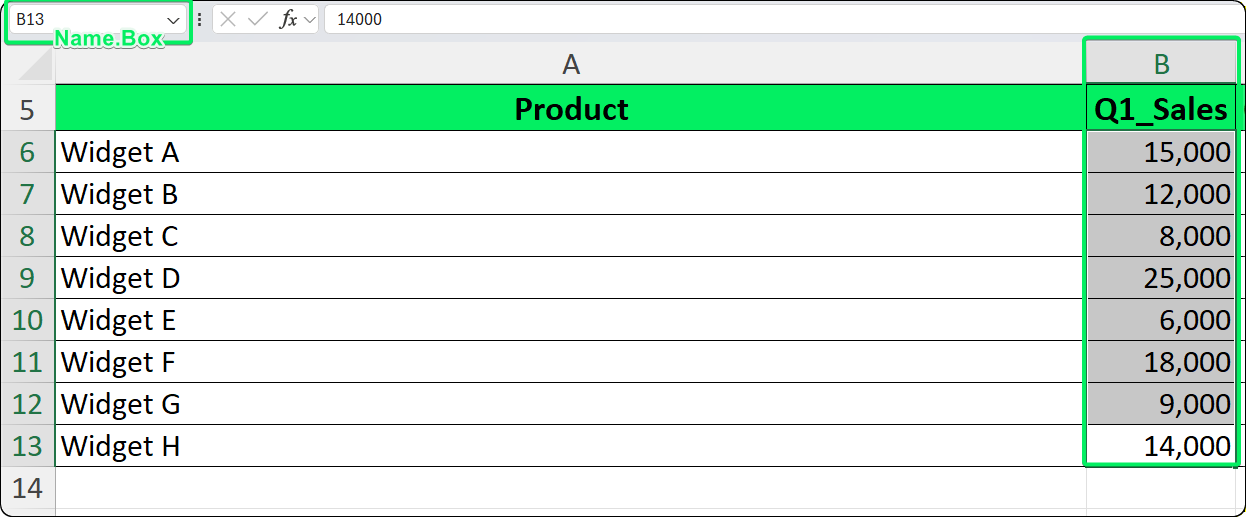
Name Box सक्रिय सेल का पता दिखाता है। चित्र: लेखक।
नाम बनाने के चरण
इसे ऐसे उपयोग करें:
-
उस रेंज का चयन करें जिसे आप नाम देना चाहते हैं
-
Name Box में क्लिक करें (वर्तमान पता हाइलाइट हो जाएगा)
-
अपना नाम टाइप करें (उदाहरण के लिए, Revenue_2026)
-
पुष्टि करने के लिए Enter दबाएँ
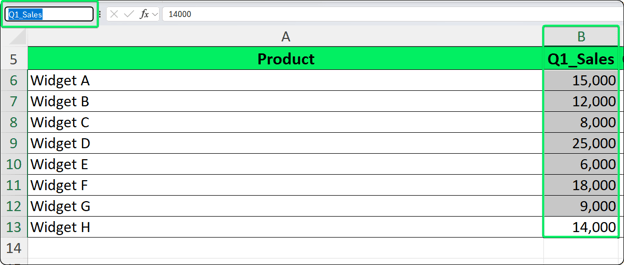
मान्य नाम टाइप करें और पुष्टि के लिए Enter दबाएँ। चित्र: लेखक।
एक बात मैंने मुश्किल से सीखी: Enter कुंजी अनिवार्य है। यदि आप Enter दबाए बिना कहीं और क्लिक करते हैं, तो Excel चुपचाप नाम को हटा देता है। मैंने यह गलती जितनी बार की है, बताने से ज्यादा है।
Name Box विधि के बारे में क्या जानें
Name Box से बनाए गए नाम हमेशा वर्कबुक-स्तरीय स्कोप के होते हैं, यानी वे किसी भी शीट से सुलभ होते हैं। इस विधि से आप उन्हें एक ही वर्कशीट तक सीमित नहीं कर सकते। इसके लिए आपको Define Name फीचर की आवश्यकता होगी।
एक खासियत: यदि आप कोई मौजूदा नाम टाइप करके Enter दबाते हैं, तो Excel नया नाम बनाने के बजाय उस रेंज पर ले जाता है। यह त्वरित नेविगेशन के लिए उपयोगी है (जैसा कि मैंने पहले बताया), लेकिन यदि आप नाम को पुनर्परिभाषित करने की अपेक्षा कर रहे हैं, तो यह उलझा सकता है।
Define Name फीचर का उपयोग करके रेंज का नाम कैसे दें
Define Name डायलॉग आपको Name Box से अधिक नियंत्रण देता है। मैं इसका उपयोग तब करता हूँ जब मुझे विशिष्ट स्कोप सेट करना, विवरण जोड़ना, या किसी सेल रेंज के बजाय एक named constant परिभाषित करना हो।
Define Name तक पहुँचना
यह आपको Formulas → Defined Names group → Define Name में मिलेगा।
नाम बनाने के चरण
आइए प्रक्रिया से गुज़रते हैं:
-
वैकल्पिक रूप से, पहले उन सेल्स का चयन करें जिन्हें आप नाम देना चाहते हैं
-
जाएँ Formulas → Define Name
-
New Name डायलॉग में Name (जैसे Tax_Rate), Scope (Workbook या कोई विशिष्ट वर्कशीट) चुनें, Refers to फ़ील्ड की पुष्टि करें (यदि आपने पहले से चयन किया था तो यह स्वतः भरा होगा), और यह नाम क्या दर्शाता है उसे बताने के लिए एक Comment जोड़ें (वैकल्पिक, पर मैं इसकी सिफारिश करता हूँ)
-
OK पर क्लिक करें
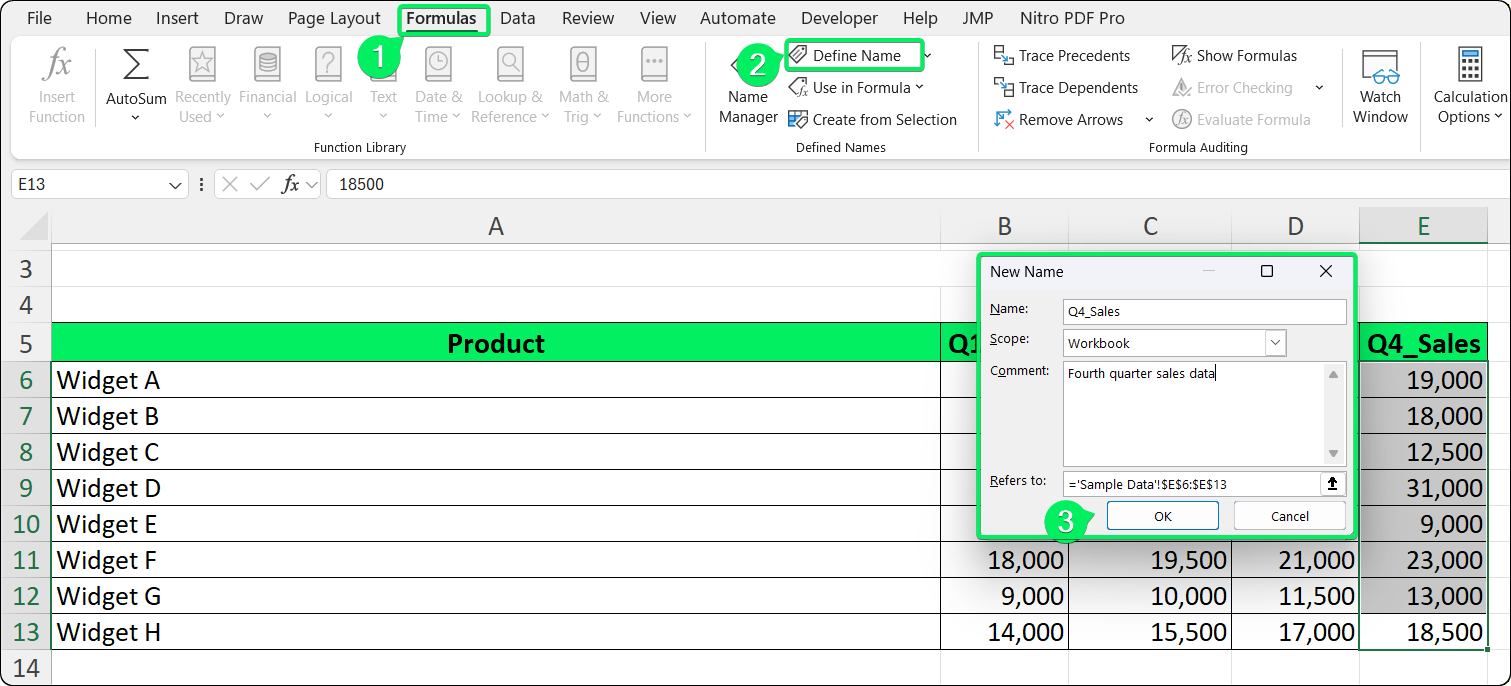
Define Name स्कोप और टिप्पणियों पर पूरा नियंत्रण देता है। चित्र: लेखक।
Named constants बनाना
यह वास्तव में उपयोगी है: आप ऐसे नाम परिभाषित कर सकते हैं जो सेल्स के बजाय मानों को संदर्भित करते हैं। उदाहरण के लिए:
-
Name: Commission_Rate
-
Refers to: =0.15
अब आप =Sales*Commission_Rate को अपनी वर्कबुक में कहीं भी उपयोग कर सकते हैं। यदि कमीशन दर बदलती है, तो आप इसे Name Manager में एक बार अपडेट कर देते हैं, बजाय हर फ़ॉर्मूला में ढूँढ़ने के। इससे मेरे अनगिनत घंटे बचे हैं।
Excel में रेंज को नाम देने के नियम
Excel में नामों और सेल संदर्भों के बीच भ्रम रोकने के लिए कड़े नियम हैं। मेरे कई नाम अस्वीकृत हुए हैं, तो मैं आपको वही झुंझलाहट से बचाना चाहता हूँ।
पहले अक्षर की आवश्यकताएँ
आपका नाम एक अक्षर (A–Z), अंडरस्कोर (_), या बैकस्लैश (\) से शुरू होना चाहिए। आप संख्या से शुरू नहीं कर सकते।
अनुमेय अक्षर
पहले अक्षर के बाद आप अक्षर, संख्याएँ, अंडरस्कोर, पीरियड्स और बैकस्लैश का उपयोग कर सकते हैं। बस इतना ही। और कुछ मान्य नहीं है।
क्या मान्य नहीं है
स्पेस निषिद्ध हैं। इसके बजाय अंडरस्कोर या पीरियड्स का उपयोग करें: Sales_Tax या Sales.Tax काम करते हैं, पर Sales Tax नहीं। हाइफन्स, ampersands, और अधिकांश विशेष अक्षर (&, #, !, @, -) भी अमान्य हैं क्योंकि इनका Excel के फ़ॉर्मूला सिंटैक्स में विशेष अर्थ है।
सेल संदर्भ टकराव
यहाँ चीज़ें पेचीदा हो जाती हैं: नाम मान्य सेल पतों से मेल नहीं खा सकते। यह कई लोगों को पकड़ता है क्योंकि आधुनिक Excel XFD कॉलम (16,384 कॉलम) तक और एक मिलियन से अधिक पंक्तियों का समर्थन करता है।
|
अमान्य नाम
|
क्यों असफल
|
मान्य विकल्प
|
|
A1
|
सेल पते से मेल खाता है
|
A1_Data
|
|
ABC123
|
कॉलम ABC, पंक्ति 123 मौजूद है
|
ABC_123 या _ABC123
|
|
TAX2025
|
कॉलम TAX मौजूद है
|
Tax_2025
|
|
R100
|
R1C1 संकेत-लेखन से टकराव
|
Row_100
|
एकल अक्षर R और C R1C1 रेफरेंस संकेत-लेखन के लिए आरक्षित हैं, इसलिए आप इन्हें नाम के रूप में भी उपयोग नहीं कर सकते।
केस और लंबाई
नाम case-insensitive होते हैं। इसका मतलब Revenue, REVENUE, और revenue सभी एक ही नाम की ओर संकेत करते हैं। Excel आपका दर्ज किया केस बनाए रखता है, पर केवल कैपिटलाइज़ेशन में भिन्न डुप्लिकेट बनाने नहीं देता।
अधिकतम लंबाई 255 अक्षर है, हालांकि मैं नामों को 30–40 अक्षरों से कम रखने की सलाह देता हूँ। इससे लंबे नाम फ़ॉर्मूलों में बोझिल हो जाते हैं।
मौजूदा हेडिंग्स से रेंज का नाम देना
जब आपके डेटा में पहले से स्पष्ट कॉलम या पंक्ति हेडर हों, तो Create from Selection फीचर बहुत समय बचाता है। यह एक साथ कई नाम जनरेट करता है।
हेडर्स से नाम बनाने के चरण
इसे ऐसे उपयोग करें:
-
हेडर्स सहित पूरा डेटा रेंज चुनें (जैसे A1:D20 जहाँ पंक्ति 1 में कॉलम हेडर हैं)
-
जाएँ Formulas → Create from Selection (या दबाएँ Ctrl+Shift+F3)
-
डायलॉग में, अपने हेडर्स की स्थिति चुनें (कॉलम हेडर्स के लिए Top row, पंक्ति लेबल्स के लिए Left column, या यदि दोनों जगह हेडर्स हैं तो दोनों)
-
OK पर क्लिक करें
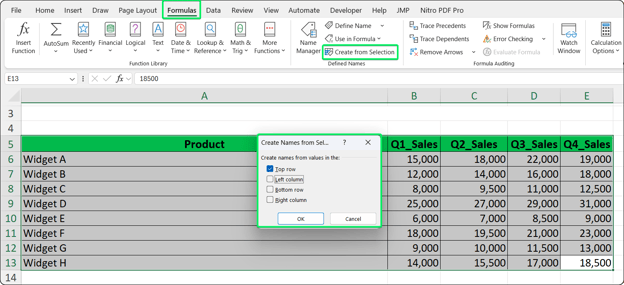
जहाँ आपके हेडर्स हैं, उसे चुनें ताकि नाम स्वतः जनरेट हो सकें। चित्र: लेखक।
Excel हर हेडर के लिए एक named range बनाता है, जो संबंधित डेटा सेल्स की ओर इशारा करता है। हेडर्स स्वयं रेंज से बाहर रखे जाते हैं, जो बिल्कुल वही है जो आपको चाहिए।
Excel हेडर टेक्स्ट को कैसे साफ करता है
Excel हेडर्स को स्वतः मान्य नामों में बदल देता है:
-
स्पेस अंडरस्कोर बन जाते हैं: "Sales Total" → Sales_Total
-
अमान्य अक्षर हट जाते हैं: "Sales & Marketing" → Sales_Marketing
-
संख्यात्मक उपसर्ग में अंडरस्कोर जुड़ता है: "2026 Budget" → _2026_Budget
कुछ बातों पर नज़र रखें। खाली हेडर्स अप्रत्याशित पहचानकर्ता वाले नाम बनाते हैं। डुप्लिकेट हेडर्स टकराव पैदा करते हैं। बहुत लंबे हेडर्स बोझिल नाम बनाते हैं। मेरी सलाह: आश्चर्य से बचने के लिए इस फीचर का उपयोग करने से पहले अपने हेडर्स को साफ़ और मानकीकृत करें।
फ़ॉर्मूलों में Named Ranges का उपयोग
एक बार जब आपने named ranges बना लिए, तो आप उन्हें कहीं भी उपयोग कर सकते हैं जहाँ आप सामान्यतः सेल रेफरेंस टाइप करते हैं।
मूल उपयोग
मान लीजिए data A1:A10 को संदर्भित करता है। आप लिख सकते हैं:
-
=SUM(data)
-
=AVERAGE(data)
-
=MAX(data)
-
=COUNTIF(data, ">100")
Named ranges लुकअप फ़ंक्शन्स, कंडीशनल फ़ॉर्मूलों, और लगभग हर उस संदर्भ में काम करते हैं जहाँ सेल रेफरेंस मान्य है। मैं इन्हें हर जगह उपयोग करता हूँ।
एक बढ़िया फीचर: जब आप कोई फ़ॉर्मूला टाइप कर रहे होते हैं, Excel आपके टाइप से मेल खाते नाम सुझाता है। =SUM(Rev टाइप करें और एक ड्रॉपडाउन दिखाई देगा जिसमें Revenue या Revenue_2026 जैसे नाम होंगे। एरो कुंजियों से चुनें, फिर Tab दबाकर नाम डालें।
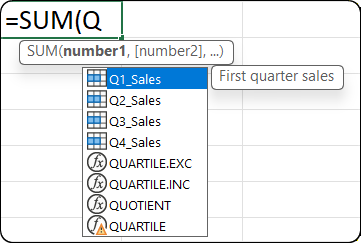
टाइप करते समय AutoComplete मिलते-जुलते नाम सुझाता है। चित्र: लेखक।
यदि AutoComplete नाम नहीं दिखाता, तो जाँचें कि Formula AutoComplete File → Options → Formulas में सक्षम है।
F3 से नाम डालना
किसी फ़ॉर्मूला को एडिट करते समय F3 दबाएँ ताकि सभी परिभाषित नामों की सूची खुले। एक चुनें और कर्सर की स्थिति पर डालें। जब आपको सटीक नाम याद न हो, यह बहुत काम आता है।
त्वरित जाँच सुझाव
यह मैंने सीखा है: यदि आप किसी फ़ॉर्मूला में कोई नाम छोटे अक्षरों में टाइप करते हैं और Enter दबाने के बाद भी वह छोटे अक्षरों में ही रहता है, तो Excel उसे पहचानता नहीं है। नाम या तो मौजूद नहीं है, उसमें टाइपो है, या उसका स्कोप आपकी वर्तमान शीट को कवर नहीं करता।
Name Manager के साथ Named Ranges का प्रबंधन और संपादन
Name Manager named ranges को देखने, संपादित करने, और साफ करने के लिए आपका केंद्रीय हब है। जटिल वर्कबुक्स पर काम करते समय मैं यहाँ काफी समय बिताता हूँ।
Name Manager खोलना
यह आपको Formulas → Name Manager में मिलेगा या Ctrl+F3 दबाएँ।
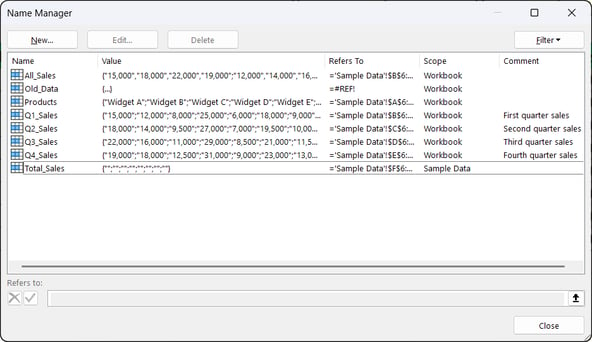
इंटरफेस एक ही जगह आपके सभी named ranges दिखाता है। चित्र: लेखक।
यह Name Manager क्या दिखाता है:
|
कॉलम
|
दिखाता है
|
|
Name
|
स्वयं नाम
|
|
Value
|
वर्तमान गणना किया गया मान
|
|
Refers To
|
सेल रेफरेंस या फ़ॉर्मूला
|
|
Scope
|
वर्कबुक या विशिष्ट शीट
|
|
Comment
|
आपका विवरण (यदि दिया गया)
|
मौजूदा नामों का संपादन
ऐसे एडिट करें:
- सूची में नाम चुनें
- Edit पर क्लिक करें (या नाम पर डबल-क्लिक करें)
- नाम, रेफरेंस, या टिप्पणी बदलें
- OK क्लिक करें
एक महत्वपूर्ण बात: यहाँ आप स्कोप नहीं बदल सकते। स्कोप बदलने के लिए, आपको नाम हटाकर Define Name से दोबारा बनाना होगा (अगले सेक्शन में स्कोप के बारे में और बताऊँगा)।
इसके अलावा, जब आप किसी नाम का पुनः नामकरण करते हैं, तो Excel पुराने नाम को संदर्भित करने वाले फ़ॉर्मूलों को स्वतः अपडेट नहीं करता। आपको Find & Replace (Ctrl+H) का उपयोग कर उन्हें मैन्युअली अपडेट करना होगा।
सुरक्षित रूप से नाम हटाना
एक या अधिक नाम चुनें (एकाधिक चयन के लिए Ctrl+Click), Delete क्लिक करें, और पुष्टि करें। हटाए गए नामों को संदर्भित करने वाला कोई भी फ़ॉर्मूला तुरंत #NAME? त्रुटि दिखाएगा।
एक चेतावनी जो काश मुझे पहले मिलती: Ctrl+Z से हटाना पूर्ववत नहीं किया जा सकता। बड़े पैमाने पर हटाने से पहले अपनी वर्कबुक सेव करें।
जहाँ नाम उपयोग हुए हैं, ढूँढ़ना
Name Manager नहीं दिखाता कि प्रत्येक नाम किन फ़ॉर्मूलों में उपयोग हुआ है। इसके बजाय Find (Ctrl+F) का उपयोग करें, "Look in" को Formulas और "Within" को Workbook पर सेट करें, फिर उस नाम को खोजें। Find All पर क्लिक करें ताकि वह हर सेल दिखे जो उसे संदर्भित करता है। यह तकनीक नाम हटाने से पहले भी सहायक है (जैसा कि मैंने FAQ में बताया है)।
ऑडिटिंग के लिए नाम फ़िल्टर करना
Filter बटन Name Manager में बड़े वर्कबुक्स का ऑडिट करने में बहुत सहायक है:
-
Names with Errors: वे नाम दिखाता है जिनके "Refers To" में #REF! है
-
Names Scoped to Worksheet/Workbook: स्कोप के अनुसार फ़िल्टर करता है
-
Defined Names बनाम Table Names: आपके नामों को Excel Table नामों से अलग करता है
Named Ranges का स्कोप (वर्कबुक बनाम वर्कशीट)
पहले मैंने बताया था कि आप Define Name से नाम बनाते समय स्कोप सेट कर सकते हैं। स्कोप यह निर्धारित करता है कि बिना क्वालिफिकेशन के कोई नाम कहाँ सुलभ है। आइए दोनों प्रकार समझते हैं।
वर्कबुक स्कोप (वैश्विक)
नाम सभी शीट्स पर काम करता है। आप इसे कहीं से भी सरलता से =SUM(Revenue) के रूप में संदर्भित कर सकते हैं। Name Box से बनाए गए नाम हमेशा वर्कबुक स्कोप के होते हैं।
मैं वर्कबुक स्कोप का उपयोग साझा डेटा के लिए करता हूँ: कर दरें, कंपनी constants, मास्टर डेटा रेंज, या जो भी कई शीट्स को संदर्भित करना हो।
वर्कशीट स्कोप (स्थानीय)
नाम केवल किसी विशिष्ट शीट पर मान्य होता है। इसे दूसरी शीट से उपयोग करने के लिए आपको शीट नाम के साथ क्वालिफाई करना होगा: =SUM(Sheet1!Revenue)।
वर्कशीट-स्कोप्ड नाम तब बनाएँ जब आपको अलग-अलग शीट्स पर एक ही नाम अलग-अलग डेटा की ओर इंगित करना हो। उदाहरण के लिए, प्रत्येक मासिक शीट का अपना Sales नाम हो सकता है।
शैडोइंग की समस्या
यहाँ पेचीदगी आती है। यदि किसी स्थानीय नाम और वैश्विक नाम का पहचानकर्ता एक जैसा हो, तो अपनी शीट पर स्थानीय नाम को प्राथमिकता मिलती है। मान लें Sheet2 पर स्थानीय Total और एक वैश्विक Total है:
यह Sheet2 पर किसी के वैश्विक नाम को संदर्भित करने की अपेक्षा करने पर मौन त्रुटियाँ पैदा करता है। मेरी सिफारिश: बहुत विशिष्ट कारण न हो तो स्थानीय नामों को वैश्विक नामों से डुप्लिकेट करने से बचें।
स्कोप बदलना
आप Name Manager में स्कोप नहीं बदल सकते। आपको नाम हटाकर Define Name से दोबारा बनाना होगा, और डायलॉग में सही स्कोप चुनना होगा।
Excel में रेंज का नाम देते समय आम समस्याएँ
मैं इन मुद्दों से कई बार गुज़रा हूँ। आइए इन्हें ठीक करने में आपकी मदद करता हूँ।
फ़ॉर्मूलों में #NAME? त्रुटि
इसका मतलब Excel नाम को नहीं पहचानता। सामान्य कारण:
- नाम की वर्तनी गलत: Name Manager में जाँचें
- नाम हट गया: नाम अब मौजूद नहीं है
- स्कोप मेल नहीं खाता: आप किसी दूसरी शीट से वर्कशीट-स्कोप्ड नाम उपयोग कर रहे हैं
- AutoComplete के बिना टाइपो: मैन्युअली टाइप किए गए नाम त्रुटि-प्रवण होते हैं
कैसे ठीक करें: Name Manager खोलें, जाँचें कि नाम अपेक्षित स्कोप के साथ मौजूद है, और फ़ॉर्मूलों में नाम डालते समय AutoComplete का उपयोग करें।
Name Manager में #REF! त्रुटियाँ
जब नाम जिन सेल्स, पंक्तियों, कॉलमों, या शीट को संदर्भित करता था, वे हटा दिए जाते हैं, तब ऐसा होता है। Name Manager में उन नामों को ढूँढ़ें जिनके "Refers To" में #REF! है। या तो उन्हें मान्य सेल्स की ओर इंगित करने के लिए संपादित करें या यदि वे अप्रासंगिक हैं तो हटा दें।
ऐसी वर्कबुक्स जिनमें कई टूटे हुए नाम हों, उनके लिए Filter बटन का उपयोग करें (जैसा कि मैं FAQ में बताऊँगा) ताकि उन्हें जल्दी अलग किया जा सके।
शीट्स कॉपी करते समय नाम टकराव
जब आप वर्कबुक्स के बीच शीट्स कॉपी करते हैं, तो यदि नाम टकराते हैं तो Excel एक Name Conflict डायलॉग दिखा सकता है। आपके विकल्प:
- Yes: गंतव्य का मौजूदा नाम रखें (जोखिमपूर्ण, अलग डेटा अपेक्षित फ़ॉर्मूलों को तोड़ सकता है)
- No: आने वाले नाम का पुनः नामकरण करें (ज्यादा सुरक्षित, दोनों परिभाषाएँ बनी रहती हैं)
जब संदेह हो, तो मैं हमेशा No चुनता हूँ ताकि मौन ओवरराइट्स से बचा जा सके।
AutoComplete नाम नहीं दिखा रहा
यहाँ कुछ बातें हो सकती हैं। नाम का वर्कशीट स्कोप हो सकता है और आप अलग शीट पर हों। या AutoComplete निष्क्रिय हो। या आपने अभी नाम बनाया है और Excel को पहचानने के लिए आपको फ़ॉर्मूला फिर से शुरू करना होगा।
जैसा कि मैंने पहले बताया, जाँचें कि Formula AutoComplete File → Options → Formulas में सक्षम है।
बड़ी रेंज के साथ प्रदर्शन समस्याएँ
नामों में पूरी कॉलम (जैसे A:A) या OFFSET-आधारित डायनामिक नाम उपयोग करना पुनर्गणना को धीमा कर सकता है। मुझे सीमित रेंज (A1:A1000) और डायनामिक रेंज के लिए INDEX-आधारित फ़ॉर्मूले पसंद हैं। और बेहतर, Excel Tables का उपयोग करें (इस पर सर्वोत्तम प्रथाओं में और बात करूँगा)। वे आपके डेटा के साथ स्वतः बढ़ती हैं और SalesTable[Revenue] जैसे structured references देती हैं।
Named Ranges के लिए सर्वोत्तम प्रथाएँ
यहाँ कुछ प्रथाएँ हैं जो मैंने वर्षों में सीखी हैं और जो named ranges के साथ काम करना आसान बनाती हैं।
स्पष्ट, वर्णनात्मक नाम उपयोग करें
अच्छा: Monthly_Revenue, Customer_List, Q1_2026_Sales
बचें: Data1, Range2, X, Temp
नाम आपको उसकी परिभाषा देखे बिना बताना चाहिए कि डेटा क्या दर्शाता है। भविष्य में आप स्वयं इसके लिए आभारी होंगे।
परंपराओं में सुसंगत रहें
एक शैली चुनें और उसी पर टिके रहें:
-
अंडरस्कोर: sales_data, tax_rate
-
PascalCase: SalesData, TaxRate
-
प्रिफ़िक्स: rng_PriceList, const_TaxRate, tbl_Employees
सुसंगति नामों को अनुमानित और स्मृति से टाइप करने में आसान बनाती है।
कारण न हो तो वर्कबुक स्कोप को प्राथमिकता दें
वर्कशीट स्कोप जटिलता बढ़ाता है। मैं इसका उपयोग केवल तब करता हूँ जब वास्तव में मुझे अलग-अलग शीट्स पर एक ही नाम अलग-अलग डेटा की ओर इंगित कराना हो।
टिप्पणियों से डॉक्युमेंट करें
Define Name से नाम बनाते समय Comment फ़ील्ड भरें। आपका भविष्य का स्वयं (या सहकर्मी) यह जानकर सराहेगा कि Adjustment_Factor क्यों है और यह क्या समायोजित करने के लिए है। यकीन मानें।
समय-समय पर साफ-सफाई करें
मैं हर कुछ महीनों में Name Manager खोलकर अप्रयुक्त नाम हटाता हूँ और जिनमें #REF! दिख रहा हो उन्हें ठीक करता हूँ। टूटे या अप्रासंगिक नामों का जमाव AutoComplete को अव्यवस्थित करता है और ऑडिटिंग कठिन बनाता है।
तुरंत परीक्षण करें
नाम बनाने के बाद, तुरंत उसे किसी सरल फ़ॉर्मूला में उपयोग करें ताकि सुनिश्चित हो कि यह अपेक्षित रूप से काम कर रहा है। समस्याओं को जल्दी पकड़ना बाद में टूटे फ़ॉर्मूलों को डीबग करने से कहीं आसान है।
सारणीबद्ध डेटा के लिए Excel Tables पर विचार करें
जैसा कि मैंने प्रदर्शन सेक्शन में कहा, Excel Tables (Ctrl+T) अक्सर उन डेटा के लिए named ranges से बेहतर होती हैं जो समय के साथ पंक्तियों और कॉलमों में बढ़ते हैं। टेबल्स नया डेटा आने पर स्वतः बढ़ती हैं, Table1[Revenue] जैसे structured references देती हैं, और बिल्ट-इन फिल्टरिंग शामिल करती हैं। मैं named ranges को constants, non-tabular रेफरेंस, डेटा वैलिडेशन सोर्सेज, और cross-sheet रेफरेंस के लिए रखता हूँ जहाँ टेबल्स उपयुक्त नहीं होतीं।
निष्कर्ष
निर्माण के समय किए गए प्रमुख निर्णय (सही विधि चुनना, उपयुक्त स्कोप सेट करना, और सुसंगत नामकरण कन्वेंशन का पालन करना) तय करते हैं कि named ranges आपकी संपत्ति बनेंगे या भ्रम का स्रोत। मैं आपकी वर्कबुक्स को विकसित होते हुए व्यवस्थित रखने के लिए समय-समय पर Name Manager से साफ-सफाई करने की सिफारिश करता हूँ।
अब जब आप आगे बढ़ने के लिए तैयार हैं, तो मैं हमारे Introduction to Excel कोर्स से बुनियादी कौशल बनाने, और हमारे Data Analysis in Excel कोर्स से यह देखने की सलाह देता हूँ कि ये तकनीकें बड़े विश्लेषणात्मक वर्कफ़्लोज़ में कैसे फिट होती हैं।



यदि आप कभी
=SUM($A$2:$A$500)जैसे किसी फ़ॉर्मूला को घूरकर यह सोचते रहे हैं कि यह असल में क्या गणना कर रहा है, तो आप अकेले नहीं हैं। फ़ॉर्मूला काम करता है, पर यह नहीं बताता कि वे सेल्स क्या दर्शाते हैं।अब आप named ranges के बारे में सीखने के लिए तैयार हैं। रहस्यमय सेल संदर्भों की जगह, आप
=SUM(Q1_Sales)लिख सकते हैं। अब उद्देश्य बिल्कुल स्पष्ट है: आप पहली तिमाही की बिक्री का योग कर रहे हैं।इस गाइड में, मैं आपको Excel में रेंज का नाम देने के तीन तरीके, पालन करने वाले नियम, और व्यावहारिक तकनीकें बताऊँगा जो मैंने वर्कबुक्स के बढ़ने के साथ नामों को मैनेज करने के लिए सीखी हैं।
Excel में Named Range क्या है?
Named range एक वर्णनात्मक लेबल है जिसे आप किसी सेल या सेल्स के समूह को देते हैं।
B2:B50जैसे निर्देशांक से संदर्भित करने के बजाय, आप उस रेंज को एक अर्थपूर्ण नाम देते हैं, जैसे ऊपर मैंनेQ1_Salesकिया, या कुछ और, जैसेMonthly_Revenue।व्यवहार में यह ऐसा दिखता है:
संदर्भ
फ़ॉर्मूला
Named ranges के बिना
=SUMIF($A$2:$A$10, $E$1, $B$2:$B$10)Named ranges के साथ
=SUMIF(Products, Selected_Item, Sales)फरक दिख रहा है? दूसरा फ़ॉर्मूला बिल्कुल बताता है कि यह क्या कर रहा है: आप प्रोडक्ट्स सूची से चुने गए आइटम की बिक्री का योग कर रहे हैं।
मुझे तीन मुख्य कारणों से named ranges उपयोगी लगते हैं।
पहला, ये फ़ॉर्मूला पढ़ने योग्य बनाते हैं। आपकी स्प्रेडशीट देखने वाला कोई भी व्यक्ति, कई शीट्स में सेल रेफरेंस ट्रेस किए बिना, समझ सकता है कि गणना क्या कर रही है।
दूसरा, ये रखरखाव आसान बनाते हैं। यदि आपका डेटा स्थानांतरित होता है या बढ़ता है, तो आप Name Manager में एक बार नाम की परिभाषा अपडेट करते हैं, और उस नाम का उपयोग करने वाला हर फ़ॉर्मूला स्वतः सही स्थान की ओर इशारा करने लगता है।
तीसरा, ये तेज़ नेविगेशन सक्षम करते हैं। आप Name Box ड्रॉपडाउन पर क्लिक करके अपनी वर्कबुक में किसी भी named range पर सीधे जा सकते हैं (बड़ी स्प्रेडशीट्स पर काम करते समय यह बेहद काम का है)।
Name Box का उपयोग करके Excel में रेंज का नाम कैसे दें
Name Box आपके Excel विंडो के बिल्कुल बाईं ओर, रिबन के ठीक नीचे और फ़ॉर्मूला बार के बाईं तरफ होता है। डिफ़ॉल्ट रूप से यह सक्रिय सेल का पता दिखाता है (जैसे "A1").
Name Box सक्रिय सेल का पता दिखाता है। चित्र: लेखक।
नाम बनाने के चरण
इसे ऐसे उपयोग करें:
उस रेंज का चयन करें जिसे आप नाम देना चाहते हैं
Name Box में क्लिक करें (वर्तमान पता हाइलाइट हो जाएगा)
अपना नाम टाइप करें (उदाहरण के लिए,
Revenue_2026)पुष्टि करने के लिए Enter दबाएँ
मान्य नाम टाइप करें और पुष्टि के लिए Enter दबाएँ। चित्र: लेखक।
एक बात मैंने मुश्किल से सीखी: Enter कुंजी अनिवार्य है। यदि आप Enter दबाए बिना कहीं और क्लिक करते हैं, तो Excel चुपचाप नाम को हटा देता है। मैंने यह गलती जितनी बार की है, बताने से ज्यादा है।
Name Box विधि के बारे में क्या जानें
Name Box से बनाए गए नाम हमेशा वर्कबुक-स्तरीय स्कोप के होते हैं, यानी वे किसी भी शीट से सुलभ होते हैं। इस विधि से आप उन्हें एक ही वर्कशीट तक सीमित नहीं कर सकते। इसके लिए आपको Define Name फीचर की आवश्यकता होगी।
एक खासियत: यदि आप कोई मौजूदा नाम टाइप करके Enter दबाते हैं, तो Excel नया नाम बनाने के बजाय उस रेंज पर ले जाता है। यह त्वरित नेविगेशन के लिए उपयोगी है (जैसा कि मैंने पहले बताया), लेकिन यदि आप नाम को पुनर्परिभाषित करने की अपेक्षा कर रहे हैं, तो यह उलझा सकता है।
Define Name फीचर का उपयोग करके रेंज का नाम कैसे दें
Define Name डायलॉग आपको Name Box से अधिक नियंत्रण देता है। मैं इसका उपयोग तब करता हूँ जब मुझे विशिष्ट स्कोप सेट करना, विवरण जोड़ना, या किसी सेल रेंज के बजाय एक named constant परिभाषित करना हो।
Define Name तक पहुँचना
यह आपको Formulas → Defined Names group → Define Name में मिलेगा।
नाम बनाने के चरण
आइए प्रक्रिया से गुज़रते हैं:
वैकल्पिक रूप से, पहले उन सेल्स का चयन करें जिन्हें आप नाम देना चाहते हैं
जाएँ Formulas → Define Name
New Name डायलॉग में Name (जैसे
Tax_Rate), Scope (Workbook या कोई विशिष्ट वर्कशीट) चुनें, Refers to फ़ील्ड की पुष्टि करें (यदि आपने पहले से चयन किया था तो यह स्वतः भरा होगा), और यह नाम क्या दर्शाता है उसे बताने के लिए एक Comment जोड़ें (वैकल्पिक, पर मैं इसकी सिफारिश करता हूँ)OK पर क्लिक करें
Define Name स्कोप और टिप्पणियों पर पूरा नियंत्रण देता है। चित्र: लेखक।
Named constants बनाना
यह वास्तव में उपयोगी है: आप ऐसे नाम परिभाषित कर सकते हैं जो सेल्स के बजाय मानों को संदर्भित करते हैं। उदाहरण के लिए:
Name:
Commission_RateRefers to:
=0.15अब आप
=Sales*Commission_Rateको अपनी वर्कबुक में कहीं भी उपयोग कर सकते हैं। यदि कमीशन दर बदलती है, तो आप इसे Name Manager में एक बार अपडेट कर देते हैं, बजाय हर फ़ॉर्मूला में ढूँढ़ने के। इससे मेरे अनगिनत घंटे बचे हैं।Excel में रेंज को नाम देने के नियम
Excel में नामों और सेल संदर्भों के बीच भ्रम रोकने के लिए कड़े नियम हैं। मेरे कई नाम अस्वीकृत हुए हैं, तो मैं आपको वही झुंझलाहट से बचाना चाहता हूँ।
पहले अक्षर की आवश्यकताएँ
आपका नाम एक अक्षर (A–Z), अंडरस्कोर (
_), या बैकस्लैश (\) से शुरू होना चाहिए। आप संख्या से शुरू नहीं कर सकते।अनुमेय अक्षर
पहले अक्षर के बाद आप अक्षर, संख्याएँ, अंडरस्कोर, पीरियड्स और बैकस्लैश का उपयोग कर सकते हैं। बस इतना ही। और कुछ मान्य नहीं है।
क्या मान्य नहीं है
स्पेस निषिद्ध हैं। इसके बजाय अंडरस्कोर या पीरियड्स का उपयोग करें:
Sales_TaxयाSales.Taxकाम करते हैं, परSales Taxनहीं। हाइफन्स, ampersands, और अधिकांश विशेष अक्षर (&,#,!,@,-) भी अमान्य हैं क्योंकि इनका Excel के फ़ॉर्मूला सिंटैक्स में विशेष अर्थ है।सेल संदर्भ टकराव
यहाँ चीज़ें पेचीदा हो जाती हैं: नाम मान्य सेल पतों से मेल नहीं खा सकते। यह कई लोगों को पकड़ता है क्योंकि आधुनिक Excel XFD कॉलम (16,384 कॉलम) तक और एक मिलियन से अधिक पंक्तियों का समर्थन करता है।
अमान्य नाम
क्यों असफल
मान्य विकल्प
A1
सेल पते से मेल खाता है
A1_DataABC123
कॉलम ABC, पंक्ति 123 मौजूद है
ABC_123या_ABC123TAX2025
कॉलम TAX मौजूद है
Tax_2025R100
R1C1 संकेत-लेखन से टकराव
Row_100एकल अक्षर R और C R1C1 रेफरेंस संकेत-लेखन के लिए आरक्षित हैं, इसलिए आप इन्हें नाम के रूप में भी उपयोग नहीं कर सकते।
केस और लंबाई
नाम case-insensitive होते हैं। इसका मतलब
Revenue,REVENUE, औरrevenueसभी एक ही नाम की ओर संकेत करते हैं। Excel आपका दर्ज किया केस बनाए रखता है, पर केवल कैपिटलाइज़ेशन में भिन्न डुप्लिकेट बनाने नहीं देता।अधिकतम लंबाई 255 अक्षर है, हालांकि मैं नामों को 30–40 अक्षरों से कम रखने की सलाह देता हूँ। इससे लंबे नाम फ़ॉर्मूलों में बोझिल हो जाते हैं।
मौजूदा हेडिंग्स से रेंज का नाम देना
जब आपके डेटा में पहले से स्पष्ट कॉलम या पंक्ति हेडर हों, तो Create from Selection फीचर बहुत समय बचाता है। यह एक साथ कई नाम जनरेट करता है।
हेडर्स से नाम बनाने के चरण
इसे ऐसे उपयोग करें:
हेडर्स सहित पूरा डेटा रेंज चुनें (जैसे
A1:D20जहाँ पंक्ति 1 में कॉलम हेडर हैं)जाएँ Formulas → Create from Selection (या दबाएँ Ctrl+Shift+F3)
डायलॉग में, अपने हेडर्स की स्थिति चुनें (कॉलम हेडर्स के लिए Top row, पंक्ति लेबल्स के लिए Left column, या यदि दोनों जगह हेडर्स हैं तो दोनों)
OK पर क्लिक करें
जहाँ आपके हेडर्स हैं, उसे चुनें ताकि नाम स्वतः जनरेट हो सकें। चित्र: लेखक।
Excel हर हेडर के लिए एक named range बनाता है, जो संबंधित डेटा सेल्स की ओर इशारा करता है। हेडर्स स्वयं रेंज से बाहर रखे जाते हैं, जो बिल्कुल वही है जो आपको चाहिए।
Excel हेडर टेक्स्ट को कैसे साफ करता है
Excel हेडर्स को स्वतः मान्य नामों में बदल देता है:
स्पेस अंडरस्कोर बन जाते हैं: "Sales Total" →
Sales_Totalअमान्य अक्षर हट जाते हैं: "Sales & Marketing" →
Sales_Marketingसंख्यात्मक उपसर्ग में अंडरस्कोर जुड़ता है: "2026 Budget" →
_2026_Budgetकुछ बातों पर नज़र रखें। खाली हेडर्स अप्रत्याशित पहचानकर्ता वाले नाम बनाते हैं। डुप्लिकेट हेडर्स टकराव पैदा करते हैं। बहुत लंबे हेडर्स बोझिल नाम बनाते हैं। मेरी सलाह: आश्चर्य से बचने के लिए इस फीचर का उपयोग करने से पहले अपने हेडर्स को साफ़ और मानकीकृत करें।
फ़ॉर्मूलों में Named Ranges का उपयोग
एक बार जब आपने named ranges बना लिए, तो आप उन्हें कहीं भी उपयोग कर सकते हैं जहाँ आप सामान्यतः सेल रेफरेंस टाइप करते हैं।
मूल उपयोग
मान लीजिए
dataA1:A10को संदर्भित करता है। आप लिख सकते हैं:=SUM(data)=AVERAGE(data)=MAX(data)=COUNTIF(data, ">100")Named ranges लुकअप फ़ंक्शन्स, कंडीशनल फ़ॉर्मूलों, और लगभग हर उस संदर्भ में काम करते हैं जहाँ सेल रेफरेंस मान्य है। मैं इन्हें हर जगह उपयोग करता हूँ।
Formula AutoComplete का उपयोग
एक बढ़िया फीचर: जब आप कोई फ़ॉर्मूला टाइप कर रहे होते हैं, Excel आपके टाइप से मेल खाते नाम सुझाता है।
=SUM(Revटाइप करें और एक ड्रॉपडाउन दिखाई देगा जिसमेंRevenueयाRevenue_2026जैसे नाम होंगे। एरो कुंजियों से चुनें, फिर Tab दबाकर नाम डालें।टाइप करते समय AutoComplete मिलते-जुलते नाम सुझाता है। चित्र: लेखक।
यदि AutoComplete नाम नहीं दिखाता, तो जाँचें कि Formula AutoComplete File → Options → Formulas में सक्षम है।
F3 से नाम डालना
किसी फ़ॉर्मूला को एडिट करते समय F3 दबाएँ ताकि सभी परिभाषित नामों की सूची खुले। एक चुनें और कर्सर की स्थिति पर डालें। जब आपको सटीक नाम याद न हो, यह बहुत काम आता है।
त्वरित जाँच सुझाव
यह मैंने सीखा है: यदि आप किसी फ़ॉर्मूला में कोई नाम छोटे अक्षरों में टाइप करते हैं और Enter दबाने के बाद भी वह छोटे अक्षरों में ही रहता है, तो Excel उसे पहचानता नहीं है। नाम या तो मौजूद नहीं है, उसमें टाइपो है, या उसका स्कोप आपकी वर्तमान शीट को कवर नहीं करता।
Name Manager के साथ Named Ranges का प्रबंधन और संपादन
Name Manager named ranges को देखने, संपादित करने, और साफ करने के लिए आपका केंद्रीय हब है। जटिल वर्कबुक्स पर काम करते समय मैं यहाँ काफी समय बिताता हूँ।
Name Manager खोलना
यह आपको Formulas → Name Manager में मिलेगा या Ctrl+F3 दबाएँ।
इंटरफेस एक ही जगह आपके सभी named ranges दिखाता है। चित्र: लेखक।
यह Name Manager क्या दिखाता है:
कॉलम
दिखाता है
Name
स्वयं नाम
Value
वर्तमान गणना किया गया मान
Refers To
सेल रेफरेंस या फ़ॉर्मूला
Scope
वर्कबुक या विशिष्ट शीट
Comment
आपका विवरण (यदि दिया गया)
मौजूदा नामों का संपादन
ऐसे एडिट करें:
एक महत्वपूर्ण बात: यहाँ आप स्कोप नहीं बदल सकते। स्कोप बदलने के लिए, आपको नाम हटाकर Define Name से दोबारा बनाना होगा (अगले सेक्शन में स्कोप के बारे में और बताऊँगा)।
इसके अलावा, जब आप किसी नाम का पुनः नामकरण करते हैं, तो Excel पुराने नाम को संदर्भित करने वाले फ़ॉर्मूलों को स्वतः अपडेट नहीं करता। आपको Find & Replace (Ctrl+H) का उपयोग कर उन्हें मैन्युअली अपडेट करना होगा।
सुरक्षित रूप से नाम हटाना
एक या अधिक नाम चुनें (एकाधिक चयन के लिए Ctrl+Click), Delete क्लिक करें, और पुष्टि करें। हटाए गए नामों को संदर्भित करने वाला कोई भी फ़ॉर्मूला तुरंत
#NAME?त्रुटि दिखाएगा।एक चेतावनी जो काश मुझे पहले मिलती: Ctrl+Z से हटाना पूर्ववत नहीं किया जा सकता। बड़े पैमाने पर हटाने से पहले अपनी वर्कबुक सेव करें।
जहाँ नाम उपयोग हुए हैं, ढूँढ़ना
Name Manager नहीं दिखाता कि प्रत्येक नाम किन फ़ॉर्मूलों में उपयोग हुआ है। इसके बजाय Find (Ctrl+F) का उपयोग करें, "Look in" को Formulas और "Within" को Workbook पर सेट करें, फिर उस नाम को खोजें। Find All पर क्लिक करें ताकि वह हर सेल दिखे जो उसे संदर्भित करता है। यह तकनीक नाम हटाने से पहले भी सहायक है (जैसा कि मैंने FAQ में बताया है)।
ऑडिटिंग के लिए नाम फ़िल्टर करना
Filter बटन Name Manager में बड़े वर्कबुक्स का ऑडिट करने में बहुत सहायक है:
Names with Errors: वे नाम दिखाता है जिनके "Refers To" में
#REF!हैNames Scoped to Worksheet/Workbook: स्कोप के अनुसार फ़िल्टर करता है
Defined Names बनाम Table Names: आपके नामों को Excel Table नामों से अलग करता है
Named Ranges का स्कोप (वर्कबुक बनाम वर्कशीट)
पहले मैंने बताया था कि आप Define Name से नाम बनाते समय स्कोप सेट कर सकते हैं। स्कोप यह निर्धारित करता है कि बिना क्वालिफिकेशन के कोई नाम कहाँ सुलभ है। आइए दोनों प्रकार समझते हैं।
वर्कबुक स्कोप (वैश्विक)
नाम सभी शीट्स पर काम करता है। आप इसे कहीं से भी सरलता से
=SUM(Revenue)के रूप में संदर्भित कर सकते हैं। Name Box से बनाए गए नाम हमेशा वर्कबुक स्कोप के होते हैं।मैं वर्कबुक स्कोप का उपयोग साझा डेटा के लिए करता हूँ: कर दरें, कंपनी constants, मास्टर डेटा रेंज, या जो भी कई शीट्स को संदर्भित करना हो।
वर्कशीट स्कोप (स्थानीय)
नाम केवल किसी विशिष्ट शीट पर मान्य होता है। इसे दूसरी शीट से उपयोग करने के लिए आपको शीट नाम के साथ क्वालिफाई करना होगा:
=SUM(Sheet1!Revenue)।वर्कशीट-स्कोप्ड नाम तब बनाएँ जब आपको अलग-अलग शीट्स पर एक ही नाम अलग-अलग डेटा की ओर इंगित करना हो। उदाहरण के लिए, प्रत्येक मासिक शीट का अपना
Salesनाम हो सकता है।शैडोइंग की समस्या
यहाँ पेचीदगी आती है। यदि किसी स्थानीय नाम और वैश्विक नाम का पहचानकर्ता एक जैसा हो, तो अपनी शीट पर स्थानीय नाम को प्राथमिकता मिलती है। मान लें Sheet2 पर स्थानीय
Totalऔर एक वैश्विकTotalहै:Sheet2 पर:
=Totalस्थानीय मान लौटाता हैअन्य शीट्स पर:
=Totalवैश्विक मान लौटाता हैयह Sheet2 पर किसी के वैश्विक नाम को संदर्भित करने की अपेक्षा करने पर मौन त्रुटियाँ पैदा करता है। मेरी सिफारिश: बहुत विशिष्ट कारण न हो तो स्थानीय नामों को वैश्विक नामों से डुप्लिकेट करने से बचें।
स्कोप बदलना
आप Name Manager में स्कोप नहीं बदल सकते। आपको नाम हटाकर Define Name से दोबारा बनाना होगा, और डायलॉग में सही स्कोप चुनना होगा।
Excel में रेंज का नाम देते समय आम समस्याएँ
मैं इन मुद्दों से कई बार गुज़रा हूँ। आइए इन्हें ठीक करने में आपकी मदद करता हूँ।
फ़ॉर्मूलों में #NAME? त्रुटि
इसका मतलब Excel नाम को नहीं पहचानता। सामान्य कारण:
कैसे ठीक करें: Name Manager खोलें, जाँचें कि नाम अपेक्षित स्कोप के साथ मौजूद है, और फ़ॉर्मूलों में नाम डालते समय AutoComplete का उपयोग करें।
Name Manager में #REF! त्रुटियाँ
जब नाम जिन सेल्स, पंक्तियों, कॉलमों, या शीट को संदर्भित करता था, वे हटा दिए जाते हैं, तब ऐसा होता है। Name Manager में उन नामों को ढूँढ़ें जिनके "Refers To" में
#REF!है। या तो उन्हें मान्य सेल्स की ओर इंगित करने के लिए संपादित करें या यदि वे अप्रासंगिक हैं तो हटा दें।ऐसी वर्कबुक्स जिनमें कई टूटे हुए नाम हों, उनके लिए Filter बटन का उपयोग करें (जैसा कि मैं FAQ में बताऊँगा) ताकि उन्हें जल्दी अलग किया जा सके।
शीट्स कॉपी करते समय नाम टकराव
जब आप वर्कबुक्स के बीच शीट्स कॉपी करते हैं, तो यदि नाम टकराते हैं तो Excel एक Name Conflict डायलॉग दिखा सकता है। आपके विकल्प:
जब संदेह हो, तो मैं हमेशा No चुनता हूँ ताकि मौन ओवरराइट्स से बचा जा सके।
AutoComplete नाम नहीं दिखा रहा
यहाँ कुछ बातें हो सकती हैं। नाम का वर्कशीट स्कोप हो सकता है और आप अलग शीट पर हों। या AutoComplete निष्क्रिय हो। या आपने अभी नाम बनाया है और Excel को पहचानने के लिए आपको फ़ॉर्मूला फिर से शुरू करना होगा।
जैसा कि मैंने पहले बताया, जाँचें कि Formula AutoComplete File → Options → Formulas में सक्षम है।
बड़ी रेंज के साथ प्रदर्शन समस्याएँ
नामों में पूरी कॉलम (जैसे
A:A) याOFFSET-आधारित डायनामिक नाम उपयोग करना पुनर्गणना को धीमा कर सकता है। मुझे सीमित रेंज (A1:A1000) और डायनामिक रेंज के लिएINDEX-आधारित फ़ॉर्मूले पसंद हैं। और बेहतर, Excel Tables का उपयोग करें (इस पर सर्वोत्तम प्रथाओं में और बात करूँगा)। वे आपके डेटा के साथ स्वतः बढ़ती हैं औरSalesTable[Revenue]जैसे structured references देती हैं।Named Ranges के लिए सर्वोत्तम प्रथाएँ
यहाँ कुछ प्रथाएँ हैं जो मैंने वर्षों में सीखी हैं और जो named ranges के साथ काम करना आसान बनाती हैं।
स्पष्ट, वर्णनात्मक नाम उपयोग करें
अच्छा:
Monthly_Revenue,Customer_List,Q1_2026_Salesबचें:
Data1,Range2,X,Tempनाम आपको उसकी परिभाषा देखे बिना बताना चाहिए कि डेटा क्या दर्शाता है। भविष्य में आप स्वयं इसके लिए आभारी होंगे।
परंपराओं में सुसंगत रहें
एक शैली चुनें और उसी पर टिके रहें:
अंडरस्कोर:
sales_data,tax_ratePascalCase:
SalesData,TaxRateप्रिफ़िक्स:
rng_PriceList,const_TaxRate,tbl_Employeesसुसंगति नामों को अनुमानित और स्मृति से टाइप करने में आसान बनाती है।
कारण न हो तो वर्कबुक स्कोप को प्राथमिकता दें
वर्कशीट स्कोप जटिलता बढ़ाता है। मैं इसका उपयोग केवल तब करता हूँ जब वास्तव में मुझे अलग-अलग शीट्स पर एक ही नाम अलग-अलग डेटा की ओर इंगित कराना हो।
टिप्पणियों से डॉक्युमेंट करें
Define Name से नाम बनाते समय Comment फ़ील्ड भरें। आपका भविष्य का स्वयं (या सहकर्मी) यह जानकर सराहेगा कि
Adjustment_Factorक्यों है और यह क्या समायोजित करने के लिए है। यकीन मानें।समय-समय पर साफ-सफाई करें
मैं हर कुछ महीनों में Name Manager खोलकर अप्रयुक्त नाम हटाता हूँ और जिनमें
#REF!दिख रहा हो उन्हें ठीक करता हूँ। टूटे या अप्रासंगिक नामों का जमाव AutoComplete को अव्यवस्थित करता है और ऑडिटिंग कठिन बनाता है।तुरंत परीक्षण करें
नाम बनाने के बाद, तुरंत उसे किसी सरल फ़ॉर्मूला में उपयोग करें ताकि सुनिश्चित हो कि यह अपेक्षित रूप से काम कर रहा है। समस्याओं को जल्दी पकड़ना बाद में टूटे फ़ॉर्मूलों को डीबग करने से कहीं आसान है।
सारणीबद्ध डेटा के लिए Excel Tables पर विचार करें
जैसा कि मैंने प्रदर्शन सेक्शन में कहा, Excel Tables (Ctrl+T) अक्सर उन डेटा के लिए named ranges से बेहतर होती हैं जो समय के साथ पंक्तियों और कॉलमों में बढ़ते हैं। टेबल्स नया डेटा आने पर स्वतः बढ़ती हैं,
Table1[Revenue]जैसे structured references देती हैं, और बिल्ट-इन फिल्टरिंग शामिल करती हैं। मैं named ranges को constants, non-tabular रेफरेंस, डेटा वैलिडेशन सोर्सेज, और cross-sheet रेफरेंस के लिए रखता हूँ जहाँ टेबल्स उपयुक्त नहीं होतीं।निष्कर्ष
निर्माण के समय किए गए प्रमुख निर्णय (सही विधि चुनना, उपयुक्त स्कोप सेट करना, और सुसंगत नामकरण कन्वेंशन का पालन करना) तय करते हैं कि named ranges आपकी संपत्ति बनेंगे या भ्रम का स्रोत। मैं आपकी वर्कबुक्स को विकसित होते हुए व्यवस्थित रखने के लिए समय-समय पर Name Manager से साफ-सफाई करने की सिफारिश करता हूँ।
अब जब आप आगे बढ़ने के लिए तैयार हैं, तो मैं हमारे Introduction to Excel कोर्स से बुनियादी कौशल बनाने, और हमारे Data Analysis in Excel कोर्स से यह देखने की सलाह देता हूँ कि ये तकनीकें बड़े विश्लेषणात्मक वर्कफ़्लोज़ में कैसे फिट होती हैं।