刚开始学习数据科学?还在纠结该选 R、Python,还是两者都学?最好的办法就是直接上手写代码。但等等,在哪儿写呢?
首先,您需要在电脑上下载并安装 R 和 Python。DataCamp 已为您准备好:请查看这篇数据科学环境搭建教程,按步骤完成配置。环境就绪后,您就可以开始编码了。该教程将带您了解 R 的集成开发环境(IDE)RStudio,非常适合进行 R 开发。教程还会介绍 Jupyter Notebook,它可以创建和分享包含可执行代码、公式、可视化和文本的文档,并可同时用于 Python 和 R。不过,Jupyter Notebook 并非部署真实项目的最佳选择。那么接下来呢?您该用哪种 IDE 或代码编辑器?
在本教程中,您将了解 Atom——一款适用于 macOS、Linux 和 Microsoft Windows 的免费开源文本与源代码编辑器。您将看到为何 Atom 如此出色,以及为何它可能是您的理想 IDE。让我们开始吧……
为什么需要 IDE 和代码编辑器?
为什么需要 IDE 或代码编辑器?当然,您总可以在终端中输入命令来执行 R 或 Python 程序。然而,对于大型项目,这样做会相当令人沮丧——尤其是当您不太习惯命令行时。使用 IDE 或优秀的代码编辑器能让编码更简单、更有趣。它们提供便捷工具,帮助您更轻松地编写、测试与调试代码。如果您想提高效率,IDE 和代码编辑器就是正确之选!它们能优雅地处理代码——提供自动补全、语法高亮、资源管理、调试工具等功能。
什么是 Atom,以及为什么选择它?
Atom 是由 GitHub 开发的免费开源文本与源代码编辑器(Atom – 一款可定制的 Linux 文本与源代码编辑器)。开发者称其为“面向 21 世纪的可黑(hackable)文本编辑器”(Atom 1.0)。Atom 允许用户安装第三方软件包和主题,以自定义编辑器的功能与外观,您可以根据偏好轻松设置(Atom)。无论新手还是有经验的开发者都能快速上手。
Atom 对数据科学如此友好的原因在于它允许您以一致的方式使用 R 和 Python。而且被支持的绝不止这两种语言。Atom 的默认软件包可对以下编程语言和文件格式进行语法高亮:C、C++、C#、COBOL、CSS、CoffeeScript、Go、HTML、Java、JavaScript、JSON、Perl、PHP、Ruby、Scala、SQL 等众多语言(Atom)。
不过,在本教程中,我们将更侧重于将 Atom 用于 Python 开发。
安装 Atom
要开始使用 Atom 并将其安装到系统中,请前往其官方网站。在页面顶部,您应能看到如下所示的下载按钮:
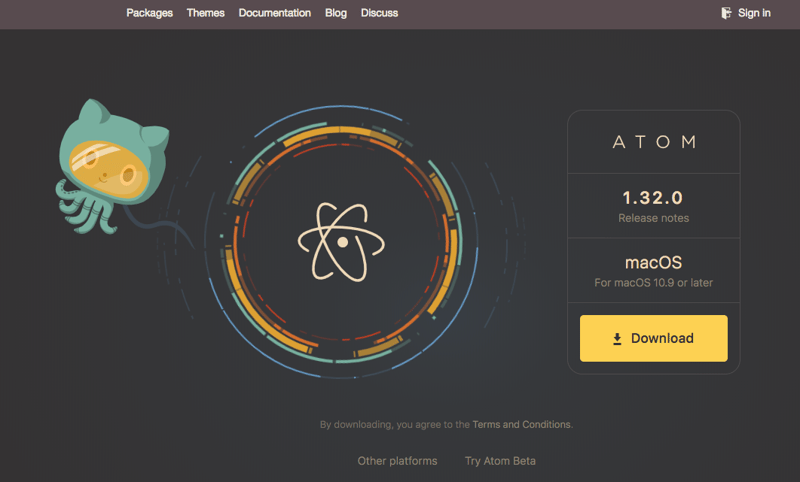
下载按钮会针对您的平台提供对应的安装包,安装过程也非常简单。
启动 Atom
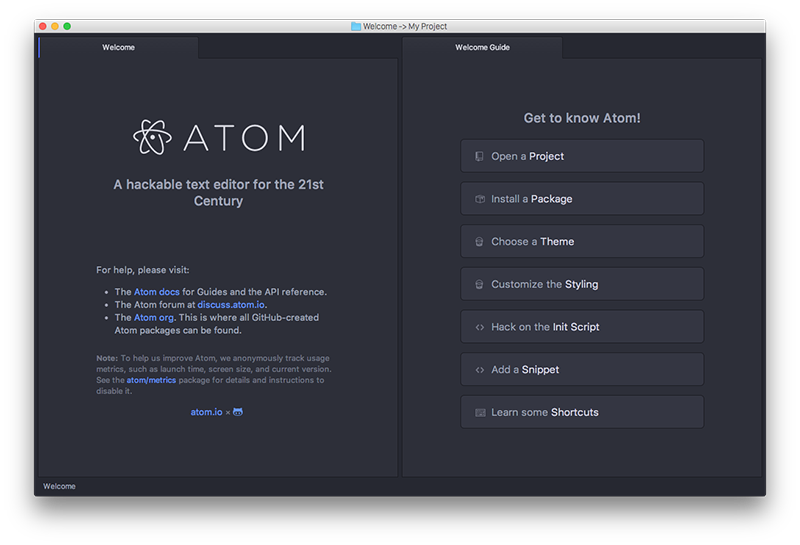
在系统中安装好 Atom 后,我们开始动手。当您首次启动 Atom 时,会看到如下界面:
 来源:Atom 基础
这是欢迎页面,为您提供了一个良好的起点,帮助您快速了解如何使用该编辑器。
设置 Atom
您可以打开“设置视图(Settings View)”,在其中修改多项设置和偏好。打开“设置视图”的方式如下:
macOS:菜单栏中的 Atom > Preferences > 在命令面板中搜索 settings-view: open
Windows:菜单栏中的 File > Settings > 在命令面板中搜索 settings-view:open
Linux:菜单栏中的 Edit > Preferences > 在命令面板中搜索 settings-view:open
在“设置视图”中,您可以更改主题(Atom 的外观),选择便于快速阅读代码的配色方案。您还可以指定空白与换行偏好、调整字体设置和制表符宽度、滚动速度等。“您也可以在此界面安装新的软件包和主题”(Atom 基础)。稍后您将看到如何安装新软件包。
文件操作
当您已有想用 Atom 编辑的文件或文件夹时,启动 Atom 的简便方法是右键单击该文件夹,然后选择 Open with Atom。这会将该路径下的所有文件添加并以树状层级视图在 Atom 中打开。处理包含多个文件的项目时,这非常实用。您可以在不同文件间切换并进行编辑,全程都在 Atom 内完成。
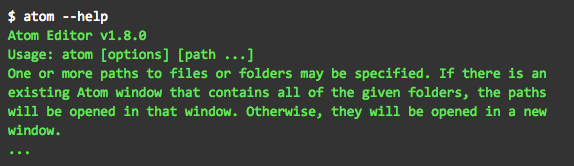
您也可以通过命令行在 Atom 中打开文件。使用命令 atom 即可。“您可以在运行 atom 命令时附带一个或多个文件路径,让这些文件在 Atom 中打开”(Atom 基础)。输入命令 atom --help 可了解有关 atom 命令的更多信息。如果您习惯在终端中工作,这将非常方便。运行命令后,您就可以开始编辑文件了。
保存文件时,您可以在菜单栏选择 File > Save,或使用快捷键 Cmd+S 或 Ctrl+S(取决于您的平台)。若需以其他文件名保存,请选择 File > Save As(Cmd+Shift+S 或 Ctrl+Shift+S)。
您可以同时并排打开两个文件(同屏显示)。前往 View > Panes > Split Right,即可将当前文件发送到窗口的右半部分。在编码时此功能非常有用,能显著提升您的效率。
Atom 软件包
Atom 自带的是基础功能,但您可以安装许多实用软件包来扩展新特性。软件包的威力非常强大,既可改变 Atom 界面的外观和手感,甚至还能影响到部分核心功能的基本操作。
要安装新软件包,请使用先前提到的“设置视图”中的 Install 选项卡:打开设置视图 > 点击 Install 选项卡 > 在 Install Packages 下方的输入框中键入要搜索的软件包名称。
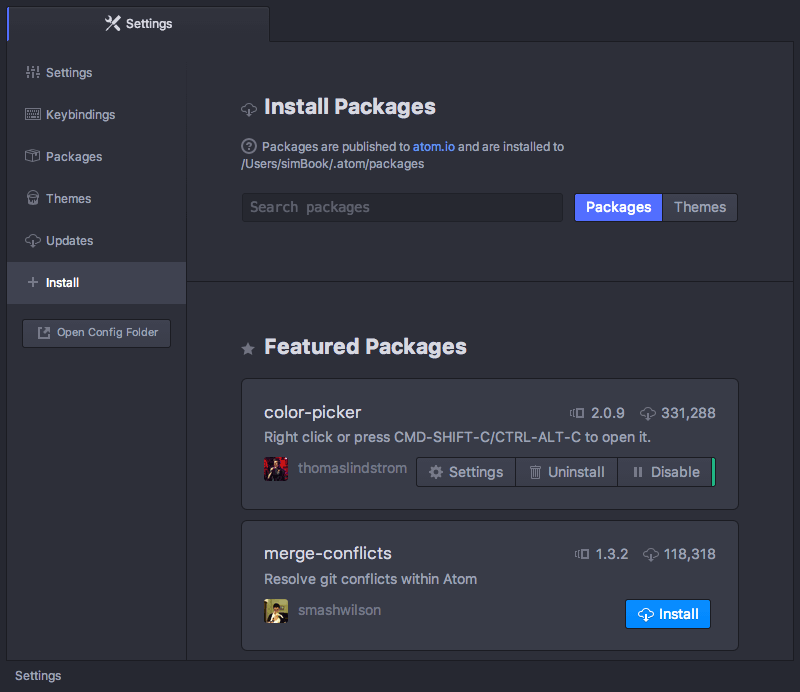
这里是 Atom 软件包的官方注册库,您会在此找到相应的软件包列表。在“设置视图”中搜索时,Atom 会访问该注册库并返回与您的搜索词匹配的内容。
一些实用的软件包
以下是入门阶段可能帮得上忙的软件包……
- platform-ide-terminal 此软件包有助于在 Atom 中执行 Python 文件。它与 Atom 集成,允许您直接在 Atom 内运行文件。安装好 terminal-plus 软件包 后,点击 Atom 窗口底部新增的加号即可打开终端。
开工吧,Atom!
希望本教程能帮助您顺利上手 Atom。这是您在使用 Python 或 R 编码时做出选择的关键一步,也是每位数据科学家的必经之路。若您希望进一步了解数据科学工具,欢迎参加 DataCamp 的 数据科学 Git 入门课程。


刚开始学习数据科学?还在纠结该选 R、Python,还是两者都学?最好的办法就是直接上手写代码。但等等,在哪儿写呢?
首先,您需要在电脑上下载并安装 R 和 Python。DataCamp 已为您准备好:请查看这篇数据科学环境搭建教程,按步骤完成配置。环境就绪后,您就可以开始编码了。该教程将带您了解 R 的集成开发环境(IDE)RStudio,非常适合进行 R 开发。教程还会介绍 Jupyter Notebook,它可以创建和分享包含可执行代码、公式、可视化和文本的文档,并可同时用于 Python 和 R。不过,Jupyter Notebook 并非部署真实项目的最佳选择。那么接下来呢?您该用哪种 IDE 或代码编辑器?
在本教程中,您将了解 Atom——一款适用于 macOS、Linux 和 Microsoft Windows 的免费开源文本与源代码编辑器。您将看到为何 Atom 如此出色,以及为何它可能是您的理想 IDE。让我们开始吧……
为什么需要 IDE 和代码编辑器?
为什么需要 IDE 或代码编辑器?当然,您总可以在终端中输入命令来执行 R 或 Python 程序。然而,对于大型项目,这样做会相当令人沮丧——尤其是当您不太习惯命令行时。使用 IDE 或优秀的代码编辑器能让编码更简单、更有趣。它们提供便捷工具,帮助您更轻松地编写、测试与调试代码。如果您想提高效率,IDE 和代码编辑器就是正确之选!它们能优雅地处理代码——提供自动补全、语法高亮、资源管理、调试工具等功能。
什么是 Atom,以及为什么选择它?
Atom 是由 GitHub 开发的免费开源文本与源代码编辑器(Atom – 一款可定制的 Linux 文本与源代码编辑器)。开发者称其为“面向 21 世纪的可黑(hackable)文本编辑器”(Atom 1.0)。Atom 允许用户安装第三方软件包和主题,以自定义编辑器的功能与外观,您可以根据偏好轻松设置(Atom)。无论新手还是有经验的开发者都能快速上手。
Atom 对数据科学如此友好的原因在于它允许您以一致的方式使用 R 和 Python。而且被支持的绝不止这两种语言。Atom 的默认软件包可对以下编程语言和文件格式进行语法高亮:C、C++、C#、COBOL、CSS、CoffeeScript、Go、HTML、Java、JavaScript、JSON、Perl、PHP、Ruby、Scala、SQL 等众多语言(Atom)。
不过,在本教程中,我们将更侧重于将 Atom 用于 Python 开发。
安装 Atom
要开始使用 Atom 并将其安装到系统中,请前往其官方网站。在页面顶部,您应能看到如下所示的下载按钮:
下载按钮会针对您的平台提供对应的安装包,安装过程也非常简单。
启动 Atom
在系统中安装好 Atom 后,我们开始动手。当您首次启动 Atom 时,会看到如下界面:
这是欢迎页面,为您提供了一个良好的起点,帮助您快速了解如何使用该编辑器。
设置 Atom
您可以打开“设置视图(Settings View)”,在其中修改多项设置和偏好。打开“设置视图”的方式如下:
macOS:菜单栏中的
Atom>Preferences> 在命令面板中搜索settings-view: openWindows:菜单栏中的
File>Settings> 在命令面板中搜索settings-view:openLinux:菜单栏中的
Edit>Preferences> 在命令面板中搜索settings-view:open在“设置视图”中,您可以更改主题(Atom 的外观),选择便于快速阅读代码的配色方案。您还可以指定空白与换行偏好、调整字体设置和制表符宽度、滚动速度等。“您也可以在此界面安装新的软件包和主题”(Atom 基础)。稍后您将看到如何安装新软件包。
文件操作
当您已有想用 Atom 编辑的文件或文件夹时,启动 Atom 的简便方法是右键单击该文件夹,然后选择
Open with Atom。这会将该路径下的所有文件添加并以树状层级视图在 Atom 中打开。处理包含多个文件的项目时,这非常实用。您可以在不同文件间切换并进行编辑,全程都在 Atom 内完成。您也可以通过命令行在 Atom 中打开文件。使用命令
atom即可。“您可以在运行 atom 命令时附带一个或多个文件路径,让这些文件在 Atom 中打开”(Atom 基础)。输入命令atom --help可了解有关atom命令的更多信息。如果您习惯在终端中工作,这将非常方便。运行命令后,您就可以开始编辑文件了。保存文件时,您可以在菜单栏选择
File>Save,或使用快捷键 Cmd+S 或 Ctrl+S(取决于您的平台)。若需以其他文件名保存,请选择File>Save As(Cmd+Shift+S 或 Ctrl+Shift+S)。您可以同时并排打开两个文件(同屏显示)。前往
View>Panes>Split Right,即可将当前文件发送到窗口的右半部分。在编码时此功能非常有用,能显著提升您的效率。Atom 软件包
Atom 自带的是基础功能,但您可以安装许多实用软件包来扩展新特性。软件包的威力非常强大,既可改变 Atom 界面的外观和手感,甚至还能影响到部分核心功能的基本操作。
要安装新软件包,请使用先前提到的“设置视图”中的 Install 选项卡:打开设置视图 > 点击
Install选项卡 > 在Install Packages下方的输入框中键入要搜索的软件包名称。这里是 Atom 软件包的官方注册库,您会在此找到相应的软件包列表。在“设置视图”中搜索时,Atom 会访问该注册库并返回与您的搜索词匹配的内容。
一些实用的软件包
以下是入门阶段可能帮得上忙的软件包……
Tab或Enter查看并插入可能的补全项。自动补全功能由 autocomplete-plus 软件包实现”(Autocomplete)。开工吧,Atom!
希望本教程能帮助您顺利上手 Atom。这是您在使用 Python 或 R 编码时做出选择的关键一步,也是每位数据科学家的必经之路。若您希望进一步了解数据科学工具,欢迎参加 DataCamp 的 数据科学 Git 入门课程。