Começando em ciência de dados? Não sabe qual linguagem é melhor para você: R, Python ou as duas? A melhor saída é colocar a mão na massa e começar a codar. Mas, pera lá… onde escrever esse código?
Primeiro, você precisa baixar e configurar o R e o Python no seu computador. A DataCamp te ajuda nisso: confira o tutorial Setup Data Science Environment, que mostra o passo a passo. Com o ambiente pronto, é hora de codar. O tutorial apresenta o RStudio, um ambiente de desenvolvimento integrado (IDE) excelente para trabalhar com R. Ele também apresenta o Jupyter Notebook, que permite criar e compartilhar documentos com código executável, equações, visualizações e texto, e pode ser usado tanto com Python quanto com R. Porém, o Jupyter Notebook não é a melhor opção para implantar projetos do mundo real. E aí? Qual IDE ou editor de código usar?
Neste tutorial, você vai conhecer o Atom — um editor de texto e de código-fonte gratuito e open source para macOS, Linux e Windows. Você vai ver por que o Atom é legal e pode ser o IDE certo para você. Vamos nessa…
Por que usar IDEs e editores de código?
Por que você precisa de um IDE ou editor de código? Dá para rodar comandos no terminal e executar seus programas, seja em R ou Python. Mas fazer isso em projetos maiores pode ser bem frustrante — principalmente se você não está acostumado à linha de comando. Usar um IDE ou um bom editor deixa a programação mais fácil e até divertida. Eles permitem escrever, testar e depurar seu código com muito mais praticidade. Se você quer ser produtivo, IDEs e editores são o caminho. Eles lidam com código com elegância — oferecendo autocompletar, realce de sintaxe, gerenciamento de recursos, ferramentas de debug e muito mais.
O que é o Atom e por que usá-lo?
O Atom é um editor de texto e de código-fonte gratuito e open source desenvolvido pelo GitHub (Atom – A Hackable Text and Source Code Editor for Linux). Seus desenvolvedores o chamam de "hackable text editor for the 21st Century" (Atom 1.0). O Atom permite instalar pacotes e temas de terceiros para personalizar recursos e aparência do editor, então você consegue deixá-lo do seu jeito com facilidade (Atom). Ele é acolhedor tanto para iniciantes quanto para desenvolvedores experientes.
O que torna o Atom ótimo para ciência de dados é que ele permite trabalhar com R e Python de forma consistente. E não são só essas duas linguagens: os pacotes padrão do Atom aplicam realce de sintaxe para várias linguagens e formatos, como C, C++, C#, COBOL, CSS, CoffeeScript, Go, HTML, Java, JavaScript, JSON, Perl, PHP, Ruby, Scala, SQL e muitas outras (Atom).
Neste tutorial, porém, vamos focar no Atom para Python.
Instalando o Atom
Para começar com o Atom e instalar no seu sistema, acesse o site oficial. No topo da página você verá um botão de download, como aqui:
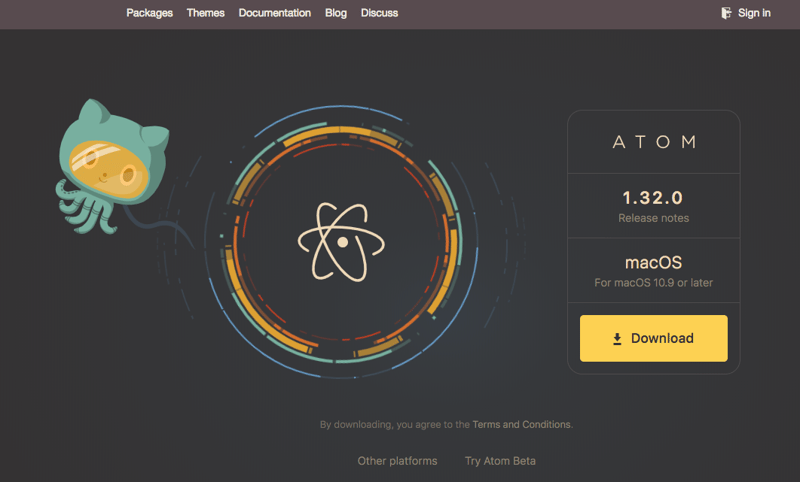
O botão de download deve reconhecer seu sistema e baixar o pacote apropriado, que é fácil de instalar.
Abra o Atom
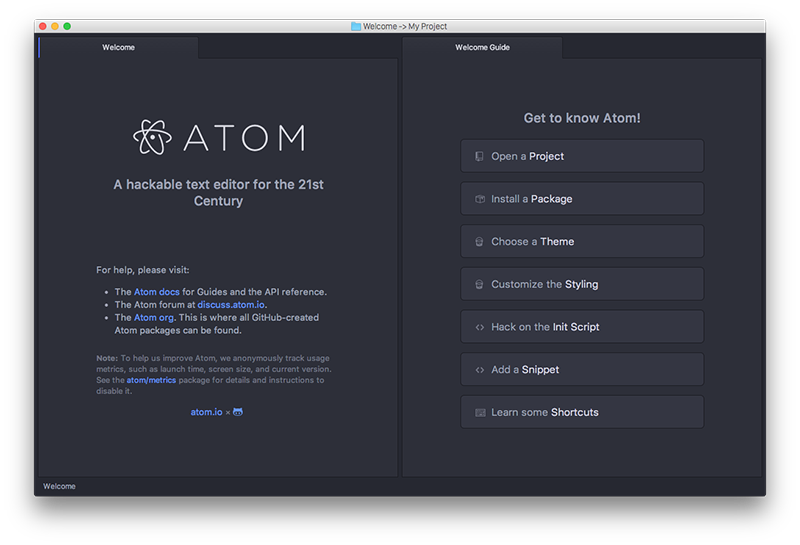
Depois de instalar o Atom, vamos ao que interessa. Ao abrir o Atom pela primeira vez, você verá esta tela:
 Source: Atom Basics
Esta é a página de boas-vindas e traz um ótimo ponto de partida para conhecer o editor.
Configurando o Atom
Você pode ir até a "Settings View", que reúne várias configurações e preferências para ajustar. Para abrir a "Settings View":
macOS: item de menu Atom > Preferences na barra de menu > procure por settings-view: open na Command Palette
Windows: item de menu File > Settings na barra de menu > procure por settings-view:open na Command Palette
Linux: item de menu Edit > Preferences na barra de menu > procure por settings-view:open na Command Palette
Na "Settings View", você pode mudar o tema — a aparência do Atom — escolhendo um esquema de cores que facilite a leitura do código. Também dá para definir preferências de espaços em branco e quebra de linha, ajustar fonte, tamanho de tabulação, velocidade de rolagem etc. "Você também pode usar essa tela para instalar novos pacotes e temas" (Atom Basics). Mais adiante, você vai ver como instalar novos pacotes.
Trabalhando com arquivos
Uma forma rápida de abrir o Atom quando você já tem um arquivo ou pasta para editar é clicar com o botão direito na pasta e escolher Open with Atom. Isso adiciona todos os arquivos daquele caminho e abre uma visualização em árvore no Atom. É muito útil para projetos com vários arquivos. Você alterna entre eles e edita tudo dentro do próprio Atom.
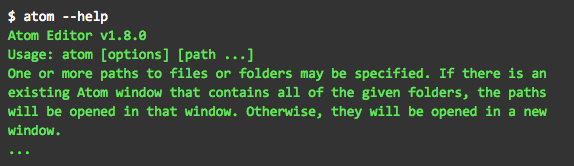
Também dá para abrir arquivos no Atom pela linha de comando. Use o comando atom. "Você pode executar o comando atom com um ou mais caminhos de arquivo para abrir esses arquivos no Atom" (Atom Basics). Digite atom --help para saber mais sobre o comando atom. É perfeito se você curte trabalhar pelo terminal. Rode o comando e comece a editar.
Para salvar um arquivo, vá em File > Save na barra de menu ou use o atalho Cmd+S ou Ctrl+S (depende do seu sistema). Para salvar com outro nome, use File > Save As (Cmd+Shift+S ou Ctrl+Shift+S).
Você pode manter dois arquivos abertos lado a lado (na mesma tela). Vá em View > Panes > Split Right para enviar o arquivo atual para a metade direita da janela. Esse recurso é ótimo para programar e com certeza aumenta sua produtividade.
Pacotes do Atom
O Atom já vem com funcionalidades básicas, mas você pode instalar diversos pacotes úteis que adicionam novos recursos. Os pacotes são poderosos e podem mudar desde a aparência e a usabilidade até o funcionamento básico do próprio Atom.
Para instalar um novo pacote, use a aba Install na "Settings View": abra a Settings View > clique na aba Install > digite o nome do pacote que você quer no campo Install Packages.
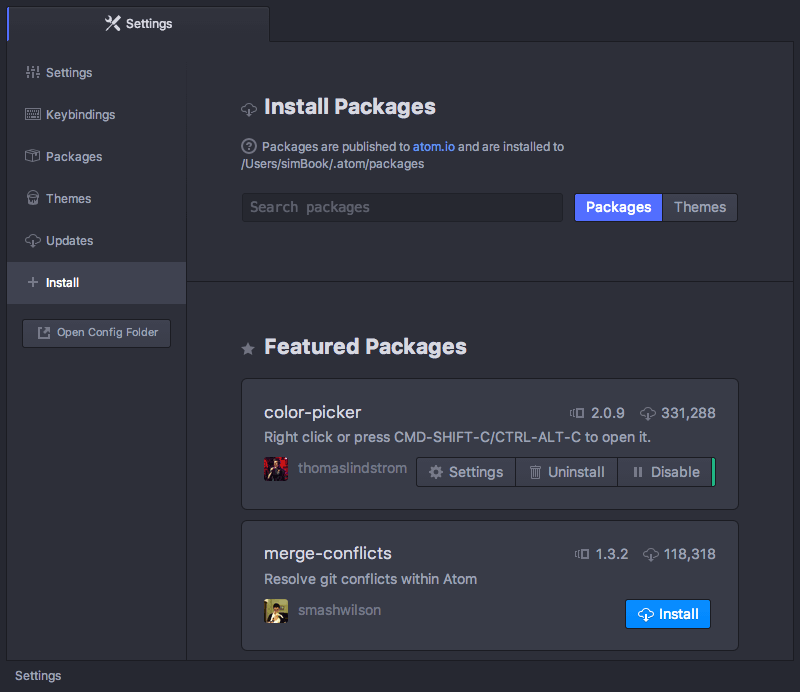
Este é o registro oficial de pacotes do Atom, onde você encontra a lista completa. A busca na "Settings View" consulta o registro de pacotes e retorna tudo que corresponder aos seus termos.
Pacotes úteis
Aqui vão alguns pacotes que ajudam bastante no começo…
- Autocomplete Se você está iniciando em Python, o recurso de autocompletar pode ser bem útil. "O sistema de autocomplete permite visualizar e inserir possíveis conclusões no editor usando
Tab ou Enter. A funcionalidade de Autocomplete é implementada no pacote autocomplete-plus" (Autocomplete).
- platform-ide-terminal Esse pacote é útil para executar um arquivo Python no Atom. Ele integra um terminal ao Atom e permite rodar os arquivos dentro do próprio editor. Depois de instalar o terminal-plus package, clique no ícone de mais adicionado na parte de baixo da janela do Atom para abrir o terminal.
Vai de Atom!
Esperamos que este tutorial tenha ajudado você a começar com o Atom. Essa é uma das escolhas importantes ao programar em Python ou R — um passo essencial para qualquer cientista de dados. Quer aprender mais sobre ferramentas de ciência de dados? Faça o curso Introduction to Git for Data Science da DataCamp.
%22%3E%3Cpath%20d%3D%22m-369%200h408v79h-408z%22%20fill%3D%22%237933ff%22%2F%3E%3Cpath%20d%3D%22m-148%200h306v45h-306z%22%20fill%3D%22%23974dff%22%2F%3E%3C%2Fg%3E%3C%2Fsvg%3E)
%22%2F%3E%3C%2FclipPath%3E%3Cg%20clip-path%3D%22url(%23a)%22%3E%3Cpath%20d%3D%22m76%200h484v36h-484z%22%20fill%3D%22%23974dff%22%2F%3E%3Cpath%20d%3D%22m0%200h384v24h-384z%22%20fill%3D%22%2306bdfc%22%20transform%3D%22matrix(1%200%200%20-1%200%2060)%22%2F%3E%3C%2Fg%3E%3C%2Fsvg%3E)
%22%3E%0A%20%20%20%20%20%20%20%20%3Crect%20fill%3D%22%23EFEBE4%22%20height%3D%22180%22%20width%3D%22336%22%20%2F%3E%0A%20%20%20%20%20%20%20%20%3Crect%0A%20%20%20%20%20%20%20%20%20%20fill%3D%22%23DD3400%22%0A%20%20%20%20%20%20%20%20%20%20height%3D%22106.6%22%0A%20%20%20%20%20%20%20%20%20%20transform%3D%22rotate(-30%20-208.588%20220.18)%22%0A%20%20%20%20%20%20%20%20%20%20width%3D%22456.125%22%0A%20%20%20%20%20%20%20%20%20%20x%3D%22-208.588%22%0A%20%20%20%20%20%20%20%20%20%20y%3D%22220.18%22%0A%20%20%20%20%20%20%20%20%2F%3E%0A%20%20%20%20%20%20%20%20%3Crect%0A%20%20%20%20%20%20%20%20%20%20fill%3D%22%23FFEC3C%22%0A%20%20%20%20%20%20%20%20%20%20height%3D%2235.875%22%0A%20%20%20%20%20%20%20%20%20%20transform%3D%22rotate(-30%20-208.588%20220.18)%22%0A%20%20%20%20%20%20%20%20%20%20width%3D%22347.576%22%0A%20%20%20%20%20%20%20%20%20%20x%3D%22-208.588%22%0A%20%20%20%20%20%20%20%20%20%20y%3D%22220.18%22%0A%20%20%20%20%20%20%20%20%2F%3E%0A%20%20%20%20%20%20%20%20%3Crect%0A%20%20%20%20%20%20%20%20%20%20fill%3D%22%23FF931E%22%0A%20%20%20%20%20%20%20%20%20%20height%3D%2235.875%22%0A%20%20%20%20%20%20%20%20%20%20transform%3D%22rotate(-30%20-226.525%20189.111)%22%0A%20%20%20%20%20%20%20%20%20%20width%3D%22347.576%22%0A%20%20%20%20%20%20%20%20%20%20x%3D%22-226.525%22%0A%20%20%20%20%20%20%20%20%20%20y%3D%22189.111%22%0A%20%20%20%20%20%20%20%20%2F%3E%0A%20%20%20%20%20%20%20%20%3Crect%0A%20%20%20%20%20%20%20%20%20%20fill%3D%22%23DD3400%22%0A%20%20%20%20%20%20%20%20%20%20height%3D%22106.6%22%0A%20%20%20%20%20%20%20%20%20%20transform%3D%22rotate(-30%2085.5879%20256.055)%22%0A%20%20%20%20%20%20%20%20%20%20width%3D%22456.125%22%0A%20%20%20%20%20%20%20%20%20%20x%3D%2285.5879%22%0A%20%20%20%20%20%20%20%20%20%20y%3D%22256.055%22%0A%20%20%20%20%20%20%20%20%2F%3E%0A%20%20%20%20%20%20%20%20%3Crect%0A%20%20%20%20%20%20%20%20%20%20fill%3D%22%23FFEC3C%22%0A%20%20%20%20%20%20%20%20%20%20height%3D%2235.875%22%0A%20%20%20%20%20%20%20%20%20%20transform%3D%22rotate(-30%2085.5879%20256.055)%22%0A%20%20%20%20%20%20%20%20%20%20width%3D%22184.5%22%0A%20%20%20%20%20%20%20%20%20%20x%3D%2285.5879%22%0A%20%20%20%20%20%20%20%20%20%20y%3D%22256.055%22%0A%20%20%20%20%20%20%20%20%2F%3E%0A%20%20%20%20%20%20%20%20%3Crect%0A%20%20%20%20%20%20%20%20%20%20fill%3D%22%23FF931E%22%0A%20%20%20%20%20%20%20%20%20%20height%3D%2235.875%22%0A%20%20%20%20%20%20%20%20%20%20transform%3D%22rotate(-30%20227.432%20132.736)%22%0A%20%20%20%20%20%20%20%20%20%20width%3D%22271.625%22%0A%20%20%20%20%20%20%20%20%20%20x%3D%22227.432%22%0A%20%20%20%20%20%20%20%20%20%20y%3D%22132.736%22%0A%20%20%20%20%20%20%20%20%2F%3E%0A%20%20%20%20%20%20%3C%2Fg%3E%0A%20%20%20%20%20%20%3Cdefs%3E%0A%20%20%20%20%20%20%20%20%3CclipPath%20id%3D%22clip%22%3E%0A%20%20%20%20%20%20%20%20%20%20%3Crect%20fill%3D%22white%22%20height%3D%22180%22%20width%3D%22336%22%20%2F%3E%0A%20%20%20%20%20%20%20%20%3C%2FclipPath%3E%0A%20%20%20%20%20%20%3C%2Fdefs%3E%0A%20%20%20%20%3C%2Fsvg%3E)
 Karlijn Willems• 15 min
 Javier Canales Luna• 7 min
%22%3E%0A%20%20%20%20%20%20%20%20%3Crect%20fill%3D%22%2305192D%22%20height%3D%22180%22%20width%3D%22336%22%20%2F%3E%0A%20%20%20%20%20%20%20%20%3Crect%0A%20%20%20%20%20%20%20%20%20%20fill%3D%22%23B08EFF%22%0A%20%20%20%20%20%20%20%20%20%20height%3D%22106.6%22%0A%20%20%20%20%20%20%20%20%20%20transform%3D%22rotate(-30%20-208.588%20220.18)%22%0A%20%20%20%20%20%20%20%20%20%20width%3D%22456.125%22%0A%20%20%20%20%20%20%20%20%20%20x%3D%22-208.588%22%0A%20%20%20%20%20%20%20%20%20%20y%3D%22220.18%22%0A%20%20%20%20%20%20%20%20%2F%3E%0A%20%20%20%20%20%20%20%20%3Crect%0A%20%20%20%20%20%20%20%20%20%20fill%3D%22%237933FF%22%0A%20%20%20%20%20%20%20%20%20%20height%3D%2235.875%22%0A%20%20%20%20%20%20%20%20%20%20transform%3D%22rotate(-30%20-208.588%20220.18)%22%0A%20%20%20%20%20%20%20%20%20%20width%3D%22347.576%22%0A%20%20%20%20%20%20%20%20%20%20x%3D%22-208.588%22%0A%20%20%20%20%20%20%20%20%20%20y%3D%22220.18%22%0A%20%20%20%20%20%20%20%20%2F%3E%0A%20%20%20%20%20%20%20%20%3Crect%0A%20%20%20%20%20%20%20%20%20%20fill%3D%22%2372E5FE%22%0A%20%20%20%20%20%20%20%20%20%20height%3D%2235.875%22%0A%20%20%20%20%20%20%20%20%20%20transform%3D%22rotate(-30%20-226.525%20189.111)%22%0A%20%20%20%20%20%20%20%20%20%20width%3D%22347.576%22%0A%20%20%20%20%20%20%20%20%20%20x%3D%22-226.525%22%0A%20%20%20%20%20%20%20%20%20%20y%3D%22189.111%22%0A%20%20%20%20%20%20%20%20%2F%3E%0A%20%20%20%20%20%20%20%20%3Crect%0A%20%20%20%20%20%20%20%20%20%20fill%3D%22%235EB1FF%22%0A%20%20%20%20%20%20%20%20%20%20height%3D%22106.6%22%0A%20%20%20%20%20%20%20%20%20%20transform%3D%22rotate(-30%2085.5879%20256.055)%22%0A%20%20%20%20%20%20%20%20%20%20width%3D%22456.125%22%0A%20%20%20%20%20%20%20%20%20%20x%3D%2285.5879%22%0A%20%20%20%20%20%20%20%20%20%20y%3D%22256.055%22%0A%20%20%20%20%20%20%20%20%2F%3E%0A%20%20%20%20%20%20%20%20%3Crect%0A%20%20%20%20%20%20%20%20%20%20fill%3D%22%23B08EFF%22%0A%20%20%20%20%20%20%20%20%20%20height%3D%2235.875%22%0A%20%20%20%20%20%20%20%20%20%20transform%3D%22rotate(-30%2085.5879%20256.055)%22%0A%20%20%20%20%20%20%20%20%20%20width%3D%22184.5%22%0A%20%20%20%20%20%20%20%20%20%20x%3D%2285.5879%22%0A%20%20%20%20%20%20%20%20%20%20y%3D%22256.055%22%0A%20%20%20%20%20%20%20%20%2F%3E%0A%20%20%20%20%20%20%20%20%3Crect%0A%20%20%20%20%20%20%20%20%20%20fill%3D%22%2372E5FE%22%0A%20%20%20%20%20%20%20%20%20%20height%3D%2235.875%22%0A%20%20%20%20%20%20%20%20%20%20transform%3D%22rotate(-30%20227.432%20132.736)%22%0A%20%20%20%20%20%20%20%20%20%20width%3D%22271.625%22%0A%20%20%20%20%20%20%20%20%20%20x%3D%22227.432%22%0A%20%20%20%20%20%20%20%20%20%20y%3D%22132.736%22%0A%20%20%20%20%20%20%20%20%2F%3E%0A%20%20%20%20%20%20%3C%2Fg%3E%0A%20%20%20%20%20%20%3Cdefs%3E%0A%20%20%20%20%20%20%20%20%3CclipPath%20id%3D%22clip%22%3E%0A%20%20%20%20%20%20%20%20%20%20%3Crect%20fill%3D%22white%22%20height%3D%22180%22%20width%3D%22336%22%20%2F%3E%0A%20%20%20%20%20%20%20%20%3C%2FclipPath%3E%0A%20%20%20%20%20%20%3C%2Fdefs%3E%0A%20%20%20%20%3C%2Fsvg%3E)
 DataCamp Team• 15 min
%22%3E%0A%20%20%20%20%20%20%20%20%3Crect%20fill%3D%22%23F7F3EB%22%20height%3D%22180%22%20width%3D%22336%22%20%2F%3E%0A%20%20%20%20%20%20%20%20%3Crect%0A%20%20%20%20%20%20%20%20%20%20fill%3D%22%23000820%22%0A%20%20%20%20%20%20%20%20%20%20height%3D%22106.6%22%0A%20%20%20%20%20%20%20%20%20%20transform%3D%22rotate(-30%20-208.588%20220.18)%22%0A%20%20%20%20%20%20%20%20%20%20width%3D%22456.125%22%0A%20%20%20%20%20%20%20%20%20%20x%3D%22-208.588%22%0A%20%20%20%20%20%20%20%20%20%20y%3D%22220.18%22%0A%20%20%20%20%20%20%20%20%2F%3E%0A%20%20%20%20%20%20%20%20%3Crect%0A%20%20%20%20%20%20%20%20%20%20fill%3D%22%2300C74E%22%0A%20%20%20%20%20%20%20%20%20%20height%3D%2235.875%22%0A%20%20%20%20%20%20%20%20%20%20transform%3D%22rotate(-30%20-208.588%20220.18)%22%0A%20%20%20%20%20%20%20%20%20%20width%3D%22347.576%22%0A%20%20%20%20%20%20%20%20%20%20x%3D%22-208.588%22%0A%20%20%20%20%20%20%20%20%20%20y%3D%22220.18%22%0A%20%20%20%20%20%20%20%20%2F%3E%0A%20%20%20%20%20%20%20%20%3Crect%0A%20%20%20%20%20%20%20%20%20%20fill%3D%22%23FF931E%22%0A%20%20%20%20%20%20%20%20%20%20height%3D%2235.875%22%0A%20%20%20%20%20%20%20%20%20%20transform%3D%22rotate(-30%20-226.525%20189.111)%22%0A%20%20%20%20%20%20%20%20%20%20width%3D%22347.576%22%0A%20%20%20%20%20%20%20%20%20%20x%3D%22-226.525%22%0A%20%20%20%20%20%20%20%20%20%20y%3D%22189.111%22%0A%20%20%20%20%20%20%20%20%2F%3E%0A%20%20%20%20%20%20%20%20%3Crect%0A%20%20%20%20%20%20%20%20%20%20fill%3D%22%23D87300%22%0A%20%20%20%20%20%20%20%20%20%20height%3D%22106.6%22%0A%20%20%20%20%20%20%20%20%20%20transform%3D%22rotate(-30%2085.5879%20256.055)%22%0A%20%20%20%20%20%20%20%20%20%20width%3D%22456.125%22%0A%20%20%20%20%20%20%20%20%20%20x%3D%2285.5879%22%0A%20%20%20%20%20%20%20%20%20%20y%3D%22256.055%22%0A%20%20%20%20%20%20%20%20%2F%3E%0A%20%20%20%20%20%20%20%20%3Crect%0A%20%20%20%20%20%20%20%20%20%20fill%3D%22%23000820%22%0A%20%20%20%20%20%20%20%20%20%20height%3D%2235.875%22%0A%20%20%20%20%20%20%20%20%20%20transform%3D%22rotate(-30%2085.5879%20256.055)%22%0A%20%20%20%20%20%20%20%20%20%20width%3D%22184.5%22%0A%20%20%20%20%20%20%20%20%20%20x%3D%2285.5879%22%0A%20%20%20%20%20%20%20%20%20%20y%3D%22256.055%22%0A%20%20%20%20%20%20%20%20%2F%3E%0A%20%20%20%20%20%20%20%20%3Crect%0A%20%20%20%20%20%20%20%20%20%20fill%3D%22%2300C74E%22%0A%20%20%20%20%20%20%20%20%20%20height%3D%2235.875%22%0A%20%20%20%20%20%20%20%20%20%20transform%3D%22rotate(-30%20227.432%20132.736)%22%0A%20%20%20%20%20%20%20%20%20%20width%3D%22271.625%22%0A%20%20%20%20%20%20%20%20%20%20x%3D%22227.432%22%0A%20%20%20%20%20%20%20%20%20%20y%3D%22132.736%22%0A%20%20%20%20%20%20%20%20%2F%3E%0A%20%20%20%20%20%20%3C%2Fg%3E%0A%20%20%20%20%20%20%3Cdefs%3E%0A%20%20%20%20%20%20%20%20%3CclipPath%20id%3D%22clip%22%3E%0A%20%20%20%20%20%20%20%20%20%20%3Crect%20fill%3D%22white%22%20height%3D%22180%22%20width%3D%22336%22%20%2F%3E%0A%20%20%20%20%20%20%20%20%3C%2FclipPath%3E%0A%20%20%20%20%20%20%3C%2Fdefs%3E%0A%20%20%20%20%3C%2Fsvg%3E)
%22%3E%0A%20%20%20%20%20%20%20%20%3Crect%20fill%3D%22%2372E5FE%22%20height%3D%22180%22%20width%3D%22336%22%20%2F%3E%0A%20%20%20%20%20%20%20%20%3Crect%0A%20%20%20%20%20%20%20%20%20%20fill%3D%22%237933FF%22%0A%20%20%20%20%20%20%20%20%20%20height%3D%22106.6%22%0A%20%20%20%20%20%20%20%20%20%20transform%3D%22rotate(-30%20-208.588%20220.18)%22%0A%20%20%20%20%20%20%20%20%20%20width%3D%22456.125%22%0A%20%20%20%20%20%20%20%20%20%20x%3D%22-208.588%22%0A%20%20%20%20%20%20%20%20%20%20y%3D%22220.18%22%0A%20%20%20%20%20%20%20%20%2F%3E%0A%20%20%20%20%20%20%20%20%3Crect%0A%20%20%20%20%20%20%20%20%20%20fill%3D%22%235EB1FF%22%0A%20%20%20%20%20%20%20%20%20%20height%3D%2235.875%22%0A%20%20%20%20%20%20%20%20%20%20transform%3D%22rotate(-30%20-208.588%20220.18)%22%0A%20%20%20%20%20%20%20%20%20%20width%3D%22347.576%22%0A%20%20%20%20%20%20%20%20%20%20x%3D%22-208.588%22%0A%20%20%20%20%20%20%20%20%20%20y%3D%22220.18%22%0A%20%20%20%20%20%20%20%20%2F%3E%0A%20%20%20%20%20%20%20%20%3Crect%0A%20%20%20%20%20%20%20%20%20%20fill%3D%22%23000820%22%0A%20%20%20%20%20%20%20%20%20%20height%3D%2235.875%22%0A%20%20%20%20%20%20%20%20%20%20transform%3D%22rotate(-30%20-226.525%20189.111)%22%0A%20%20%20%20%20%20%20%20%20%20width%3D%22347.576%22%0A%20%20%20%20%20%20%20%20%20%20x%3D%22-226.525%22%0A%20%20%20%20%20%20%20%20%20%20y%3D%22189.111%22%0A%20%20%20%20%20%20%20%20%2F%3E%0A%20%20%20%20%20%20%20%20%3Crect%0A%20%20%20%20%20%20%20%20%20%20fill%3D%22%237933FF%22%0A%20%20%20%20%20%20%20%20%20%20height%3D%22106.6%22%0A%20%20%20%20%20%20%20%20%20%20transform%3D%22rotate(-30%2085.5879%20256.055)%22%0A%20%20%20%20%20%20%20%20%20%20width%3D%22456.125%22%0A%20%20%20%20%20%20%20%20%20%20x%3D%2285.5879%22%0A%20%20%20%20%20%20%20%20%20%20y%3D%22256.055%22%0A%20%20%20%20%20%20%20%20%2F%3E%0A%20%20%20%20%20%20%20%20%3Crect%0A%20%20%20%20%20%20%20%20%20%20fill%3D%22%235EB1FF%22%0A%20%20%20%20%20%20%20%20%20%20height%3D%2235.875%22%0A%20%20%20%20%20%20%20%20%20%20transform%3D%22rotate(-30%2085.5879%20256.055)%22%0A%20%20%20%20%20%20%20%20%20%20width%3D%22184.5%22%0A%20%20%20%20%20%20%20%20%20%20x%3D%2285.5879%22%0A%20%20%20%20%20%20%20%20%20%20y%3D%22256.055%22%0A%20%20%20%20%20%20%20%20%2F%3E%0A%20%20%20%20%20%20%20%20%3Crect%0A%20%20%20%20%20%20%20%20%20%20fill%3D%22%23000820%22%0A%20%20%20%20%20%20%20%20%20%20height%3D%2235.875%22%0A%20%20%20%20%20%20%20%20%20%20transform%3D%22rotate(-30%20227.432%20132.736)%22%0A%20%20%20%20%20%20%20%20%20%20width%3D%22271.625%22%0A%20%20%20%20%20%20%20%20%20%20x%3D%22227.432%22%0A%20%20%20%20%20%20%20%20%20%20y%3D%22132.736%22%0A%20%20%20%20%20%20%20%20%2F%3E%0A%20%20%20%20%20%20%3C%2Fg%3E%0A%20%20%20%20%20%20%3Cdefs%3E%0A%20%20%20%20%20%20%20%20%3CclipPath%20id%3D%22clip%22%3E%0A%20%20%20%20%20%20%20%20%20%20%3Crect%20fill%3D%22white%22%20height%3D%22180%22%20width%3D%22336%22%20%2F%3E%0A%20%20%20%20%20%20%20%20%3C%2FclipPath%3E%0A%20%20%20%20%20%20%3C%2Fdefs%3E%0A%20%20%20%20%3C%2Fsvg%3E)

%22%3E%0A%20%20%20%20%20%20%20%20%3Crect%20fill%3D%22%23EFEBE4%22%20height%3D%22180%22%20width%3D%22336%22%20%2F%3E%0A%20%20%20%20%20%20%20%20%3Crect%0A%20%20%20%20%20%20%20%20%20%20fill%3D%22%2372E5FE%22%0A%20%20%20%20%20%20%20%20%20%20height%3D%22106.6%22%0A%20%20%20%20%20%20%20%20%20%20transform%3D%22rotate(-30%20-208.588%20220.18)%22%0A%20%20%20%20%20%20%20%20%20%20width%3D%22456.125%22%0A%20%20%20%20%20%20%20%20%20%20x%3D%22-208.588%22%0A%20%20%20%20%20%20%20%20%20%20y%3D%22220.18%22%0A%20%20%20%20%20%20%20%20%2F%3E%0A%20%20%20%20%20%20%20%20%3Crect%0A%20%20%20%20%20%20%20%20%20%20fill%3D%22%23000820%22%0A%20%20%20%20%20%20%20%20%20%20height%3D%2235.875%22%0A%20%20%20%20%20%20%20%20%20%20transform%3D%22rotate(-30%20-208.588%20220.18)%22%0A%20%20%20%20%20%20%20%20%20%20width%3D%22347.576%22%0A%20%20%20%20%20%20%20%20%20%20x%3D%22-208.588%22%0A%20%20%20%20%20%20%20%20%20%20y%3D%22220.18%22%0A%20%20%20%20%20%20%20%20%2F%3E%0A%20%20%20%20%20%20%20%20%3Crect%0A%20%20%20%20%20%20%20%20%20%20fill%3D%22%235EB1FF%22%0A%20%20%20%20%20%20%20%20%20%20height%3D%2235.875%22%0A%20%20%20%20%20%20%20%20%20%20transform%3D%22rotate(-30%20-226.525%20189.111)%22%0A%20%20%20%20%20%20%20%20%20%20width%3D%22347.576%22%0A%20%20%20%20%20%20%20%20%20%20x%3D%22-226.525%22%0A%20%20%20%20%20%20%20%20%20%20y%3D%22189.111%22%0A%20%20%20%20%20%20%20%20%2F%3E%0A%20%20%20%20%20%20%20%20%3Crect%0A%20%20%20%20%20%20%20%20%20%20fill%3D%22%23000820%22%0A%20%20%20%20%20%20%20%20%20%20height%3D%22106.6%22%0A%20%20%20%20%20%20%20%20%20%20transform%3D%22rotate(-30%2085.5879%20256.055)%22%0A%20%20%20%20%20%20%20%20%20%20width%3D%22456.125%22%0A%20%20%20%20%20%20%20%20%20%20x%3D%2285.5879%22%0A%20%20%20%20%20%20%20%20%20%20y%3D%22256.055%22%0A%20%20%20%20%20%20%20%20%2F%3E%0A%20%20%20%20%20%20%20%20%3Crect%0A%20%20%20%20%20%20%20%20%20%20fill%3D%22%23D87300%22%0A%20%20%20%20%20%20%20%20%20%20height%3D%2235.875%22%0A%20%20%20%20%20%20%20%20%20%20transform%3D%22rotate(-30%2085.5879%20256.055)%22%0A%20%20%20%20%20%20%20%20%20%20width%3D%22184.5%22%0A%20%20%20%20%20%20%20%20%20%20x%3D%2285.5879%22%0A%20%20%20%20%20%20%20%20%20%20y%3D%22256.055%22%0A%20%20%20%20%20%20%20%20%2F%3E%0A%20%20%20%20%20%20%20%20%3Crect%0A%20%20%20%20%20%20%20%20%20%20fill%3D%22%235646A5%22%0A%20%20%20%20%20%20%20%20%20%20height%3D%2235.875%22%0A%20%20%20%20%20%20%20%20%20%20transform%3D%22rotate(-30%20227.432%20132.736)%22%0A%20%20%20%20%20%20%20%20%20%20width%3D%22271.625%22%0A%20%20%20%20%20%20%20%20%20%20x%3D%22227.432%22%0A%20%20%20%20%20%20%20%20%20%20y%3D%22132.736%22%0A%20%20%20%20%20%20%20%20%2F%3E%0A%20%20%20%20%20%20%3C%2Fg%3E%0A%20%20%20%20%20%20%3Cdefs%3E%0A%20%20%20%20%20%20%20%20%3CclipPath%20id%3D%22clip%22%3E%0A%20%20%20%20%20%20%20%20%20%20%3Crect%20fill%3D%22white%22%20height%3D%22180%22%20width%3D%22336%22%20%2F%3E%0A%20%20%20%20%20%20%20%20%3C%2FclipPath%3E%0A%20%20%20%20%20%20%3C%2Fdefs%3E%0A%20%20%20%20%3C%2Fsvg%3E)

Começando em ciência de dados? Não sabe qual linguagem é melhor para você: R, Python ou as duas? A melhor saída é colocar a mão na massa e começar a codar. Mas, pera lá… onde escrever esse código?
Primeiro, você precisa baixar e configurar o R e o Python no seu computador. A DataCamp te ajuda nisso: confira o tutorial Setup Data Science Environment, que mostra o passo a passo. Com o ambiente pronto, é hora de codar. O tutorial apresenta o RStudio, um ambiente de desenvolvimento integrado (IDE) excelente para trabalhar com R. Ele também apresenta o Jupyter Notebook, que permite criar e compartilhar documentos com código executável, equações, visualizações e texto, e pode ser usado tanto com Python quanto com R. Porém, o Jupyter Notebook não é a melhor opção para implantar projetos do mundo real. E aí? Qual IDE ou editor de código usar?
Neste tutorial, você vai conhecer o Atom — um editor de texto e de código-fonte gratuito e open source para macOS, Linux e Windows. Você vai ver por que o Atom é legal e pode ser o IDE certo para você. Vamos nessa…
Por que usar IDEs e editores de código?
Por que você precisa de um IDE ou editor de código? Dá para rodar comandos no terminal e executar seus programas, seja em R ou Python. Mas fazer isso em projetos maiores pode ser bem frustrante — principalmente se você não está acostumado à linha de comando. Usar um IDE ou um bom editor deixa a programação mais fácil e até divertida. Eles permitem escrever, testar e depurar seu código com muito mais praticidade. Se você quer ser produtivo, IDEs e editores são o caminho. Eles lidam com código com elegância — oferecendo autocompletar, realce de sintaxe, gerenciamento de recursos, ferramentas de debug e muito mais.
O que é o Atom e por que usá-lo?
O Atom é um editor de texto e de código-fonte gratuito e open source desenvolvido pelo GitHub (Atom – A Hackable Text and Source Code Editor for Linux). Seus desenvolvedores o chamam de "hackable text editor for the 21st Century" (Atom 1.0). O Atom permite instalar pacotes e temas de terceiros para personalizar recursos e aparência do editor, então você consegue deixá-lo do seu jeito com facilidade (Atom). Ele é acolhedor tanto para iniciantes quanto para desenvolvedores experientes.
O que torna o Atom ótimo para ciência de dados é que ele permite trabalhar com R e Python de forma consistente. E não são só essas duas linguagens: os pacotes padrão do Atom aplicam realce de sintaxe para várias linguagens e formatos, como C, C++, C#, COBOL, CSS, CoffeeScript, Go, HTML, Java, JavaScript, JSON, Perl, PHP, Ruby, Scala, SQL e muitas outras (Atom).
Neste tutorial, porém, vamos focar no Atom para Python.
Instalando o Atom
Para começar com o Atom e instalar no seu sistema, acesse o site oficial. No topo da página você verá um botão de download, como aqui:
O botão de download deve reconhecer seu sistema e baixar o pacote apropriado, que é fácil de instalar.
Abra o Atom
Depois de instalar o Atom, vamos ao que interessa. Ao abrir o Atom pela primeira vez, você verá esta tela:
Esta é a página de boas-vindas e traz um ótimo ponto de partida para conhecer o editor.
Configurando o Atom
Você pode ir até a "Settings View", que reúne várias configurações e preferências para ajustar. Para abrir a "Settings View":
macOS: item de menu
Atom>Preferencesna barra de menu > procure porsettings-view: openna Command PaletteWindows: item de menu
File>Settingsna barra de menu > procure porsettings-view:openna Command PaletteLinux: item de menu
Edit>Preferencesna barra de menu > procure porsettings-view:openna Command PaletteNa "Settings View", você pode mudar o tema — a aparência do Atom — escolhendo um esquema de cores que facilite a leitura do código. Também dá para definir preferências de espaços em branco e quebra de linha, ajustar fonte, tamanho de tabulação, velocidade de rolagem etc. "Você também pode usar essa tela para instalar novos pacotes e temas" (Atom Basics). Mais adiante, você vai ver como instalar novos pacotes.
Trabalhando com arquivos
Uma forma rápida de abrir o Atom quando você já tem um arquivo ou pasta para editar é clicar com o botão direito na pasta e escolher
Open with Atom. Isso adiciona todos os arquivos daquele caminho e abre uma visualização em árvore no Atom. É muito útil para projetos com vários arquivos. Você alterna entre eles e edita tudo dentro do próprio Atom.Também dá para abrir arquivos no Atom pela linha de comando. Use o comando
atom. "Você pode executar o comando atom com um ou mais caminhos de arquivo para abrir esses arquivos no Atom" (Atom Basics). Digiteatom --helppara saber mais sobre o comandoatom. É perfeito se você curte trabalhar pelo terminal. Rode o comando e comece a editar.Para salvar um arquivo, vá em
File>Savena barra de menu ou use o atalho Cmd+S ou Ctrl+S (depende do seu sistema). Para salvar com outro nome, useFile>Save As(Cmd+Shift+S ou Ctrl+Shift+S).Você pode manter dois arquivos abertos lado a lado (na mesma tela). Vá em
View>Panes>Split Rightpara enviar o arquivo atual para a metade direita da janela. Esse recurso é ótimo para programar e com certeza aumenta sua produtividade.Pacotes do Atom
O Atom já vem com funcionalidades básicas, mas você pode instalar diversos pacotes úteis que adicionam novos recursos. Os pacotes são poderosos e podem mudar desde a aparência e a usabilidade até o funcionamento básico do próprio Atom.
Para instalar um novo pacote, use a aba Install na "Settings View": abra a Settings View > clique na aba
Install> digite o nome do pacote que você quer no campoInstall Packages.Este é o registro oficial de pacotes do Atom, onde você encontra a lista completa. A busca na "Settings View" consulta o registro de pacotes e retorna tudo que corresponder aos seus termos.
Pacotes úteis
Aqui vão alguns pacotes que ajudam bastante no começo…
TabouEnter. A funcionalidade de Autocomplete é implementada no pacote autocomplete-plus" (Autocomplete).Vai de Atom!
Esperamos que este tutorial tenha ajudado você a começar com o Atom. Essa é uma das escolhas importantes ao programar em Python ou R — um passo essencial para qualquer cientista de dados. Quer aprender mais sobre ferramentas de ciência de dados? Faça o curso Introduction to Git for Data Science da DataCamp.