Corso
Introduzione a R
4 ore
3.1M
Hai appena iniziato con la data science? Non sai decidere qual è il linguaggio migliore per te: R, Python o entrambi? Beh, la soluzione migliore è buttarti e sporcarti le mani con il codice. Ma aspetta, dove scrivere il codice?
Per prima cosa, devi scaricare e configurare R e Python sulla tua macchina. DataCamp ti copre le spalle: dai un'occhiata al tutorial Setup Data Science Environment che ti guida passo passo. Una volta impostato l'ambiente, puoi iniziare a scrivere codice. Il tutorial ti guida in RStudio, un ambiente di sviluppo integrato (IDE) eccellente per lavorare con R. Il tutorial ti presenta anche Jupyter Notebook, che ti consente di creare e condividere documenti con codice eseguibile, equazioni, visualizzazioni e testo, e che può essere usato sia con Python sia con R. Tuttavia, Jupyter Notebook non è l'opzione migliore per distribuire progetti reali. E allora? Quale IDE o editor di codice dovresti usare?
In questo tutorial, conoscerai Atom, un editor di testo e di codice sorgente gratuito e open-source per macOS, Linux e Microsoft Windows. Vedrai perché Atom è interessante e potrebbe essere l'IDE giusto per te. Iniziamo...
Perché ti serve un IDE o un editor di codice? Puoi sempre digitare comandi in un terminale ed eseguire i tuoi programmi, sia in R che in Python. Tuttavia, farlo per progetti di programmazione di grandi dimensioni può essere piuttosto frustrante, soprattutto se non sei abituato alle applicazioni a riga di comando. Usare un IDE o un buon editor di codice può rendere la programmazione più semplice e divertente. Sono strumenti che ti permettono di scrivere, testare e anche effettuare il debug del tuo codice in modo più agevole. Se vuoi essere produttivo, gli IDE e gli editor di codice sono la strada giusta! Gestiscono il codice in modo eccellente, offrendo completamento automatico, evidenziazione della sintassi, gestione delle risorse, strumenti di debug, ecc.
Atom è un editor di testo e di codice sorgente gratuito e open-source sviluppato da GitHub (Atom – un editor di testo e codice sorgente modificabile per Linux). I suoi sviluppatori lo definiscono un "editor di testo hackable per il XXI secolo" (Atom 1.0). Atom consente di installare pacchetti e temi di terze parti per personalizzare funzionalità e aspetto dell'editor, così puoi configurarlo secondo le tue preferenze in modo semplice (Atom). È accogliente sia per i principianti sia per gli sviluppatori esperti.
Ma ciò che rende Atom così valido per la data science è che ti permette di lavorare con R e Python in modo coerente. E questi due linguaggi non sono gli unici supportati: i pacchetti predefiniti di Atom possono applicare l'evidenziazione della sintassi per i seguenti linguaggi di programmazione e formati di file: C, C++, C#, COBOL, CSS, CoffeeScript, Go, HTML, Java, JavaScript, JSON, Perl, PHP, Ruby, Scala, SQL e molti altri (Atom).
Tuttavia, in questo tutorial ci concentreremo soprattutto su Atom per Python.
Per iniziare con Atom e installarlo sul tuo sistema, vai al loro sito ufficiale. In alto nella pagina dovresti vedere un pulsante di download come mostrato qui:
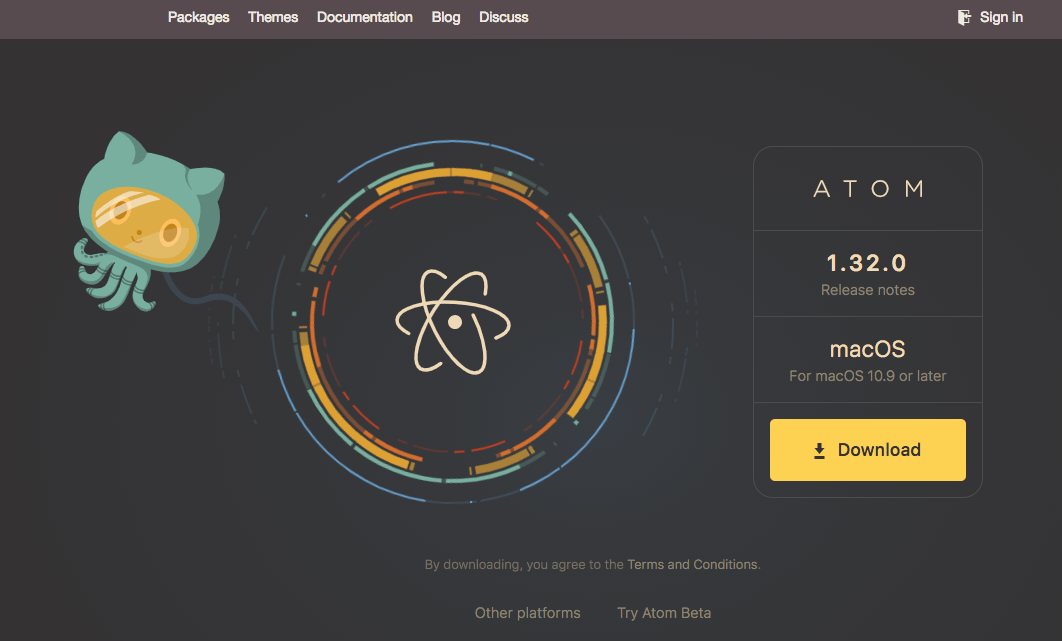
Il pulsante di download dovrebbe essere specifico per la tua piattaforma, e il pacchetto scaricato dovrebbe essere facile da installare.
Una volta installato Atom sul tuo sistema, mettiamoci al lavoro. Al primo avvio di Atom, vedrai questa schermata:
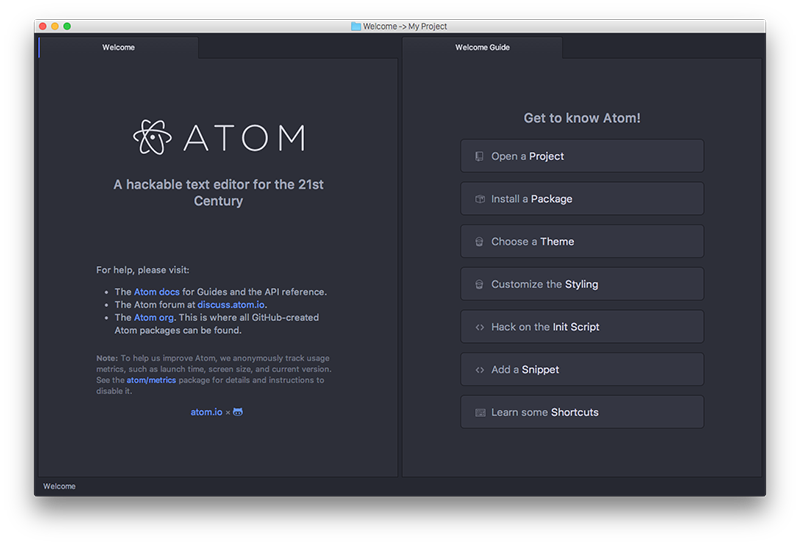 Fonte: Atom Basics
Questa è la pagina di benvenuto e ti offre un buon punto di partenza per capire come iniziare a usare l'editor.
Puoi andare alla "Settings View", che offre numerose impostazioni e preferenze da modificare. Per aprire la "Settings View":
macOS: elemento di menu Atom > Preferences nella barra dei menu > cerca settings-view: open nella Command Palette
Windows: elemento di menu File > Settings nella barra dei menu > cerca settings-view:open nella Command Palette
Linux: elemento di menu Edit > Preferences nella barra dei menu > cerca settings-view:open nella Command Palette
Nella "Settings View" puoi cambiare il tema, ovvero l'aspetto di Atom; puoi scegliere una combinazione di colori che renda il codice più facile da leggere a colpo d'occhio. Puoi anche specificare le preferenze su spazi bianchi e a capo, modificare le impostazioni del carattere, la dimensione delle tabulazioni, regolare la velocità di scorrimento, ecc. "Puoi anche usare questa schermata per installare nuovi pacchetti e temi" (Atom Basics). Più avanti vedrai come installare nuovi pacchetti.
Un modo semplice per avviare Atom quando hai già un file o una cartella di file che vuoi modificare con Atom è fare clic destro sulla cartella e scegliere Open with Atom. In questo modo verranno aggiunti tutti i file in quel percorso e aperti in una vista gerarchica ad albero in Atom. È molto utile quando lavori su un progetto con file multipli. Puoi passare da un file all'altro e modificarli, tutto all'interno di Atom.
Puoi anche aprire un file in Atom dalla riga di comando. Usa il comando atom per farlo. "Puoi eseguire il comando atom con uno o più percorsi di file per aprire quei file in Atom" (Atom Basics). Digita il comando atom --help per saperne di più sul comando atom. È ottimo se sei abituato a lavorare con il terminale. Esegui il comando e sei pronto per iniziare a modificare il tuo file.
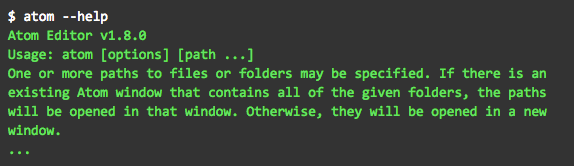
Per salvare un file puoi semplicemente scegliere File > Save dalla barra dei menu o usare la scorciatoia Cmd+S o Ctrl+S (a seconda della piattaforma) per salvare il file. Inoltre, puoi salvare il file con un nome diverso scegliendo File > Save As (Cmd+Shift+S o Ctrl+Shift+S).
Puoi avere due file aperti contemporaneamente uno accanto all'altro (visibili insieme sullo schermo). Vai su View > Panes > Split Right per inviare il file corrente nella metà destra della finestra. Scoprirai che questa è una funzione molto utile durante la programmazione e aumenterà di sicuro la tua produttività.
Atom di per sé include funzionalità di base, ma puoi usare numerosi pacchetti utili che aggiungono nuove funzionalità. I pacchetti sono estremamente potenti e possono cambiare tutto, dall'aspetto alla sensazione dell'interfaccia di Atom, fino al funzionamento di funzionalità fondamentali dell'editor.
Per installare un nuovo pacchetto, usa la scheda Install nella "Settings View" vista in precedenza: apri la Settings View > fai clic sulla scheda Install > digita il nome del pacchetto che stai cercando nel riquadro sotto Install Packages.
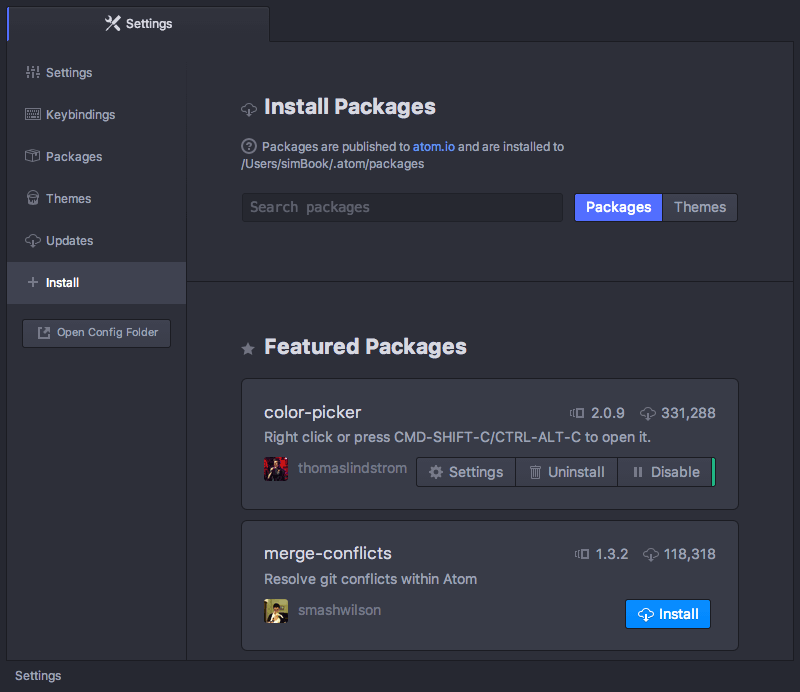
Questo è il registro ufficiale dei pacchetti Atom, e qui troverai l'elenco dei pacchetti. La ricerca nella "Settings View" interroga il registro dei pacchetti Atom e recupera tutto ciò che corrisponde ai tuoi termini di ricerca.
Ecco alcuni pacchetti che possono tornare utili per iniziare...
Tab o Enter. La funzionalità di Autocomplete è implementata nel pacchetto autocomplete-plus" (Autocomplete).Speriamo che questo tutorial ti abbia aiutato a iniziare con Atom. È uno dei passi per scegliere il tuo ambiente quando programmi con Python o R, un passaggio essenziale per ogni data scientist. Se vuoi saperne di più sugli strumenti per la data science, segui il corso di DataCamp Introduction to Git for Data Science.
Corsi su R
Corso
Corso
blog
Tim Lu
12 min
blog
Abid Ali Awan
10 min
blog
Abid Ali Awan
15 min



