Bắt đầu với khoa học dữ liệu? Bạn đang phân vân nên chọn ngôn ngữ nào: R, Python hay cả hai? Cách tốt nhất là bắt tay vào làm và viết mã ngay. Nhưng khoan đã, viết mã ở đâu?
Trước hết, bạn sẽ cần tải xuống và thiết lập R và Python trên máy của mình. DataCamp đã hỗ trợ bạn: hãy xem hướng dẫn Thiết lập Môi trường Khoa học Dữ liệu hướng dẫn từng bước để thực hiện. Khi môi trường đã sẵn sàng, bạn có thể bắt đầu viết mã. Hướng dẫn này sẽ giới thiệu RStudio, một môi trường phát triển tích hợp (IDE) rất tuyệt để làm việc với R. Hướng dẫn cũng giới thiệu Jupyter Notebook, cho phép bạn tạo và chia sẻ tài liệu chứa mã chạy trực tiếp, phương trình, trực quan hóa cũng như văn bản và có thể dùng với cả Python và R. Tuy nhiên, Jupyter Notebook không phải lựa chọn tốt nhất để triển khai các dự án thực tế. Vậy thì sao? Bạn nên dùng IDE hay trình soạn thảo mã nào?
Trong hướng dẫn này, bạn sẽ tìm hiểu về Atom - một trình soạn thảo văn bản và mã nguồn miễn phí, mã nguồn mở dành cho macOS, Linux và Microsoft Windows. Bạn sẽ thấy vì sao Atom thú vị và có thể là IDE phù hợp với bạn. Bắt đầu thôi...
Tại sao cần IDE và Trình soạn thảo mã?
Tại sao bạn cần một IDE hoặc trình soạn thảo mã? Bạn luôn có thể gõ lệnh trên terminal và chạy chương trình của mình, dù là R hay Python. Tuy nhiên, làm vậy với các dự án lập trình lớn có thể khá nản – đặc biệt nếu bạn chưa quen với các ứng dụng giao diện dòng lệnh. Sử dụng IDE hoặc một trình soạn thảo mã tốt có thể giúp việc viết mã dễ dàng và thú vị hơn. Chúng là các công cụ cho phép bạn viết, kiểm thử và gỡ lỗi mã của mình một cách dễ dàng hơn. Nếu muốn làm việc hiệu quả, IDE và trình soạn thảo mã là lựa chọn nên dùng! Chúng xử lý mã rất tốt – cung cấp tự động hoàn thành, tô sáng cú pháp, quản lý tài nguyên, công cụ gỡ lỗi, v.v.
Atom là gì và vì sao chọn Atom?
Atom là trình soạn thảo văn bản và mã nguồn miễn phí, mã nguồn mở do GitHub phát triển (Atom – Trình soạn thảo văn bản và mã nguồn có thể tùy biến cho Linux). Các nhà phát triển gọi nó là "trình soạn thảo văn bản có thể hack cho Thế kỷ 21" (Atom 1.0). Atom cho phép người dùng cài đặt các gói bên thứ ba và chủ đề để tùy biến tính năng và giao diện của trình soạn thảo, vì vậy bạn có thể thiết lập theo sở thích của mình một cách dễ dàng (Atom). Nó thân thiện với người mới cũng như nhà phát triển giàu kinh nghiệm.
Điều khiến Atom tuyệt vời cho khoa học dữ liệu là nó cho phép bạn làm việc với R và Python theo cách nhất quán. Và hai ngôn ngữ này không phải là những ngôn ngữ duy nhất được hỗ trợ, các gói mặc định của Atom có thể tô sáng cú pháp cho các ngôn ngữ lập trình và định dạng tệp sau: C, C++, C#, COBOL, CSS, CoffeeScript, Go, HTML, Java, JavaScript, JSON, Perl, PHP, Ruby, Scala, SQL và nhiều ngôn ngữ khác nữa (Atom).
Tuy nhiên, trong hướng dẫn này, chúng ta sẽ tập trung nhiều hơn vào Atom cho Python.
Cài đặt Atom
Để bắt đầu với Atom và cài đặt trên hệ thống của bạn, hãy truy cập trang web chính thức của họ. Ở đầu trang, bạn sẽ thấy nút tải xuống như sau:
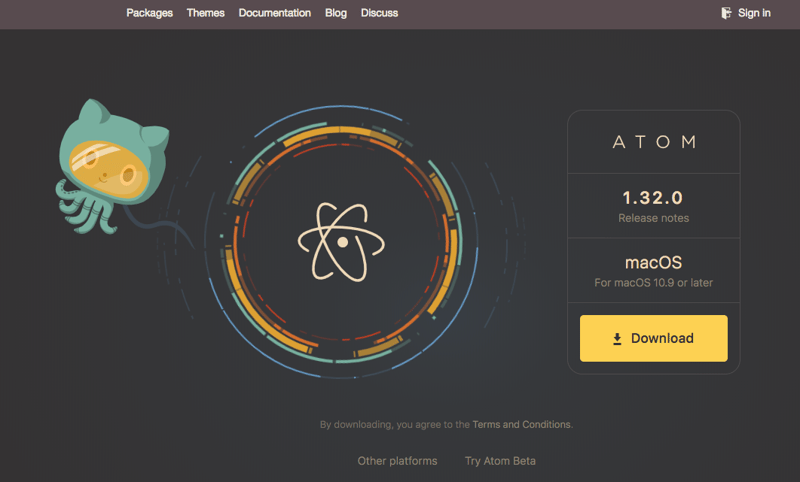
Nút tải xuống sẽ phù hợp với nền tảng của bạn và gói tải về có thể cài đặt dễ dàng.
Khởi động
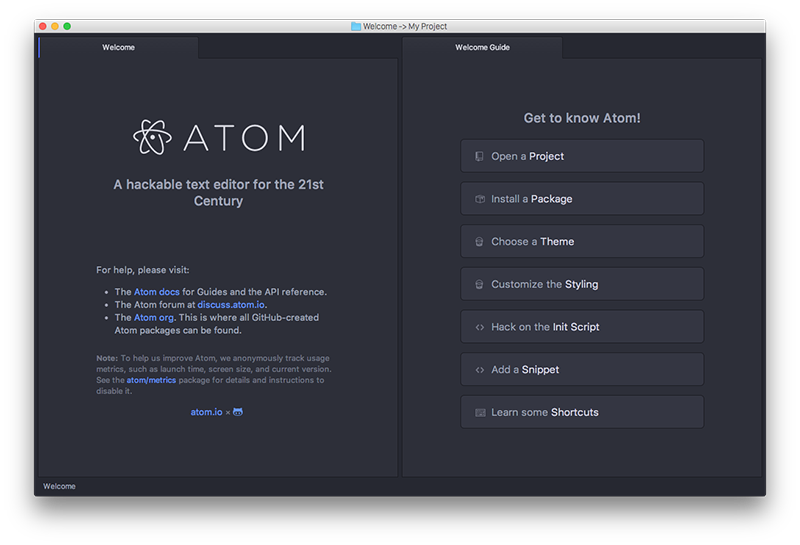
Khi bạn đã cài đặt Atom trên hệ thống, hãy bắt tay vào làm. Khi khởi chạy Atom lần đầu, bạn sẽ thấy màn hình này:
 Nguồn: Atom Basics
Đây là trang chào mừng và cung cấp cho bạn điểm bắt đầu tốt để làm quen với trình soạn thảo.
Thiết lập Atom
Bạn có thể vào 'Settings View', nơi cung cấp nhiều cài đặt và tùy chọn mà bạn có thể thay đổi. Để mở 'Settings View':
macOS: mục menu Atom > Preferences trên thanh menu > Tìm settings-view: open trong Command Palette
Windows: mục menu File > Settings trên thanh menu > Tìm settings-view:open trong Command Palette
Linux: mục menu Edit > Preferences trên thanh menu > Tìm settings-view:open trong Command Palette
Trong 'Settings View', bạn có thể đổi theme – cách Atom hiển thị, chọn bảng màu giúp bạn đọc mã dễ hơn. Bạn cũng có thể chỉ định tùy chọn khoảng trắng và xuống dòng, thay đổi cài đặt phông chữ, kích thước tab, điều chỉnh tốc độ cuộn, v.v. "Bạn cũng có thể dùng màn hình này để cài đặt các gói và chủ đề mới" (Atom Basics). Bạn sẽ xem sau cách cài đặt gói mới.
Làm việc với tệp
Một cách đơn giản để mở Atom khi bạn đã có sẵn một tệp hoặc thư mục tệp muốn chỉnh sửa bằng Atom là nhấp chuột phải vào thư mục rồi chọn Open with Atom. Việc này sẽ thêm tất cả tệp trong đường dẫn đó và mở theo dạng cây phân cấp trong Atom. Cách này hữu ích khi xử lý một dự án có nhiều tệp. Bạn có thể chuyển đổi và chỉnh sửa các tệp ngay trong Atom.
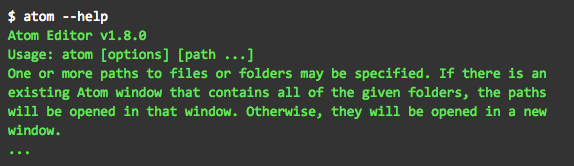
Bạn cũng có thể mở một tệp trong Atom bằng dòng lệnh. Dùng lệnh atom cho việc này. "Bạn có thể chạy lệnh atom kèm một hoặc nhiều đường dẫn tệp để mở các tệp đó trong Atom" (Atom Basics). Gõ lệnh atom --help để tìm hiểu thêm về lệnh atom. Điều này rất tuyệt nếu bạn quen làm việc với terminal. Chỉ cần chạy lệnh là bạn sẵn sàng chỉnh sửa tệp.
Để lưu tệp, bạn có thể chọn File > Save từ thanh menu hoặc dùng phím tắt Cmd+S hoặc Ctrl+S (tùy nền tảng) để lưu. Ngoài ra, để lưu tệp với tên khác, chọn File > Save As (Cmd+Shift+S hoặc Ctrl+Shift+S).
Bạn có thể mở đồng thời hai tệp cạnh nhau (hiển thị cùng trên màn hình). Vào View > Panes > Split Right để gửi tệp hiện tại sang nửa bên phải của cửa sổ. Tính năng này rất hữu ích khi viết mã và chắc chắn sẽ giúp tăng năng suất.
Gói mở rộng của Atom
Bản thân Atom đi kèm các chức năng cơ bản, nhưng bạn có thể sử dụng nhiều gói hữu ích để bổ sung tính năng mới. Các gói rất mạnh mẽ và có thể thay đổi từ giao diện đến cảm giác sử dụng Atom, thậm chí cả hoạt động cơ bản của các chức năng lõi.
Để cài đặt gói mới, dùng thẻ Install trong 'Settings View' đã đề cập: mở Settings View > nhấp thẻ Install > gõ tên gói bạn muốn tìm vào ô dưới Install Packages.
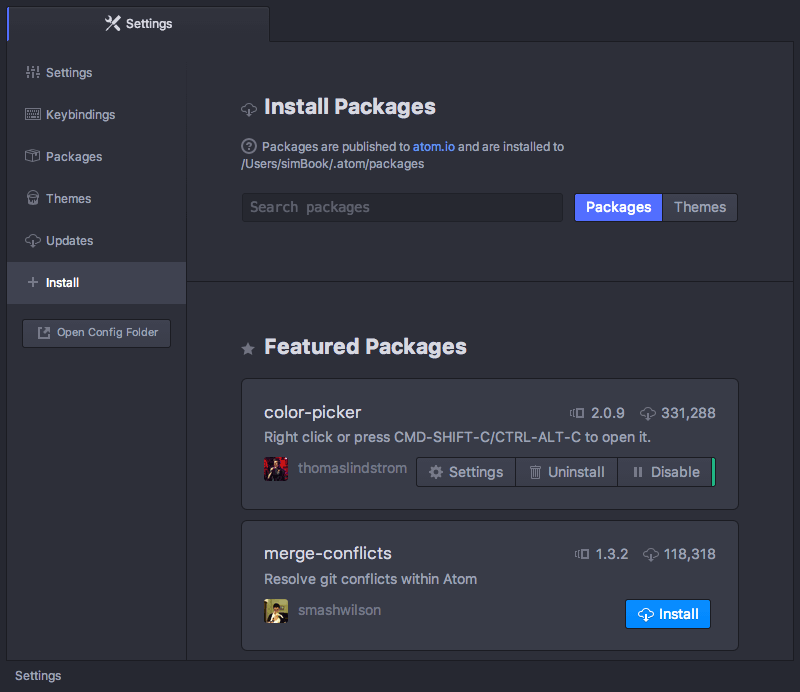
Đây là sổ đăng ký chính thức cho các gói của Atom, và bạn sẽ thấy các gói được liệt kê tại đây. Việc tìm kiếm trong 'Settings View' sẽ truy cập sổ đăng ký gói Atom và trả về mọi thứ khớp với từ khóa bạn nhập.
Một số gói hữu ích
Dưới đây là vài gói có thể hữu ích khi bạn mới bắt đầu...
- Autocomplete Nếu bạn mới bắt đầu với Python, tính năng tự động hoàn thành sẽ hữu ích. "Hệ thống tự động hoàn thành cho phép bạn xem và chèn các gợi ý trong trình soạn thảo bằng
Tab hoặc Enter. Chức năng Autocomplete được triển khai trong gói autocomplete-plus" (Autocomplete).
- platform-ide-terminal Gói này hữu ích để chạy tệp Python trong Atom. Nó tích hợp với Atom và cho phép bạn chạy tệp ngay trong Atom. Sau khi cài đặt gói terminal-plus, nhấp vào dấu cộng được thêm ở dưới cùng cửa sổ Atom để mở terminal.
Go Atom!
Hy vọng hướng dẫn này đã giúp bạn bắt đầu với Atom. Đây là một trong những bước để chọn công cụ phù hợp khi viết mã với Python hoặc R, một bước thiết yếu cho bất kỳ nhà khoa học dữ liệu nào. Nếu muốn tìm hiểu thêm về các công cụ khoa học dữ liệu, hãy học khóa Giới thiệu về Git cho Khoa học Dữ liệu của DataCamp.


 Matt Crabtree• 10 phút
Bắt đầu với khoa học dữ liệu? Bạn đang phân vân nên chọn ngôn ngữ nào: R, Python hay cả hai? Cách tốt nhất là bắt tay vào làm và viết mã ngay. Nhưng khoan đã, viết mã ở đâu?
Trước hết, bạn sẽ cần tải xuống và thiết lập R và Python trên máy của mình. DataCamp đã hỗ trợ bạn: hãy xem hướng dẫn Thiết lập Môi trường Khoa học Dữ liệu hướng dẫn từng bước để thực hiện. Khi môi trường đã sẵn sàng, bạn có thể bắt đầu viết mã. Hướng dẫn này sẽ giới thiệu RStudio, một môi trường phát triển tích hợp (IDE) rất tuyệt để làm việc với R. Hướng dẫn cũng giới thiệu Jupyter Notebook, cho phép bạn tạo và chia sẻ tài liệu chứa mã chạy trực tiếp, phương trình, trực quan hóa cũng như văn bản và có thể dùng với cả Python và R. Tuy nhiên, Jupyter Notebook không phải lựa chọn tốt nhất để triển khai các dự án thực tế. Vậy thì sao? Bạn nên dùng IDE hay trình soạn thảo mã nào?
Trong hướng dẫn này, bạn sẽ tìm hiểu về Atom - một trình soạn thảo văn bản và mã nguồn miễn phí, mã nguồn mở dành cho macOS, Linux và Microsoft Windows. Bạn sẽ thấy vì sao Atom thú vị và có thể là IDE phù hợp với bạn. Bắt đầu thôi...
Tại sao cần IDE và Trình soạn thảo mã?
Tại sao bạn cần một IDE hoặc trình soạn thảo mã? Bạn luôn có thể gõ lệnh trên terminal và chạy chương trình của mình, dù là R hay Python. Tuy nhiên, làm vậy với các dự án lập trình lớn có thể khá nản – đặc biệt nếu bạn chưa quen với các ứng dụng giao diện dòng lệnh. Sử dụng IDE hoặc một trình soạn thảo mã tốt có thể giúp việc viết mã dễ dàng và thú vị hơn. Chúng là các công cụ cho phép bạn viết, kiểm thử và gỡ lỗi mã của mình một cách dễ dàng hơn. Nếu muốn làm việc hiệu quả, IDE và trình soạn thảo mã là lựa chọn nên dùng! Chúng xử lý mã rất tốt – cung cấp tự động hoàn thành, tô sáng cú pháp, quản lý tài nguyên, công cụ gỡ lỗi, v.v.
Atom là gì và vì sao chọn Atom?
Atom là trình soạn thảo văn bản và mã nguồn miễn phí, mã nguồn mở do GitHub phát triển (Atom – Trình soạn thảo văn bản và mã nguồn có thể tùy biến cho Linux). Các nhà phát triển gọi nó là "trình soạn thảo văn bản có thể hack cho Thế kỷ 21" (Atom 1.0). Atom cho phép người dùng cài đặt các gói bên thứ ba và chủ đề để tùy biến tính năng và giao diện của trình soạn thảo, vì vậy bạn có thể thiết lập theo sở thích của mình một cách dễ dàng (Atom). Nó thân thiện với người mới cũng như nhà phát triển giàu kinh nghiệm.
Điều khiến Atom tuyệt vời cho khoa học dữ liệu là nó cho phép bạn làm việc với R và Python theo cách nhất quán. Và hai ngôn ngữ này không phải là những ngôn ngữ duy nhất được hỗ trợ, các gói mặc định của Atom có thể tô sáng cú pháp cho các ngôn ngữ lập trình và định dạng tệp sau: C, C++, C#, COBOL, CSS, CoffeeScript, Go, HTML, Java, JavaScript, JSON, Perl, PHP, Ruby, Scala, SQL và nhiều ngôn ngữ khác nữa (Atom).
Tuy nhiên, trong hướng dẫn này, chúng ta sẽ tập trung nhiều hơn vào Atom cho Python.
Cài đặt Atom
Để bắt đầu với Atom và cài đặt trên hệ thống của bạn, hãy truy cập trang web chính thức của họ. Ở đầu trang, bạn sẽ thấy nút tải xuống như sau:
Nút tải xuống sẽ phù hợp với nền tảng của bạn và gói tải về có thể cài đặt dễ dàng.
Khởi động
Khi bạn đã cài đặt Atom trên hệ thống, hãy bắt tay vào làm. Khi khởi chạy Atom lần đầu, bạn sẽ thấy màn hình này:
Đây là trang chào mừng và cung cấp cho bạn điểm bắt đầu tốt để làm quen với trình soạn thảo.
Thiết lập Atom
Bạn có thể vào 'Settings View', nơi cung cấp nhiều cài đặt và tùy chọn mà bạn có thể thay đổi. Để mở 'Settings View':
macOS: mục menu
Atom>Preferencestrên thanh menu > Tìmsettings-view: opentrong Command PaletteWindows: mục menu
File>Settingstrên thanh menu > Tìmsettings-view:opentrong Command PaletteLinux: mục menu
Edit>Preferencestrên thanh menu > Tìmsettings-view:opentrong Command PaletteTrong 'Settings View', bạn có thể đổi theme – cách Atom hiển thị, chọn bảng màu giúp bạn đọc mã dễ hơn. Bạn cũng có thể chỉ định tùy chọn khoảng trắng và xuống dòng, thay đổi cài đặt phông chữ, kích thước tab, điều chỉnh tốc độ cuộn, v.v. "Bạn cũng có thể dùng màn hình này để cài đặt các gói và chủ đề mới" (Atom Basics). Bạn sẽ xem sau cách cài đặt gói mới.
Làm việc với tệp
Một cách đơn giản để mở Atom khi bạn đã có sẵn một tệp hoặc thư mục tệp muốn chỉnh sửa bằng Atom là nhấp chuột phải vào thư mục rồi chọn
Open with Atom. Việc này sẽ thêm tất cả tệp trong đường dẫn đó và mở theo dạng cây phân cấp trong Atom. Cách này hữu ích khi xử lý một dự án có nhiều tệp. Bạn có thể chuyển đổi và chỉnh sửa các tệp ngay trong Atom.Bạn cũng có thể mở một tệp trong Atom bằng dòng lệnh. Dùng lệnh
atomcho việc này. "Bạn có thể chạy lệnh atom kèm một hoặc nhiều đường dẫn tệp để mở các tệp đó trong Atom" (Atom Basics). Gõ lệnhatom --helpđể tìm hiểu thêm về lệnhatom. Điều này rất tuyệt nếu bạn quen làm việc với terminal. Chỉ cần chạy lệnh là bạn sẵn sàng chỉnh sửa tệp.Để lưu tệp, bạn có thể chọn
File>Savetừ thanh menu hoặc dùng phím tắt Cmd+S hoặc Ctrl+S (tùy nền tảng) để lưu. Ngoài ra, để lưu tệp với tên khác, chọnFile>Save As(Cmd+Shift+S hoặc Ctrl+Shift+S).Bạn có thể mở đồng thời hai tệp cạnh nhau (hiển thị cùng trên màn hình). Vào
View>Panes>Split Rightđể gửi tệp hiện tại sang nửa bên phải của cửa sổ. Tính năng này rất hữu ích khi viết mã và chắc chắn sẽ giúp tăng năng suất.Gói mở rộng của Atom
Bản thân Atom đi kèm các chức năng cơ bản, nhưng bạn có thể sử dụng nhiều gói hữu ích để bổ sung tính năng mới. Các gói rất mạnh mẽ và có thể thay đổi từ giao diện đến cảm giác sử dụng Atom, thậm chí cả hoạt động cơ bản của các chức năng lõi.
Để cài đặt gói mới, dùng thẻ Install trong 'Settings View' đã đề cập: mở Settings View > nhấp thẻ
Install> gõ tên gói bạn muốn tìm vào ô dướiInstall Packages.Đây là sổ đăng ký chính thức cho các gói của Atom, và bạn sẽ thấy các gói được liệt kê tại đây. Việc tìm kiếm trong 'Settings View' sẽ truy cập sổ đăng ký gói Atom và trả về mọi thứ khớp với từ khóa bạn nhập.
Một số gói hữu ích
Dưới đây là vài gói có thể hữu ích khi bạn mới bắt đầu...
TabhoặcEnter. Chức năng Autocomplete được triển khai trong gói autocomplete-plus" (Autocomplete).Go Atom!
Hy vọng hướng dẫn này đã giúp bạn bắt đầu với Atom. Đây là một trong những bước để chọn công cụ phù hợp khi viết mã với Python hoặc R, một bước thiết yếu cho bất kỳ nhà khoa học dữ liệu nào. Nếu muốn tìm hiểu thêm về các công cụ khoa học dữ liệu, hãy học khóa Giới thiệu về Git cho Khoa học Dữ liệu của DataCamp.