कोर्स
R परिचय
4 घंटा
3.1M
डेटा साइंस की शुरुआत कर रहे हैं? तय नहीं कर पा रहे कि आपके लिए कौन सी भाषा बेहतर है: R, Python या दोनों? सबसे अच्छा तरीका है सीधे कूद पड़ना और कोड लिखकर हाथ गंदे करना। पर रुके, कोड कहाँ करें?
सबसे पहले, आपको अपने सिस्टम पर R और Python डाउनलोड और सेटअप करने होंगे। DataCamp ने इसकी व्यवस्था कर रखी है: Setup Data Science Environment ट्यूटोरियल देखें, जो आपको इसके चरण-दर-चरण निर्देश देता है। एक बार वातावरण तैयार हो जाए, आप कोडिंग शुरू कर सकते हैं। यह ट्यूटोरियल आपको RStudio से परिचित कराता है, जो R के साथ काम करने के लिए एक उत्कृष्ट एकीकृत विकास वातावरण (IDE) है। यह आपको Jupyter Notebook से भी परिचित कराता है, जो लाइव कोड, समीकरण, दृश्यांकन और पाठ वाले दस्तावेज़ बनाने व साझा करने देता है, और Python तथा R दोनों के साथ काम करता है। हालांकि, वास्तविक दुनिया की परियोजनाओं की परिनियोजन के लिए Jupyter Notebook सर्वश्रेष्ठ विकल्प नहीं है। तो फिर क्या? आपको कौन सा IDE या कोड एडिटर इस्तेमाल करना चाहिए?
इस ट्यूटोरियल में, आप Atom के बारे में जानेंगे — macOS, Linux और Microsoft Windows के लिए एक निःशुल्क और मुक्त-स्रोत टेक्स्ट व सोर्स कोड एडिटर। आप देखेंगे कि Atom क्यों शानदार है और आपके लिए सही IDE कैसे हो सकता है। आइए शुरू करें...
आपको IDE या कोड एडिटर की आवश्यकता क्यों है? आप हमेशा टर्मिनल पर कमांड चला कर अपने प्रोग्राम्स (चाहे R हों या Python) निष्पादित कर सकते हैं। लेकिन बड़े प्रोग्रामिंग प्रोजेक्ट्स के लिए ऐसा करना काफी झुंझलाहट भरा हो सकता है — खासकर यदि आप कमांड-लाइन इंटरप्रेटर ऐप्लिकेशनों के आदी नहीं हैं। IDE या अच्छे कोड एडिटर का उपयोग कोडिंग को आसान और आनंददायक बना सकता है। ये ऐसे उपकरण हैं जो आपको अपना कोड अधिक सरलता से लिखने, जाँचने और डिबग करने देते हैं। इसलिए यदि आप उत्पादक रहना चाहते हैं, तो IDEs और कोड एडिटर्स ही सही रास्ता हैं! ये कोड को बेहतर तरीके से संभालते हैं — जैसे कोड ऑटो-कम्प्लीशन, सिंटैक्स हाईलाइटिंग, संसाधन प्रबंधन, डीबगिंग टूल्स आदि।
Atom GitHub द्वारा विकसित एक निःशुल्क और मुक्त-स्रोत टेक्स्ट व सोर्स कोड एडिटर है (Atom – A Hackable Text and Source Code Editor for Linux)। इसके डेवलपर इसे "21वीं सदी का हैकेबल टेक्स्ट एडिटर" कहते हैं (Atom 1.0)। Atom उपयोगकर्ताओं को तृतीय-पक्ष पैकेज और थीम्स इंस्टॉल करने देता है ताकि आप संपादक की विशेषताओं और रूप-रंग को अपनी पसंद के अनुसार आसानी से अनुकूलित कर सकें (Atom)। यह नए उपयोगकर्ता के लिए उतना ही स्वागतयोग्य है जितना अनुभवी डेवलपर के लिए।
लेकिन डेटा साइंस के लिए Atom को बेहतरीन बनाता है इसकी यह क्षमता कि यह आपको R और Python के साथ एकसमान तरीके से काम करने देता है। और ये दो ही भाषाएँ समर्थित नहीं हैं; Atom के डिफ़ॉल्ट पैकेज निम्न प्रोग्रामिंग भाषाओं और फ़ाइल प्रारूपों के लिए सिंटैक्स हाईलाइटिंग प्रदान करते हैं: C, C++, C#, COBOL, CSS, CoffeeScript, Go, HTML, Java, JavaScript, JSON, Perl, PHP, Ruby, Scala, SQL और कई अन्य भी (Atom)।
हालाँकि, इस ट्यूटोरियल में हम Python के लिए Atom पर अधिक ध्यान देंगे।
Atom के साथ शुरुआत करने और इसे अपने सिस्टम पर लाने के लिए, उनके आधिकारिक वेबसाइट पर जाएँ। पेज के शीर्ष पर आपको इस तरह का डाउनलोड बटन दिखना चाहिए:
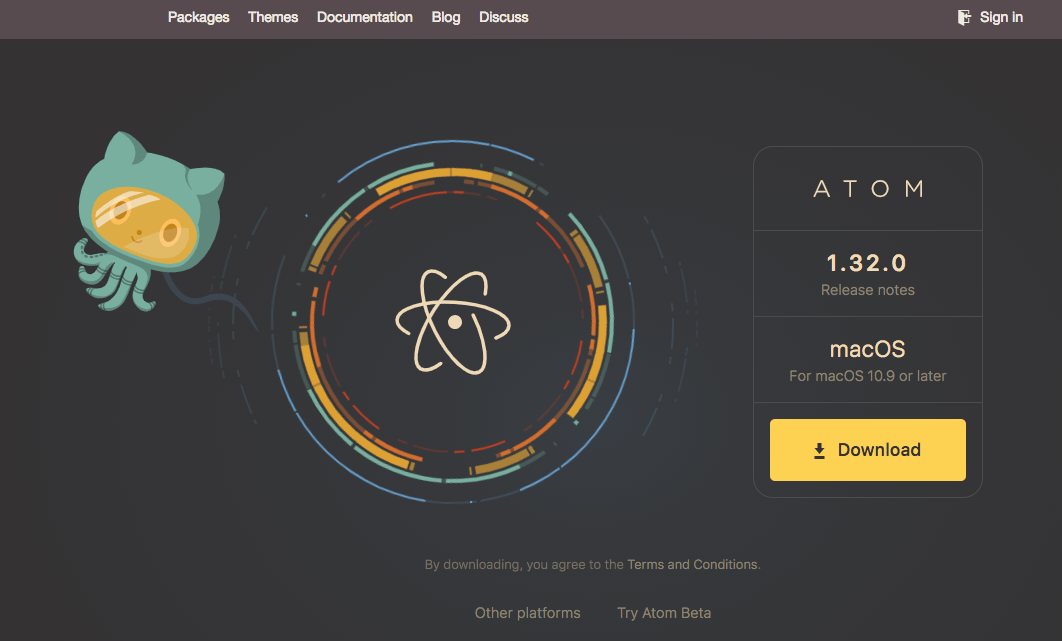
डाउनलोड बटन आपके प्लेटफ़ॉर्म के अनुरूप होगा, और डाउनलोड पैकेज आसानी से इंस्टॉल किया जा सकेगा।
एक बार Atom आपके सिस्टम पर इंस्टॉल हो जाए, तो चलें काम शुरू करें। जब आप पहली बार Atom लॉन्च करेंगे, तो आपको यह स्क्रीन दिखेगी:
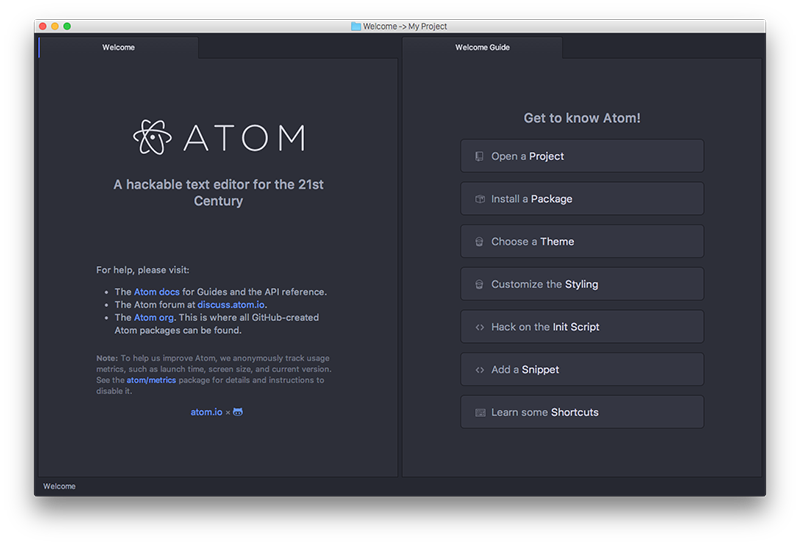 Source: Atom Basics
यह वेलकम पेज है और संपादक के साथ शुरुआत करने के लिए एक अच्छा आधार देता है।
आप 'Settings View' में जा सकते हैं, जहाँ आपको कई सेटिंग्स और प्राथमिकताएँ मिलेंगी जिनमें बदलाव किया जा सकता है। 'Settings View' खोलने के लिए:
macOS: Atom > Preferences मेनू आइटम मेनू बार में > Command Palette में settings-view: open खोजें
Windows: File > Settings मेनू आइटम मेनू बार में > Command Palette में settings-view:open खोजें
Linux: Edit > Preferences मेनू आइटम मेनू बार में > Command Palette में settings-view:open खोजें
'Settings View' में आप थीम बदल सकते हैं — यानी Atom कैसा दिखता है; आप ऐसा रंग संयोजन चुन सकते हैं जो आपको एक नज़र में कोड पढ़ने में आसान लगे। आप whitespace और wrapping प्राथमिकताएँ निर्दिष्ट कर सकते हैं, फ़ॉन्ट सेटिंग्स, टैब आकार बदल सकते हैं, स्क्रोल स्पीड समायोजित कर सकते हैं, आदि। "आप इस स्क्रीन का उपयोग नए पैकेज और थीम्स इंस्टॉल करने के लिए भी कर सकते हैं" (Atom Basics)। आप आगे देखेंगे कि नए पैकेज कैसे इंस्टॉल करें।
Atom चालू करने का एक आसान तरीका, जब आपके पास कोई फ़ाइल या फ़ाइलों का फ़ोल्डर हो जिसे आप Atom से संपादित करना चाहते हैं, वह है फ़ोल्डर पर राइट-क्लिक करना और Open with Atom चुनना। इससे उस पथ की सभी फ़ाइलें Atom में एक वृक्ष-जैसे पदानुक्रमित दृश्य में जुड़ जाएँगी और खुल जाएँगी। यह कई फ़ाइलों वाले प्रोजेक्ट के साथ काम करते समय काम का साबित होता है। आप एक फ़ाइल से दूसरी में स्विच कर सकते हैं और सबकुछ Atom के भीतर संपादित कर सकते हैं।
आप कमांड लाइन से भी Atom में फ़ाइल खोल सकते हैं। इसके लिए atom कमांड का उपयोग करें। "आप एक या अधिक फ़ाइल पथों के साथ atom कमांड चला सकते हैं ताकि वे फ़ाइलें Atom में खुल जाएँ" (Atom Basics)। atom कमांड के बारे में और जानने के लिए atom --help कमांड टाइप करें। यदि आप टर्मिनल के साथ काम करने के आदी हैं तो यह बहुत अच्छा है। बस कमांड चलाएँ, और आप अपनी फ़ाइल एडिट करने के लिए तैयार हैं।
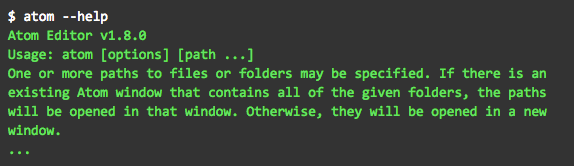
फ़ाइल सेव करने के लिए आप मेनू बार से File > Save चुन सकते हैं या शॉर्टकट Cmd+S या Ctrl+S (आपके प्लेटफ़ॉर्म पर निर्भर) का उपयोग कर सकते हैं। साथ ही, यदि आप फ़ाइल को किसी अन्य नाम से सेव करना चाहें, तो File > Save As (Cmd+Shift+S या Ctrl+Shift+S) चुनें।
आप एक साथ बगल-बगल दो फ़ाइलें खुली रख सकते हैं (स्क्रीन पर साथ दिखाई देंगी)। वर्तमान फ़ाइल को विंडो के दाएँ हिस्से में भेजने के लिए View > Panes > Split Right पर जाएँ। कोडिंग करते समय आपको यह सुविधा बहुत उपयोगी लगेगी और यह निश्चित रूप से आपकी उत्पादकता बढ़ाएगी।
Atom अपने आप में बुनियादी क्षमताएँ लेकर आता है, लेकिन आप कई उपयोगी पैकेज जोड़ सकते हैं जो नई विशेषताएँ देते हैं। पैकेज अत्यंत शक्तिशाली होते हैं और Atom के इंटरफ़ेस के रूप-रंग से लेकर अनुभव तक, यहाँ तक कि Atom की मूल कार्य-प्रणाली को भी बदल सकते हैं।
नया पैकेज इंस्टॉल करने के लिए, पहले देखे गए 'Settings View' में Install टैब का उपयोग करें: Settings View खोलें > Install टैब पर क्लिक करें > Install Packages के नीचे वाले बॉक्स में वह पैकेज नाम टाइप करें जिसे आप खोज रहे हैं।
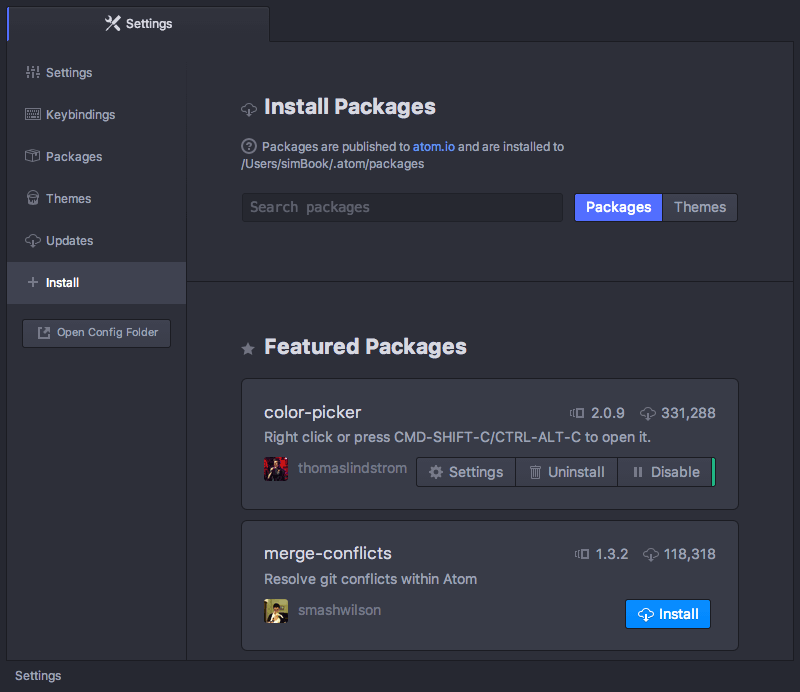
यह Atom पैकेजों के लिए आधिकारिक रजिस्ट्रि है, और आपको यहाँ सूचीबद्ध पैकेज मिलेंगे। 'Settings View' में खोज करने पर यह Atom पैकेज रजिस्ट्रि पर जाकर आपके खोज-शब्दों से मेल खाने वाली चीज़ें ले आता है।
शुरुआत में काम आने वाले कुछ पैकेज इस प्रकार हैं...
Tab या Enter का उपयोग करके संभावित कम्प्लीशन देखने और सम्मिलित करने देता है। Autocomplete कार्यक्षमता autocomplete-plus पैकेज में लागू है" (Autocomplete)।आशा है, इस ट्यूटोरियल ने आपको Atom के साथ शुरुआत करने में मदद की। यह Python या R के साथ कोडिंग करते समय अपनी पसंद चुनने के चरणों में से एक है — हर डेटा वैज्ञानिक के लिए एक आवश्यक कदम। यदि आप डेटा साइंस टूल्स के बारे में और सीखना चाहते हैं, तो DataCamp का Introduction to Git for Data Science कोर्स लें।
R पाठ्यक्रम
कोर्स
कोर्स