Veri bilimine yeni mi başlıyorsunuz? Sizin için en uygun dilin R mi, Python mu yoksa her ikisi mi olduğuna karar veremiyor musunuz? En iyi çözüm işe koyulup kod yazarak pratiğe geçmek. Ama durun, nerede kod yazacaksınız?
Öncelikle, makinenize R ve Python indirip kurmanız gerekecek. DataCamp bu konuda yardımcı oluyor: bunu adım adım anlatan Veri Bilimi Ortamını Kurma eğitimine göz atın. Ortamı kurduktan sonra kodlamaya başlayabilirsiniz. Eğitim sizi, R ile çalışmak için mükemmel bir bütünleşik geliştirme ortamı (IDE) olan RStudio ile tanıştırıyor. Ayrıca, canlı kod, denklemler, görselleştirmeler ve metin içeren dokümanlar oluşturup paylaşmanıza olanak tanıyan ve hem Python hem R ile kullanılabilen Jupyter Notebook’u da anlatıyor. Ancak, Jupyter Notebook gerçek dünya projelerini yayımlamak için en iyi seçenek değildir. Peki ya sonra? Hangi IDE’yi veya kod düzenleyicisini kullanmalısınız?
Bu eğitimde Atom’u öğreneceksiniz – macOS, Linux ve Microsoft Windows için ücretsiz ve açık kaynaklı bir metin ve kaynak kodu düzenleyicisi. Atom’un neden etkileyici olduğunu ve sizin için doğru IDE olup olmadığını göreceksiniz. Haydi başlayalım...
Neden IDE ve Kod Düzenleyicileri?
Neden bir IDE’ye veya kod düzenleyiciye ihtiyacınız var? İster R ister Python olsun, her zaman terminalde komut çalıştırıp programlarınızı yürütebilirsiniz. Ancak bunu büyük programlama projeleri için yapmak oldukça yorucu olabilir – özellikle de komut satırı yorumlayıcılarına alışkın değilseniz. Bir IDE veya iyi bir kod düzenleyici kullanmak kod yazmayı daha kolay ve eğlenceli hale getirir. Kodunuzu daha kolay yazmanıza, test etmenize ve hata ayıklamanıza olanak tanıyan araçlardır. Verimli olmak istiyorsanız, IDE’ler ve kod düzenleyicileri doğru yoldur! Otomatik tamamlama, sözdizimi vurgulama, kaynak yönetimi, hata ayıklama araçları vb. özelliklerle kodu başarıyla yönetebilirler.
Atom nedir, neden Atom?
Atom, GitHub tarafından geliştirilmiş ücretsiz ve açık kaynaklı bir metin ve kaynak kodu düzenleyicisidir (Atom – Linux için Özelleştirilebilir Metin ve Kaynak Kodu Düzenleyici). Geliştiricileri onu "21. Yüzyıl için özelleştirilebilir bir metin düzenleyicisi" olarak tanımlıyor (Atom 1.0). Atom, üçüncü taraf paketler ve temalar kurarak düzenleyicinin özelliklerini ve görünümünü özelleştirmenize imkân tanır; böylece tercihlerinize göre kolayca yapılandırabilirsiniz (Atom). Hem yeni başlayanlar hem de deneyimli geliştiriciler için uygundur.
Atom’u veri bilimi için harika kılan şey, R ve Python ile tutarlı bir şekilde çalışmanıza izin vermesidir. Üstelik bu iki dil tek desteklenen diller değildir; Atom’un varsayılan paketleri şu programlama dilleri ve dosya biçimleri için sözdizimi vurgulamayı destekler: C, C++, C#, COBOL, CSS, CoffeeScript, Go, HTML, Java, JavaScript, JSON, Perl, PHP, Ruby, Scala, SQL ve daha pek çoğu (Atom).
Ancak bu eğitimde, odak noktamız Python için Atom olacaktır.
Atom’un Kurulumu
Atom’a başlamak ve sistemi kurmak için resmî web sitelerine gidin. Sayfanın üst kısmında, burada gösterildiği gibi bir indirme düğmesi görmelisiniz:
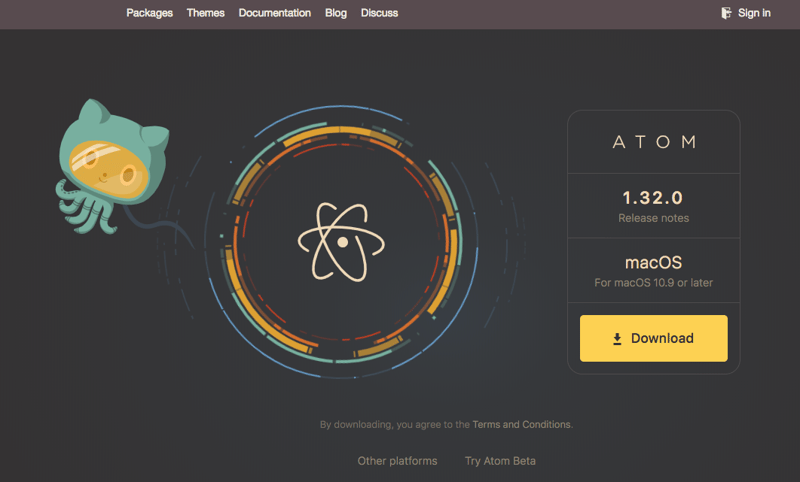
İndirme düğmesi platformunuza özel olacaktır ve indirilen paket kolayca kurulabilir.
Çalıştırın
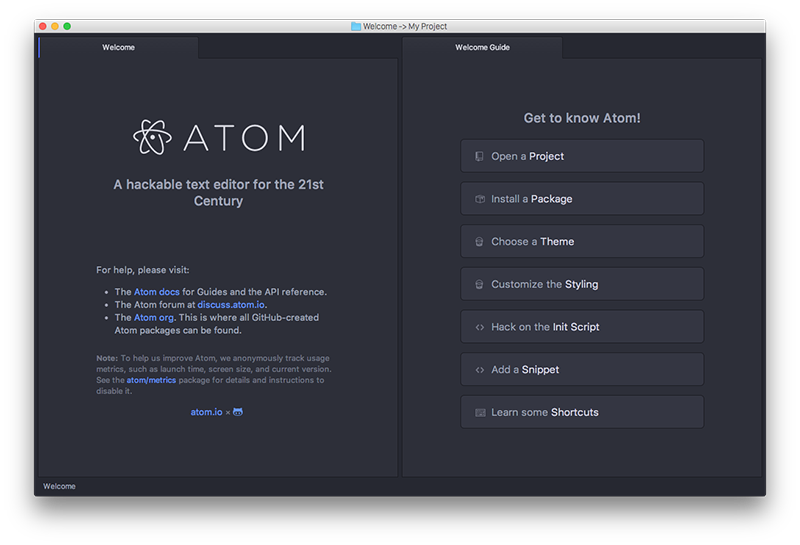
Atom’u sisteminize kurduktan sonra, işe koyulalım. Atom’u ilk kez başlattığınızda bu ekranı göreceksiniz:
 Kaynak: Atom Temelleri
Bu karşılama sayfası, düzenleyiciyle nasıl başlayacağınıza dair iyi bir başlangıç noktası sunar.
Atom’u yapılandırma
'Ayarlar Görünümü'ne giderek değiştirebileceğiniz bir dizi ayar ve tercihe ulaşabilirsiniz. 'Ayarlar Görünümü'nü açmak için:
macOS: Menü çubuğundaki Atom > Preferences menü öğesi > Komut Paleti’nde settings-view: open arayın
Windows: Menü çubuğundaki File > Settings menü öğesi > Komut Paleti’nde settings-view:open arayın
Linux: Menü çubuğundaki Edit > Preferences menü öğesi > Komut Paleti’nde settings-view:open arayın
'Ayarlar Görünümü'nde temayı – Atom’un görünümünü – değiştirebilir, kodu bir bakışta daha kolay okunur kılan bir renk şeması seçebilirsiniz. Ayrıca boşluk ve satır kaydırma tercihlerinizi belirtebilir, yazı tipi ayarlarını, sekme boyutunu değiştirebilir, kaydırma hızını ayarlayabilirsiniz. "Ayrıca bu ekranı yeni paketler ve temalar kurmak için de kullanabilirsiniz" (Atom Temelleri). Birazdan yeni paketlerin nasıl kurulacağını göreceksiniz.
Dosyalarla Çalışma
Atom’u açmanın kolay bir yolu ve Atom ile düzenlemek istediğiniz bir dosya veya klasör zaten elinizdeyse, klasöre sağ tıklayıp Open with Atom seçeneğini seçmektir. Bu, o yoldaki tüm dosyaları ekler ve Atom’da ağaç benzeri hiyerarşik bir görünümde açar. Birden çok dosya içeren bir projeyle çalışırken çok kullanışlıdır. Dosyalar arasında geçiş yapabilir ve hepsini Atom içinde düzenleyebilirsiniz.
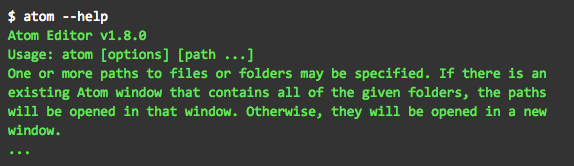
Bir dosyayı komut satırını kullanarak da Atom’da açabilirsiniz. Bunun için atom komutunu kullanın. "Atom komutunu, bir veya daha fazla dosya yolunu belirterek bu dosyaları Atom’da açmak için çalıştırabilirsiniz" (Atom Temelleri). atom komutu hakkında daha fazla bilgi edinmek için atom --help yazın. Terminalle çalışmaya alışkınsanız bu harikadır. Komutu çalıştırın ve dosyanızı düzenlemeye hazırsınız.
Bir dosyayı kaydetmek için menü çubuğundan File > Save seçeneğini seçebilir veya platformunuza göre Cmd+S ya da Ctrl+S kısayolunu kullanabilirsiniz. Ayrıca dosyanızı farklı bir adla kaydetmek için File > Save As (Cmd+Shift+S veya Ctrl+Shift+S) seçeneğini kullanabilirsiniz.
Ekranda yan yana iki dosyayı aynı anda açık tutabilirsiniz. Geçerli dosyayı pencerenin sağ yarısına göndermek için View > Panes > Split Right yolunu izleyin. Kod yazarken bu özelliğin çok faydalı olduğunu görecek ve verimliliğinizi artıracaksınız.
Atom Paketleri
Atom, temel işlevlerle birlikte gelir, ancak yeni özellikler ekleyen pek çok kullanışlı paketten yararlanabilirsiniz. Paketler son derece güçlüdür; Atom’un arayüzünün görünümünden hissine kadar her şeyi ve hatta Atom’daki çekirdek işlevlerin çalışma biçimini bile değiştirebilirler.
Yeni bir paket kurmak için, daha önce gördüğünüz 'Ayarlar Görünümü'ndeki Install sekmesini kullanın: Ayarlar Görünümü’nü açın > Install sekmesine tıklayın > Install Packages altındaki kutuya aradığınız paketin adını yazın.
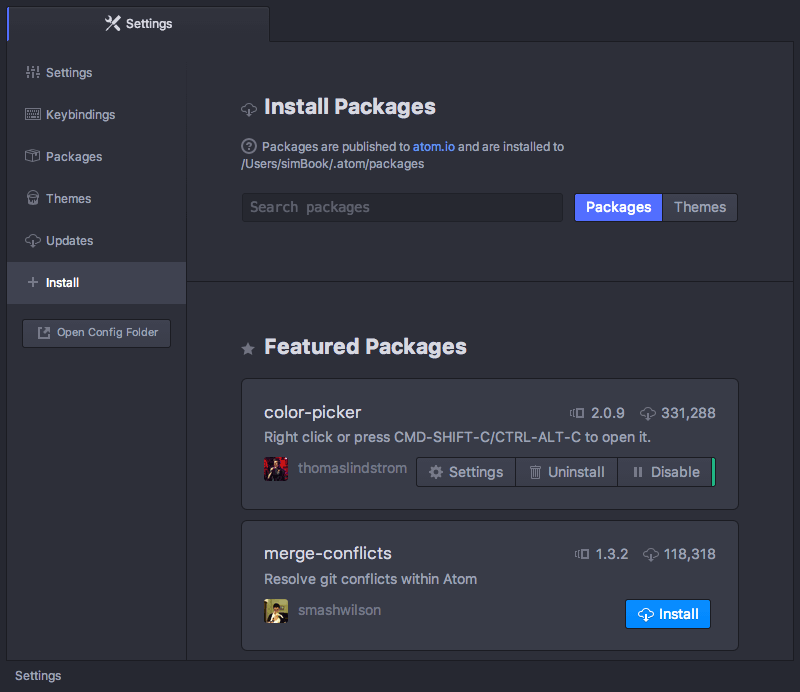
Burası, Atom paketlerinin resmî kayıt dizinidir ve listelenen paketleri burada bulursunuz. 'Ayarlar Görünümü'nde arama yapmak, Atom paket dizinine giderek arama terimlerinize uyan her şeyi getirir.
Kullanışlı bazı paketler
Başlarken işinize yarayabilecek bazı paketler şunlardır...
- Autocomplete Python’a yeni başlıyorsanız otomatik tamamlama özelliğine sahip olmak faydalı olabilir. "Otomatik tamamlama sistemi, düzenleyicide olası tamamlamaları
Tab veya Enter ile görüp eklemenize olanak tanır. Autocomplete işlevselliği autocomplete-plus paketiyle sağlanır" (Autocomplete).
- platform-ide-terminal Bu paket, bir Python dosyasını Atom içinde yürütmek için kullanışlıdır. Atom ile bütünleşir ve dosyaları Atom içinden çalıştırmanıza izin verir. terminal-plus paketini kurduktan sonra, Atom penceresinin altına eklenen artı işaretine tıklayın; bu terminali açacaktır.
Haydi Atom!
Umarız bu eğitim Atom’a başlamanıza yardımcı olmuştur. Bu, Python veya R ile kod yazarken size uygun yaklaşımı seçmenin adımlarından biridir ve her veri bilimci için temel bir adımdır. Veri bilimi araçları hakkında daha fazla bilgi edinmek isterseniz DataCamp’in Veri Bilimi için Git’e Giriş kursunu alın.



 Abid Ali Awan• 14 dk.

 Dario Radečić• 15 dk.

 Adel Nehme


Veri bilimine yeni mi başlıyorsunuz? Sizin için en uygun dilin R mi, Python mu yoksa her ikisi mi olduğuna karar veremiyor musunuz? En iyi çözüm işe koyulup kod yazarak pratiğe geçmek. Ama durun, nerede kod yazacaksınız?
Öncelikle, makinenize R ve Python indirip kurmanız gerekecek. DataCamp bu konuda yardımcı oluyor: bunu adım adım anlatan Veri Bilimi Ortamını Kurma eğitimine göz atın. Ortamı kurduktan sonra kodlamaya başlayabilirsiniz. Eğitim sizi, R ile çalışmak için mükemmel bir bütünleşik geliştirme ortamı (IDE) olan RStudio ile tanıştırıyor. Ayrıca, canlı kod, denklemler, görselleştirmeler ve metin içeren dokümanlar oluşturup paylaşmanıza olanak tanıyan ve hem Python hem R ile kullanılabilen Jupyter Notebook’u da anlatıyor. Ancak, Jupyter Notebook gerçek dünya projelerini yayımlamak için en iyi seçenek değildir. Peki ya sonra? Hangi IDE’yi veya kod düzenleyicisini kullanmalısınız?
Bu eğitimde Atom’u öğreneceksiniz – macOS, Linux ve Microsoft Windows için ücretsiz ve açık kaynaklı bir metin ve kaynak kodu düzenleyicisi. Atom’un neden etkileyici olduğunu ve sizin için doğru IDE olup olmadığını göreceksiniz. Haydi başlayalım...
Neden IDE ve Kod Düzenleyicileri?
Neden bir IDE’ye veya kod düzenleyiciye ihtiyacınız var? İster R ister Python olsun, her zaman terminalde komut çalıştırıp programlarınızı yürütebilirsiniz. Ancak bunu büyük programlama projeleri için yapmak oldukça yorucu olabilir – özellikle de komut satırı yorumlayıcılarına alışkın değilseniz. Bir IDE veya iyi bir kod düzenleyici kullanmak kod yazmayı daha kolay ve eğlenceli hale getirir. Kodunuzu daha kolay yazmanıza, test etmenize ve hata ayıklamanıza olanak tanıyan araçlardır. Verimli olmak istiyorsanız, IDE’ler ve kod düzenleyicileri doğru yoldur! Otomatik tamamlama, sözdizimi vurgulama, kaynak yönetimi, hata ayıklama araçları vb. özelliklerle kodu başarıyla yönetebilirler.
Atom nedir, neden Atom?
Atom, GitHub tarafından geliştirilmiş ücretsiz ve açık kaynaklı bir metin ve kaynak kodu düzenleyicisidir (Atom – Linux için Özelleştirilebilir Metin ve Kaynak Kodu Düzenleyici). Geliştiricileri onu "21. Yüzyıl için özelleştirilebilir bir metin düzenleyicisi" olarak tanımlıyor (Atom 1.0). Atom, üçüncü taraf paketler ve temalar kurarak düzenleyicinin özelliklerini ve görünümünü özelleştirmenize imkân tanır; böylece tercihlerinize göre kolayca yapılandırabilirsiniz (Atom). Hem yeni başlayanlar hem de deneyimli geliştiriciler için uygundur.
Atom’u veri bilimi için harika kılan şey, R ve Python ile tutarlı bir şekilde çalışmanıza izin vermesidir. Üstelik bu iki dil tek desteklenen diller değildir; Atom’un varsayılan paketleri şu programlama dilleri ve dosya biçimleri için sözdizimi vurgulamayı destekler: C, C++, C#, COBOL, CSS, CoffeeScript, Go, HTML, Java, JavaScript, JSON, Perl, PHP, Ruby, Scala, SQL ve daha pek çoğu (Atom).
Ancak bu eğitimde, odak noktamız Python için Atom olacaktır.
Atom’un Kurulumu
Atom’a başlamak ve sistemi kurmak için resmî web sitelerine gidin. Sayfanın üst kısmında, burada gösterildiği gibi bir indirme düğmesi görmelisiniz:
İndirme düğmesi platformunuza özel olacaktır ve indirilen paket kolayca kurulabilir.
Çalıştırın
Atom’u sisteminize kurduktan sonra, işe koyulalım. Atom’u ilk kez başlattığınızda bu ekranı göreceksiniz:
Bu karşılama sayfası, düzenleyiciyle nasıl başlayacağınıza dair iyi bir başlangıç noktası sunar.
Atom’u yapılandırma
'Ayarlar Görünümü'ne giderek değiştirebileceğiniz bir dizi ayar ve tercihe ulaşabilirsiniz. 'Ayarlar Görünümü'nü açmak için:
macOS: Menü çubuğundaki
Atom>Preferencesmenü öğesi > Komut Paleti’ndesettings-view: openarayınWindows: Menü çubuğundaki
File>Settingsmenü öğesi > Komut Paleti’ndesettings-view:openarayınLinux: Menü çubuğundaki
Edit>Preferencesmenü öğesi > Komut Paleti’ndesettings-view:openarayın'Ayarlar Görünümü'nde temayı – Atom’un görünümünü – değiştirebilir, kodu bir bakışta daha kolay okunur kılan bir renk şeması seçebilirsiniz. Ayrıca boşluk ve satır kaydırma tercihlerinizi belirtebilir, yazı tipi ayarlarını, sekme boyutunu değiştirebilir, kaydırma hızını ayarlayabilirsiniz. "Ayrıca bu ekranı yeni paketler ve temalar kurmak için de kullanabilirsiniz" (Atom Temelleri). Birazdan yeni paketlerin nasıl kurulacağını göreceksiniz.
Dosyalarla Çalışma
Atom’u açmanın kolay bir yolu ve Atom ile düzenlemek istediğiniz bir dosya veya klasör zaten elinizdeyse, klasöre sağ tıklayıp
Open with Atomseçeneğini seçmektir. Bu, o yoldaki tüm dosyaları ekler ve Atom’da ağaç benzeri hiyerarşik bir görünümde açar. Birden çok dosya içeren bir projeyle çalışırken çok kullanışlıdır. Dosyalar arasında geçiş yapabilir ve hepsini Atom içinde düzenleyebilirsiniz.Bir dosyayı komut satırını kullanarak da Atom’da açabilirsiniz. Bunun için
atomkomutunu kullanın. "Atom komutunu, bir veya daha fazla dosya yolunu belirterek bu dosyaları Atom’da açmak için çalıştırabilirsiniz" (Atom Temelleri).atomkomutu hakkında daha fazla bilgi edinmek içinatom --helpyazın. Terminalle çalışmaya alışkınsanız bu harikadır. Komutu çalıştırın ve dosyanızı düzenlemeye hazırsınız.Bir dosyayı kaydetmek için menü çubuğundan
File>Saveseçeneğini seçebilir veya platformunuza göre Cmd+S ya da Ctrl+S kısayolunu kullanabilirsiniz. Ayrıca dosyanızı farklı bir adla kaydetmek içinFile>Save As(Cmd+Shift+S veya Ctrl+Shift+S) seçeneğini kullanabilirsiniz.Ekranda yan yana iki dosyayı aynı anda açık tutabilirsiniz. Geçerli dosyayı pencerenin sağ yarısına göndermek için
View>Panes>Split Rightyolunu izleyin. Kod yazarken bu özelliğin çok faydalı olduğunu görecek ve verimliliğinizi artıracaksınız.Atom Paketleri
Atom, temel işlevlerle birlikte gelir, ancak yeni özellikler ekleyen pek çok kullanışlı paketten yararlanabilirsiniz. Paketler son derece güçlüdür; Atom’un arayüzünün görünümünden hissine kadar her şeyi ve hatta Atom’daki çekirdek işlevlerin çalışma biçimini bile değiştirebilirler.
Yeni bir paket kurmak için, daha önce gördüğünüz 'Ayarlar Görünümü'ndeki Install sekmesini kullanın: Ayarlar Görünümü’nü açın >
Installsekmesine tıklayın >Install Packagesaltındaki kutuya aradığınız paketin adını yazın.Burası, Atom paketlerinin resmî kayıt dizinidir ve listelenen paketleri burada bulursunuz. 'Ayarlar Görünümü'nde arama yapmak, Atom paket dizinine giderek arama terimlerinize uyan her şeyi getirir.
Kullanışlı bazı paketler
Başlarken işinize yarayabilecek bazı paketler şunlardır...
TabveyaEnterile görüp eklemenize olanak tanır. Autocomplete işlevselliği autocomplete-plus paketiyle sağlanır" (Autocomplete).Haydi Atom!
Umarız bu eğitim Atom’a başlamanıza yardımcı olmuştur. Bu, Python veya R ile kod yazarken size uygun yaklaşımı seçmenin adımlarından biridir ve her veri bilimci için temel bir adımdır. Veri bilimi araçları hakkında daha fazla bilgi edinmek isterseniz DataCamp’in Veri Bilimi için Git’e Giriş kursunu alın.