Kursus
Pengantar R
4 jam
3.1M
Baru mulai belajar data science? Masih bingung memilih bahasa yang tepat untuk Anda: R, Python, atau keduanya? Solusi terbaik adalah langsung terjun dan mulai menulis kode. Tapi, menulis kode di mana?
Pertama-tama, Anda perlu mengunduh dan menyiapkan R dan Python di komputer Anda. DataCamp sudah menyiapkan panduannya: lihat tutorial Menyiapkan Lingkungan Data Science yang memandu Anda melalui langkah-langkahnya. Setelah lingkungannya siap, Anda bisa mulai ngoding. Tutorial tersebut memperkenalkan RStudio, sebuah integrated development environment (IDE) yang sangat baik untuk bekerja dengan R. Tutorial juga memperkenalkan Jupyter Notebook yang memungkinkan Anda membuat dan berbagi dokumen berisi kode yang dapat dijalankan, persamaan, visualisasi, serta teks dan dapat digunakan dengan Python maupun R. Namun, Jupyter Notebook bukan pilihan terbaik untuk melakukan deployment proyek nyata. Lalu bagaimana? IDE atau editor kode apa yang sebaiknya Anda gunakan?
Dalam tutorial ini, Anda akan mempelajari Atom — editor teks dan kode sumber gratis dan open-source untuk macOS, Linux, dan Microsoft Windows. Anda akan melihat mengapa Atom keren dan bisa menjadi IDE yang tepat untuk Anda. Mari mulai...
Mengapa Anda memerlukan IDE atau editor kode? Anda selalu bisa menjalankan perintah di terminal dan mengeksekusi program Anda, baik R maupun Python. Namun, melakukan ini untuk proyek pemrograman besar bisa sangat membuat frustrasi — terutama jika Anda belum terbiasa dengan aplikasi interpreter baris perintah. Menggunakan IDE atau editor kode yang baik dapat membuat ngoding lebih mudah dan menyenangkan. Ini adalah alat bantu yang memungkinkan Anda menulis, menguji, sekaligus men-debug kode dengan cara yang lebih mudah. Jadi jika ingin lebih produktif, IDE dan editor kode adalah jawabannya! Mereka dapat menangani kode dengan baik — menyediakan pelengkapan otomatis, penyorotan sintaks, manajemen sumber daya, alat debugging, dan lain-lain.
Atom adalah editor teks dan kode sumber gratis serta open-source yang dikembangkan oleh GitHub (Atom – Editor Teks dan Kode Sumber yang Dapat Diutak-atik untuk Linux). Para pengembangnya menyebut Atom sebagai "hackable text editor for the 21st Century" (Atom 1.0). Atom memungkinkan pengguna memasang paket dan tema pihak ketiga untuk menyesuaikan fitur dan tampilan editor, sehingga Anda dapat menatanya sesuai preferensi dengan mudah (Atom). Atom ramah bagi pemula maupun pengembang berpengalaman.
Namun, yang membuat Atom sangat bagus untuk data science adalah kemampuannya membuat Anda bekerja dengan R dan Python secara konsisten. Dan dua bahasa ini bukan satu-satunya yang didukung; paket bawaan Atom dapat menerapkan penyorotan sintaks untuk bahasa pemrograman dan format berkas berikut: C, C++, C#, COBOL, CSS, CoffeeScript, Go, HTML, Java, JavaScript, JSON, Perl, PHP, Ruby, Scala, SQL, dan banyak lainnya (Atom).
Namun, dalam tutorial ini, kita akan lebih berfokus pada Atom untuk Python.
Untuk mulai menggunakan Atom dan memasangnya di sistem Anda, kunjungi situs resmi mereka. Di bagian atas halaman Anda akan melihat tombol unduh seperti ini:
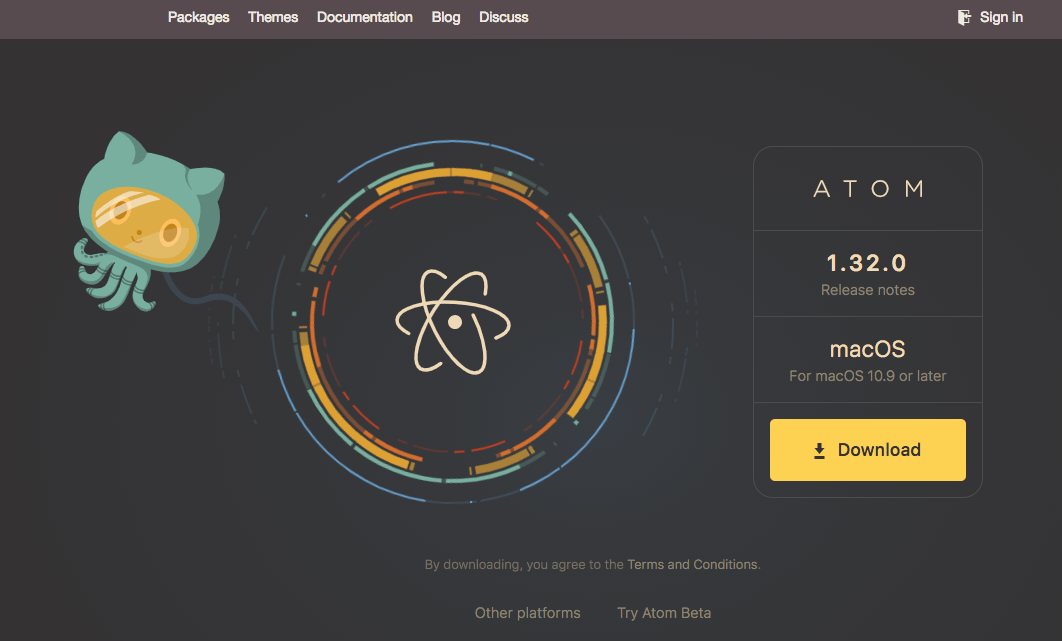
Tombol unduh akan menyesuaikan dengan platform Anda, dan paket unduhan seharusnya mudah dipasang.
Setelah Atom terpasang di sistem Anda, saatnya mulai. Ketika Anda meluncurkan Atom untuk pertama kali, Anda akan melihat layar ini:
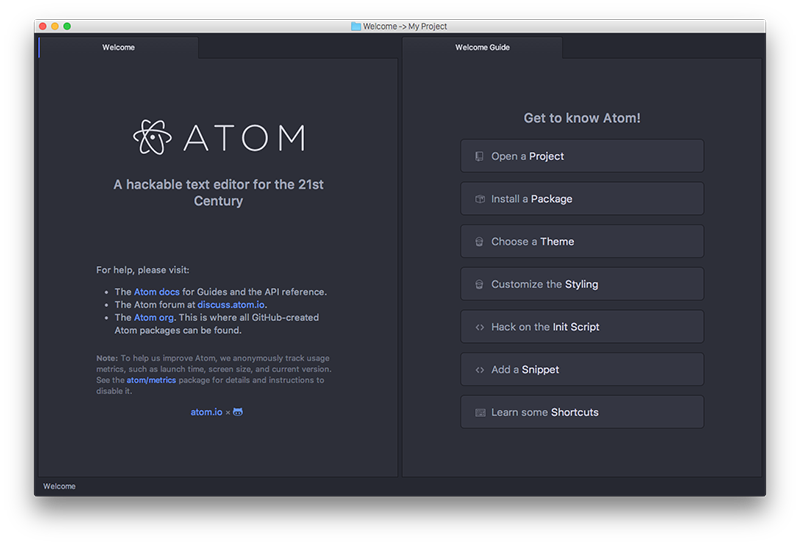 Sumber: Atom Basics
Ini adalah halaman sambutan dan memberikan titik awal yang baik tentang cara memulai dengan editor.
Anda dapat membuka 'Settings View', yang menyediakan sejumlah pengaturan dan preferensi yang bisa Anda ubah. Untuk membuka 'Settings View':
macOS: item menu Atom > Preferences di bilah menu > Cari settings-view: open di Command Palette
Windows: item menu File > Settings di bilah menu > Cari settings-view:open di Command Palette
Linux: item menu Edit > Preferences di bilah menu > Cari settings-view:open di Command Palette
Di 'Settings View', Anda bisa mengganti tema — tampilan Atom, memilih skema warna yang membuat kode lebih mudah dibaca sekilas. Anda juga dapat menentukan preferensi whitespace dan wrapping, mengubah pengaturan font, ukuran tab, menyesuaikan kecepatan gulir, dan lain-lain. "Anda juga dapat menggunakan layar ini untuk memasang paket dan tema baru" (Atom Basics). Nanti Anda akan melihat cara memasang paket baru.
Cara mudah menjalankan Atom saat Anda sudah memiliki file atau folder berisi file yang ingin diedit dengan Atom adalah klik kanan pada folder lalu pilih Open with Atom. Ini akan menambahkan semua file di path tersebut dan membukanya dalam tampilan hierarkis seperti pohon di Atom. Ini sangat berguna saat menangani proyek yang berisi banyak file. Anda bisa berpindah dari satu file ke file lain dan mengeditnya, semuanya di dalam Atom.
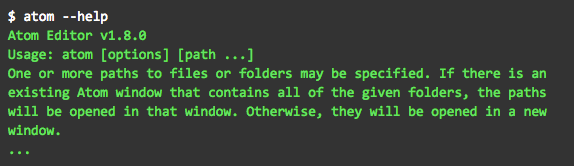
Anda juga bisa membuka file di Atom menggunakan baris perintah. Gunakan perintah atom untuk ini. "Anda dapat menjalankan perintah atom dengan satu atau lebih path file untuk membuka file tersebut di Atom" (Atom Basics). Ketik perintah atom --help untuk mempelajari lebih lanjut tentang perintah atom. Ini bagus jika Anda terbiasa bekerja dengan terminal. Cukup jalankan perintahnya, dan Anda siap mulai mengedit file.
Untuk menyimpan file Anda cukup pilih File > Save dari bilah menu atau gunakan pintasan Cmd+S atau Ctrl+S (tergantung platform Anda) untuk menyimpan file. Selain itu, Anda dapat menyimpan file dengan nama berbeda, pilih File > Save As (Cmd+Shift+S atau Ctrl+Shift+S).
Anda dapat membuka dua file secara bersamaan berdampingan (muncul bersama di layar). Buka View > Panes > Split Right untuk mengirim file saat ini ke sisi kanan jendela. Fitur ini sangat bermanfaat saat ngoding dan pasti akan meningkatkan produktivitas Anda.
Atom sendiri hadir dengan fungsionalitas dasar, tetapi Anda dapat menggunakan sejumlah paket berguna yang menambahkan fitur baru. Paket-paket ini sangat kuat dan dapat mengubah segalanya mulai dari tampilan, nuansa antarmuka Atom, hingga operasi dasar dari fungsionalitas inti di Atom.
Untuk memasang paket baru, gunakan tab Install di 'Settings View' yang telah dibahas: buka Settings View > klik tab Install > ketik nama paket yang Anda cari ke kotak di bawah Install Packages.
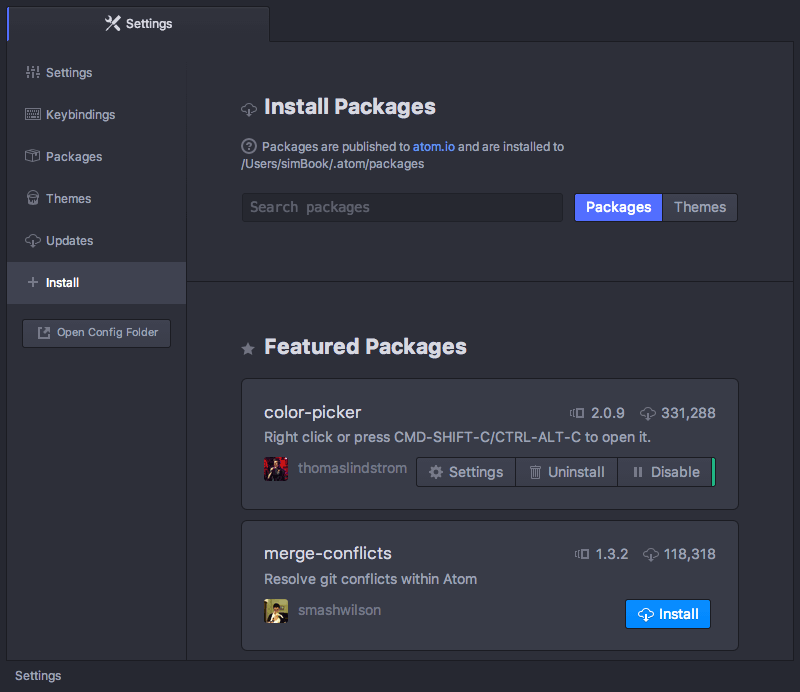
Ini adalah registri resmi untuk paket Atom, dan Anda akan menemukan paket yang terdaftar di sini. Pencarian di 'Settings View' akan menuju ke registri paket Atom dan menampilkan apa pun yang cocok dengan istilah pencarian Anda.
Berikut beberapa paket yang dapat berguna saat memulai...
Tab atau Enter. Fungsionalitas Autocomplete diimplementasikan dalam paket autocomplete-plus" (Autocomplete).Mudah-mudahan, tutorial ini membantu Anda mulai menggunakan Atom. Ini adalah salah satu langkah dalam memilih preferensi saat ngoding dengan Python atau R, langkah penting bagi setiap data scientist. Jika Anda ingin mempelajari lebih lanjut tentang alat-alat data science, ikuti kursus Introduction to Git for Data Science dari DataCamp.
Kursus R
Kursus
Kursus
blogs
David Woods
13 mnt
blogs
Hugo Bowne-Anderson
13 mnt
blogs
Javier Canales Luna
14 mnt
blogs
Dario Radečić
15 mnt




