¿Empiezas con ciencia de datos? ¿No sabes qué lenguaje te conviene más: R, Python o ambos? La mejor respuesta es lanzarte y empezar a escribir código. Pero, ¿dónde escribes ese código?
Lo primero es instalar y configurar R y Python en tu equipo. En DataCamp te lo ponemos fácil: echa un vistazo al tutorial Configura tu entorno de data science, que te guía paso a paso. Una vez listo el entorno, ya puedes empezar a programar. El tutorial te presenta RStudio, un entorno de desarrollo integrado (IDE) fantástico para trabajar con R. También te introduce Jupyter Notebook, que te permite crear y compartir documentos con código en vivo, ecuaciones, visualizaciones y texto, y funciona tanto con Python como con R. Sin embargo, Jupyter Notebook no es la mejor opción para desplegar proyectos reales. Entonces, ¿qué? ¿Qué IDE o editor de código deberías usar?
En este tutorial conocerás Atom, un editor de texto y de código fuente gratuito y de código abierto para macOS, Linux y Microsoft Windows. Verás por qué Atom mola y puede ser el IDE que necesitas. Vamos allá…
¿Por qué IDE y editores de código?
¿Para qué necesitas un IDE o un editor de código? Siempre puedes lanzar comandos en una terminal y ejecutar tus programas, ya sea en R o en Python. Pero hacerlo así en proyectos grandes puede ser bastante frustrante, sobre todo si no estás acostumbrado a la línea de comandos. Usar un IDE o un buen editor hace que programar sea más fácil y hasta divertido. Son herramientas que te permiten escribir, probar y depurar tu código de forma más sencilla. Si quieres ser productivo, los IDE y los editores de código son el camino. Gestionan el código con soltura: autocompletado, resaltado de sintaxis, gestión de recursos, depuración, etc.
¿Qué es Atom y por qué usarlo?
Atom es un editor de texto y de código fuente gratuito y de código abierto desarrollado por GitHub (Atom – A Hackable Text and Source Code Editor for Linux). Sus desarrolladores lo llaman un «editor de texto hackeable para el siglo XXI» (Atom 1.0). Atom permite instalar paquetes y temas de terceros para personalizar sus funciones y su apariencia, de modo que puedes dejarlo a tu gusto con facilidad (Atom). Es tan acogedor para quien empieza como para un desarrollador con experiencia.
Lo que hace que Atom sea tan interesante para ciencia de datos es que te permite trabajar con R y Python de forma coherente. Y no son los únicos lenguajes compatibles: los paquetes por defecto de Atom aplican resaltado de sintaxis para C, C++, C#, COBOL, CSS, CoffeeScript, Go, HTML, Java, JavaScript, JSON, Perl, PHP, Ruby, Scala, SQL y muchos más (Atom).
No obstante, en este tutorial nos centraremos más en Atom para Python.
Instalar Atom
Para empezar con Atom e instalarlo en tu sistema, ve a su sitio web oficial. En la parte superior de la página verás un botón de descarga como este:
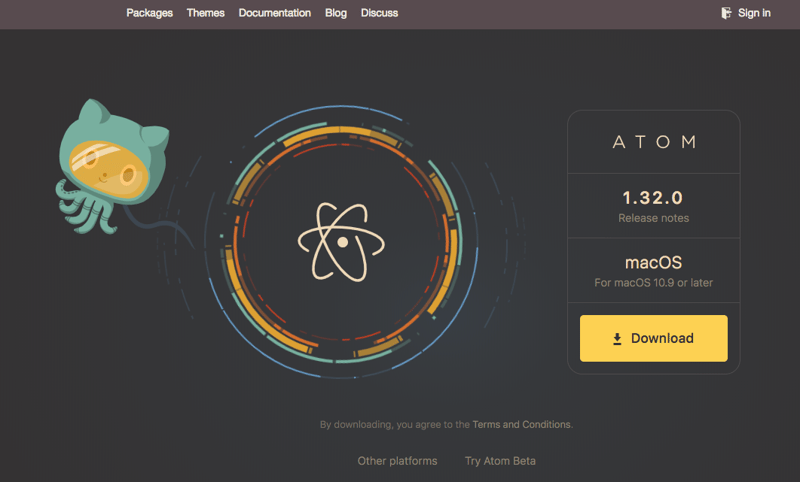
El botón de descarga se adapta a tu plataforma y el paquete se instala sin complicaciones.
Ponte en marcha
Cuando tengas Atom instalado, manos a la obra. Al abrir Atom por primera vez, verás esta pantalla:
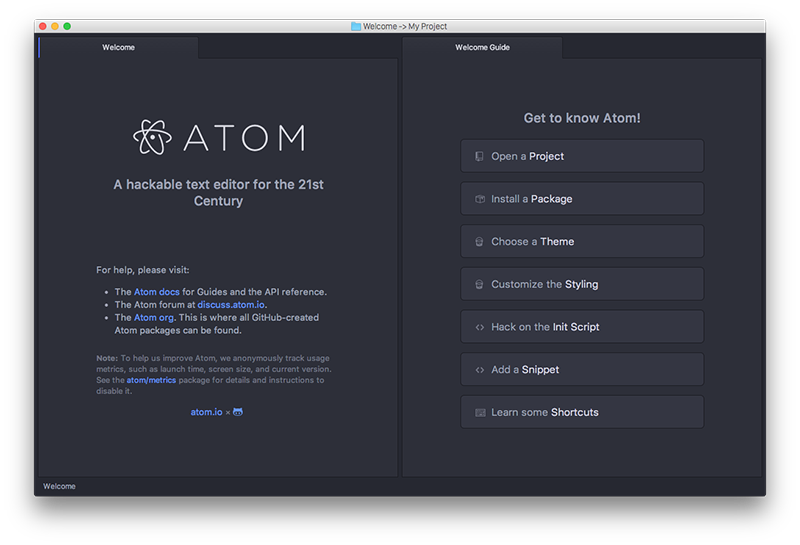 Fuente: Atom Basics
Es la página de bienvenida y te ofrece un buen punto de partida para aprender a usar el editor.
Configurar Atom
Puedes ir a la vista de configuración (Settings View), donde encontrarás muchas opciones que puedes ajustar. Para abrirla:
macOS: elemento de menú Atom > Preferences en la barra de menús > busca settings-view: open en la paleta de comandos
Windows: elemento de menú File > Settings en la barra de menús > busca settings-view:open en la paleta de comandos
Linux: elemento de menú Edit > Preferences en la barra de menús > busca settings-view:open en la paleta de comandos
En la vista de configuración puedes cambiar el tema (el aspecto de Atom), elegir una paleta de colores que te facilite leer el código de un vistazo. También puedes definir preferencias de espacios en blanco y ajuste de línea, cambiar la fuente, el tamaño de tabulación, ajustar la velocidad de desplazamiento, etc. «También puedes usar esta pantalla para instalar nuevos paquetes y temas» (Atom Basics). Más adelante verás cómo instalar paquetes nuevos.
Trabajar con archivos
Una manera rápida de abrir Atom cuando ya tienes un archivo o una carpeta que quieres editar es hacer clic derecho sobre la carpeta y elegir Open with Atom. Esto añadirá todos los archivos de esa ruta y los mostrará en Atom en una vista jerárquica en forma de árbol. Es muy útil para proyectos con varios archivos. Puedes cambiar de uno a otro y editarlos sin salir de Atom.
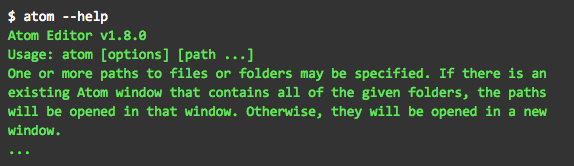
También puedes abrir archivos en Atom desde la línea de comandos. Usa el comando atom. «Puedes ejecutar el comando atom con una o más rutas de archivo para abrirlos en Atom» (Atom Basics). Escribe atom --help para saber más sobre el comando atom. Viene genial si estás acostumbrado a la terminal: ejecutas el comando y listo para editar.
Para guardar un archivo, elige File > Save en la barra de menús o usa el atajo Cmd+S o Ctrl+S (según tu sistema). Si quieres guardarlo con otro nombre, elige File > Save As (Cmd+Shift+S o Ctrl+Shift+S).
Puedes tener dos archivos abiertos a la vez, uno junto al otro. Ve a View > Panes > Split Right para enviar el archivo actual a la mitad derecha de la ventana. Es una función muy útil al programar y te ayudará a ser más productivo.
Paquetes de Atom
Atom incluye funcionalidades básicas, pero puedes añadir multitud de paquetes útiles que incorporan nuevas características. Los paquetes son muy potentes y pueden cambiar desde el aspecto y la experiencia hasta el funcionamiento de partes clave del propio Atom.
Para instalar un paquete nuevo, usa la pestaña Install en la vista de configuración: abre la vista de configuración > haz clic en la pestaña Install > escribe el nombre del paquete que buscas en la caja bajo Install Packages.
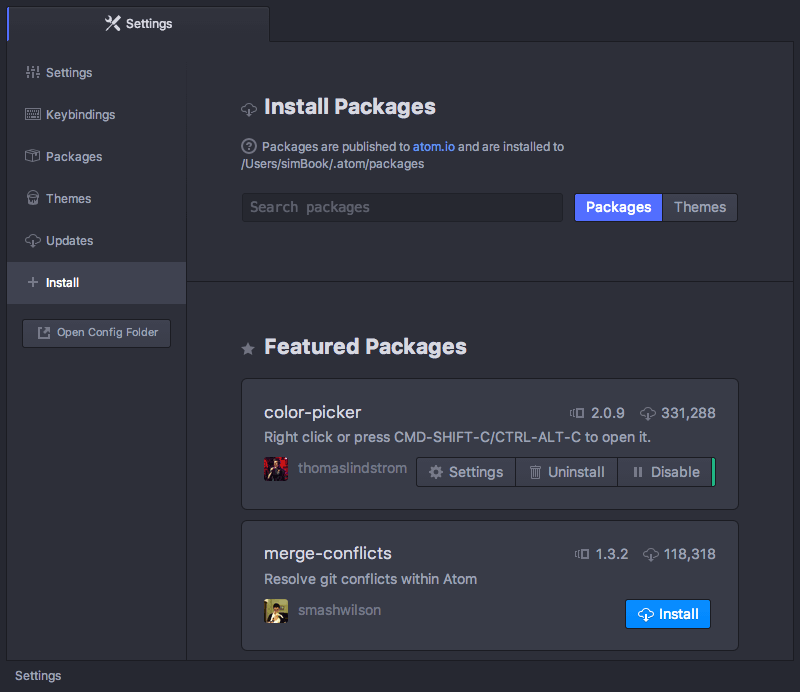
Este es el registro oficial de paquetes de Atom, donde encontrarás los paquetes listados. Al buscar desde la vista de configuración, Atom consulta el registro y te devuelve todo lo que coincida con tus términos.
Algunos paquetes útiles
Aquí tienes algunos paquetes que te vendrán bien para empezar…
- Autocomplete Si estás comenzando con Python, el autocompletado te puede venir de perlas. «El sistema de autocompletado te permite ver e insertar posibles completados en el editor usando
Tab o Enter. Esta funcionalidad está implementada en el paquete autocomplete-plus» (Autocomplete).
- platform-ide-terminal Este paquete es útil para ejecutar archivos de Python en Atom. Se integra con el editor y te permite lanzarlos desde el propio Atom. Una vez que instales el paquete terminal-plus, haz clic en el signo + que aparece en la parte inferior de la ventana de Atom para abrir la terminal.
¡A por Atom!
Esperamos que este tutorial te haya ayudado a empezar con Atom. Es uno de los pasos para elegir tu forma de trabajar al programar con Python o R, algo esencial para cualquier profesional de datos. Si quieres aprender más sobre herramientas de ciencia de datos, haz el curso de DataCamp Introduction to Git for Data Science.
%22%3E%3Cpath%20d%3D%22m-369%200h408v79h-408z%22%20fill%3D%22%237933ff%22%2F%3E%3Cpath%20d%3D%22m-148%200h306v45h-306z%22%20fill%3D%22%23974dff%22%2F%3E%3C%2Fg%3E%3C%2Fsvg%3E)
%22%2F%3E%3C%2FclipPath%3E%3Cg%20clip-path%3D%22url(%23a)%22%3E%3Cpath%20d%3D%22m76%200h484v36h-484z%22%20fill%3D%22%23974dff%22%2F%3E%3Cpath%20d%3D%22m0%200h384v24h-384z%22%20fill%3D%22%2306bdfc%22%20transform%3D%22matrix(1%200%200%20-1%200%2060)%22%2F%3E%3C%2Fg%3E%3C%2Fsvg%3E)
 Javier Canales Luna• 7 min
%22%3E%0A%20%20%20%20%20%20%20%20%3Crect%20fill%3D%22%23EFEBE4%22%20height%3D%22180%22%20width%3D%22336%22%20%2F%3E%0A%20%20%20%20%20%20%20%20%3Crect%0A%20%20%20%20%20%20%20%20%20%20fill%3D%22%23FF931E%22%0A%20%20%20%20%20%20%20%20%20%20height%3D%22106.6%22%0A%20%20%20%20%20%20%20%20%20%20transform%3D%22rotate(-30%20-208.588%20220.18)%22%0A%20%20%20%20%20%20%20%20%20%20width%3D%22456.125%22%0A%20%20%20%20%20%20%20%20%20%20x%3D%22-208.588%22%0A%20%20%20%20%20%20%20%20%20%20y%3D%22220.18%22%0A%20%20%20%20%20%20%20%20%2F%3E%0A%20%20%20%20%20%20%20%20%3Crect%0A%20%20%20%20%20%20%20%20%20%20fill%3D%22%23F7F3EB%22%0A%20%20%20%20%20%20%20%20%20%20height%3D%2235.875%22%0A%20%20%20%20%20%20%20%20%20%20transform%3D%22rotate(-30%20-208.588%20220.18)%22%0A%20%20%20%20%20%20%20%20%20%20width%3D%22347.576%22%0A%20%20%20%20%20%20%20%20%20%20x%3D%22-208.588%22%0A%20%20%20%20%20%20%20%20%20%20y%3D%22220.18%22%0A%20%20%20%20%20%20%20%20%2F%3E%0A%20%20%20%20%20%20%20%20%3Crect%0A%20%20%20%20%20%20%20%20%20%20fill%3D%22%23000820%22%0A%20%20%20%20%20%20%20%20%20%20height%3D%2235.875%22%0A%20%20%20%20%20%20%20%20%20%20transform%3D%22rotate(-30%20-226.525%20189.111)%22%0A%20%20%20%20%20%20%20%20%20%20width%3D%22347.576%22%0A%20%20%20%20%20%20%20%20%20%20x%3D%22-226.525%22%0A%20%20%20%20%20%20%20%20%20%20y%3D%22189.111%22%0A%20%20%20%20%20%20%20%20%2F%3E%0A%20%20%20%20%20%20%20%20%3Crect%0A%20%20%20%20%20%20%20%20%20%20fill%3D%22%23000820%22%0A%20%20%20%20%20%20%20%20%20%20height%3D%22106.6%22%0A%20%20%20%20%20%20%20%20%20%20transform%3D%22rotate(-30%2085.5879%20256.055)%22%0A%20%20%20%20%20%20%20%20%20%20width%3D%22456.125%22%0A%20%20%20%20%20%20%20%20%20%20x%3D%2285.5879%22%0A%20%20%20%20%20%20%20%20%20%20y%3D%22256.055%22%0A%20%20%20%20%20%20%20%20%2F%3E%0A%20%20%20%20%20%20%20%20%3Crect%0A%20%20%20%20%20%20%20%20%20%20fill%3D%22%23D87300%22%0A%20%20%20%20%20%20%20%20%20%20height%3D%2235.875%22%0A%20%20%20%20%20%20%20%20%20%20transform%3D%22rotate(-30%2085.5879%20256.055)%22%0A%20%20%20%20%20%20%20%20%20%20width%3D%22184.5%22%0A%20%20%20%20%20%20%20%20%20%20x%3D%2285.5879%22%0A%20%20%20%20%20%20%20%20%20%20y%3D%22256.055%22%0A%20%20%20%20%20%20%20%20%2F%3E%0A%20%20%20%20%20%20%20%20%3Crect%0A%20%20%20%20%20%20%20%20%20%20fill%3D%22%23FF931E%22%0A%20%20%20%20%20%20%20%20%20%20height%3D%2235.875%22%0A%20%20%20%20%20%20%20%20%20%20transform%3D%22rotate(-30%20227.432%20132.736)%22%0A%20%20%20%20%20%20%20%20%20%20width%3D%22271.625%22%0A%20%20%20%20%20%20%20%20%20%20x%3D%22227.432%22%0A%20%20%20%20%20%20%20%20%20%20y%3D%22132.736%22%0A%20%20%20%20%20%20%20%20%2F%3E%0A%20%20%20%20%20%20%3C%2Fg%3E%0A%20%20%20%20%20%20%3Cdefs%3E%0A%20%20%20%20%20%20%20%20%3CclipPath%20id%3D%22clip%22%3E%0A%20%20%20%20%20%20%20%20%20%20%3Crect%20fill%3D%22white%22%20height%3D%22180%22%20width%3D%22336%22%20%2F%3E%0A%20%20%20%20%20%20%20%20%3C%2FclipPath%3E%0A%20%20%20%20%20%20%3C%2Fdefs%3E%0A%20%20%20%20%3C%2Fsvg%3E)
 Francisco Javier Carrera Arias• 6 min
%22%3E%0A%20%20%20%20%20%20%20%20%3Crect%20fill%3D%22%2305192D%22%20height%3D%22180%22%20width%3D%22336%22%20%2F%3E%0A%20%20%20%20%20%20%20%20%3Crect%0A%20%20%20%20%20%20%20%20%20%20fill%3D%22%23B08EFF%22%0A%20%20%20%20%20%20%20%20%20%20height%3D%22106.6%22%0A%20%20%20%20%20%20%20%20%20%20transform%3D%22rotate(-30%20-208.588%20220.18)%22%0A%20%20%20%20%20%20%20%20%20%20width%3D%22456.125%22%0A%20%20%20%20%20%20%20%20%20%20x%3D%22-208.588%22%0A%20%20%20%20%20%20%20%20%20%20y%3D%22220.18%22%0A%20%20%20%20%20%20%20%20%2F%3E%0A%20%20%20%20%20%20%20%20%3Crect%0A%20%20%20%20%20%20%20%20%20%20fill%3D%22%237933FF%22%0A%20%20%20%20%20%20%20%20%20%20height%3D%2235.875%22%0A%20%20%20%20%20%20%20%20%20%20transform%3D%22rotate(-30%20-208.588%20220.18)%22%0A%20%20%20%20%20%20%20%20%20%20width%3D%22347.576%22%0A%20%20%20%20%20%20%20%20%20%20x%3D%22-208.588%22%0A%20%20%20%20%20%20%20%20%20%20y%3D%22220.18%22%0A%20%20%20%20%20%20%20%20%2F%3E%0A%20%20%20%20%20%20%20%20%3Crect%0A%20%20%20%20%20%20%20%20%20%20fill%3D%22%2372E5FE%22%0A%20%20%20%20%20%20%20%20%20%20height%3D%2235.875%22%0A%20%20%20%20%20%20%20%20%20%20transform%3D%22rotate(-30%20-226.525%20189.111)%22%0A%20%20%20%20%20%20%20%20%20%20width%3D%22347.576%22%0A%20%20%20%20%20%20%20%20%20%20x%3D%22-226.525%22%0A%20%20%20%20%20%20%20%20%20%20y%3D%22189.111%22%0A%20%20%20%20%20%20%20%20%2F%3E%0A%20%20%20%20%20%20%20%20%3Crect%0A%20%20%20%20%20%20%20%20%20%20fill%3D%22%235EB1FF%22%0A%20%20%20%20%20%20%20%20%20%20height%3D%22106.6%22%0A%20%20%20%20%20%20%20%20%20%20transform%3D%22rotate(-30%2085.5879%20256.055)%22%0A%20%20%20%20%20%20%20%20%20%20width%3D%22456.125%22%0A%20%20%20%20%20%20%20%20%20%20x%3D%2285.5879%22%0A%20%20%20%20%20%20%20%20%20%20y%3D%22256.055%22%0A%20%20%20%20%20%20%20%20%2F%3E%0A%20%20%20%20%20%20%20%20%3Crect%0A%20%20%20%20%20%20%20%20%20%20fill%3D%22%23B08EFF%22%0A%20%20%20%20%20%20%20%20%20%20height%3D%2235.875%22%0A%20%20%20%20%20%20%20%20%20%20transform%3D%22rotate(-30%2085.5879%20256.055)%22%0A%20%20%20%20%20%20%20%20%20%20width%3D%22184.5%22%0A%20%20%20%20%20%20%20%20%20%20x%3D%2285.5879%22%0A%20%20%20%20%20%20%20%20%20%20y%3D%22256.055%22%0A%20%20%20%20%20%20%20%20%2F%3E%0A%20%20%20%20%20%20%20%20%3Crect%0A%20%20%20%20%20%20%20%20%20%20fill%3D%22%2372E5FE%22%0A%20%20%20%20%20%20%20%20%20%20height%3D%2235.875%22%0A%20%20%20%20%20%20%20%20%20%20transform%3D%22rotate(-30%20227.432%20132.736)%22%0A%20%20%20%20%20%20%20%20%20%20width%3D%22271.625%22%0A%20%20%20%20%20%20%20%20%20%20x%3D%22227.432%22%0A%20%20%20%20%20%20%20%20%20%20y%3D%22132.736%22%0A%20%20%20%20%20%20%20%20%2F%3E%0A%20%20%20%20%20%20%3C%2Fg%3E%0A%20%20%20%20%20%20%3Cdefs%3E%0A%20%20%20%20%20%20%20%20%3CclipPath%20id%3D%22clip%22%3E%0A%20%20%20%20%20%20%20%20%20%20%3Crect%20fill%3D%22white%22%20height%3D%22180%22%20width%3D%22336%22%20%2F%3E%0A%20%20%20%20%20%20%20%20%3C%2FclipPath%3E%0A%20%20%20%20%20%20%3C%2Fdefs%3E%0A%20%20%20%20%3C%2Fsvg%3E)
 Elena Kosourova • 12 min
%22%3E%0A%20%20%20%20%20%20%20%20%3Crect%20fill%3D%22%23F7F3EB%22%20height%3D%22180%22%20width%3D%22336%22%20%2F%3E%0A%20%20%20%20%20%20%20%20%3Crect%0A%20%20%20%20%20%20%20%20%20%20fill%3D%22%23000820%22%0A%20%20%20%20%20%20%20%20%20%20height%3D%22106.6%22%0A%20%20%20%20%20%20%20%20%20%20transform%3D%22rotate(-30%20-208.588%20220.18)%22%0A%20%20%20%20%20%20%20%20%20%20width%3D%22456.125%22%0A%20%20%20%20%20%20%20%20%20%20x%3D%22-208.588%22%0A%20%20%20%20%20%20%20%20%20%20y%3D%22220.18%22%0A%20%20%20%20%20%20%20%20%2F%3E%0A%20%20%20%20%20%20%20%20%3Crect%0A%20%20%20%20%20%20%20%20%20%20fill%3D%22%2300C74E%22%0A%20%20%20%20%20%20%20%20%20%20height%3D%2235.875%22%0A%20%20%20%20%20%20%20%20%20%20transform%3D%22rotate(-30%20-208.588%20220.18)%22%0A%20%20%20%20%20%20%20%20%20%20width%3D%22347.576%22%0A%20%20%20%20%20%20%20%20%20%20x%3D%22-208.588%22%0A%20%20%20%20%20%20%20%20%20%20y%3D%22220.18%22%0A%20%20%20%20%20%20%20%20%2F%3E%0A%20%20%20%20%20%20%20%20%3Crect%0A%20%20%20%20%20%20%20%20%20%20fill%3D%22%23FF931E%22%0A%20%20%20%20%20%20%20%20%20%20height%3D%2235.875%22%0A%20%20%20%20%20%20%20%20%20%20transform%3D%22rotate(-30%20-226.525%20189.111)%22%0A%20%20%20%20%20%20%20%20%20%20width%3D%22347.576%22%0A%20%20%20%20%20%20%20%20%20%20x%3D%22-226.525%22%0A%20%20%20%20%20%20%20%20%20%20y%3D%22189.111%22%0A%20%20%20%20%20%20%20%20%2F%3E%0A%20%20%20%20%20%20%20%20%3Crect%0A%20%20%20%20%20%20%20%20%20%20fill%3D%22%23D87300%22%0A%20%20%20%20%20%20%20%20%20%20height%3D%22106.6%22%0A%20%20%20%20%20%20%20%20%20%20transform%3D%22rotate(-30%2085.5879%20256.055)%22%0A%20%20%20%20%20%20%20%20%20%20width%3D%22456.125%22%0A%20%20%20%20%20%20%20%20%20%20x%3D%2285.5879%22%0A%20%20%20%20%20%20%20%20%20%20y%3D%22256.055%22%0A%20%20%20%20%20%20%20%20%2F%3E%0A%20%20%20%20%20%20%20%20%3Crect%0A%20%20%20%20%20%20%20%20%20%20fill%3D%22%23000820%22%0A%20%20%20%20%20%20%20%20%20%20height%3D%2235.875%22%0A%20%20%20%20%20%20%20%20%20%20transform%3D%22rotate(-30%2085.5879%20256.055)%22%0A%20%20%20%20%20%20%20%20%20%20width%3D%22184.5%22%0A%20%20%20%20%20%20%20%20%20%20x%3D%2285.5879%22%0A%20%20%20%20%20%20%20%20%20%20y%3D%22256.055%22%0A%20%20%20%20%20%20%20%20%2F%3E%0A%20%20%20%20%20%20%20%20%3Crect%0A%20%20%20%20%20%20%20%20%20%20fill%3D%22%2300C74E%22%0A%20%20%20%20%20%20%20%20%20%20height%3D%2235.875%22%0A%20%20%20%20%20%20%20%20%20%20transform%3D%22rotate(-30%20227.432%20132.736)%22%0A%20%20%20%20%20%20%20%20%20%20width%3D%22271.625%22%0A%20%20%20%20%20%20%20%20%20%20x%3D%22227.432%22%0A%20%20%20%20%20%20%20%20%20%20y%3D%22132.736%22%0A%20%20%20%20%20%20%20%20%2F%3E%0A%20%20%20%20%20%20%3C%2Fg%3E%0A%20%20%20%20%20%20%3Cdefs%3E%0A%20%20%20%20%20%20%20%20%3CclipPath%20id%3D%22clip%22%3E%0A%20%20%20%20%20%20%20%20%20%20%3Crect%20fill%3D%22white%22%20height%3D%22180%22%20width%3D%22336%22%20%2F%3E%0A%20%20%20%20%20%20%20%20%3C%2FclipPath%3E%0A%20%20%20%20%20%20%3C%2Fdefs%3E%0A%20%20%20%20%3C%2Fsvg%3E)

%22%3E%0A%20%20%20%20%20%20%20%20%3Crect%20fill%3D%22%2372E5FE%22%20height%3D%22180%22%20width%3D%22336%22%20%2F%3E%0A%20%20%20%20%20%20%20%20%3Crect%0A%20%20%20%20%20%20%20%20%20%20fill%3D%22%237933FF%22%0A%20%20%20%20%20%20%20%20%20%20height%3D%22106.6%22%0A%20%20%20%20%20%20%20%20%20%20transform%3D%22rotate(-30%20-208.588%20220.18)%22%0A%20%20%20%20%20%20%20%20%20%20width%3D%22456.125%22%0A%20%20%20%20%20%20%20%20%20%20x%3D%22-208.588%22%0A%20%20%20%20%20%20%20%20%20%20y%3D%22220.18%22%0A%20%20%20%20%20%20%20%20%2F%3E%0A%20%20%20%20%20%20%20%20%3Crect%0A%20%20%20%20%20%20%20%20%20%20fill%3D%22%235EB1FF%22%0A%20%20%20%20%20%20%20%20%20%20height%3D%2235.875%22%0A%20%20%20%20%20%20%20%20%20%20transform%3D%22rotate(-30%20-208.588%20220.18)%22%0A%20%20%20%20%20%20%20%20%20%20width%3D%22347.576%22%0A%20%20%20%20%20%20%20%20%20%20x%3D%22-208.588%22%0A%20%20%20%20%20%20%20%20%20%20y%3D%22220.18%22%0A%20%20%20%20%20%20%20%20%2F%3E%0A%20%20%20%20%20%20%20%20%3Crect%0A%20%20%20%20%20%20%20%20%20%20fill%3D%22%23000820%22%0A%20%20%20%20%20%20%20%20%20%20height%3D%2235.875%22%0A%20%20%20%20%20%20%20%20%20%20transform%3D%22rotate(-30%20-226.525%20189.111)%22%0A%20%20%20%20%20%20%20%20%20%20width%3D%22347.576%22%0A%20%20%20%20%20%20%20%20%20%20x%3D%22-226.525%22%0A%20%20%20%20%20%20%20%20%20%20y%3D%22189.111%22%0A%20%20%20%20%20%20%20%20%2F%3E%0A%20%20%20%20%20%20%20%20%3Crect%0A%20%20%20%20%20%20%20%20%20%20fill%3D%22%237933FF%22%0A%20%20%20%20%20%20%20%20%20%20height%3D%22106.6%22%0A%20%20%20%20%20%20%20%20%20%20transform%3D%22rotate(-30%2085.5879%20256.055)%22%0A%20%20%20%20%20%20%20%20%20%20width%3D%22456.125%22%0A%20%20%20%20%20%20%20%20%20%20x%3D%2285.5879%22%0A%20%20%20%20%20%20%20%20%20%20y%3D%22256.055%22%0A%20%20%20%20%20%20%20%20%2F%3E%0A%20%20%20%20%20%20%20%20%3Crect%0A%20%20%20%20%20%20%20%20%20%20fill%3D%22%235EB1FF%22%0A%20%20%20%20%20%20%20%20%20%20height%3D%2235.875%22%0A%20%20%20%20%20%20%20%20%20%20transform%3D%22rotate(-30%2085.5879%20256.055)%22%0A%20%20%20%20%20%20%20%20%20%20width%3D%22184.5%22%0A%20%20%20%20%20%20%20%20%20%20x%3D%2285.5879%22%0A%20%20%20%20%20%20%20%20%20%20y%3D%22256.055%22%0A%20%20%20%20%20%20%20%20%2F%3E%0A%20%20%20%20%20%20%20%20%3Crect%0A%20%20%20%20%20%20%20%20%20%20fill%3D%22%23000820%22%0A%20%20%20%20%20%20%20%20%20%20height%3D%2235.875%22%0A%20%20%20%20%20%20%20%20%20%20transform%3D%22rotate(-30%20227.432%20132.736)%22%0A%20%20%20%20%20%20%20%20%20%20width%3D%22271.625%22%0A%20%20%20%20%20%20%20%20%20%20x%3D%22227.432%22%0A%20%20%20%20%20%20%20%20%20%20y%3D%22132.736%22%0A%20%20%20%20%20%20%20%20%2F%3E%0A%20%20%20%20%20%20%3C%2Fg%3E%0A%20%20%20%20%20%20%3Cdefs%3E%0A%20%20%20%20%20%20%20%20%3CclipPath%20id%3D%22clip%22%3E%0A%20%20%20%20%20%20%20%20%20%20%3Crect%20fill%3D%22white%22%20height%3D%22180%22%20width%3D%22336%22%20%2F%3E%0A%20%20%20%20%20%20%20%20%3C%2FclipPath%3E%0A%20%20%20%20%20%20%3C%2Fdefs%3E%0A%20%20%20%20%3C%2Fsvg%3E)

%22%3E%0A%20%20%20%20%20%20%20%20%3Crect%20fill%3D%22%23EFEBE4%22%20height%3D%22180%22%20width%3D%22336%22%20%2F%3E%0A%20%20%20%20%20%20%20%20%3Crect%0A%20%20%20%20%20%20%20%20%20%20fill%3D%22%2372E5FE%22%0A%20%20%20%20%20%20%20%20%20%20height%3D%22106.6%22%0A%20%20%20%20%20%20%20%20%20%20transform%3D%22rotate(-30%20-208.588%20220.18)%22%0A%20%20%20%20%20%20%20%20%20%20width%3D%22456.125%22%0A%20%20%20%20%20%20%20%20%20%20x%3D%22-208.588%22%0A%20%20%20%20%20%20%20%20%20%20y%3D%22220.18%22%0A%20%20%20%20%20%20%20%20%2F%3E%0A%20%20%20%20%20%20%20%20%3Crect%0A%20%20%20%20%20%20%20%20%20%20fill%3D%22%23000820%22%0A%20%20%20%20%20%20%20%20%20%20height%3D%2235.875%22%0A%20%20%20%20%20%20%20%20%20%20transform%3D%22rotate(-30%20-208.588%20220.18)%22%0A%20%20%20%20%20%20%20%20%20%20width%3D%22347.576%22%0A%20%20%20%20%20%20%20%20%20%20x%3D%22-208.588%22%0A%20%20%20%20%20%20%20%20%20%20y%3D%22220.18%22%0A%20%20%20%20%20%20%20%20%2F%3E%0A%20%20%20%20%20%20%20%20%3Crect%0A%20%20%20%20%20%20%20%20%20%20fill%3D%22%235EB1FF%22%0A%20%20%20%20%20%20%20%20%20%20height%3D%2235.875%22%0A%20%20%20%20%20%20%20%20%20%20transform%3D%22rotate(-30%20-226.525%20189.111)%22%0A%20%20%20%20%20%20%20%20%20%20width%3D%22347.576%22%0A%20%20%20%20%20%20%20%20%20%20x%3D%22-226.525%22%0A%20%20%20%20%20%20%20%20%20%20y%3D%22189.111%22%0A%20%20%20%20%20%20%20%20%2F%3E%0A%20%20%20%20%20%20%20%20%3Crect%0A%20%20%20%20%20%20%20%20%20%20fill%3D%22%23000820%22%0A%20%20%20%20%20%20%20%20%20%20height%3D%22106.6%22%0A%20%20%20%20%20%20%20%20%20%20transform%3D%22rotate(-30%2085.5879%20256.055)%22%0A%20%20%20%20%20%20%20%20%20%20width%3D%22456.125%22%0A%20%20%20%20%20%20%20%20%20%20x%3D%2285.5879%22%0A%20%20%20%20%20%20%20%20%20%20y%3D%22256.055%22%0A%20%20%20%20%20%20%20%20%2F%3E%0A%20%20%20%20%20%20%20%20%3Crect%0A%20%20%20%20%20%20%20%20%20%20fill%3D%22%23D87300%22%0A%20%20%20%20%20%20%20%20%20%20height%3D%2235.875%22%0A%20%20%20%20%20%20%20%20%20%20transform%3D%22rotate(-30%2085.5879%20256.055)%22%0A%20%20%20%20%20%20%20%20%20%20width%3D%22184.5%22%0A%20%20%20%20%20%20%20%20%20%20x%3D%2285.5879%22%0A%20%20%20%20%20%20%20%20%20%20y%3D%22256.055%22%0A%20%20%20%20%20%20%20%20%2F%3E%0A%20%20%20%20%20%20%20%20%3Crect%0A%20%20%20%20%20%20%20%20%20%20fill%3D%22%235646A5%22%0A%20%20%20%20%20%20%20%20%20%20height%3D%2235.875%22%0A%20%20%20%20%20%20%20%20%20%20transform%3D%22rotate(-30%20227.432%20132.736)%22%0A%20%20%20%20%20%20%20%20%20%20width%3D%22271.625%22%0A%20%20%20%20%20%20%20%20%20%20x%3D%22227.432%22%0A%20%20%20%20%20%20%20%20%20%20y%3D%22132.736%22%0A%20%20%20%20%20%20%20%20%2F%3E%0A%20%20%20%20%20%20%3C%2Fg%3E%0A%20%20%20%20%20%20%3Cdefs%3E%0A%20%20%20%20%20%20%20%20%3CclipPath%20id%3D%22clip%22%3E%0A%20%20%20%20%20%20%20%20%20%20%3Crect%20fill%3D%22white%22%20height%3D%22180%22%20width%3D%22336%22%20%2F%3E%0A%20%20%20%20%20%20%20%20%3C%2FclipPath%3E%0A%20%20%20%20%20%20%3C%2Fdefs%3E%0A%20%20%20%20%3C%2Fsvg%3E)
¿Empiezas con ciencia de datos? ¿No sabes qué lenguaje te conviene más: R, Python o ambos? La mejor respuesta es lanzarte y empezar a escribir código. Pero, ¿dónde escribes ese código?
Lo primero es instalar y configurar R y Python en tu equipo. En DataCamp te lo ponemos fácil: echa un vistazo al tutorial Configura tu entorno de data science, que te guía paso a paso. Una vez listo el entorno, ya puedes empezar a programar. El tutorial te presenta RStudio, un entorno de desarrollo integrado (IDE) fantástico para trabajar con R. También te introduce Jupyter Notebook, que te permite crear y compartir documentos con código en vivo, ecuaciones, visualizaciones y texto, y funciona tanto con Python como con R. Sin embargo, Jupyter Notebook no es la mejor opción para desplegar proyectos reales. Entonces, ¿qué? ¿Qué IDE o editor de código deberías usar?
En este tutorial conocerás Atom, un editor de texto y de código fuente gratuito y de código abierto para macOS, Linux y Microsoft Windows. Verás por qué Atom mola y puede ser el IDE que necesitas. Vamos allá…
¿Por qué IDE y editores de código?
¿Para qué necesitas un IDE o un editor de código? Siempre puedes lanzar comandos en una terminal y ejecutar tus programas, ya sea en R o en Python. Pero hacerlo así en proyectos grandes puede ser bastante frustrante, sobre todo si no estás acostumbrado a la línea de comandos. Usar un IDE o un buen editor hace que programar sea más fácil y hasta divertido. Son herramientas que te permiten escribir, probar y depurar tu código de forma más sencilla. Si quieres ser productivo, los IDE y los editores de código son el camino. Gestionan el código con soltura: autocompletado, resaltado de sintaxis, gestión de recursos, depuración, etc.
¿Qué es Atom y por qué usarlo?
Atom es un editor de texto y de código fuente gratuito y de código abierto desarrollado por GitHub (Atom – A Hackable Text and Source Code Editor for Linux). Sus desarrolladores lo llaman un «editor de texto hackeable para el siglo XXI» (Atom 1.0). Atom permite instalar paquetes y temas de terceros para personalizar sus funciones y su apariencia, de modo que puedes dejarlo a tu gusto con facilidad (Atom). Es tan acogedor para quien empieza como para un desarrollador con experiencia.
Lo que hace que Atom sea tan interesante para ciencia de datos es que te permite trabajar con R y Python de forma coherente. Y no son los únicos lenguajes compatibles: los paquetes por defecto de Atom aplican resaltado de sintaxis para C, C++, C#, COBOL, CSS, CoffeeScript, Go, HTML, Java, JavaScript, JSON, Perl, PHP, Ruby, Scala, SQL y muchos más (Atom).
No obstante, en este tutorial nos centraremos más en Atom para Python.
Instalar Atom
Para empezar con Atom e instalarlo en tu sistema, ve a su sitio web oficial. En la parte superior de la página verás un botón de descarga como este:
El botón de descarga se adapta a tu plataforma y el paquete se instala sin complicaciones.
Ponte en marcha
Cuando tengas Atom instalado, manos a la obra. Al abrir Atom por primera vez, verás esta pantalla:
Es la página de bienvenida y te ofrece un buen punto de partida para aprender a usar el editor.
Configurar Atom
Puedes ir a la vista de configuración (Settings View), donde encontrarás muchas opciones que puedes ajustar. Para abrirla:
macOS: elemento de menú
Atom>Preferencesen la barra de menús > buscasettings-view: openen la paleta de comandosWindows: elemento de menú
File>Settingsen la barra de menús > buscasettings-view:openen la paleta de comandosLinux: elemento de menú
Edit>Preferencesen la barra de menús > buscasettings-view:openen la paleta de comandosEn la vista de configuración puedes cambiar el tema (el aspecto de Atom), elegir una paleta de colores que te facilite leer el código de un vistazo. También puedes definir preferencias de espacios en blanco y ajuste de línea, cambiar la fuente, el tamaño de tabulación, ajustar la velocidad de desplazamiento, etc. «También puedes usar esta pantalla para instalar nuevos paquetes y temas» (Atom Basics). Más adelante verás cómo instalar paquetes nuevos.
Trabajar con archivos
Una manera rápida de abrir Atom cuando ya tienes un archivo o una carpeta que quieres editar es hacer clic derecho sobre la carpeta y elegir
Open with Atom. Esto añadirá todos los archivos de esa ruta y los mostrará en Atom en una vista jerárquica en forma de árbol. Es muy útil para proyectos con varios archivos. Puedes cambiar de uno a otro y editarlos sin salir de Atom.También puedes abrir archivos en Atom desde la línea de comandos. Usa el comando
atom. «Puedes ejecutar el comando atom con una o más rutas de archivo para abrirlos en Atom» (Atom Basics). Escribeatom --helppara saber más sobre el comandoatom. Viene genial si estás acostumbrado a la terminal: ejecutas el comando y listo para editar.Para guardar un archivo, elige
File>Saveen la barra de menús o usa el atajo Cmd+S o Ctrl+S (según tu sistema). Si quieres guardarlo con otro nombre, eligeFile>Save As(Cmd+Shift+S o Ctrl+Shift+S).Puedes tener dos archivos abiertos a la vez, uno junto al otro. Ve a
View>Panes>Split Rightpara enviar el archivo actual a la mitad derecha de la ventana. Es una función muy útil al programar y te ayudará a ser más productivo.Paquetes de Atom
Atom incluye funcionalidades básicas, pero puedes añadir multitud de paquetes útiles que incorporan nuevas características. Los paquetes son muy potentes y pueden cambiar desde el aspecto y la experiencia hasta el funcionamiento de partes clave del propio Atom.
Para instalar un paquete nuevo, usa la pestaña Install en la vista de configuración: abre la vista de configuración > haz clic en la pestaña
Install> escribe el nombre del paquete que buscas en la caja bajoInstall Packages.Este es el registro oficial de paquetes de Atom, donde encontrarás los paquetes listados. Al buscar desde la vista de configuración, Atom consulta el registro y te devuelve todo lo que coincida con tus términos.
Algunos paquetes útiles
Aquí tienes algunos paquetes que te vendrán bien para empezar…
TaboEnter. Esta funcionalidad está implementada en el paquete autocomplete-plus» (Autocomplete).¡A por Atom!
Esperamos que este tutorial te haya ayudado a empezar con Atom. Es uno de los pasos para elegir tu forma de trabajar al programar con Python o R, algo esencial para cualquier profesional de datos. Si quieres aprender más sobre herramientas de ciencia de datos, haz el curso de DataCamp Introduction to Git for Data Science.