Cursus
Introductie tot R
4 uur
3.1M
Begin je met data science? Kun je niet kiezen welke taal het beste bij je past: R, Python of allebei? De beste oplossing is om er meteen in te duiken en met code aan de slag te gaan. Maar wacht, waar codeer je?
Allereerst moet je R en Python downloaden en instellen op je machine. DataCamp helpt je daarbij: bekijk de tutorial Setup Data Science Environment, die je stap voor stap door het proces leidt. Als je de omgeving eenmaal hebt ingesteld, kun je beginnen met coderen. De tutorial leidt je door RStudio, een geïntegreerde ontwikkelomgeving (IDE) die uitstekend werkt voor R. De tutorial introduceert je ook aan Jupyter Notebook, waarmee je documenten kunt maken en delen die live code, vergelijkingen, visualisaties en tekst bevatten, en dat met zowel Python als R gebruikt kan worden. Jupyter Notebook is echter niet de beste optie voor het uitrollen van projecten in de echte wereld. Wat dan wel? Welke IDE of code-editor moet je gebruiken?
In deze tutorial leer je over Atom – een gratis en open-source tekst- en broncode-editor voor macOS, Linux en Microsoft Windows. Je ziet waarom Atom cool is en mogelijk de juiste IDE voor jou. Aan de slag…
Waarom heb je een IDE of code-editor nodig? Je kunt altijd commando’s in een terminal invoeren en je programma’s uitvoeren, of dat nu R of Python is. Dit doen voor grote programmeerprojecten kan echter behoorlijk frustrerend zijn – zeker als je niet gewend bent aan commandlineprogramma’s. Met een IDE of een goede code-editor wordt coderen makkelijker en leuker. Het zijn hulpmiddelen die je in staat stellen je code eenvoudiger te schrijven, testen en debuggen. Als je productief wilt zijn, zijn IDE’s en code-editors de way to go! Ze gaan elegant met code om – met functies als automatische aanvulling, syntaxismarkering, resourcebeheer, debuggingtools, enzovoort.
Atom is een gratis en open-source tekst- en broncode-editor ontwikkeld door GitHub (Atom – A Hackable Text and Source Code Editor for Linux). De makers noemen het een "hackable text editor for the 21st Century" (Atom 1.0). Atom stelt je in staat om pakketten van derden en thema’s te installeren om de functies en het uiterlijk van de editor aan te passen, zodat je ‘m eenvoudig naar je hand kunt zetten (Atom). Het is net zo toegankelijk voor een beginner als voor een ervaren ontwikkelaar.
Wat Atom zo geschikt maakt voor data science, is dat je er op een consistente manier met R en Python in kunt werken. En dat zijn niet de enige ondersteunde talen; de standaardpakketten van Atom bieden syntaxismarkering voor onder andere de volgende programmeertalen en bestandsformaten: C, C++, C#, COBOL, CSS, CoffeeScript, Go, HTML, Java, JavaScript, JSON, Perl, PHP, Ruby, Scala, SQL en nog veel meer (Atom).
In deze tutorial focussen we ons echter vooral op Atom voor Python.
Om met Atom te beginnen en het op je systeem te krijgen, ga je naar de officiële website. Bovenaan de pagina zie je een downloadknop zoals hier:
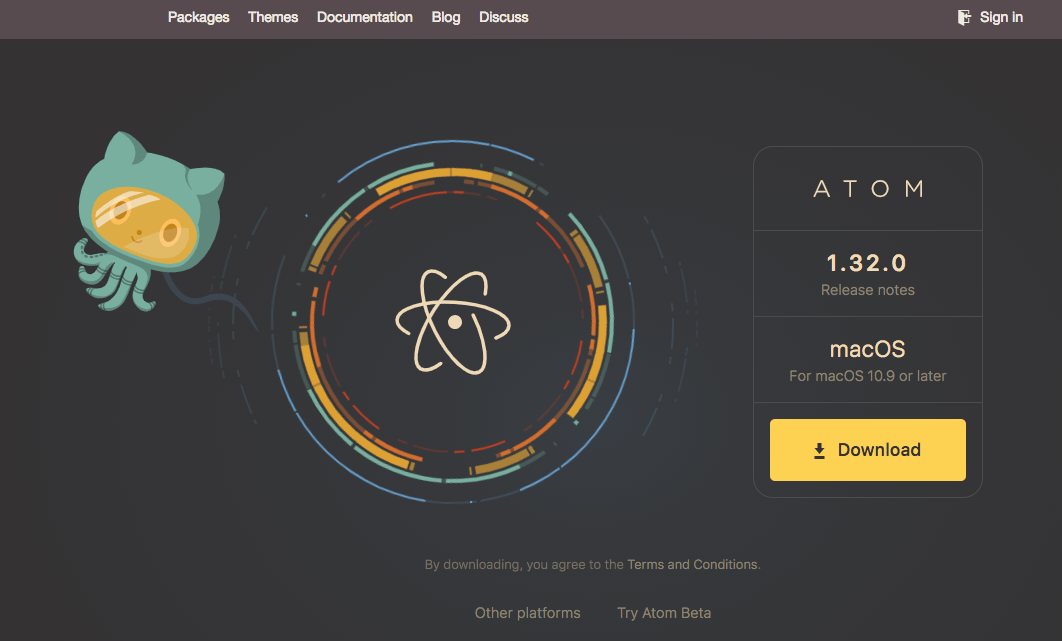
De downloadknop is specifiek voor jouw platform en het downloadpakket is eenvoudig te installeren.
Zodra Atom is geïnstalleerd op je systeem, gaan we aan de slag. Wanneer je Atom voor het eerst start, zie je dit scherm:
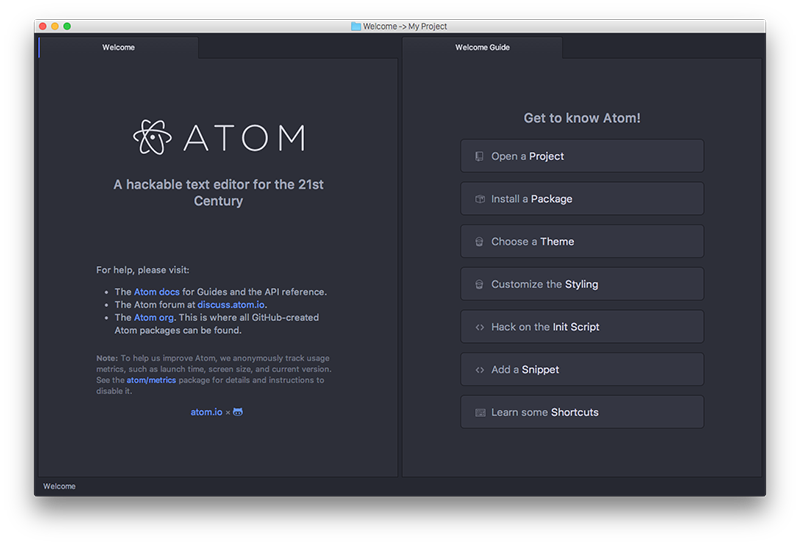 Bron: Atom Basics
Dit is de welkomstpagina en een goed startpunt om te ontdekken hoe je met de editor begint.
Je kunt naar de ‘Settings View’ gaan, waar je allerlei instellingen en voorkeuren kunt wijzigen. De ‘Settings View’ openen:
macOS: menu-item Atom > Preferences in de menubalk > zoek naar settings-view: open in de Command Palette
Windows: menu-item File > Settings in de menubalk > zoek naar settings-view:open in de Command Palette
Linux: menu-item Edit > Preferences in de menubalk > zoek naar settings-view:open in de Command Palette
In de ‘Settings View’ kun je het thema wijzigen – hoe Atom eruitziet; je kunt een kleurenschema kiezen dat de code in één oogopslag makkelijker leesbaar maakt. Je kunt ook je voorkeuren voor whitespace en wrapping opgeven, lettertype-instellingen aanpassen, de tabgrootte wijzigen, de scrolsnelheid afstellen, enzovoort. "Je kunt dit scherm ook gebruiken om nieuwe pakketten en thema’s te installeren" (Atom Basics). Later zie je hoe je nieuwe pakketten installeert.
Een makkelijke manier om Atom te starten wanneer je al een bestand of map met bestanden hebt die je in Atom wilt bewerken, is rechtsklikken op de map en vervolgens Open with Atom kiezen. Hierdoor worden alle bestanden in dat pad toegevoegd en in een boomstructuur in Atom geopend. Dit is handig bij een project met meerdere bestanden. Je kunt tussen bestanden wisselen en ze bewerken, allemaal binnen Atom.
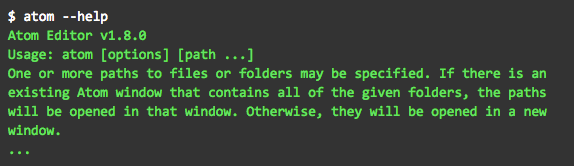
Je kunt ook een bestand in Atom openen via de command line. Gebruik hiervoor het commando atom. "Je kunt het atom-commando met één of meer bestandspaden uitvoeren om die bestanden in Atom te openen" (Atom Basics). Typ het commando atom --help om meer te leren over het atom-commando. Dit is ideaal als je gewend bent om met de terminal te werken. Voer gewoon het commando uit en je kunt meteen je bestand bewerken.
Om een bestand op te slaan kies je simpelweg File > Save in de menubalk of gebruik je de sneltoets Cmd+S of Ctrl+S (afhankelijk van je platform). Wil je het bestand opslaan met een andere bestandsnaam, kies dan File > Save As (Cmd+Shift+S of Ctrl+Shift+S).
Je kunt twee bestanden tegelijk naast elkaar openen (die samen op het scherm verschijnen). Ga naar View > Panes > Split Right om het huidige bestand naar de rechterhelft van het venster te sturen. Dit is een erg nuttige functie bij het coderen en zal je productiviteit zeker verhogen.
Atom biedt standaard basisfunctionaliteit, maar je kunt een groot aantal handige pakketten gebruiken die nieuwe features toevoegen. Pakketten zijn ontzettend krachtig en kunnen alles veranderen, van het uiterlijk en gevoel van de Atom-interface tot de werking van zelfs kernfunctionaliteit in Atom.
Om een nieuw pakket te installeren gebruik je het tabblad Install in de eerder genoemde ‘Settings View’: open de Settings View > klik op het tabblad Install > typ de pakketnaam waar je naar zoekt in het veld onder Install Packages.
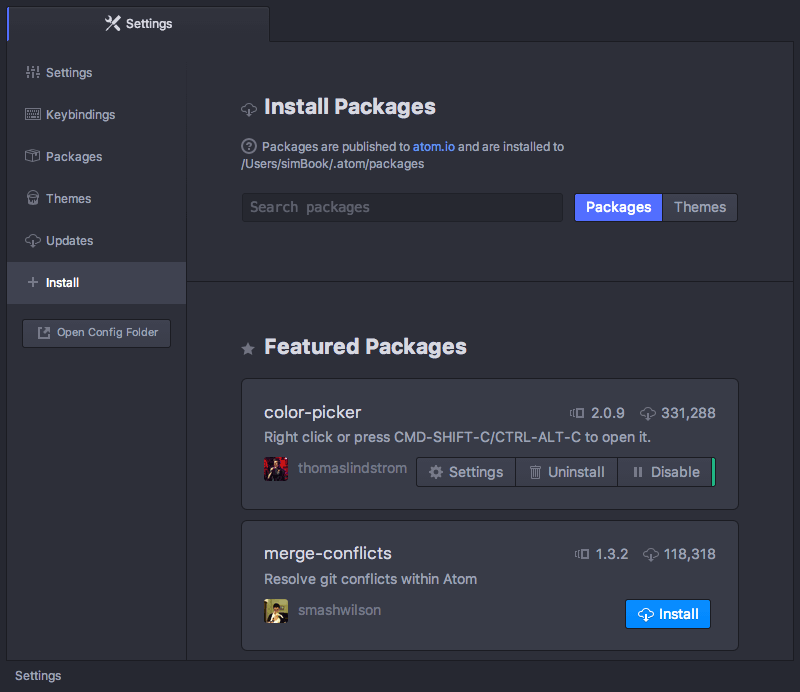
Dit is het officiële register voor Atom-pakketten, waar je de vermelde pakketten vindt. Zoeken in de ‘Settings View’ raadpleegt het Atom-pakketregister en haalt alles op dat overeenkomt met je zoektermen.
Hier zijn enkele pakketten die handig zijn als je begint…
Tab of Enter. De Autocomplete-functionaliteit is geïmplementeerd in het pakket autocomplete-plus" (Autocomplete).Hopelijk heeft deze tutorial je op weg geholpen met Atom. Dit is één van de stappen in het kiezen van je voorkeur bij het coderen met Python of R, een essentiële stap voor elke data scientist. Wil je meer leren over tools voor data science, volg dan DataCamps cursus Introduction to Git for Data Science.
R-cursussen
Cursus
Cursus
blog
Adel Nehme
15 min

