Du startest mit Data Science und kannst dich nicht zwischen R, Python oder beidem entscheiden? Am besten legst du direkt los und schreibst Code. Aber Moment – wo eigentlich?
Als Erstes brauchst du R und Python auf deinem Rechner. DataCamp hilft dir dabei: Schau dir das Tutorial Setup Data Science Environment an – dort wirst du Schritt für Schritt durch die Einrichtung geführt. Sobald die Umgebung steht, kannst du loscoden. Das Tutorial stellt dir RStudio vor, eine integrierte Entwicklungsumgebung (IDE), die sich hervorragend für R eignet. Außerdem lernst du Jupyter Notebook kennen, mit dem du Dokumente mit ausführbarem Code, Gleichungen, Visualisierungen und Text erstellen und teilen kannst – und zwar sowohl für Python als auch R. Für produktive Projekte in der Praxis ist Jupyter Notebook jedoch nicht die beste Wahl. Was dann? Welche IDE oder welchen Code-Editor solltest du nutzen?
In diesem Tutorial lernst du Atom kennen – einen kostenlosen, quelloffenen Text- und Code-Editor für macOS, Linux und Microsoft Windows. Du erfährst, warum Atom überzeugt und ob diese IDE zu dir passt. Legen wir los...
Warum IDEs und Code-Editoren?
Warum brauchst du eine IDE oder einen Code-Editor? Du kannst Befehle auch im Terminal ausführen – in R oder Python. Für größere Projekte ist das aber schnell frustrierend, vor allem wenn du nicht an die Kommandozeile gewöhnt bist. Eine IDE oder ein guter Editor macht das Coden einfacher und sogar spaßig. Diese Tools helfen dir, Code komfortabel zu schreiben, zu testen und zu debuggen. Wenn du produktiv sein willst, sind IDEs und Code-Editoren unschlagbar: Sie unterstützen dich mit Autovervollständigung, Syntaxhervorhebung, Ressourcenverwaltung, Debugging-Tools und mehr.
Was ist Atom – und warum?
Atom ist ein kostenloser, quelloffener Text- und Code-Editor, entwickelt von GitHub (Atom – A Hackable Text and Source Code Editor for Linux). Die Entwickler nennen ihn einen „hackable text editor for the 21st Century“ (Atom 1.0). Mit Atom kannst du Drittanbieter-Pakete und -Themes installieren und den Editor in Funktionsumfang und Look ganz nach deinen Vorlieben anpassen – schnell und unkompliziert (Atom). Das ist für Einsteiger genauso zugänglich wie für erfahrene Entwickler.
Besonders stark für Data Science: Du kannst mit R und Python konsistent arbeiten. Und das sind längst nicht die einzigen Sprachen. Atom bringt standardmäßig Syntaxhervorhebung für zahlreiche Sprachen und Formate mit, darunter C, C++, C#, COBOL, CSS, CoffeeScript, Go, HTML, Java, JavaScript, JSON, Perl, PHP, Ruby, Scala, SQL und viele weitere (Atom).
In diesem Tutorial konzentrieren wir uns vor allem auf Atom für Python.
Atom installieren
Um Atom auf deinem System zu installieren, gehe auf die offizielle Website. Oben auf der Seite findest du einen Download-Button wie hier gezeigt:
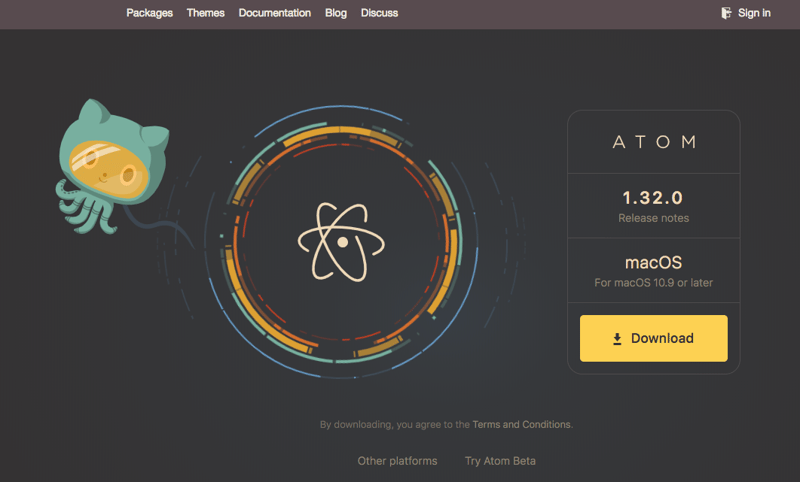
Der Download-Button ist für dein Betriebssystem passend, und das Paket lässt sich leicht installieren.
Loslegen
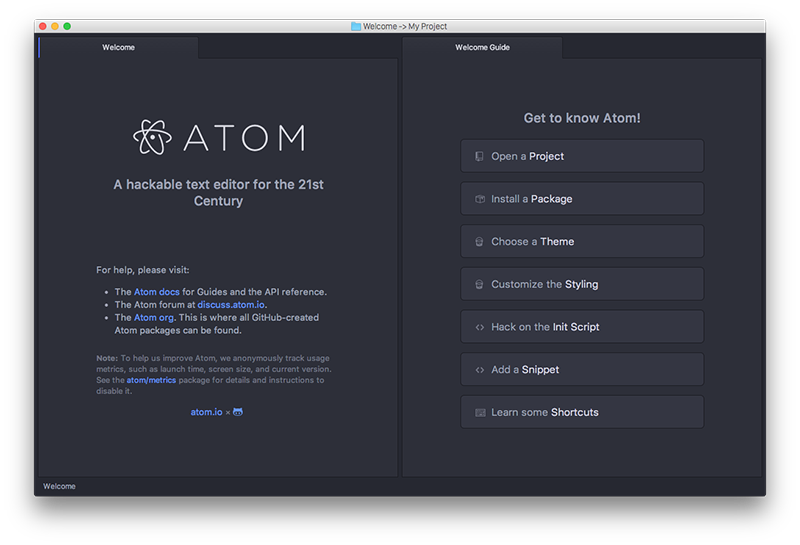
Nachdem Atom installiert ist, geht’s weiter. Beim ersten Start siehst du diesen Bildschirm:
 Quelle: Atom Basics
Das ist die Willkommensseite – ein guter Ausgangspunkt, um dich mit dem Editor vertraut zu machen.
Atom einrichten
Über die „Settings View“ kannst du zahlreiche Einstellungen und Präferenzen anpassen. So öffnest du die „Settings View“:
macOS: Menüleiste Atom > Preferences > In der Command Palette nach settings-view: open suchen
Windows: Menüleiste File > Settings > In der Command Palette nach settings-view:open suchen
Linux: Menüleiste Edit > Preferences > In der Command Palette nach settings-view:open suchen
In der „Settings View“ kannst du das Theme – also das Aussehen von Atom – ändern, ein Farbschema wählen, mit dem du Code schneller erfassen kannst, sowie Leerzeichen- und Zeilenumbruch-Präferenzen, Schriftarten, Tab-Größe, Scroll-Geschwindigkeit und vieles mehr anpassen. „Über diesen Bildschirm kannst du außerdem neue Pakete und Themes installieren“ (Atom Basics). Später siehst du, wie du neue Pakete installierst.
Mit Dateien arbeiten
Wenn du bereits eine Datei oder einen Ordner hast, den du mit Atom bearbeiten möchtest, klicke mit der rechten Maustaste auf den Ordner und wähle Open with Atom. So werden alle Dateien an diesem Pfad geladen und in Atom in einer baumartigen Ansicht geöffnet. Das ist praktisch für Projekte mit vielen Dateien. Du kannst bequem zwischen Dateien wechseln und alles in Atom bearbeiten.
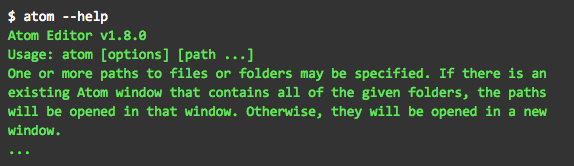
Du kannst Dateien auch über die Kommandozeile in Atom öffnen. Verwende dafür den Befehl atom. „Du kannst den atom-Befehl mit einem oder mehreren Dateipfaden ausführen, um diese Dateien in Atom zu öffnen“ (Atom Basics). Tippe atom --help, um mehr über den Befehl atom zu erfahren. Ideal, wenn du gern im Terminal arbeitest: Einmal ausgeführt, kannst du direkt loslegen.
Zum Speichern wählst du einfach File > Save in der Menüleiste oder nutzt das Kürzel Cmd+S bzw. Ctrl+S (je nach System). Möchtest du unter einem anderen Namen speichern, nutze File > Save As (Cmd+Shift+S oder Ctrl+Shift+S).
Du kannst zwei Dateien parallel nebeneinander anzeigen. Gehe zu View > Panes > Split Right, um die aktuelle Datei in die rechte Fensterhälfte zu verschieben. Das ist beim Coden extrem hilfreich und steigert deine Produktivität.
Atom-Pakete
Atom bringt die Grundfunktionen mit, lässt sich aber mit vielen nützlichen Paketen erweitern. Pakete sind mächtig – sie verändern alles vom Look & Feel bis hin zum Verhalten zentraler Funktionen.
Um ein neues Paket zu installieren, nutze den Tab „Install“ in der bereits erwähnten „Settings View“: Öffne die Settings View > klicke auf den Tab Install > gib den gesuchten Paketnamen in das Feld unter Install Packages ein.
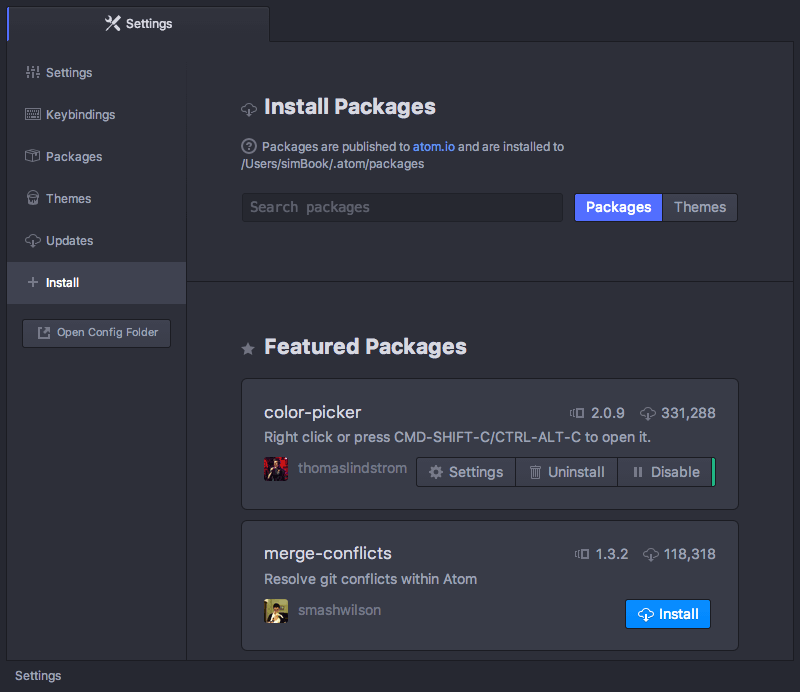
Hier findest du das offizielle Paket-Register für Atom, in dem alle Pakete gelistet sind. Die Suche in der „Settings View“ greift auf dieses Register zu und liefert passende Treffer zu deinen Suchbegriffen.
Praktische Pakete
Zum Start sind diese Pakete besonders hilfreich...
- Autocomplete Gerade wenn du mit Python beginnst, ist Autovervollständigung Gold wert. „Das Autocomplete-System zeigt dir mögliche Vervollständigungen an und fügt sie mit
Tab oder Enter ein. Die Autocomplete-Funktionalität wird im Paket autocomplete-plus bereitgestellt“ (Autocomplete).
- platform-ide-terminal Mit diesem Paket kannst du Python-Dateien direkt in Atom ausführen. Es integriert sich in Atom und erlaubt das Ausführen von Dateien innerhalb des Editors. Nachdem du das terminal-plus Paket installiert hast, klicke auf das Plus-Symbol unten im Atom-Fenster, um das Terminal zu öffnen.
Go Atom!
Hoffentlich hat dir dieses Tutorial den Einstieg in Atom erleichtert. Die Wahl deines Werkzeugs ist ein wichtiger Schritt, wenn du mit Python oder R arbeitest – und damit für jede angehende Data Scientist. Wenn du mehr über Data-Science-Tools lernen möchtest, sieh dir den DataCamp-Kurs Introduction to Git for Data Science an.
%22%3E%3Cpath%20d%3D%22m-369%200h408v79h-408z%22%20fill%3D%22%237933ff%22%2F%3E%3Cpath%20d%3D%22m-148%200h306v45h-306z%22%20fill%3D%22%23974dff%22%2F%3E%3C%2Fg%3E%3C%2Fsvg%3E)
%22%2F%3E%3C%2FclipPath%3E%3Cg%20clip-path%3D%22url(%23a)%22%3E%3Cpath%20d%3D%22m76%200h484v36h-484z%22%20fill%3D%22%23974dff%22%2F%3E%3Cpath%20d%3D%22m0%200h384v24h-384z%22%20fill%3D%22%2306bdfc%22%20transform%3D%22matrix(1%200%200%20-1%200%2060)%22%2F%3E%3C%2Fg%3E%3C%2Fsvg%3E)
%22%3E%0A%20%20%20%20%20%20%20%20%3Crect%20fill%3D%22%23EFEBE4%22%20height%3D%22180%22%20width%3D%22336%22%20%2F%3E%0A%20%20%20%20%20%20%20%20%3Crect%0A%20%20%20%20%20%20%20%20%20%20fill%3D%22%23DD3400%22%0A%20%20%20%20%20%20%20%20%20%20height%3D%22106.6%22%0A%20%20%20%20%20%20%20%20%20%20transform%3D%22rotate(-30%20-208.588%20220.18)%22%0A%20%20%20%20%20%20%20%20%20%20width%3D%22456.125%22%0A%20%20%20%20%20%20%20%20%20%20x%3D%22-208.588%22%0A%20%20%20%20%20%20%20%20%20%20y%3D%22220.18%22%0A%20%20%20%20%20%20%20%20%2F%3E%0A%20%20%20%20%20%20%20%20%3Crect%0A%20%20%20%20%20%20%20%20%20%20fill%3D%22%23FFEC3C%22%0A%20%20%20%20%20%20%20%20%20%20height%3D%2235.875%22%0A%20%20%20%20%20%20%20%20%20%20transform%3D%22rotate(-30%20-208.588%20220.18)%22%0A%20%20%20%20%20%20%20%20%20%20width%3D%22347.576%22%0A%20%20%20%20%20%20%20%20%20%20x%3D%22-208.588%22%0A%20%20%20%20%20%20%20%20%20%20y%3D%22220.18%22%0A%20%20%20%20%20%20%20%20%2F%3E%0A%20%20%20%20%20%20%20%20%3Crect%0A%20%20%20%20%20%20%20%20%20%20fill%3D%22%23FF931E%22%0A%20%20%20%20%20%20%20%20%20%20height%3D%2235.875%22%0A%20%20%20%20%20%20%20%20%20%20transform%3D%22rotate(-30%20-226.525%20189.111)%22%0A%20%20%20%20%20%20%20%20%20%20width%3D%22347.576%22%0A%20%20%20%20%20%20%20%20%20%20x%3D%22-226.525%22%0A%20%20%20%20%20%20%20%20%20%20y%3D%22189.111%22%0A%20%20%20%20%20%20%20%20%2F%3E%0A%20%20%20%20%20%20%20%20%3Crect%0A%20%20%20%20%20%20%20%20%20%20fill%3D%22%23DD3400%22%0A%20%20%20%20%20%20%20%20%20%20height%3D%22106.6%22%0A%20%20%20%20%20%20%20%20%20%20transform%3D%22rotate(-30%2085.5879%20256.055)%22%0A%20%20%20%20%20%20%20%20%20%20width%3D%22456.125%22%0A%20%20%20%20%20%20%20%20%20%20x%3D%2285.5879%22%0A%20%20%20%20%20%20%20%20%20%20y%3D%22256.055%22%0A%20%20%20%20%20%20%20%20%2F%3E%0A%20%20%20%20%20%20%20%20%3Crect%0A%20%20%20%20%20%20%20%20%20%20fill%3D%22%23FFEC3C%22%0A%20%20%20%20%20%20%20%20%20%20height%3D%2235.875%22%0A%20%20%20%20%20%20%20%20%20%20transform%3D%22rotate(-30%2085.5879%20256.055)%22%0A%20%20%20%20%20%20%20%20%20%20width%3D%22184.5%22%0A%20%20%20%20%20%20%20%20%20%20x%3D%2285.5879%22%0A%20%20%20%20%20%20%20%20%20%20y%3D%22256.055%22%0A%20%20%20%20%20%20%20%20%2F%3E%0A%20%20%20%20%20%20%20%20%3Crect%0A%20%20%20%20%20%20%20%20%20%20fill%3D%22%23FF931E%22%0A%20%20%20%20%20%20%20%20%20%20height%3D%2235.875%22%0A%20%20%20%20%20%20%20%20%20%20transform%3D%22rotate(-30%20227.432%20132.736)%22%0A%20%20%20%20%20%20%20%20%20%20width%3D%22271.625%22%0A%20%20%20%20%20%20%20%20%20%20x%3D%22227.432%22%0A%20%20%20%20%20%20%20%20%20%20y%3D%22132.736%22%0A%20%20%20%20%20%20%20%20%2F%3E%0A%20%20%20%20%20%20%3C%2Fg%3E%0A%20%20%20%20%20%20%3Cdefs%3E%0A%20%20%20%20%20%20%20%20%3CclipPath%20id%3D%22clip%22%3E%0A%20%20%20%20%20%20%20%20%20%20%3Crect%20fill%3D%22white%22%20height%3D%22180%22%20width%3D%22336%22%20%2F%3E%0A%20%20%20%20%20%20%20%20%3C%2FclipPath%3E%0A%20%20%20%20%20%20%3C%2Fdefs%3E%0A%20%20%20%20%3C%2Fsvg%3E)
 Sejal Jaiswal• 24 Min.
%22%3E%0A%20%20%20%20%20%20%20%20%3Crect%20fill%3D%22%23EFEBE4%22%20height%3D%22180%22%20width%3D%22336%22%20%2F%3E%0A%20%20%20%20%20%20%20%20%3Crect%0A%20%20%20%20%20%20%20%20%20%20fill%3D%22%23FF931E%22%0A%20%20%20%20%20%20%20%20%20%20height%3D%22106.6%22%0A%20%20%20%20%20%20%20%20%20%20transform%3D%22rotate(-30%20-208.588%20220.18)%22%0A%20%20%20%20%20%20%20%20%20%20width%3D%22456.125%22%0A%20%20%20%20%20%20%20%20%20%20x%3D%22-208.588%22%0A%20%20%20%20%20%20%20%20%20%20y%3D%22220.18%22%0A%20%20%20%20%20%20%20%20%2F%3E%0A%20%20%20%20%20%20%20%20%3Crect%0A%20%20%20%20%20%20%20%20%20%20fill%3D%22%23F7F3EB%22%0A%20%20%20%20%20%20%20%20%20%20height%3D%2235.875%22%0A%20%20%20%20%20%20%20%20%20%20transform%3D%22rotate(-30%20-208.588%20220.18)%22%0A%20%20%20%20%20%20%20%20%20%20width%3D%22347.576%22%0A%20%20%20%20%20%20%20%20%20%20x%3D%22-208.588%22%0A%20%20%20%20%20%20%20%20%20%20y%3D%22220.18%22%0A%20%20%20%20%20%20%20%20%2F%3E%0A%20%20%20%20%20%20%20%20%3Crect%0A%20%20%20%20%20%20%20%20%20%20fill%3D%22%23000820%22%0A%20%20%20%20%20%20%20%20%20%20height%3D%2235.875%22%0A%20%20%20%20%20%20%20%20%20%20transform%3D%22rotate(-30%20-226.525%20189.111)%22%0A%20%20%20%20%20%20%20%20%20%20width%3D%22347.576%22%0A%20%20%20%20%20%20%20%20%20%20x%3D%22-226.525%22%0A%20%20%20%20%20%20%20%20%20%20y%3D%22189.111%22%0A%20%20%20%20%20%20%20%20%2F%3E%0A%20%20%20%20%20%20%20%20%3Crect%0A%20%20%20%20%20%20%20%20%20%20fill%3D%22%23000820%22%0A%20%20%20%20%20%20%20%20%20%20height%3D%22106.6%22%0A%20%20%20%20%20%20%20%20%20%20transform%3D%22rotate(-30%2085.5879%20256.055)%22%0A%20%20%20%20%20%20%20%20%20%20width%3D%22456.125%22%0A%20%20%20%20%20%20%20%20%20%20x%3D%2285.5879%22%0A%20%20%20%20%20%20%20%20%20%20y%3D%22256.055%22%0A%20%20%20%20%20%20%20%20%2F%3E%0A%20%20%20%20%20%20%20%20%3Crect%0A%20%20%20%20%20%20%20%20%20%20fill%3D%22%23D87300%22%0A%20%20%20%20%20%20%20%20%20%20height%3D%2235.875%22%0A%20%20%20%20%20%20%20%20%20%20transform%3D%22rotate(-30%2085.5879%20256.055)%22%0A%20%20%20%20%20%20%20%20%20%20width%3D%22184.5%22%0A%20%20%20%20%20%20%20%20%20%20x%3D%2285.5879%22%0A%20%20%20%20%20%20%20%20%20%20y%3D%22256.055%22%0A%20%20%20%20%20%20%20%20%2F%3E%0A%20%20%20%20%20%20%20%20%3Crect%0A%20%20%20%20%20%20%20%20%20%20fill%3D%22%23FF931E%22%0A%20%20%20%20%20%20%20%20%20%20height%3D%2235.875%22%0A%20%20%20%20%20%20%20%20%20%20transform%3D%22rotate(-30%20227.432%20132.736)%22%0A%20%20%20%20%20%20%20%20%20%20width%3D%22271.625%22%0A%20%20%20%20%20%20%20%20%20%20x%3D%22227.432%22%0A%20%20%20%20%20%20%20%20%20%20y%3D%22132.736%22%0A%20%20%20%20%20%20%20%20%2F%3E%0A%20%20%20%20%20%20%3C%2Fg%3E%0A%20%20%20%20%20%20%3Cdefs%3E%0A%20%20%20%20%20%20%20%20%3CclipPath%20id%3D%22clip%22%3E%0A%20%20%20%20%20%20%20%20%20%20%3Crect%20fill%3D%22white%22%20height%3D%22180%22%20width%3D%22336%22%20%2F%3E%0A%20%20%20%20%20%20%20%20%3C%2FclipPath%3E%0A%20%20%20%20%20%20%3C%2Fdefs%3E%0A%20%20%20%20%3C%2Fsvg%3E)
%22%3E%0A%20%20%20%20%20%20%20%20%3Crect%20fill%3D%22%2305192D%22%20height%3D%22180%22%20width%3D%22336%22%20%2F%3E%0A%20%20%20%20%20%20%20%20%3Crect%0A%20%20%20%20%20%20%20%20%20%20fill%3D%22%23B08EFF%22%0A%20%20%20%20%20%20%20%20%20%20height%3D%22106.6%22%0A%20%20%20%20%20%20%20%20%20%20transform%3D%22rotate(-30%20-208.588%20220.18)%22%0A%20%20%20%20%20%20%20%20%20%20width%3D%22456.125%22%0A%20%20%20%20%20%20%20%20%20%20x%3D%22-208.588%22%0A%20%20%20%20%20%20%20%20%20%20y%3D%22220.18%22%0A%20%20%20%20%20%20%20%20%2F%3E%0A%20%20%20%20%20%20%20%20%3Crect%0A%20%20%20%20%20%20%20%20%20%20fill%3D%22%237933FF%22%0A%20%20%20%20%20%20%20%20%20%20height%3D%2235.875%22%0A%20%20%20%20%20%20%20%20%20%20transform%3D%22rotate(-30%20-208.588%20220.18)%22%0A%20%20%20%20%20%20%20%20%20%20width%3D%22347.576%22%0A%20%20%20%20%20%20%20%20%20%20x%3D%22-208.588%22%0A%20%20%20%20%20%20%20%20%20%20y%3D%22220.18%22%0A%20%20%20%20%20%20%20%20%2F%3E%0A%20%20%20%20%20%20%20%20%3Crect%0A%20%20%20%20%20%20%20%20%20%20fill%3D%22%2372E5FE%22%0A%20%20%20%20%20%20%20%20%20%20height%3D%2235.875%22%0A%20%20%20%20%20%20%20%20%20%20transform%3D%22rotate(-30%20-226.525%20189.111)%22%0A%20%20%20%20%20%20%20%20%20%20width%3D%22347.576%22%0A%20%20%20%20%20%20%20%20%20%20x%3D%22-226.525%22%0A%20%20%20%20%20%20%20%20%20%20y%3D%22189.111%22%0A%20%20%20%20%20%20%20%20%2F%3E%0A%20%20%20%20%20%20%20%20%3Crect%0A%20%20%20%20%20%20%20%20%20%20fill%3D%22%235EB1FF%22%0A%20%20%20%20%20%20%20%20%20%20height%3D%22106.6%22%0A%20%20%20%20%20%20%20%20%20%20transform%3D%22rotate(-30%2085.5879%20256.055)%22%0A%20%20%20%20%20%20%20%20%20%20width%3D%22456.125%22%0A%20%20%20%20%20%20%20%20%20%20x%3D%2285.5879%22%0A%20%20%20%20%20%20%20%20%20%20y%3D%22256.055%22%0A%20%20%20%20%20%20%20%20%2F%3E%0A%20%20%20%20%20%20%20%20%3Crect%0A%20%20%20%20%20%20%20%20%20%20fill%3D%22%23B08EFF%22%0A%20%20%20%20%20%20%20%20%20%20height%3D%2235.875%22%0A%20%20%20%20%20%20%20%20%20%20transform%3D%22rotate(-30%2085.5879%20256.055)%22%0A%20%20%20%20%20%20%20%20%20%20width%3D%22184.5%22%0A%20%20%20%20%20%20%20%20%20%20x%3D%2285.5879%22%0A%20%20%20%20%20%20%20%20%20%20y%3D%22256.055%22%0A%20%20%20%20%20%20%20%20%2F%3E%0A%20%20%20%20%20%20%20%20%3Crect%0A%20%20%20%20%20%20%20%20%20%20fill%3D%22%2372E5FE%22%0A%20%20%20%20%20%20%20%20%20%20height%3D%2235.875%22%0A%20%20%20%20%20%20%20%20%20%20transform%3D%22rotate(-30%20227.432%20132.736)%22%0A%20%20%20%20%20%20%20%20%20%20width%3D%22271.625%22%0A%20%20%20%20%20%20%20%20%20%20x%3D%22227.432%22%0A%20%20%20%20%20%20%20%20%20%20y%3D%22132.736%22%0A%20%20%20%20%20%20%20%20%2F%3E%0A%20%20%20%20%20%20%3C%2Fg%3E%0A%20%20%20%20%20%20%3Cdefs%3E%0A%20%20%20%20%20%20%20%20%3CclipPath%20id%3D%22clip%22%3E%0A%20%20%20%20%20%20%20%20%20%20%3Crect%20fill%3D%22white%22%20height%3D%22180%22%20width%3D%22336%22%20%2F%3E%0A%20%20%20%20%20%20%20%20%3C%2FclipPath%3E%0A%20%20%20%20%20%20%3C%2Fdefs%3E%0A%20%20%20%20%3C%2Fsvg%3E)
 Josef Waples• 8 Min.
%22%3E%0A%20%20%20%20%20%20%20%20%3Crect%20fill%3D%22%23F7F3EB%22%20height%3D%22180%22%20width%3D%22336%22%20%2F%3E%0A%20%20%20%20%20%20%20%20%3Crect%0A%20%20%20%20%20%20%20%20%20%20fill%3D%22%23000820%22%0A%20%20%20%20%20%20%20%20%20%20height%3D%22106.6%22%0A%20%20%20%20%20%20%20%20%20%20transform%3D%22rotate(-30%20-208.588%20220.18)%22%0A%20%20%20%20%20%20%20%20%20%20width%3D%22456.125%22%0A%20%20%20%20%20%20%20%20%20%20x%3D%22-208.588%22%0A%20%20%20%20%20%20%20%20%20%20y%3D%22220.18%22%0A%20%20%20%20%20%20%20%20%2F%3E%0A%20%20%20%20%20%20%20%20%3Crect%0A%20%20%20%20%20%20%20%20%20%20fill%3D%22%2300C74E%22%0A%20%20%20%20%20%20%20%20%20%20height%3D%2235.875%22%0A%20%20%20%20%20%20%20%20%20%20transform%3D%22rotate(-30%20-208.588%20220.18)%22%0A%20%20%20%20%20%20%20%20%20%20width%3D%22347.576%22%0A%20%20%20%20%20%20%20%20%20%20x%3D%22-208.588%22%0A%20%20%20%20%20%20%20%20%20%20y%3D%22220.18%22%0A%20%20%20%20%20%20%20%20%2F%3E%0A%20%20%20%20%20%20%20%20%3Crect%0A%20%20%20%20%20%20%20%20%20%20fill%3D%22%23FF931E%22%0A%20%20%20%20%20%20%20%20%20%20height%3D%2235.875%22%0A%20%20%20%20%20%20%20%20%20%20transform%3D%22rotate(-30%20-226.525%20189.111)%22%0A%20%20%20%20%20%20%20%20%20%20width%3D%22347.576%22%0A%20%20%20%20%20%20%20%20%20%20x%3D%22-226.525%22%0A%20%20%20%20%20%20%20%20%20%20y%3D%22189.111%22%0A%20%20%20%20%20%20%20%20%2F%3E%0A%20%20%20%20%20%20%20%20%3Crect%0A%20%20%20%20%20%20%20%20%20%20fill%3D%22%23D87300%22%0A%20%20%20%20%20%20%20%20%20%20height%3D%22106.6%22%0A%20%20%20%20%20%20%20%20%20%20transform%3D%22rotate(-30%2085.5879%20256.055)%22%0A%20%20%20%20%20%20%20%20%20%20width%3D%22456.125%22%0A%20%20%20%20%20%20%20%20%20%20x%3D%2285.5879%22%0A%20%20%20%20%20%20%20%20%20%20y%3D%22256.055%22%0A%20%20%20%20%20%20%20%20%2F%3E%0A%20%20%20%20%20%20%20%20%3Crect%0A%20%20%20%20%20%20%20%20%20%20fill%3D%22%23000820%22%0A%20%20%20%20%20%20%20%20%20%20height%3D%2235.875%22%0A%20%20%20%20%20%20%20%20%20%20transform%3D%22rotate(-30%2085.5879%20256.055)%22%0A%20%20%20%20%20%20%20%20%20%20width%3D%22184.5%22%0A%20%20%20%20%20%20%20%20%20%20x%3D%2285.5879%22%0A%20%20%20%20%20%20%20%20%20%20y%3D%22256.055%22%0A%20%20%20%20%20%20%20%20%2F%3E%0A%20%20%20%20%20%20%20%20%3Crect%0A%20%20%20%20%20%20%20%20%20%20fill%3D%22%2300C74E%22%0A%20%20%20%20%20%20%20%20%20%20height%3D%2235.875%22%0A%20%20%20%20%20%20%20%20%20%20transform%3D%22rotate(-30%20227.432%20132.736)%22%0A%20%20%20%20%20%20%20%20%20%20width%3D%22271.625%22%0A%20%20%20%20%20%20%20%20%20%20x%3D%22227.432%22%0A%20%20%20%20%20%20%20%20%20%20y%3D%22132.736%22%0A%20%20%20%20%20%20%20%20%2F%3E%0A%20%20%20%20%20%20%3C%2Fg%3E%0A%20%20%20%20%20%20%3Cdefs%3E%0A%20%20%20%20%20%20%20%20%3CclipPath%20id%3D%22clip%22%3E%0A%20%20%20%20%20%20%20%20%20%20%3Crect%20fill%3D%22white%22%20height%3D%22180%22%20width%3D%22336%22%20%2F%3E%0A%20%20%20%20%20%20%20%20%3C%2FclipPath%3E%0A%20%20%20%20%20%20%3C%2Fdefs%3E%0A%20%20%20%20%3C%2Fsvg%3E)

%22%3E%0A%20%20%20%20%20%20%20%20%3Crect%20fill%3D%22%2372E5FE%22%20height%3D%22180%22%20width%3D%22336%22%20%2F%3E%0A%20%20%20%20%20%20%20%20%3Crect%0A%20%20%20%20%20%20%20%20%20%20fill%3D%22%237933FF%22%0A%20%20%20%20%20%20%20%20%20%20height%3D%22106.6%22%0A%20%20%20%20%20%20%20%20%20%20transform%3D%22rotate(-30%20-208.588%20220.18)%22%0A%20%20%20%20%20%20%20%20%20%20width%3D%22456.125%22%0A%20%20%20%20%20%20%20%20%20%20x%3D%22-208.588%22%0A%20%20%20%20%20%20%20%20%20%20y%3D%22220.18%22%0A%20%20%20%20%20%20%20%20%2F%3E%0A%20%20%20%20%20%20%20%20%3Crect%0A%20%20%20%20%20%20%20%20%20%20fill%3D%22%235EB1FF%22%0A%20%20%20%20%20%20%20%20%20%20height%3D%2235.875%22%0A%20%20%20%20%20%20%20%20%20%20transform%3D%22rotate(-30%20-208.588%20220.18)%22%0A%20%20%20%20%20%20%20%20%20%20width%3D%22347.576%22%0A%20%20%20%20%20%20%20%20%20%20x%3D%22-208.588%22%0A%20%20%20%20%20%20%20%20%20%20y%3D%22220.18%22%0A%20%20%20%20%20%20%20%20%2F%3E%0A%20%20%20%20%20%20%20%20%3Crect%0A%20%20%20%20%20%20%20%20%20%20fill%3D%22%23000820%22%0A%20%20%20%20%20%20%20%20%20%20height%3D%2235.875%22%0A%20%20%20%20%20%20%20%20%20%20transform%3D%22rotate(-30%20-226.525%20189.111)%22%0A%20%20%20%20%20%20%20%20%20%20width%3D%22347.576%22%0A%20%20%20%20%20%20%20%20%20%20x%3D%22-226.525%22%0A%20%20%20%20%20%20%20%20%20%20y%3D%22189.111%22%0A%20%20%20%20%20%20%20%20%2F%3E%0A%20%20%20%20%20%20%20%20%3Crect%0A%20%20%20%20%20%20%20%20%20%20fill%3D%22%237933FF%22%0A%20%20%20%20%20%20%20%20%20%20height%3D%22106.6%22%0A%20%20%20%20%20%20%20%20%20%20transform%3D%22rotate(-30%2085.5879%20256.055)%22%0A%20%20%20%20%20%20%20%20%20%20width%3D%22456.125%22%0A%20%20%20%20%20%20%20%20%20%20x%3D%2285.5879%22%0A%20%20%20%20%20%20%20%20%20%20y%3D%22256.055%22%0A%20%20%20%20%20%20%20%20%2F%3E%0A%20%20%20%20%20%20%20%20%3Crect%0A%20%20%20%20%20%20%20%20%20%20fill%3D%22%235EB1FF%22%0A%20%20%20%20%20%20%20%20%20%20height%3D%2235.875%22%0A%20%20%20%20%20%20%20%20%20%20transform%3D%22rotate(-30%2085.5879%20256.055)%22%0A%20%20%20%20%20%20%20%20%20%20width%3D%22184.5%22%0A%20%20%20%20%20%20%20%20%20%20x%3D%2285.5879%22%0A%20%20%20%20%20%20%20%20%20%20y%3D%22256.055%22%0A%20%20%20%20%20%20%20%20%2F%3E%0A%20%20%20%20%20%20%20%20%3Crect%0A%20%20%20%20%20%20%20%20%20%20fill%3D%22%23000820%22%0A%20%20%20%20%20%20%20%20%20%20height%3D%2235.875%22%0A%20%20%20%20%20%20%20%20%20%20transform%3D%22rotate(-30%20227.432%20132.736)%22%0A%20%20%20%20%20%20%20%20%20%20width%3D%22271.625%22%0A%20%20%20%20%20%20%20%20%20%20x%3D%22227.432%22%0A%20%20%20%20%20%20%20%20%20%20y%3D%22132.736%22%0A%20%20%20%20%20%20%20%20%2F%3E%0A%20%20%20%20%20%20%3C%2Fg%3E%0A%20%20%20%20%20%20%3Cdefs%3E%0A%20%20%20%20%20%20%20%20%3CclipPath%20id%3D%22clip%22%3E%0A%20%20%20%20%20%20%20%20%20%20%3Crect%20fill%3D%22white%22%20height%3D%22180%22%20width%3D%22336%22%20%2F%3E%0A%20%20%20%20%20%20%20%20%3C%2FclipPath%3E%0A%20%20%20%20%20%20%3C%2Fdefs%3E%0A%20%20%20%20%3C%2Fsvg%3E)

%22%3E%0A%20%20%20%20%20%20%20%20%3Crect%20fill%3D%22%23EFEBE4%22%20height%3D%22180%22%20width%3D%22336%22%20%2F%3E%0A%20%20%20%20%20%20%20%20%3Crect%0A%20%20%20%20%20%20%20%20%20%20fill%3D%22%2372E5FE%22%0A%20%20%20%20%20%20%20%20%20%20height%3D%22106.6%22%0A%20%20%20%20%20%20%20%20%20%20transform%3D%22rotate(-30%20-208.588%20220.18)%22%0A%20%20%20%20%20%20%20%20%20%20width%3D%22456.125%22%0A%20%20%20%20%20%20%20%20%20%20x%3D%22-208.588%22%0A%20%20%20%20%20%20%20%20%20%20y%3D%22220.18%22%0A%20%20%20%20%20%20%20%20%2F%3E%0A%20%20%20%20%20%20%20%20%3Crect%0A%20%20%20%20%20%20%20%20%20%20fill%3D%22%23000820%22%0A%20%20%20%20%20%20%20%20%20%20height%3D%2235.875%22%0A%20%20%20%20%20%20%20%20%20%20transform%3D%22rotate(-30%20-208.588%20220.18)%22%0A%20%20%20%20%20%20%20%20%20%20width%3D%22347.576%22%0A%20%20%20%20%20%20%20%20%20%20x%3D%22-208.588%22%0A%20%20%20%20%20%20%20%20%20%20y%3D%22220.18%22%0A%20%20%20%20%20%20%20%20%2F%3E%0A%20%20%20%20%20%20%20%20%3Crect%0A%20%20%20%20%20%20%20%20%20%20fill%3D%22%235EB1FF%22%0A%20%20%20%20%20%20%20%20%20%20height%3D%2235.875%22%0A%20%20%20%20%20%20%20%20%20%20transform%3D%22rotate(-30%20-226.525%20189.111)%22%0A%20%20%20%20%20%20%20%20%20%20width%3D%22347.576%22%0A%20%20%20%20%20%20%20%20%20%20x%3D%22-226.525%22%0A%20%20%20%20%20%20%20%20%20%20y%3D%22189.111%22%0A%20%20%20%20%20%20%20%20%2F%3E%0A%20%20%20%20%20%20%20%20%3Crect%0A%20%20%20%20%20%20%20%20%20%20fill%3D%22%23000820%22%0A%20%20%20%20%20%20%20%20%20%20height%3D%22106.6%22%0A%20%20%20%20%20%20%20%20%20%20transform%3D%22rotate(-30%2085.5879%20256.055)%22%0A%20%20%20%20%20%20%20%20%20%20width%3D%22456.125%22%0A%20%20%20%20%20%20%20%20%20%20x%3D%2285.5879%22%0A%20%20%20%20%20%20%20%20%20%20y%3D%22256.055%22%0A%20%20%20%20%20%20%20%20%2F%3E%0A%20%20%20%20%20%20%20%20%3Crect%0A%20%20%20%20%20%20%20%20%20%20fill%3D%22%23D87300%22%0A%20%20%20%20%20%20%20%20%20%20height%3D%2235.875%22%0A%20%20%20%20%20%20%20%20%20%20transform%3D%22rotate(-30%2085.5879%20256.055)%22%0A%20%20%20%20%20%20%20%20%20%20width%3D%22184.5%22%0A%20%20%20%20%20%20%20%20%20%20x%3D%2285.5879%22%0A%20%20%20%20%20%20%20%20%20%20y%3D%22256.055%22%0A%20%20%20%20%20%20%20%20%2F%3E%0A%20%20%20%20%20%20%20%20%3Crect%0A%20%20%20%20%20%20%20%20%20%20fill%3D%22%235646A5%22%0A%20%20%20%20%20%20%20%20%20%20height%3D%2235.875%22%0A%20%20%20%20%20%20%20%20%20%20transform%3D%22rotate(-30%20227.432%20132.736)%22%0A%20%20%20%20%20%20%20%20%20%20width%3D%22271.625%22%0A%20%20%20%20%20%20%20%20%20%20x%3D%22227.432%22%0A%20%20%20%20%20%20%20%20%20%20y%3D%22132.736%22%0A%20%20%20%20%20%20%20%20%2F%3E%0A%20%20%20%20%20%20%3C%2Fg%3E%0A%20%20%20%20%20%20%3Cdefs%3E%0A%20%20%20%20%20%20%20%20%3CclipPath%20id%3D%22clip%22%3E%0A%20%20%20%20%20%20%20%20%20%20%3Crect%20fill%3D%22white%22%20height%3D%22180%22%20width%3D%22336%22%20%2F%3E%0A%20%20%20%20%20%20%20%20%3C%2FclipPath%3E%0A%20%20%20%20%20%20%3C%2Fdefs%3E%0A%20%20%20%20%3C%2Fsvg%3E)
Du startest mit Data Science und kannst dich nicht zwischen R, Python oder beidem entscheiden? Am besten legst du direkt los und schreibst Code. Aber Moment – wo eigentlich?
Als Erstes brauchst du R und Python auf deinem Rechner. DataCamp hilft dir dabei: Schau dir das Tutorial Setup Data Science Environment an – dort wirst du Schritt für Schritt durch die Einrichtung geführt. Sobald die Umgebung steht, kannst du loscoden. Das Tutorial stellt dir RStudio vor, eine integrierte Entwicklungsumgebung (IDE), die sich hervorragend für R eignet. Außerdem lernst du Jupyter Notebook kennen, mit dem du Dokumente mit ausführbarem Code, Gleichungen, Visualisierungen und Text erstellen und teilen kannst – und zwar sowohl für Python als auch R. Für produktive Projekte in der Praxis ist Jupyter Notebook jedoch nicht die beste Wahl. Was dann? Welche IDE oder welchen Code-Editor solltest du nutzen?
In diesem Tutorial lernst du Atom kennen – einen kostenlosen, quelloffenen Text- und Code-Editor für macOS, Linux und Microsoft Windows. Du erfährst, warum Atom überzeugt und ob diese IDE zu dir passt. Legen wir los...
Warum IDEs und Code-Editoren?
Warum brauchst du eine IDE oder einen Code-Editor? Du kannst Befehle auch im Terminal ausführen – in R oder Python. Für größere Projekte ist das aber schnell frustrierend, vor allem wenn du nicht an die Kommandozeile gewöhnt bist. Eine IDE oder ein guter Editor macht das Coden einfacher und sogar spaßig. Diese Tools helfen dir, Code komfortabel zu schreiben, zu testen und zu debuggen. Wenn du produktiv sein willst, sind IDEs und Code-Editoren unschlagbar: Sie unterstützen dich mit Autovervollständigung, Syntaxhervorhebung, Ressourcenverwaltung, Debugging-Tools und mehr.
Was ist Atom – und warum?
Atom ist ein kostenloser, quelloffener Text- und Code-Editor, entwickelt von GitHub (Atom – A Hackable Text and Source Code Editor for Linux). Die Entwickler nennen ihn einen „hackable text editor for the 21st Century“ (Atom 1.0). Mit Atom kannst du Drittanbieter-Pakete und -Themes installieren und den Editor in Funktionsumfang und Look ganz nach deinen Vorlieben anpassen – schnell und unkompliziert (Atom). Das ist für Einsteiger genauso zugänglich wie für erfahrene Entwickler.
Besonders stark für Data Science: Du kannst mit R und Python konsistent arbeiten. Und das sind längst nicht die einzigen Sprachen. Atom bringt standardmäßig Syntaxhervorhebung für zahlreiche Sprachen und Formate mit, darunter C, C++, C#, COBOL, CSS, CoffeeScript, Go, HTML, Java, JavaScript, JSON, Perl, PHP, Ruby, Scala, SQL und viele weitere (Atom).
In diesem Tutorial konzentrieren wir uns vor allem auf Atom für Python.
Atom installieren
Um Atom auf deinem System zu installieren, gehe auf die offizielle Website. Oben auf der Seite findest du einen Download-Button wie hier gezeigt:
Der Download-Button ist für dein Betriebssystem passend, und das Paket lässt sich leicht installieren.
Loslegen
Nachdem Atom installiert ist, geht’s weiter. Beim ersten Start siehst du diesen Bildschirm:
Das ist die Willkommensseite – ein guter Ausgangspunkt, um dich mit dem Editor vertraut zu machen.
Atom einrichten
Über die „Settings View“ kannst du zahlreiche Einstellungen und Präferenzen anpassen. So öffnest du die „Settings View“:
macOS: Menüleiste
Atom>Preferences> In der Command Palette nachsettings-view: opensuchenWindows: Menüleiste
File>Settings> In der Command Palette nachsettings-view:opensuchenLinux: Menüleiste
Edit>Preferences> In der Command Palette nachsettings-view:opensuchenIn der „Settings View“ kannst du das Theme – also das Aussehen von Atom – ändern, ein Farbschema wählen, mit dem du Code schneller erfassen kannst, sowie Leerzeichen- und Zeilenumbruch-Präferenzen, Schriftarten, Tab-Größe, Scroll-Geschwindigkeit und vieles mehr anpassen. „Über diesen Bildschirm kannst du außerdem neue Pakete und Themes installieren“ (Atom Basics). Später siehst du, wie du neue Pakete installierst.
Mit Dateien arbeiten
Wenn du bereits eine Datei oder einen Ordner hast, den du mit Atom bearbeiten möchtest, klicke mit der rechten Maustaste auf den Ordner und wähle
Open with Atom. So werden alle Dateien an diesem Pfad geladen und in Atom in einer baumartigen Ansicht geöffnet. Das ist praktisch für Projekte mit vielen Dateien. Du kannst bequem zwischen Dateien wechseln und alles in Atom bearbeiten.Du kannst Dateien auch über die Kommandozeile in Atom öffnen. Verwende dafür den Befehl
atom. „Du kannst den atom-Befehl mit einem oder mehreren Dateipfaden ausführen, um diese Dateien in Atom zu öffnen“ (Atom Basics). Tippeatom --help, um mehr über den Befehlatomzu erfahren. Ideal, wenn du gern im Terminal arbeitest: Einmal ausgeführt, kannst du direkt loslegen.Zum Speichern wählst du einfach
File>Savein der Menüleiste oder nutzt das Kürzel Cmd+S bzw. Ctrl+S (je nach System). Möchtest du unter einem anderen Namen speichern, nutzeFile>Save As(Cmd+Shift+S oder Ctrl+Shift+S).Du kannst zwei Dateien parallel nebeneinander anzeigen. Gehe zu
View>Panes>Split Right, um die aktuelle Datei in die rechte Fensterhälfte zu verschieben. Das ist beim Coden extrem hilfreich und steigert deine Produktivität.Atom-Pakete
Atom bringt die Grundfunktionen mit, lässt sich aber mit vielen nützlichen Paketen erweitern. Pakete sind mächtig – sie verändern alles vom Look & Feel bis hin zum Verhalten zentraler Funktionen.
Um ein neues Paket zu installieren, nutze den Tab „Install“ in der bereits erwähnten „Settings View“: Öffne die Settings View > klicke auf den Tab
Install> gib den gesuchten Paketnamen in das Feld unterInstall Packagesein.Hier findest du das offizielle Paket-Register für Atom, in dem alle Pakete gelistet sind. Die Suche in der „Settings View“ greift auf dieses Register zu und liefert passende Treffer zu deinen Suchbegriffen.
Praktische Pakete
Zum Start sind diese Pakete besonders hilfreich...
TaboderEnterein. Die Autocomplete-Funktionalität wird im Paket autocomplete-plus bereitgestellt“ (Autocomplete).Go Atom!
Hoffentlich hat dir dieses Tutorial den Einstieg in Atom erleichtert. Die Wahl deines Werkzeugs ist ein wichtiger Schritt, wenn du mit Python oder R arbeitest – und damit für jede angehende Data Scientist. Wenn du mehr über Data-Science-Tools lernen möchtest, sieh dir den DataCamp-Kurs Introduction to Git for Data Science an.