

在线运行和编辑此教程中的代码
运行代码如何下载并安装 Anaconda
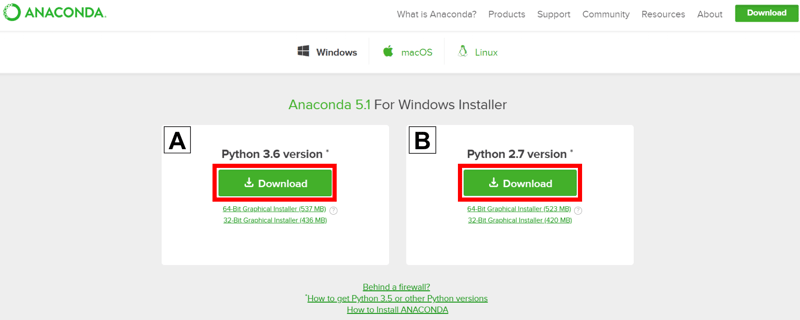
1. 访问 Anaconda 网站,选择 Python 3.x 图形安装程序(A)或 Python 2.x 图形安装程序(B)。如果不确定要安装哪个 Python 版本,请选择 Python 3。不要同时选择两个。注意:如果您不是在 Windows 上,请参阅我们的Mac OS X 安装 Anaconda 教程。
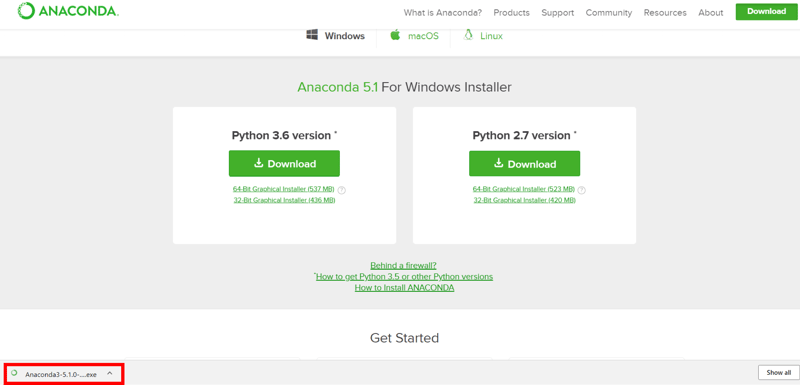
2. 找到您下载的安装包并双击运行。
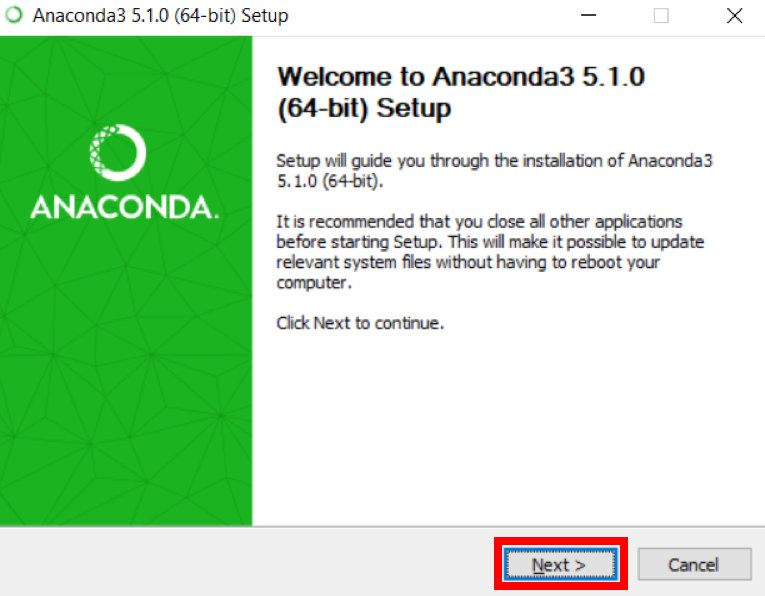
出现下图界面时,点击 Next。
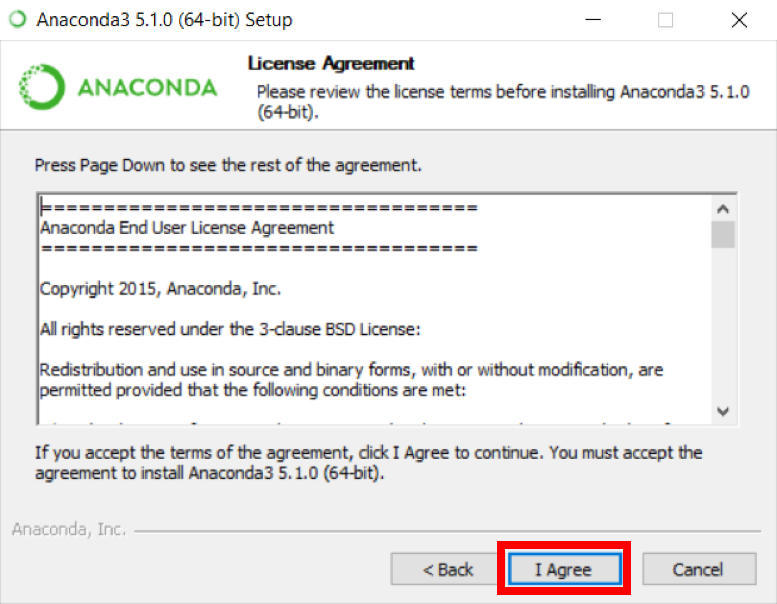
3. 阅读许可协议并点击 I Agree。
4. 点击 Next。
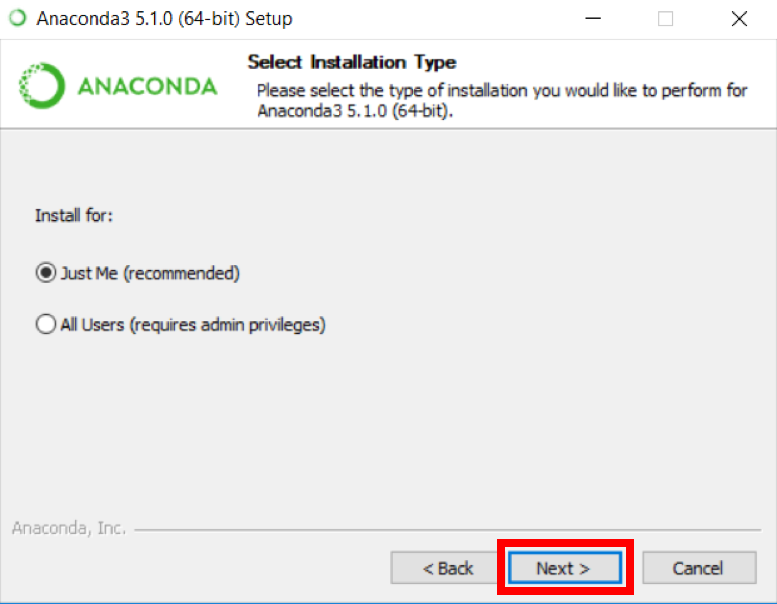
5. 记下您的安装位置,然后点击 Next。
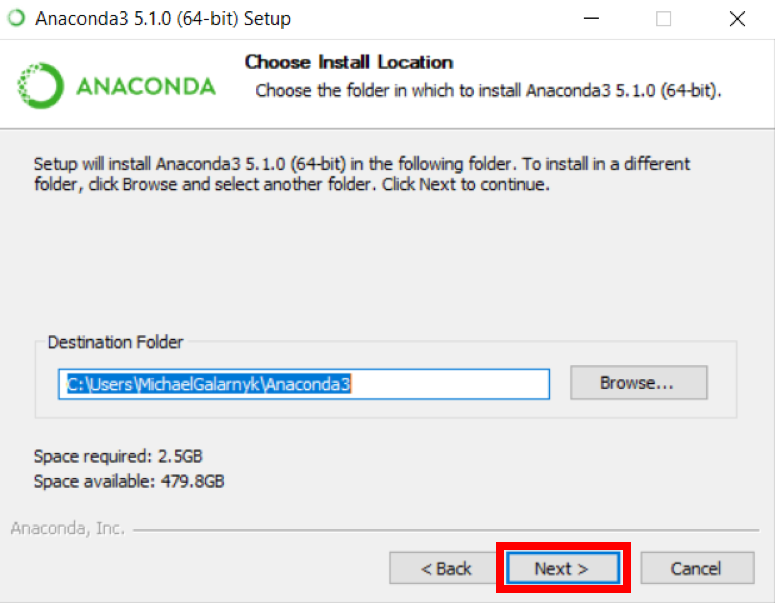
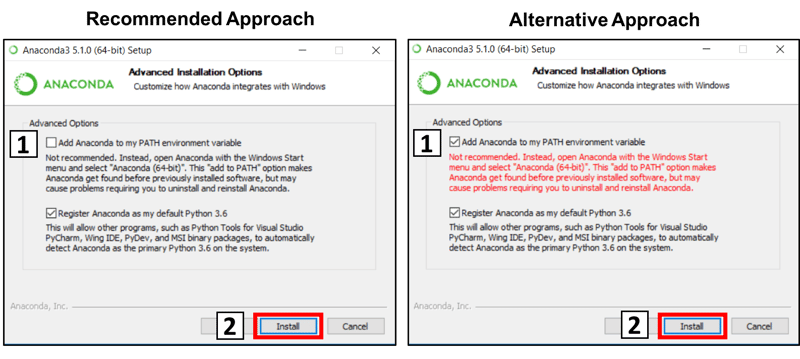
6. 这是安装过程中的重要步骤。推荐做法是不要勾选将 Anaconda 添加到 PATH 的选项。这意味着当您想使用 Anaconda 时,需要使用 Anaconda Navigator 或 Anaconda Command Prompt(在开始菜单中的 "Anaconda" 下)。如果您不勾选,也可以稍后再将 Anaconda 添加到 PATH。若您希望能在常规命令提示符(或 git bash、cmder、PowerShell 等)中使用 Anaconda,请采用另一种方式并勾选该选项。
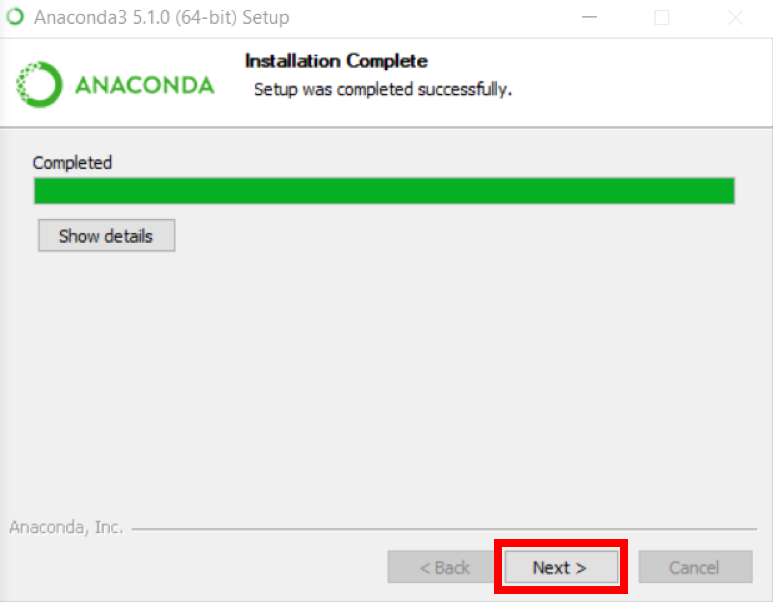
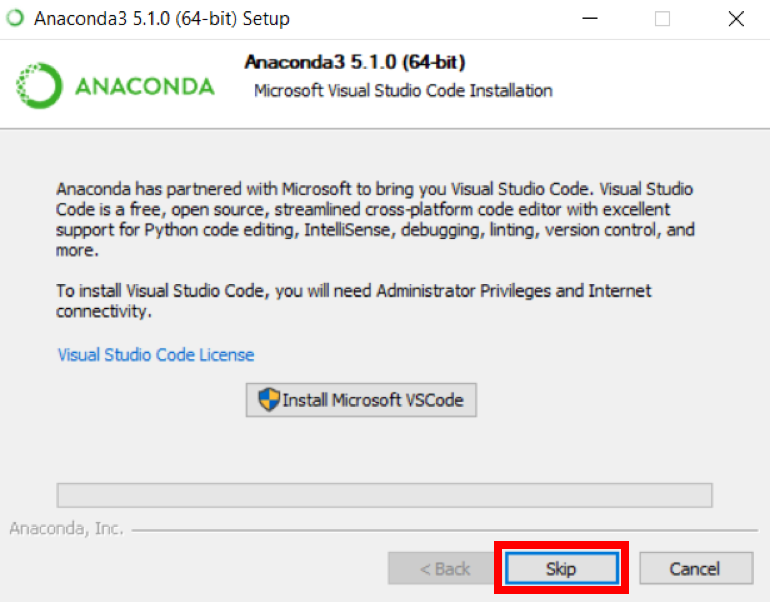
8. 您可以选择安装 Microsoft VSCode,但这是可选项。
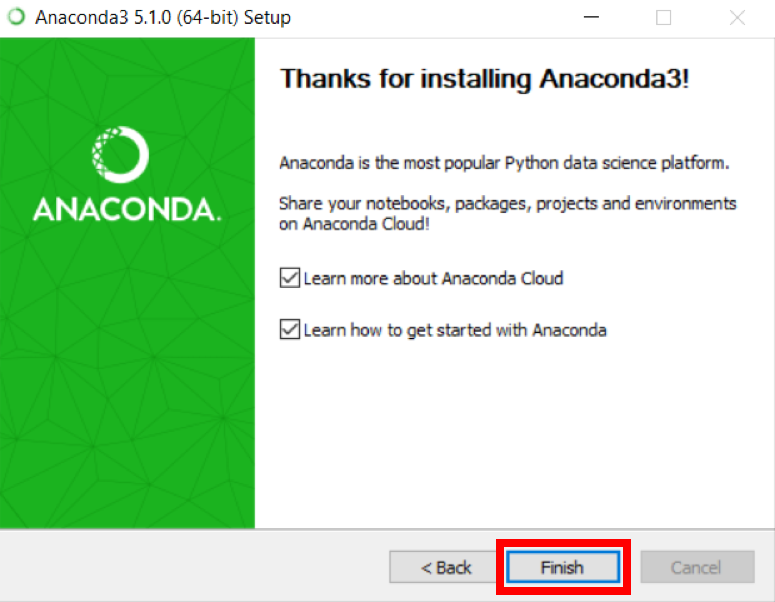
9. 点击 Finish。
如何将 Anaconda 添加到 Path(可选)
这是一个可选步骤。适用于您在第 6 步未勾选该选项、现在想将 Anaconda 添加到 Path 的情况。这样做的好处是,您就可以在命令提示符、Git Bash、cmder 等中使用 Anaconda。
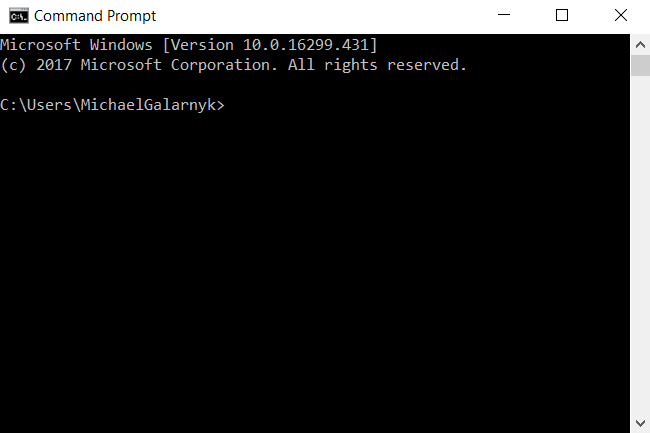
1. 打开命令提示符(Command Prompt)。
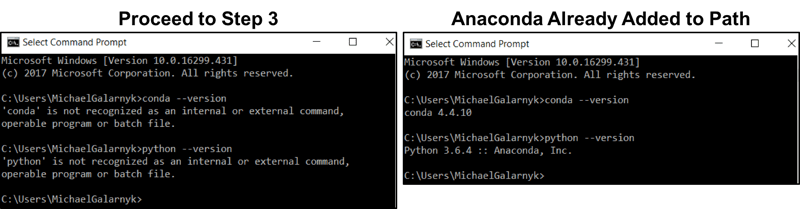
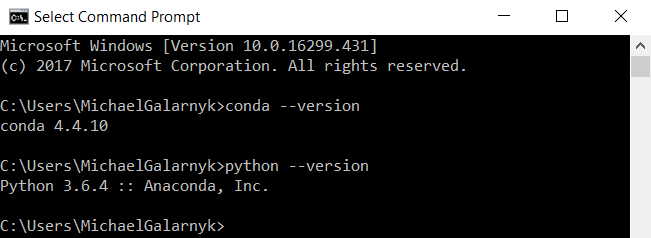
2. 检查您是否已将 Anaconda 添加到 Path。在命令提示符中输入以下命令。这是在检查是否已经将 Anaconda 添加到 Path。如果您得到类似下图左侧的未识别命令错误,请继续执行第 3 步;如果输出类似右侧,则说明您已经将 Anaconda 添加到了 Path。
conda --version
python --version
3. 如果您不知道 conda 和/或 python 的位置,打开Anaconda Prompt 并输入以下命令。它将告诉您 conda 和 python 在计算机上的位置。
where conda
where python
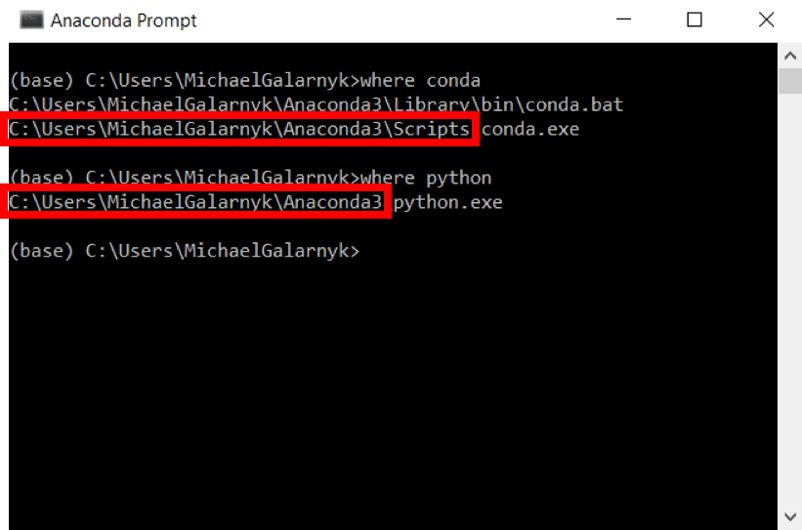
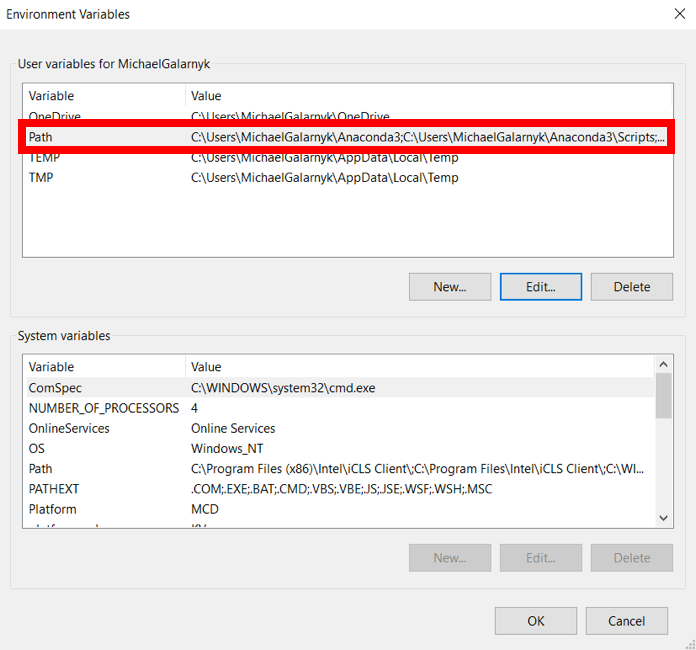
4. 将 conda 和 python 添加到 PATH。您可以通过进入环境变量设置,将第 3 步(红色矩形内)的输出添加到 Path 中来完成。如果遇到问题,这里有一段关于将 conda 和 python 添加到 PATH 的简短视频。
5. 打开一个新的命令提示符。在命令提示符中尝试输入 conda --version 和 python --version,检查是否一切正常。
结论
本教程简要介绍了如何在 Windows 上安装 Anaconda,以及如何处理常见的安装问题。如果您想进一步了解 Anaconda,可在此处阅读更多内容。如果您不确定如何在计算机上开始编程,建议您查看Jupyter Notebook 终极指南,学习如何使用 Jupyter Notebook 进行编码。
如果您想学习用于数据科学的 Python,建议查看 DataCamp 课程 Intro to Python for Data Science。如果您对本教程有任何问题或想法,欢迎在下方评论或通过Twitter联系。
Anaconda 是一个包管理器、环境管理器以及包含众多开源包的 Python 发行版。这一点非常有用,因为在进行数据科学项目时,您会发现需要许多不同的包(如 numpy、scikit-learn、scipy、pandas 等),而这些在 Anaconda 的安装中都已预装。
如果在安装 Anaconda 后还需要额外的包,您可以使用 Anaconda 的包管理器 conda,或使用 pip 来安装。这样做的好处是,您无需自己管理多个包之间的依赖关系。Conda 甚至可以轻松在 Python 2 和 3 之间切换(可在此处了解更多)。事实上,安装 Anaconda 也是安装 Jupyter Notebook 的推荐方式,您还可以在这篇 Jupyter Notebook 教程中了解更多信息。
好了,我们开始吧!