

इस ट्यूटोरियल का कोड ऑनलाइन चलाएं और संपादित करें
कोड चलाएंAnaconda को कैसे डाउनलोड और इंस्टॉल करें
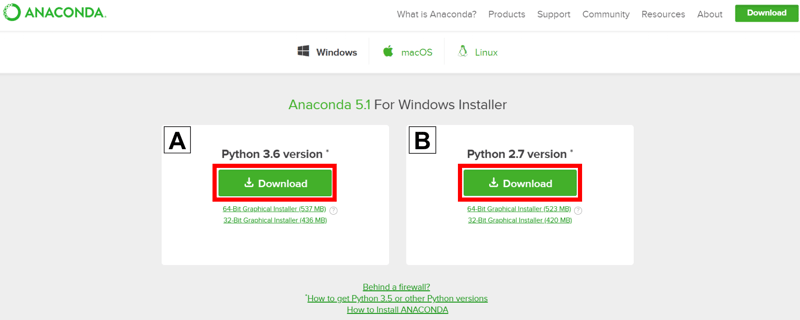
1. Anaconda वेबसाइट पर जाएँ और Python 3.x ग्राफिकल इंस्टॉलर (A) या Python 2.x ग्राफिकल इंस्टॉलर (B) चुनें। यदि आपको यक़ीन नहीं है कि कौन-सा Python संस्करण इंस्टॉल करना है, तो Python 3 चुनें। दोनों न चुनें। नोट: यदि आप Windows पर नहीं हैं, तो हमारा Mac OS X पर Anaconda इंस्टॉल करने का ट्यूटोरियल देखें।
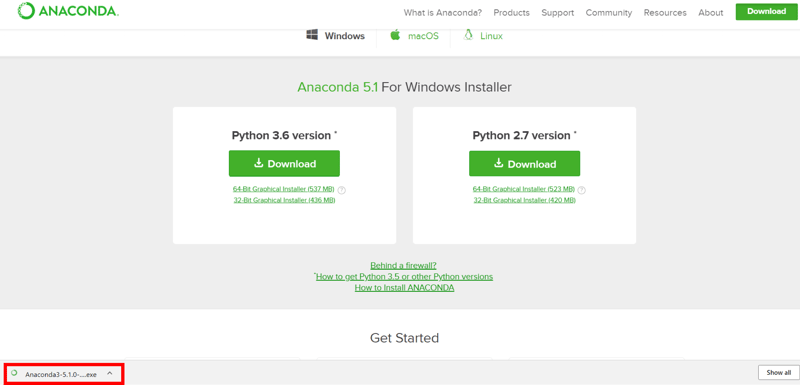
2. अपने डाउनलोड को ढूँढें और उस पर डबल-क्लिक करें।
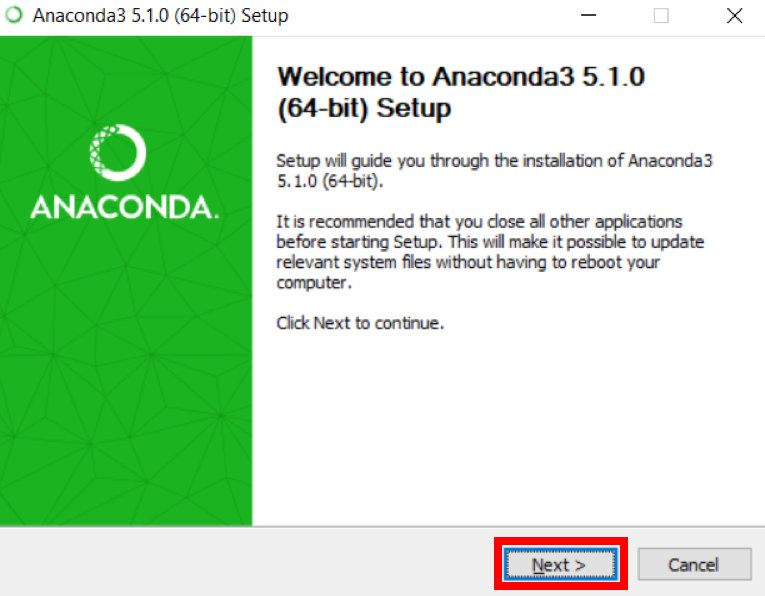
जब नीचे दी गई स्क्रीन दिखाई दे, तो Next पर क्लिक करें।
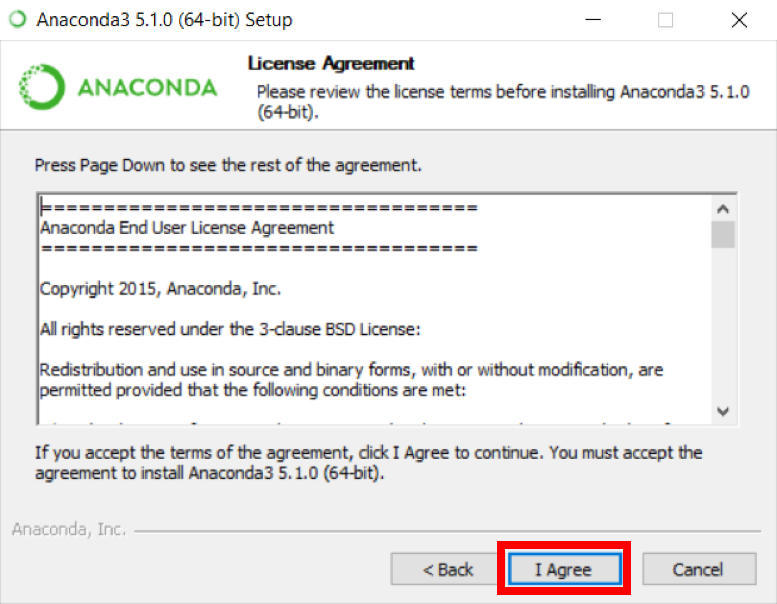
3. लाइसेंस एग्रीमेंट पढ़ें और I Agree पर क्लिक करें।
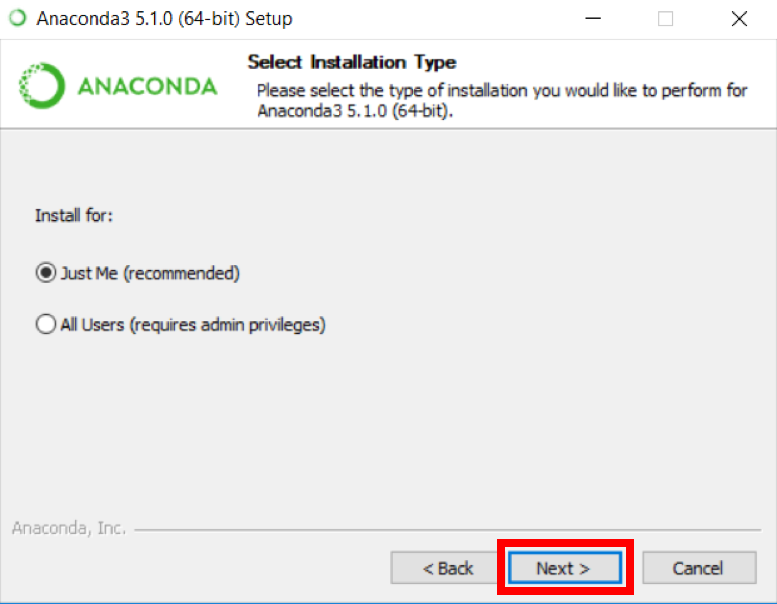
4. Next पर क्लिक करें।
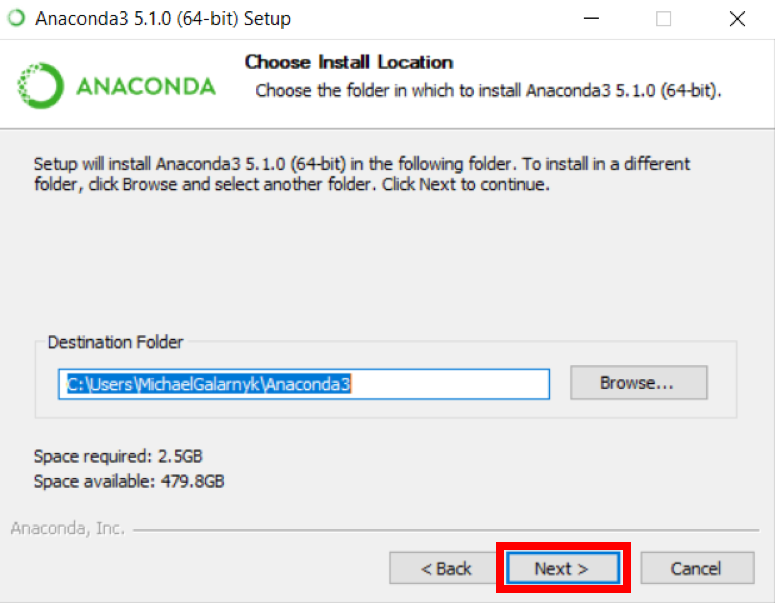
5. अपनी इंस्टॉलेशन लोकेशन नोट करें और फिर Next पर क्लिक करें।
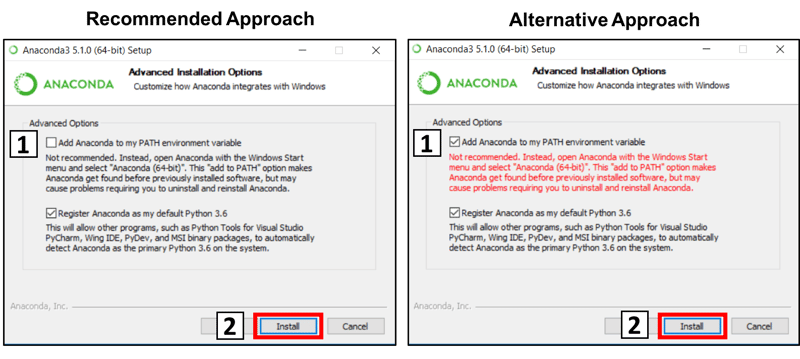
6. यह इंस्टॉलेशन प्रक्रिया का महत्वपूर्ण हिस्सा है। अनुशंसित तरीका है कि Anaconda को अपने path में जोड़ने वाले बॉक्स पर टिक न करें। इसका मतलब यह है कि जब भी आप Anaconda का उपयोग करना चाहें, तो आपको Anaconda Navigator या Anaconda Command Prompt (Start Menu में "Anaconda" के अंतर्गत) का उपयोग करना होगा (यदि आप बॉक्स पर टिक नहीं करते हैं, तो आप बाद में भी Anaconda को अपने PATH में जोड़ सकते हैं)। यदि आप अपने कमांड प्रॉम्प्ट (या git bash, cmder, powershell आदि) में Anaconda का उपयोग करना चाहते हैं, तो वैकल्पिक तरीके का उपयोग करें और बॉक्स पर टिक करें।
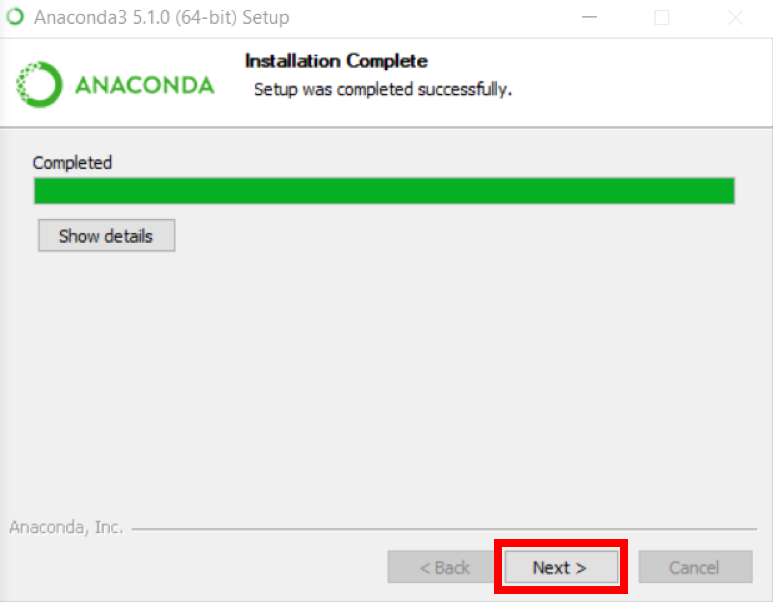
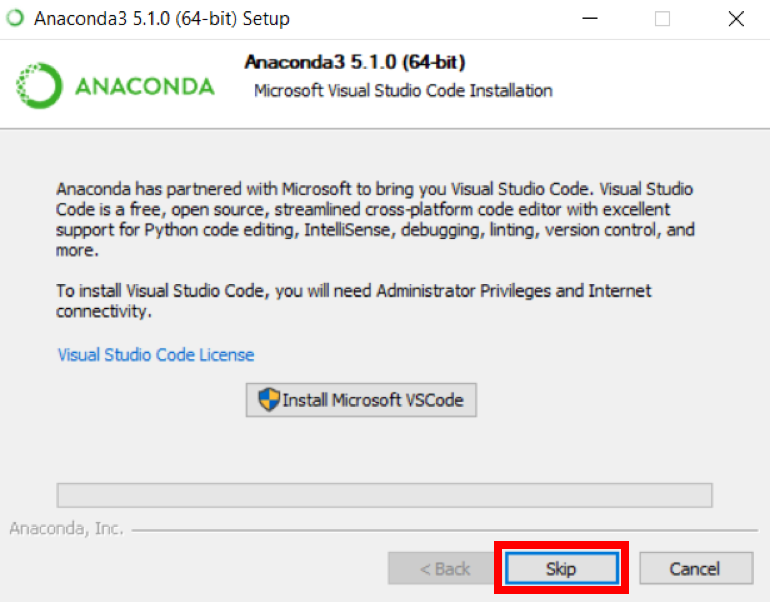
8. यदि आप चाहें तो Microsoft VSCode इंस्टॉल कर सकते हैं, पर यह वैकल्पिक है।
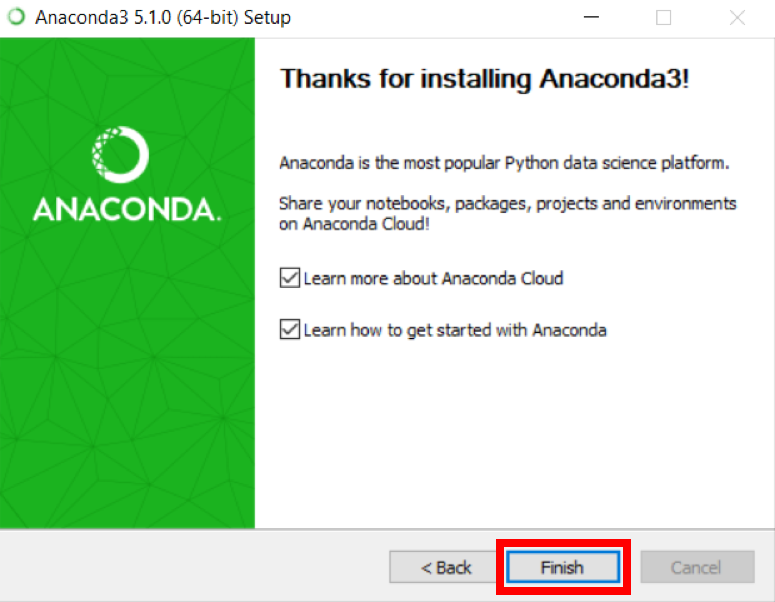
9. Finish पर क्लिक करें।
Anaconda को Path में कैसे जोड़ें (वैकल्पिक)
यह एक वैकल्पिक चरण है। यह उस स्थिति के लिए है जहाँ आपने चरण 6 में बॉक्स पर टिक नहीं किया था और अब Anaconda को अपने Path में जोड़ना चाहते हैं। इसका लाभ यह है कि आप Command Prompt, Git Bash, cmder आदि में Anaconda का उपयोग कर पाएँगे।
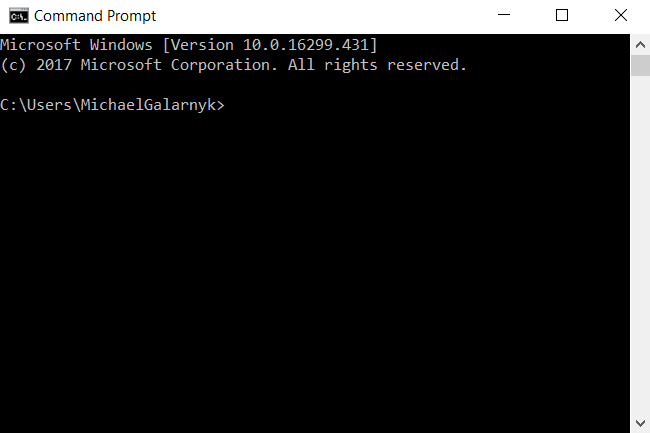
1. एक Command Prompt खोलें।
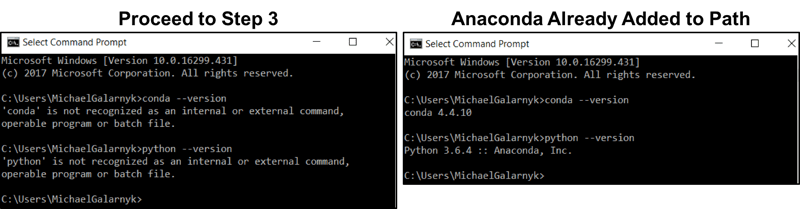
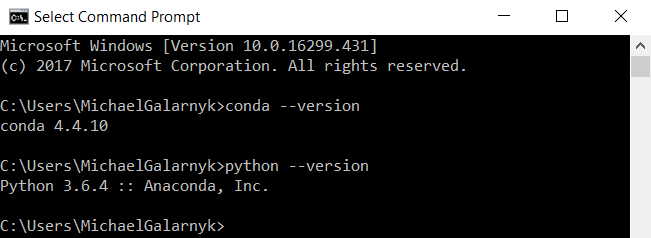
2. जाँचें कि क्या आपने पहले से ही Anaconda को अपने path में जोड़ा हुआ है। नीचे दिए गए कमांड अपने Command Prompt में दर्ज करें। यह जाँचता है कि क्या Anaconda पहले से ही आपके path में जोड़ा गया है। यदि आपको नीचे दी गई छवि के बाएँ हिस्से की तरह not recognized कमांड त्रुटि मिलती है, तो चरण 3 पर जाएँ। यदि आपको छवि के दाएँ हिस्से जैसी आउटपुट मिलती है, तो आपने पहले से ही Anaconda को अपने path में जोड़ रखा है।
conda --version
python --version
3. यदि आपको पता नहीं है कि आपका conda और/या python कहाँ है, तो एक Anaconda Prompt खोलें और निम्नलिखित कमांड टाइप करें। यह आपको बताता है कि आपके कंप्यूटर पर conda और python कहाँ स्थित हैं।
where conda
where python
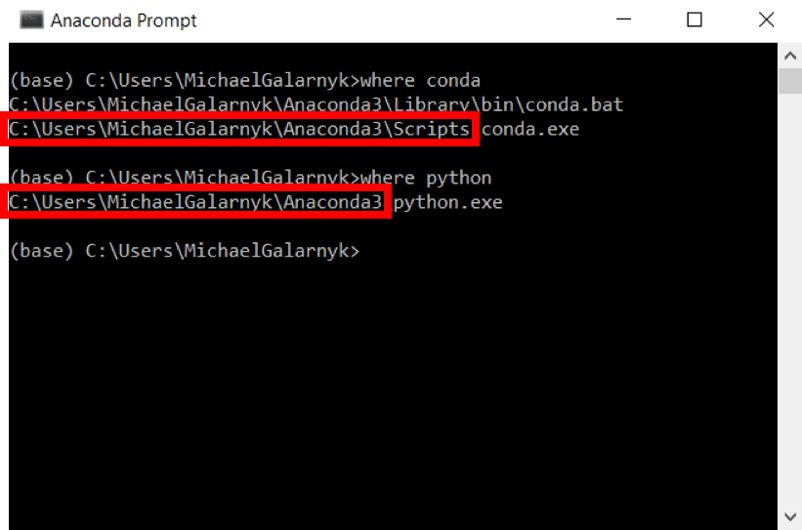
4. conda और python को अपने PATH में जोड़ें। आप यह Environment Variables में जाकर और चरण 3 के आउटपुट (लाल आयत में घिरे हुए) को अपने path में जोड़कर कर सकते हैं। यदि आपको समस्या आ रही है, तो PATH में conda और python जोड़ने पर यह छोटा वीडियो देखें।
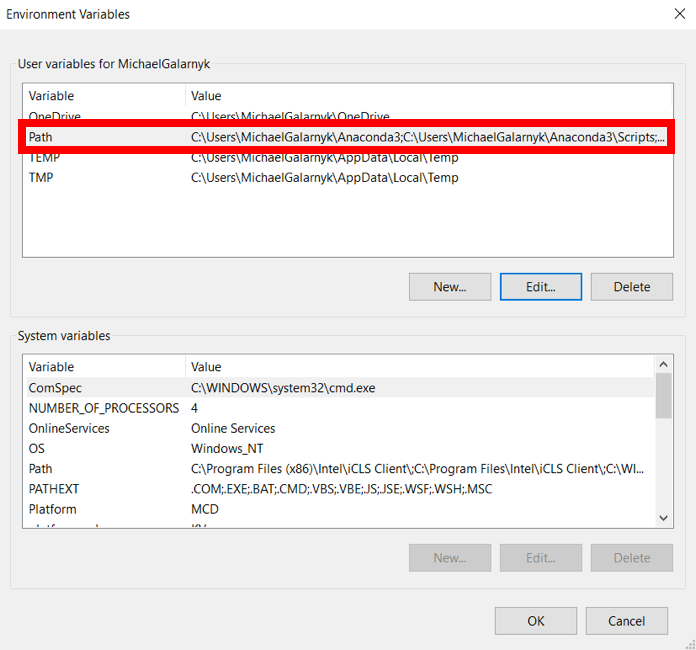
5. एक नया Command Prompt खोलें। Command Prompt में conda --version और python --version टाइप करके देखें कि सब कुछ सही हुआ या नहीं।
निष्कर्ष
इस ट्यूटोरियल में Windows पर Anaconda कैसे इंस्टॉल करें और एक सामान्य इंस्टॉलेशन समस्या से कैसे निपटें, इसका त्वरित मार्गदर्शन दिया गया। यदि आप Anaconda के बारे में अधिक जानना चाहते हैं, तो यहाँ और पढ़ें। यदि आपको समझ नहीं आ रहा कि अपने कंप्यूटर पर कोडिंग शुरू करने के लिए क्या करें, तो मैं आपको Jupyter Notebook Definitive Guide देखने की सलाह देता/देती हूँ ताकि आप Jupyter Notebooks के साथ कोड करना सीख सकें।
यदि आप Data Science के लिए Python सीखना चाहते हैं, तो मैं DataCamp का Intro to Python for Data Science कोर्स देखने की सलाह देता/देती हूँ। यदि इस ट्यूटोरियल पर आपके कोई प्रश्न या विचार हों, तो नीचे कमेंट्स में या Twitter के माध्यम से बेझिझक साझा करें।
Anaconda एक पैकेज मैनेजर, एक एनवायरनमेंट मैनेजर, और Python डिस्ट्रीब्यूशन है जिसमें कई ओपन सोर्स पैकेजों का संग्रह शामिल होता है। यह इसलिए फायदेमंद है क्योंकि जब आप किसी डेटा साइंस प्रोजेक्ट पर काम करते हैं, तो आपको कई अलग-अलग पैकेजों (जैसे numpy, scikit-learn, scipy, pandas) की आवश्यकता पड़ती है, जो Anaconda की इंस्टॉलेशन के साथ पहले से प्रीइंस्टॉल आते हैं।
यदि Anaconda इंस्टॉल करने के बाद आपको अतिरिक्त पैकेजों की ज़रूरत हो, तो आप Anaconda के पैकेज मैनेजर conda या pip का उपयोग करके वे पैकेज इंस्टॉल कर सकते हैं। यह इसलिए विशेष रूप से लाभकारी है क्योंकि आपको कई पैकेजों के बीच डिपेंडेंसीज़ को स्वयं मैनेज नहीं करना पड़ता। Conda Python 2 और 3 के बीच स्विच करना भी आसान बनाता है (आप इसके बारे में यहाँ और जान सकते हैं)। वास्तव में, Anaconda की इंस्टॉलेशन Jupyter Notebooks इंस्टॉल करने का सुझाया गया तरीका भी है, जिसके बारे में आप यहाँ इस Jupyter Notebook ट्यूटोरियल में और जान सकते हैं।
तो चलिए, शुरू करते हैं!