Nhập môn Python
BasicSkill Level
4 giờ
7.1M learners
Chạy và chỉnh sửa mã từ hướng dẫn trực tuyến này
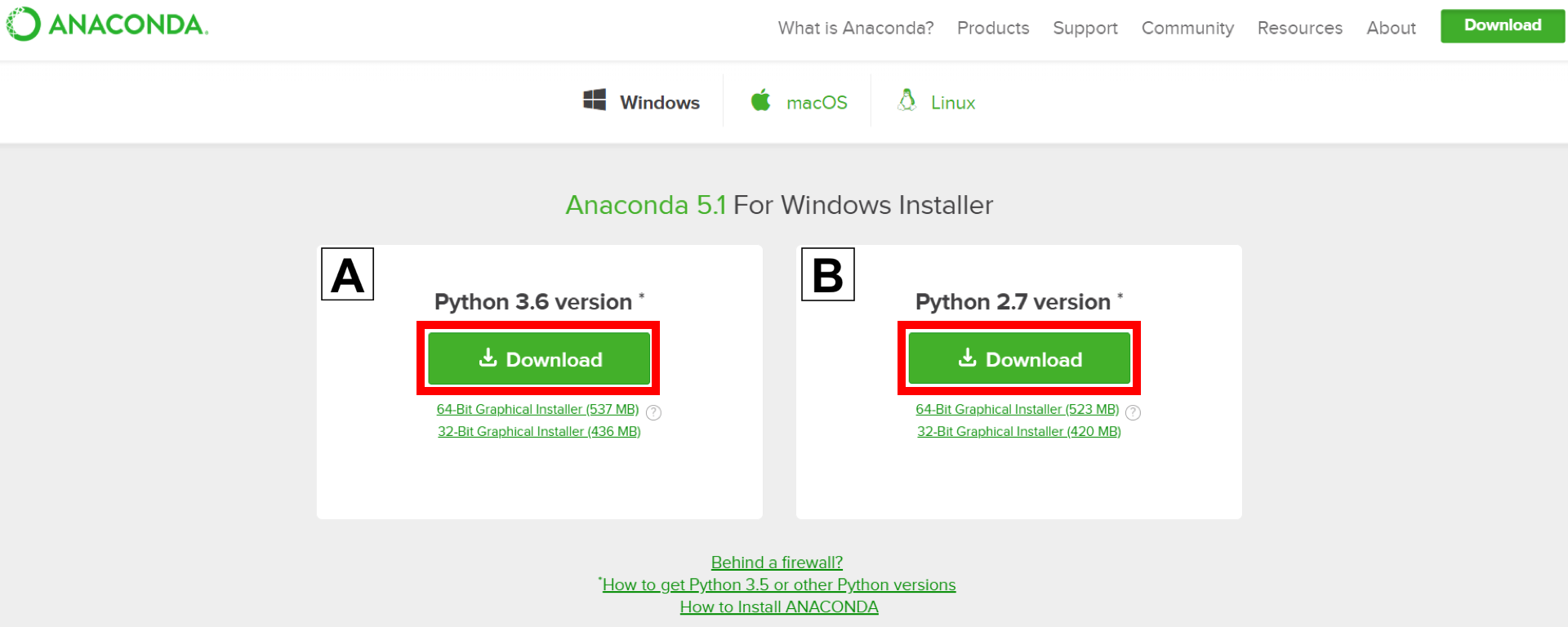
Chạy mã1. Truy cập Trang web Anaconda và chọn trình cài đặt đồ họa Python 3.x (A) hoặc trình cài đặt đồ họa Python 2.x (B). Nếu bạn không chắc muốn cài phiên bản Python nào, hãy chọn Python 3. Không chọn cả hai. Lưu ý: nếu bạn không dùng Windows, hãy xem hướng dẫn cài đặt anaconda trên Mac OS X của chúng tôi.
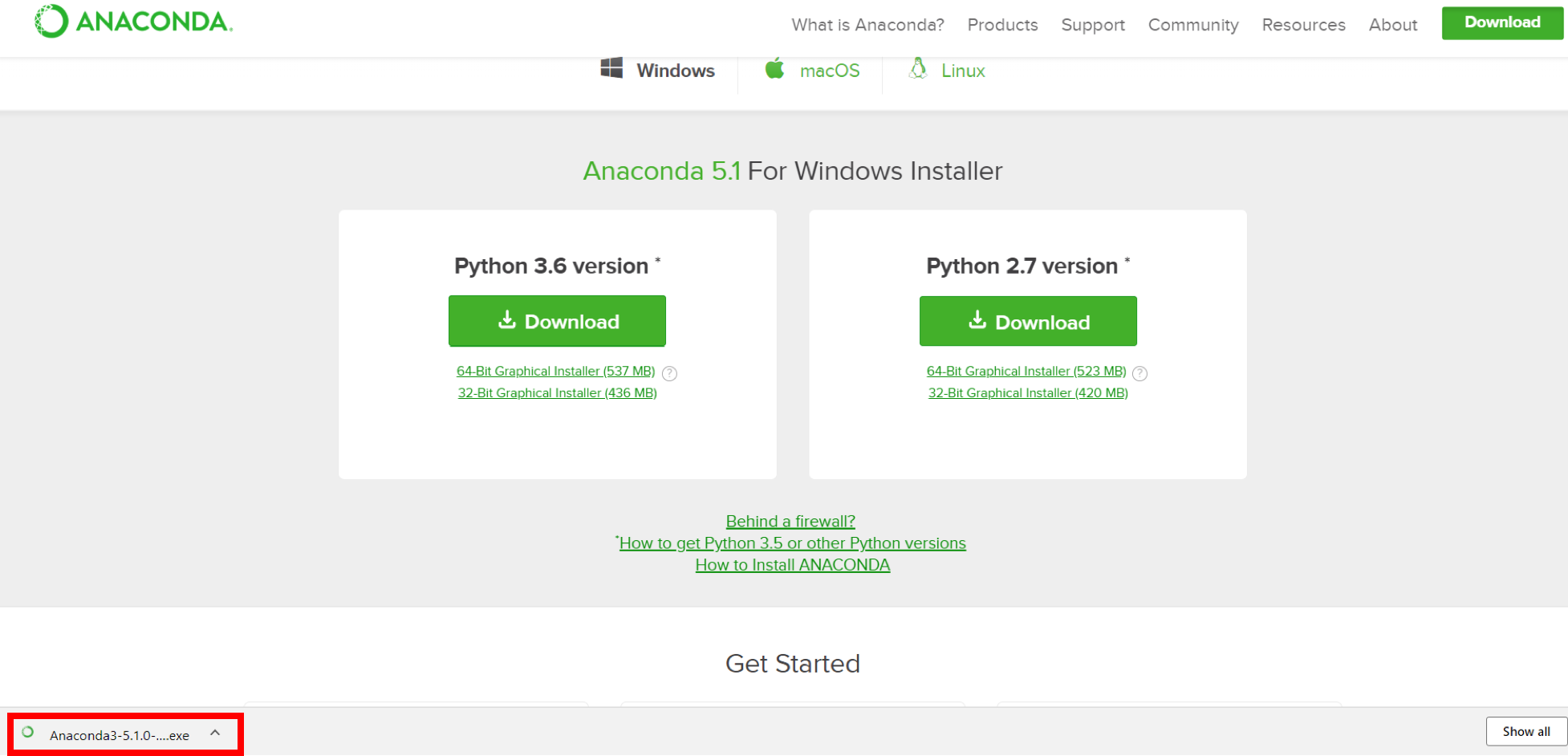
2. Xác định tệp bạn đã tải xuống và nhấp đúp vào đó.
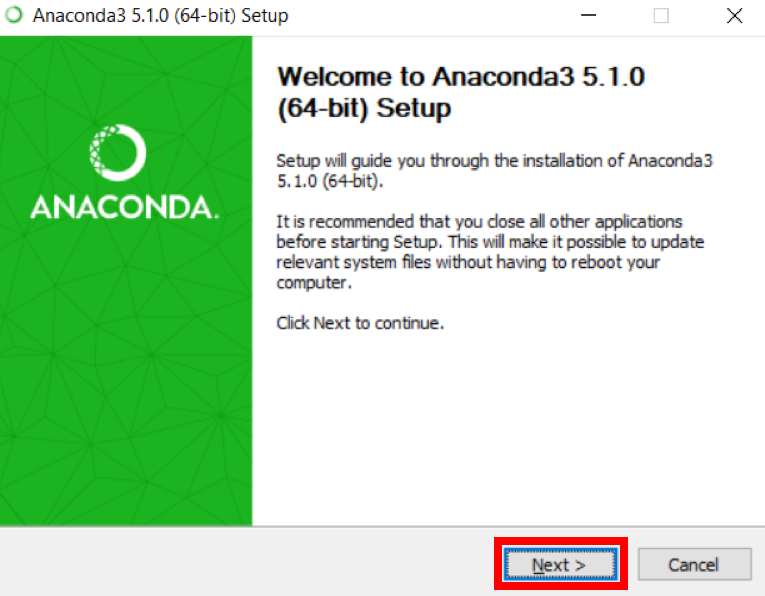
Khi màn hình dưới đây xuất hiện, nhấp Next.
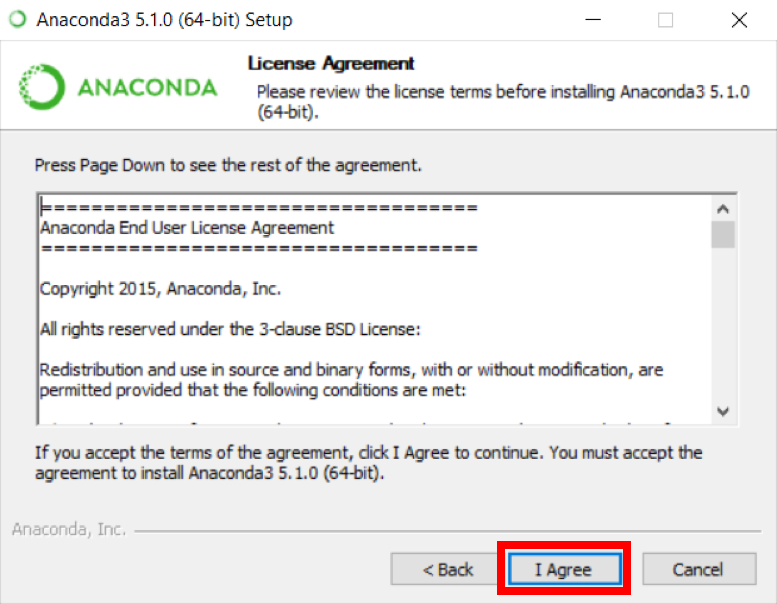
3. Đọc thỏa thuận cấp phép và nhấp I Agree.
4. Nhấp Next.
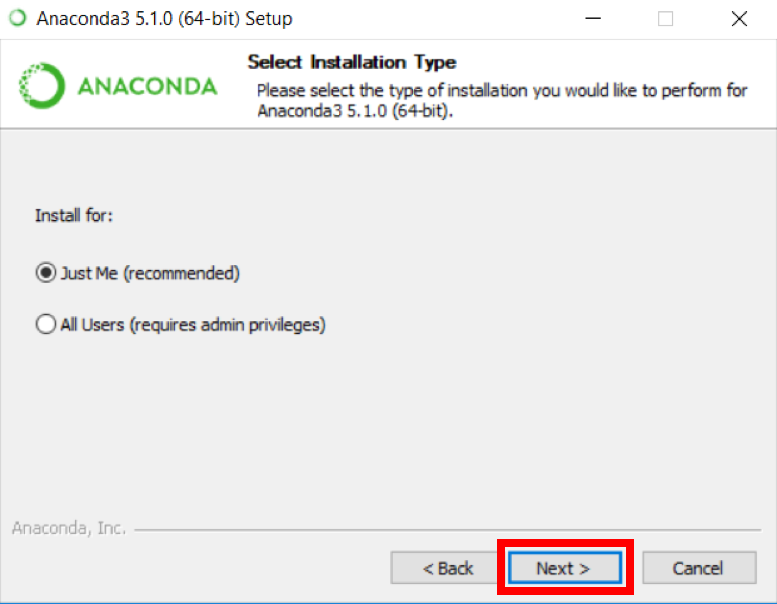
5. Ghi lại vị trí cài đặt của bạn rồi nhấp Next.
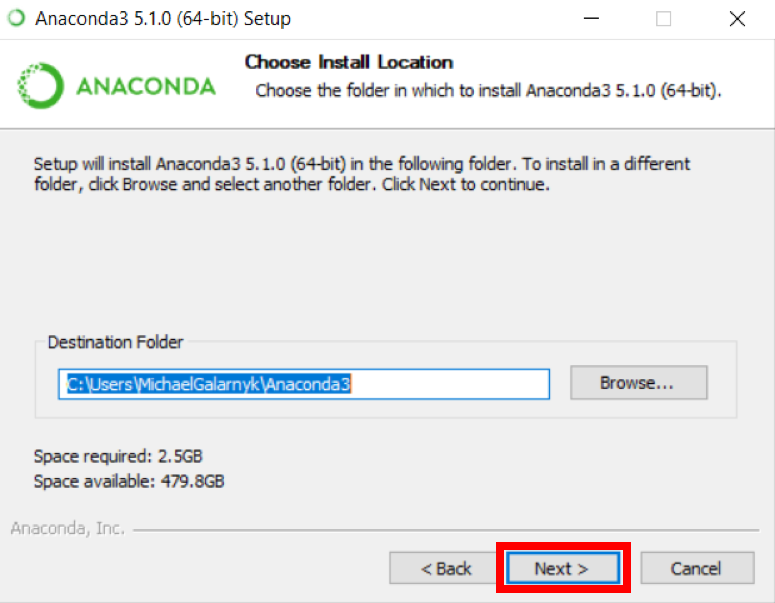
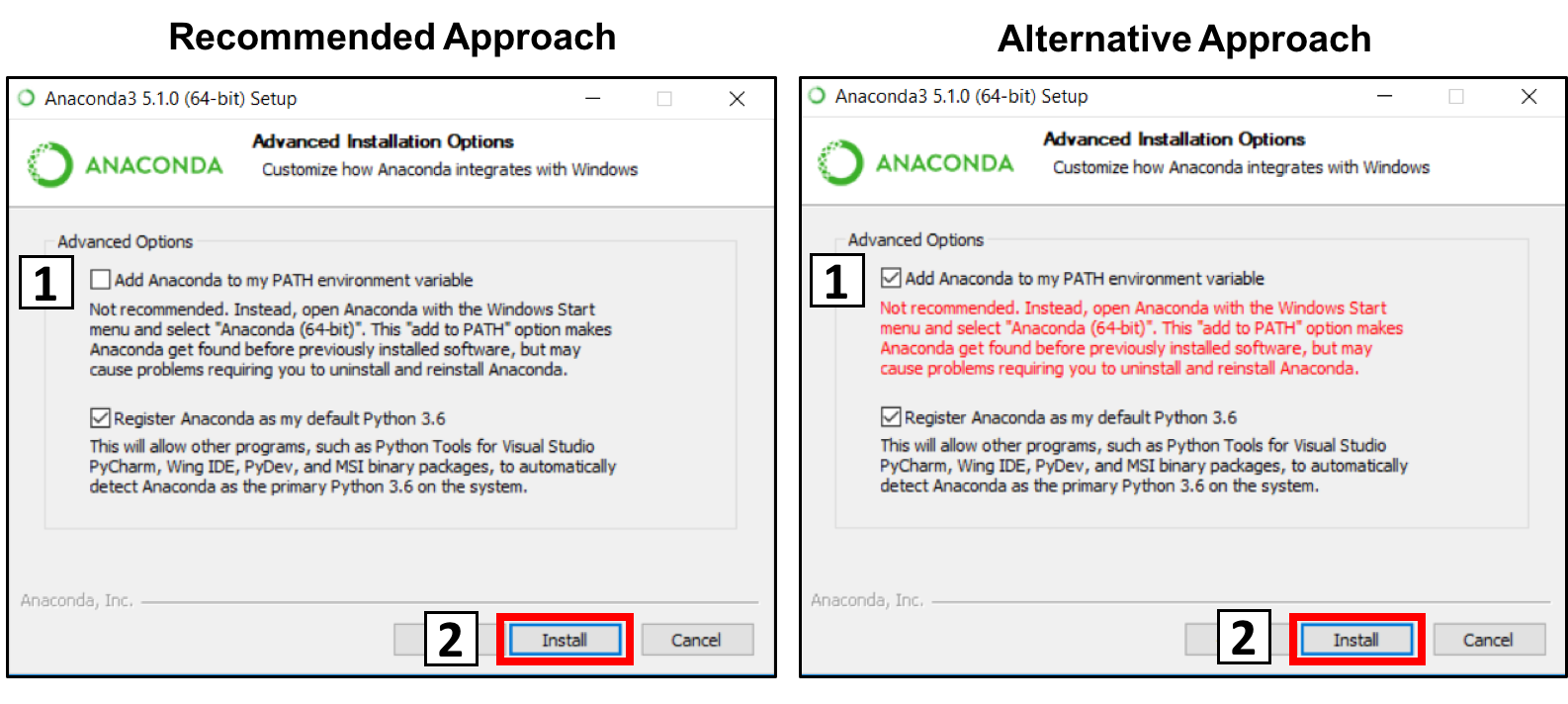
6. Đây là phần quan trọng của quá trình cài đặt. Cách làm được khuyến nghị là không đánh dấu vào ô để thêm Anaconda vào path của bạn. Điều này có nghĩa là bạn sẽ phải dùng Anaconda Navigator hoặc Anaconda Command Prompt (nằm trong Start Menu dưới mục "Anaconda") khi muốn sử dụng Anaconda (bạn luôn có thể thêm Anaconda vào PATH sau nếu không chọn ô này). Nếu bạn muốn có thể dùng Anaconda trong command prompt của mình (hoặc git bash, cmder, powershell, v.v.), hãy dùng cách thay thế và đánh dấu vào ô.
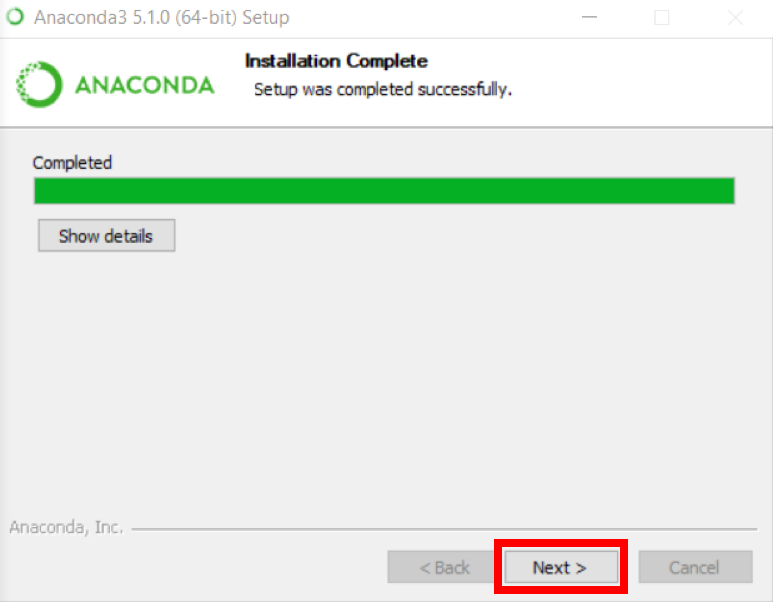
8. Bạn có thể cài Microsoft VSCode nếu muốn, nhưng đây là tùy chọn.
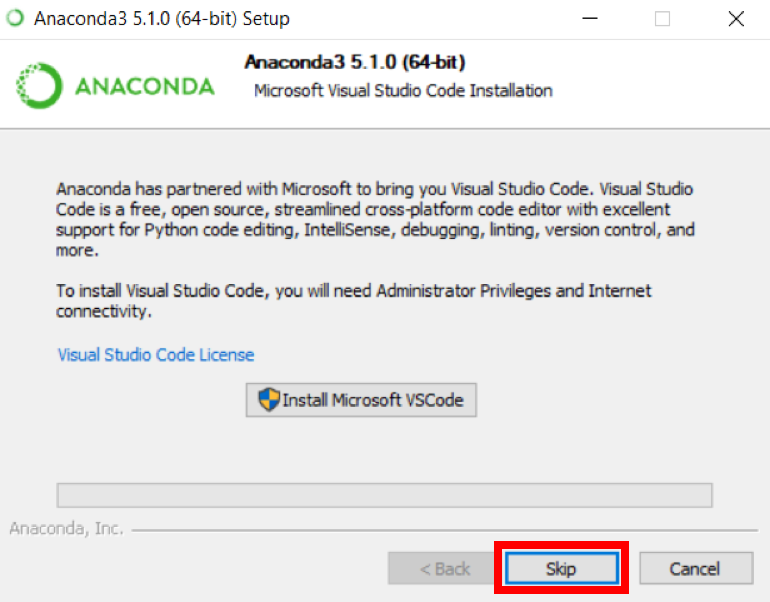
9. Nhấp Finish.
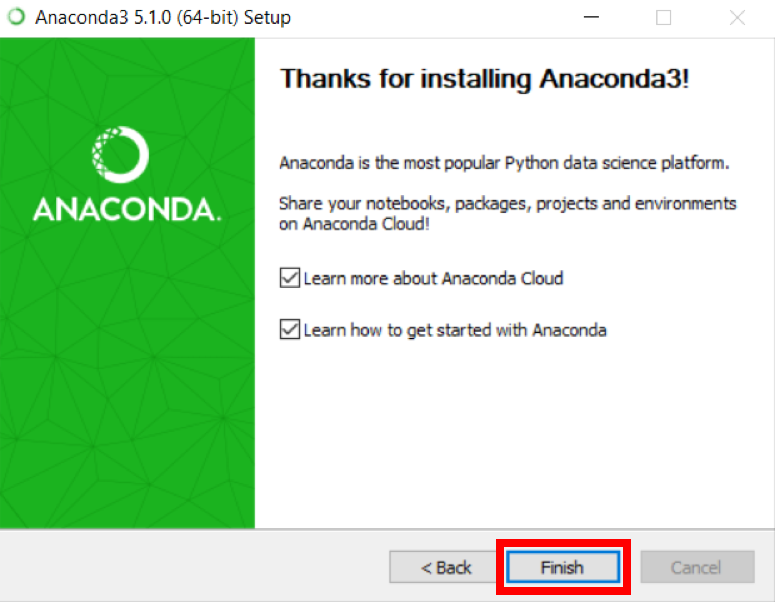
Đây là bước tùy chọn. Dành cho trường hợp bạn không đánh dấu vào ô ở bước 6 và bây giờ muốn thêm Anaconda vào Path. Ưu điểm là bạn sẽ có thể dùng Anaconda trong Command Prompt, Git Bash, cmder, v.v.
1. Mở Command Prompt.
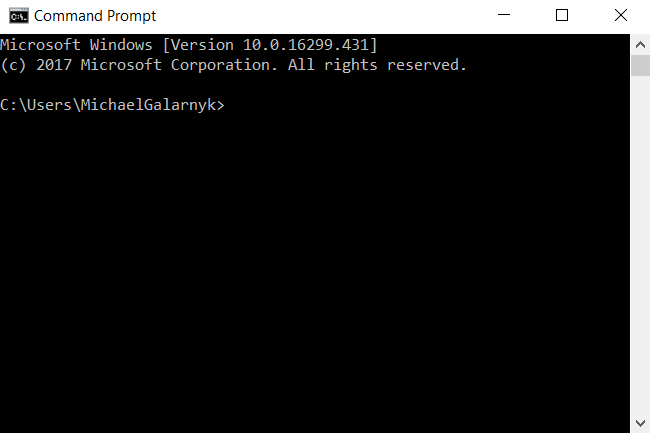
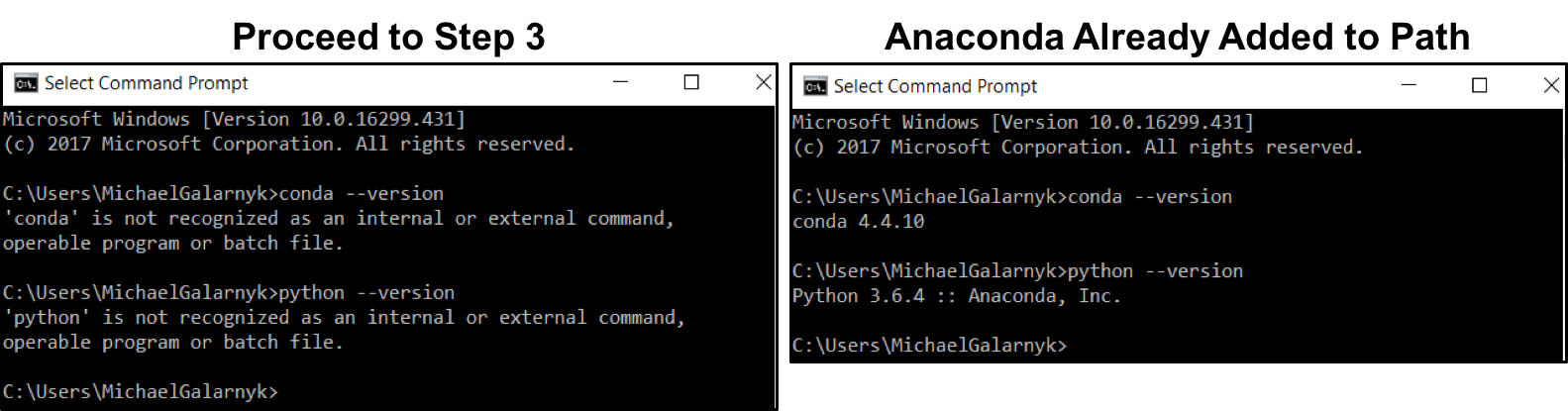
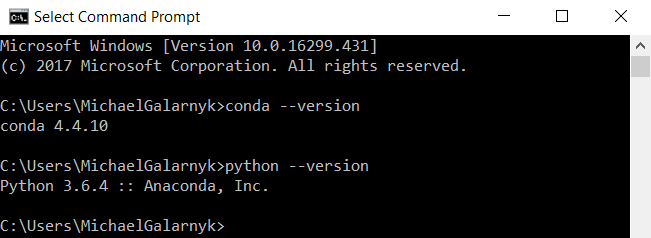
2. Kiểm tra xem bạn đã thêm Anaconda vào path chưa. Nhập các lệnh dưới đây vào Command Prompt. Mục đích là kiểm tra xem bạn đã thêm Anaconda vào path hay chưa. Nếu bạn nhận được lỗi lệnh không được nhận diện như phía bên trái của hình dưới, hãy chuyển sang bước 3. Nếu bạn nhận được đầu ra tương tự phía bên phải của hình dưới, nghĩa là bạn đã thêm Anaconda vào path.
conda --version

python --version
3. Nếu bạn không biết conda và/hoặc python của mình ở đâu, hãy mở Anaconda Prompt và nhập các lệnh sau. Điều này sẽ cho bạn biết conda và python nằm ở đâu trên máy tính.
where conda
where python
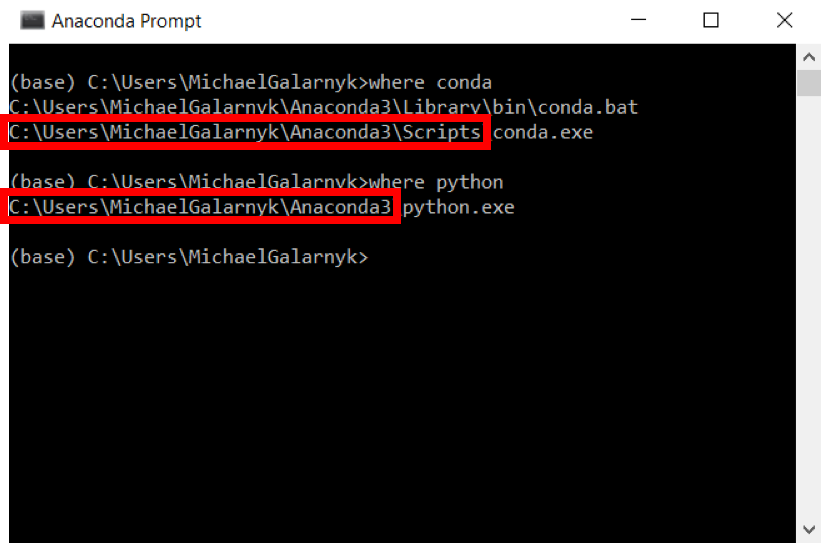
4. Thêm conda và python vào PATH. Bạn có thể làm điều này bằng cách vào Environment Variables và thêm đầu ra ở bước 3 (được khoanh bằng hình chữ nhật đỏ) vào path của bạn. Nếu gặp vấn đề, đây là một video ngắn về cách thêm conda và python vào PATH.
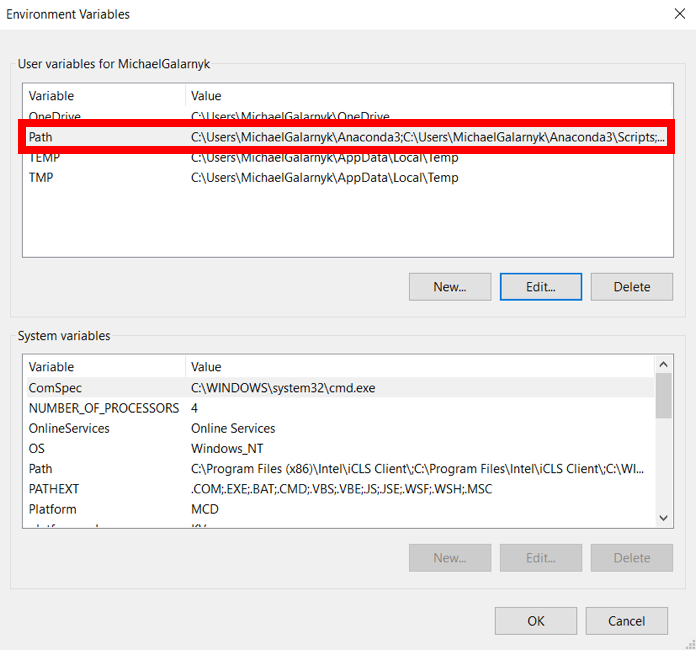
5. Mở một Command Prompt mới. Thử nhập conda --version và python --version vào Command Prompt để kiểm tra xem mọi thứ đã ổn chưa.
Hướng dẫn này cung cấp cách nhanh chóng để cài đặt Anaconda trên Windows cũng như xử lý một vấn đề cài đặt thường gặp. Nếu bạn muốn tìm hiểu thêm về Anaconda, bạn có thể xem tại đây. Nếu bạn chưa rõ nên bắt đầu viết mã trên máy tính như thế nào, tôi khuyên bạn nên xem Jupyter Notebook Definitive Guide để học cách viết mã với Jupyter Notebooks.
Nếu bạn muốn học về Python cho Khoa học Dữ liệu, tôi gợi ý bạn xem khóa học của DataCamp Intro to Python for Data Science. Nếu bạn có bất kỳ câu hỏi hay suy nghĩ nào về hướng dẫn này, hãy để lại bình luận bên dưới hoặc liên hệ qua Twitter.
Khóa học Python
Khóa học
Khóa học
Khóa học
blog
Matt Crabtree
10 phút
