Introduzione a Python
BasicSkill Level
4 ore
7.1M learners
Esegui e modifica il codice da questo tutorial online
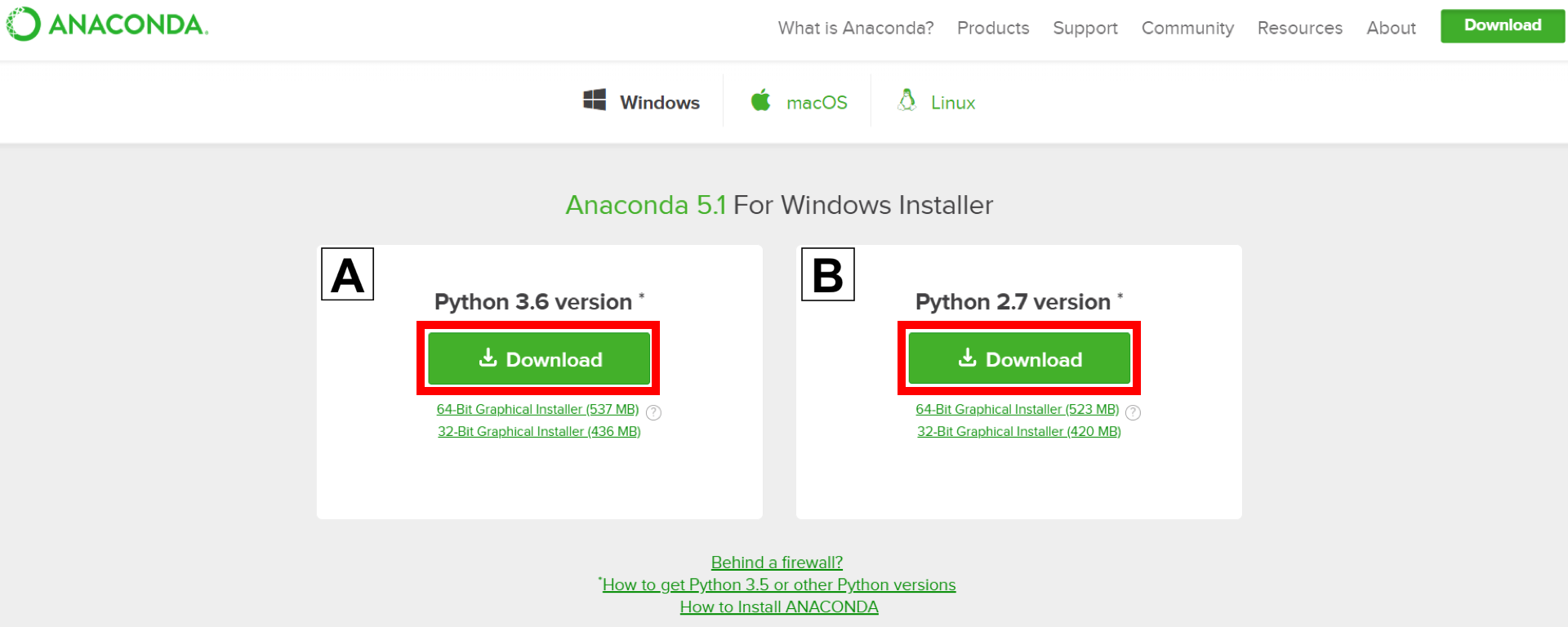
Esegui codice1. Vai al sito di Anaconda e scegli un installer grafico Python 3.x (A) oppure un installer grafico Python 2.x (B). Se non sei sicuro di quale versione di Python installare, scegli Python 3. Non scegliere entrambe. Nota: consulta il nostro tutorial per installare Anaconda su Mac OS X se non usi Windows.
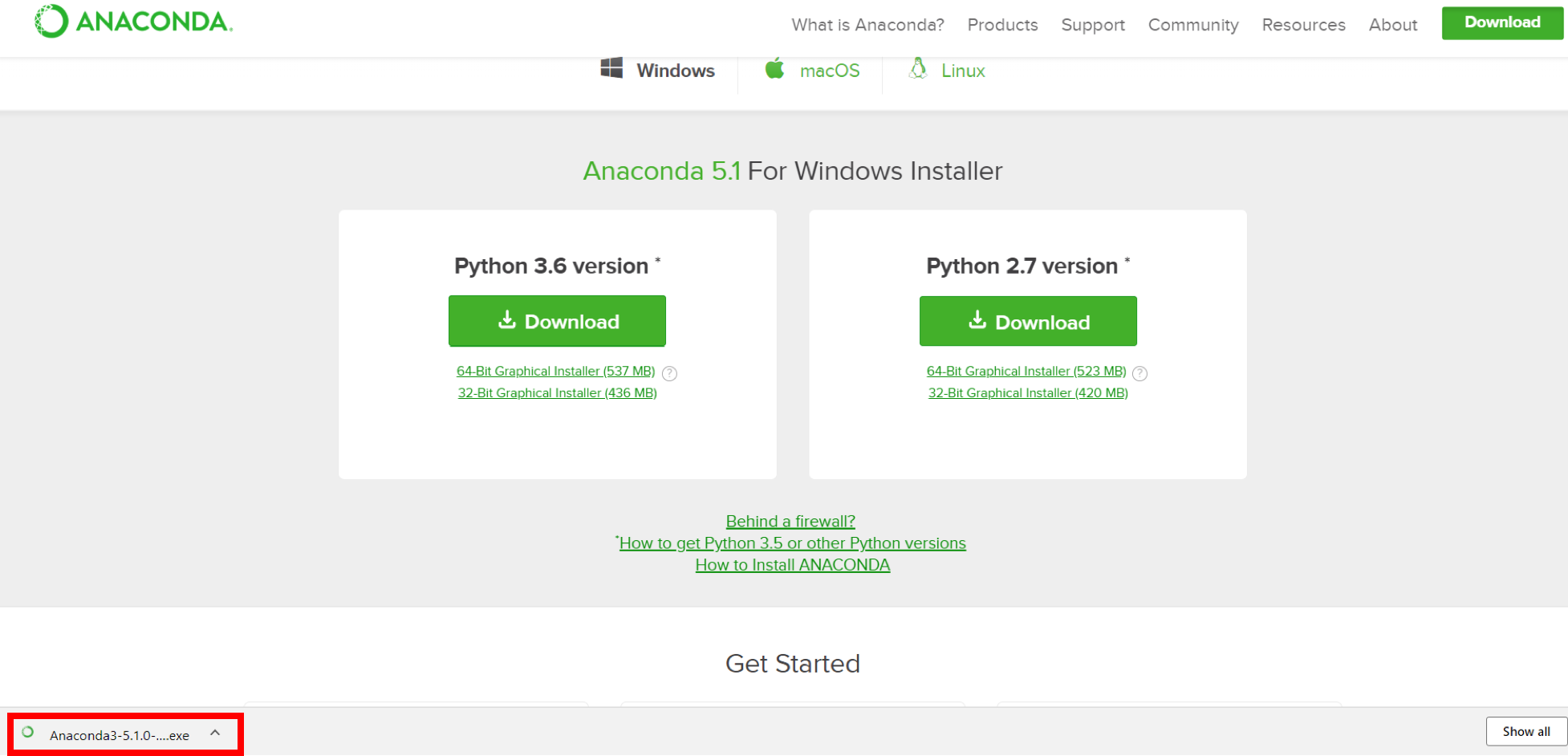
2. Trova il file scaricato e fai doppio clic.
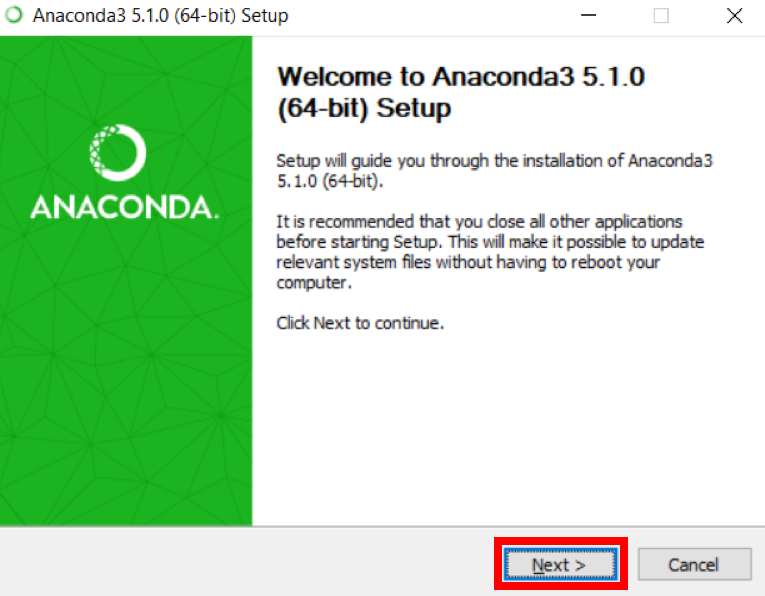
Quando appare la schermata seguente, clicca su Next.
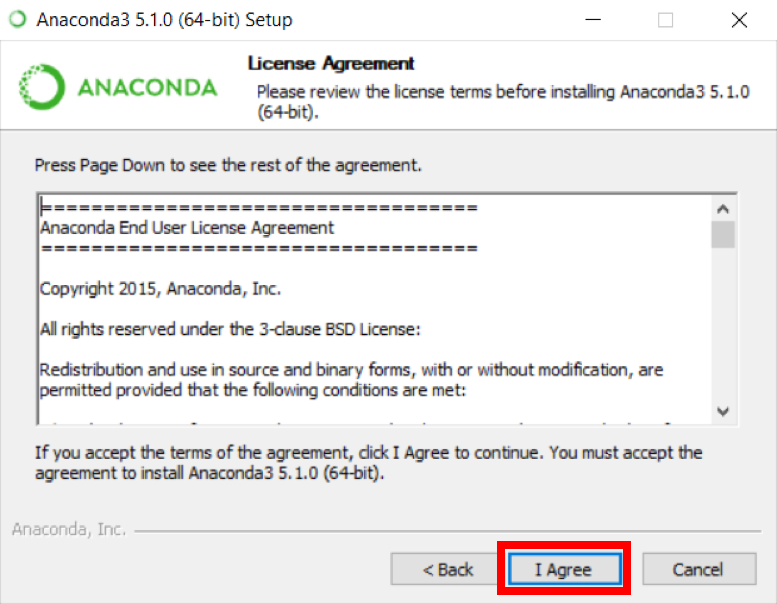
3. Leggi il contratto di licenza e clicca su I Agree.
4. Clicca su Next.
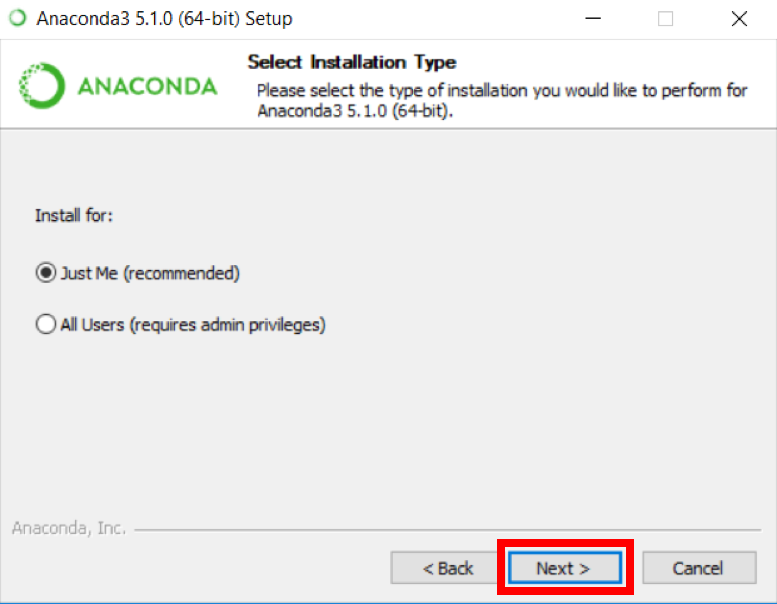
5. Prendi nota della cartella di installazione e poi clicca su Next.
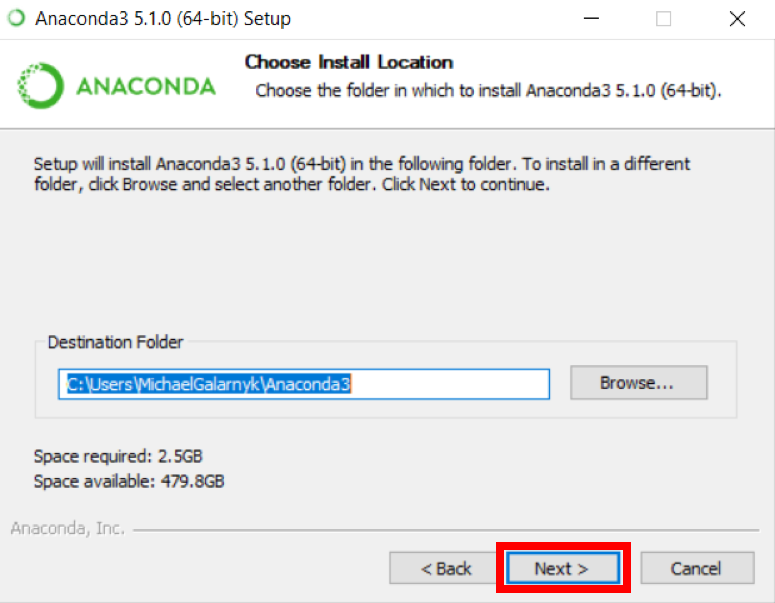
6. Questa è una parte importante del processo di installazione. L’approccio consigliato è di non selezionare la casella per aggiungere Anaconda al path. Questo significa che dovrai usare Anaconda Navigator o l’Anaconda Command Prompt (nel menu Start sotto "Anaconda") quando vorrai usare Anaconda (puoi sempre aggiungere Anaconda al PATH in seguito se non selezioni la casella). Se vuoi poter usare Anaconda nel prompt dei comandi (o in git bash, cmder, powershell ecc.), usa l’approccio alternativo e seleziona la casella.
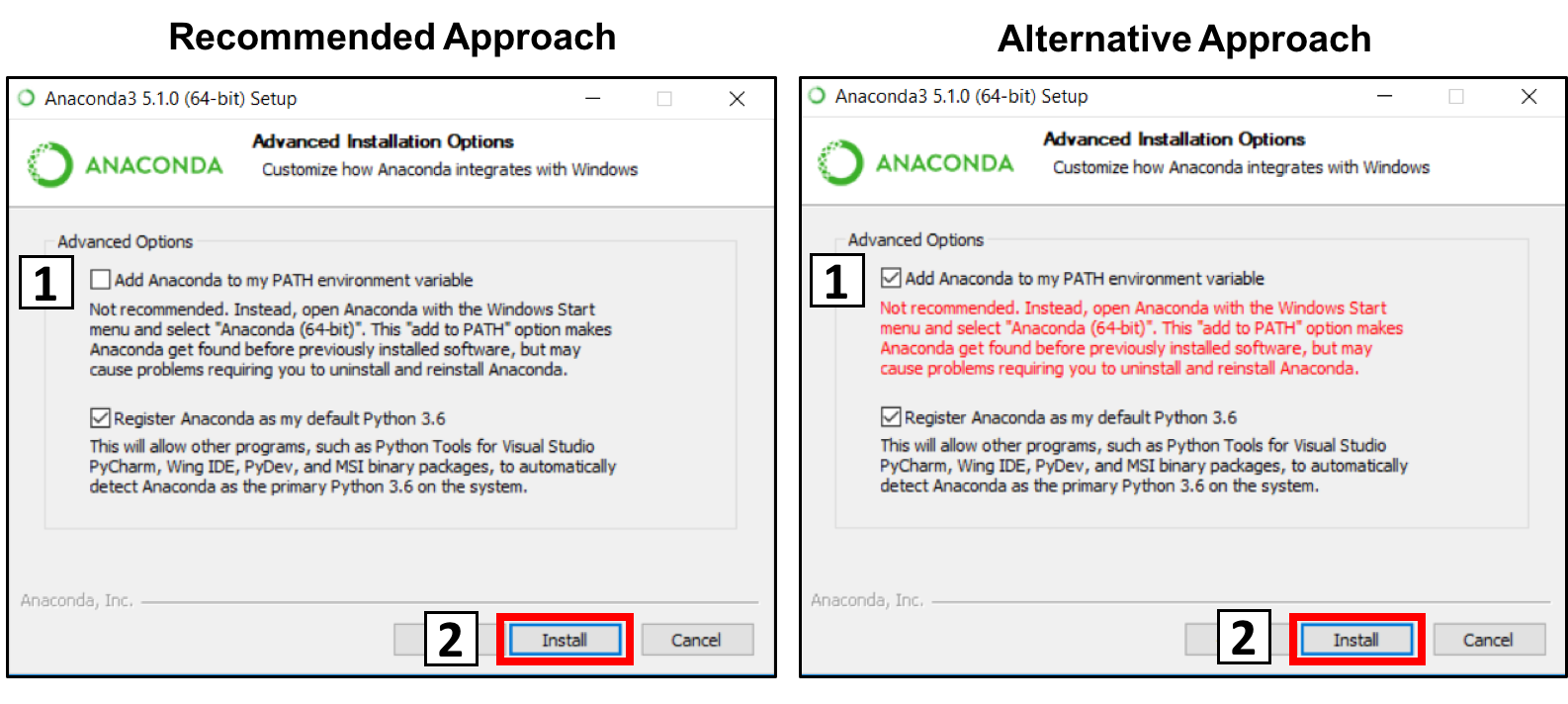
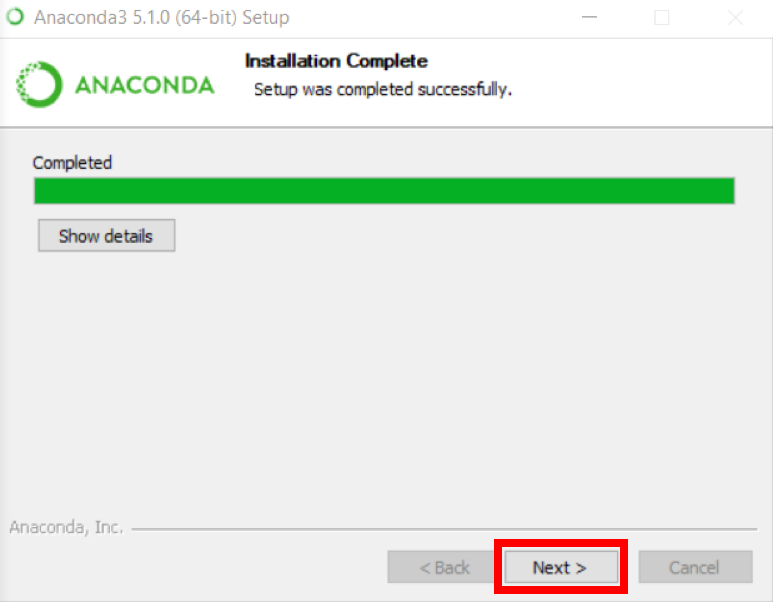
8. Se vuoi, puoi installare Microsoft VSCode, ma è opzionale.
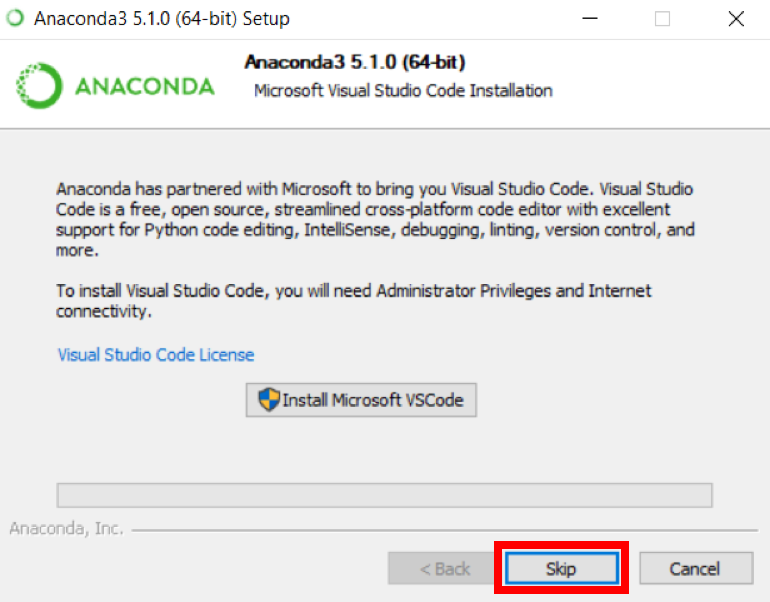
9. Clicca su Finish.
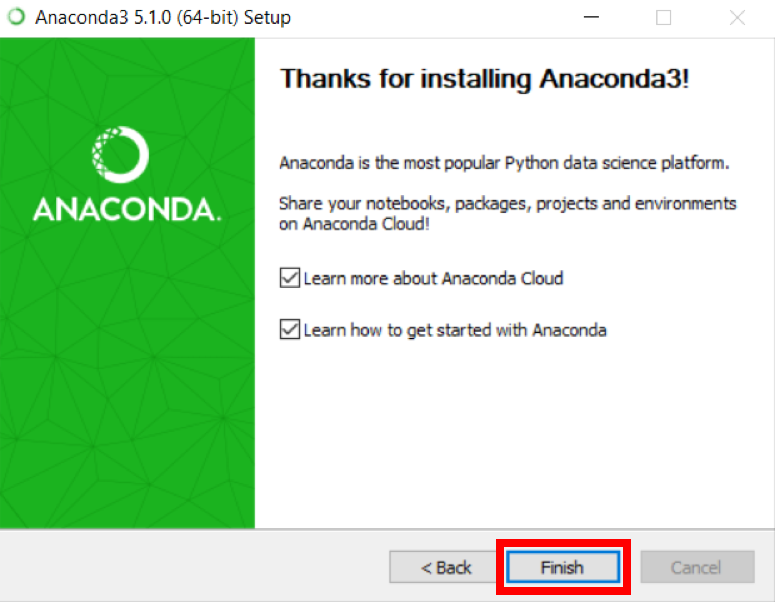
Questo passaggio è opzionale. Serve se non hai selezionato la casella al punto 6 e ora vuoi aggiungere Anaconda al Path. Il vantaggio è poter usare Anaconda nel Command Prompt, in Git Bash, cmder ecc.
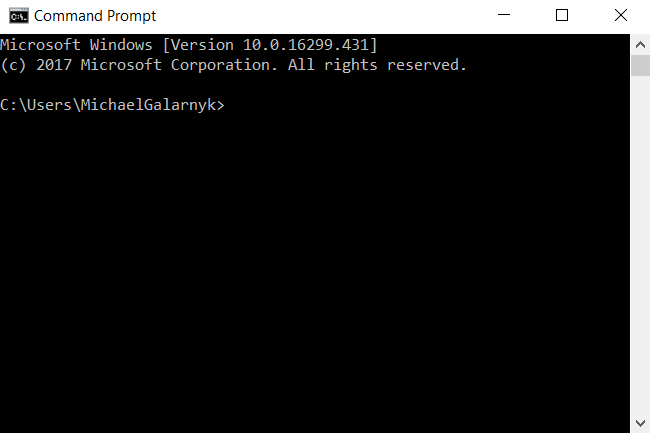
1. Apri un Command Prompt.
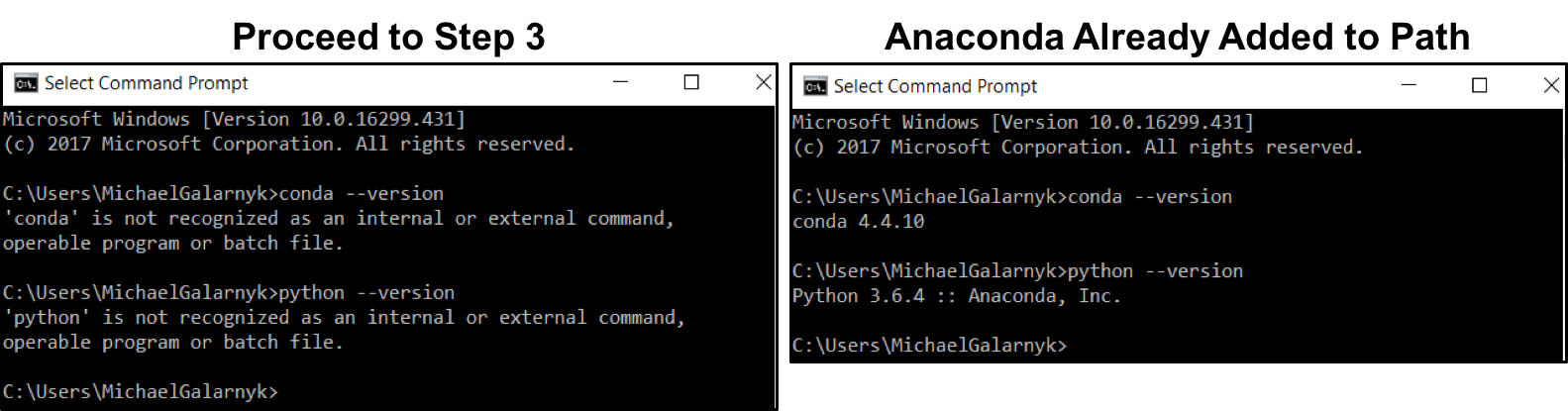
2. Verifica se Anaconda è già stato aggiunto al path. Inserisci i comandi qui sotto nel Command Prompt. Questo serve a controllare se Anaconda è già nel path. Se ottieni un errore di comando not recognized come a sinistra nell’immagine qui sotto, passa al punto 3. Se ottieni un output simile alla parte destra dell’immagine, hai già aggiunto Anaconda al path.
conda --version

python --version
3. Se non sai dove si trovano conda e/o python, apri un Prompt Anaconda e digita i seguenti comandi. Ti diranno dove si trovano conda e python sul tuo computer.
where conda
where python
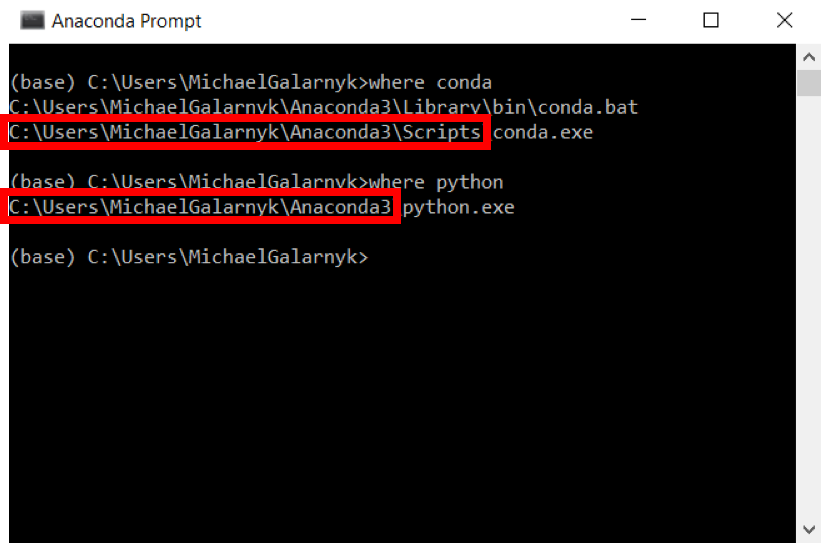
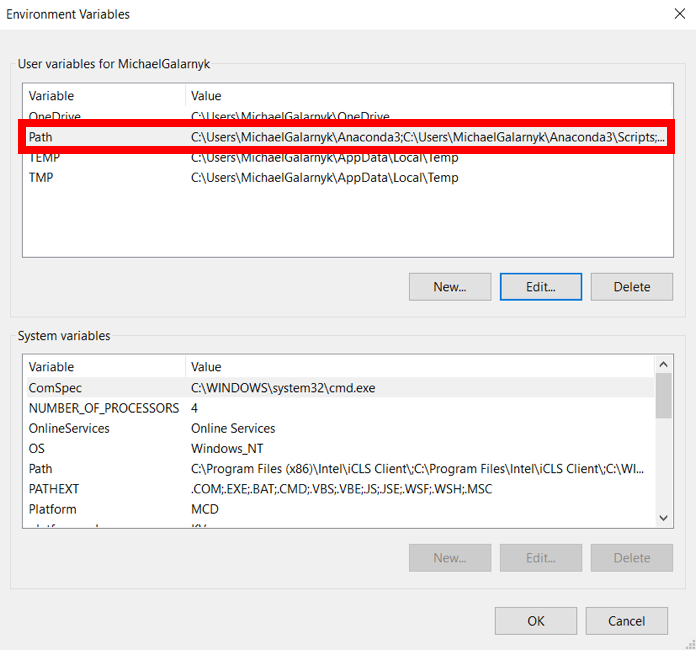
4. Aggiungi conda e python al PATH. Puoi farlo andando nelle Variabili d’ambiente e aggiungendo al path l’output del punto 3 (evidenziato nel rettangolo rosso). Se riscontri problemi, ecco un breve video su come aggiungere conda e python al PATH.
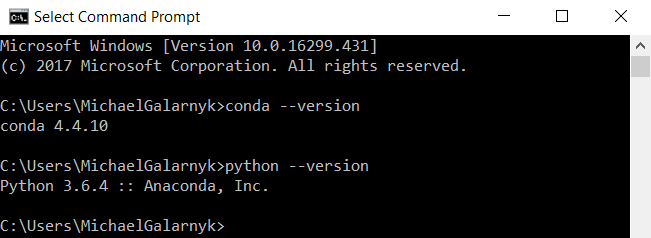
5. Apri un nuovo Command Prompt. Prova a digitare conda --version e python --version nel Command Prompt per verificare che sia andato tutto a buon fine.
Questo tutorial ha fornito una guida rapida su come installare Anaconda su Windows e come gestire un problema comune di installazione. Se vuoi saperne di più su Anaconda, trovi ulteriori informazioni qui. Se non sai da dove iniziare per programmare sul tuo computer, ti consiglio di dare un’occhiata alla Guida definitiva a Jupyter Notebook per imparare a programmare con i Jupyter Notebook.
Se vuoi imparare Python per la Data Science, ti suggerisco il corso DataCamp Intro to Python for Data Science. Se hai domande o commenti sul tutorial, scrivi pure qui sotto o su Twitter.
Corsi di Python
Corso
Corso
Corso
blog
Tim Lu
12 min
blog
Abid Ali Awan
10 min
blog
Abid Ali Awan
15 min



