

Bu eğitimdeki kodu çevrimiçi olarak çalıştırın ve düzenleyin
Kodu çalıştırAnaconda Nasıl İndirilir ve Kurulur
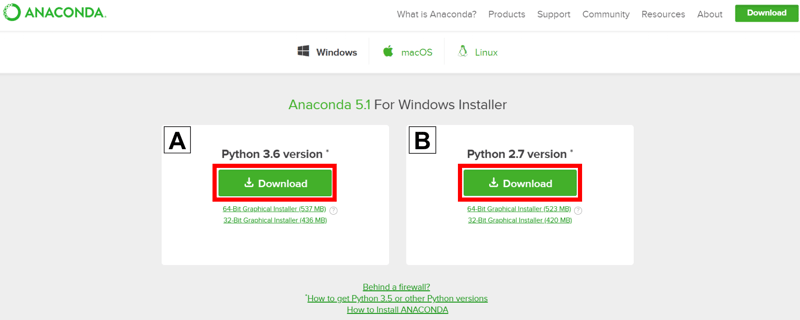
1. Anaconda Web Sitesi'ne gidin ve Python 3.x grafik yükleyicisini (A) veya Python 2.x grafik yükleyicisini (B) seçin. Hangi Python sürümünü kurmak istediğinizden emin değilseniz, Python 3'ü seçin. İkisini birden seçmeyin. Not: Windows kullanmıyorsanız Mac OS X'te Anaconda kurulum eğitimimize bakın.
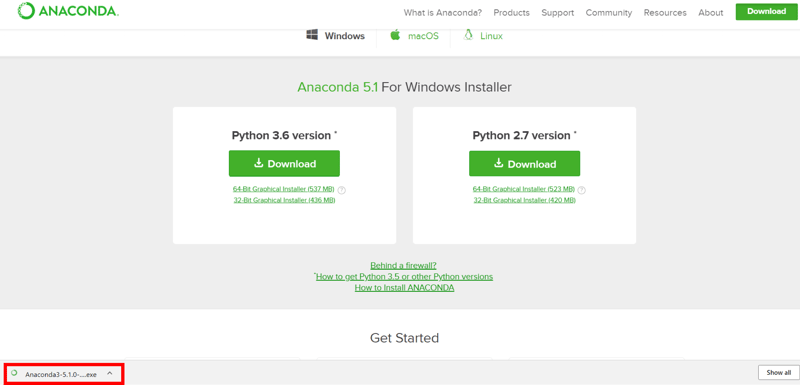
2. İndirilen dosyayı bulun ve üzerine çift tıklayın.
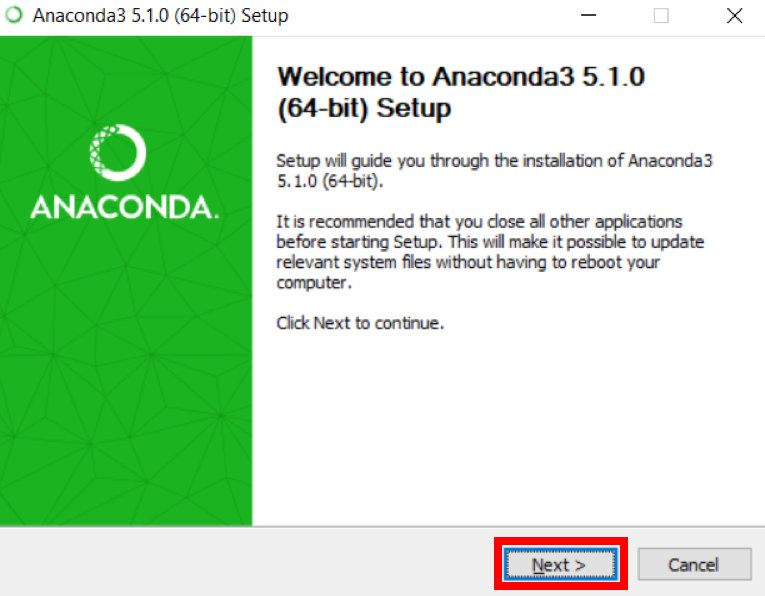
Aşağıdaki ekran göründüğünde Next'e tıklayın.
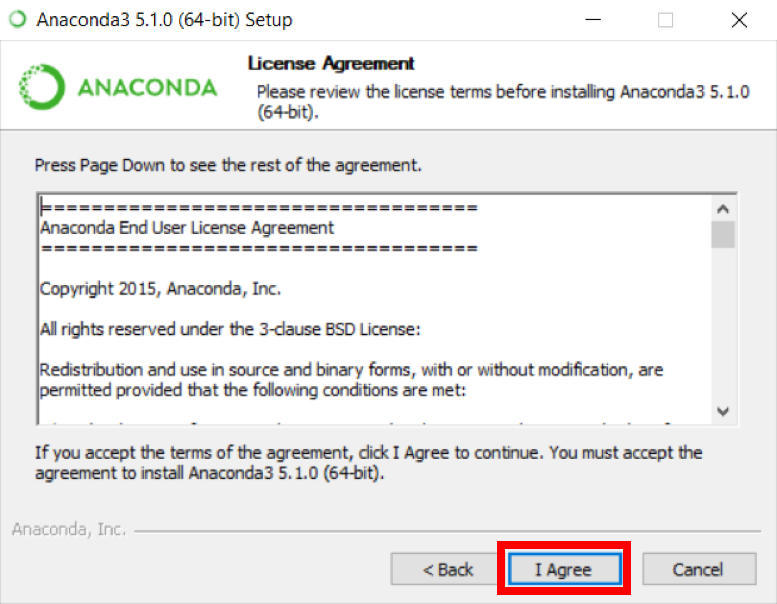
3. Lisans sözleşmesini okuyun ve I Agree'a tıklayın.
4. Next'e tıklayın.
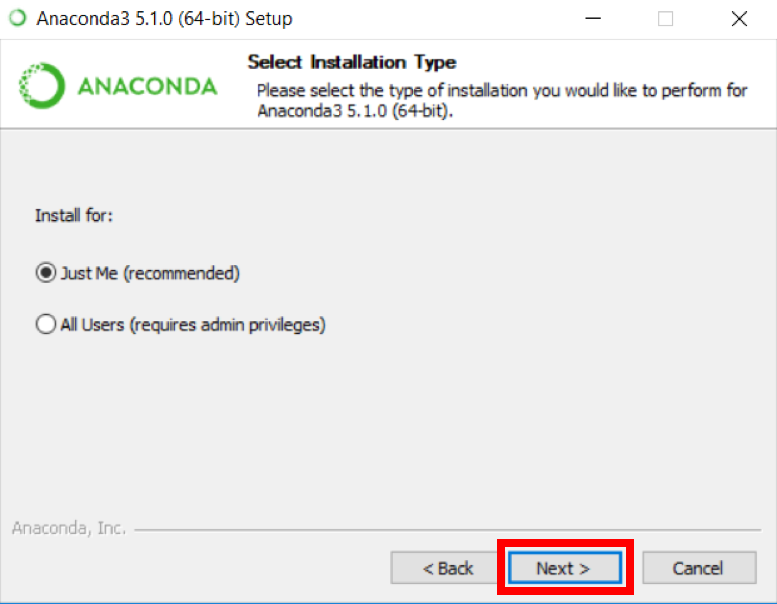
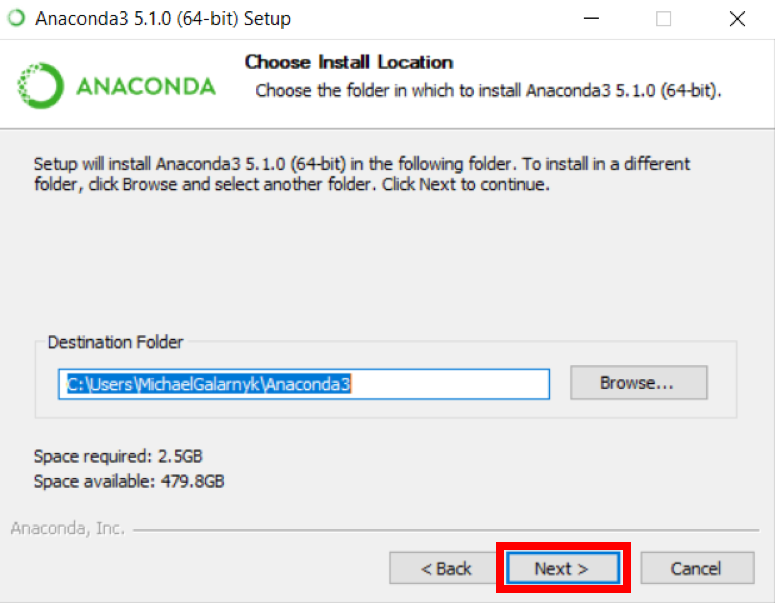
5. Kurulum konumunuzu not edin ve ardından Next'e tıklayın.
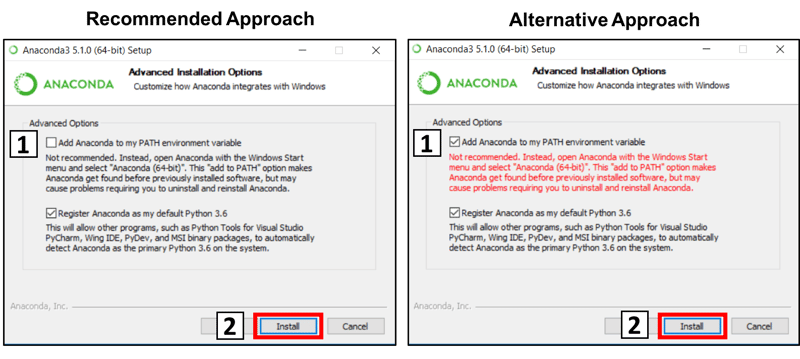
6. Bu, kurulum sürecinin önemli bir bölümüdür. Önerilen yaklaşım, Anaconda'yı path'inize eklemek için kutucuğu işaretlememektir. Bu, Anaconda'yı kullanmak istediğinizde Anaconda Navigator'ı veya (Başlat Menüsü'nde "Anaconda" altında bulunan) Anaconda Komut İstemi'ni kullanmanız gerektiği anlamına gelir (kutuyu işaretlemezseniz Anaconda'yı PATH'inize daha sonra her zaman ekleyebilirsiniz). Anaconda'yı komut isteminizde (veya git bash, cmder, powershell vb.) kullanmak istiyorsanız, lütfen alternatif yaklaşımı kullanın ve kutuyu işaretleyin.
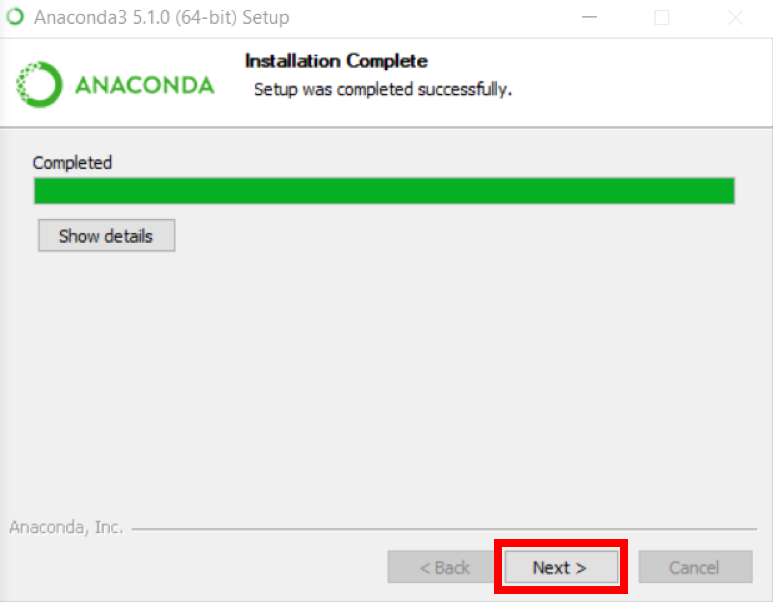
8. İsterseniz Microsoft VSCode'u kurabilirsiniz; isteğe bağlıdır.
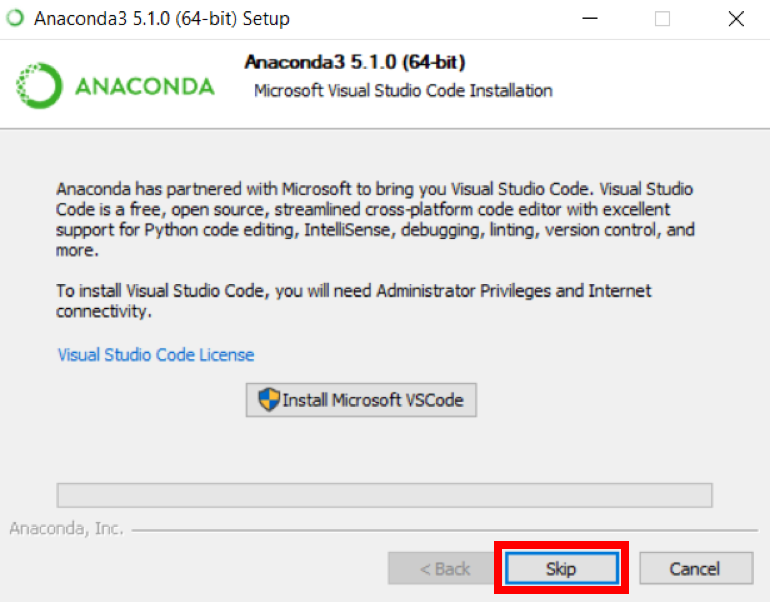
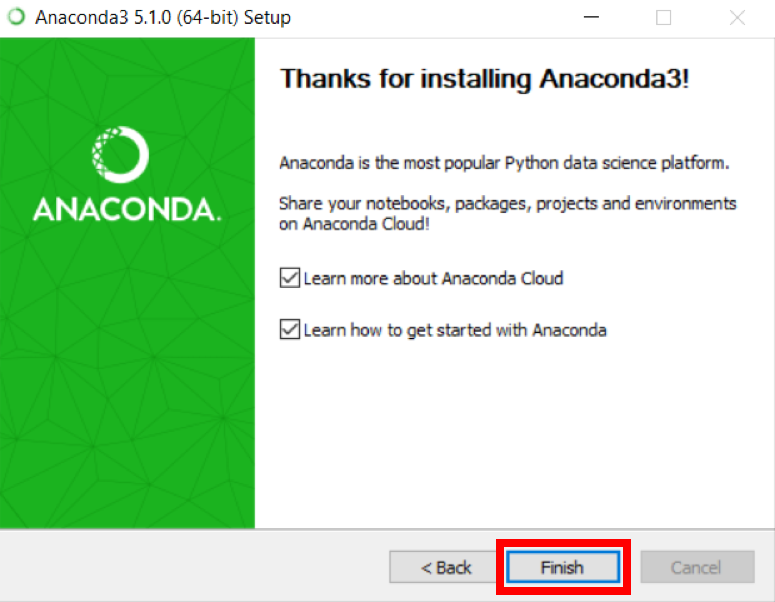
9. Finish'e tıklayın.
Anaconda PATH'e Nasıl Eklenir (İsteğe Bağlı)
Bu isteğe bağlı bir adımdır. 6. adımda kutuyu işaretlemediğiniz ve şimdi Anaconda'yı Path'inize eklemek istediğiniz durum içindir. Bunun avantajı, Anaconda'yı Command Prompt, Git Bash, cmder vb. içinde kullanabilecek olmanızdır.
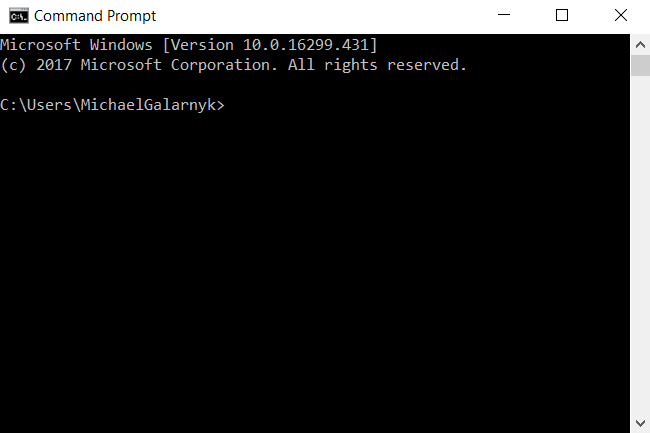
1. Bir Komut İstemi (Command Prompt) açın.
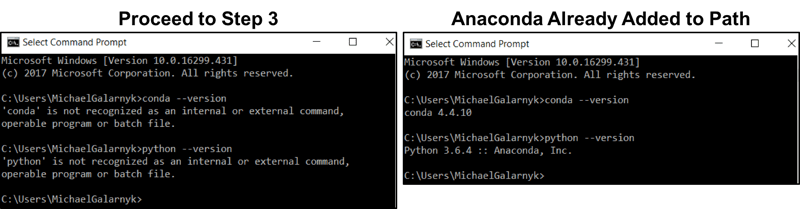
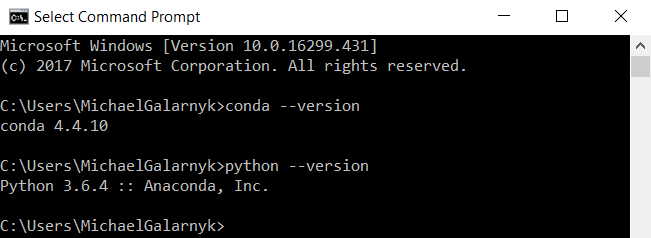
2. Anaconda'nın path'inize zaten eklenip eklenmediğini kontrol edin. Aşağıdaki komutları Komut İstemi'ne girin. Bu, Anaconda'nın path'inize zaten eklenip eklenmediğini kontrol eder. Aşağıdaki görselin sol tarafındaki gibi komut tanınmadı hatası alırsanız 3. adıma geçin. Görselin sağ tarafındaki çıktıya benzer bir çıktı alırsanız, Anaconda'yı path'inize zaten eklemişsiniz demektir.
conda --version
python --version
3. conda ve/veya python'ınızın nerede olduğunu bilmiyorsanız bir Anaconda Prompt açın ve aşağıdaki komutları yazın. Bu, conda ve python'ın bilgisayarınızda nerede bulunduğunu gösterir.
where conda
where python
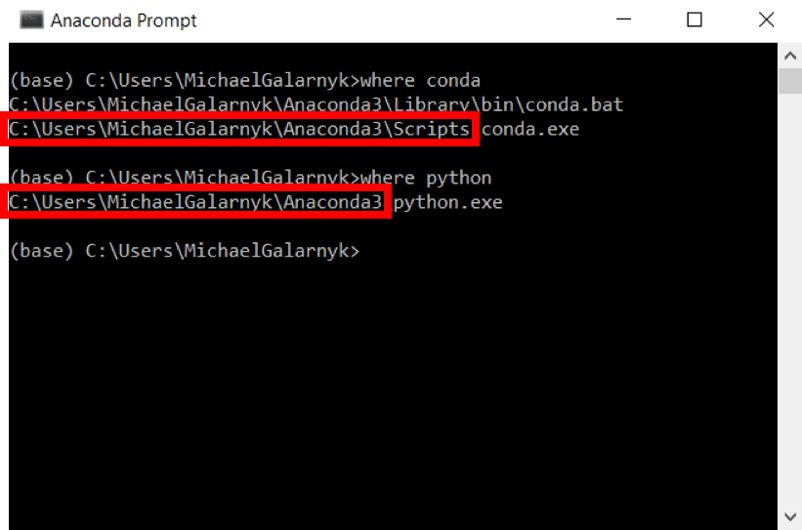
4. conda ve python'ı PATH'inize ekleyin. Bunu, Ortam Değişkenleri'ne gidip 3. adımın çıktısını (kırmızı dikdörtgen içine alınmış) path'inize ekleyerek yapabilirsiniz. Sorun yaşıyorsanız, conda ve python'ı PATH'inize ekleme hakkında kısa bir video burada.
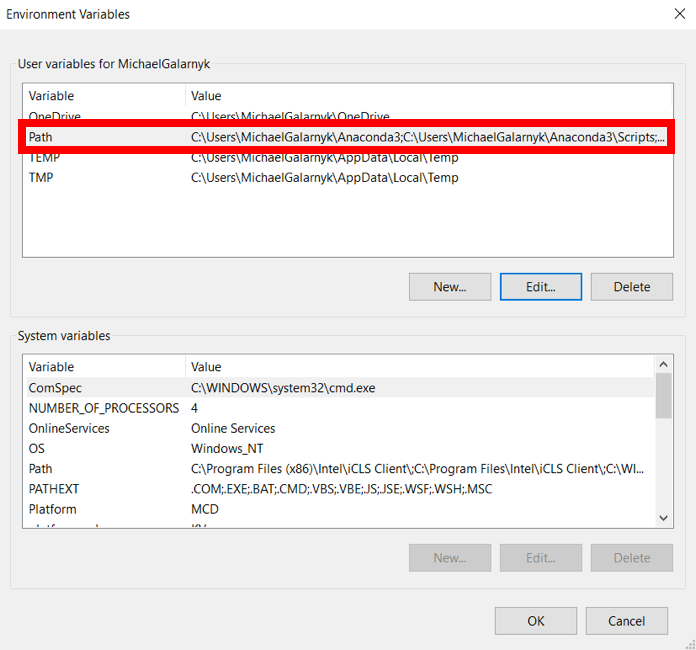
5. Yeni bir Komut İstemi açın. Her şeyin yolunda gidip gitmediğini kontrol etmek için conda --version ve python --version yazmayı deneyin.
Sonuç
Bu eğitim, Windows'ta Anaconda'nın nasıl kurulacağına ve yaygın bir kurulum sorunuyla nasıl başa çıkılacağına dair hızlı bir rehber sundu. Anaconda hakkında daha fazla bilgi edinmek isterseniz buradan daha fazlasını öğrenebilirsiniz. Bilgisayarınızda kodlamaya nereden başlayacağınızdan emin değilseniz, Jupyter Notebook kullanarak nasıl kod yazılacağını öğrenmek için Jupyter Notebook Kesin Kılavuzu'na göz atmanızı öneririm.
Veri Bilimi için Python hakkında bilgi edinmek istiyorsanız, DataCamp'in Intro to Python for Data Science kursuna göz atmanızı öneririm. Eğitim hakkında herhangi bir sorunuz veya düşünceniz varsa, aşağıdaki yorumlardan veya Twitter üzerinden bize ulaşmaktan çekinmeyin.





Anaconda; bir paket yöneticisi, bir ortam yöneticisi ve çok sayıda açık kaynak paketi içeren bir Python dağıtımıdır. Bu, bir veri bilimi projesinde çalışırken birçok farklı pakete (örneğin numpy, scikit-learn, scipy, pandas) ihtiyaç duyacağınız için avantajlıdır; Anaconda kurulumu bu paketlerle birlikte gelir.
Anaconda'yı kurduktan sonra ek paketlere ihtiyaç duyarsanız, bu paketleri yüklemek için Anaconda'nın paket yöneticisi olan conda'yı veya pip'i kullanabilirsiniz. Bu, birden fazla paket arasındaki bağımlılıkları kendiniz yönetmek zorunda kalmayacağınız için büyük bir avantajdır. Conda, Python 2 ve 3 arasında geçiş yapmayı bile kolaylaştırır (daha fazlasını buradan öğrenebilirsiniz). Aslında, Anaconda kurulumu aynı zamanda Jupyter Notebook'ları kurmanın önerilen yoludur; bununla ilgili daha fazla bilgiyi bu Jupyter Notebook eğitiminde bulabilirsiniz.
Hazırsanız başlayalım!