

构建 Power BI 仪表板
开始使用 Power BI 服务
如前所述,仪表板仅在 Power BI 服务中可用。因此,在开始之前,我们需要使用公司邮箱进行访问。请访问 app.powerbi.com 注册您的公司邮箱;如果您是学生,或已有工作/商务邮箱,也可使用该邮箱注册。登录后会显示主页。
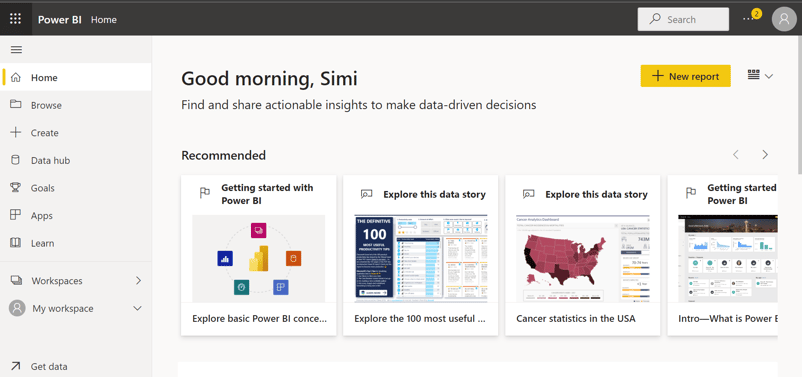
开始使用 Power BI。作者供图
导入数据
构建 Power BI 仪表板的第一步是导入用于构建报表的数据集。您可以连接多种数据源,包括 Excel 工作表、数据库、网页以及云服务。
在 Power BI 服务的首页,您可以点击窗口右下角的“获取数据”按钮。
会弹出新的“获取数据”窗口,我们可以预览用于构建仪表板的一些主要数据源。
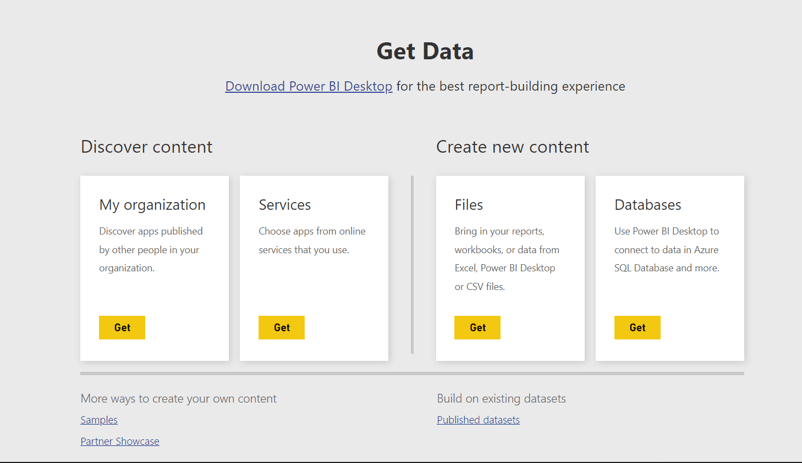
Power BI 获取数据界面。作者供图
- 我们的文件类型是 Excel 工作簿。接下来,在“文件”部分点击“获取”按钮。
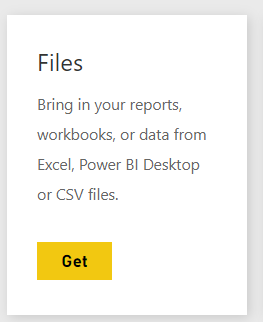
Power BI 获取文件。作者供图
- 在下一页的选项中选择“本地文件”,并上传 Excel 文件。
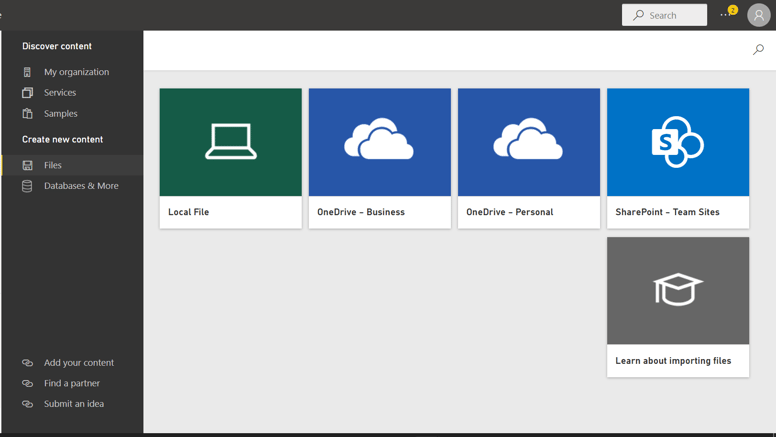
Power BI 文件选项。作者供图
- 注意:如果我们导入的是 Excel 工作簿,将会出现如下的额外窗口。选择“导入”选项。 随后会出现“成功!”的弹窗。
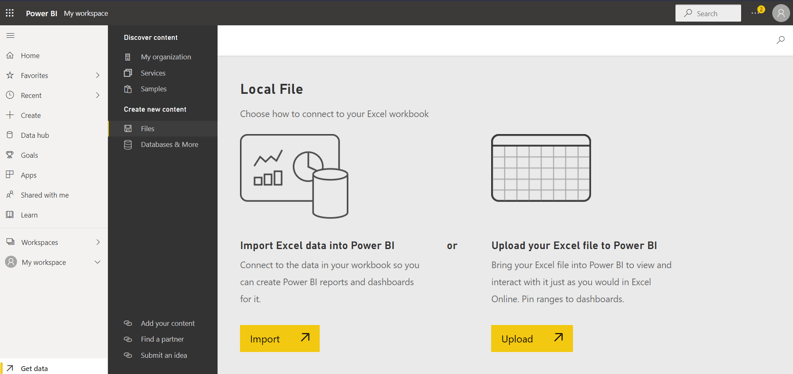
Power BI 导入本地文件。作者供图
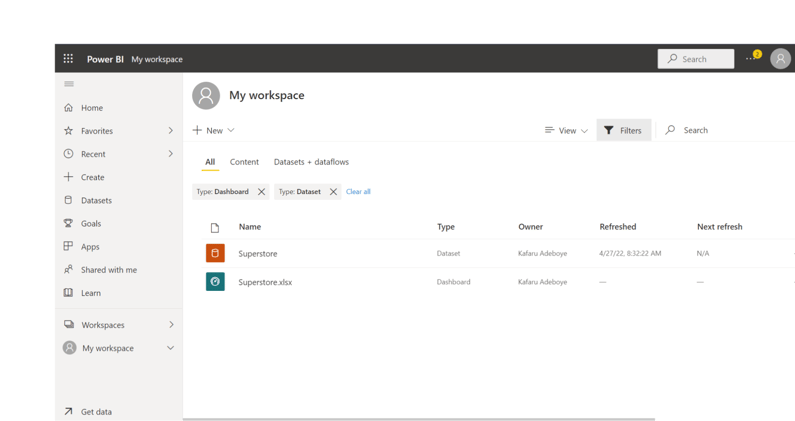
Power BI 工作区。作者供图
从上传的数据打开报表
从工作区截图可以看到,同名有两种文件类型:一个是数据集,另一个是仪表板。
点击 Superstore.xlsx 仪表板。 在弹出的空白画布上,点击数据集名称“Superstore.xlsx”。
最终会出现报表画布,与 Power BI Desktop 上的视图类似。
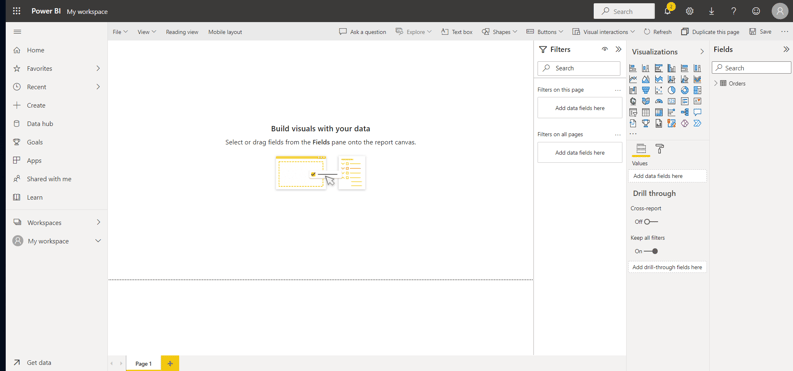
Power BI 报表画布。作者供图
创建磁贴并“固定到仪表板”
与桌面版类似,Power BI 报表服务包含多种页面格式设置选项,包括可视化、形状与图像,帮助您的报表脱颖而出。识别并传达洞察的高效方式之一是使用 Power BI 创建可视化。在确定构成报表基础的数据并设计好报表布局后,您即可开始创建可视化。
不过,在开始可视化之前,您需要先明确希望获得哪些洞察,然后开发并个性化可视化,以引人入胜且信息丰富的方式呈现数据。
在明确洞察后,您可以思考如何可视化这些内容,为受众带来价值。我们将创建一个简单的圆环图,展示“不同运输方式的销售额”。
- 在可视化窗格中选择圆环图选项。
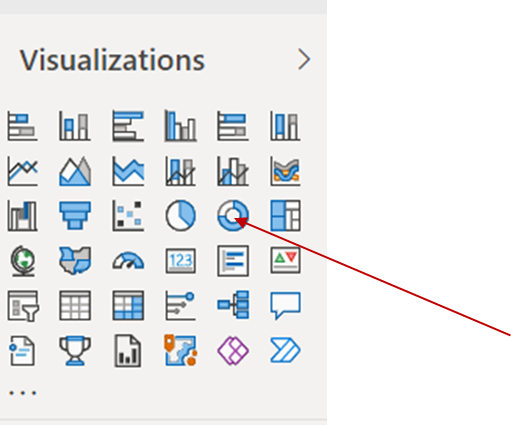
Power BI 可视化窗格。作者供图
- 将 Sales 放入“值”字段,将 Ship Mode 放入“图例”。
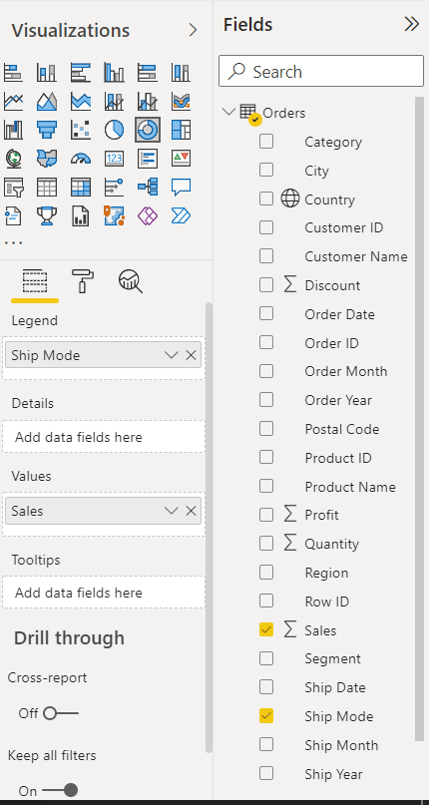
Power BI 值字段。作者供图
- 现在我们已有一个圆环图。
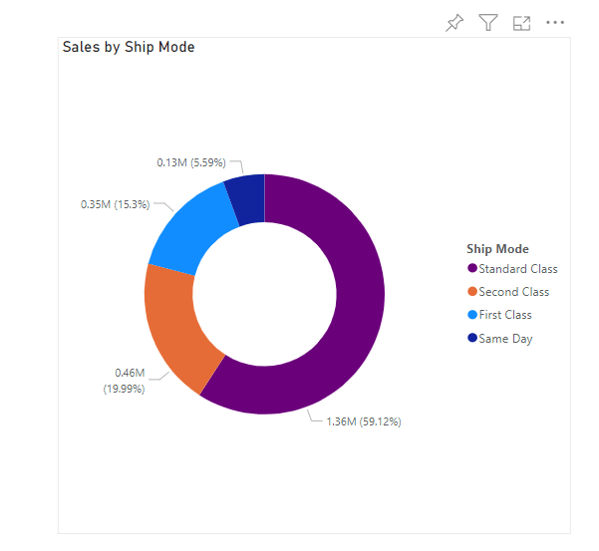
Power BI 圆环图。作者供图
- 通过点击顶部功能区中的“阅读视图”选项保存报表。

- 为报表命名。本例中我们将其命名为“Superstore”。
Power BI 提供了众多与构建仪表板相关的可视化。关于该主题的讨论可参见Data Visualization in Power BI 课程 | DataCamp。
将单个可视化固定到仪表板
- 既然我们已经创建了一个磁贴,现在可以将其固定到仪表板。
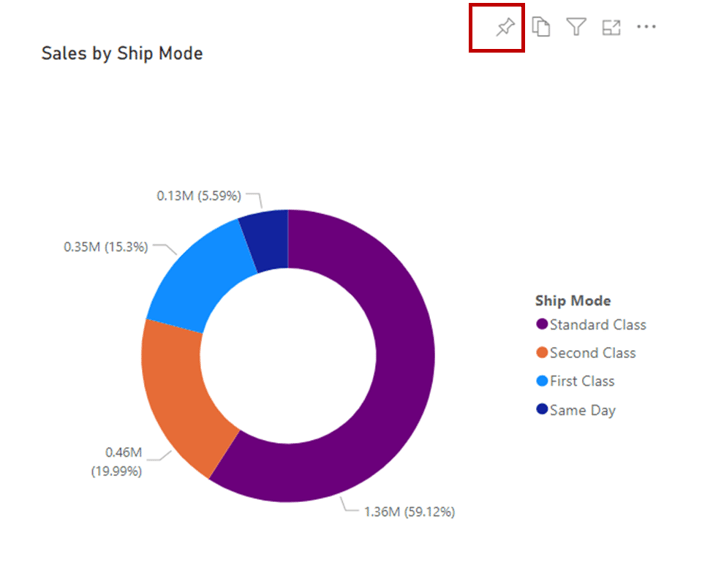
Power BI 固定图标。作者供图
- 将鼠标悬停在刚创建的圆环图上,点击出现的固定图标。
- 会出现“固定到仪表板”窗口。您可以固定到我们在导入数据集时创建的现有仪表板,或创建一个新仪表板。本例我们固定到现有仪表板,然后点击“固定”按钮。
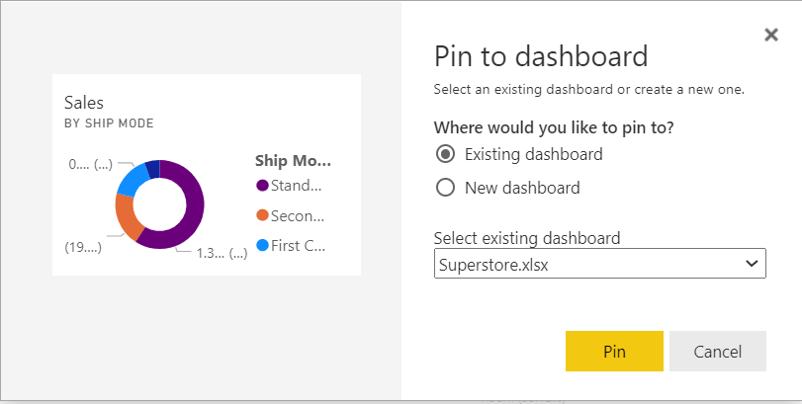
Power BI 固定到仪表板。作者供图
- 右上角会出现弹窗。点击“转到仪表板”。
- 随后将打开一个新窗口,即Superstore 仪表板。
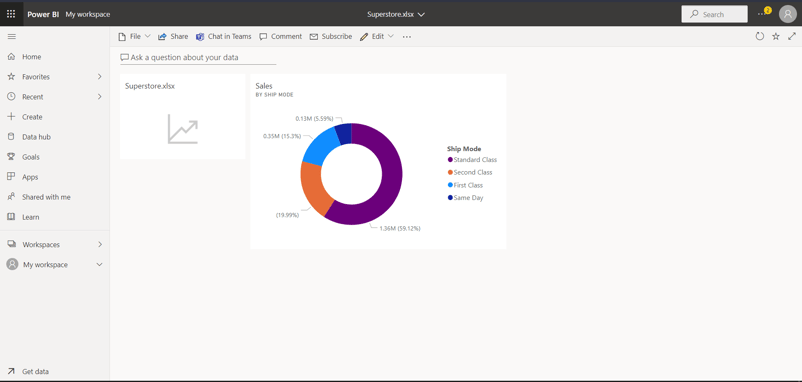
Power BI Superstore 仪表板。作者供图
组织与更新磁贴
磁贴位置
在仪表板上按住鼠标左键拖动磁贴,即可将其移动到合适位置。
磁贴大小
拖动磁贴右下角的小箭头可放大或缩小磁贴。
其他磁贴选项:
点击磁贴上的三点(kebab)菜单,可查看更多与“磁贴设置”相关的选项。
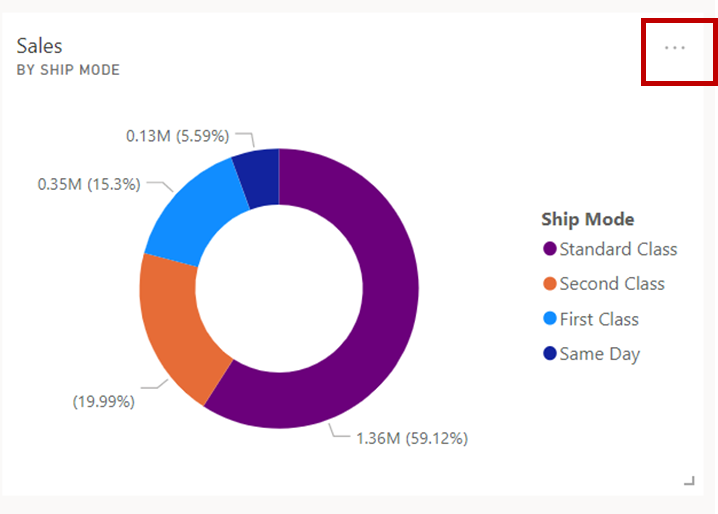
Power BI 三点菜单。作者供图
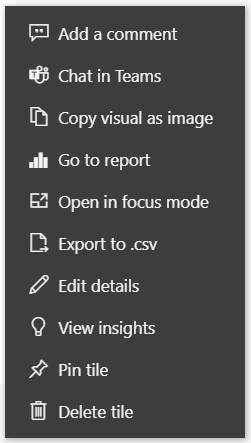
Power BI 磁贴选项。作者供图
编辑详细信息
- 在上述选项中,点击“编辑详细信息”。
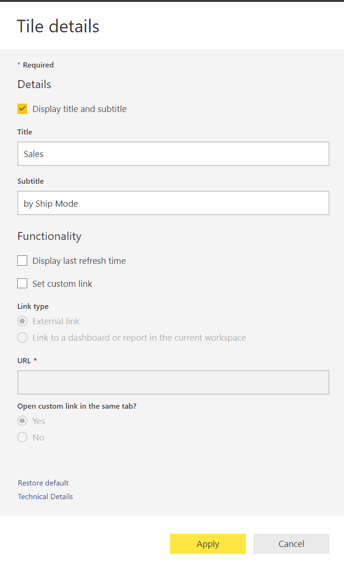
Power BI 磁贴详细信息。作者供图
- 我们可以进行一些编辑,例如更改磁贴标题、显示上次刷新时间(即该磁贴最近一次更新的时间)。还可以为磁贴关联自定义链接。
将整个报表固定到 Power BI 仪表板
- 我们首先需要为 Superstore 报表创建更多可视化。可在此处下载示例报表。
- 返回“我的工作区”。 打开 Superstore 报表类型。
- 点击“编辑”按钮。
- 添加更多 Power BI 可视化。
- 在报表视图顶部选择“...”选项。
如需更深入的信息,请查看这篇关于创建 Power BI 报表的教程,或考虑报名 DataCamp 的Reports in Power BI 课程。
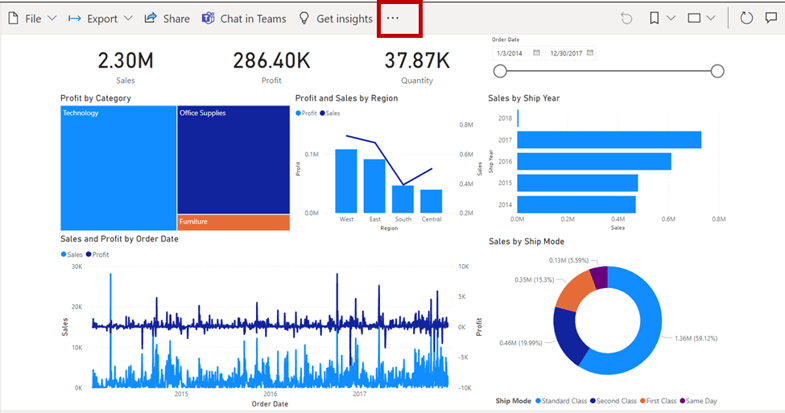
Power BI 仪表板报表。作者供图
- 选择“固定到仪表板”选项。
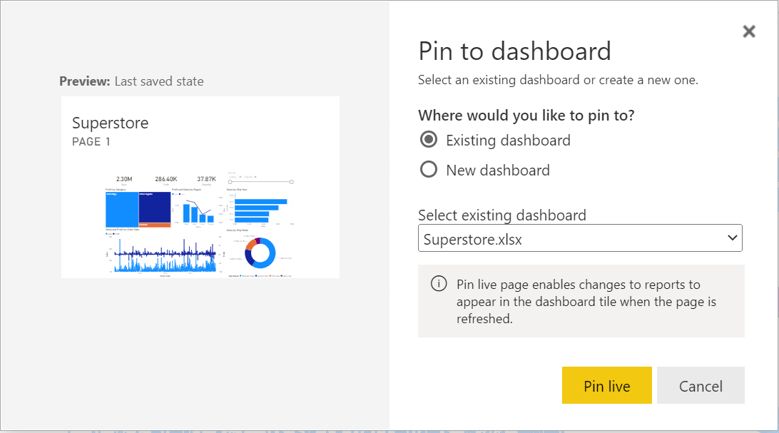
Power BI 实时固定选项。作者供图
- 点击“实时固定”选项。然后选择“转到仪表板”。注意:在报表级别进行固定时,对报表所做的任何更改也会反映到仪表板上。
- 此时您应能看到报表页面已固定到仪表板。
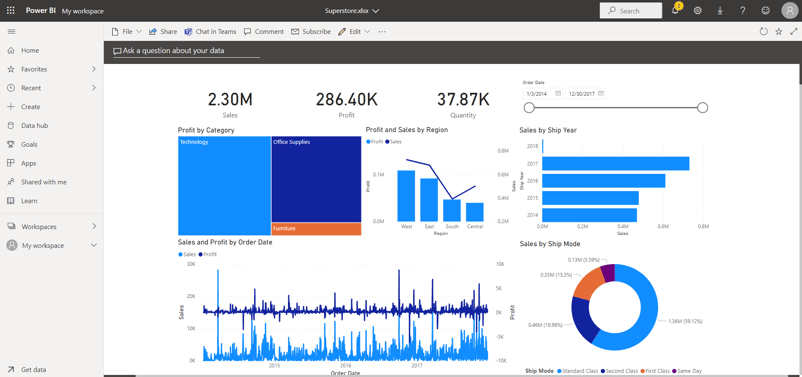
Power BI 仪表板。作者供图
更改仪表板主题
每个 Power BI 仪表板都有默认主题,您可以根据目标受众进行更改。要更改仪表板的主题,请编辑仪表板视图中的相关选项。
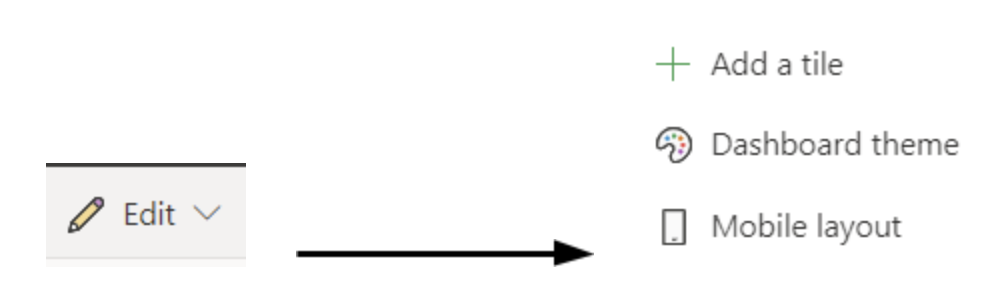
- 点击“仪表板主题”,仪表板页面左侧会弹出主题设置窗口。
- 切换为深色后,注意仪表板的背景如何发生变化。
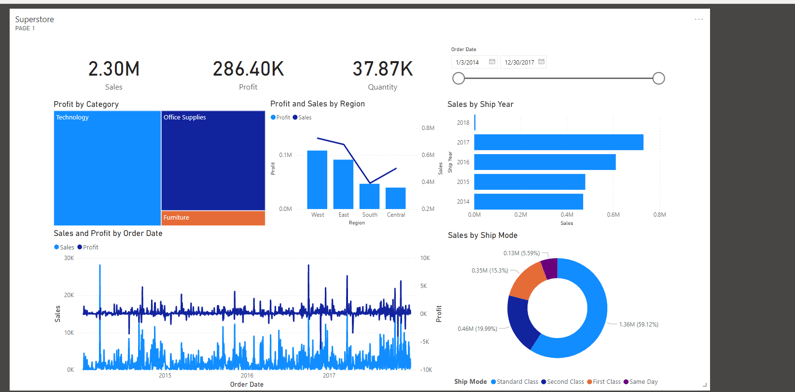
深色背景的 Power BI 仪表板。作者供图
使用自定义主题
我们可以从少量可用主题中选择,也可以创建“自定义”主题。将上图窗口中的下拉选项切换为自定义后,即可看到一些可定制项,让我们对仪表板的美观度拥有更多控制。如果您想添加背景图像,建议分辨率至少为 1920x1080。若要将图像用作背景,请将图像上传至公共网站,复制 URL,并粘贴到“图像 URL”字段中。
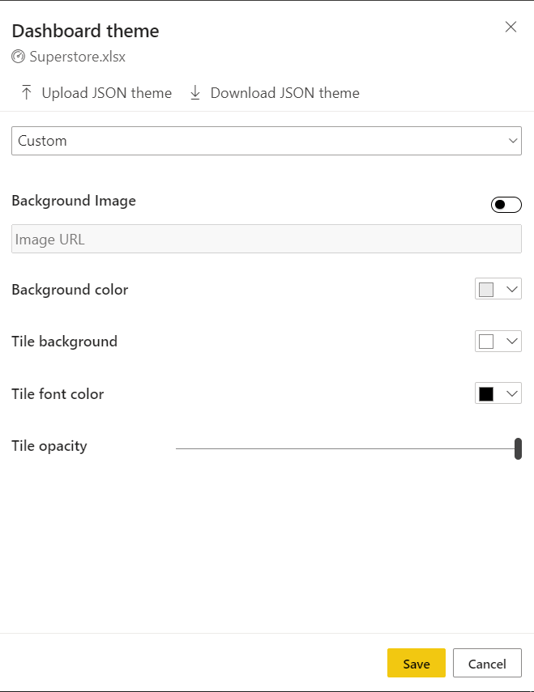
Power BI 仪表板主题。作者供图
关于主题的几点说明:
- 如果将磁贴固定到仪表板,该磁贴(单个可视化)会继承仪表板主题。
- 在 Power BI 服务中创建的报表会保留其主题,即使将其固定到仪表板也是如此。上图中可见,仅整体背景发生变化。
- 也存在报表级别的磁贴主题选项,但仅当您在 Power BI Desktop 中创建报表并添加报表主题,然后发布到 Power BI 服务后才会出现。
更多仪表板功能与磁贴设置
在 Power BI 仪表板中,您还可以使用以下功能:
- 添加图像、形状和文本框:在仪表板上点击“编辑”按钮,选择“添加磁贴”。您可以添加公司徽标等图像、用于标题或备注的文本框等。
- 共享 Power BI 仪表板: 在仪表板页面顶部,我们可以将仪表板与组织内的其他成员共享。
- 使用评论协作: 在构建此类仪表板时,获取反馈并与团队成员或主要使用者协作非常重要。评论功能为围绕仪表板元素的交流提供了一个小型讨论区。
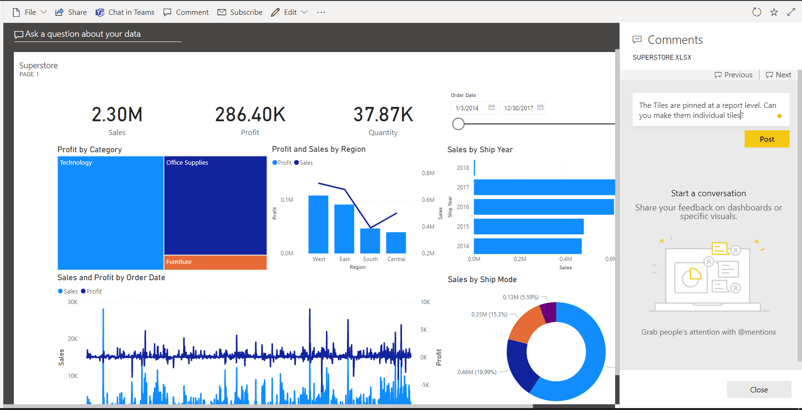
Power BI 评论。作者供图
- 展开与折叠仪表板屏幕:我们可以通过右上角的展开按钮切换到全屏显示模式。顶部功能区将隐藏,只显示仪表板的全屏视图。
仪表板布局与设置
构建 Power BI 仪表板时,有两点需要认真考量。正如前文所述,Power BI 仪表板为单页设计,因此应包含关键信息,并且可驱动行动,以便相关方进行决策,同时易于理解。
构建 Power BI 仪表板时应避免的常见错误
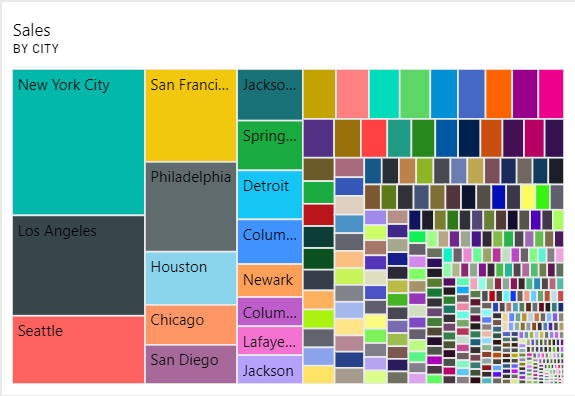
Power BI 不恰当可视化示例。作者供图
- 不要为数据集选择不合适的可视化:如上图所示的可视化(或磁贴)不具备可操作性。面对大量信息时,柱状图会更胜一筹。Power BI 服务提供柱状图、折线图、散点图、面积图、饼图等多种可视化。在为仪表板构建磁贴时,务必将数据洞察与最合适的可视化相匹配。以下是一些常见可视化及其应用:
- 折线图:最适合可视化数值变量随时间的变化。
- 条形图与柱状图:最适合用于类别型数据,以揭示类别与数值变量之间的关系。柱状图与条形图常可互换使用。
- 散点图:用于可视化两个数值变量之间的关系。
- 表格:用于按类别以表格形式展示数值数据
- 饼图:常用于展示各值对整体的贡献,可与圆环图互换使用。但当类别过多时,不建议使用饼图或圆环图。
- 确保标注清晰规范:确保每个图形的 x 与 y 轴标签均可见。
- 颜色保持一致。
- 避免过多切片器:仪表板为单页,您必须权衡每个磁贴的重要性。过多的切片器既冗余又占用宝贵空间。
您可以通过这门课程深入学习报表与仪表板的设计: User-oriented Design in Power BI 课程 | DataCamp。
常规仪表板设置
您可以进行以下基础更改:
- 仪表板名称
- 是否将仪表板包含在 Power BI 首页
- 开启/关闭评论区。
要访问这些设置,请点击“设置”选项。 随后会弹出仪表板设置窗口,您可以在此进行上述更改。
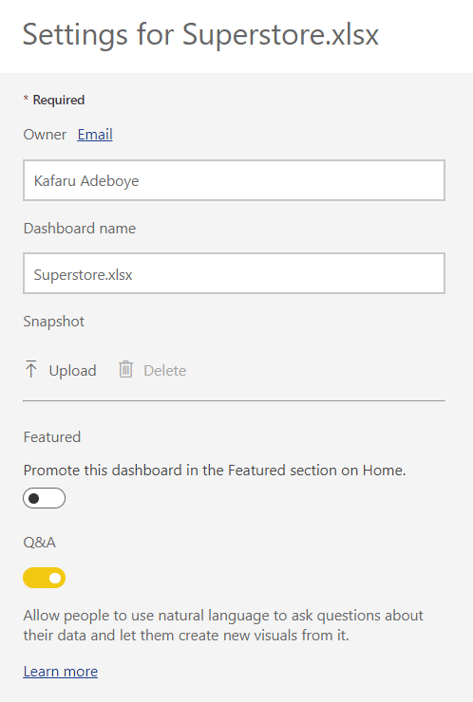
Power BI 仪表板设置窗口。作者供图
工作区访问
Power BI 工作区用于与同事协作与共享内容。工作区提供访问控制,允许您将同事添加到工作区,以便在该环境中协作处理仪表板、报表、数据集及其他项目。
如何创建工作区
- 点击“工作区”,然后选择“创建工作区”。
- 为工作区指定唯一名称并添加描述。
- 再次点击“工作区”可预览所有可用工作区,这里会显示您可访问的所有工作区列表。
工作区角色
每个工作区都有“访问权限”选项。这些访问级别(更准确地称为“角色”)让工作区所有者能够管理用户在 Power BI 工作区环境中的权限与访问范围。
共有四种角色可选:
- 管理员
- 参与者
- 成员
- 查看者
授予对 Power BI 仪表板的访问权限
如果您希望团队成员在工作区中与您积极协作,可以将其添加为管理员、成员或参与者。而仅需查看的用户应添加为查看者。此处提供了各角色可用功能的完整列表。
订阅
电子邮件订阅是面向 Power BI Pro 许可用户的功能,允许您订阅 Power BI 服务中的关键仪表板或报表,以支持决策。启用后,订阅该仪表板的用户将定期在邮箱中收到该仪表板页面的截图。
订阅设置允许仪表板构建者决定发送这些邮件的频率。
订阅要求
要订阅 Power BI 仪表板,每位订阅者需要具备:
- Power BI Pro 许可或 Premium Per User(PPU)许可,或
- Premium 容量工作区。
订阅仪表板
- 在 Power BI 仪表板页面顶部,点击“订阅”按钮。
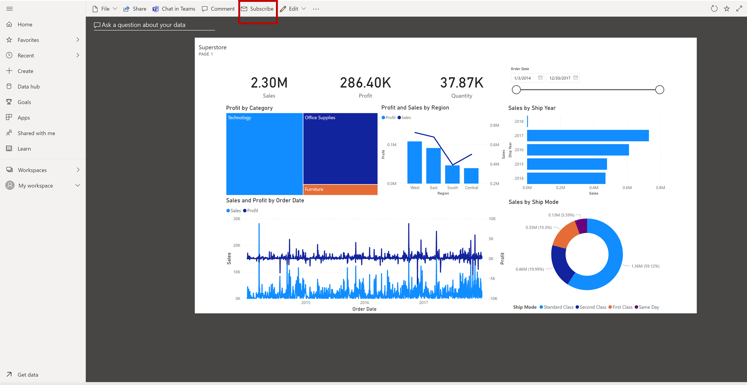 Power BI 仪表板订阅。作者供图
- 点击“添加新订阅”。
- 会出现更详细的窗口,我们可以在此选择要添加到该订阅的用户邮箱地址。
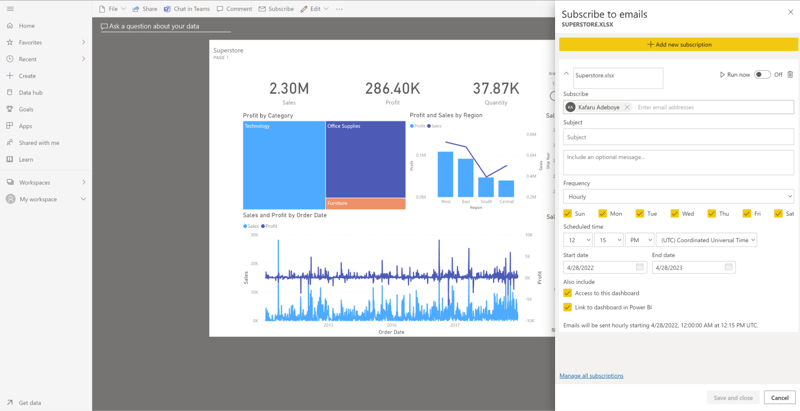 Power BI 仪表板邮件订阅。作者供图
您还可以在发送的邮件中包含以下详细信息:
- 订阅组名称: 为该邮件组内所有订阅者分配的唯一名称。
- 频率: 发送包含仪表板的邮件的频次。
- 计划时间: 仪表板发送给用户的具体时间点。
- 开始日期与结束日期:邮件何时开始向订阅者发送、何时停止。
我们也可以禁用订阅运行。这在需要暂时暂停邮件发送但仍希望保留订阅时非常有用。可通过切换按钮实现。
保存该订阅组后,可使用“立即运行”按钮进行即时测试。
保存后,订阅组应显示在订阅窗口下方。
结语
我们已经了解了如何构建 Power BI 仪表板及其可用的各项功能。经过精心策划的仪表板可以成为强大的业务分析支持方案。凭借其便捷的访问与共享能力,所有依赖洞察进行决策的相关方都能实时获取信息。DataCamp 提供入门课程 Introduction to Power BI 课程 | DataCamp,可帮助您开启成为 Power BI 专家的旅程,您也可以查看这篇Power BI 入门教程。
Power BI 仪表板简介
Power BI 提供了创建交互式仪表板所需的交互与动态功能。这些仪表板本质上是可视化的集合,具备高度的交互性,并可通过多种形式供用户访问。由于通常为单页设计,Power BI 仪表板需要将整套故事中的重点内容进行精心呈现。
还需注意的是,Power BI 仪表板与 Power BI 报表截然不同。例如:
本教程将介绍在 Power BI 服务中构建交互式仪表板的端到端流程。尽管仪表板是单页,似乎限制了洞察的深度,但它却是确保仅关注组织最重要指标的绝佳方式。
这种看似受限的特性,反而促使我们对需呈现的不同可视化(称为“磁贴”)进行深入考量。这些可视化或磁贴可以来自多个报表、使用不同的数据集、部署在本地或云端,从而形成高度交互的分析方案。
现在,让我们来了解构建 Power BI 仪表板的各个步骤。