
Power BI Panolarına Giriş
Power BI, etkileşimli panolar oluşturmak için gereken etkileşimli ve dinamik özellikler sunar. Basitçe bir görsel koleksiyonu olan bu panolar, yüksek düzeyde etkileşimle oluşturulabilir ve kullanıcılar tarafından çeşitli formatlarda erişilebilir. Genellikle tek sayfa olduklarından, Power BI panolarının tüm hikâyenin iyi tasarlanmış öne çıkanlarını sunması gerekir.
Power BI panolarının, Power BI raporlarından oldukça farklı olduğunu da belirtmek önemlidir. Örneğin:
- Power BI raporları Power BI Desktop ve Power BI hizmetinde bulunurken, Power BI panoları yalnızca Power BI hizmetinde yer alır.
- Raporlar çok sayfalı olabilirken, panolar tek sayfalık öne çıkanlardır.
Bu eğitim, Power BI hizmetinde etkileşimli panolar oluşturmak için kullanılabilen özelliklerin uçtan uca sürecini tanıtır. Tek sayfa olmaları ve içgörülerin derinliğini kısıtlıyor gibi görünmelerine rağmen, panolar kurumda yalnızca en önemli metriklerin yakalanmasını sağlamanın mükemmel bir yoludur.
Bu görünürdeki kısıtlayıcı yapı, yakalanacak farklı görselleştirmelere ("döşeme" olarak anılır) derinlemesine düşünüldüğü anlamına gelir. Bu görselleştirmeler veya döşemeler, farklı veri kümeleri kullanan birden çok rapordan, şirket içinden veya buluttan gelebilir ve son derece etkileşimli bir analitik çözüm sunar.
Şimdi, bir Power BI panosu oluştururken izlenen adımları inceleyelim.
Power BI Panosu Oluşturma
Power BI hizmetiyle işe başlama
Önceden belirtildiği gibi, panolar yalnızca Power BI hizmetinde mevcuttur. Bu nedenle başlamadan önce erişim için kurumsal bir e-postaya ihtiyacımız olacak. app.powerbi.com adresini ziyaret ederek kurumsal e-postanızı kaydedin veya öğrenciyseniz ya da mevcut bir iş/kurumsal e-postanız varsa onunla da kayıt olabilirsiniz. Oturum açtıktan sonra bir ana sayfa görüntülenir.
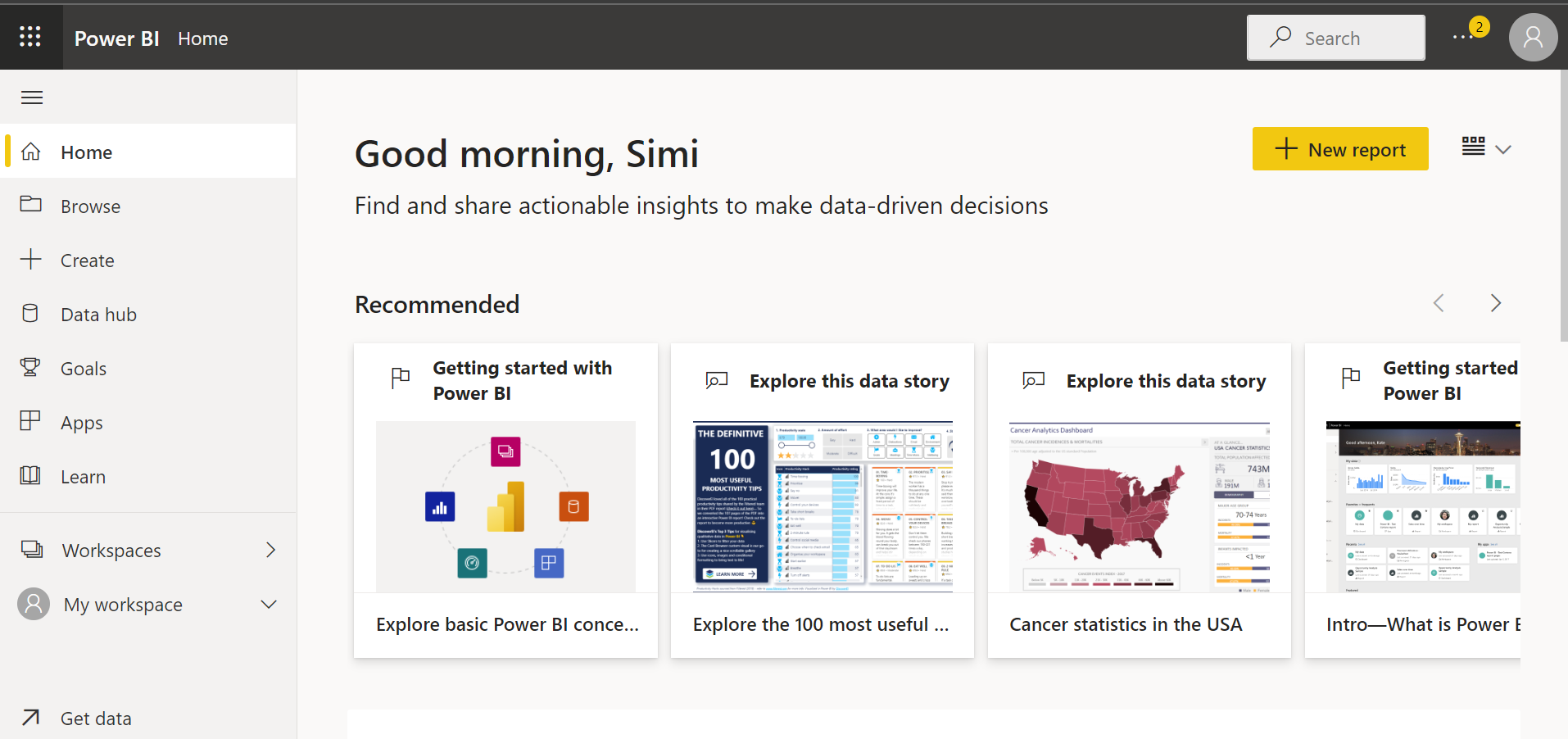
Power BI ile başlarken. Görsel: Yazar
Veri içe aktarma
Power BI panosu oluşturmanın ilk adımı, raporu oluşturmak için kullanılacak veri kümesini içe aktarmaktır. Excel çalışma sayfaları, veritabanları, web ve bulut servisleri dahil olmak üzere çeşitli veri kaynaklarına bağlanabilirsiniz.
Power BI hizmetinin ana sayfasında, pencerenizin sağ alt kısmında bulunan ‘Veri Al’ düğmesine tıklayabilirsiniz.
Yeni bir ‘Veri Al’ penceresi açılacak ve panomuzu oluşturmak için kullanılabilen başlıca veri kaynaklarından bazılarını önizleyebileceğiz.
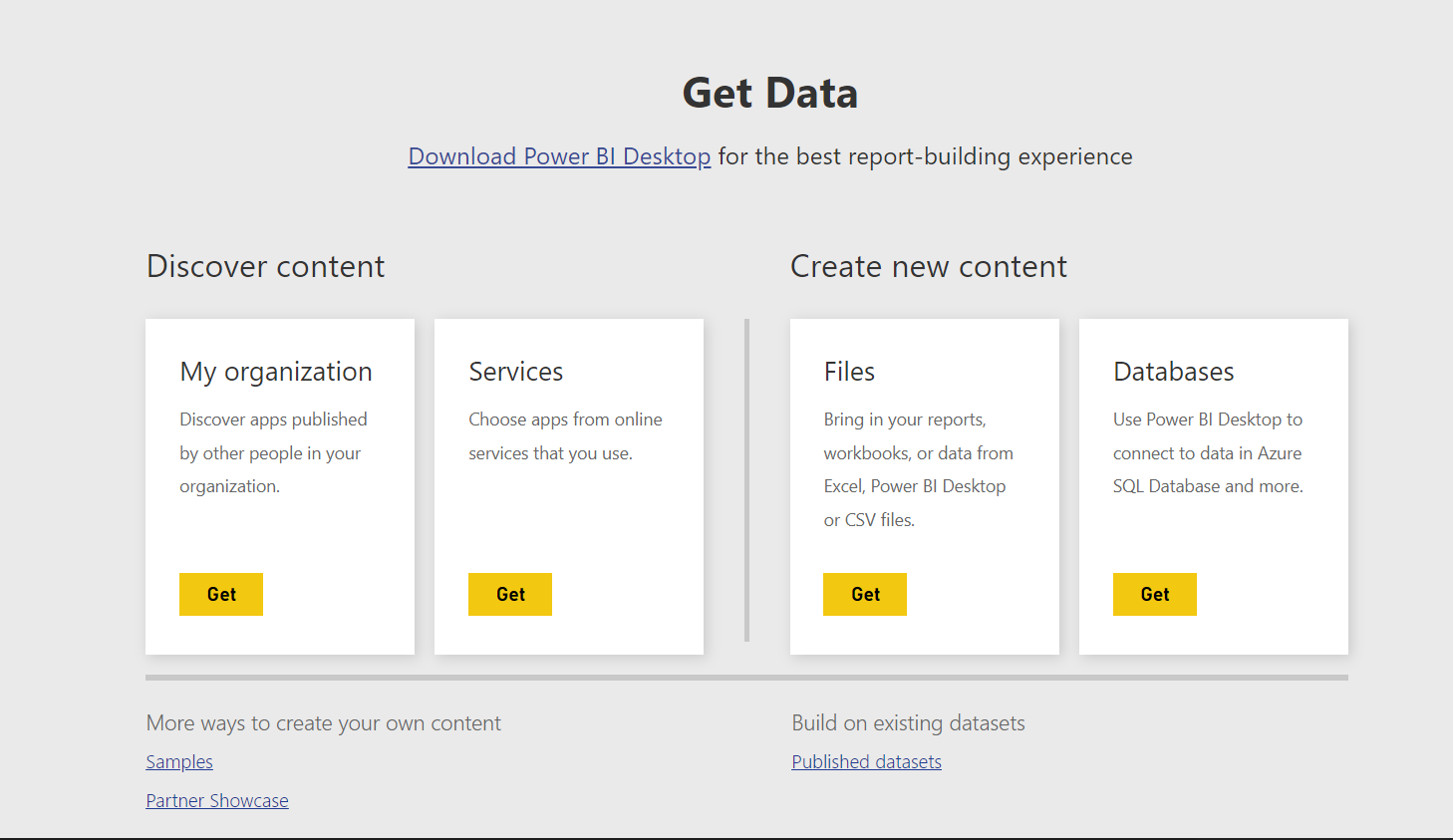
Power BI Veri Al ekranı. Görsel: Yazar
- Dosya türümüz bir Excel çalışma kitabı. Ardından ‘Al’ düğmesine, ‘Dosyalar’ bölümünde tıklayacağız.
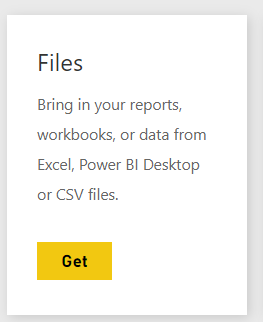
Power BI Dosyaları Al. Görsel: Yazar
- Sonraki sayfadaki seçenekler arasından ‘Yerel Dosya’ seçeneğini seçin ve Excel dosyasını yükleyin.
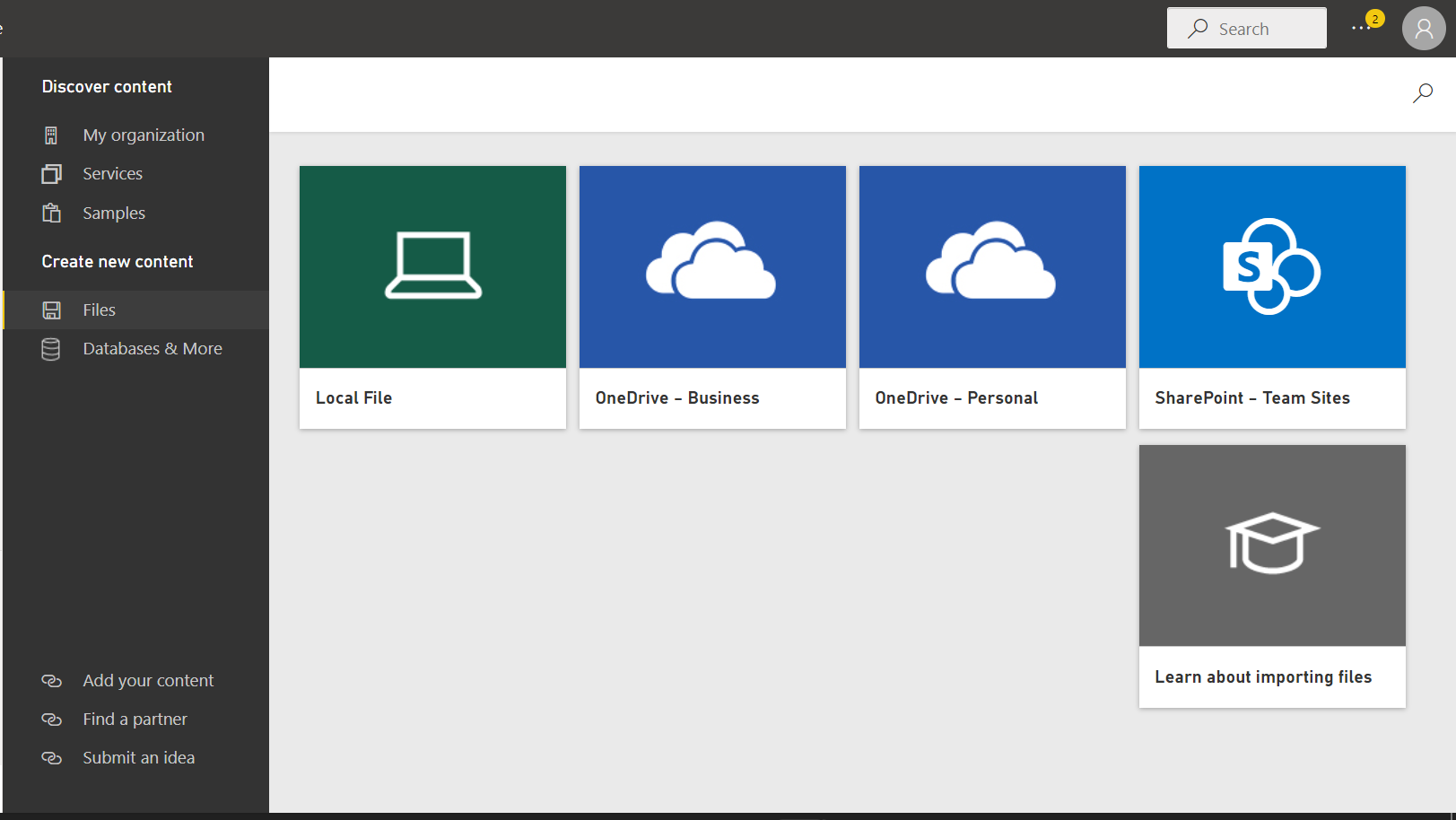
Power BI Dosya Seçenekleri. Görsel: Yazar
- Not: Bir Excel çalışma kitabı içe aktarıyorsak, aşağıda gösterildiği gibi ekstra bir pencere açılır. ‘İçe aktar’ seçeneğini seçin. Ardından bir ‘Başarılı!’ açılır penceresi görünür.
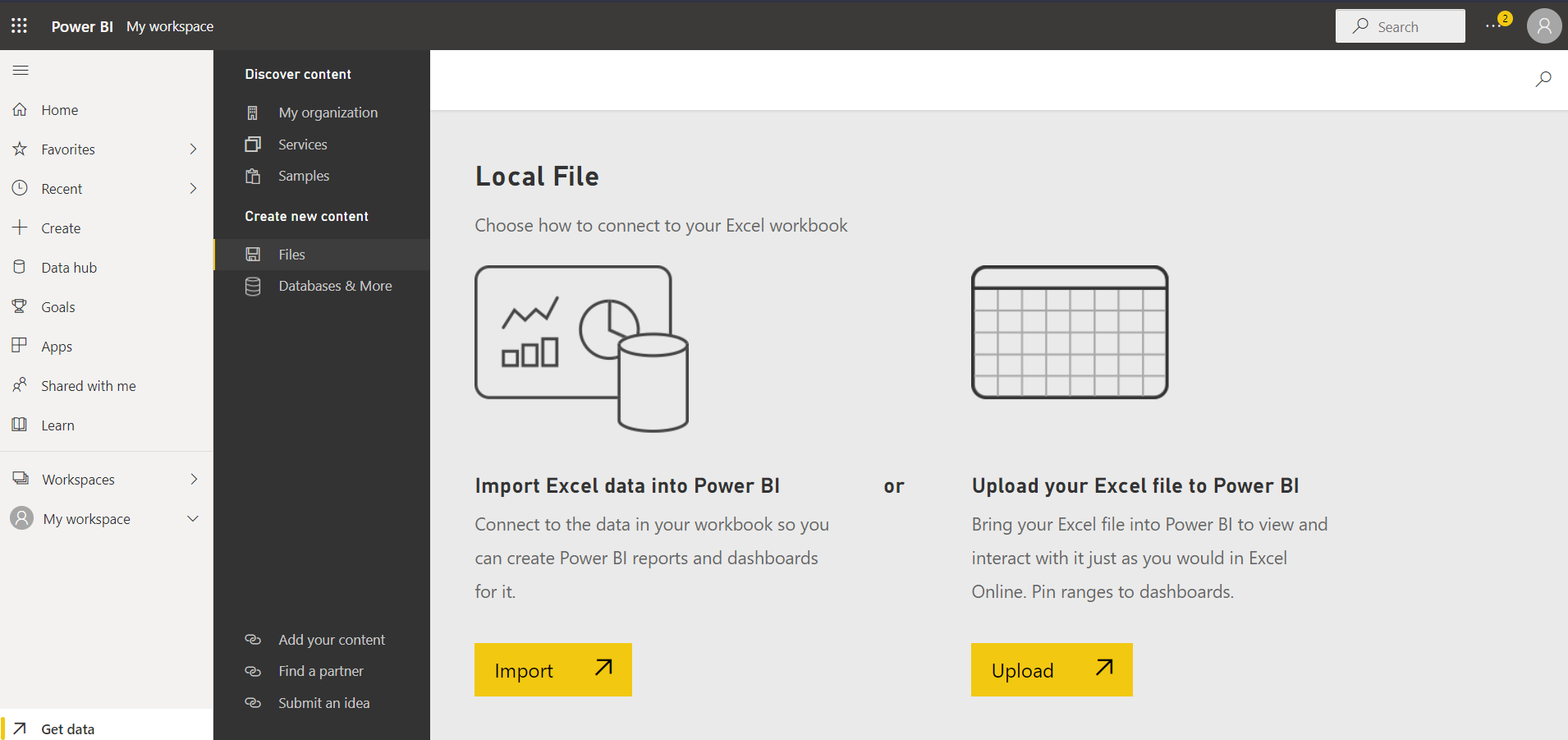
Power BI Yerel Dosya İçe Aktarma. Görsel: Yazar
- Superstore veri kümesi yüklemesi (buradan indirilebilir) çalışma alanı sayfasında görünmelidir. Eğer görünmüyorsa, tarayıcı sayfanızı yenileyin.
- Ayrıca DataCamp tarafından sağlanan diğer veri kümelerini de kullanabilirsiniz.
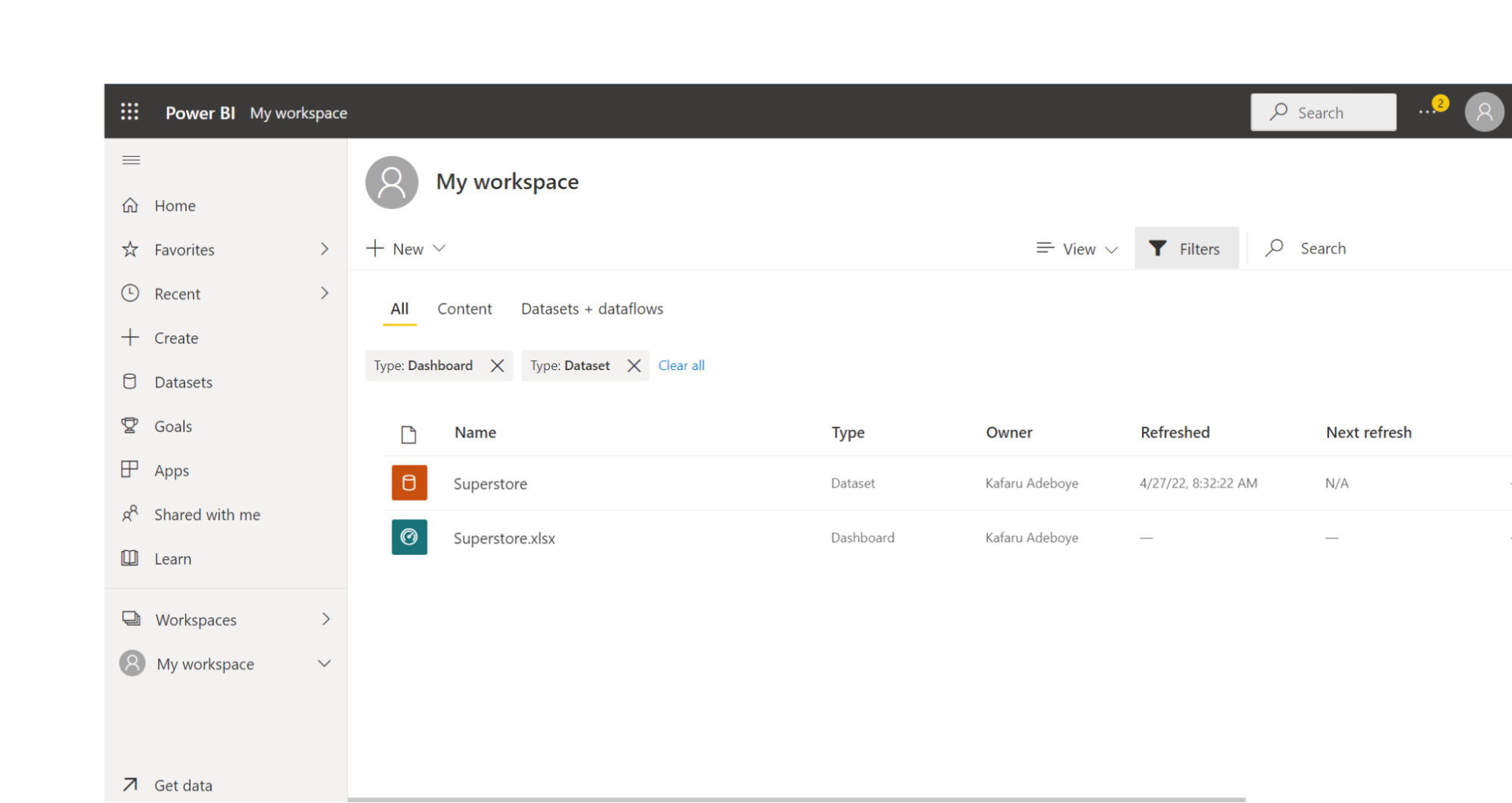
Power BI Çalışma Alanı. Görsel: Yazar
Yüklenen veriden bir rapor açma
Çalışma alanı görselinden fark edeceğiniz üzere, aynı ada sahip iki dosya türü vardır. Biri veri kümesi, diğeri panodur.
Superstore.xlsx panosuna tıklayın. Açılan boş tuvalde, veri kümesi adı ‘Superstore.xlsx’ üzerine tıklayın.
Son olarak, Power BI Desktop görünümüne benzer bir Raporlama tuvali görünecektir.
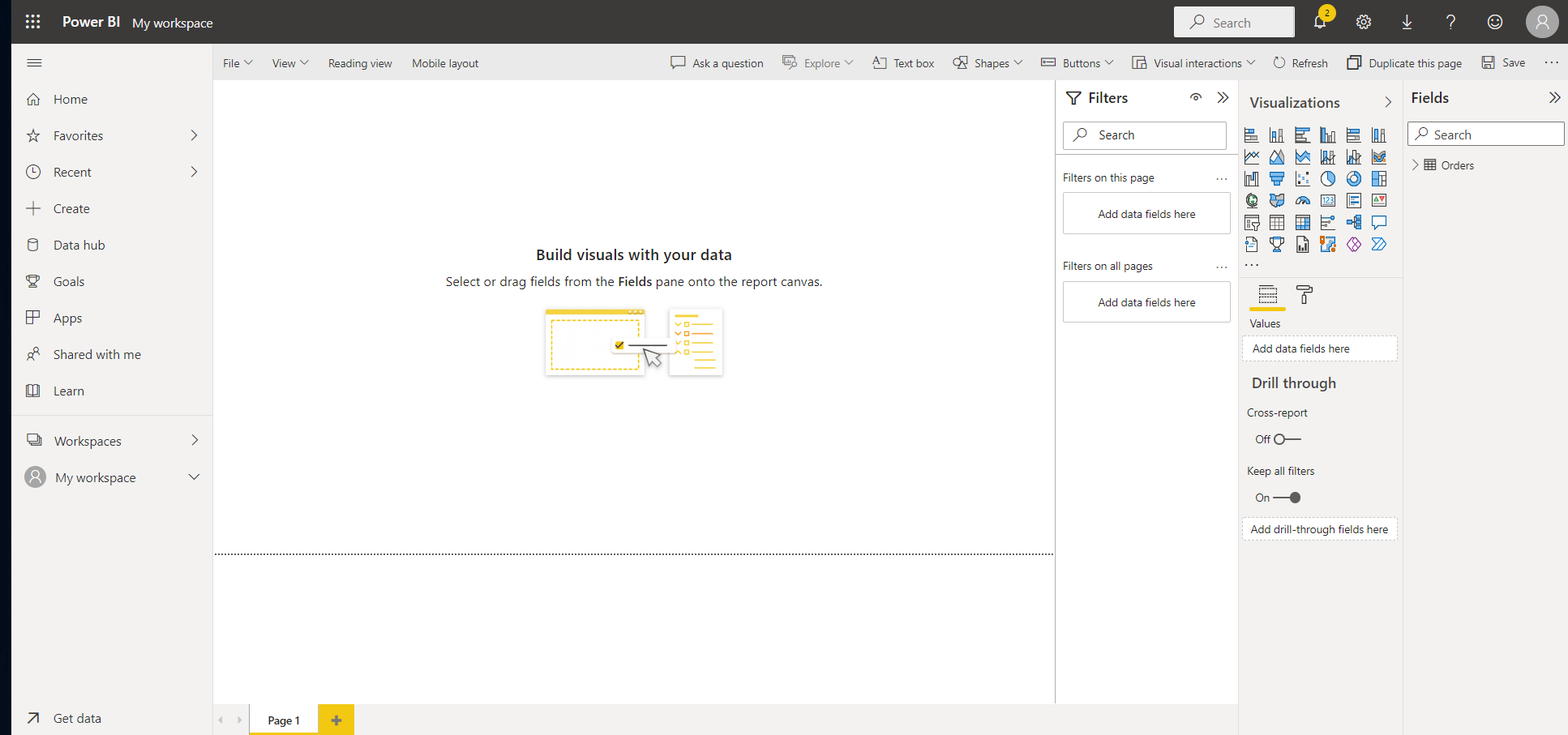
Power BI Raporlama Tuvali. Görsel: Yazar
Bir döşeme oluşturma ve ‘Panoya Sabitleme’
Masaüstü sürümünde olduğu gibi, Power BI rapor hizmeti de raporunuzu öne çıkarmaya yardımcı olabilecek çeşitli sayfa biçimlendirme seçenekleri, görseller, şekiller ve görüntüler içerir. İçgörüleri belirlemenin ve aktarmanın en etkili yollarından biri Power BI ile görseller oluşturmaktır. Raporunuzun temelini oluşturacak verileri ve bu raporun yerleşimini tasarladıktan sonra görsellerinizi oluşturmaya başlayabilirsiniz.
Bununla birlikte, veri görselleştirmeye başlamadan önce, hangi içgörüleri elde etmek istediğinize karar vermeli ve verileri ilgi çekici ve bilgilendirici bir şekilde göstermek için görselleştirmeler geliştirmeli ve kişiselleştirmelisiniz.
Hedef kitlenize değer katmak için bu içgörüleri belirledikten sonra bunları nasıl görselleştireceğiniz üzerinde çalışabilirsiniz. ‘Sevkiyat Moduna göre Satış’ı gösteren basit bir halka grafik oluşturacağız.
- Görselleştirme bölmesinden halka grafik seçeneğini seçin.
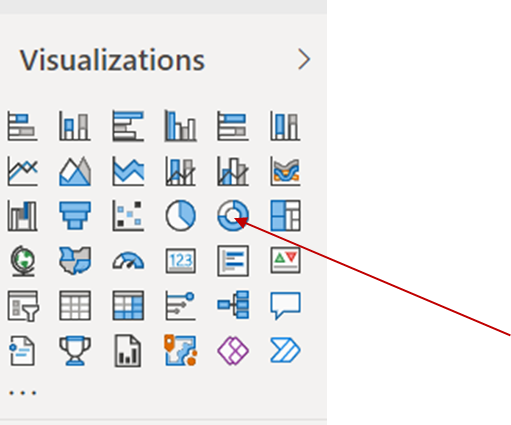
Power BI Görselleştirme Bölmesi. Görsel: Yazar
- Sales ölçüsünü Değerler alanına, Ship Mode alanını ise açıklamaya (legend) bırakın.
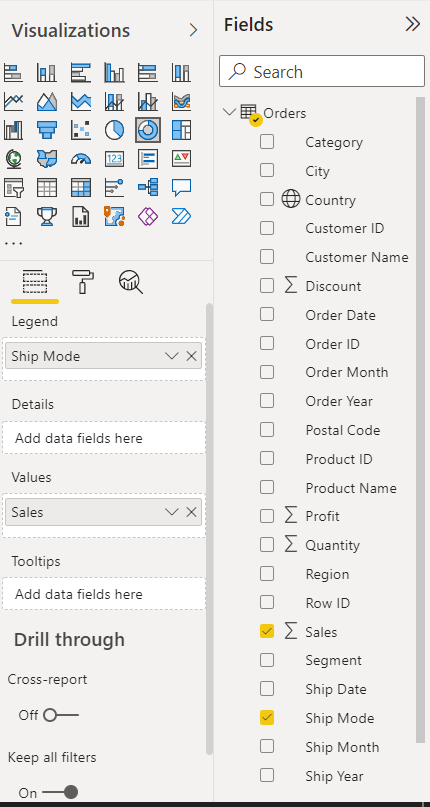
Power BI Değerler Alanı. Görsel: Yazar
- Artık bir halka grafiğimiz var.
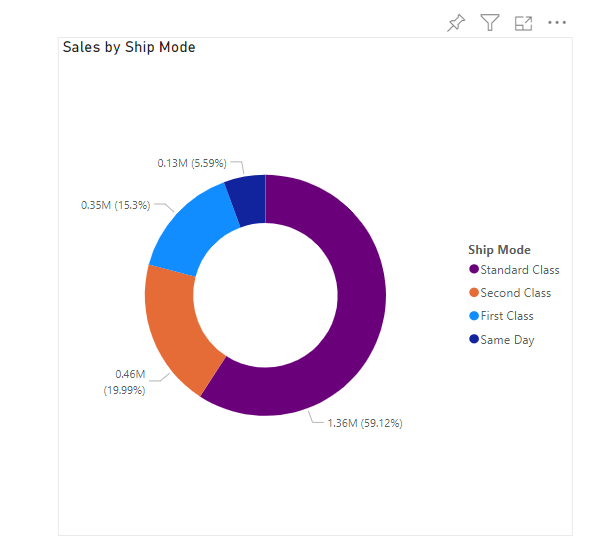
Power BI Halka Grafik. Görsel: Yazar
- Üst şeritteki ‘Okuma görünümü’ seçeneğine tıklayarak raporu kaydedin.

- Rapora bir ad verin. Bu örnekte ‘Superstore’ olarak adlandıracağız.
Power BI, panolarınızı oluştururken ilgili çok sayıda görsele erişim sunar. Bu konuya ilişkin bir tartışmayı Power BI'da Veri Görselleştirme Kursu | DataCamp içinde bulabilirsiniz.
Tek bir görseli bir panoya sabitleme
- Artık bir döşeme oluşturduğumuza göre bunu bir panoya sabitleyebiliriz.
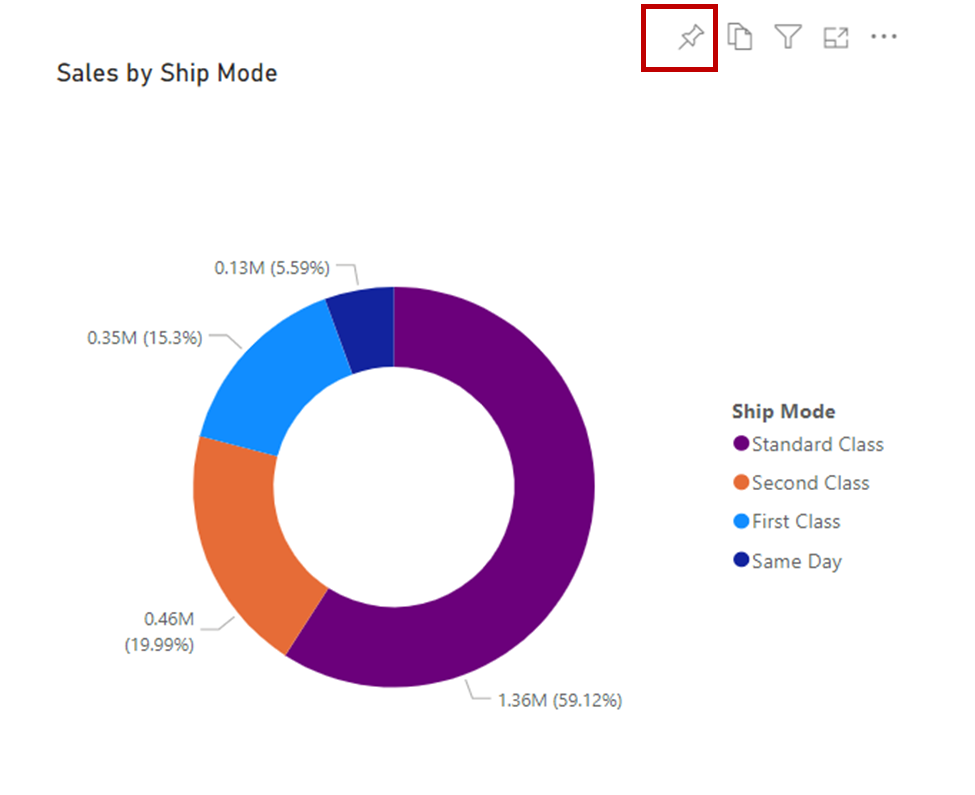
Power BI Sabitleme Simgesi. Görsel: Yazar
- Yeni oluşturduğunuz halka grafiğin üzerine gelin ve beliren iğne simgesine tıklayın.
- ‘Panoya sabitle’ penceresi açılır. Veri kümesini içe aktarırken oluşturduğumuz mevcut bir panoya sabitleyebilir veya yeni bir pano oluşturabilirsiniz. Biz mevcut olana sabitleyecek ve ‘Sabitle’ düğmesine tıklayacağız.
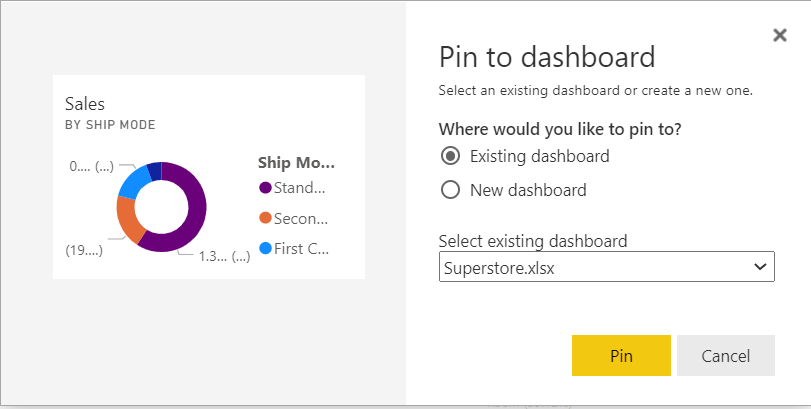
Power BI Panoya Sabitle. Görsel: Yazar
- Sağ üstte bir açılır pencere görünür. ‘Panoya git’ seçeneğine tıklayın.
- Yeni bir pencereye, Superstore Panosuna yönlendirileceğiz.
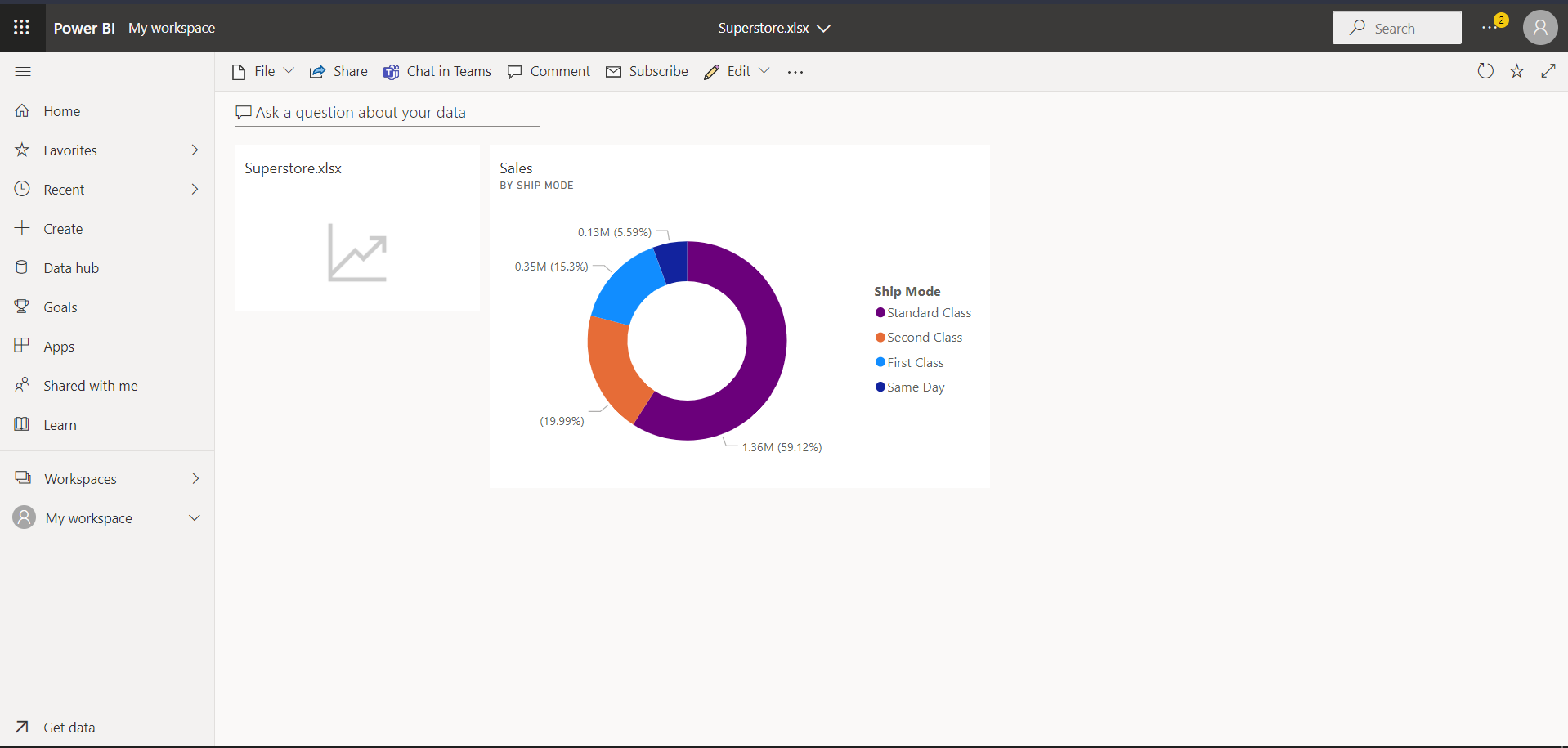
Power BI Superstore Panosu. Görsel: Yazar
Döşemeleri düzenleme ve güncelleme
Döşemelerin Konumlandırılması
Sol tuşa basılı tutup hareket ettirerek döşemeyi panonuz üzerinde uygun bir konuma taşıyabilirsiniz.
Döşeme Boyutu
Döşemenizin sağ alt köşesindeki küçük oku sürükleyerek döşeme boyutunu artırabilir veya azaltabilirsiniz.
Diğer Döşeme Seçenekleri:
Döşeme üzerindeki üç nokta (...) menüsüne tıklayarak ‘Döşeme ayarları’ ile ilgili daha fazla seçeneği görebilirsiniz.
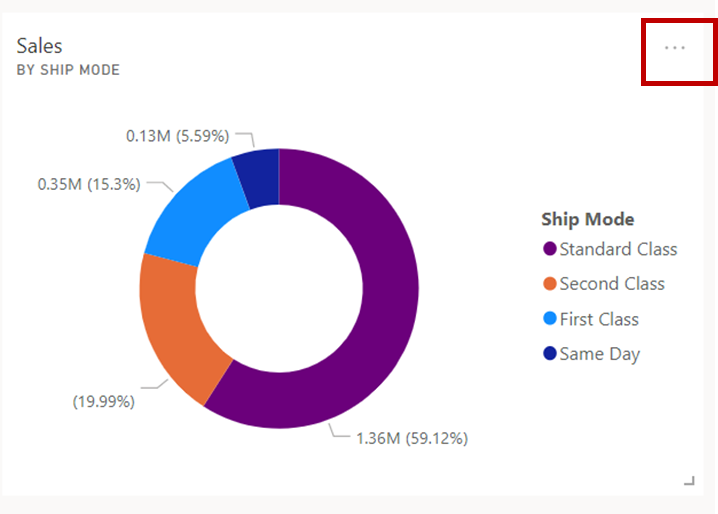
Power BI üç nokta menüsü. Görsel: Yazar
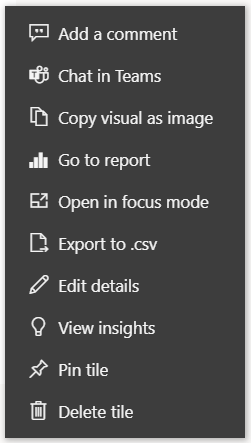
Power BI döşeme seçenekleri. Görsel: Yazar
Ayrıntıları Düzenle
- Yukarıdaki seçenekten ‘Ayrıntıları düzenle’ye tıklayabiliriz.
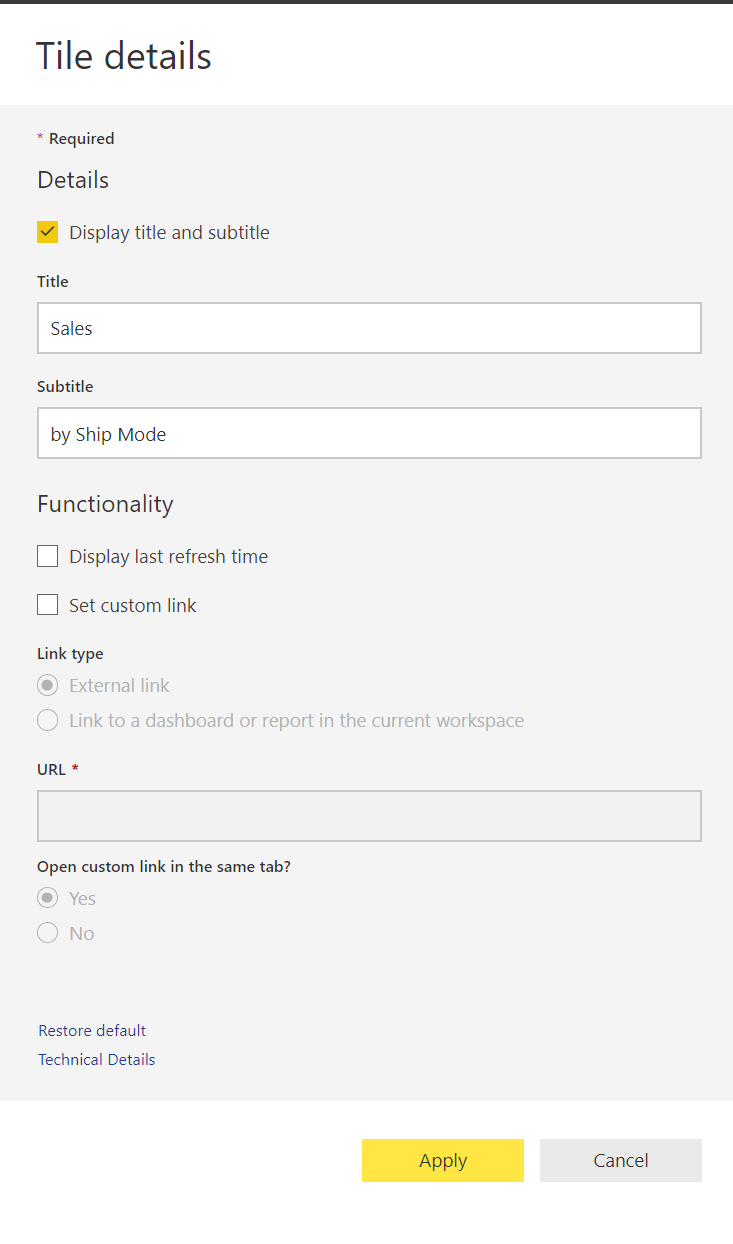
Power BI Döşeme Ayrıntıları. Görsel: Yazar
- Döşeme başlığını değiştirmek ve belirli bir döşemenin en son ne zaman güncellendiğini gösteren son yenileme saatini göstermek gibi bazı düzenlemeler yapabiliriz. Döşemenizle özel bir bağlantı da ilişkilendirilebilir.
Tüm Bir Raporu Power BI Panosuna Sabitleme
- Önce Superstore Raporumuz için daha fazla görsel oluşturmamız gerekecek. Kullanılan örnek raporu buradan indirebilirsiniz.
- ‘Çalışma alanım’a geri dönün. Superstore rapor türünü açın.
- Düzenle düğmesine tıklayın.
- Biraz daha Power BI Görseli ekleyin.
- Rapor görünümünün üst kısmındaki (...) seçeneğini seçin.
Daha ayrıntılı bilgi için Power BI raporları oluşturma eğitimine göz atın veya DataCamp'in Power BI'da Raporlar Kursuna kaydolmayı düşünün.
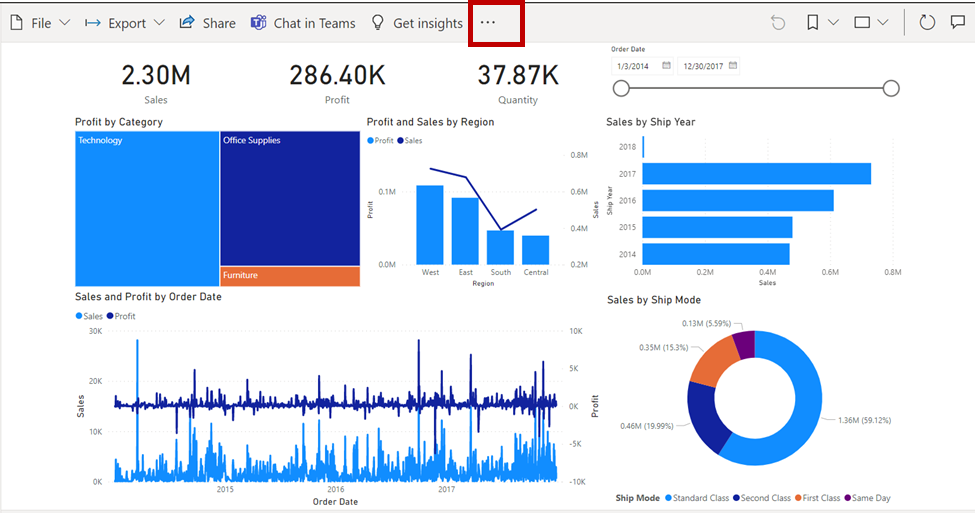
Power BI Pano Raporu. Görsel: Yazar
- ‘Panoya sabitle’ seçeneğini seçin.
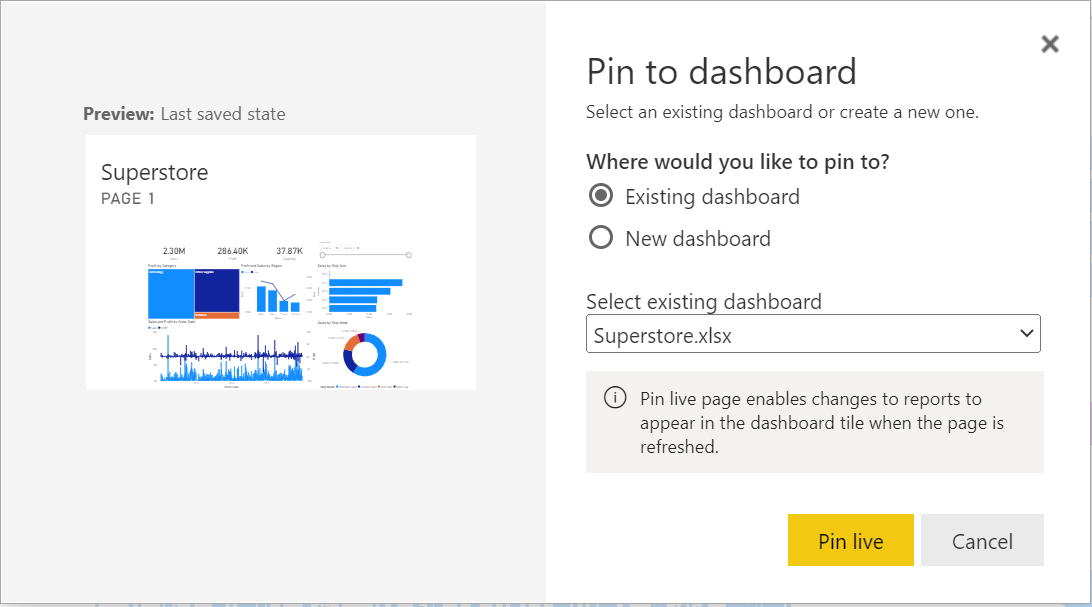
Power BI Canlı Sabitleme seçeneği. Görsel: Yazar
- ‘Canlı sabitle’ seçeneğine tıklayın. Ardından ‘Panoya git’ seçeneğini seçin.Not: Rapor düzeyinde sabitleme yaparken, raporda gerçekleşen herhangi bir değişiklik panoya da yansıtılır.
- Artık rapor sayfanızın bir panoya sabitlendiğini görmelisiniz.
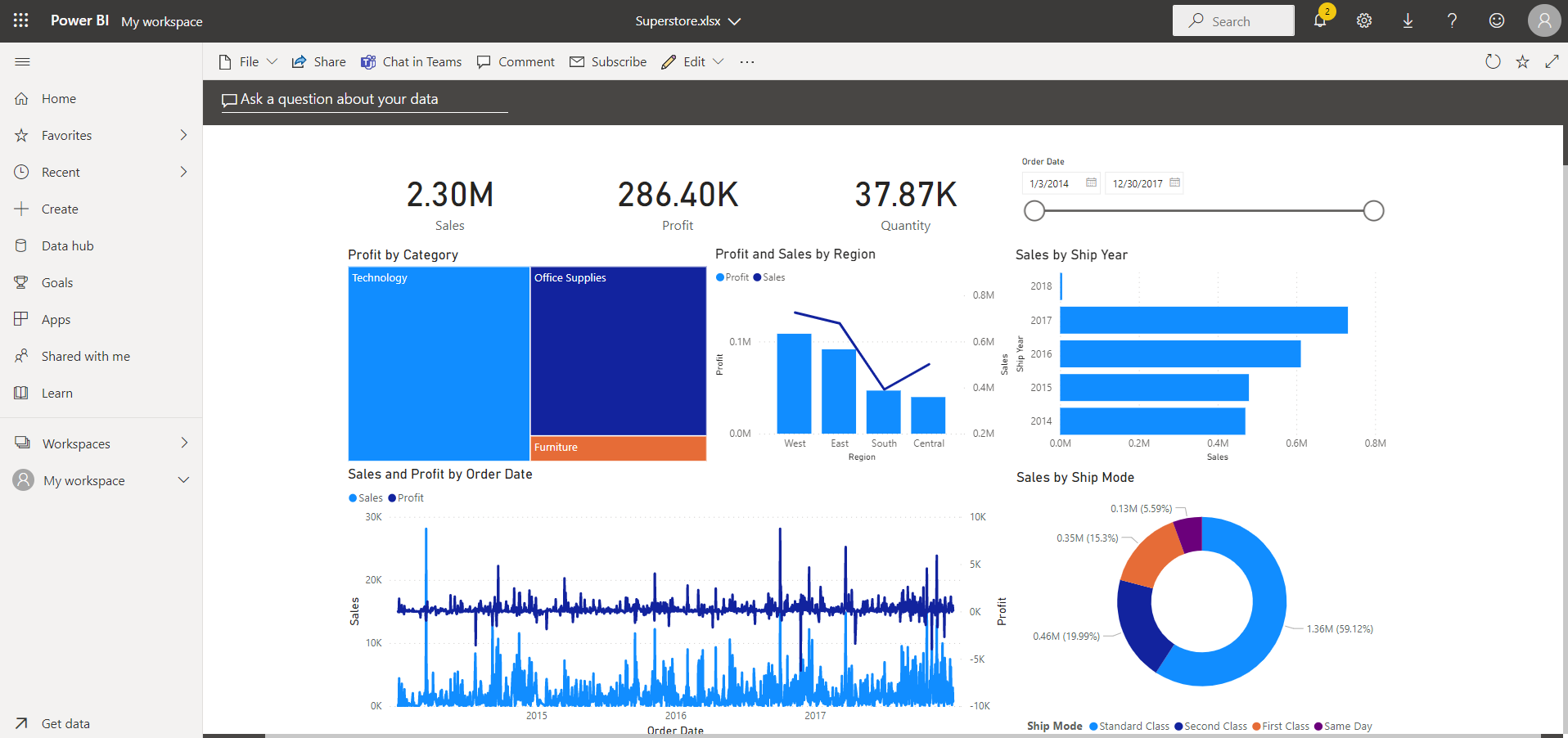
Power BI Panosu. Görsel: Yazar
Pano Temalarını Değiştirme
Her Power BI panosunun, hedef kitleye uygun olacak şekilde değiştirilebilen varsayılan bir teması vardır. Bir panonun temasını değiştirmek için pano görünümünüzün düzenleme seçeneğini kullanın.
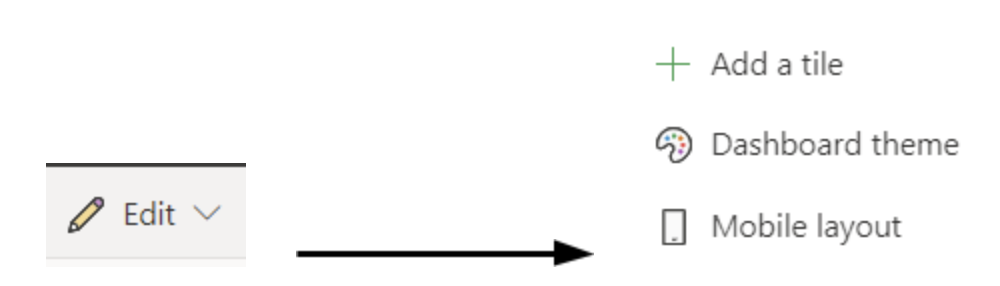
- ‘Pano teması’na tıkladığınızda, pano sayfasının sol tarafında bir tema penceresi açılır.
- Koyu renge geçtiğinizde, panonun arka planının nasıl değiştiğini fark edin.
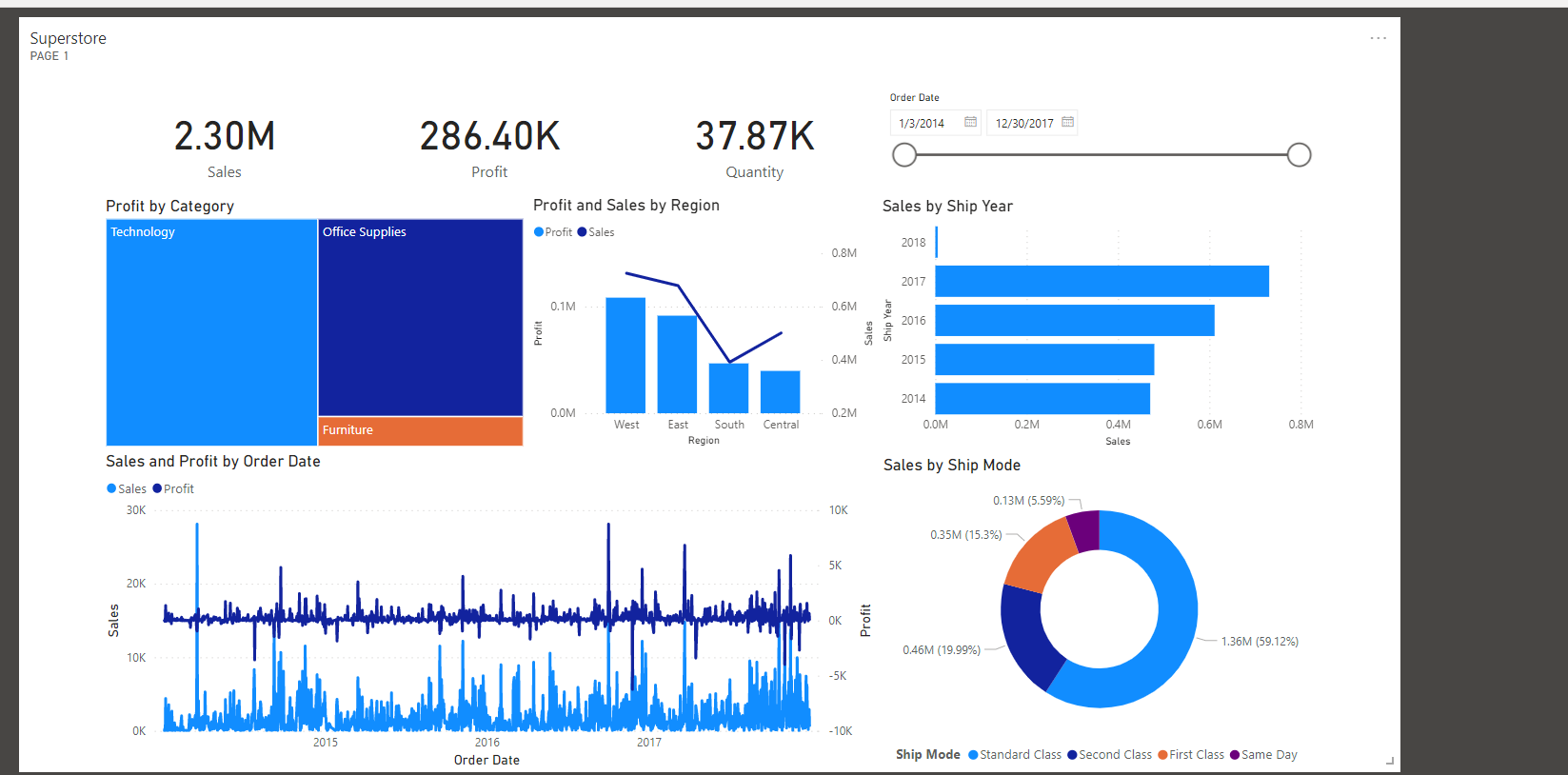
Koyu arka planlı Power BI Panosu. Görsel: Yazar
Özel temalar kullanma
Mevcut birkaç tema arasından seçim yapabilir veya kendi ‘özel’ temanızı oluşturabilirsiniz. Yukarıdaki penceredeki açılır menüyü özeline değiştirdiğinizde bazı özelleştirilebilir seçenekler görürsünüz. Bu, panonuzun görsel estetiği üzerinde daha fazla kontrol sağlar. Arka plan resmi eklemek isterseniz, resminizin en az 1920x1080 çözünürlüğe sahip olmasını öneririz. Bir resmi arka plan olarak kullanmak için resmi herkese açık bir web sitesine yükleyin, URL'yi kopyalayın ve Görsel URL'si alanına yapıştırın.
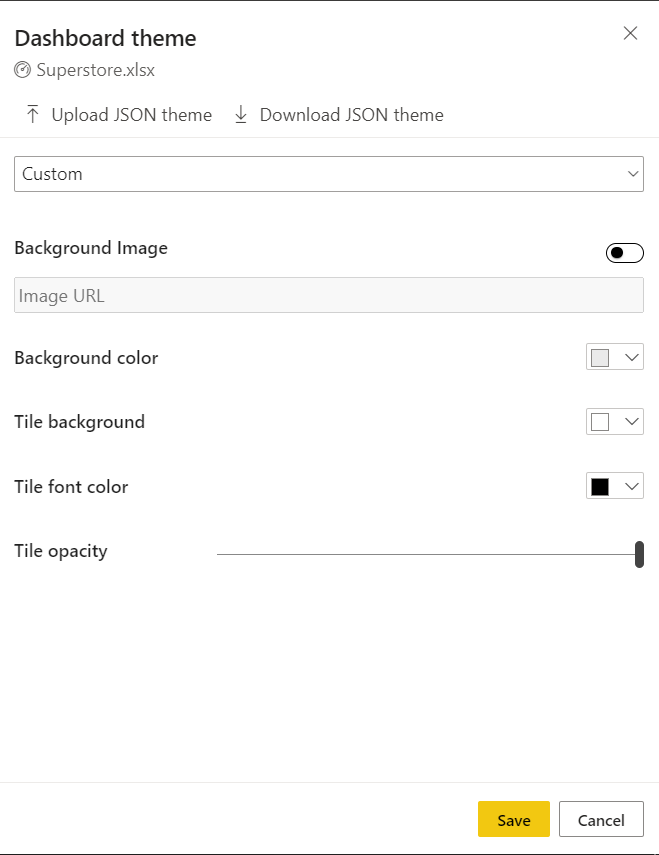
Power BI Pano teması. Görsel: Yazar
Temalarla ilgili dikkat edilmesi gereken birkaç nokta:
- Bir döşemeyi bir panoya sabitlerseniz, döşeme (tek bir görsel) panonun temasını korur.
- Power BI hizmetinde oluşturulan raporlar, panoya sabitlendiğinde bile temalarını korur. Yukarıdaki görselde yalnızca genel arka planın değiştiğine dikkat edin.
- Rapor düzeyinde bir döşeme tema seçeneği vardır, ancak bu yalnızca bir raporu Power BI Desktop'ta oluşturup orada bir rapor teması ekledikten ve ardından Power BI hizmetine yayımladıktan sonra görünür.
Ek Pano Özellikleri ve Döşeme Ayarları
Power BI panolarında yararlanabileceğiniz birkaç başka özellik daha vardır:
- Görüntü, Şekil ve Metin Kutuları Ekleme: Panoda Düzenle düğmesine tıklayıp ‘Bir döşeme ekle’yi seçin. Şirket logosu gibi görselleri, başlık blokları, yorumlar vb. için metin kutularını ekleyebilirsiniz.
- Bir Power BI Panosunu Paylaşma: Pano sayfamızın üst kısmında panoyu kuruluşumuzdaki diğer üyelerle paylaşabiliriz.
- Yorumlarla İşbirliği: Bu tür panolar oluşturduğumuzda geri bildirim almak ve ekip üyeleriyle veya bu raporun ana kullanıcılarıyla işbirliği yapmak önemlidir. Yorumlar seçeneği, pano öğeleri etrafında sohbetler için küçük bir forum sağlar.
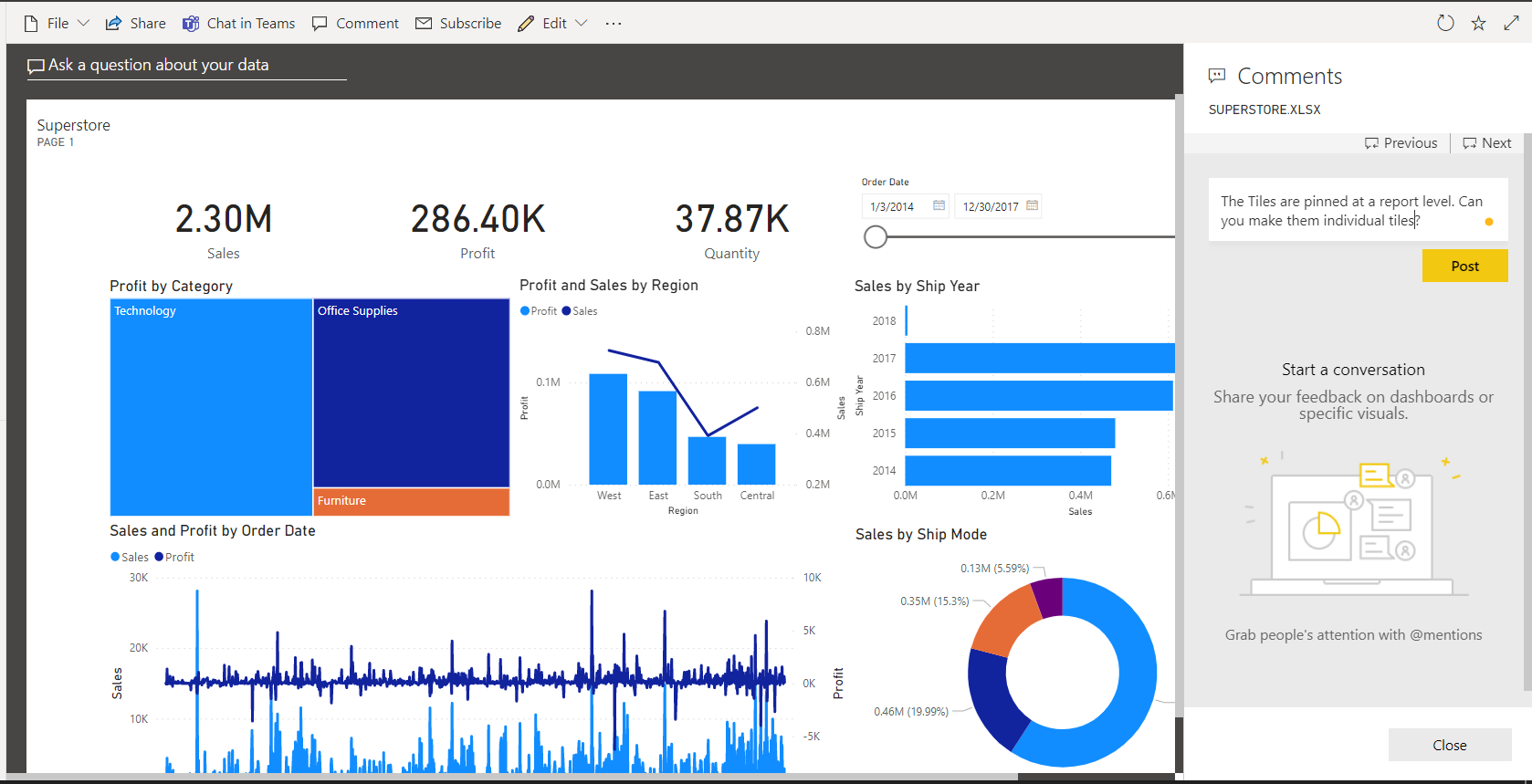
Power BI yorumları. Görsel: Yazar
- Bir Pano Ekranını Genişletme ve Daraltma: Sağ üstteki genişletme düğmesini kullanarak tam ekran görüntü moduna geçebiliriz. Üstteki şeritler kaybolur ve panoyu tam ekran görürsünüz.
Pano Düzenleri ve Ayarları
Power BI panosu oluştururken dikkatlice değerlendirilmesi gereken iki nokta vardır. Daha önce belirtildiği gibi, Power BI panoları tek sayfadır ve bu nedenle önemli bilgileri içermeli, paydaşların karar almasını sağlayacak kadar eylem alınabilir ve anlaşılabilir olmalıdır.
Power BI panoları oluştururken kaçınılması gereken yaygın hatalar
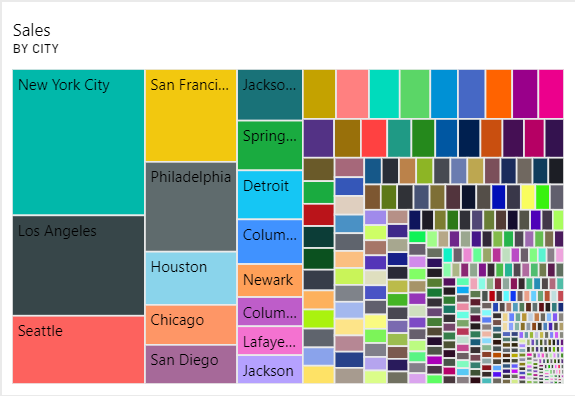
Power BI uygunsuz görsel seçimi örneği. Görsel: Yazar
- Veri kümeniz için uygunsuz bir görsel seçmeyin: Yukarıdaki gibi bir görsel (veya döşeme) eyleme geçirilebilir değildir. Bu kadar çok bilgiyi görselleştirmek zor olsa da, bir çubuk grafik çok daha iyi iş çıkarır. Çubuk grafikler, çizgi grafikler, saçılım grafikleri, alan grafikleri, pasta grafikler ve diğer görseller Power BI hizmetinde mevcuttur. Panolarınız için Power BI döşemeleri oluştururken, veri içgörüsünü en uygun görselle eşleştirmek kritik önemdedir. Aşağıda en yaygın görsellerden bazıları ve kullanım alanları yer almaktadır:
- Çizgi grafik: Sayısal değişkenlerde zaman içindeki değişimleri görselleştirmek için en uygunudur.
- Çubuk ve sütun grafikler: Kategorik verilerde, kategorik ve sayısal değişkenler arasındaki ilişkiyi ortaya koymak için en uygundur. Sütun ve çubuk grafikler sıklıkla birbirinin yerine kullanılır.
- Saçılım grafiği: İki sayısal değişken arasındaki ilişkiyi görselleştirmek için kullanılır.
- Tablolar: Tablo görseli, sayısal verileri kategorilere göre tablosal biçimde görüntülemek için kullanılabilir
- Pasta grafik: Farklı değerlerin bütüne katkısını göstermek için sıklıkla kullanılır. Halka grafikle birbirinin yerine kullanılabilir. Ancak, çok fazla kategori olduğunda pasta veya halka grafik kullanılması önerilmez.
- Doğru ve net etiketlemeyi sağlayın: Her grafiğin x ve y etiketlerinin görünür olduğundan emin olun.
- Renklerde tutarlı olun.
- Çok fazla dilimleyiciden kaçının: Panolar tek sayfadır ve panonuza eklediğiniz her döşemenin önemini dikkate almalısınız. Çok sayıda dilimleyici gereksiz olacaktır ve değerli alanı kaplar.
Rapor ve pano tasarımına derinlemesine dalmak için Power BI'da Kullanıcı Odaklı Tasarım Kursu | DataCampna göz atabilirsiniz.
Genel pano ayarları
Şunlarla ilgili temel değişiklikleri yapabilirsiniz:
- Bir panonun adı
- Bir panonun Power BI Ana sayfasına dahil edilmesi
- Yorum bloklarının açılıp kapatılması.
Bu ayarlara erişmek için ‘Ayarlar’ dosya seçeneğine tıklayın. Bu değişiklikleri yapabileceğiniz bir pano ayarları penceresi açılır.
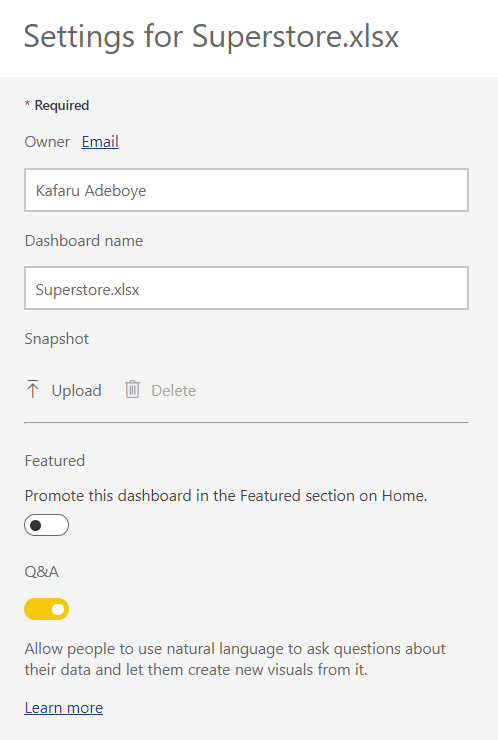
Power BI Pano ayarları penceresi. Görsel: Yazar
Çalışma Alanı Erişimi
Power BI çalışma alanları, meslektaşlarla içerik üzerinde işbirliği yapmak ve paylaşmak için kullanılır. Çalışma alanı düzeyinde erişim denetimi, çalışma alanına panolar, raporlar, veri kümeleri ve çalışma alanı ortamında bulunan diğer ögeler üzerinde işbirliği yapmak üzere meslektaşlar eklemenize olanak tanır.
Çalışma alanı nasıl oluşturulur
- ‘Çalışma alanları’ seçeneğine tıklayın ve ardından ‘Bir çalışma alanı oluştur’ seçeneğini seçin.
- Çalışma alanına benzersiz bir ad ve açıklama atayın.
- ‘Çalışma alanları’na tekrar tıklayarak mevcut tüm çalışma alanlarını önizleyebiliriz. Bu, erişiminiz olan tüm çalışma alanlarının bir listesini göstermelidir.
Çalışma alanı rolleri
Her çalışma alanı için bir ‘Erişim’ seçeneği vardır. Bu erişim düzeyleri, daha spesifik olarak ‘Roller’ olarak adlandırılır ve çalışma alanı sahiplerinin bir kullanıcının Power BI çalışma alanı ortamındaki serbestlik ve erişim düzeyini yönetmesine olanak tanır.
Dört olası rol vardır:
- Yönetici (Admin)
- Katkıda Bulunanlar (Contributors)
- Üyeler (Members)
- Görüntüleyiciler (Viewers)
Power BI panolarına erişim verme
Bir çalışma alanında ekip üyelerinin sizinle aktif olarak işbirliği yapmasını istiyorsanız, onları yönetici, üye veya katkıda bulunan olarak ekleyebilirsiniz. Ancak yalnızca görüntüleme yetkisi gereken kullanıcılar görüntüleyici olarak eklenmelidir. Her rol için mevcut işlevlerin kapsamlı bir listesini burada bulabilirsiniz.
Abonelikler
E-posta Aboneliği, Power BI Pro lisanslı kullanıcılar için sunulan ve karar alma açısından önemli olan Power BI hizmetindeki pano veya raporlara abone olmanızı sağlayan bir özelliktir. Bu işleve sahip panoya abone olanlar, e-posta gelen kutularında düzenli olarak pano sayfasının ekran görüntülerini alırlar.
Abonelik ayarları, pano oluşturucularının bu e-postaların sıklığını belirlemesine olanak tanır.
Abone olmak için gerekenler
Bir Power BI panosuna abone olmak için her abonenin ya bir:
- Power BI Pro lisansı veya Kullanıcı Başı Premium Lisansı (PPU) olması ya da
- Bir Premium Kapasite Çalışma Alanına sahip olması gerekir.
Bir Panoya Abone Olma
- Power BI pano sayfasının üst kısmında ‘Abone ol’ düğmesine tıklayın.
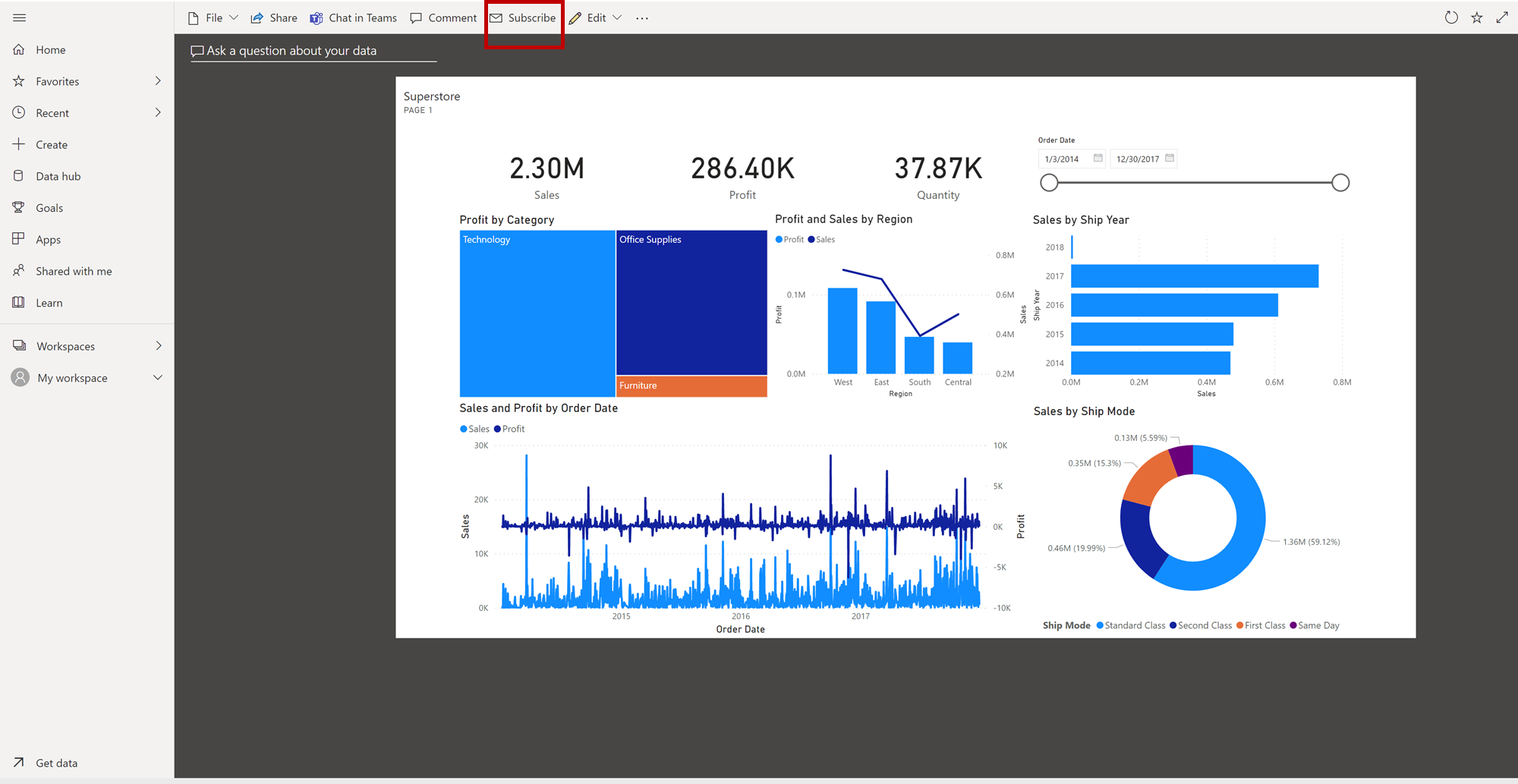 Power BI Pano aboneliği. Görsel: Yazar
 - ‘Yeni abonelik ekle’ seçeneğine tıklayın.
- Daha ayrıntılı bir pencere açılır ve bu aboneliğe eklenecek kullanıcıların e-posta adreslerini seçebiliriz.
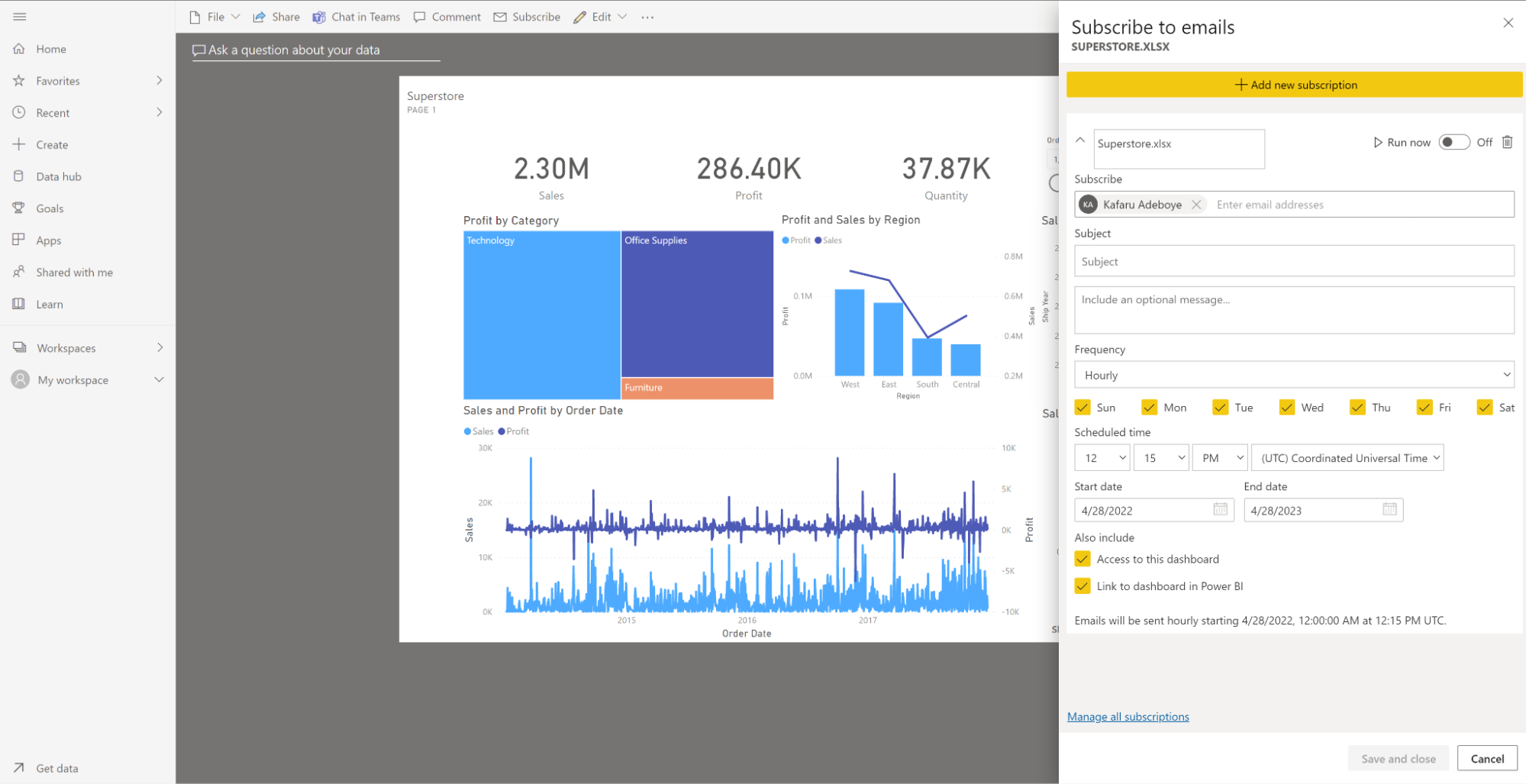 Power BI Panosu e-postalara abone olma. Görsel: Yazar
Gönderilecek e-postaya ekleyebileceğiniz diğer ayrıntılar şunlardır:
- Abonelik Grup Adı: Bu, o e-posta grubundaki tüm abonelere atanan benzersiz addır.
- Sıklık: Panoyu içeren bu e-postanın ne sıklıkta gönderileceği.
- Planlanan zaman: Panonun kullanıcılara e-posta ile gönderileceği günün tam saati.
- Başlangıç ve Bitiş tarihi: E-postanın abonelere gönderilmeye ne zaman başlayacağı ve ne zaman duracağı.
Bir aboneliğin çalışmasını da devre dışı bırakabiliriz. Bu, e-postaları göndermeye ara vermek gerektiğinde ancak aboneliği korumak istendiğinde özellikle kullanışlıdır. Bunu düğmeyi açıp kapatarak yapabiliriz.
‘Şimdi çalıştır’ düğmesini kullanarak anında bir test çalıştırması yapılabilir, ancak yalnızca o abonelik grubu kaydedildikten sonra.
Kaydedildiğinde abonelik grubu, abonelik penceresinde görünmelidir.
Sonuç
Bir Power BI panosunun nasıl oluşturulacağını ve mevcut farklı işlevleri gördük. Özenle düzenlendiklerinde, çok güçlü iş analitiği destek çözümleri olabilirler. Bu panolara erişmenin ve paylaşmanın kolaylığı, içgörülere dayanarak karar veren tüm ilgili paydaşların gerçek zamanlı olarak erişmesini sağlar. DataCamp, Power BI'ya Giriş Kursu | DataCamp adlı bir başlangıç kursu sunar; Power BI uzmanı olmaya başlamak için bu kursu alabilir veya şu Power BI'ya Giriş Eğitimine göz atabilirsiniz.




