

Power BI डैशबोर्ड बनाना
Power BI सर्विस के साथ शुरुआत
जैसा कि पहले बताया गया, डैशबोर्ड केवल Power BI सर्विस पर उपलब्ध होते हैं। इसलिए शुरू करने से पहले, हमें एक्सेस के लिए एक कॉर्पोरेट ईमेल चाहिए। app.powerbi.com पर जाएँ और अपना कॉर्पोरेट ईमेल रजिस्टर करें, या यदि आप छात्र हैं या आपके पास कोई कार्य/बिज़नेस ईमेल है, तो उससे भी साइन अप कर सकते हैं। साइन इन करने के बाद, होम पेज दिखाई देगा।
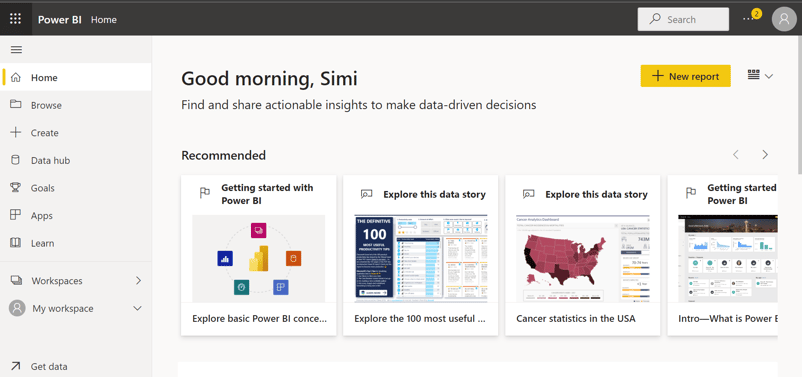
Power BI के साथ शुरुआत। चित्र: लेखक
डेटा इम्पोर्ट करना
Power BI डैशबोर्ड बनाने का पहला चरण वह डेटासेट इम्पोर्ट करना है जिसका उपयोग रिपोर्ट बनाने के लिए किया जाएगा। आप Excel वर्कशीट्स, डेटाबेस, वेब और क्लाउड सेवाओं सहित कई डेटा स्रोतों से कनेक्ट कर सकते हैं।
Power BI सर्विस के होमपेज पर, आप अपनी विंडो के नीचे दाईं ओर मौजूद ‘Get Data’ बटन पर क्लिक कर सकते हैं।
एक नया ‘Get Data’ विंडो खुलेगा, और हम अपने डैशबोर्ड के लिए उपलब्ध प्रमुख डेटा स्रोतों का प्रीव्यू देख सकेंगे।
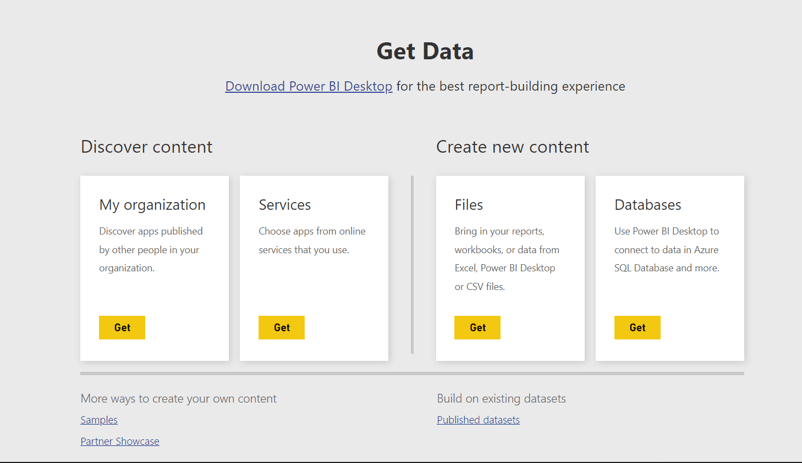
Power BI Get Data स्क्रीन। चित्र: लेखक
- हमारी फ़ाइल टाइप एक Excel वर्कबुक है। अगला कदम ‘Get’ बटन पर क्लिक करना है, जो ‘Files’ सेक्शन में है।
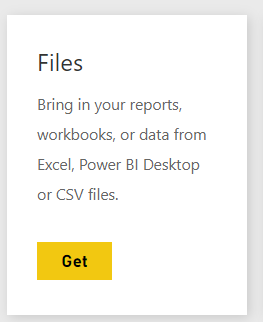
Power BI Get Files। चित्र: लेखक
- अगले पेज पर दिख रहे विकल्पों की सूची में से ‘Local File’ चुनें और Excel फ़ाइल अपलोड करें।
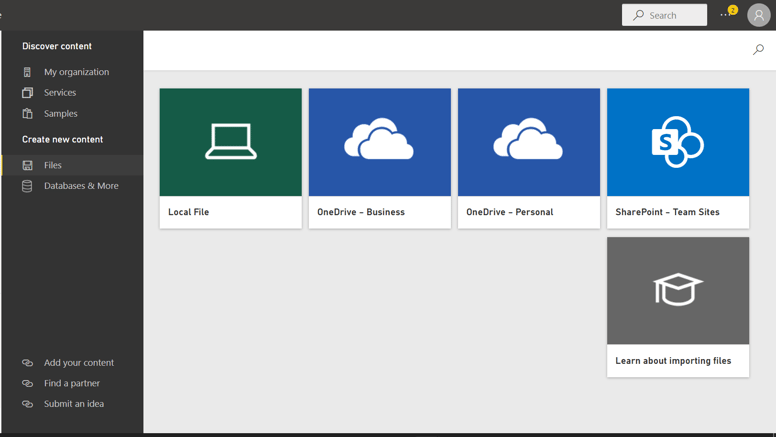
Power BI फ़ाइल विकल्प। चित्र: लेखक
- नोट: यदि हम Excel वर्कबुक इम्पोर्ट कर रहे हैं, तो नीचे दिखाए गए अनुसार एक अतिरिक्त विंडो आएगी। ‘Import’ विकल्प चुनें। इसके बाद ‘Success!’ पॉप-अप दिखाई देगा।
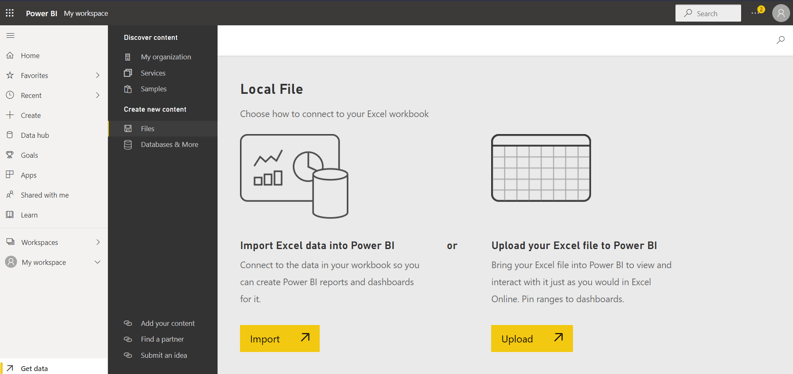
Power BI Import Local File। चित्र: लेखक
- Superstore डेटासेट अपलोड (डाउनलोड करें यहाँ) वर्कस्पेस पेज पर दिखना चाहिए। यदि नहीं दिख रहा है, तो अपना ब्राउज़र पेज रीलोड करें।
- आप DataCamp द्वारा उपलब्ध अन्य डेटासेट्स का भी उपयोग कर सकते हैं।
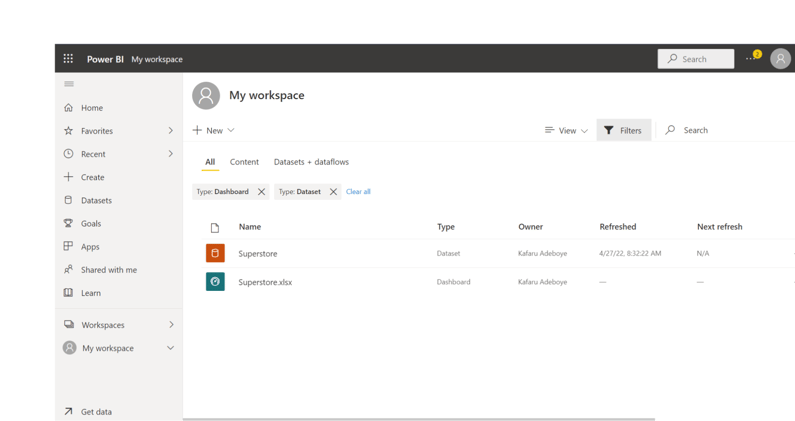
Power BI वर्कस्पेस। चित्र: लेखक
अपलोड किए गए डेटा से रिपोर्ट खोलना
वर्कस्पेस इमेज से ध्यान दें कि एक ही नाम की दो फ़ाइल टाइप्स हैं। एक डेटासेट है और दूसरी डैशबोर्ड।
Superstore.xlsx डैशबोर्ड पर क्लिक करें। उभरने वाले खाली कैनवास पर, डेटासेट नाम ‘Superstore.xlsx’ पर क्लिक करें।
अंततः, एक रिपोर्टिंग कैनवास दिखाई देगा, जो Power BI Desktop के व्यू जैसा होगा।
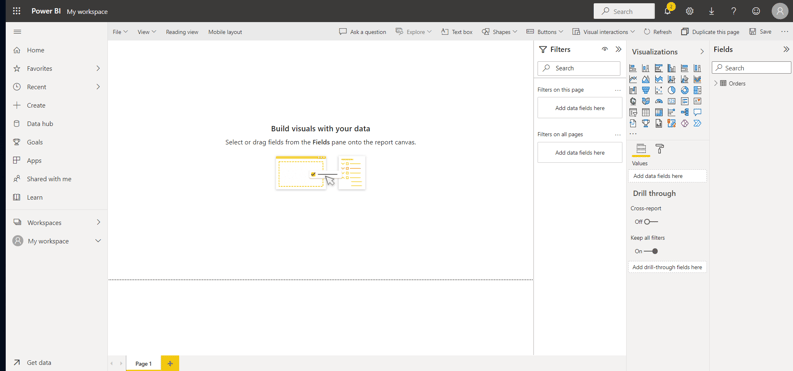
Power BI रिपोर्टिंग कैनवास। चित्र: लेखक
एक टाइल बनाना और ‘Pin to a Dashboard’
Power BI रिपोर्ट सर्विस, डेस्कटॉप संस्करण की तरह, अनेक पेज फ़ॉर्मैटिंग विकल्प प्रदान करती है—जैसे विजुअल्स, शेप्स और इमेजेज—जो आपकी रिपोर्ट को निखारते हैं। इनसाइट्स की पहचान और संप्रेषण का एक प्रभावी तरीका है Power BI से विजुअल्स बनाना। आप तब विजुअल्स बनाना शुरू कर सकते हैं जब आपने तय कर लिया हो कि आपकी रिपोर्ट किन डेटा पर आधारित होगी और उसका लेआउट कैसा होगा।
हालाँकि, डेटा विज़ुअलाइज़ेशन शुरू करने से पहले, आपको यह तय करना चाहिए कि आप किन इनसाइट्स को पाना चाहते हैं, और फिर डेटा को आकर्षक व सूचनात्मक ढंग से दिखाने के लिए विजुअलाइज़ेशंस विकसित व अनुकूलित करें।
आप इन इनसाइट्स की पहचान के बाद, उन्हें दर्शाने का तरीका तय कर सकते हैं ताकि अपने दर्शकों के लिए मूल्य जोड़ा जा सके। हम एक सरल डोनट चार्ट बनाएँगे जो ‘Shipmode के अनुसार Sales’ दिखाएगा।
- विज़ुअलाइज़ेशन पेन से डोनट चार्ट विकल्प चुनें।
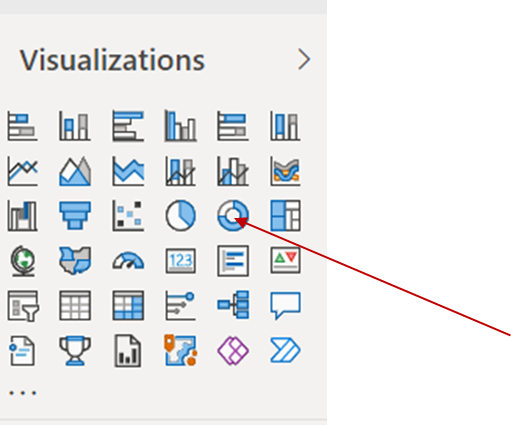
Power BI विज़ुअलाइज़ेशन पेन। चित्र: लेखक
- Sales को Values फ़ील्ड में और Ship Mode को legend में ड्रॉप करें।
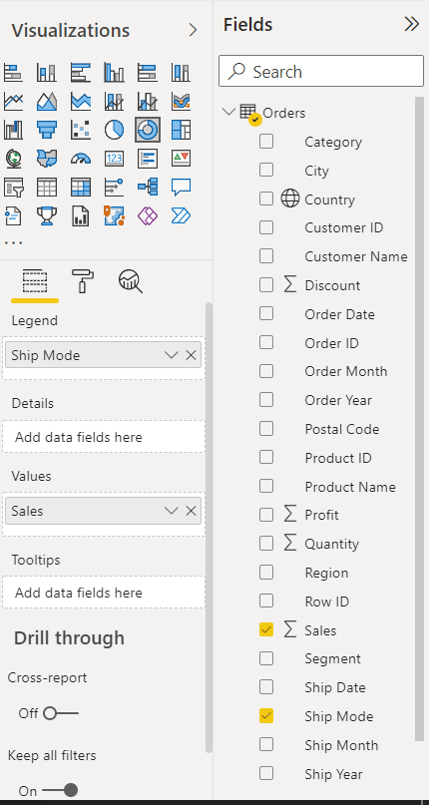
Power BI Values फ़ील्ड। चित्र: लेखक
- अब हमारे पास एक डोनट चार्ट है।
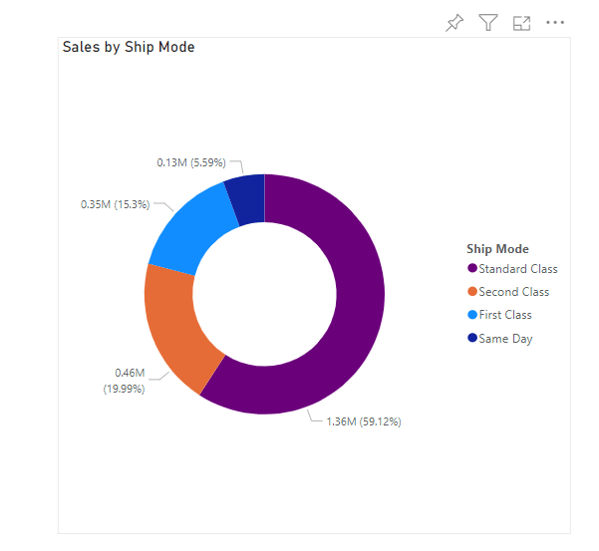
Power BI डोनट चार्ट। चित्र: लेखक
- ऊपर रिबन में ‘Reading view’ विकल्प पर क्लिक करके रिपोर्ट सेव करें।

- रिपोर्ट को एक नाम दें। यहाँ हम इसे ‘Superstore’ कहेंगे।
Power BI आपके डैशबोर्ड बनाने के लिए प्रासंगिक कई विजुअल्स देता है। इस विषय पर चर्चा आप Data Visualization in Power BI Course | DataCamp में पा सकते हैं।
एकल विजुअल को डैशबोर्ड पर पिन करना
- अब जब हमने एक टाइल बना ली है, तो इसे डैशबोर्ड पर पिन कर सकते हैं।
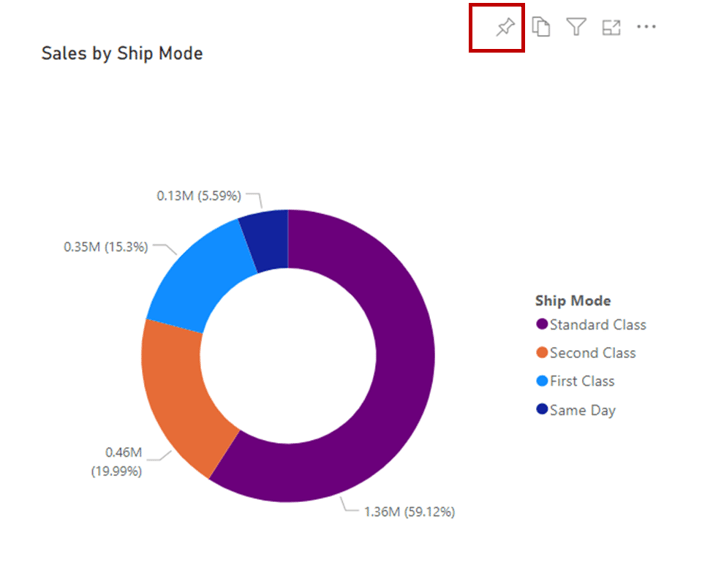
Power BI पिन आइकन। चित्र: लेखक
- हाल ही में बनाए गए डोनट चार्ट पर होवर करें और दिखाई देने वाले पिन आइकन पर क्लिक करें।
- ‘Pin to dashboard’ विंडो खुलेगी। आप उस मौजूदा डैशबोर्ड पर पिन कर सकते हैं जो हमने डेटासेट इम्पोर्ट करते समय बनाया था, या नया बना सकते हैं। हमारे मामले में, हम मौजूदा वाले पर पिन करेंगे और फिर ‘Pin’ बटन पर क्लिक करेंगे।
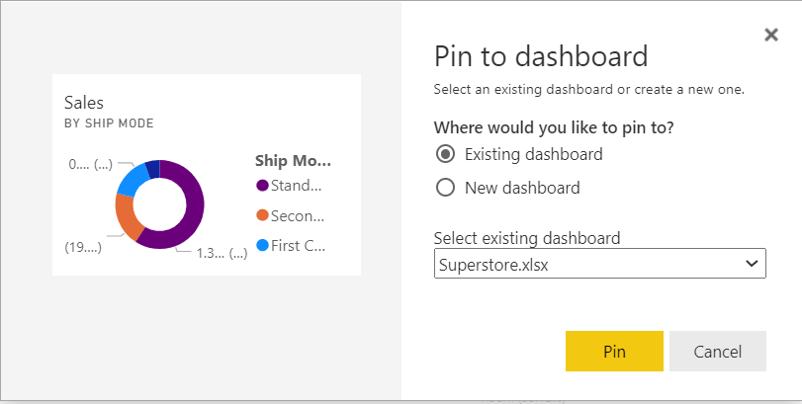
Power BI Pin to Dashboard। चित्र: लेखक
- ऊपर दाईं ओर एक पॉप-अप दिखाई देगा। ‘Go to dashboard’ पर क्लिक करें।
- हम एक नई विंडो पर ले जाए जाएँगे, Superstore डैशबोर्ड।
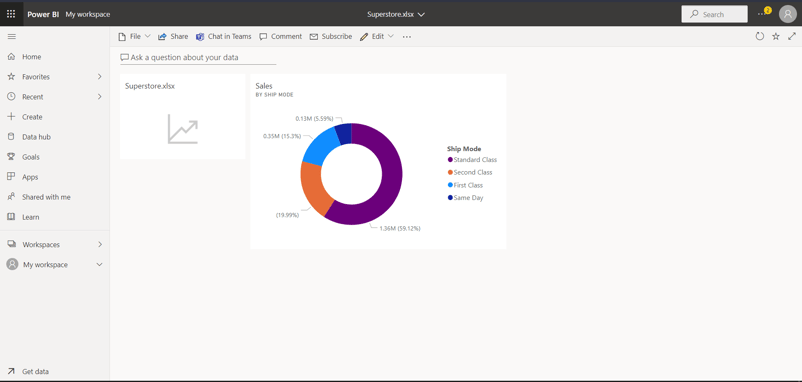
Power BI Superstore डैशबोर्ड। चित्र: लेखक
टाइल्स को व्यवस्थित और अपडेट करना
टाइल की पोज़िशनिंग
आप टाइल को डैशबोर्ड पर सुविधाजनक जगह पर ले जा सकते हैं—टाइल पर लेफ्ट-क्लिक दबाए रखें और उसे खिसकाएँ।
टाइल का आकार
टाइल के निचले दाएँ कोने में छोटे एरो को ड्रैग करके आप टाइल का आकार बढ़ा-घटा सकते हैं।
अन्य टाइल विकल्प:
टाइल पर कबाब (...) मेनू पर क्लिक करके ‘Tile settings’ से जुड़े और विकल्प दिखते हैं।
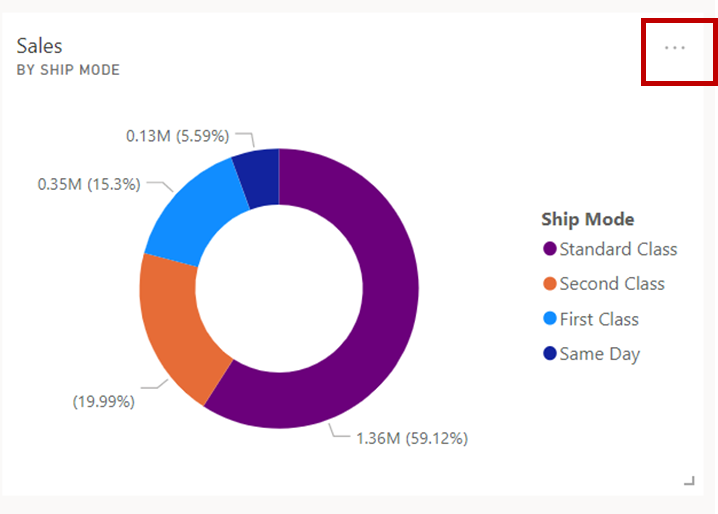
Power BI कबाब मेनू। चित्र: लेखक
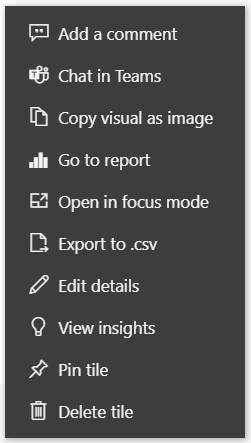
Power BI टाइल विकल्प। चित्र: लेखक
Edit Details
- ऊपर दिए विकल्प में, हम ‘Edit details’ पर क्लिक कर सकते हैं।
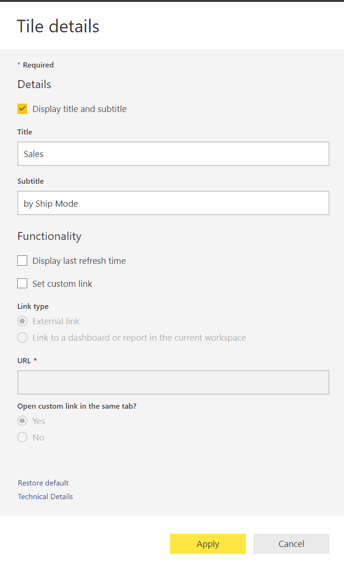
Power BI टाइल डिटेल्स। चित्र: लेखक
- हम कुछ संपादन कर सकते हैं, जैसे टाइल का शीर्षक बदलना और अंतिम रीफ़्रेश समय दिखाना कि किसी टाइल को आखिरी बार कब अपडेट किया गया था। आप अपनी टाइल के साथ एक कस्टम लिंक भी जोड़ सकते हैं।
पूरी रिपोर्ट को Power BI डैशबोर्ड पर पिन करना
- सबसे पहले हमें अपनी Superstore रिपोर्ट के लिए और विजुअल्स बनाने होंगे। उपयोग की गई सैंपल रिपोर्ट आप यहाँ से डाउनलोड कर सकते हैं।
- ‘My workspace’ पर वापस जाएँ। Superstore रिपोर्ट टाइप खोलें।
- Edit बटन पर क्लिक करें।
- कुछ और Power BI विजुअल्स जोड़ें।
- रिपोर्ट व्यू के ऊपर दिए विकल्प (...) को चुनें।
और अधिक गहराई से जानकारी के लिए, Power BI रिपोर्ट्स बनाने पर यह ट्यूटोरियल देखें या DataCamp के Reports in Power BI Course में नामांकन करने पर विचार करें।
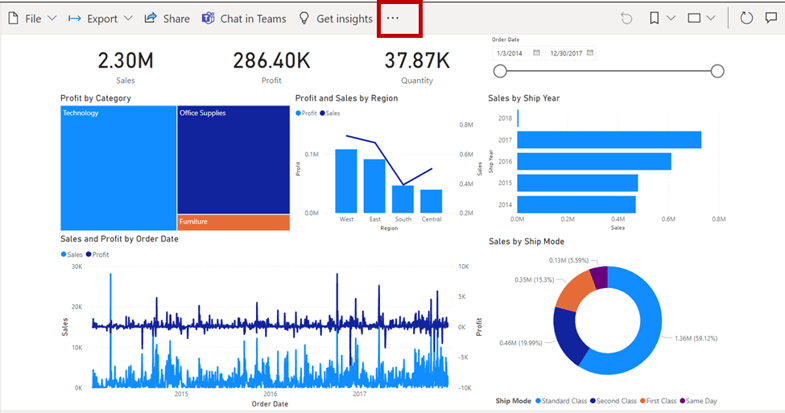
Power BI डैशबोर्ड रिपोर्ट। चित्र: लेखक
- ‘Pin to a dashboard’ विकल्प चुनें।
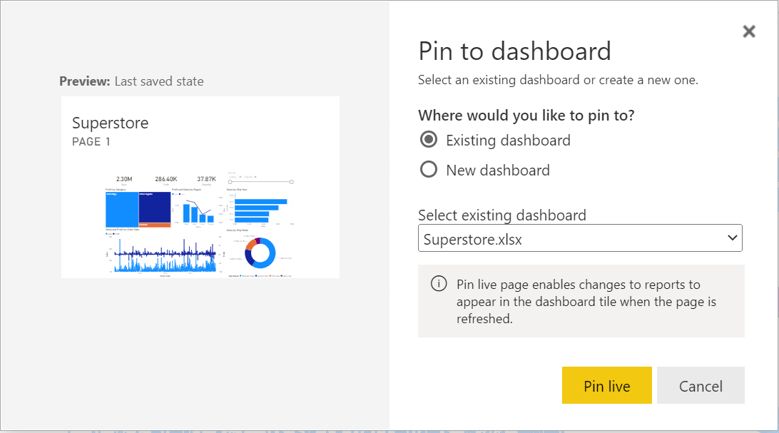
Power BI Pin Live विकल्प। चित्र: लेखक
- ‘Pin live’ विकल्प पर क्लिक करें। फिर ‘Go to dashboard’ चुनें।नोट: रिपोर्ट स्तर पर पिन करने पर, रिपोर्ट में होने वाले किसी भी बदलाव का प्रभाव डैशबोर्ड पर भी पड़ेगा।
- अब आपको अपनी रिपोर्ट पेज डैशबोर्ड पर पिन दिखाई देनी चाहिए।
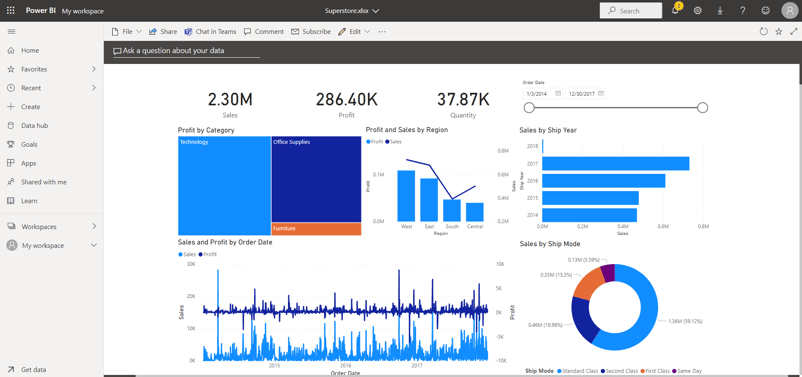
Power BI डैशबोर्ड। चित्र: लेखक
डैशबोर्ड थीम बदलना
हर Power BI डैशबोर्ड में एक डिफ़ॉल्ट थीम होती है, जिसे लक्षित दर्शकों के अनुरूप बदला जा सकता है। किसी डैशबोर्ड की थीम बदलने के लिए, डैशबोर्ड व्यू के एडिट विकल्प का उपयोग करें
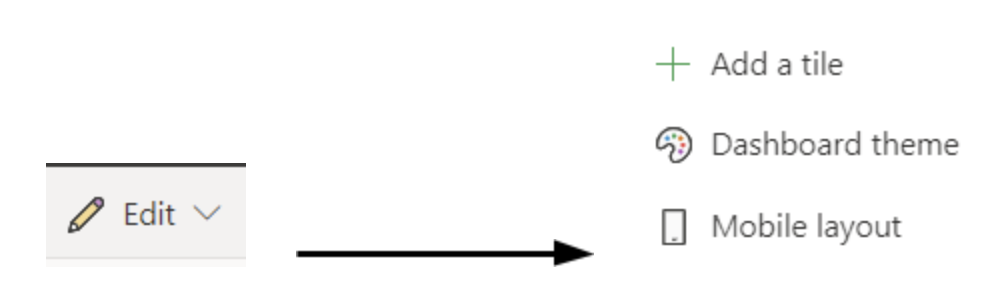
- ‘Dashboard theme’ पर क्लिक करने पर, डैशबोर्ड पेज के बाएँ हिस्से में एक थीमिंग विंडो खुल जाएगी।
- डार्क रंग पर स्विच करने पर देखें कि डैशबोर्ड की बैकग्राउंड कैसे बदलती है।
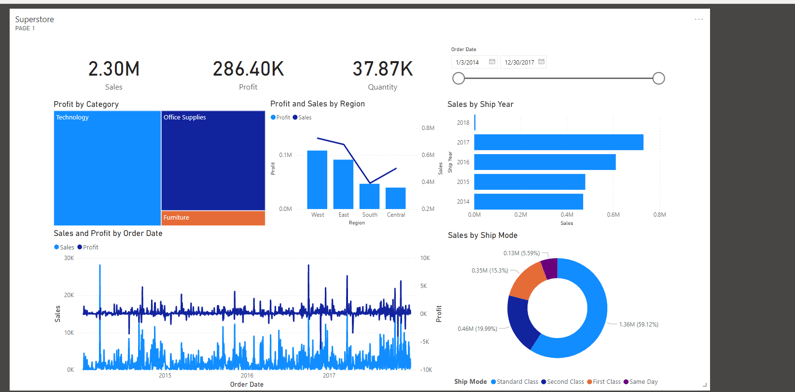
डार्क बैकग्राउंड वाला Power BI डैशबोर्ड। चित्र: लेखक
कस्टम थीम्स का उपयोग
हम उपलब्ध कुछ थीम्स में से चुन सकते हैं या अपनी ‘कस्टम’ थीम बना सकते हैं। ऊपर दी विंडो के ड्रॉप-डाउन को कस्टम पर बदलने पर हमें कुछ कस्टमाइज़ेबल विकल्प दिखते हैं। इससे हमें अपने डैशबोर्ड की एस्थेटिक्स पर अधिक नियंत्रण मिलता है। यदि आप बैकग्राउंड इमेज जोड़ना चाहते हैं, तो सलाह है कि आपकी इमेज का रिज़ॉल्यूशन कम से कम 1920x1080 हो। किसी इमेज को बैकग्राउंड के रूप में उपयोग करने के लिए, इमेज को किसी सार्वजनिक वेबसाइट पर अपलोड करें, URL कॉपी करें और उसे Image URL फ़ील्ड में पेस्ट करें।
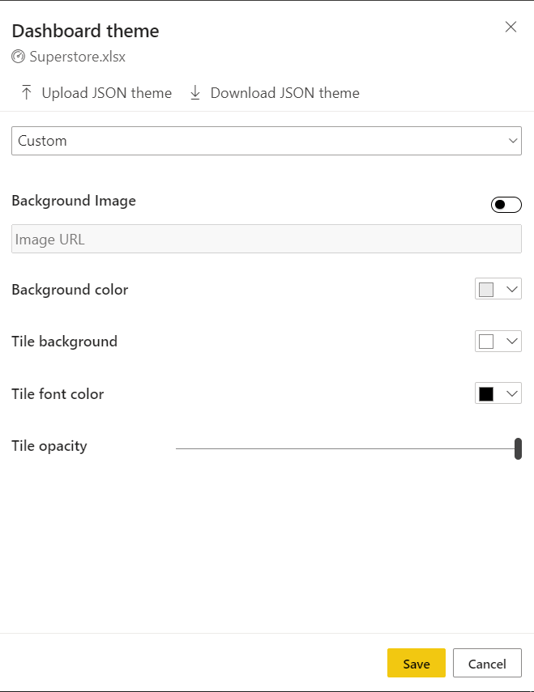
Power BI डैशबोर्ड थीम। चित्र: लेखक
थीम्स के बारे में कुछ बातें ध्यान दें:
- यदि आप किसी टाइल को डैशबोर्ड पर पिन करते हैं, तो वह टाइल (एकल विजुअल) डैशबोर्ड की थीम अपना लेगी।
- Power BI सर्विस में बनाई गई रिपोर्ट्स अपनी थीम्स बनाए रखेंगी, भले ही आप उन्हें डैशबोर्ड पर पिन करें। ऊपर की इमेज में देखें कि केवल समग्र बैकग्राउंड बदलता है।
- रिपोर्ट-स्तरीय टाइल थीमिंग विकल्प मौजूद है, लेकिन वह तभी दिखाई देता है जब आप Power BI Desktop में रिपोर्ट बनाते हैं, वहाँ रिपोर्ट थीम जोड़ते हैं और फिर उसे Power BI सर्विस पर पब्लिश करते हैं।
अतिरिक्त डैशबोर्ड फीचर्स और टाइल सेटिंग्स
Power BI डैशबोर्ड में आप कुछ और सुविधाओं का उपयोग कर सकते हैं:
- Images, Shapes, और Textboxes जोड़ना: डैशबोर्ड पर Edit बटन पर क्लिक करके ‘Add a tile’ चुनें। आप कंपनी लोगो के रूप में इमेजेज, शीर्षक ब्लॉक्स, टिप्पणियों आदि के लिए टेक्स्ट बॉक्स शामिल कर सकते हैं।
- Power BI डैशबोर्ड साझा करें: हमारे डैशबोर्ड पेज के शीर्ष पर, हम डैशबोर्ड को अपने संगठन के अन्य सदस्यों के साथ साझा कर सकते हैं।
- टिप्पणियों के साथ सहयोग: जब हम ऐसे डैशबोर्ड बनाते हैं, तो टीम के सदस्यों या इस रिपोर्ट के प्रमुख उपभोक्ताओं से फीडबैक लेना और सहयोग करना महत्वपूर्ण है। कमेंट्स विकल्प डैशबोर्ड तत्वों के इर्द-गिर्द वार्तालाप के लिए एक छोटा-सा फ़ोरम प्रदान करता है।
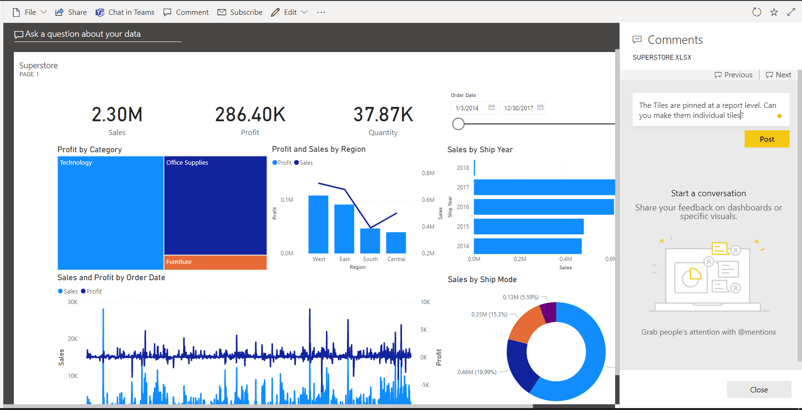
Power BI टिप्पणियाँ। चित्र: लेखक
- डैशबोर्ड स्क्रीन को Expand और Collapse करना: ऊपर दाईं विंडो में एक्सपैंड बटन का उपयोग करके हम फुल-स्क्रीन डिस्प्ले मोड पर स्विच कर सकते हैं। ऊपर की सभी रिबन गायब हो जाएँगी और आपको डैशबोर्ड का पूर्ण-स्क्रीन व्यू मिलेगा।
डैशबोर्ड लेआउट्स और सेटिंग्स
Power BI डैशबोर्ड बनाते समय दो बिंदुओं पर गहन विचार आवश्यक है। जैसा कि पहले बताया गया, Power BI डैशबोर्ड एक पेज के होते हैं और इसलिए उन पर महत्वपूर्ण जानकारी होनी चाहिए तथा वे इतने कार्यान्वयन योग्य हों कि हितधारक निर्णय लेने को प्रेरित कर सकें और आसानी से समझ सकें।
Power BI डैशबोर्ड बनाते समय सामान्य गलतियों से बचें
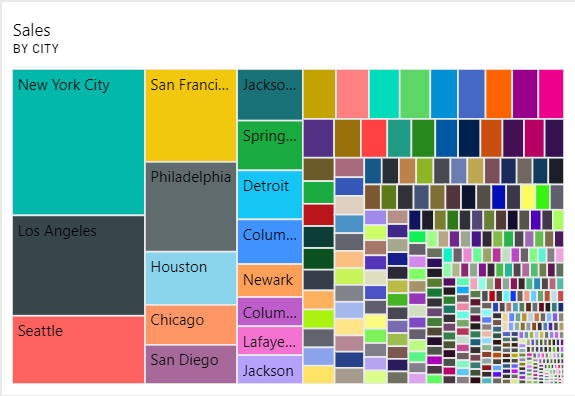
Power BI में अनुचित विजुअल चयन का उदाहरण। चित्र: लेखक
- अपने डेटासेट के लिए अनुचित विजुअल न चुनें: ऊपर जैसा विजुअल (या टाइल) एक्शन योग्य नहीं है। इतनी अधिक जानकारी को विज़ुअलाइज़ करना कठिन है, जबकि एक बार चार्ट कहीं बेहतर काम करेगा। Power BI सर्विस में बार चार्ट, लाइन चार्ट, स्कैटर प्लॉट, एरिया चार्ट, पाई चार्ट और अन्य विजुअल्स उपलब्ध हैं। अपने डैशबोर्ड के लिए Power BI टाइल्स बनाते समय, डेटा इनसाइट को सबसे उपयुक्त विजुअल से मिलाना अत्यंत महत्वपूर्ण है। निम्नलिखित कुछ सामान्य विजुअल्स और उनके उपयोग हैं:
- लाइन चार्ट: संख्यात्मक वैरिएबल्स में समय के साथ होने वाले बदलावों को दिखाने के लिए सर्वोत्तम।
- बार और कॉलम चार्ट: श्रेणीकृत डेटा के लिए उपयुक्त, जिससे श्रेणीकृत और संख्यात्मक वैरिएबल्स के बीच संबंध उजागर होते हैं। कॉलम और बार चार्ट अक्सर परस्पर विनिमेय होते हैं।
- स्कैटर प्लॉट: दो संख्यात्मक वैरिएबल्स के बीच संबंध को दिखाने के लिए उपयोगी।
- टेबल्स: श्रेणियों के अनुसार संख्यात्मक डेटा को सारणीबद्ध रूप में दिखाने के लिए।
- पाई चार्ट: संपूर्ण में विभिन्न मानों के योगदान को दिखाने के लिए प्रायः उपयोग होता है। इसे डोनट चार्ट के साथ परस्पर बदला जा सकता है। हालाँकि, बहुत अधिक कैटेगरी होने पर पाई या डोनट चार्ट का उपयोग करना उचित नहीं है।
- उचित और स्पष्ट लेबलिंग सुनिश्चित करें: हर प्लॉट के सभी x और y लेबल स्पष्ट रूप से दिखने चाहिए।
- रंगों में स्थिरता रखें।
- बहुत अधिक स्लाइसर से बचें: डैशबोर्ड एक पेज के होते हैं, और आपको हर टाइल के महत्व पर विचार करना चाहिए जिसे आप जोड़ते हैं। बहुत अधिक स्लाइसर अनावश्यक हो जाएँगे और मूल्यवान स्थान घेरेंगे।
रिपोर्ट्स और डैशबोर्ड्स के डिज़ाइन में गहराई से जाने के लिए यह कोर्स देखें— User-oriented Design in Power BI Course | DataCamp।
सामान्य डैशबोर्ड सेटिंग्स
आप निम्नलिखित बुनियादी बदलाव कर सकते हैं:
- डैशबोर्ड का नाम
- Power BI होम पेज पर डैशबोर्ड का समावेश
- कमेंट ब्लॉक्स को ऑन/ऑफ करना
इन सेटिंग्स तक पहुँचने के लिए, फ़ाइल विकल्प ‘Settings’ पर क्लिक करें। आपको डैशबोर्ड सेटिंग्स विंडो मिलेगी जहाँ आप ये बदलाव कर सकते हैं।
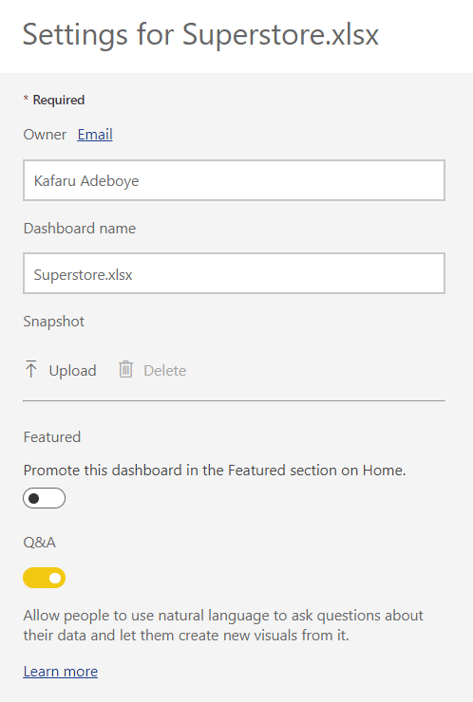
Power BI डैशबोर्ड सेटिंग्स विंडो। चित्र: लेखक
वर्कस्पेस एक्सेस
Power BI वर्कस्पेसेज़ का उपयोग सहकर्मियों के साथ सामग्री पर सहयोग और साझा करने के लिए होता है। वर्कस्पेस स्तर पर एक्सेस कंट्रोल होता है, जो आपको किसी वर्कस्पेस में सहकर्मियों को जोड़ने देता है ताकि वे डैशबोर्ड्स, रिपोर्ट्स, डेटासेट्स और वर्कस्पेस वातावरण में उपलब्ध अन्य आइटम्स पर सहयोग कर सकें।
वर्कस्पेस कैसे बनाएँ
- ‘Workspaces’ विकल्प पर क्लिक करें और फिर ‘Create a workspace’ चुनें।
- वर्कस्पेस को एक विशिष्ट नाम और विवरण दें।
- ‘Workspaces’ पर दोबारा क्लिक करके हम उपलब्ध सभी वर्कस्पेसेज़ देख सकते हैं। यहाँ आपको उन सभी वर्कस्पेसेज़ की सूची दिखनी चाहिए जिन तक आपकी पहुँच है।
वर्कस्पेस रोल्स
हर वर्कस्पेस के लिए ‘Access’ विकल्प होता है। इन एक्सेस स्तरों को, विशिष्ट रूप से ‘Roles’ कहा जाता है, जो वर्कस्पेस मालिकों को यह प्रबंधित करने देते हैं कि किसी उपयोगकर्ता के पास Power BI वर्कस्पेस वातावरण में कितनी स्वतंत्रता और एक्सेस हो।
चार संभावित रोल्स उपलब्ध हैं:
- Admin
- Contributors
- Members
- Viewers
Power BI डैशबोर्ड्स तक एक्सेस देना
यदि आप टीम सदस्यों से किसी वर्कस्पेस में सक्रिय सहयोग चाहते हैं, तो आप उन्हें admin, member या contributor के रूप में जोड़ सकते हैं। हालाँकि, केवल देखने वाले उपयोगकर्ताओं को viewer के रूप में जोड़ना चाहिए। प्रत्येक रोल के लिए उपलब्ध फ़ंक्शंस की विस्तृत सूची यहाँ उपलब्ध है।
सब्सक्रिप्शंस
ईमेल सब्सक्रिप्शन एक सुविधा है जो Power BI Pro लाइसेंस उपयोगकर्ताओं के लिए उपलब्ध है, जो आपको Power BI सर्विस में उन डैशबोर्ड्स या रिपोर्ट्स को सब्सक्राइब करने देती है जो निर्णय लेने के लिए महत्वपूर्ण हैं। इस सुविधा के साथ, किसी डैशबोर्ड के सब्सक्राइबर्स को उनके ईमेल इनबॉक्स में नियमित रूप से उस डैशबोर्ड पेज के स्क्रीनशॉट मिलते रहेंगे।
सब्सक्रिप्शन सेटिंग्स से डैशबोर्ड बिल्डर्स इन ईमेल्स की आवृत्ति तय कर सकते हैं।
सब्सक्राइब करने की आवश्यकताएँ
किसी Power BI डैशबोर्ड को सब्सक्राइब करने के लिए, प्रत्येक सब्सक्राइबर के पास निम्न में से एक होना चाहिए:
- Power BI Pro लाइसेंस या Premium Per User License (PPU) या
- एक Premium Capacity वर्कस्पेस।
डैशबोर्ड को सब्सक्राइब करना
- Power BI डैशबोर्ड पेज के शीर्ष पर ‘Subscribe’ बटन पर क्लिक करें।
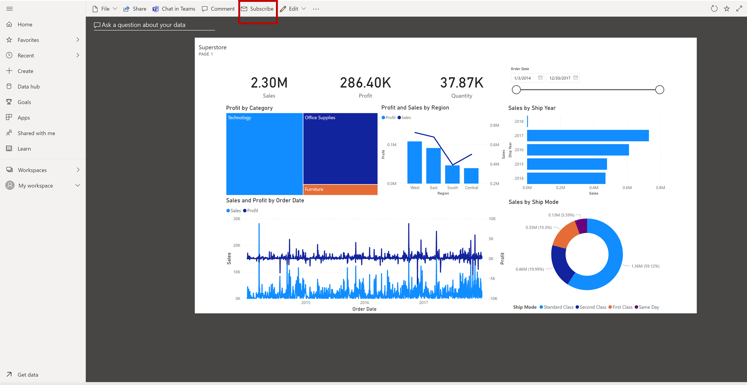 Power BI डैशबोर्ड सब्सक्रिप्शन। चित्र: लेखक
- ‘Add new subscription’ विकल्प पर क्लिक करें।
- एक विस्तृत विंडो खुलेगी जहाँ हम इस सब्सक्रिप्शन में जोड़ने के लिए उपयोगकर्ताओं के ईमेल पते चुन सकते हैं।
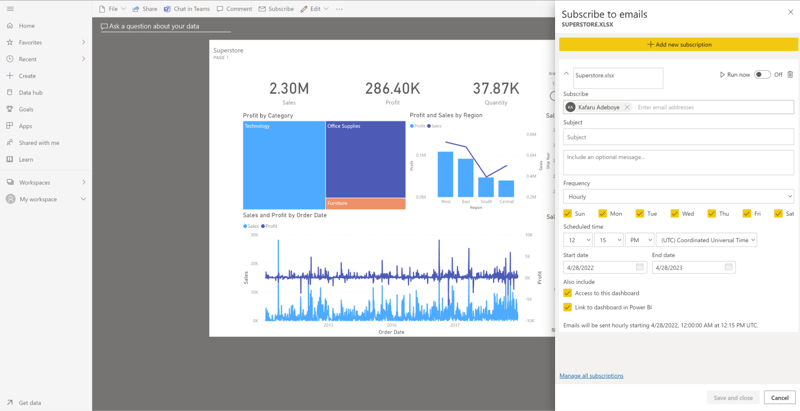 Power BI डैशबोर्ड ईमेल्स को सब्सक्राइब करें। चित्र: लेखक
भेजे जाने वाले ईमेल में आप निम्न विवरण भी शामिल कर सकते हैं:
- सब्सक्रिप्शन ग्रुप नाम: उस ईमेल समूह के सभी सब्सक्राइबर्स को दिया गया एक विशिष्ट नाम।
- आवृत्ति: यह ईमेल, जिसमें डैशबोर्ड होता है, कितनी बार भेजा जाएगा।
- निर्धारित समय: दिन का सटीक समय जब डैशबोर्ड उपयोगकर्ताओं को ईमेल किया जाएगा।
- प्रारंभ तिथि और समाप्ति तिथि: ईमेल सब्सक्राइबर्स को कब से भेजना शुरू हो और कब बंद हो।
हम किसी सब्सक्रिप्शन को चलने से रोक भी सकते हैं। यह विशेष रूप से तब उपयोगी है जब ईमेल भेजना कुछ समय के लिए रोकना हो लेकिन सब्सक्रिप्शन बनाए रखना हो। हम यह टॉगल बटन से कर सकते हैं।
‘Run now’ बटन से त्वरित टेस्ट रन किया जा सकता है, लेकिन केवल उस सब्सक्रिप्शन ग्रुप को सेव करने के बाद।
सेव होने के बाद, सब्सक्रिप्शन ग्रुप सब्सक्राइब विंडो में दिखाई देगा।
निष्कर्ष
हमने देखा कि Power BI डैशबोर्ड कैसे बनता है और कौन-कौन सी सुविधाएँ उपलब्ध हैं। सावधानीपूर्वक क्यूरेट किए जाने पर वे अत्यंत शक्तिशाली बिज़नेस एनालिटिक्स सपोर्ट समाधान बन सकते हैं। इन डैशबोर्ड्स तक पहुँचने और उन्हें साझा करने में आसानी यह सुनिश्चित करती है कि हर प्रासंगिक हितधारक, जो फैसले लेने के लिए इनसाइट्स पर निर्भर है, उन्हें रीयल-टाइम में एक्सेस कर सके। DataCamp का Introduction to Power BI Course | DataCamp शुरुआती कोर्स उपलब्ध है जो आपको Power BI विशेषज्ञ बनने की राह पर लेकर जा सकता है, या आप यह इंट्रोडक्टरी Power BI ट्यूटोरियल देख सकते हैं।
Power BI डैशबोर्ड का परिचय
Power BI इंटरैक्टिव और डायनेमिक सुविधाएँ प्रदान करता है, जिनकी मदद से आप इंटरैक्टिव डैशबोर्ड बना सकते हैं। ये डैशबोर्ड, जो मूलतः विजुअल्स का एक संग्रह होते हैं, गहन इंटरएक्टिविटी के साथ बनाए जा सकते हैं और उपभोक्ताओं के लिए विभिन्न फ़ॉर्मैट में उपलब्ध होते हैं। चूंकि ये आमतौर पर एक ही पेज के होते हैं, इसलिए Power BI डैशबोर्ड किसी पूरी कहानी के सुविचारित, बेहतरीन हाइलाइट्स होने चाहिए।
यह भी ध्यान रखना महत्वपूर्ण है कि Power BI डैशबोर्ड, Power BI रिपोर्ट्स से काफ़ी अलग होते हैं। उदाहरण के लिए:
यह ट्यूटोरियल Power BI सर्विस में उपलब्ध फीचर्स का एंड-टू-एंड प्रोसेस दिखाता है, जिससे आप इंटरैक्टिव डैशबोर्ड बना सकें। हालाँकि ये एक पेज के होते हैं और गहन इनसाइट्स पर कुछ सीमा दिखा सकते हैं, फिर भी डैशबोर्ड संगठन के केवल सबसे महत्वपूर्ण मैट्रिक्स को सुनिश्चित करने का बेहतरीन तरीका हैं।
यह प्रतीत होने वाली सीमा इस बात को सुनिश्चित करती है कि किन-किन विज़ुअलाइज़ेशंस (जिन्हें टाइल्स कहा जाता है) को शामिल करना है, इस पर गहन विचार किया जाए। ये विज़ुअलाइज़ेशंस या टाइल्स अलग-अलग रिपोर्ट्स से आ सकती हैं जो विभिन्न डेटासेट्स—ऑन-प्रिमाइसेज़ या क्लाउड—का उपयोग करती हैं, और मिलकर एक अत्यधिक इंटरैक्टिव एनालिटिक्स समाधान देती हैं।
अब, आइए Power BI डैशबोर्ड बनाने में शामिल चरणों को समझें।