
Introductie tot Power BI-dashboards
Power BI biedt interactieve en dynamische functies die nodig zijn voor het maken van interactieve dashboards. Deze dashboards, simpelweg een verzameling visualisaties, kunnen een hoge mate van interactiviteit hebben en zijn voor gebruikers in verschillende formaten toegankelijk. Omdat ze meestal uit één pagina bestaan, moeten Power BI-dashboards goed ontworpen hoogtepunten van het volledige verhaal zijn.
Het is ook belangrijk om te weten dat Power BI-dashboards anders zijn dan Power BI-rapporten. Bijvoorbeeld:
- Power BI-rapporten zijn beschikbaar in Power BI Desktop en in de Power BI-service, terwijl Power BI-dashboards alleen in de Power BI-service te vinden zijn.
- Rapporten kunnen uit meerdere pagina's bestaan, terwijl dashboards éénpagina-overzichten zijn.
Deze tutorial introduceert een end-to-endproces van functies in de Power BI-service voor het bouwen van interactieve dashboards. Hoewel ze slechts één pagina zijn en daardoor de diepte van inzichten kunnen beperken, zijn dashboards een uitstekende manier om ervoor te zorgen dat alleen de belangrijkste metrics in de organisatie worden vastgelegd.
Deze ogenschijnlijk beperkende aard zorgt ervoor dat je goed nadenkt over de verschillende visualisaties (zogeheten tiles) die je opneemt. Deze visualisaties of tiles kunnen afkomstig zijn uit meerdere rapporten met verschillende datasets, on-premises of in de cloud, wat leidt tot een zeer interactieve analyticsoplossing.
Laten we nu de stappen verkennen die komen kijken bij het bouwen van een Power BI-dashboard.
Een Power BI-dashboard bouwen
Aan de slag met de Power BI-service
Zoals eerder vermeld, zijn dashboards alleen beschikbaar in de Power BI-service. Dus voordat we beginnen, hebben we een zakelijk e-mailadres nodig voor toegang. Ga naar app.powerbi.com om je zakelijke e-mailadres te registreren, of gebruik je studentenmail of bestaande werk- of zakelijke e-mail om je aan te melden. Na het inloggen zie je een startpagina.
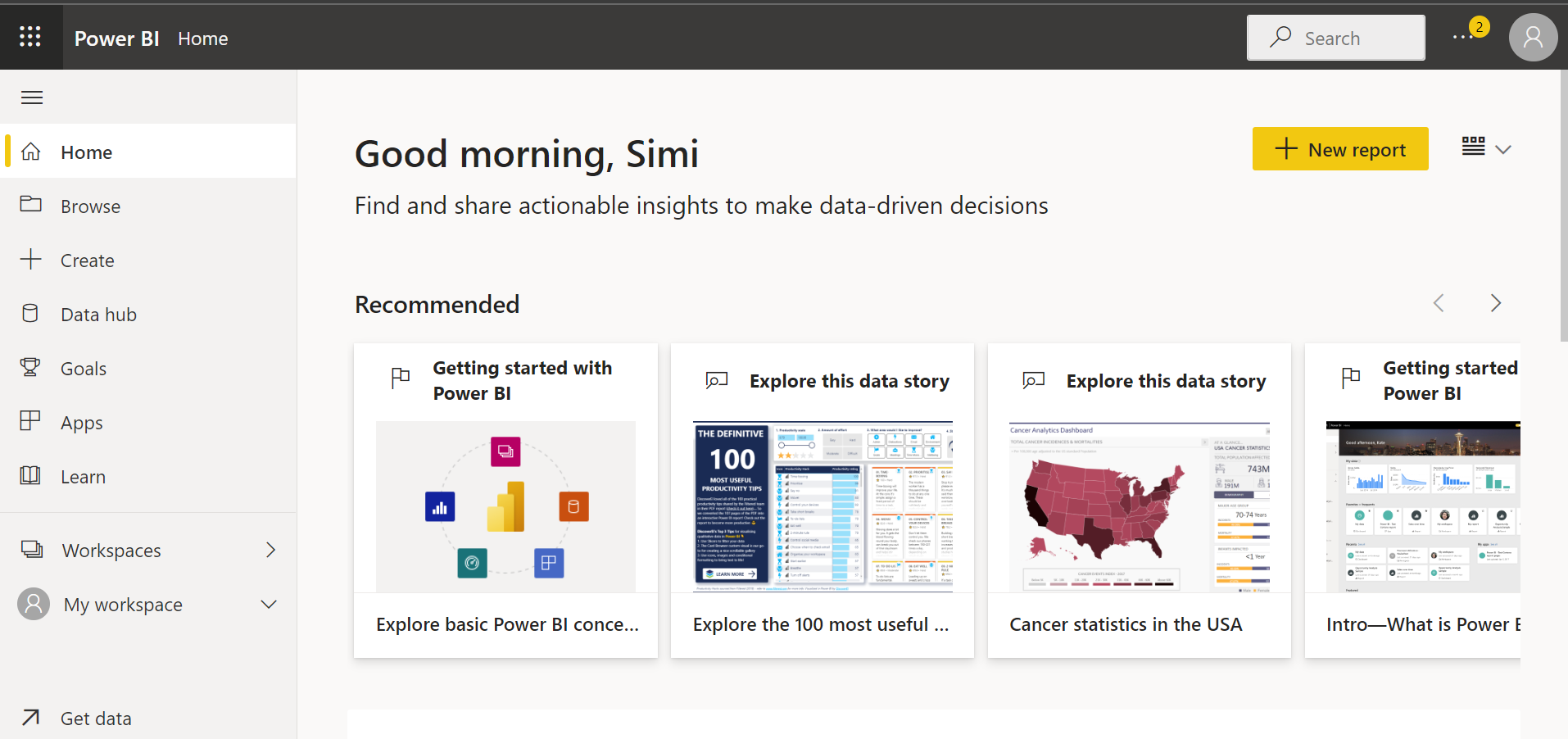
Aan de slag met Power BI. Afbeelding door auteur
Gegevens importeren
De eerste stap bij het bouwen van een Power BI-dashboard is het importeren van de dataset die je gebruikt om het rapport te bouwen. Je kunt verbinding maken met allerlei databronnen, waaronder Excel-werkbladen, databases, het web en cloudservices.
Op de startpagina van de Power BI-service kun je rechtsonder in je venster op de knop ‘Gegevens ophalen’ klikken.
Er verschijnt een nieuw venster ‘Gegevens ophalen’ en je kunt een voorvertoning zien van enkele belangrijke databronnen voor ons dashboard.
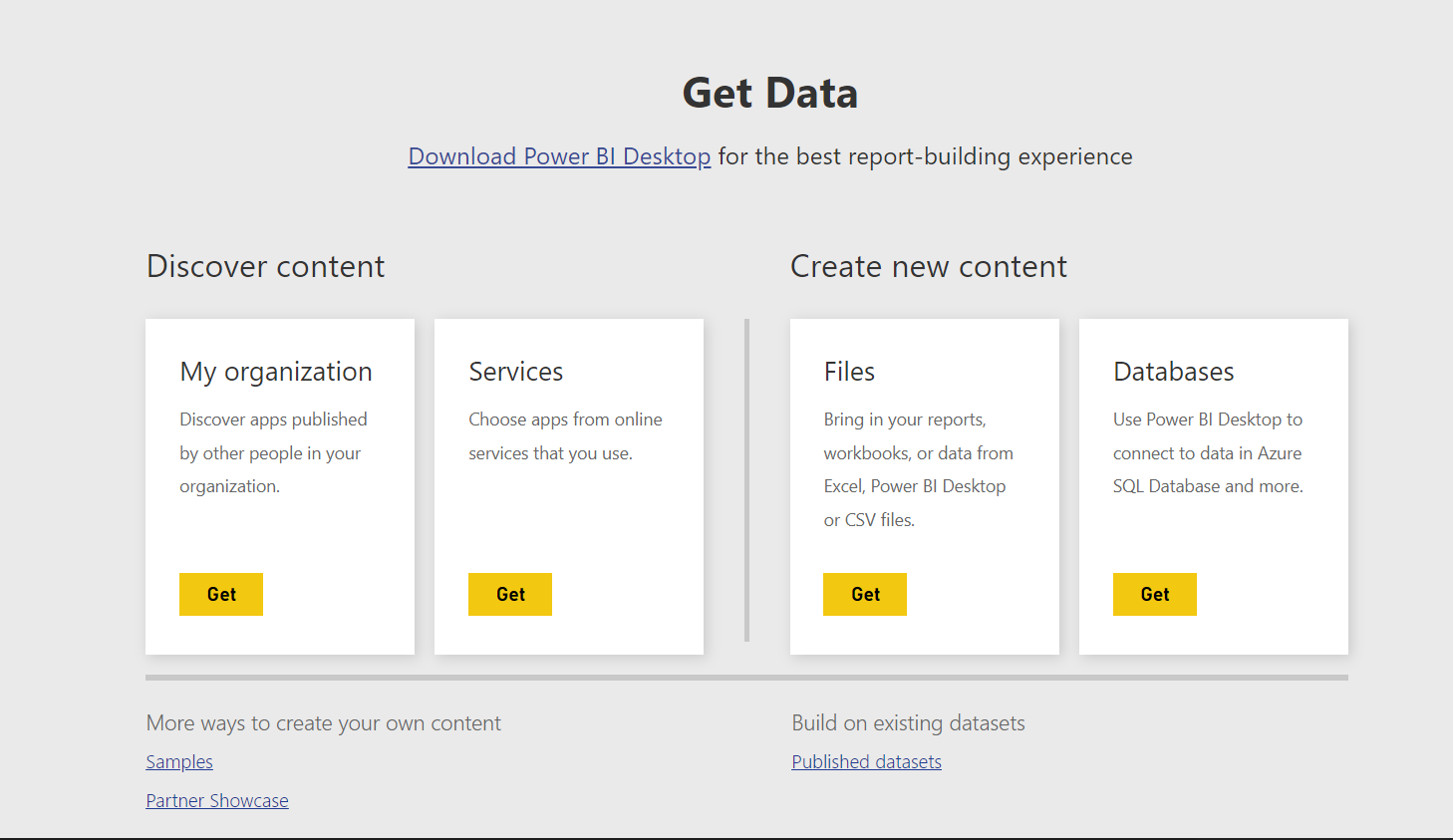
Power BI-scherm Gegevens ophalen. Afbeelding door auteur
- Ons bestandstype is een Excel-werkmap. Klik vervolgens op de knop ‘Ophalen’ in de sectie ‘Bestanden’.
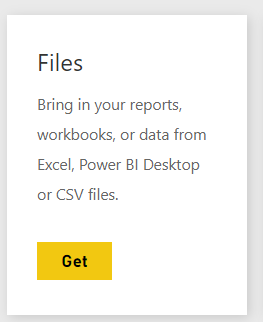
Power BI Bestanden ophalen. Afbeelding door auteur
- Kies op de volgende pagina de optie ‘Lokaal bestand’ uit de lijst en upload het Excel-bestand.
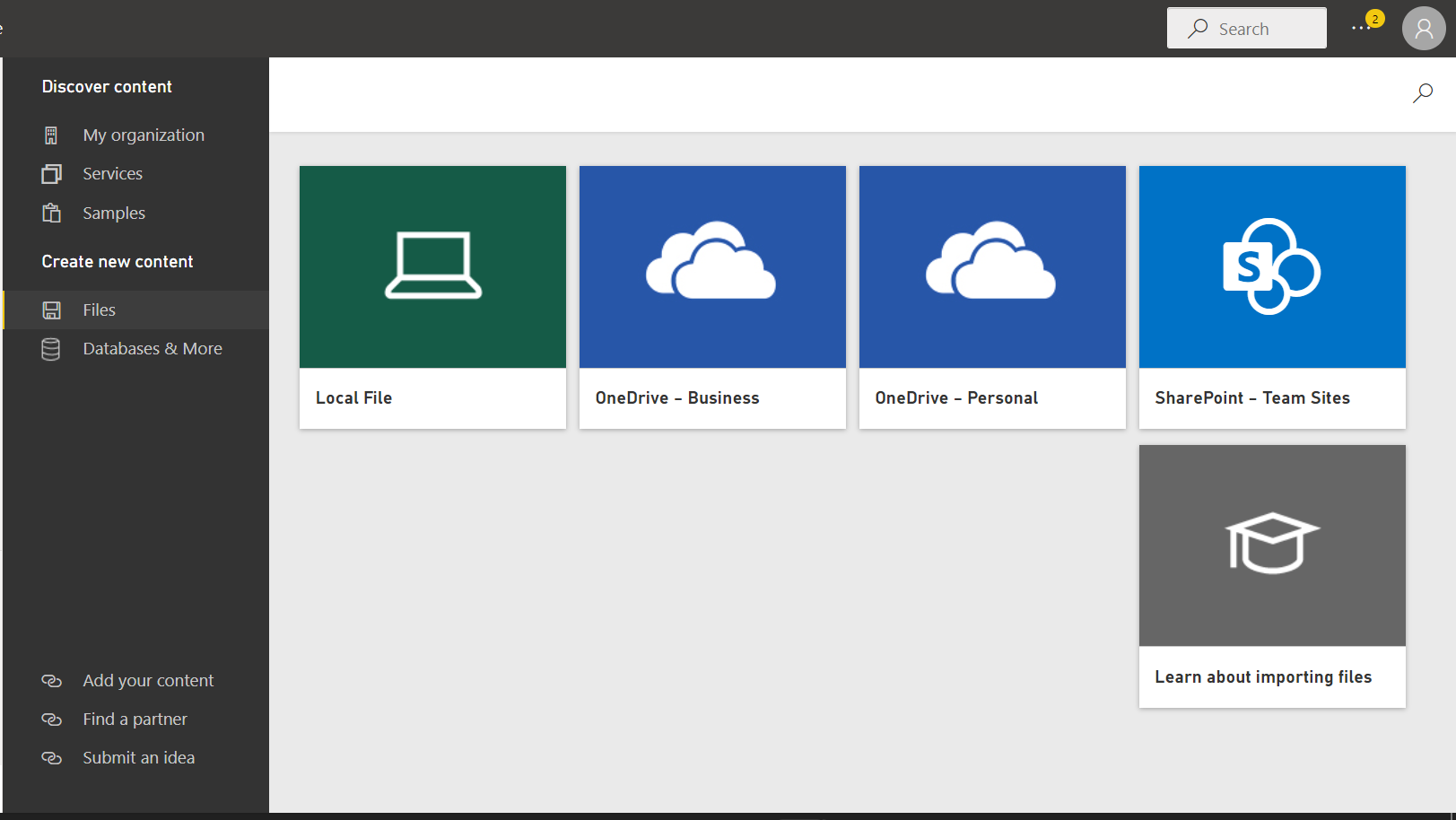
Bestandsopties in Power BI. Afbeelding door auteur
- Let op: als we een Excel-werkmap importeren, verschijnt er een extra venster zoals hieronder. Selecteer de optie ‘Importeren’. Er verschijnt vervolgens een pop-up ‘Geslaagd!’.
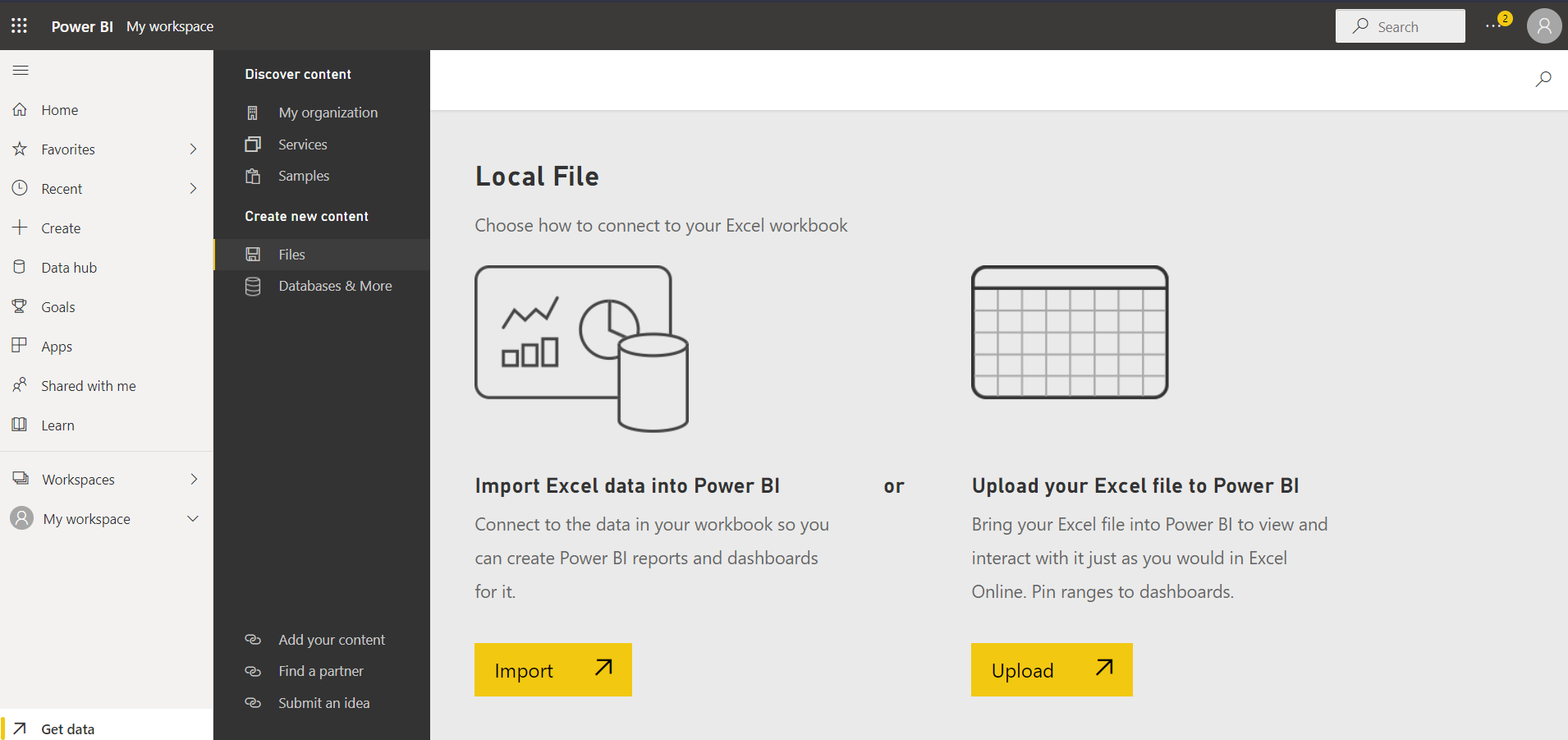
Power BI Lokaal bestand importeren. Afbeelding door auteur
- De upload van de Superstore-dataset (te downloaden hier) zou zichtbaar moeten zijn op de werkruimtepagina. Zo niet, ververs dan je browserpagina.
- Je kunt ook gebruikmaken van andere datasets die door DataCamp worden aangeboden.
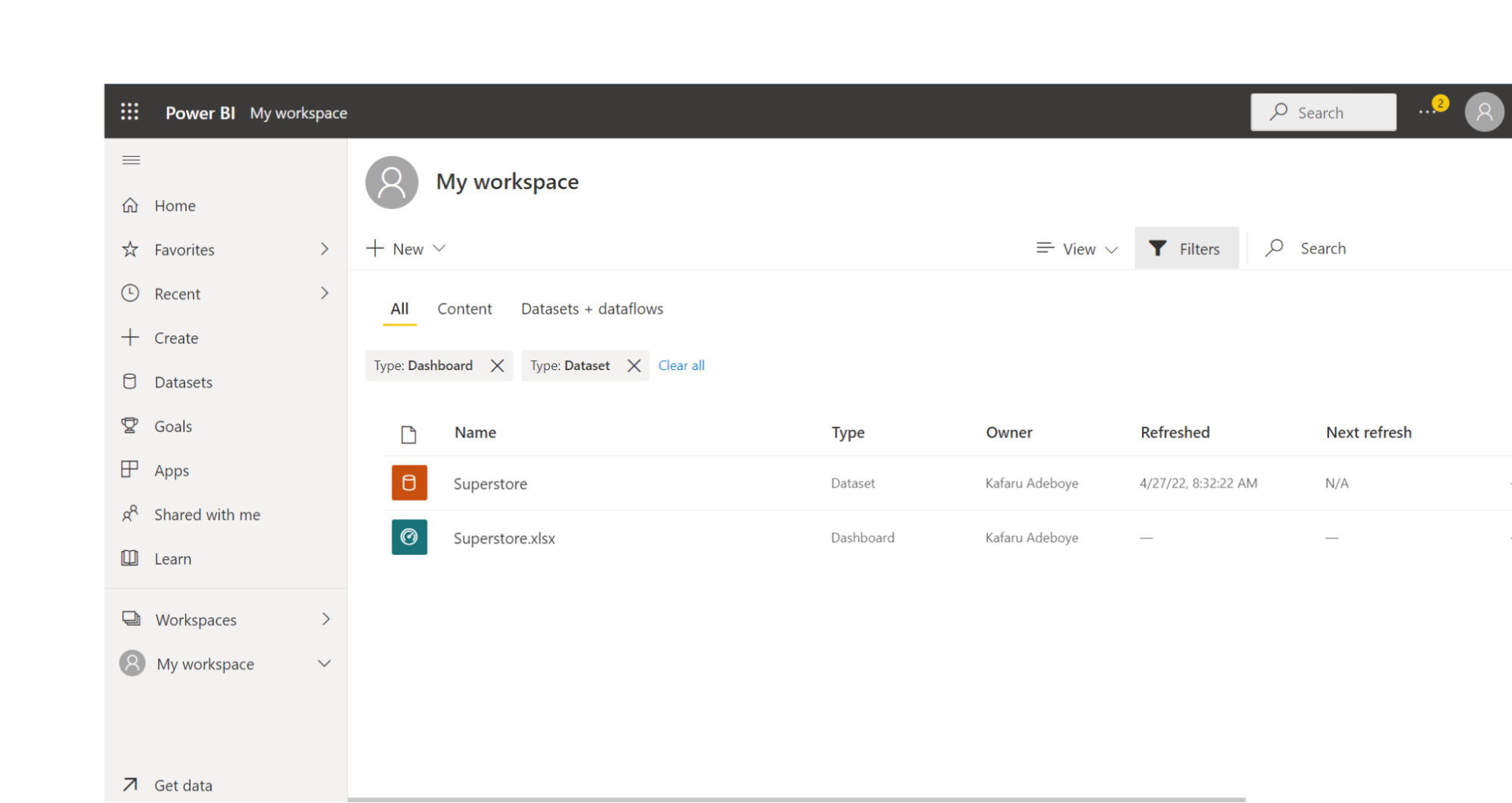
Power BI-werkruimte. Afbeelding door auteur
Een rapport openen vanuit de geüploade gegevens
Je ziet op de werkruimte-afbeelding twee bestandstypen met dezelfde naam. Het ene is de dataset en het andere is het dashboard.
Klik op het dashboard Superstore.xlsx. Klik op het lege canvas dat verschijnt op de datasetnaam ‘Superstore.xlsx’.
Tot slot verschijnt er een rapportagecanvas, vergelijkbaar met de weergave in Power BI Desktop.
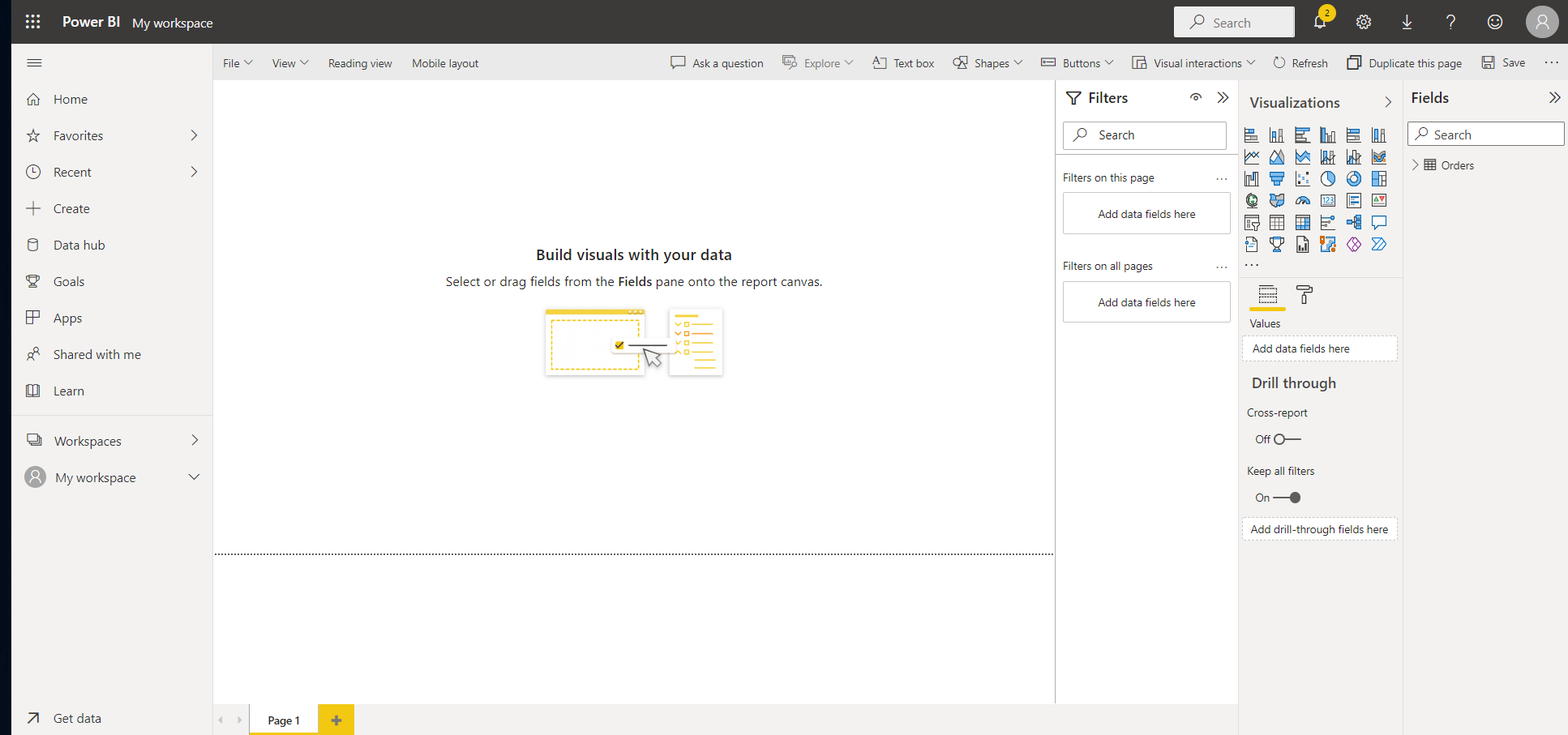
Power BI-rapportagecanvas. Afbeelding door auteur
Een tile maken en ‘Vastmaken aan een dashboard’
De Power BI-rapportservice bevat, net als de desktopversie, allerlei opmaakopties voor pagina's, waaronder visuals, vormen en afbeeldingen, die je rapport laten opvallen. Een van de meest effectieve manieren om inzichten te ontdekken en te communiceren is Power BI gebruiken om visuals te maken. Je kunt je visuals gaan maken nadat je hebt bepaald welke gegevens de basis van je rapport vormen en je de lay-out hebt ontworpen.
Voordat je met je datavisualisatie begint, moet je echter eerst bepalen welke inzichten je wilt verkrijgen en vervolgens visualisaties ontwikkelen en personaliseren om de gegevens op een aantrekkelijke en informatieve manier te tonen.
Je kunt nadenken over hoe je deze inzichten visualiseert zodra je ze hebt vastgesteld, om zo waarde te bieden aan je publiek. We maken een eenvoudige donutgrafiek die de ‘Verkoop per verzendmethode’ toont.
- Selecteer de donutgrafiek in het visualisatiepaneel.
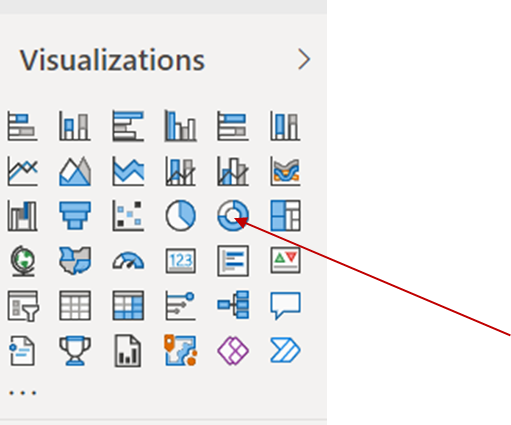
Power BI-visualisatiepaneel. Afbeelding door auteur
- Zet Sales in het veld Values en Ship Mode in de legenda.
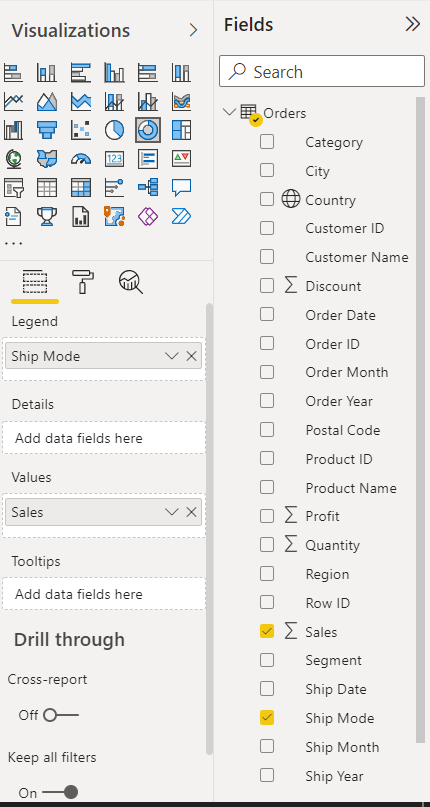
Power BI Values-veld. Afbeelding door auteur
- We hebben nu een donutgrafiek.
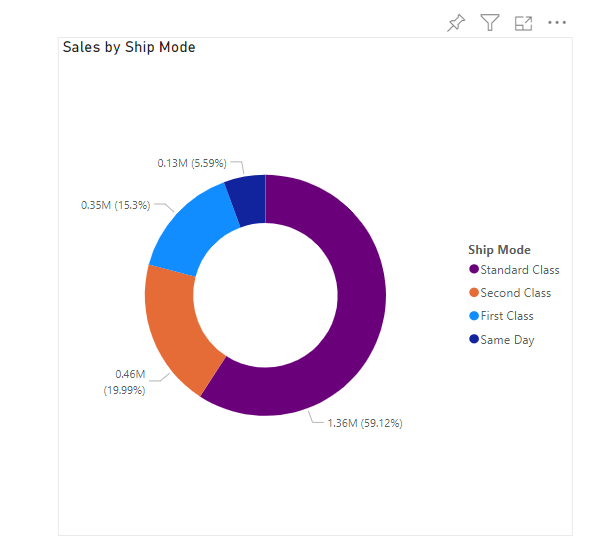
Power BI-donutgrafiek. Afbeelding door auteur
- Sla het rapport op door in het lint bovenaan op de optie ‘Lezerweergave’ te klikken.

- Geef het rapport een naam. In dit geval noemen we het ‘Superstore’.
Power BI biedt toegang tot een aantal visuals die relevant zijn voor het bouwen van je dashboards. Een bespreking van dit onderwerp vind je in de cursus Data Visualization in Power BI | DataCamp.
Een enkele visual vastmaken aan een dashboard
- Nu we een tile hebben gemaakt, kunnen we deze vastmaken aan een dashboard.
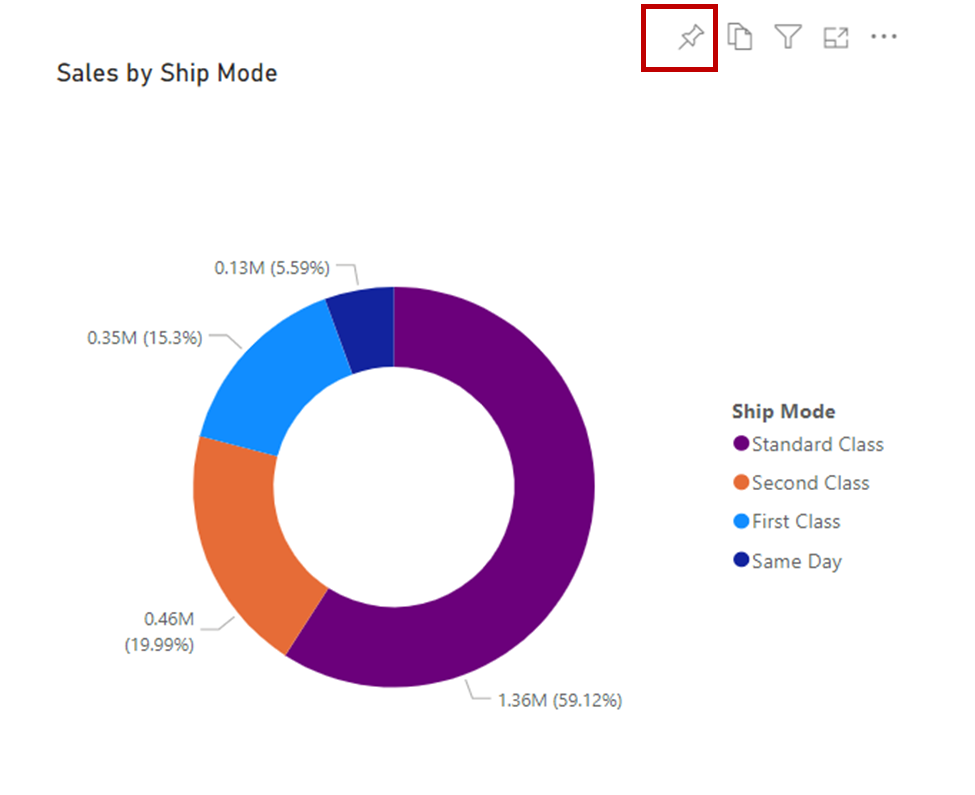
Power BI-pictogram Vastmaken. Afbeelding door auteur
- Beweeg je cursor over de zojuist gemaakte donutgrafiek en klik op het pinpictogram dat verschijnt.
- Er verschijnt een venster ‘Vastmaken aan dashboard’. Je kunt vastmaken aan een bestaand dashboard dat we bij het importeren van de dataset hebben gemaakt, of een nieuw dashboard maken. In ons geval maken we vast aan het bestaande en klikken dan op de knop ‘Vastmaken’.
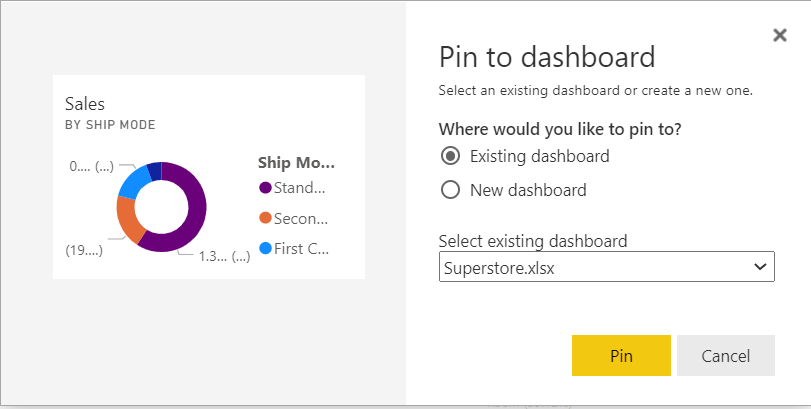
Power BI Vastmaken aan dashboard. Afbeelding door auteur
- Er verschijnt rechtsboven een pop-up. Klik op ‘Naar dashboard gaan’.
- Je wordt naar een nieuw venster gebracht, het Superstore-dashboard.
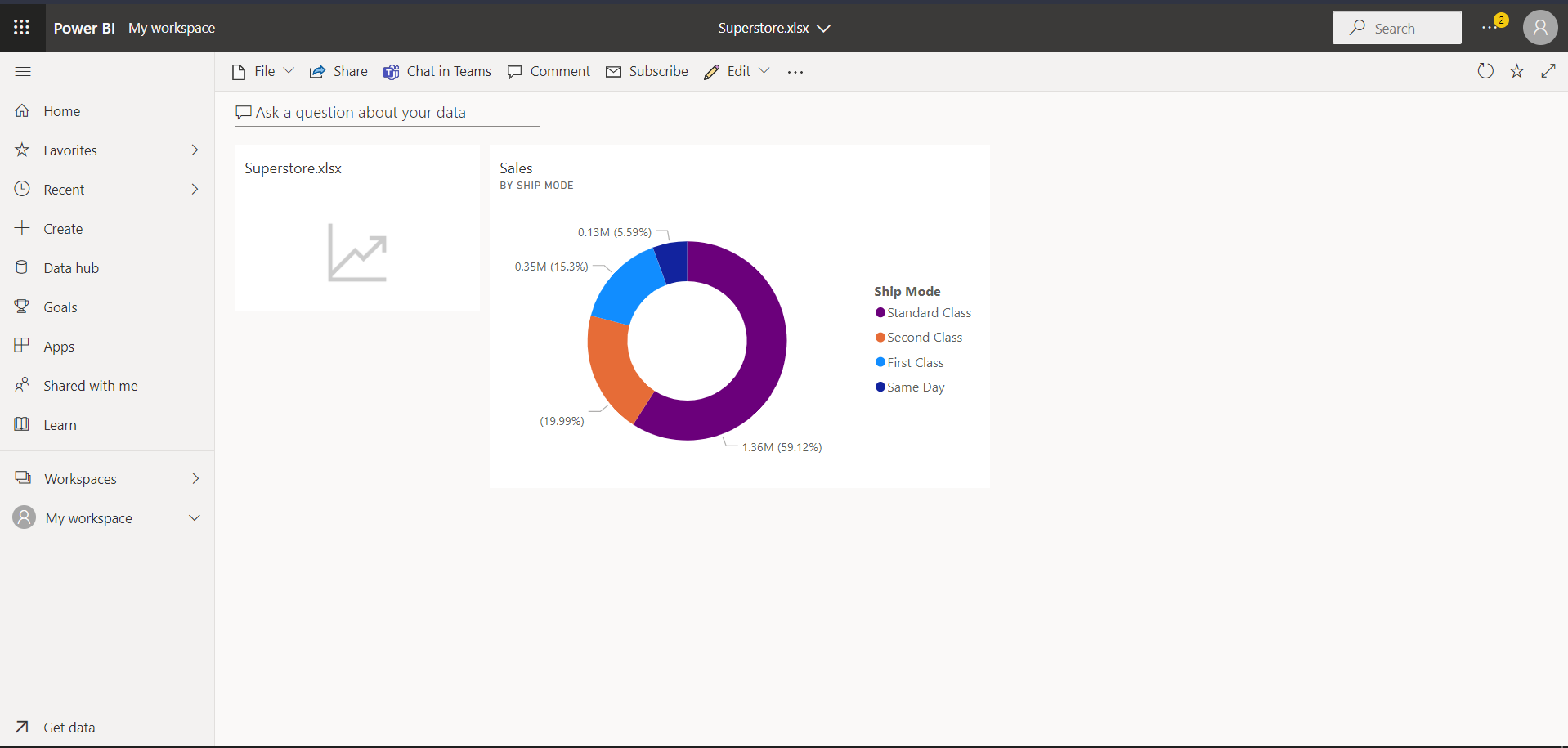
Power BI Superstore-dashboard. Afbeelding door auteur
Tiles ordenen en bijwerken
Plaatsing van tiles
Je kunt een tile op je dashboard verplaatsen naar een handige plek door de linkermuisknop ingedrukt te houden en te slepen.
Tilegrootte
Je kunt de grootte van je tile vergroten of verkleinen door aan het kleine pijltje rechtsonder in de tile te slepen.
Andere tile-opties:
Door op het kebabmenu (...) op de tile te klikken, verschijnen er meer opties rond ‘Tile-instellingen’.
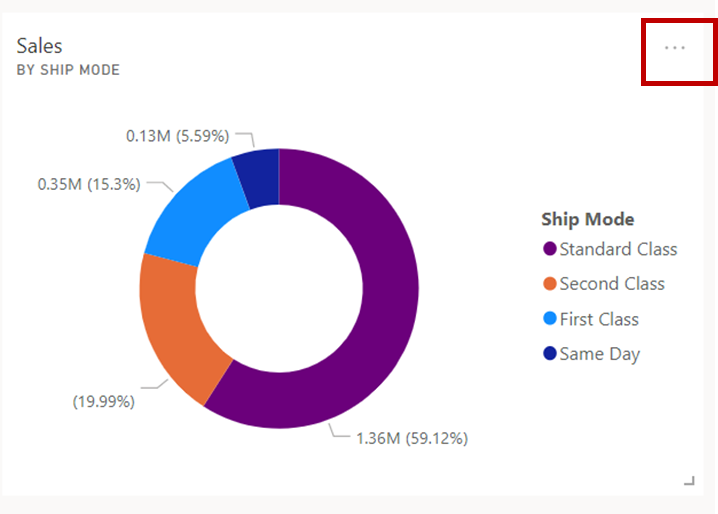
Power BI-kebabmenu. Afbeelding door auteur
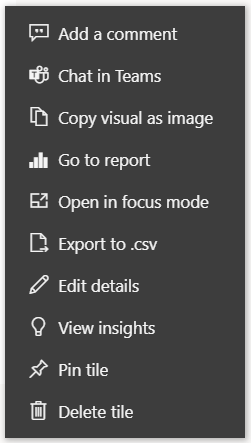
Power BI tile-opties. Afbeelding door auteur
Details bewerken
- In de bovenstaande optie kunnen we op ‘Details bewerken’ klikken.
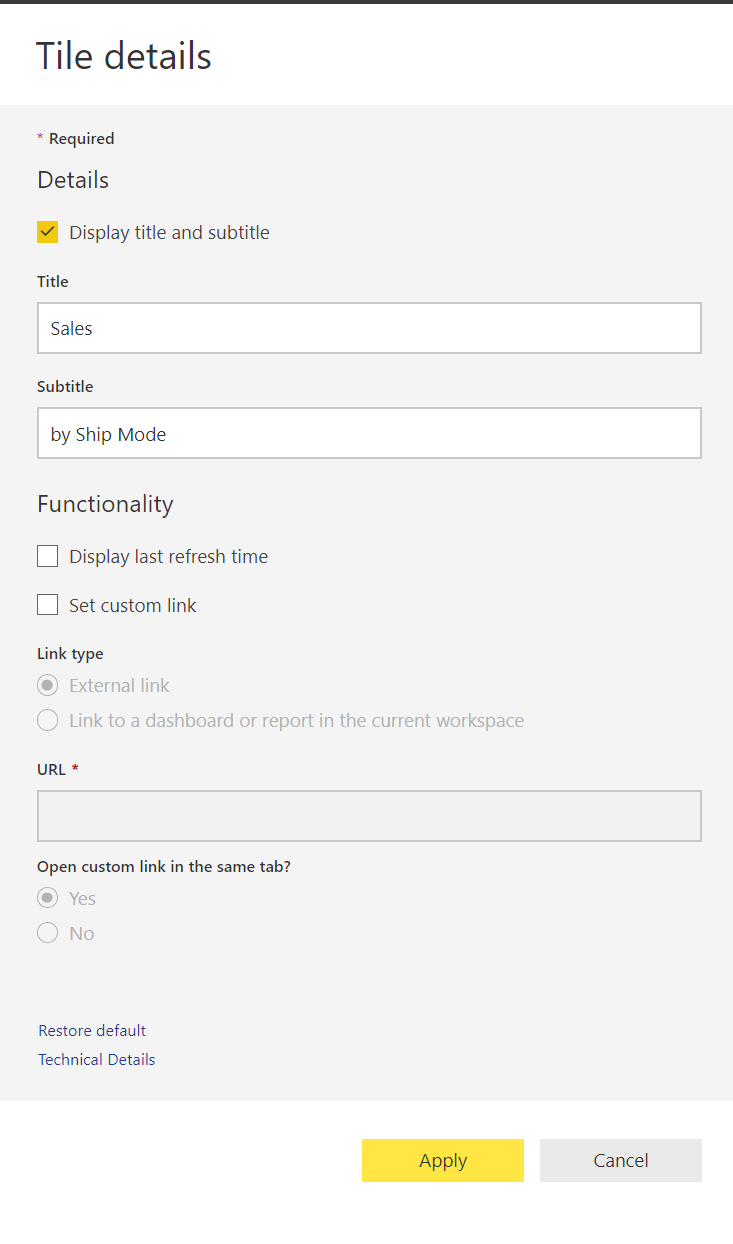
Power BI Tile-details. Afbeelding door auteur
- We kunnen bepaalde aanpassingen doen, zoals de titel van de tile wijzigen en de tijd van de laatste verversing tonen waarop een bepaalde tile voor het laatst is bijgewerkt. Ook kun je een aangepaste link koppelen aan je tile.
Een volledig rapport vastmaken aan een Power BI-dashboard
- We moeten eerst meer visuals maken voor ons Superstore-rapport. Je kunt het voorbeeldrapport dat is gebruikt hier downloaden.
- Ga terug naar ‘Mijn werkruimte’. Open het type Superstore-rapport.
- Klik op de knop Bewerken.
- Voeg nog wat Power BI-visuals toe.
- Selecteer de optie (...) bovenaan de rapportweergave.
Voor meer diepgaande informatie, bekijk deze tutorial over het maken van Power BI-rapporten of overweeg je in te schrijven voor DataCamps cursus Reports in Power BI.
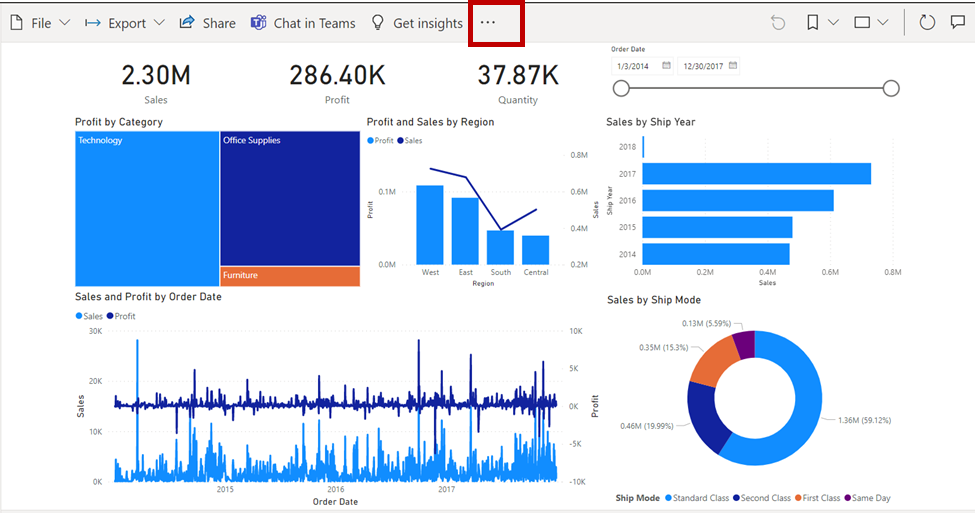
Power BI Dashboard-rapport. Afbeelding door auteur
- Kies de optie ‘Vastmaken aan een dashboard’.
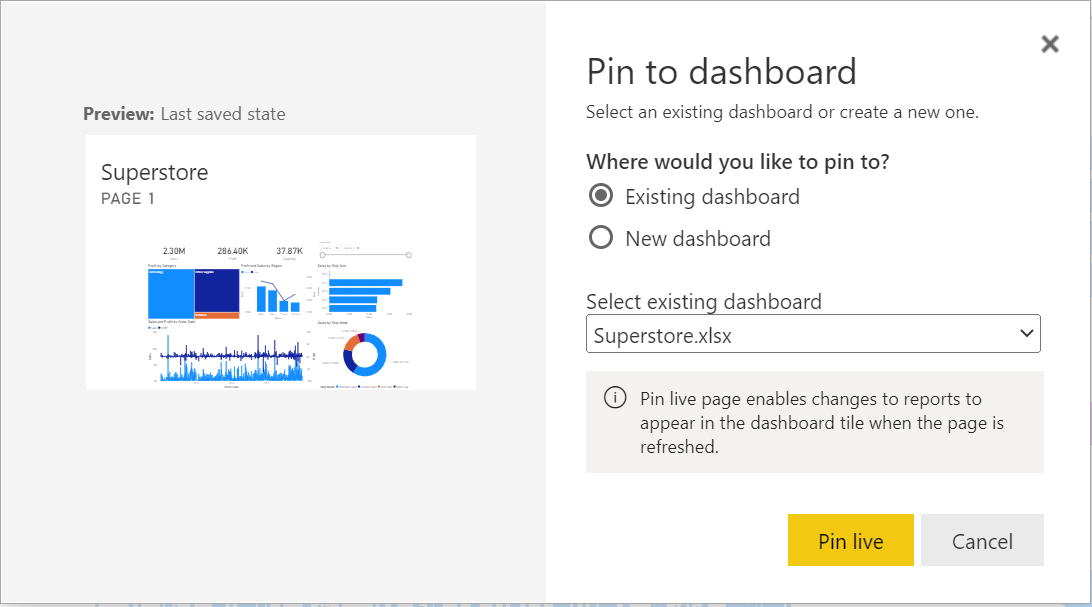
Power BI-optie Live vastmaken. Afbeelding door auteur
- Klik op de optie ‘Live vastmaken’. Selecteer daarna ‘Naar dashboard gaan’.Let op: bij vastmaken op rapportniveau worden wijzigingen in het rapport ook doorgevoerd op het dashboard.
- Je zou nu je rapportpagina vastgemaakt aan een dashboard moeten zien.
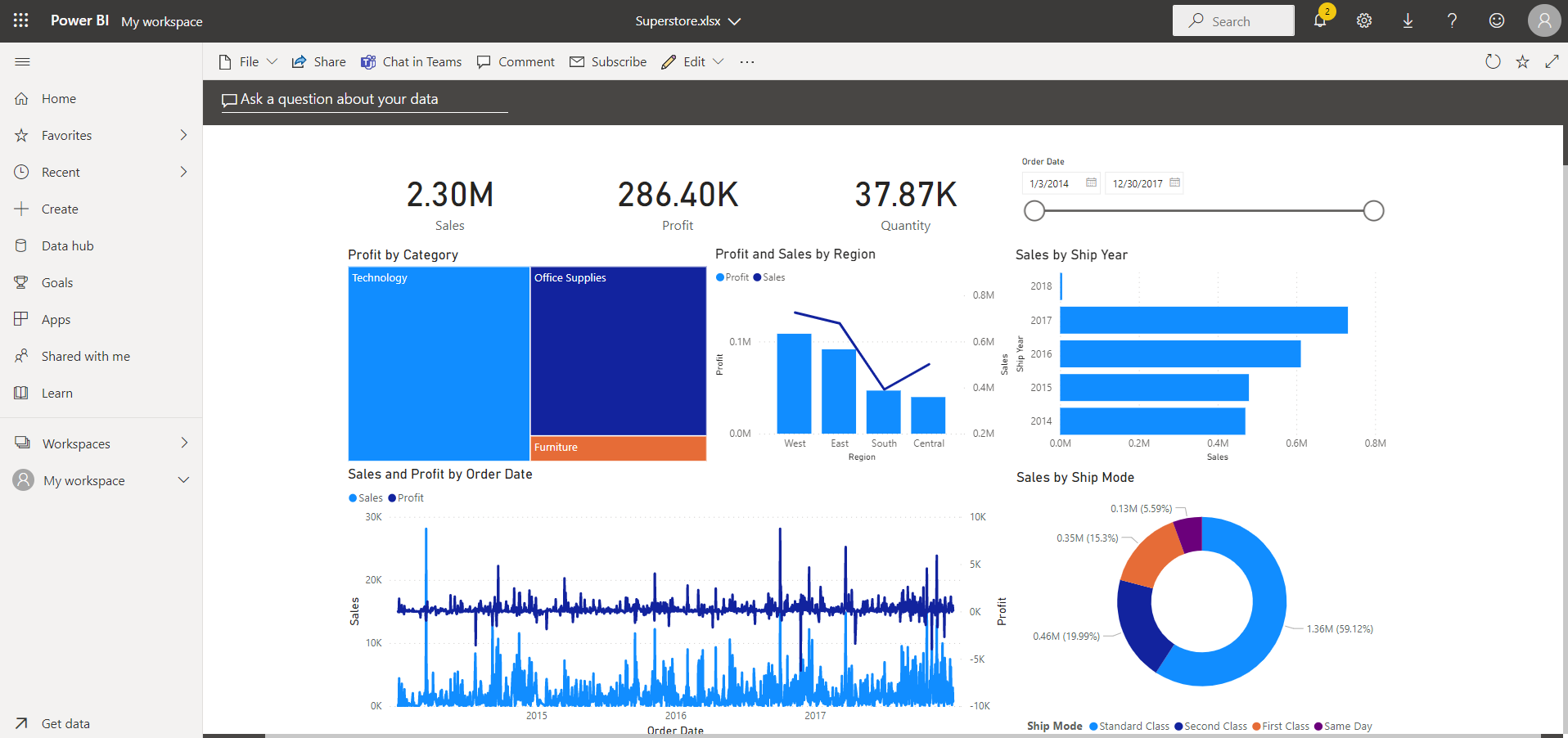
Power BI-dashboard. Afbeelding door auteur
Dashboardthema's wijzigen
Elk Power BI-dashboard heeft een standaardthema dat je kunt wijzigen om beter aan te sluiten bij het beoogde publiek. Om het thema van een dashboard te wijzigen, bewerk je de opties van je dashboardweergave.
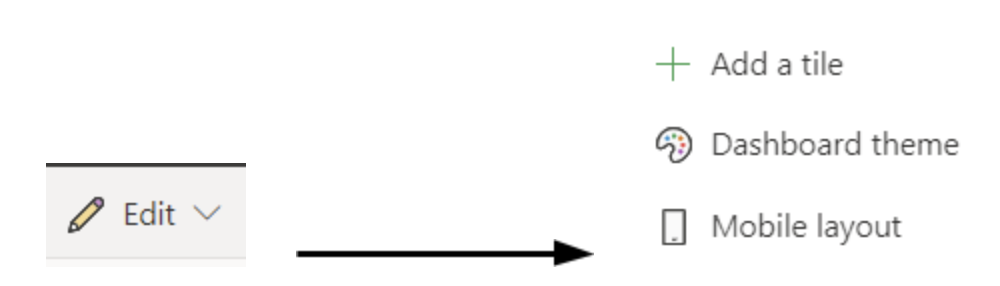
- Door op ‘Dashboardthema’ te klikken, verschijnt er een themavenster aan de linkerkant van de dashboardpagina.
- Als je overschakelt naar de donkere kleur, zie je hoe de achtergrond van het dashboard verandert.
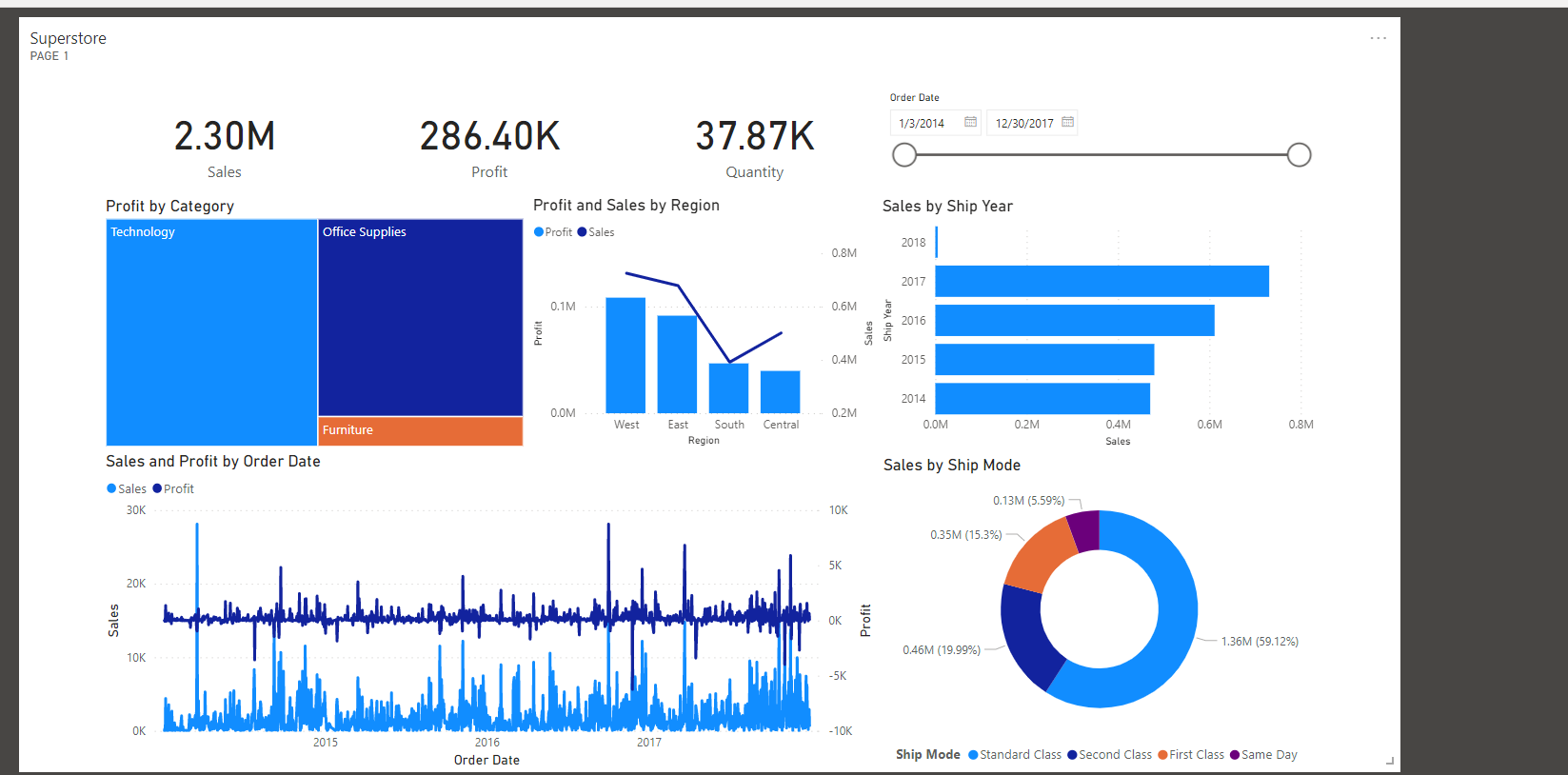
Power BI-dashboard met donkere achtergrond. Afbeelding door auteur
Aangepaste thema's gebruiken
We kunnen kiezen uit een paar beschikbare thema's of ons eigen ‘aangepaste’ thema maken. Als we in het bovenstaande venster het keuzemenu wijzigen naar Custom, zien we enkele aanpasbare opties. Dit geeft ons meer controle over de esthetiek van ons dashboard. Als je een achtergrondafbeelding wilt toevoegen, raden we een resolutie van minimaal 1920x1080 aan. Om een afbeelding als achtergrond te gebruiken, upload je de afbeelding naar een openbare website, kopieer je de URL en plak je die in het veld Image URL.
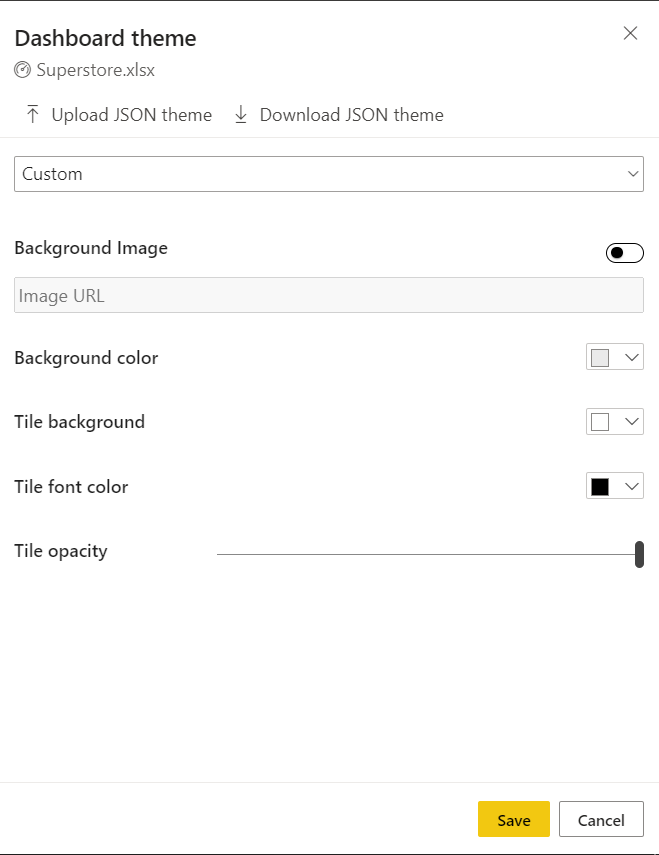
Power BI-dashboardthema. Afbeelding door auteur
Een paar dingen om te onthouden bij thema's:
- Als je een tile aan een dashboard vastmaakt, neemt de tile (een enkele visual) het thema van het dashboard over.
- Rapporten die in de Power BI-service zijn gemaakt, behouden hun thema's, zelfs wanneer je ze vastmaakt aan een dashboard. In de afbeelding hierboven zie je dat alleen de algemene achtergrond verandert.
- Er is een themaoptie op rapportniveau, maar die verschijnt alleen wanneer je een rapport maakt in Power BI Desktop, daar een rapportthema toevoegt en het vervolgens publiceert naar de Power BI-service.
Aanvullende dashboardfuncties en tile-instellingen
Er zijn nog een paar andere functies die je kunt gebruiken met Power BI-dashboards:
- Afbeeldingen, vormen en tekstvakken toevoegen: Klik op de knop Bewerken op het dashboard en kies ‘Tile toevoegen’. Je kunt afbeeldingen opnemen in de vorm van een bedrijfslogo, tekstvakken voor titelblokken, opmerkingen, enz.
- Een Power BI-dashboard delen: Bovenaan onze dashboardpagina kunnen we het dashboard delen met andere leden van onze organisatie.
- Samenwerken met opmerkingen: Wanneer we dit soort dashboards bouwen, is het belangrijk om feedback te krijgen en samen te werken met teamleden of belangrijke gebruikers van dit rapport. De optie Opmerkingen biedt een mini-forum voor gesprekken over de dashboardelementen.
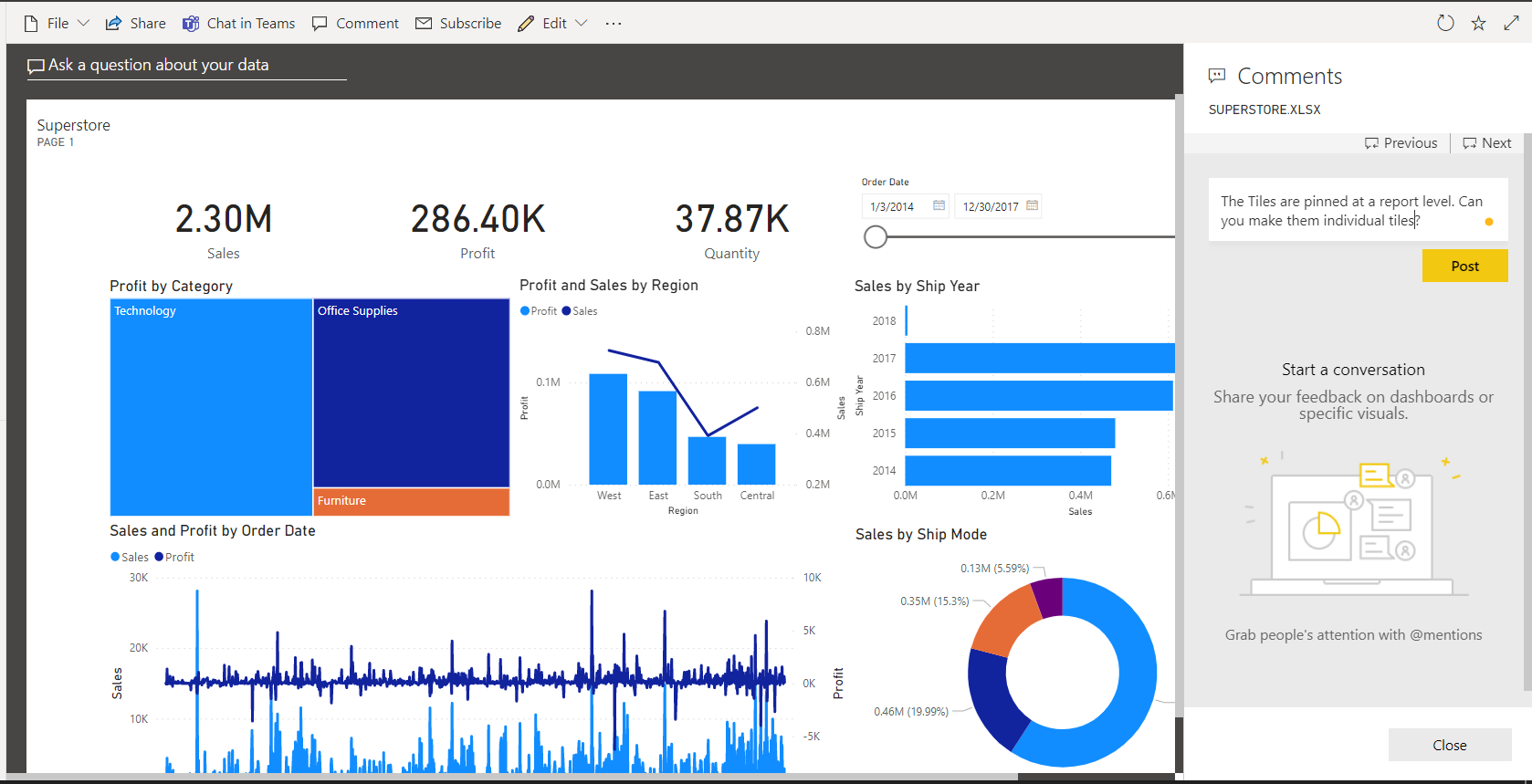
Power BI-opmerkingen. Afbeelding door auteur
- Een dashboard-scherm vergroten en verkleinen: We kunnen overschakelen naar een modus voor volledig scherm met de knop Uitvouwen in het venster rechtsboven. Alle linten bovenaan verdwijnen en je ziet het dashboard op volledig scherm.
Dashboardindelingen en -instellingen
Er zijn twee punten waar je goed over moet nadenken bij het bouwen van een Power BI-dashboard. Zoals eerder vermeld, zijn Power BI-dashboards éénpagina-overzichten en moeten ze daarom belangrijke informatie bevatten en actiegericht genoeg zijn voor stakeholders om besluitvorming te ondersteunen, en begrijpelijk.
Veelgemaakte fouten om te vermijden bij het bouwen van Power BI-dashboards
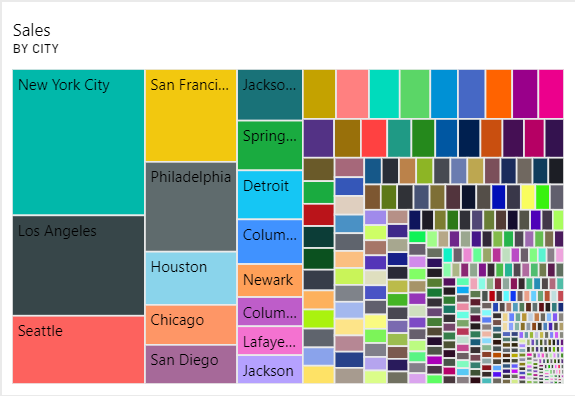
Voorbeeld van onjuiste visuele keuze in Power BI. Afbeelding door auteur
- Kies geen ongeschikte visual voor je dataset: Een visual (of tile) zoals hierboven is niet actiegericht. Het is lastig om zoveel informatie te visualiseren; een staafdiagram zou dit veel beter doen. Staafdiagrammen, lijndiagrammen, spreidingsdiagrammen, vlakdiagrammen, cirkeldiagrammen en andere visuals zijn beschikbaar in de Power BI-service. Bij het bouwen van Power BI-tiles voor je dashboards is het cruciaal om de data-inzichten te koppelen aan de meest geschikte visual. Hieronder staan enkele van de meest voorkomende visuals en hun toepassingen:
- Lijndiagram: Het lijndiagram is het best te gebruiken om veranderingen in numerieke variabelen in de tijd te visualiseren.
- Staaf- en kolomdiagrammen: Deze zijn het meest geschikt voor categorische data om de relatie tussen categorische en numerieke variabelen te laten zien. Het kolom- en staafdiagram worden vaak door elkaar gebruikt.
- Spreidingsdiagram: Het spreidingsdiagram wordt gebruikt om de relatie tussen twee numerieke variabelen te visualiseren.
- Tabellen: De tabelvisual kan worden gebruikt om numerieke gegevens per categorie in tabelvorm te tonen
- Cirkeldiagram: Een cirkeldiagram wordt vaak gebruikt om de bijdrage van verschillende waarden aan het geheel te illustreren. Het is uitwisselbaar met de donutgrafiek. Het is echter niet aan te raden een cirkel- of donutgrafiek te gebruiken wanneer je te veel categorieën hebt.
- Zorg voor correcte en duidelijke labeling: Zorg dat alle x- en y-labels van elke plot zichtbaar zijn.
- Wees consistent met kleuren.
- Vermijd te veel slicers: Dashboards bestaan uit één pagina, dus je moet het belang van elke tile die je toevoegt goed afwegen. Te veel slicers worden overbodig en nemen kostbare ruimte in.
Je kunt je verder verdiepen in het ontwerpen van rapporten en dashboards met deze cursus User-oriented Design in Power BI | DataCamp.
Algemene dashboardinstellingen
Je kunt basiswijzigingen aanbrengen met betrekking tot:
- De naam van een dashboard
- De opname van een dashboard op een Power BI-startpagina
- Het in- of uitschakelen van opmerkingenblokken.
Om deze instellingen te openen, klik je op de bestandsoptie ‘Instellingen’. Je krijgt een venster met dashboardinstellingen waarin je deze wijzigingen kunt doorvoeren.
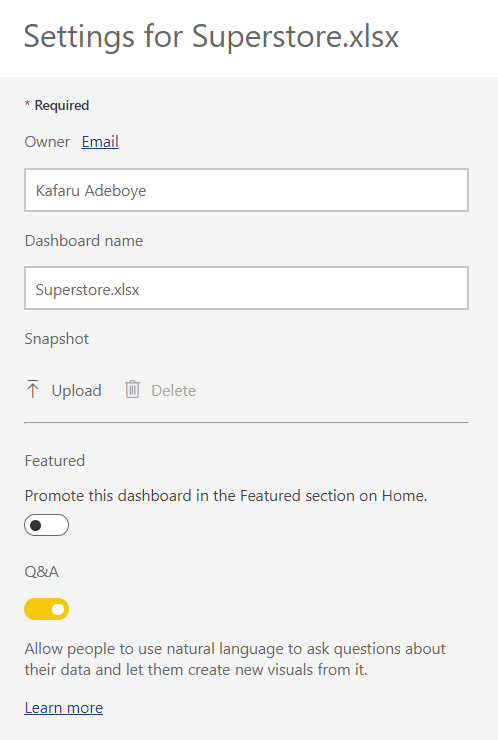
Power BI-venster Dashboardinstellingen. Afbeelding door auteur
Toegang tot werkruimten
Power BI-werkruimten worden gebruikt om samen te werken en content te delen met collega's. Er is toegangsbeheer op werkruimteniveau waarmee je collega's kunt toevoegen aan een werkruimte om samen te werken aan dashboards, rapporten, datasets en andere items in de werkruimte-omgeving.
Hoe maak je een werkruimte
- Klik op de optie ‘Werkruimten’ en kies vervolgens ‘Een werkruimte maken’.
- Geef de werkruimte een unieke naam en een beschrijving.
- We kunnen alle beschikbare werkruimten bekijken door opnieuw op ‘Werkruimten’ te klikken. Dit toont een lijst met alle werkruimten waartoe je toegang hebt.
Rollen in werkruimten
Voor elke werkruimte is er een optie ‘Toegang’. Deze toegangsniveaus, specifieker ‘Rollen’, laten eigenaren van werkruimten beheren hoeveel vrijheid en toegang een gebruiker heeft in een Power BI-werkruimte.
Er zijn vier mogelijke rollen beschikbaar:
- Beheerder
- Contributors
- Leden
- Bekijkers
Toegang geven tot Power BI-dashboards
Als je wilt dat teamleden actief met je samenwerken in een werkruimte, kun je ze toevoegen als beheerder, lid of contributor. Gebruikers met alleen weergaverechten voeg je toe als bekijker. Hier staat een volledige lijst met functies per rol.
Abonnementen
E-mailabonnement is een functie voor gebruikers met een Power BI Pro-licentie waarmee je je kunt abonneren op dashboards of rapporten in de Power BI-service die belangrijk zijn voor besluitvorming. Met deze functionaliteit ontvangen abonnees van een dashboard regelmatig schermafbeeldingen van de dashboardpagina in hun e-mailinbox.
Met de abonnementsinstellingen kunnen dashboardbouwers de frequentie van deze e-mails bepalen.
Vereisten om je te abonneren
Om je te abonneren op een Power BI-dashboard, moet elke abonnee beschikken over:
- Een Power BI Pro-licentie of Premium Per User-licentie (PPU), of
- Een Premium Capacity-werkruimte.
Abonneren op een dashboard
- Klik bovenaan de Power BI-dashboardpagina op de knop ‘Abonneren’.
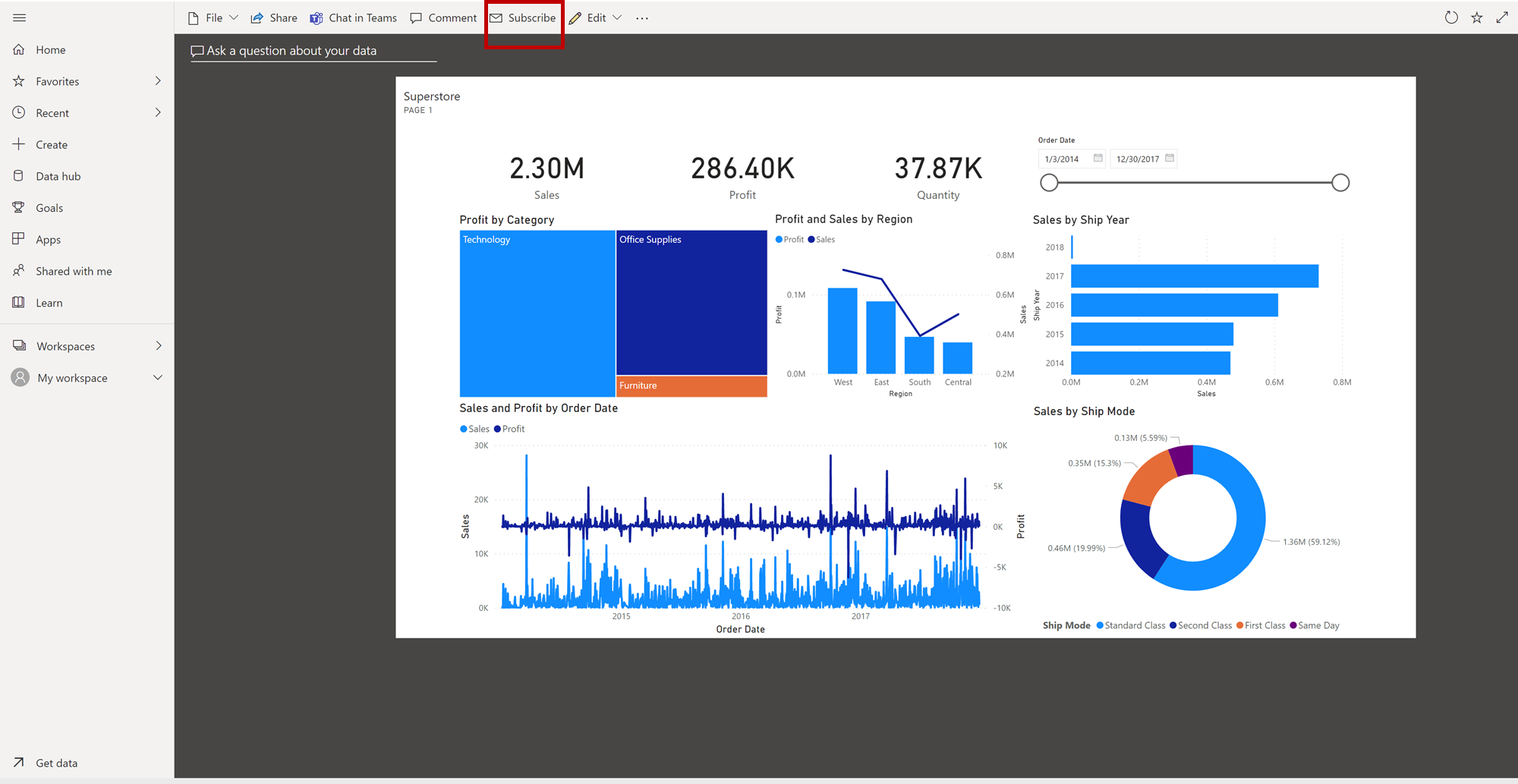 Power BI Dashboard-abonnement. Afbeelding door auteur
 - Klik op de optie ‘Nieuw abonnement toevoegen’.
- Er verschijnt een gedetailleerder venster waarin we de e-mailadressen kunnen selecteren van gebruikers die we aan dit abonnement willen toevoegen.
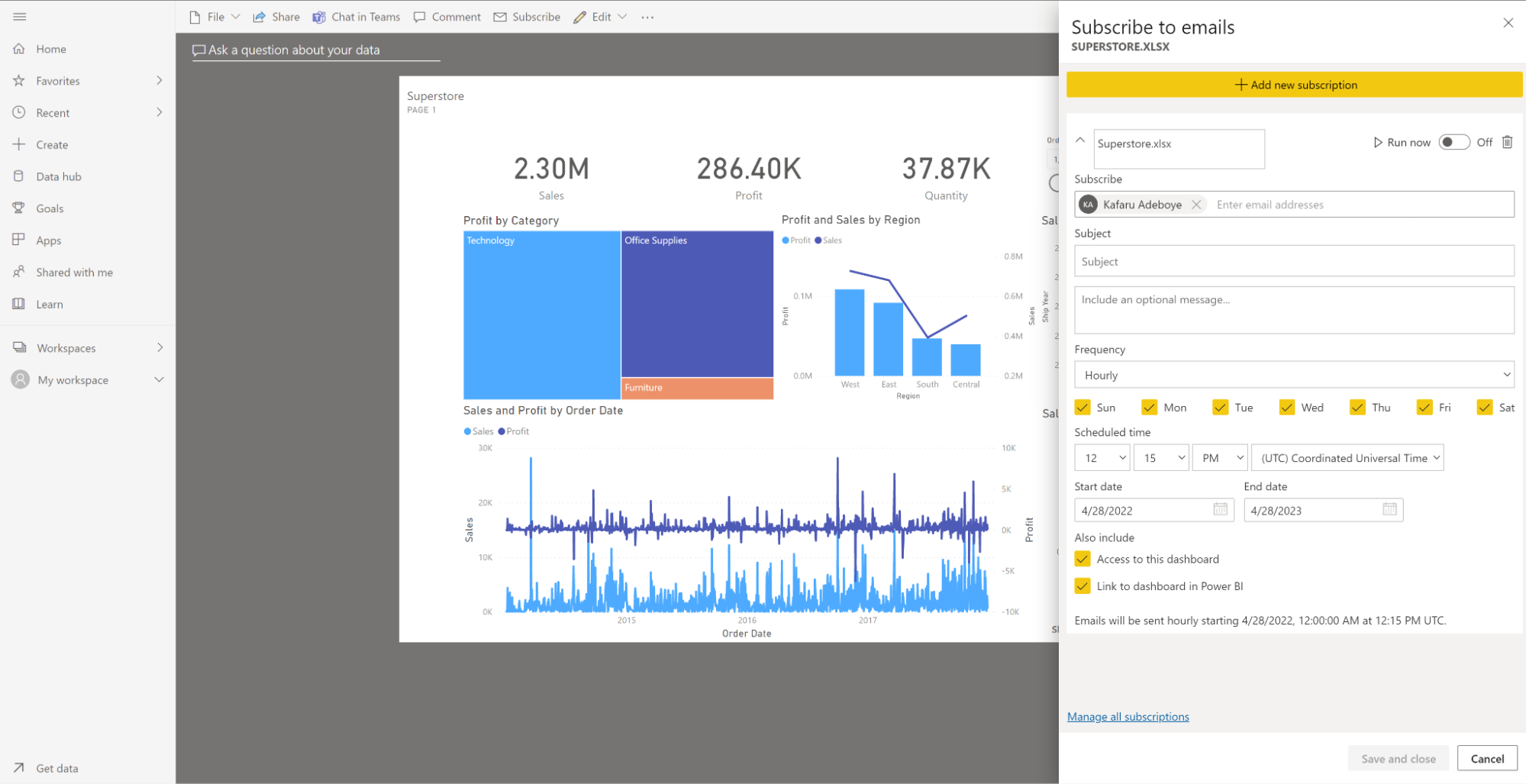 Power BI Dashboard abonneren op e-mails. Afbeelding door auteur
Andere details die je kunt opnemen in de uitgaande e-mail zijn:
- Naam abonnementsgroep: Dit is een unieke naam die is toegewezen aan alle abonnees in die e-mailgroep.
- Frequentie: Hoe vaak deze e-mail met het dashboard wordt verzonden.
- Geplande tijd: Het exacte tijdstip waarop het dashboard naar gebruikers wordt gemaild.
- Startdatum en einddatum: Wanneer de e-mail naar abonnees moet worden verzonden en wanneer deze moet stoppen.
We kunnen een abonnement ook uitschakelen. Dit is vooral handig wanneer je tijdelijk wilt pauzeren met het verzenden van e-mails, maar het abonnement wel wilt behouden. Dit kan door de schakelaar om te zetten.
Je kunt direct een testrun uitvoeren met de knop ‘Nu uitvoeren’, maar pas nadat je die abonnementsgroep hebt opgeslagen.
Na het opslaan zou de abonnementsgroep moeten verschijnen in het abonnementsvenster.
Conclusie
We hebben gezien hoe je een Power BI-dashboard bouwt en welke verschillende functionaliteiten beschikbaar zijn. Ze kunnen zeer krachtige ondersteuning bieden voor bedrijfsanalyses wanneer ze zorgvuldig zijn samengesteld. De eenvoud waarmee deze dashboards toegankelijk zijn en gedeeld kunnen worden, zorgt ervoor dat elke relevante stakeholder die afhankelijk is van inzichten voor besluitvorming, er realtime toegang toe heeft. DataCamp biedt een beginnerscursus Introduction to Power BI | DataCamp om je op weg te helpen richting Power BI-expert, of bekijk deze introductietutorial over Power BI.

