
Introduzione alle dashboard di Power BI
Power BI offre funzionalità interattive e dinamiche necessarie per creare dashboard interattive. Queste dashboard, che sono semplicemente una raccolta di visualizzazioni, possono essere costruite con un alto livello di interattività e sono accessibili in vari formati dai destinatari. Poiché in genere occupano una sola pagina, le dashboard di Power BI devono essere sintesi ben progettate di un'intera storia.
È anche importante notare che le dashboard di Power BI sono piuttosto diverse dai report di Power BI. Ad esempio:
- I report di Power BI sono disponibili su Power BI Desktop e sul servizio Power BI, mentre le dashboard di Power BI sono disponibili solo sul servizio Power BI.
- I report possono essere composti da più pagine, mentre le dashboard sono sintesi a pagina singola.
Questo tutorial presenta un processo end-to-end delle funzionalità disponibili nel servizio Power BI per creare dashboard interattive. Sebbene siano a pagina singola e possano sembrare limitare la profondità delle analisi, le dashboard sono un ottimo modo per assicurarsi che vengano catturate solo le metriche più importanti dell'organizzazione.
Questa natura apparentemente restrittiva garantisce che venga dedicata grande attenzione alle diverse visualizzazioni (chiamate riquadri) da includere. Queste visualizzazioni o riquadri possono provenire da più report che usano dataset diversi, on-premise o in cloud, fornendo una soluzione di analisi altamente interattiva.
Ora, vediamo i passaggi necessari per costruire una dashboard in Power BI.
Creare una dashboard in Power BI
Per iniziare con il servizio Power BI
Come detto in precedenza, le dashboard sono disponibili solo sul servizio Power BI. Pertanto, prima di cominciare, avremo bisogno di un'email aziendale per l'accesso. Visita app.powerbi.com per registrare la tua email aziendale; se sei uno studente o hai già un'email di lavoro o business, puoi usarla per iscriverti. Dopo l'accesso, viene visualizzata una home page.
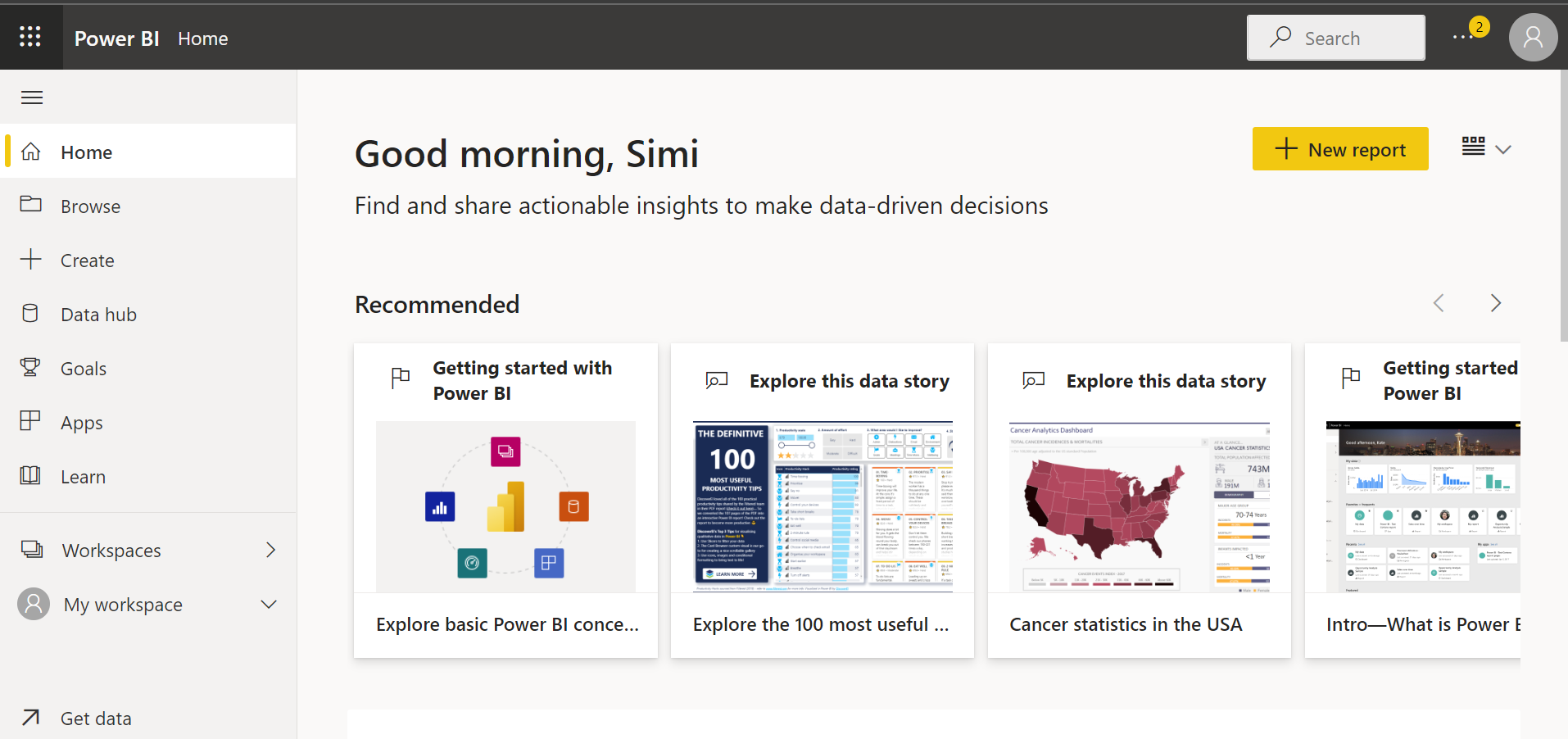
Per iniziare con Power BI. Immagine dell'autore
Importare i dati
Il primo passo per creare una dashboard in Power BI è importare il dataset che verrà usato per costruire il report. Puoi connetterti a una varietà di origini dati, tra cui fogli di lavoro Excel, database, web e servizi cloud.
Nella homepage del servizio Power BI, puoi fare clic sul pulsante ‘Ottieni dati’ nell'angolo in basso a destra della finestra.
Si aprirà una nuova finestra ‘Ottieni dati’ e potremo visualizzare in anteprima alcune delle principali origini dati disponibili per costruire la nostra dashboard.
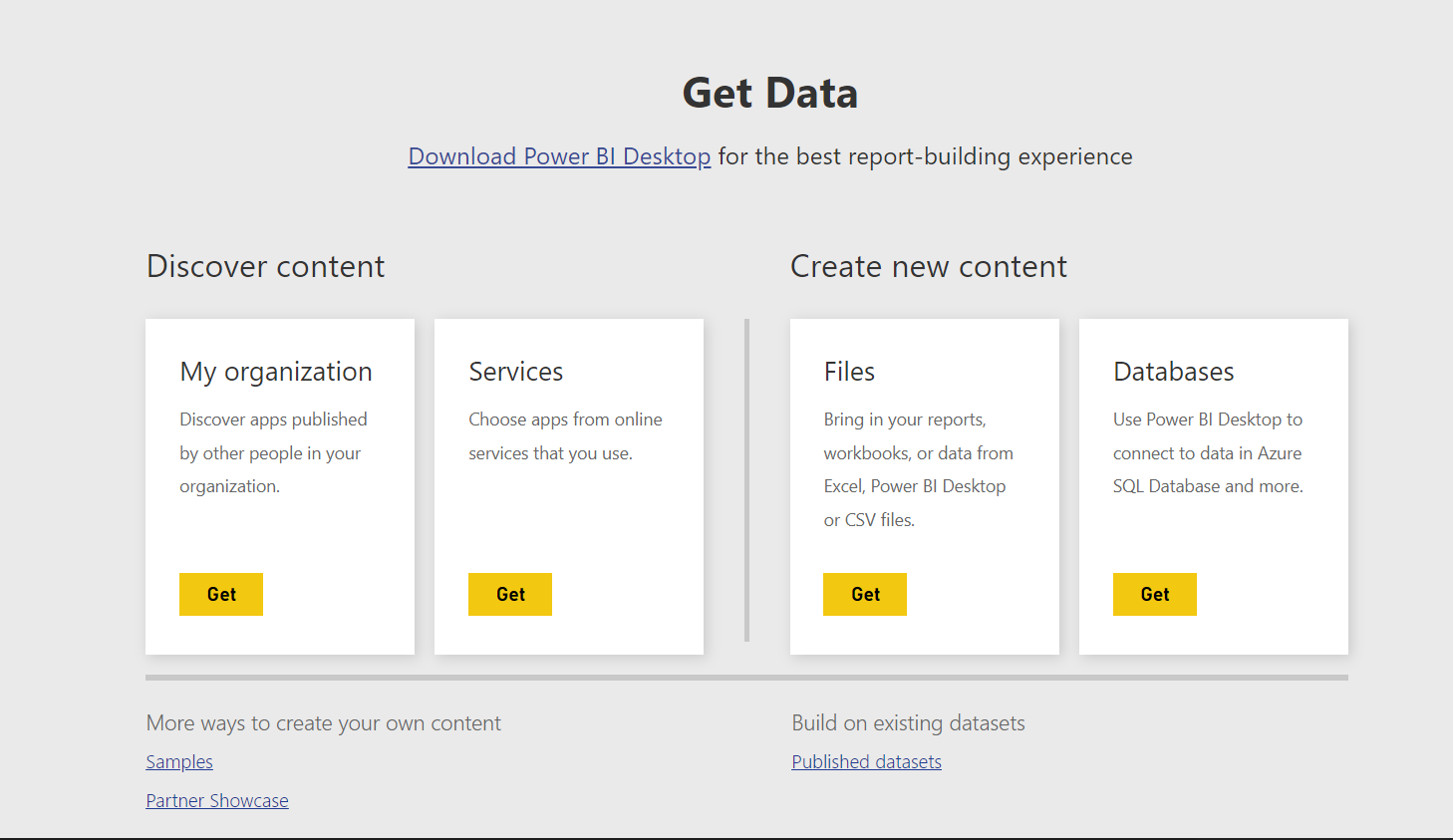
Schermata Ottieni dati di Power BI. Immagine dell'autore
- Il nostro tipo di file è una cartella di lavoro Excel. Quindi faremo clic sul pulsante ‘Ottieni’ nella sezione ‘File’.
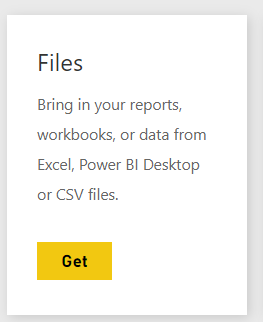
Power BI Ottieni file. Immagine dell'autore
- Scegli l’opzione ‘File locale’ dall'elenco nella pagina successiva e carica il file Excel.
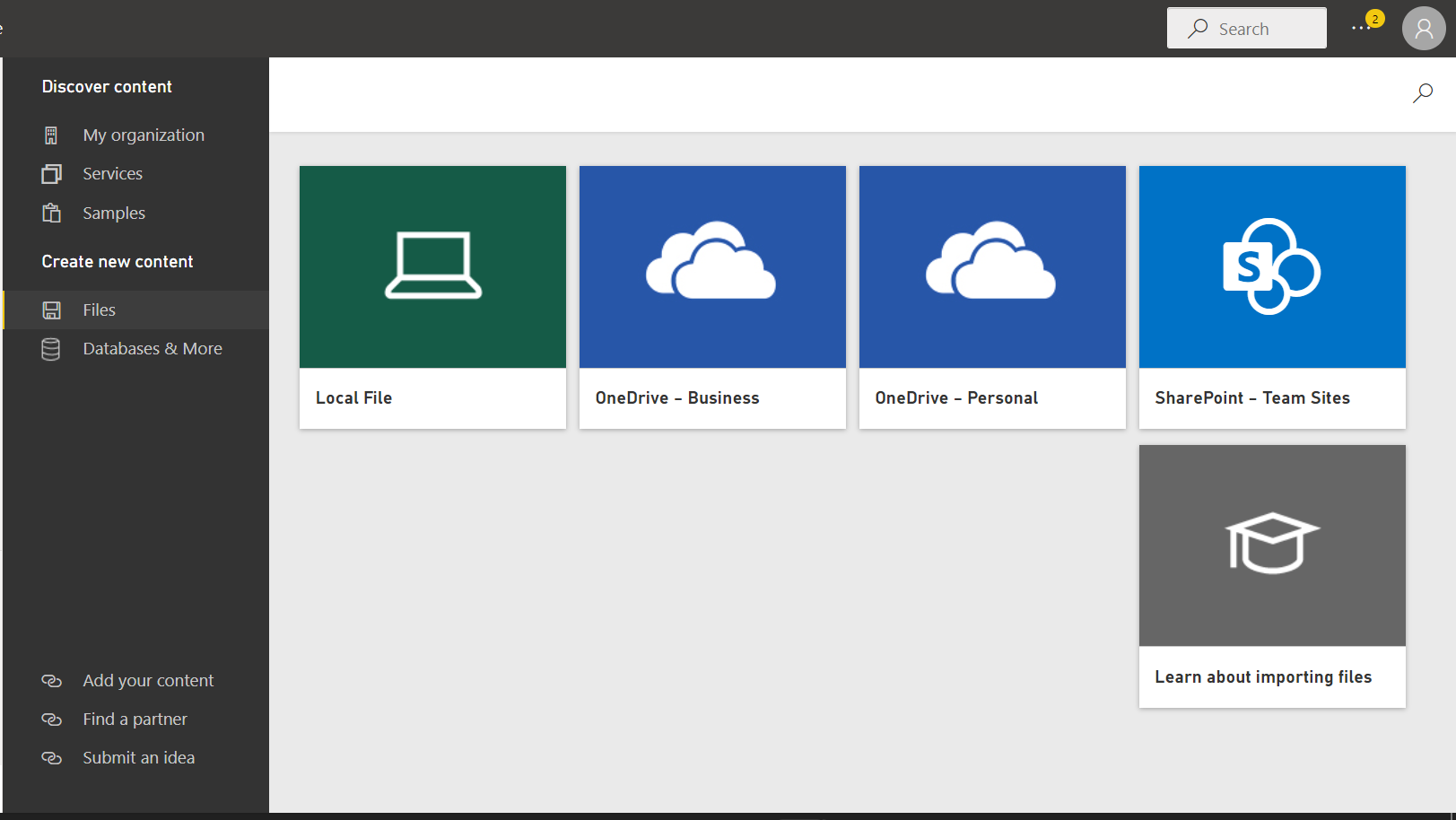
Opzioni file di Power BI. Immagine dell'autore
- Nota: se stiamo importando una cartella di lavoro Excel, avremo una finestra aggiuntiva come mostrato sotto. Seleziona l’opzione ‘Importa’. Apparirà quindi un pop-up ‘Operazione riuscita!’.
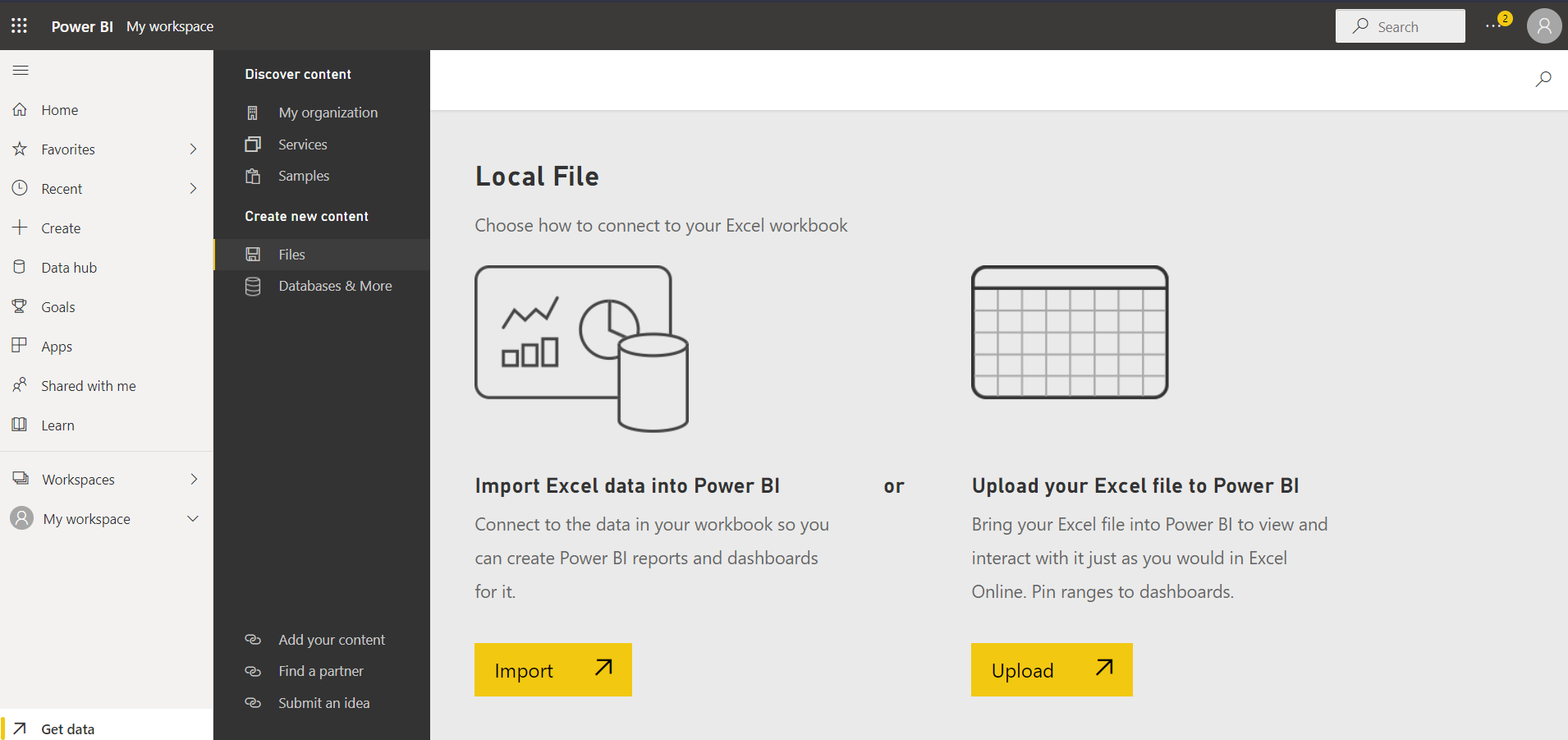
Power BI Importa file locale. Immagine dell'autore
- Il caricamento del dataset Superstore (scaricabile qui) dovrebbe essere visibile nella pagina dell'area di lavoro. In caso contrario, ricarica la pagina del browser.
- Puoi anche utilizzare altri dataset forniti da DataCamp.
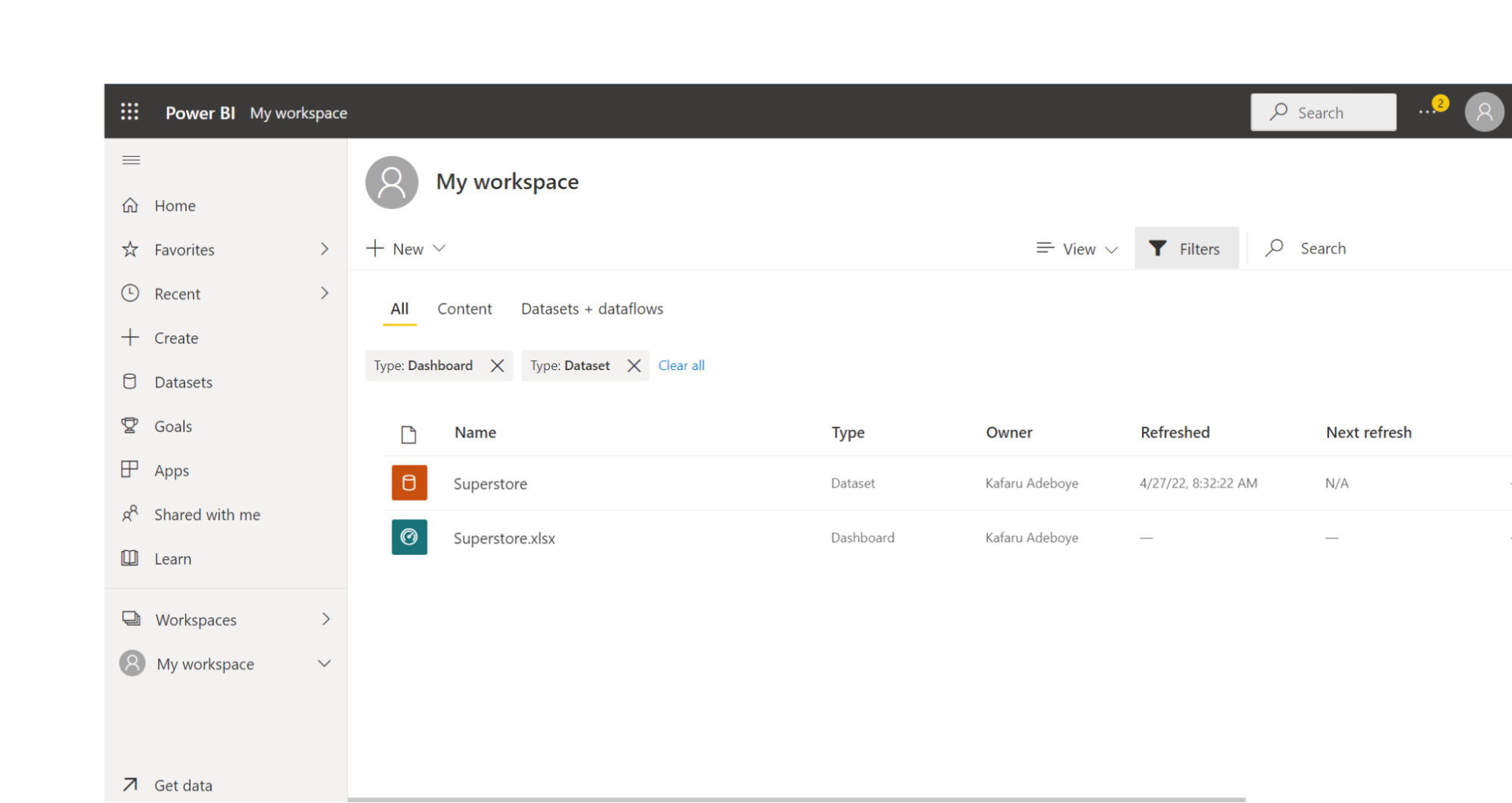
Area di lavoro di Power BI. Immagine dell'autore
Aprire un report dai dati caricati
Nota che nell'immagine dell'area di lavoro ci sono due tipi di file con lo stesso nome. Uno è il dataset e l'altro è la dashboard.
Fai clic sulla dashboard Superstore.xlsx. Sulla tela vuota che si apre, fai clic sul nome del dataset ‘Superstore.xlsx’.
Infine, apparirà una tela dei report, simile alla visualizzazione di Power BI Desktop.
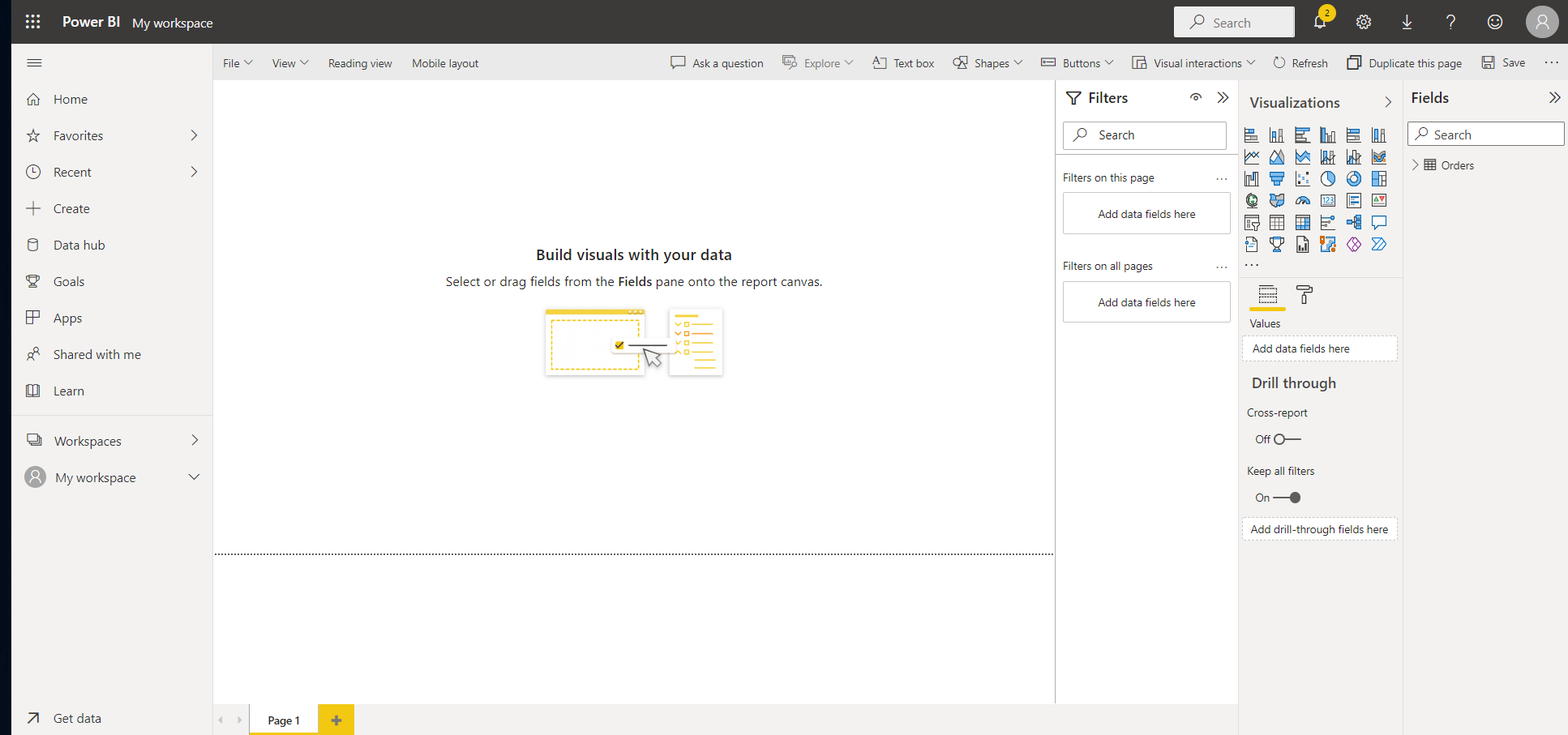
Tela dei report di Power BI. Immagine dell'autore
Creare un riquadro e ‘Fissa alla dashboard’
Il servizio report di Power BI, proprio come la versione desktop, include diverse opzioni di formattazione della pagina, tra cui visualizzazioni, forme e immagini, che possono aiutare il tuo report a distinguersi. Uno dei modi più efficaci per individuare e comunicare insight è usare Power BI per creare visualizzazioni. Puoi iniziare a creare le tue visualizzazioni dopo aver deciso i dati che costituiranno la base del report e averne progettato il layout.
Tuttavia, prima di iniziare a lavorare sulla visualizzazione dei dati, devi prima stabilire quali insight vuoi ottenere, quindi sviluppare e personalizzare visualizzazioni per mostrare i dati in modo coinvolgente e informativo.
Dopo averli identificati, puoi lavorare su come visualizzare questi insight per portare valore al tuo pubblico. Creeremo un semplice grafico a ciambella che mostra le ‘Vendite per modalità di spedizione’.
- Seleziona l’opzione grafico a ciambella dal riquadro delle visualizzazioni.
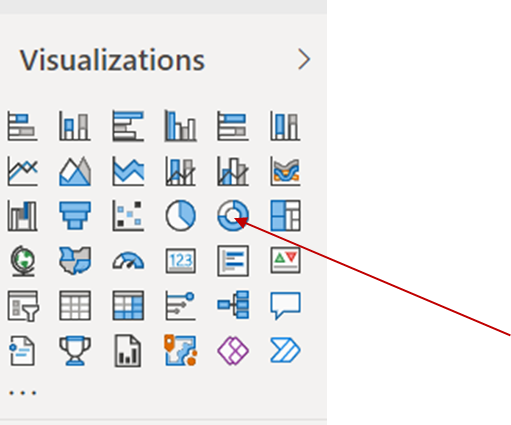
Riquadro visualizzazioni di Power BI. Immagine dell'autore
- Trascina Sales nel campo Valori e Ship Mode nella legenda.
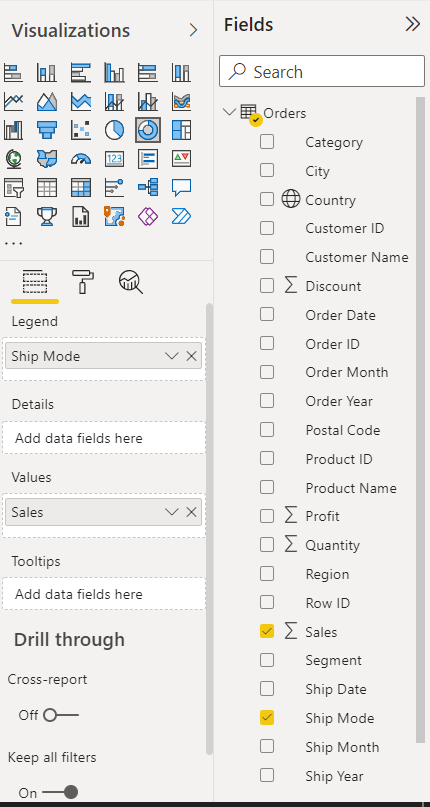
Campo Valori di Power BI. Immagine dell'autore
- Ora abbiamo un grafico a ciambella.
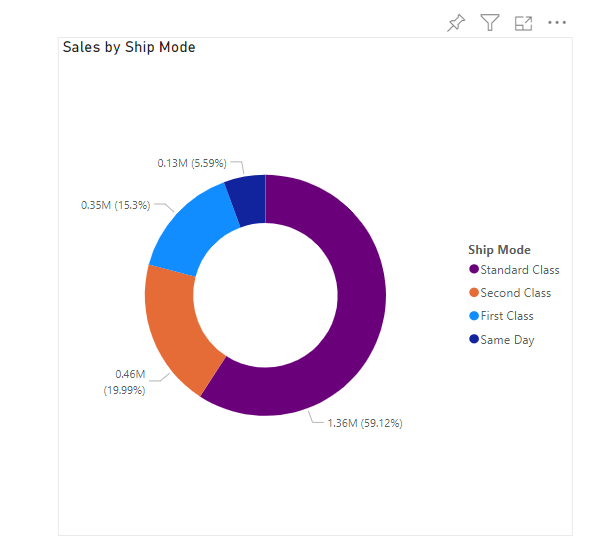
Grafico a ciambella di Power BI. Immagine dell'autore
- Salva il report facendo clic sull’opzione ‘Visualizzazione lettura’ sulla barra in alto.

- Dai un nome al report. In questo caso, lo chiameremo ‘Superstore’.
Power BI mette a disposizione numerose visualizzazioni utili per costruire le tue dashboard. Un approfondimento su questo tema è disponibile nel corso Data Visualization in Power BI | DataCamp.
Fissare una singola visualizzazione a una dashboard
- Ora che abbiamo creato un riquadro, possiamo fissarlo a una dashboard.
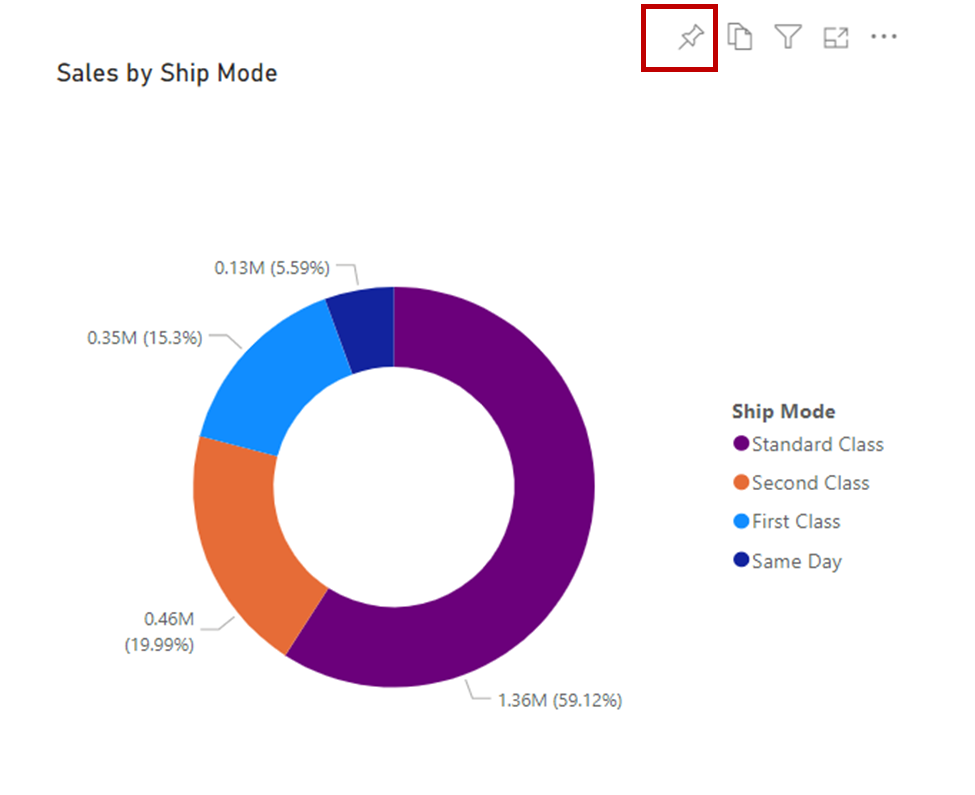
Icona Fissa di Power BI. Immagine dell'autore
- Passa il cursore sul grafico a ciambella appena creato e fai clic sull'icona della puntina che appare.
- Apparirà una finestra ‘Fissa alla dashboard’. Puoi fissare a una dashboard esistente che abbiamo creato durante l'importazione del dataset o crearne una nuova. Nel nostro caso, fisseremo a quella esistente e poi faremo clic sul pulsante ‘Fissa’.
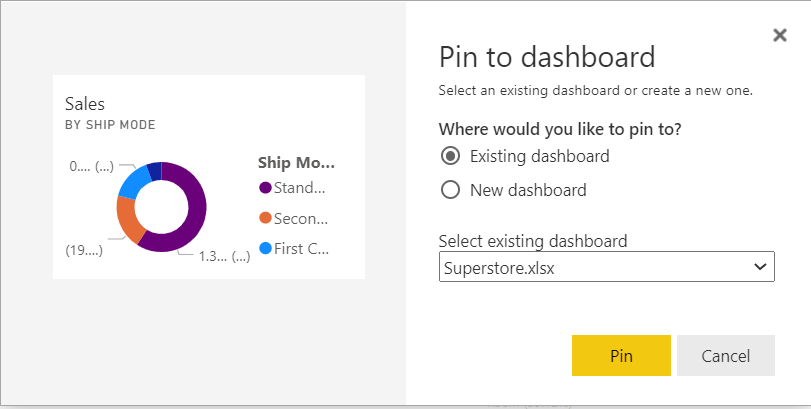
Power BI Fissa alla dashboard. Immagine dell'autore
- Apparirà un pop-up in alto a destra. Fai clic su ‘Vai alla dashboard’.
- Verrai portato in una nuova finestra, la Dashboard Superstore.
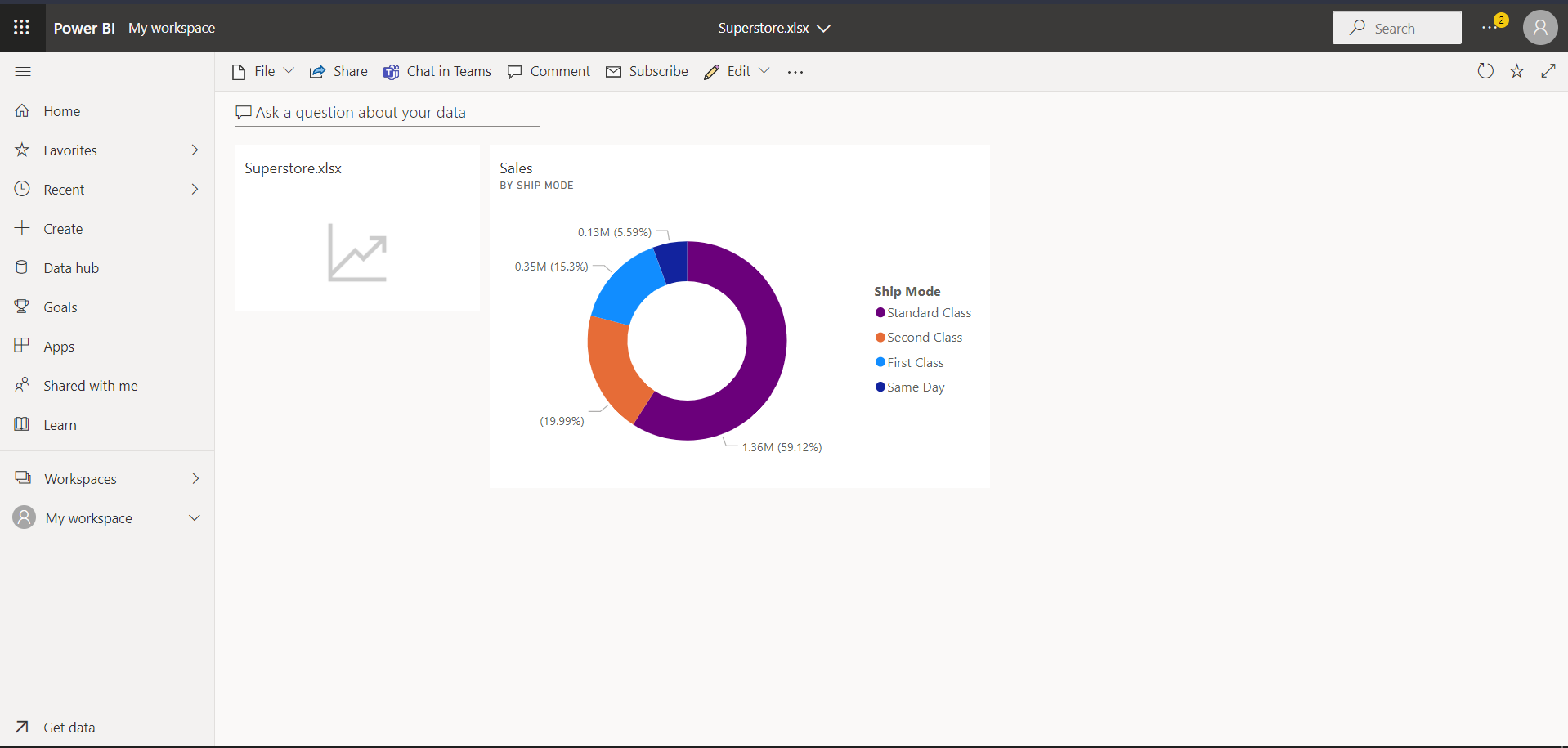
Dashboard Superstore di Power BI. Immagine dell'autore
Organizzare e aggiornare i riquadri
Posizionamento dei riquadri
Puoi spostare il riquadro nella posizione desiderata sulla dashboard tenendo premuto il clic sinistro sul riquadro e trascinandolo.
Dimensione dei riquadri
Puoi aumentare o ridurre la dimensione del riquadro trascinando la piccola freccia in basso a destra del riquadro.
Altre opzioni del riquadro:
Facendo clic sul menu kebab (...) del riquadro, vengono mostrate più opzioni relative alle ‘Impostazioni riquadro’.
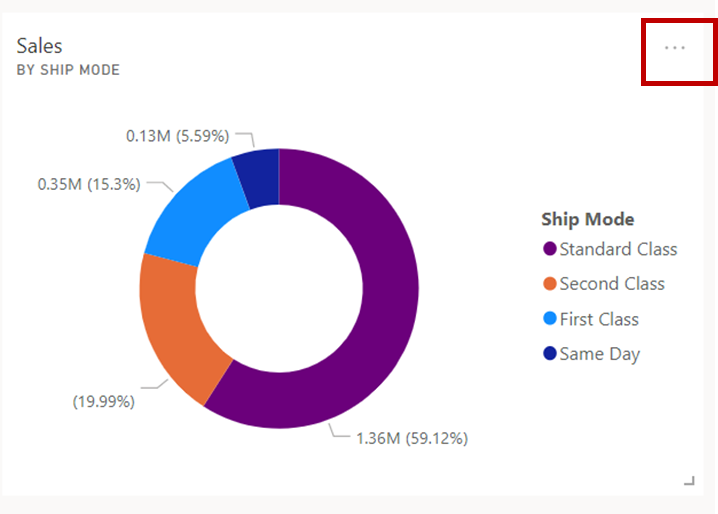
Menu kebab di Power BI. Immagine dell'autore
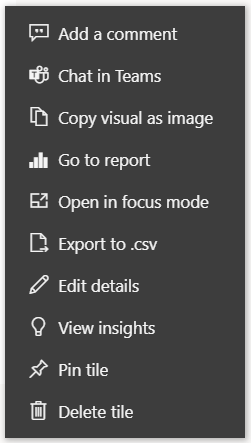
Opzioni riquadro di Power BI. Immagine dell'autore
Modifica dettagli
- Dall'opzione sopra, possiamo fare clic su ‘Modifica dettagli’.
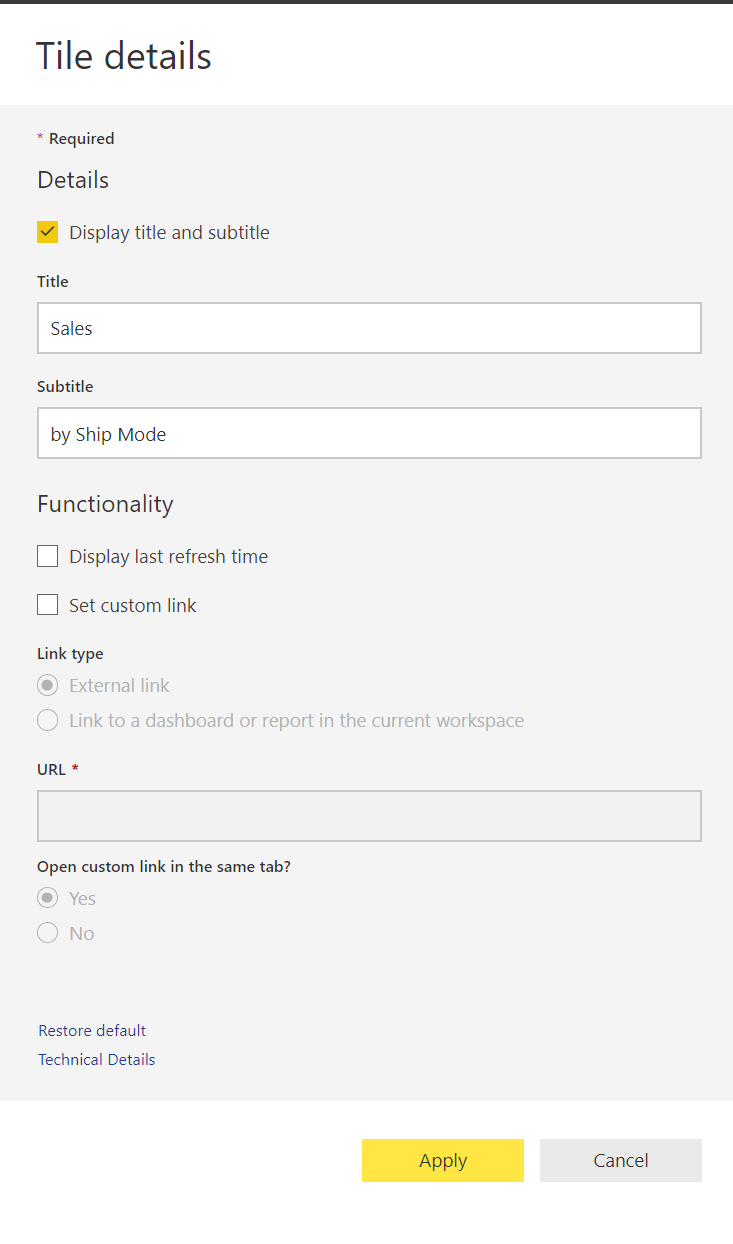
Dettagli riquadro di Power BI. Immagine dell'autore
- Possiamo effettuare alcune modifiche, come cambiare il titolo del riquadro e visualizzare l'ora dell'ultimo aggiornamento che indica quando un riquadro è stato aggiornato per l'ultima volta. È anche possibile associare un link personalizzato al riquadro.
Fissare un intero report a una dashboard di Power BI
- Per prima cosa dovremo creare altre visualizzazioni per il nostro report Superstore. Puoi scaricare il report di esempio usato qui.
- Torna a ‘La mia area di lavoro’. Apri il tipo di report Superstore.
- Fai clic sul pulsante Modifica.
- Aggiungi altre visualizzazioni di Power BI.
- Seleziona l’opzione (...) nella parte superiore della vista report.
Per informazioni più approfondite, dai un'occhiata a questo tutorial sulla creazione di report in Power BI o valuta l'iscrizione al corso Reports in Power BI di DataCamp.
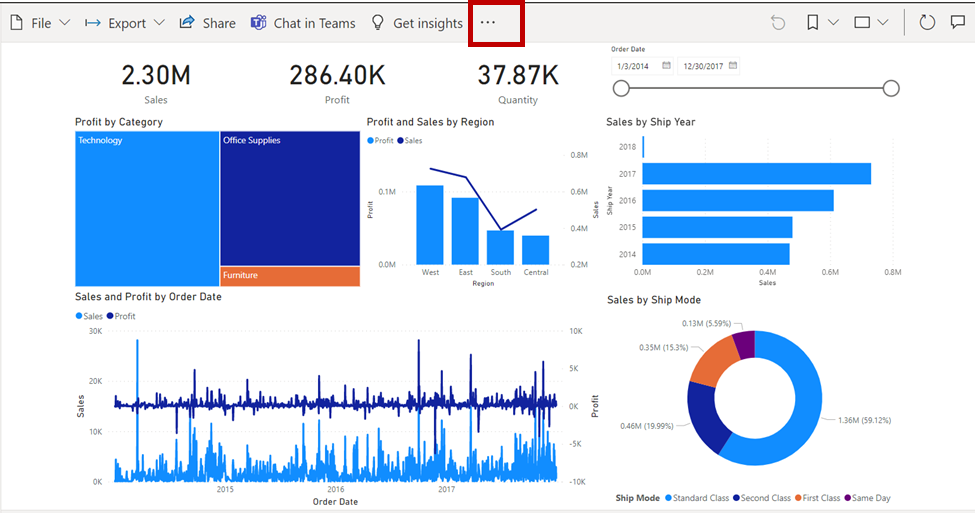
Report della dashboard di Power BI. Immagine dell'autore
- Scegli l’opzione ‘Fissa a una dashboard’.
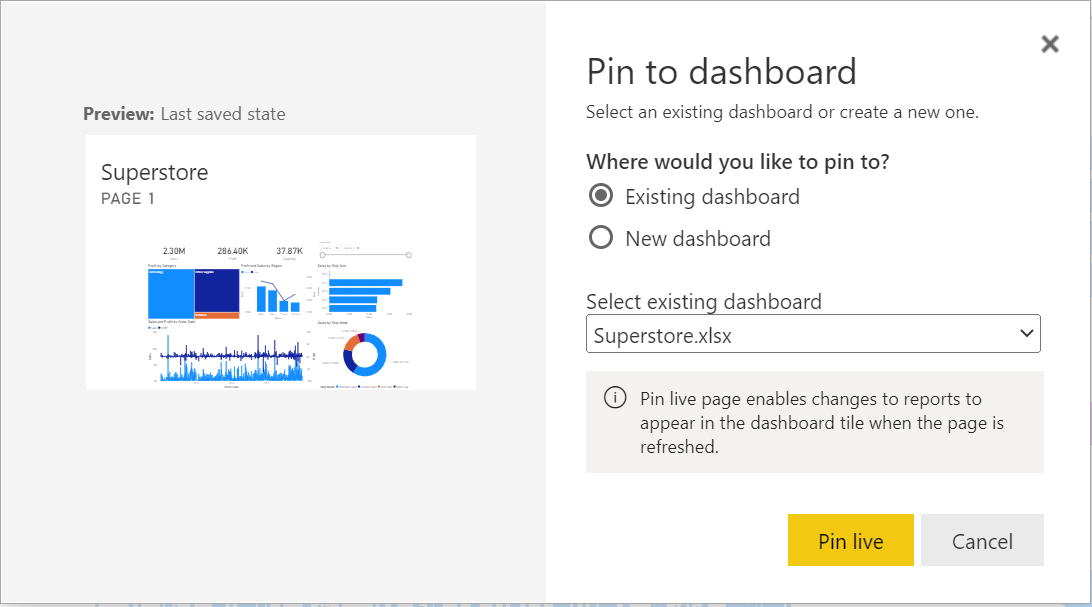
Opzione Fissa in tempo reale di Power BI. Immagine dell'autore
- Fai clic su ‘Fissa in tempo reale’. Quindi seleziona l’opzione ‘Vai alla dashboard’.Nota: quando si fissa a livello di report, eventuali modifiche apportate al report avranno effetto anche sulla dashboard.
- Ora dovresti vedere la pagina del report fissata a una dashboard.
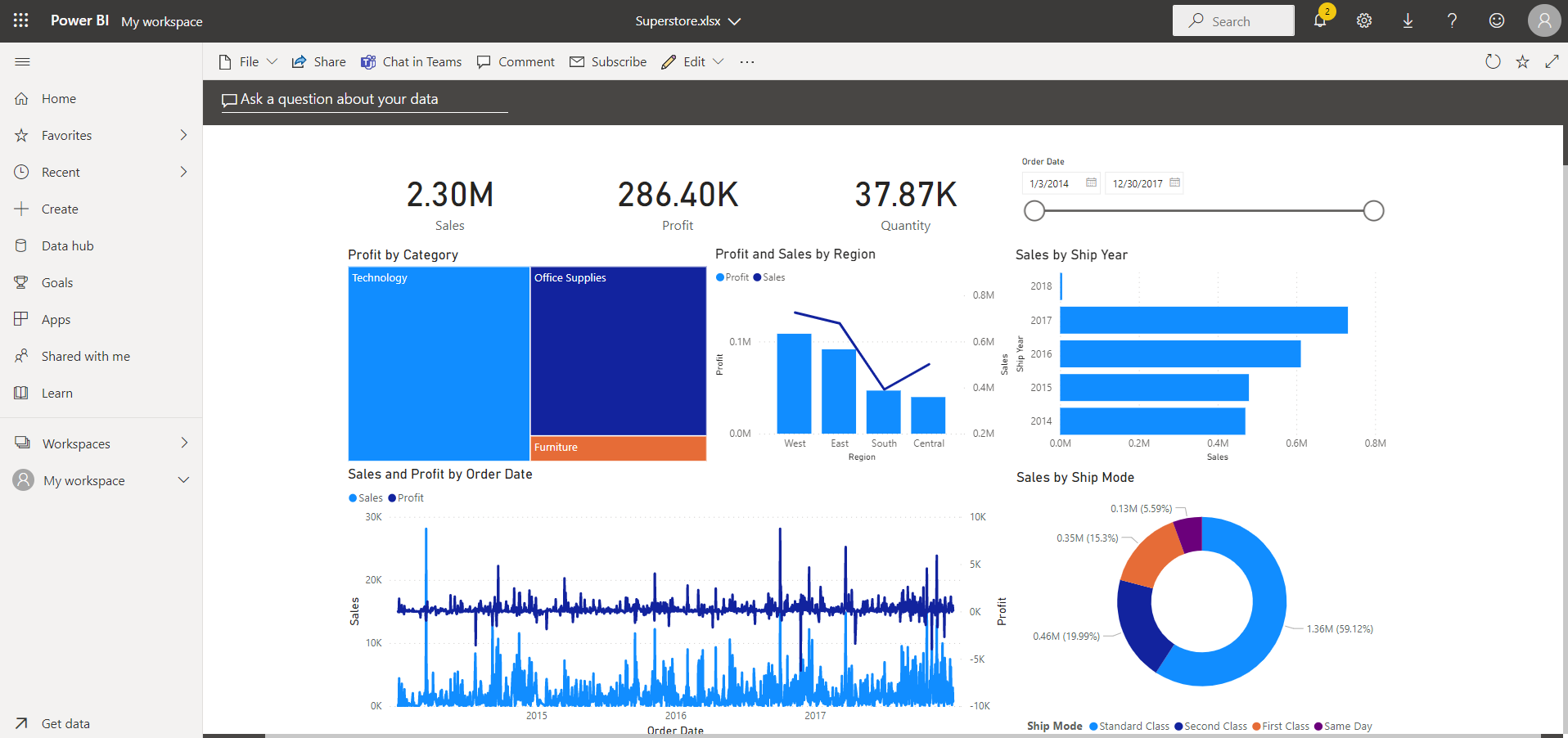
Dashboard di Power BI. Immagine dell'autore
Cambiare i temi della dashboard
Ogni dashboard di Power BI ha un tema predefinito che può essere modificato in base al pubblico di destinazione. Per cambiare il tema di una dashboard, modifica l'opzione della vista della dashboard.
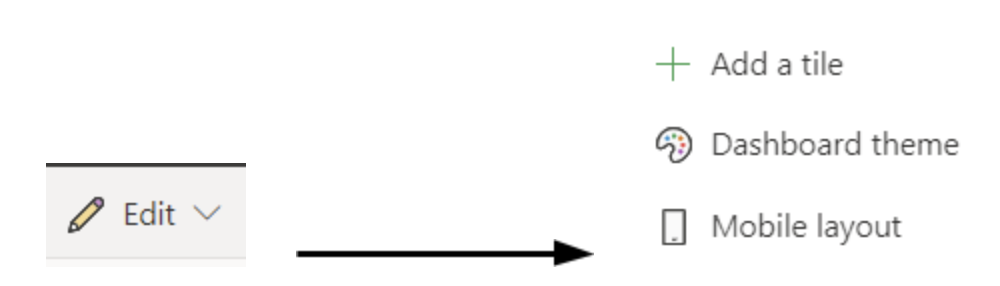
- Facendo clic su ‘Tema della dashboard’, si aprirà una finestra dei temi sul lato sinistro della pagina della dashboard.
- Passando al colore scuro, noterai come cambia lo sfondo della dashboard.
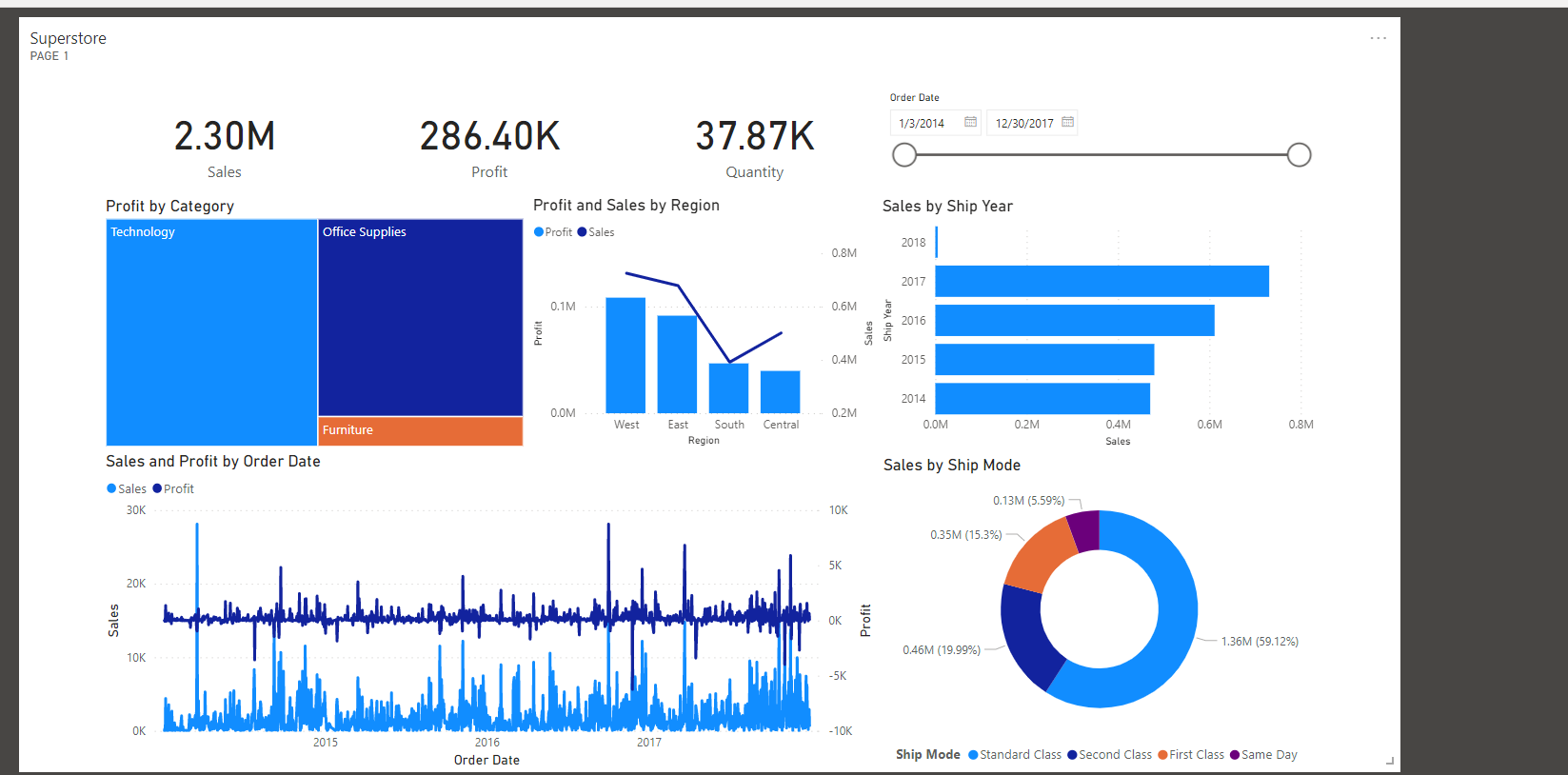
Dashboard di Power BI con sfondo scuro. Immagine dell'autore
Usare temi personalizzati
Possiamo scegliere tra alcuni temi disponibili oppure creare un tema ‘personalizzato’. Cambiando il menu a discesa nella finestra sopra su personalizzato, vediamo alcune opzioni modificabili. Questo ci darà un maggiore controllo sull'estetica della dashboard. Se vuoi aggiungere un'immagine di sfondo, ti consigliamo che abbia una risoluzione di almeno 1920x1080. Per usare un'immagine come sfondo, caricala su un sito pubblico, copia l'URL e incollalo nel campo URL immagine.
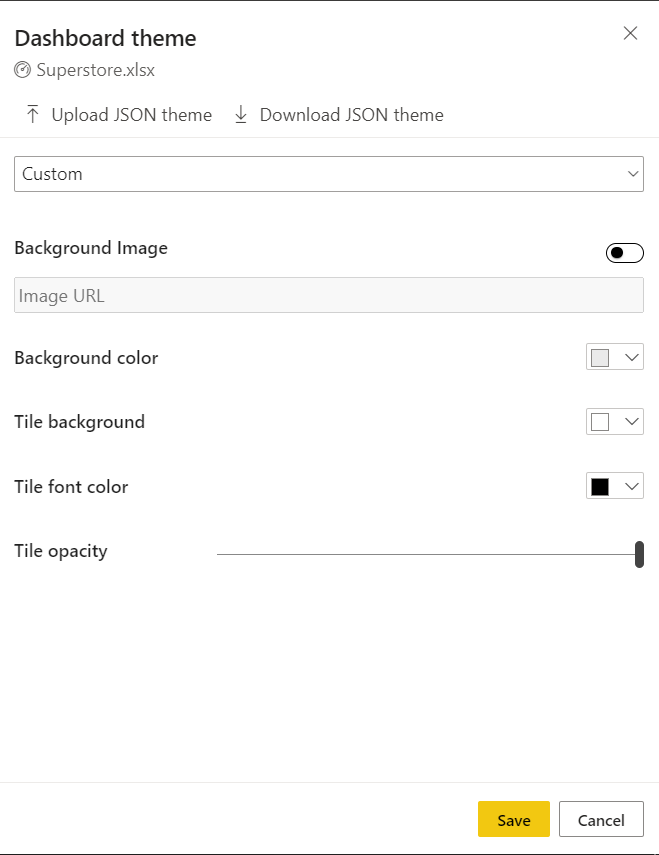
Tema della dashboard di Power BI. Immagine dell'autore
Alcune cose da notare sui temi:
- Se fissi un riquadro a una dashboard, il riquadro (una singola visualizzazione) manterrà il tema della dashboard.
- I report creati nel servizio Power BI manterranno i loro temi, anche quando li fissi a una dashboard. Nell'immagine sopra, nota che cambia solo lo sfondo generale.
- Esiste un'opzione di tematizzazione a livello di report, ma appare solo quando crei un report in Power BI Desktop, aggiungi lì un tema del report e poi lo pubblichi nel servizio Power BI.
Funzionalità aggiuntive della dashboard e impostazioni dei riquadri
Ci sono alcune altre funzionalità che puoi usare con le dashboard di Power BI:
- Aggiungere immagini, forme e caselle di testo: Facendo clic sul pulsante Modifica nella dashboard, scegli ‘Aggiungi un riquadro’. Puoi includere immagini sotto forma di logo aziendale, caselle di testo per titoli, commenti, ecc.
- Condividere una dashboard di Power BI: Nella parte superiore della pagina della dashboard, possiamo condividere la dashboard con altri membri dell'organizzazione.
- Collaborazione con i commenti: Quando costruiamo dashboard come questa, è importante ottenere feedback e collaborare con i membri del team o i principali destinatari del report. L'opzione commenti fornisce un mini forum per le conversazioni sugli elementi della dashboard.
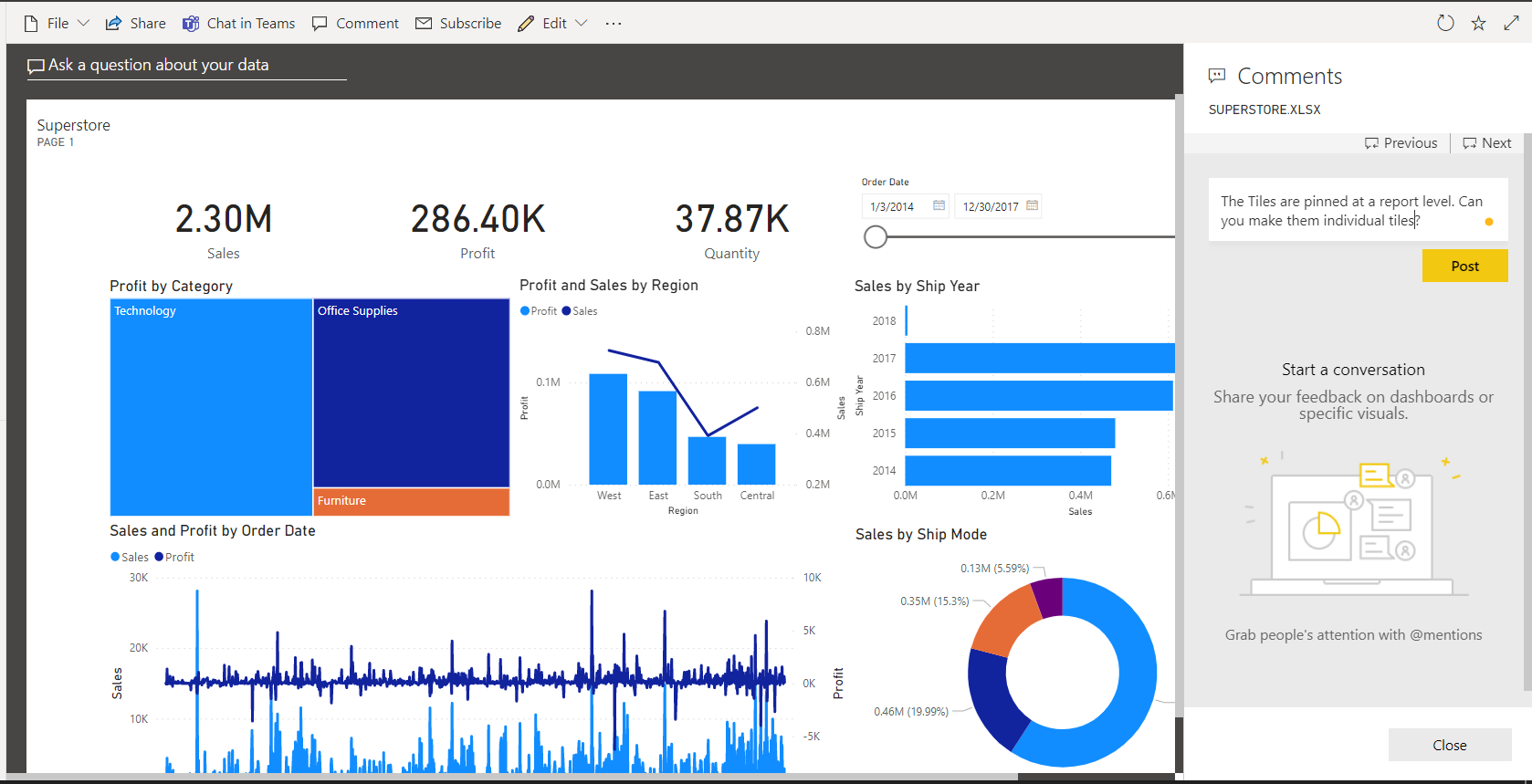
Commenti di Power BI. Immagine dell'autore
- Espandere e comprimere la schermata della dashboard: Possiamo passare alla modalità a schermo intero usando il pulsante di espansione in alto a destra della finestra. Tutte le barre in alto scompariranno e vedrai la dashboard a schermo intero.
Layout e impostazioni della dashboard
Ci sono due aspetti da considerare attentamente quando si crea una dashboard in Power BI. Come detto in precedenza, le dashboard di Power BI sono a pagina singola e dovrebbero quindi contenere informazioni importanti ed essere abbastanza azioniabili per permettere agli stakeholder di prendere decisioni e comprensibili.
Errori comuni da evitare quando si creano dashboard in Power BI
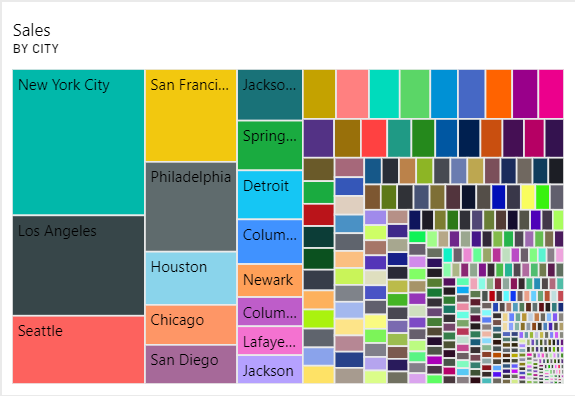
Esempio di selezione visiva inappropriata in Power BI. Immagine dell'autore
- Non scegliere una visualizzazione inappropriata per il tuo dataset: Una visualizzazione (o riquadro) come quella sopra non è azionabile. Sebbene sia difficile visualizzare così tante informazioni, un grafico a barre farebbe un lavoro molto migliore. Nel servizio Power BI sono disponibili grafici a barre, a linee, a dispersione, ad area, a torta e altre visualizzazioni. Quando crei i riquadri per le tue dashboard in Power BI, è fondamentale abbinare l'insight ai dati con la visualizzazione più appropriata. Di seguito sono riportate alcune delle visualizzazioni più comuni e i loro usi:
- Grafico a linee: Il grafico a linee è ideale per visualizzare le variazioni di variabili numeriche nel tempo.
- Grafici a barre e a colonne: I grafici a barre e a colonne sono più adatti ai dati categoriali per mostrare la relazione tra variabili categoriali e numeriche. Il grafico a colonne e quello a barre sono spesso usati in modo intercambiabile.
- Grafico a dispersione: Il grafico a dispersione viene usato per visualizzare la relazione tra due variabili numeriche.
- Tabelle: La visualizzazione tabella può essere utilizzata per mostrare dati numerici per categorie in formato tabellare
- Grafico a torta: Il grafico a torta viene spesso utilizzato per illustrare il contributo delle diverse componenti al totale. Può essere usato in modo intercambiabile con il grafico a ciambella. Tuttavia, non è consigliabile usare un grafico a torta o a ciambella quando ci sono troppe categorie.
- Assicurati di avere etichette corrette e chiare: Verifica che tutte le etichette x e y di ogni grafico siano visibili.
- Sii coerente con i colori.
- Evita troppi slicer: Le dashboard sono a pagina singola e devi valutare l'importanza di ogni riquadro che aggiungi. Troppi slicer diventano ridondanti e occupano spazio prezioso.
Puoi approfondire la progettazione di report e dashboard con questo corso su User-oriented Design in Power BI | DataCamp.
Impostazioni generali della dashboard
Puoi apportare modifiche di base riguardo a:
- Il nome di una dashboard
- L'inclusione di una dashboard nella Home di Power BI
- Attivazione/disattivazione dei blocchi di commento.
Per accedere a queste impostazioni, fai clic sull'opzione file ‘Impostazioni’. Otterrai una finestra di impostazioni della dashboard in cui puoi effettuare queste modifiche.
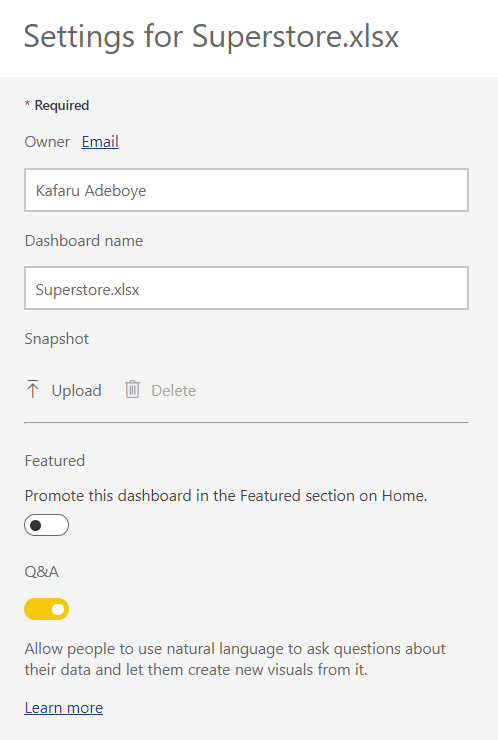
Finestra delle impostazioni della dashboard di Power BI. Immagine dell'autore
Accesso all'area di lavoro
Le aree di lavoro di Power BI vengono utilizzate per collaborare e condividere contenuti con i colleghi. Esiste un controllo degli accessi a livello di area di lavoro che ti consente di aggiungere colleghi per collaborare su dashboard, report, dataset e altri elementi disponibili nell'ambiente dell'area di lavoro.
Come creare un'area di lavoro
- Fai clic sull’opzione ‘Aree di lavoro’ e quindi scegli ‘Crea un'area di lavoro’.
- Assegna un nome univoco all'area di lavoro e una descrizione.
- Possiamo visualizzare in anteprima tutte le aree di lavoro disponibili facendo clic di nuovo su ‘Aree di lavoro’. Dovrebbe apparire un elenco di tutte le aree a cui hai accesso.
Ruoli dell'area di lavoro
Per ogni area di lavoro è presente un’opzione ‘Accesso’. Questi livelli di accesso, più precisamente chiamati ‘Ruoli’, consentono ai proprietari dell'area di gestire il livello di libertà e accesso che un utente ha nell'ambiente dell'area di lavoro di Power BI.
Ci sono quattro ruoli possibili:
- Amministratori
- Collaboratori
- Membri
- Visualizzatori
Concedere l'accesso alle dashboard di Power BI
Se vuoi che i membri del team collaborino attivamente con te in un'area di lavoro, puoi aggiungerli come amministratori, membri o collaboratori. Tuttavia, gli utenti in sola visualizzazione dovrebbero essere aggiunti come visualizzatori. Qui trovi un elenco completo delle funzioni disponibili per ciascun ruolo.
Sottoscrizioni
La sottoscrizione via email è una funzionalità disponibile per gli utenti con licenza Power BI Pro che consente di sottoscrivere dashboard o report nel servizio Power BI importanti per il processo decisionale. Con questa funzionalità, gli iscritti a una dashboard riceveranno regolarmente screenshot della pagina della dashboard nella loro casella di posta.
Le impostazioni di sottoscrizione consentono a chi costruisce la dashboard di decidere la frequenza di queste email.
Requisiti per la sottoscrizione
Per sottoscrivere una dashboard di Power BI, ogni iscritto deve avere:
- Una licenza Power BI Pro o Premium Per User (PPU), oppure
- Un'area di lavoro in capacità Premium.
Sottoscrivere una dashboard
- Nella parte superiore della pagina della dashboard di Power BI, fai clic sul pulsante ‘Sottoscrivi’.
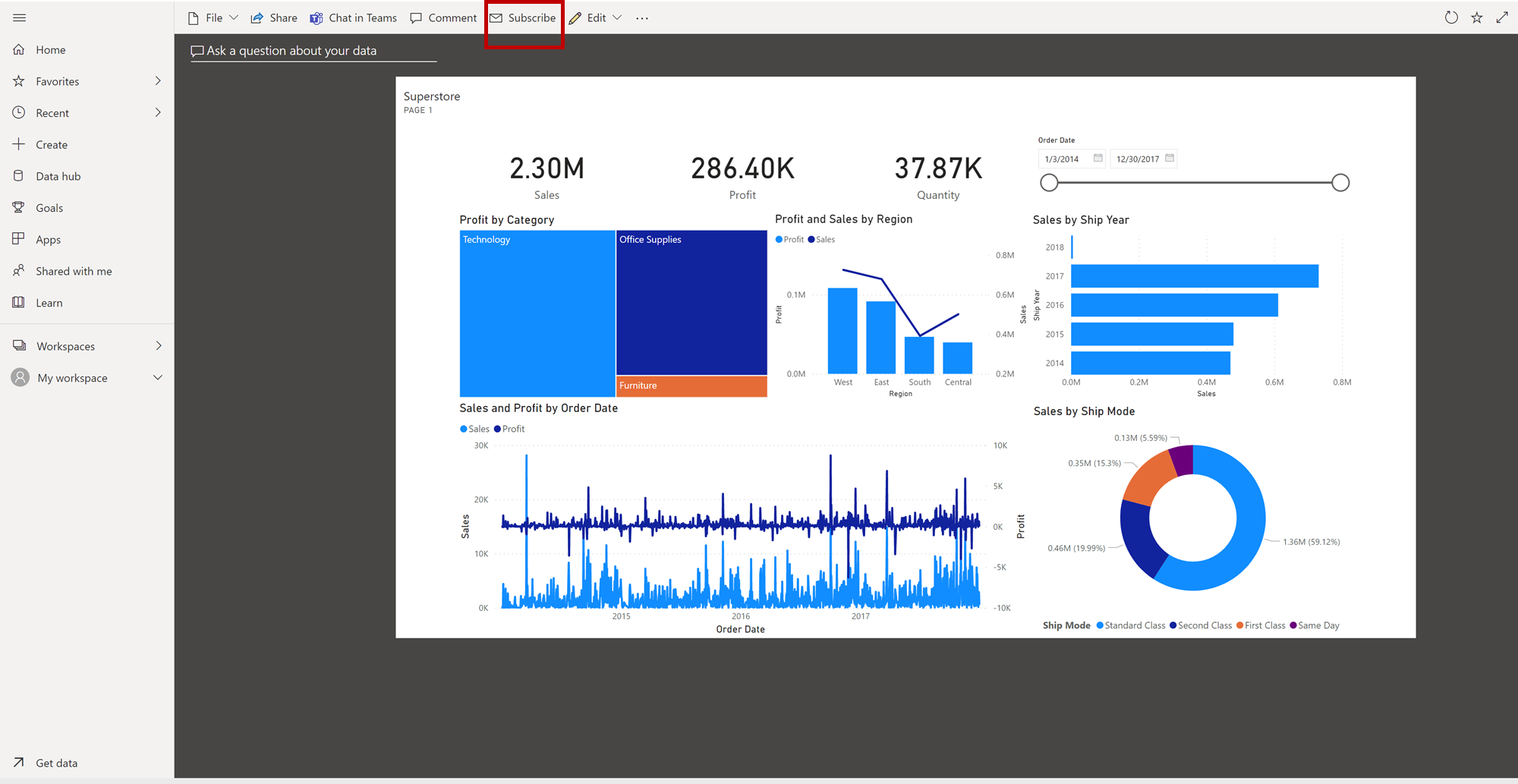 Sottoscrizione dashboard di Power BI. Immagine dell'autore
 - Fai clic su ‘Aggiungi nuova sottoscrizione’.
- Appare una finestra più dettagliata in cui possiamo selezionare gli indirizzi email degli utenti da aggiungere a questa sottoscrizione.
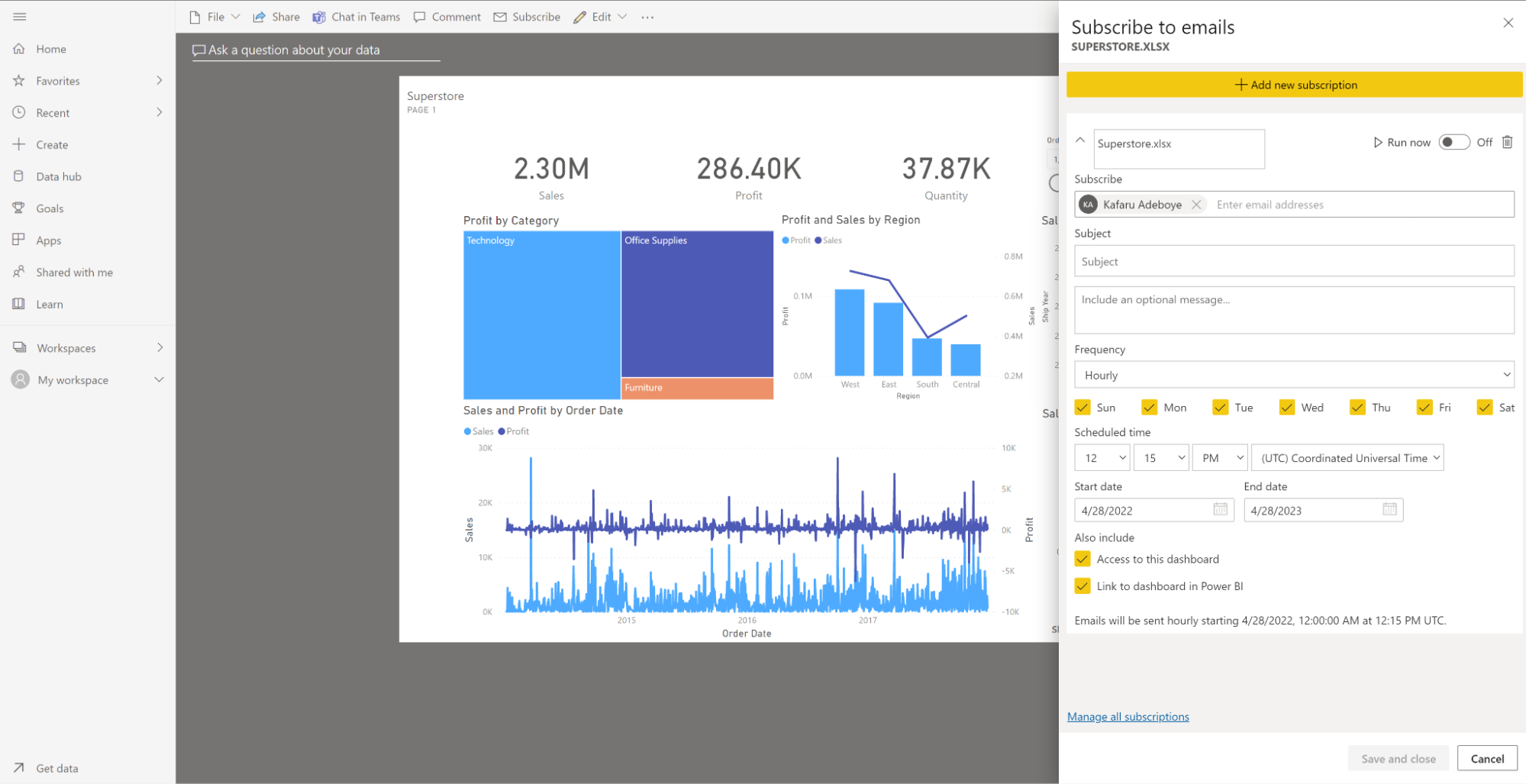 Dashboard di Power BI: sottoscrizione alle email. Immagine dell'autore
Altri dettagli che puoi includere nell'email inviata sono i seguenti:
- Nome del gruppo di sottoscrizione: è un nome univoco assegnato a tutti gli iscritti in quel gruppo email.
- Frequenza: quanto spesso verrà inviata questa email contenente la dashboard.
- Orario pianificato: ora esatta del giorno in cui la dashboard verrà inviata via email agli utenti.
- Data di inizio e data di fine: quando le email dovrebbero iniziare a essere inviate agli iscritti e quando dovrebbero interrompersi.
Possiamo anche disabilitare temporaneamente una sottoscrizione. Ciò è particolarmente utile quando è necessario mettere in pausa l'invio delle email ma si vuole mantenere la sottoscrizione. Possiamo farlo attivando/disattivando l'interruttore.
È possibile eseguire un test immediato con il pulsante ‘Esegui ora’, ma solo dopo aver salvato quel gruppo di sottoscrizione.
Una volta salvato, il gruppo di sottoscrizione dovrebbe apparire nella finestra di sottoscrizione.
Conclusione
Abbiamo visto come costruire una dashboard in Power BI e le diverse funzionalità disponibili. Se curate con attenzione, possono diventare soluzioni molto potenti a supporto dell'analisi di business. La facilità con cui queste dashboard possono essere accessibili e condivise farà sì che ogni stakeholder rilevante, che si affida agli insight per prendere decisioni, vi abbia accesso in tempo reale. DataCamp offre un corso per principianti su Introduzione a Power BI | DataCamp per iniziare il tuo percorso da esperto di Power BI, oppure puoi consultare questo tutorial introduttivo su Power BI.



