
Giới thiệu về Dashboard trong Power BI
Power BI cung cấp các tính năng tương tác và động cần thiết để tạo dashboard tương tác. Những dashboard này, về bản chất là một tập hợp các trực quan hóa, có thể được xây dựng với mức độ tương tác cao và được người dùng truy cập ở nhiều định dạng khác nhau. Vì thường chỉ có một trang, dashboard Power BI cần được thiết kế tốt để làm nổi bật toàn bộ câu chuyện.
Cũng cần lưu ý rằng dashboard Power BI khác khá nhiều so với báo cáo Power BI. Ví dụ:
- Báo cáo Power BI có trên Power BI Desktop và dịch vụ Power BI, trong khi dashboard Power BI chỉ có trên dịch vụ Power BI.
- Báo cáo có thể nhiều trang, trong khi dashboard là phần điểm nhấn trên một trang duy nhất.
Hướng dẫn này giới thiệu quy trình đầu-cuối về các tính năng có trong dịch vụ Power BI để xây dựng dashboard tương tác. Mặc dù chỉ có một trang và có vẻ hạn chế chiều sâu insight, dashboard lại là cách tuyệt vời để đảm bảo chỉ những chỉ số quan trọng nhất của tổ chức được nêu bật.
Tính chất có vẻ hạn chế này buộc chúng ta phải cân nhắc kỹ lưỡng các trực quan hóa (gọi là ô tile) cần đưa vào. Những trực quan hóa này có thể đến từ nhiều báo cáo sử dụng các bộ dữ liệu khác nhau, tại chỗ hoặc trên đám mây, mang lại một giải pháp phân tích tương tác cao.
Bây giờ, hãy cùng tìm hiểu các bước xây dựng một dashboard Power BI.
Xây dựng một Dashboard Power BI
Bắt đầu với dịch vụ Power BI
Như đã đề cập, dashboard chỉ có trên dịch vụ Power BI. Vì vậy, trước khi bắt đầu, bạn sẽ cần email doanh nghiệp để truy cập. Truy cập app.powerbi.com để đăng ký email doanh nghiệp của bạn; nếu bạn là sinh viên hoặc có email công việc/kinh doanh hiện có, bạn cũng có thể dùng để đăng ký. Sau khi đăng nhập, trang chủ sẽ xuất hiện.
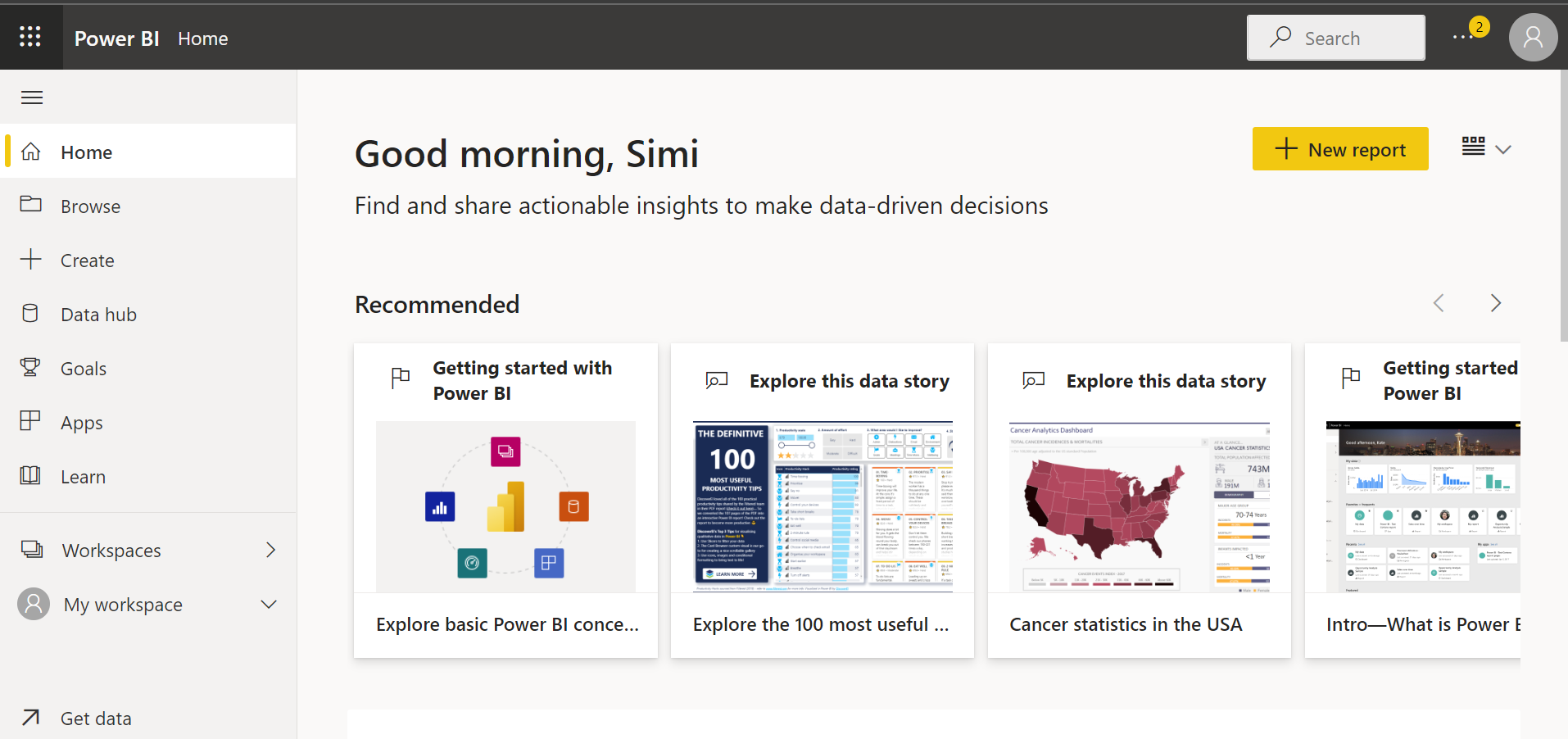
Bắt đầu với Power BI. Hình ảnh của Tác giả
Nhập dữ liệu
Bước đầu tiên để xây dựng một dashboard Power BI là nhập bộ dữ liệu sẽ dùng để xây dựng báo cáo. Bạn có thể kết nối với nhiều nguồn dữ liệu, bao gồm bảng tính Excel, cơ sở dữ liệu, web và các dịch vụ đám mây.
Trên trang chủ của dịch vụ Power BI, bạn có thể nhấp nút ‘Get Data’ ở góc dưới bên phải cửa sổ.
Một cửa sổ ‘Get Data’ mới sẽ xuất hiện và bạn có thể xem trước một số nguồn dữ liệu chính để xây dựng dashboard.
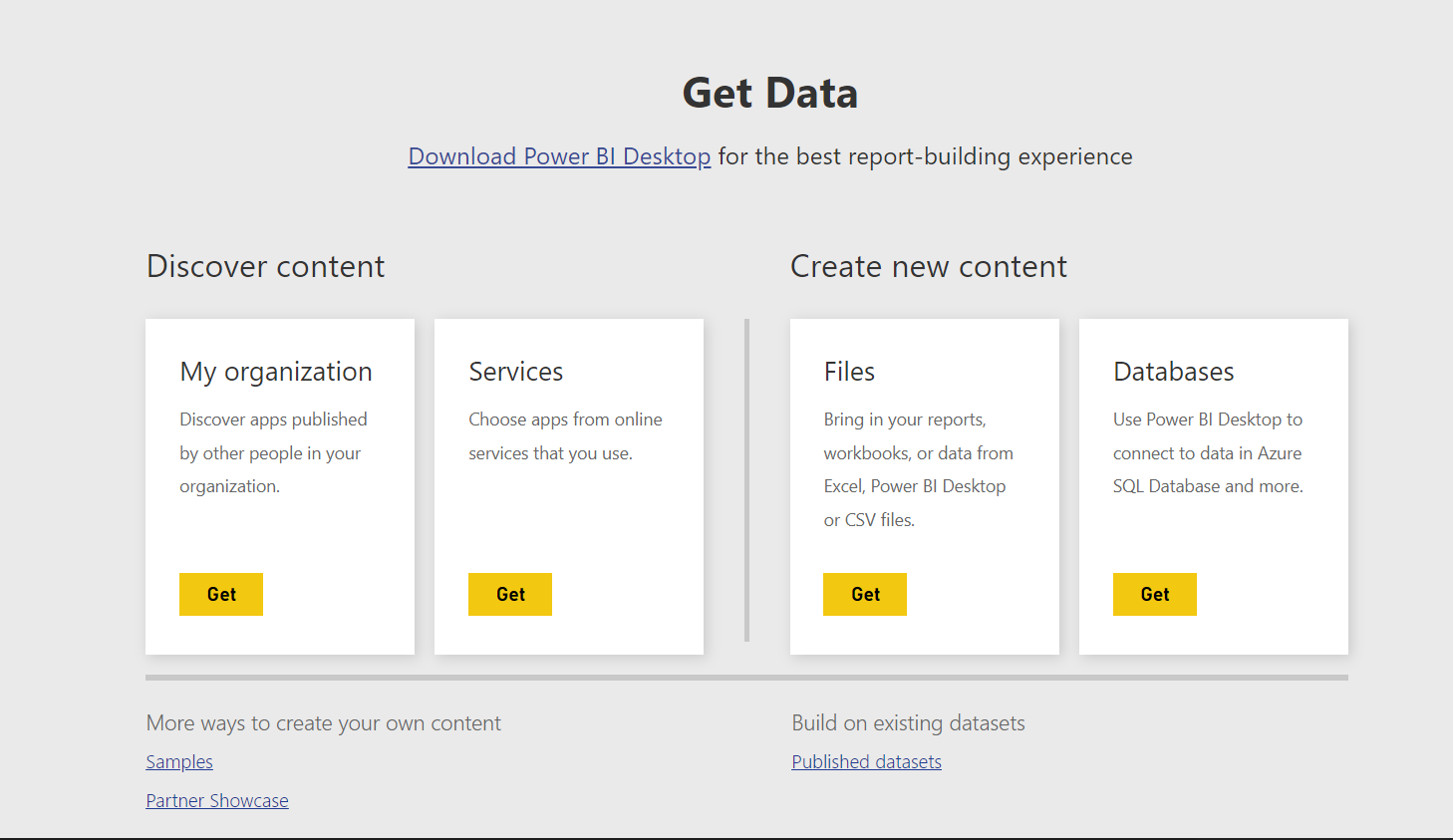
Màn hình Power BI Get Data. Hình ảnh của Tác giả
- Loại tệp của chúng ta là sổ làm việc Excel. Tiếp theo, hãy nhấp nút ‘Get’ trong mục ‘Files’.
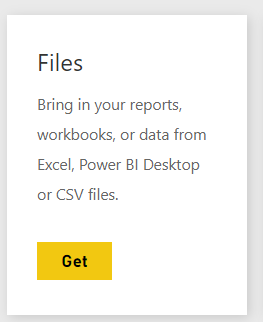
Power BI Get Files. Hình ảnh của Tác giả
- Chọn tùy chọn ‘Local File’ ở trang tiếp theo và tải tệp Excel lên.
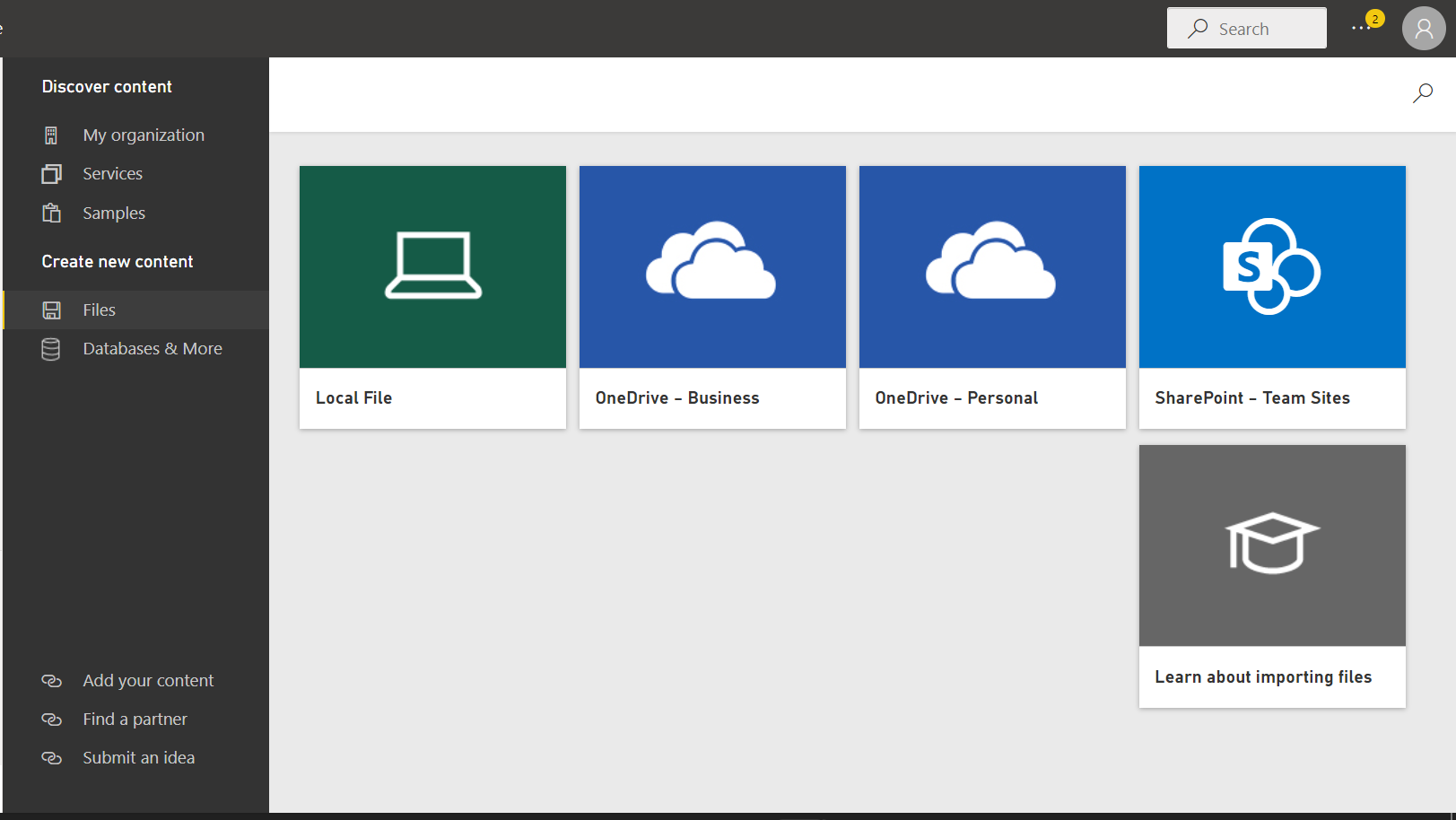
Tùy chọn tệp trong Power BI. Hình ảnh của Tác giả
- Lưu ý: Nếu chúng ta nhập sổ làm việc Excel, sẽ có thêm một cửa sổ như bên dưới. Chọn tùy chọn ‘Import’. Sau đó sẽ xuất hiện pop-up ‘Success!’.
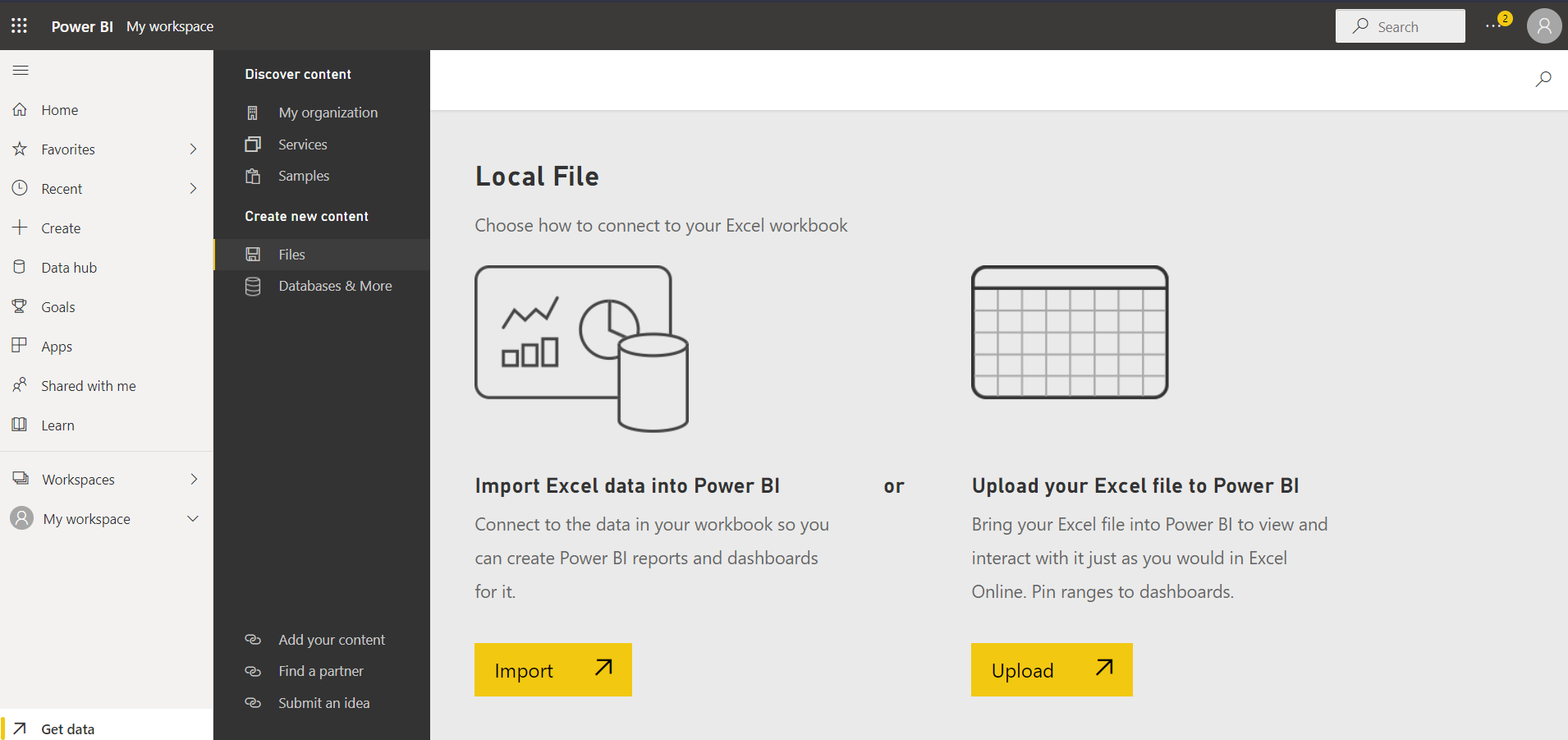
Power BI Import Local File. Hình ảnh của Tác giả
- Bộ dữ liệu Superstore đã tải lên (có thể tải tại đây) sẽ hiển thị trên trang không gian làm việc. Nếu không thấy, hãy tải lại trình duyệt của bạn.
- Bạn cũng có thể sử dụng các bộ dữ liệu khác do DataCamp cung cấp.
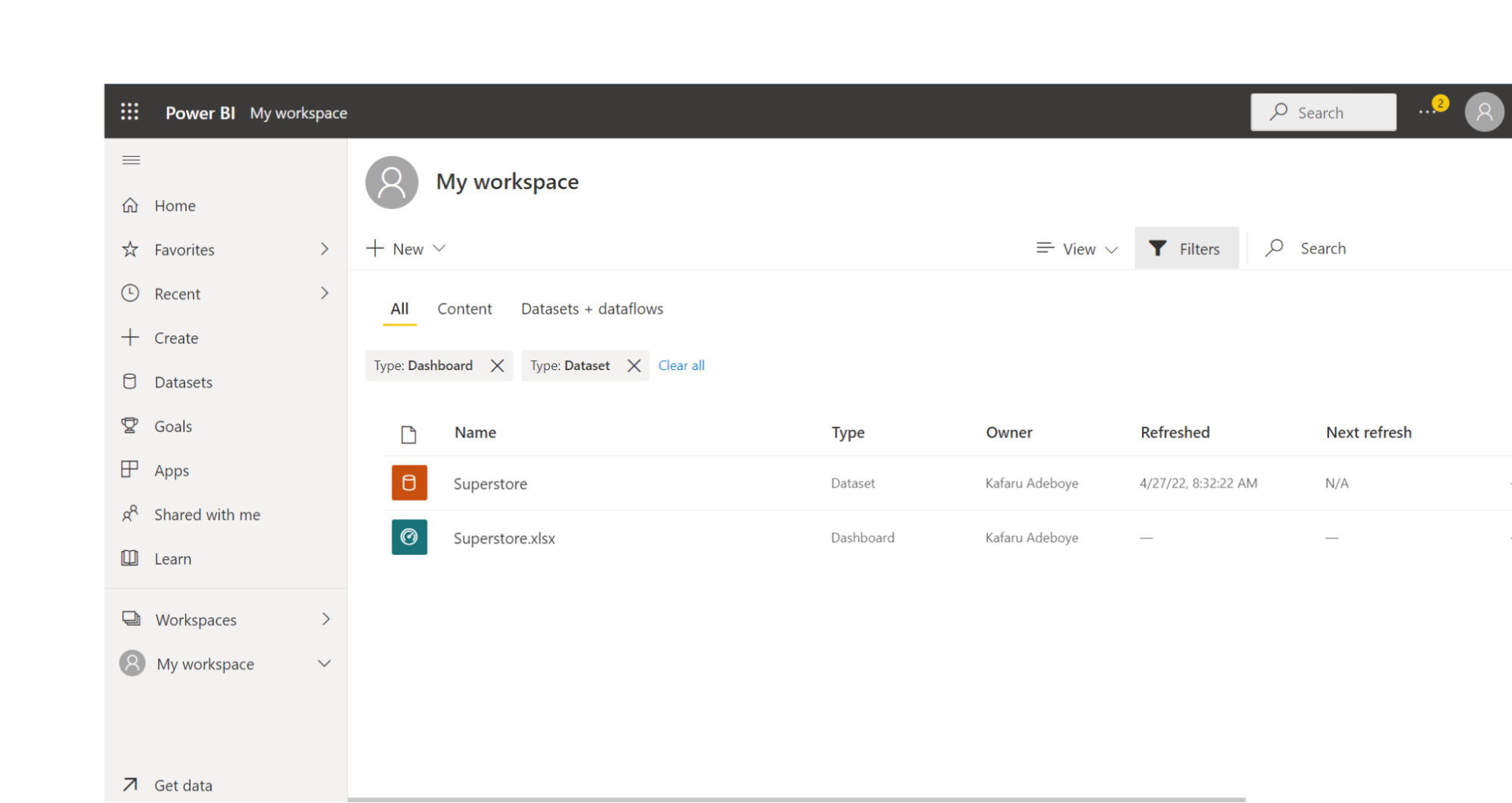
Không gian làm việc Power BI. Hình ảnh của Tác giả
Mở một báo cáo từ dữ liệu đã tải lên
Lưu ý trong ảnh không gian làm việc có hai loại tệp trùng tên. Một là dataset và một là dashboard.
Nhấp vào dashboard Superstore.xlsx. Trên canvas trống hiện ra, nhấp vào tên dataset ‘Superstore.xlsx’.
Cuối cùng, một canvas Báo cáo sẽ xuất hiện, tương tự như giao diện trên Power BI Desktop.
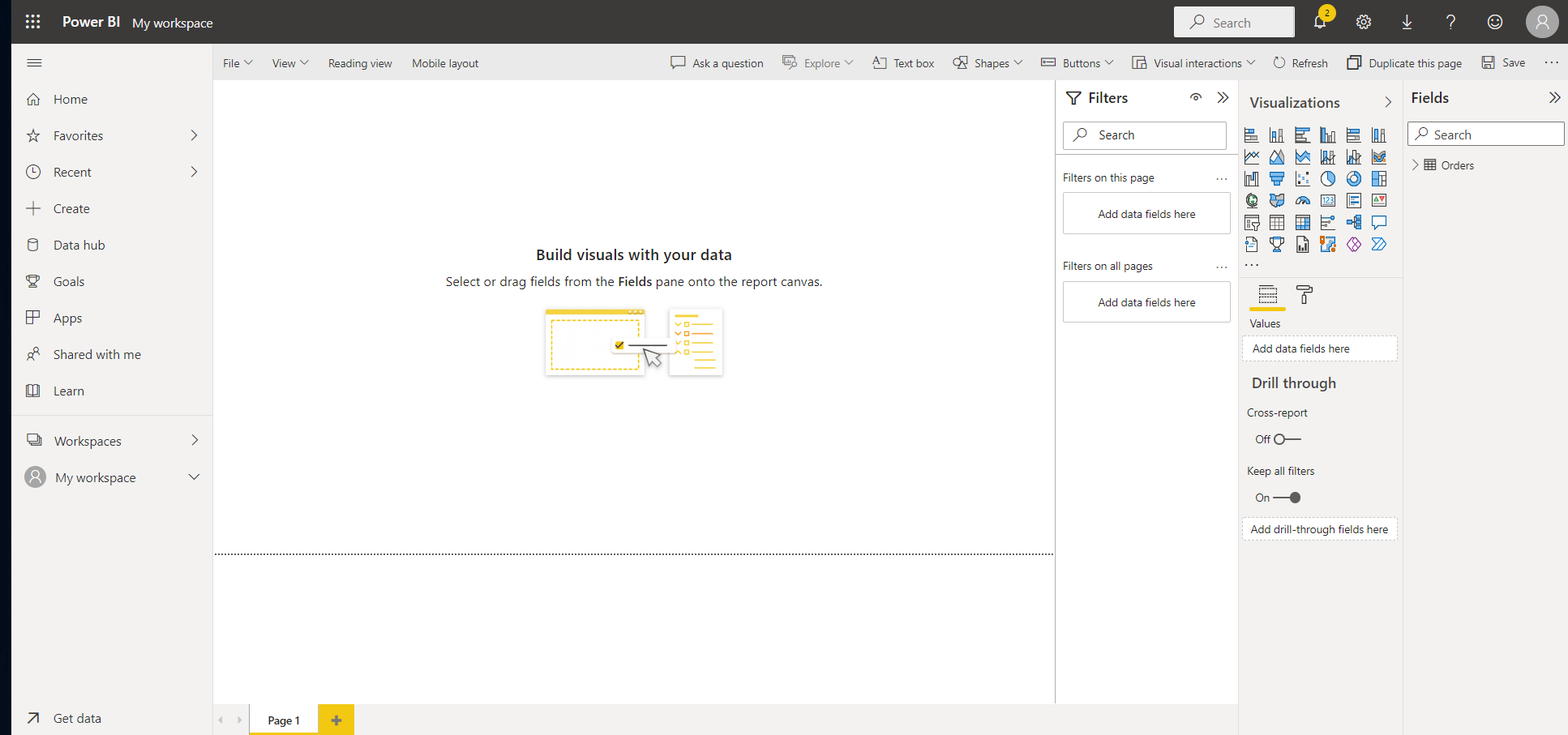
Power BI Reporting Canvas. Hình ảnh của Tác giả
Tạo một tile và ‘Pin to a Dashboard’
Dịch vụ báo cáo Power BI, giống như phiên bản desktop, có nhiều tùy chọn định dạng trang, bao gồm trực quan, hình dạng và hình ảnh, giúp báo cáo của bạn nổi bật. Một trong những cách hiệu quả nhất để xác định và truyền tải insight là sử dụng Power BI để tạo trực quan. Bạn có thể bắt đầu tạo trực quan sau khi đã xác định dữ liệu làm nền tảng cho báo cáo và thiết kế bố cục báo cáo đó.
Tuy nhiên, trước khi bắt đầu dựng trực quan dữ liệu, bạn cần quyết định trước muốn rút ra insight nào, sau đó phát triển và cá nhân hóa trực quan để hiển thị dữ liệu một cách hấp dẫn và giàu thông tin.
Bạn có thể xây dựng cách trực quan hóa những insight này sau khi đã xác định, nhằm mang lại giá trị cho người xem. Chúng ta sẽ tạo một biểu đồ donut đơn giản hiển thị ‘Sales theo Shipmode’.
- Chọn biểu đồ donut từ ngăn trực quan.
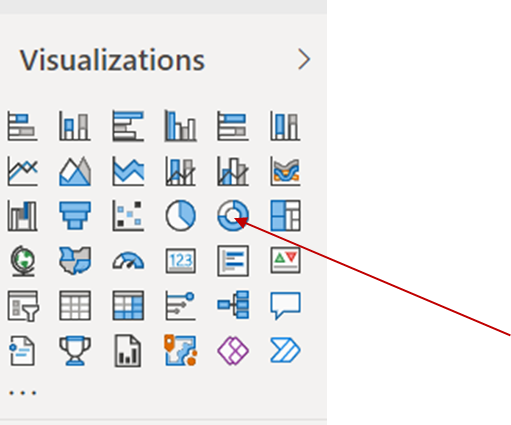
Ngăn Trực quan Power BI. Hình ảnh của Tác giả
- Thả Sales vào trường Values và Ship Mode vào phần legend.
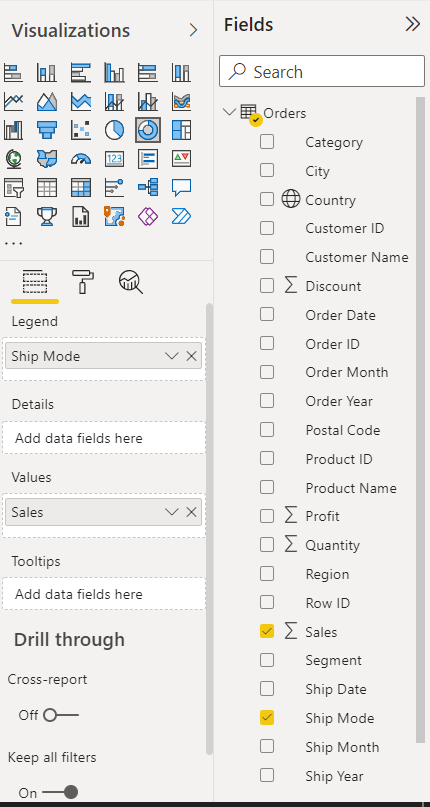
Trường Values trong Power BI. Hình ảnh của Tác giả
- Bây giờ chúng ta có một biểu đồ donut.
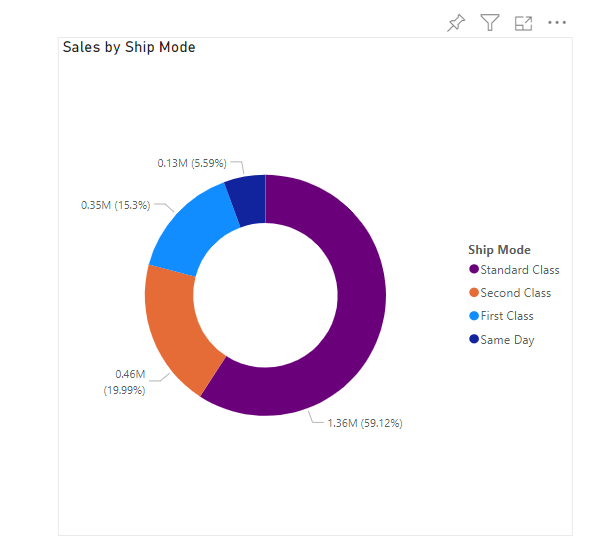
Biểu đồ Donut Power BI. Hình ảnh của Tác giả
- Lưu báo cáo bằng cách nhấp vào tùy chọn ‘Reading view’ trên ribbon phía trên.

- Đặt tên cho báo cáo. Ở đây, chúng ta gọi là ‘Superstore’.
Power BI cung cấp nhiều trực quan hữu ích để xây dựng dashboard. Bạn có thể xem thêm về chủ đề này trong khóa Data Visualization in Power BI | DataCamp.
Ghim một trực quan đơn lẻ lên dashboard
- Bây giờ chúng ta đã tạo một tile, hãy ghim nó lên dashboard.
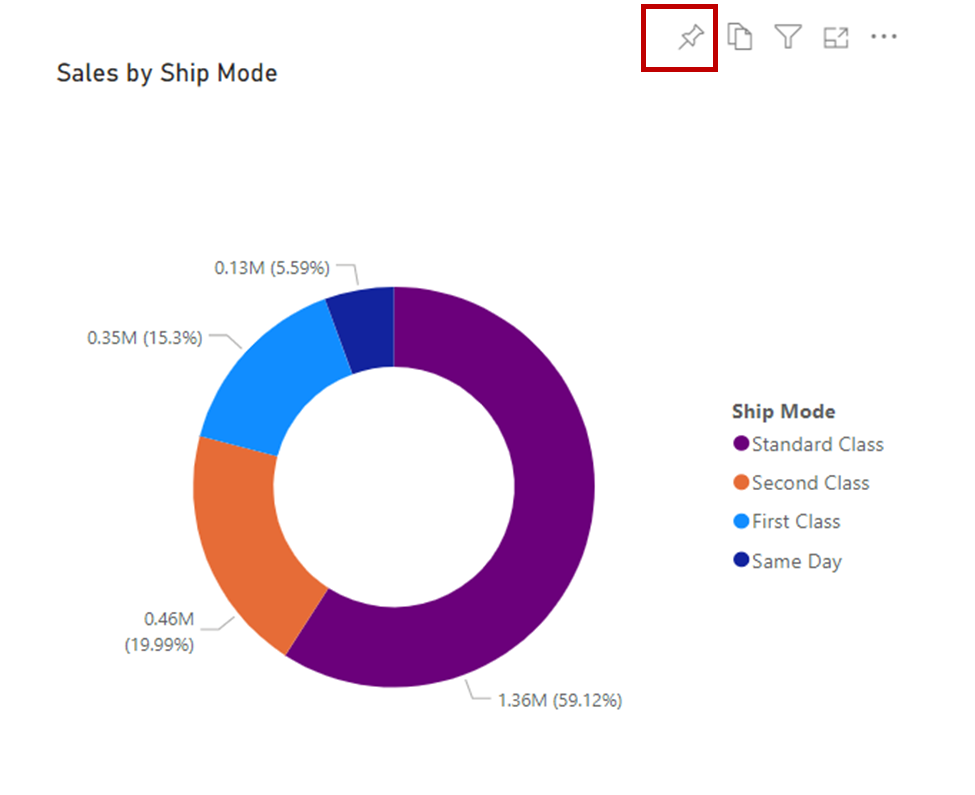
Biểu tượng Pin trong Power BI. Hình ảnh của Tác giả
- Di chuột qua biểu đồ donut vừa tạo và nhấp vào biểu tượng ghim xuất hiện.
- Một cửa sổ ‘Pin to dashboard’ sẽ hiện ra. Bạn có thể ghim vào dashboard hiện có (đã tạo khi nhập dataset) hoặc tạo mới. Ở đây, chúng ta ghim vào dashboard hiện có rồi nhấp nút ‘Pin’.
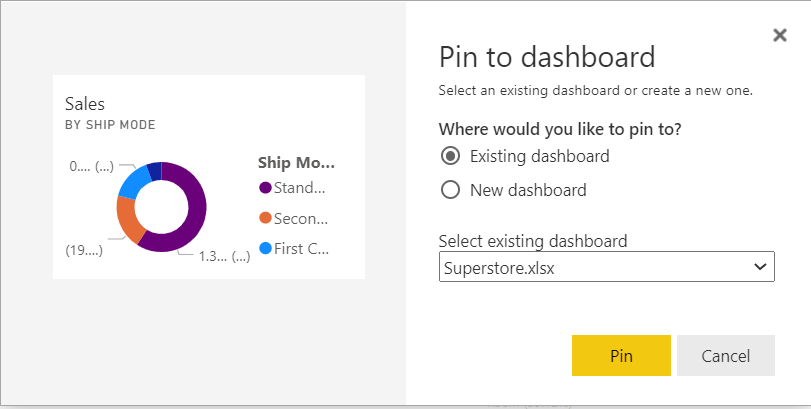
Power BI Pin to Dashboard. Hình ảnh của Tác giả
- Một pop-up sẽ xuất hiện ở góc trên bên phải. Nhấp ‘Go to dashboard’.
- Chúng ta sẽ được đưa đến cửa sổ mới là Superstore Dashboard.
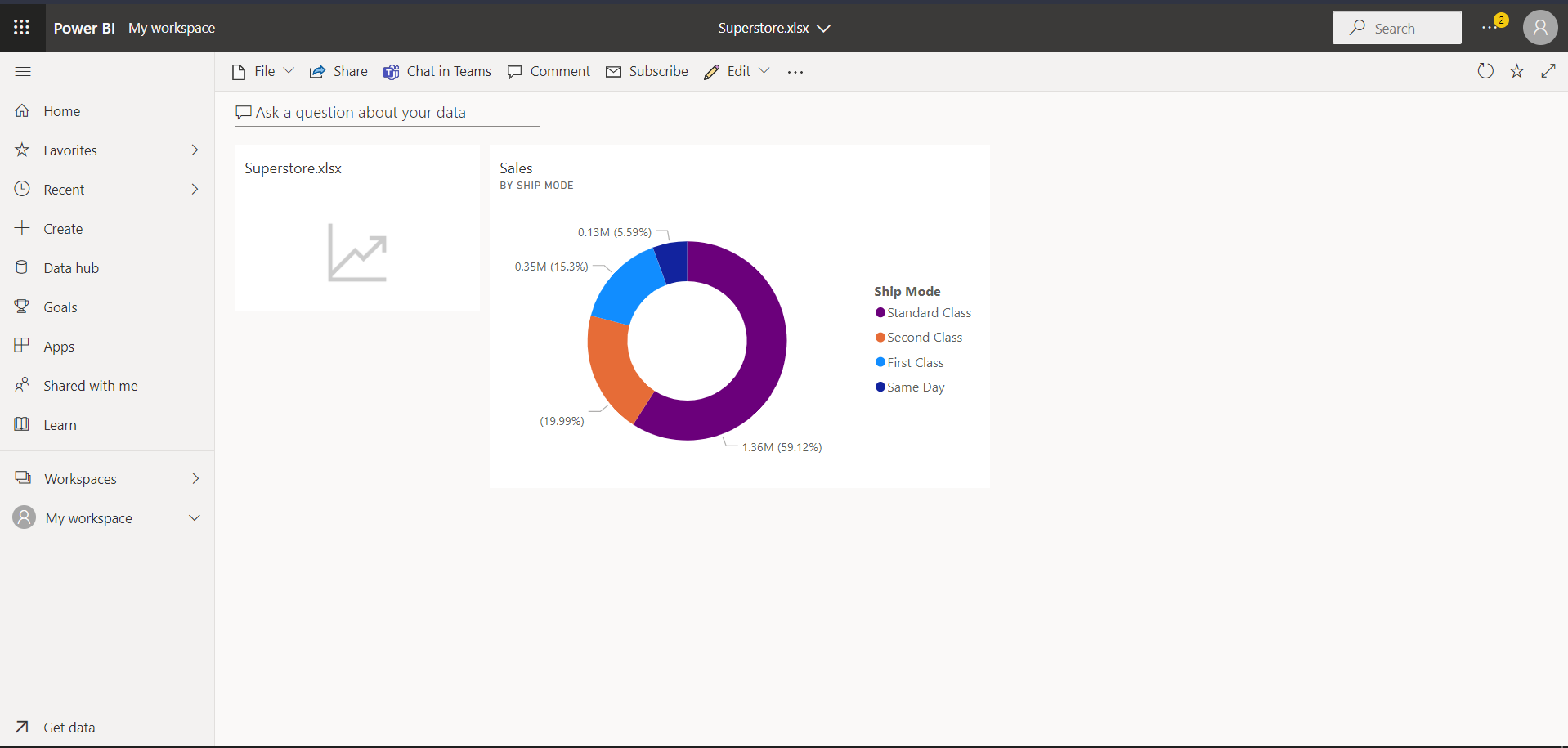
Dashboard Superstore trong Power BI. Hình ảnh của Tác giả
Sắp xếp và cập nhật các tile
Vị trí Tile
Bạn có thể di chuyển tile trên dashboard đến vị trí phù hợp bằng cách giữ chuột trái trên tile và kéo.
Kích thước Tile
Bạn có thể tăng/giảm kích thước tile bằng cách kéo mũi tên nhỏ ở góc dưới bên phải của tile.
Các tùy chọn Tile khác:
Bằng cách nhấp vào menu kebab (...) trên tile, sẽ hiện thêm các tùy chọn liên quan đến ‘Tile settings’.
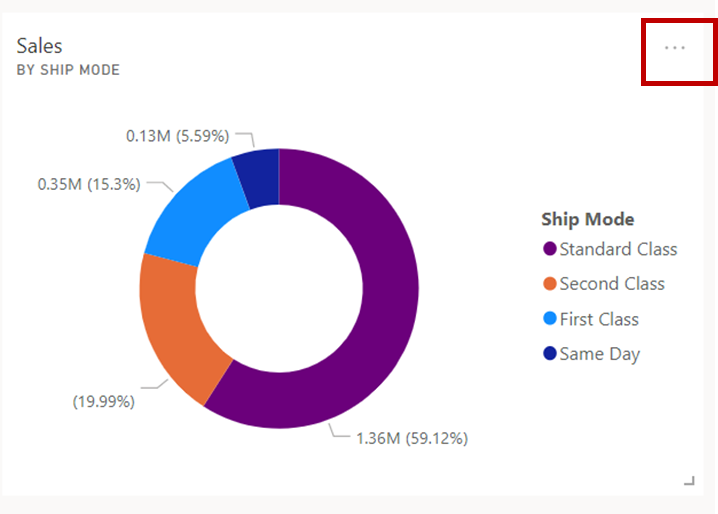
Menu kebab trong Power BI. Hình ảnh của Tác giả
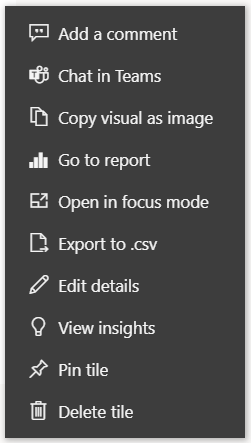
Các tùy chọn tile trong Power BI. Hình ảnh của Tác giả
Chỉnh sửa Chi tiết
- Từ tùy chọn trên, chúng ta có thể nhấp ‘Edit details’.
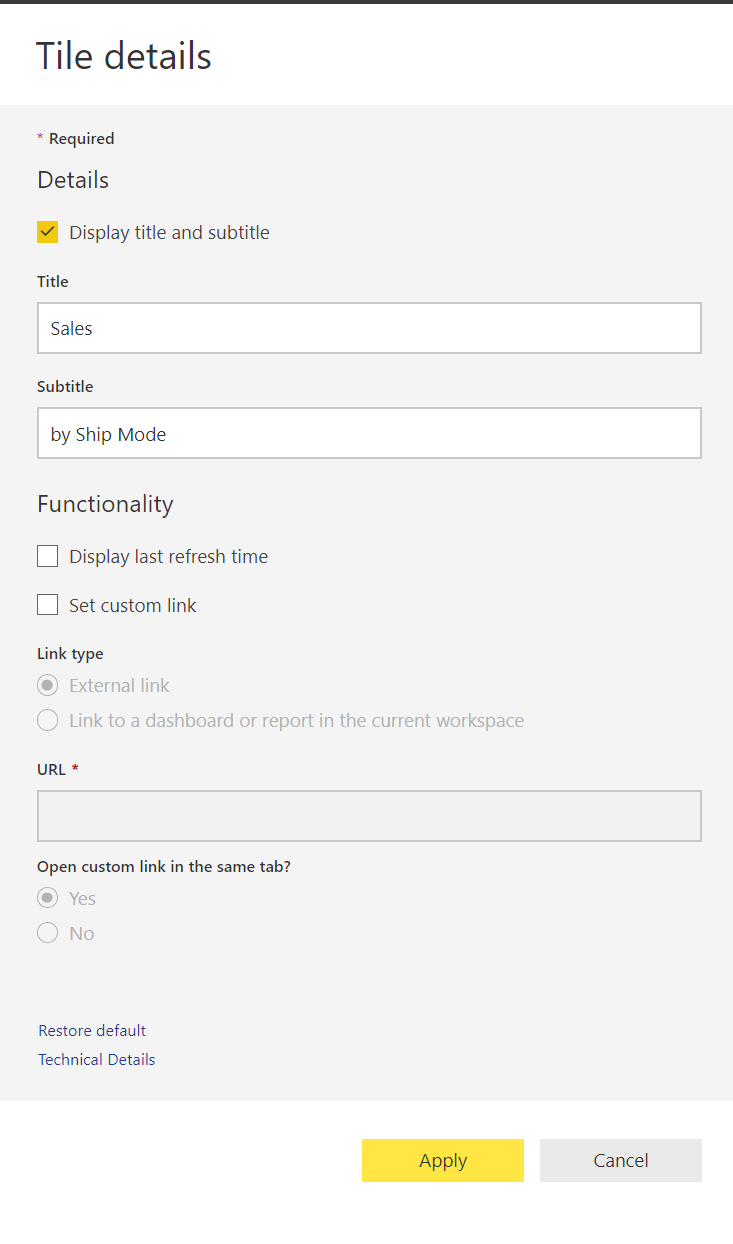
Power BI Tile Details. Hình ảnh của Tác giả
- Bạn có thể chỉnh một số nội dung như đổi tiêu đề tile và hiển thị thời gian làm mới gần nhất cho biết tile được cập nhật lần cuối khi nào. Bạn cũng có thể gắn một liên kết tùy chỉnh với tile.
Ghim Toàn bộ Báo cáo lên Dashboard Power BI
- Trước tiên, chúng ta cần tạo thêm trực quan cho Báo cáo Superstore. Bạn có thể tải báo cáo mẫu sử dụng tại đây.
- Quay lại ‘My workspace’. Mở loại báo cáo Superstore.
- Nhấp nút Edit.
- Thêm một số Trực quan Power BI khác.
- Chọn tùy chọn (...) ở phía trên của chế độ xem báo cáo.
Để tìm hiểu sâu hơn, hãy xem hướng dẫn tạo báo cáo Power BI này hoặc cân nhắc đăng ký khóa Reports in Power BI của DataCamp.
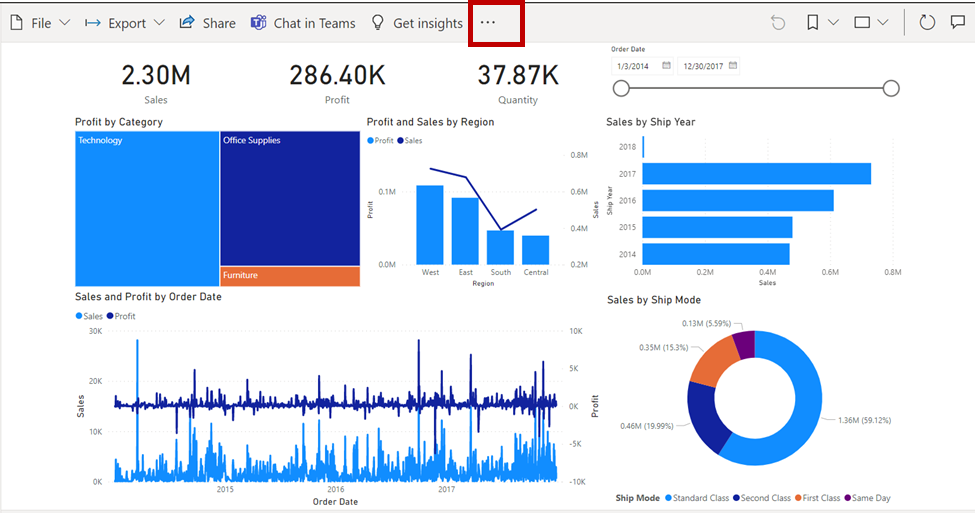
Báo cáo Dashboard Power BI. Hình ảnh của Tác giả
- Chọn tùy chọn ‘Pin to a dashboard’.
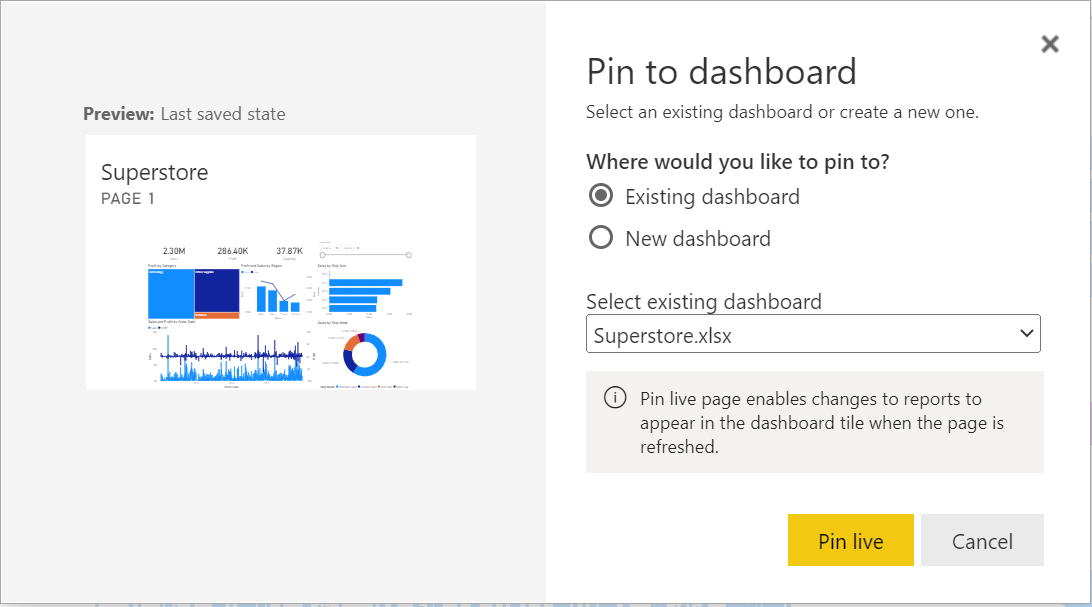
Tùy chọn Pin Live trong Power BI. Hình ảnh của Tác giả
- Nhấp tùy chọn ‘Pin live’. Sau đó chọn ‘Go to dashboard’.Lưu ý: khi ghim ở cấp độ báo cáo, mọi thay đổi đối với báo cáo cũng sẽ được áp dụng trên dashboard.
- Bây giờ bạn sẽ thấy trang báo cáo được ghim lên dashboard.
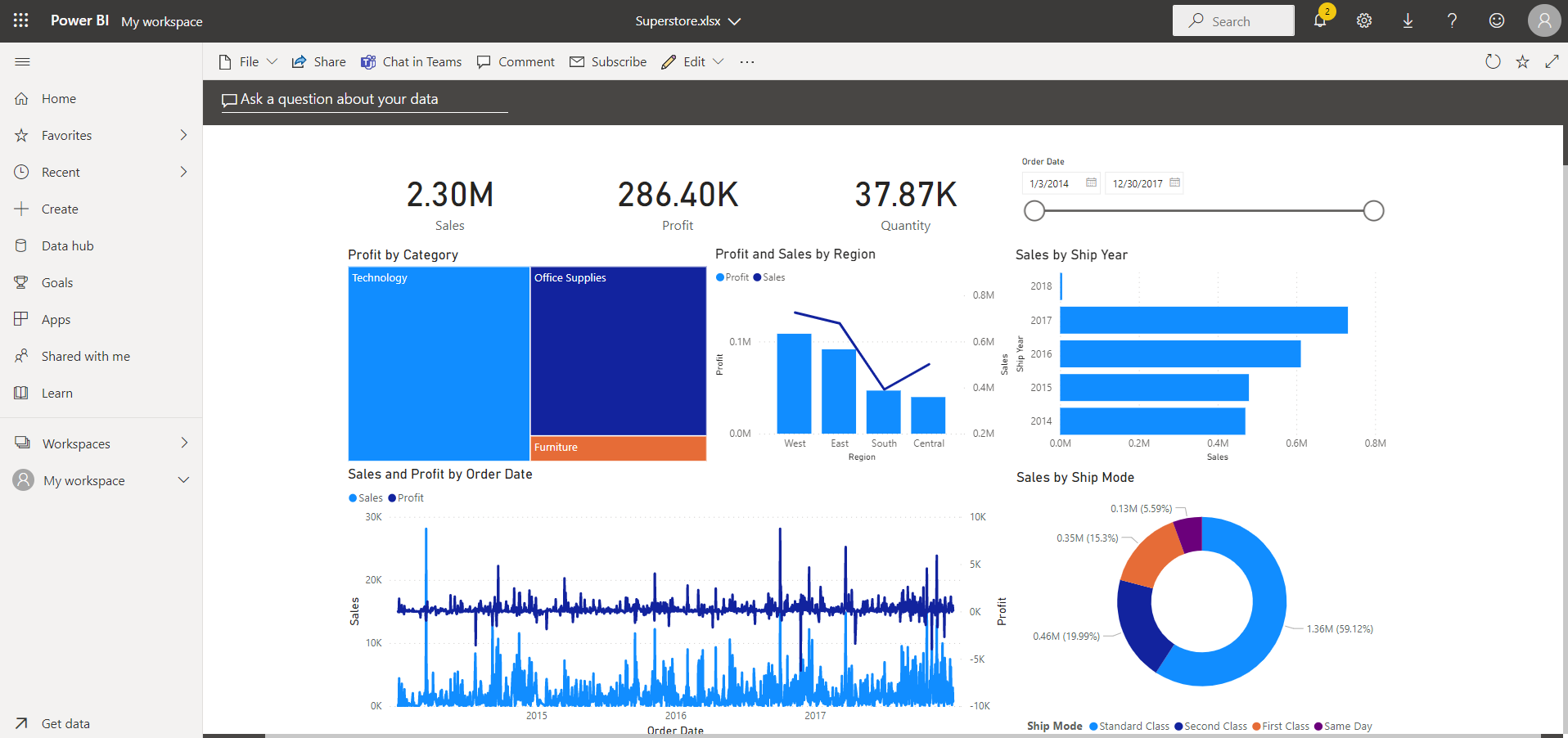
Dashboard Power BI. Hình ảnh của Tác giả
Thay đổi Chủ đề Dashboard
Mỗi dashboard Power BI có một chủ đề mặc định có thể thay đổi để phù hợp với đối tượng mục tiêu. Để đổi chủ đề của dashboard, hãy chỉnh trong tùy chọn của chế độ xem dashboard.
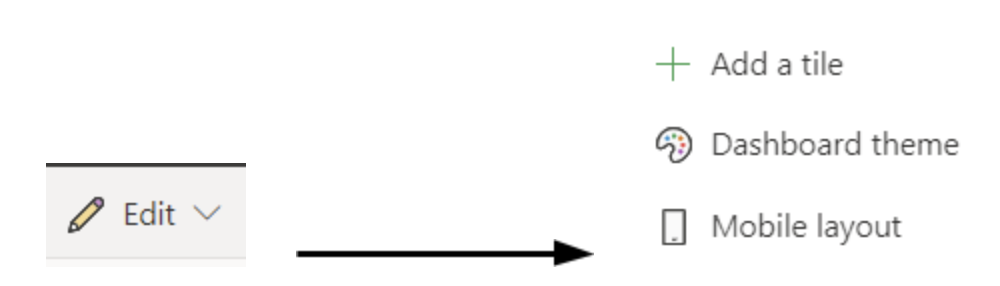
- Nhấp vào ‘Dashboard theme’, một cửa sổ chủ đề sẽ bật lên ở bên trái trang dashboard.
- Chuyển sang tông màu tối, bạn sẽ thấy nền của dashboard thay đổi.
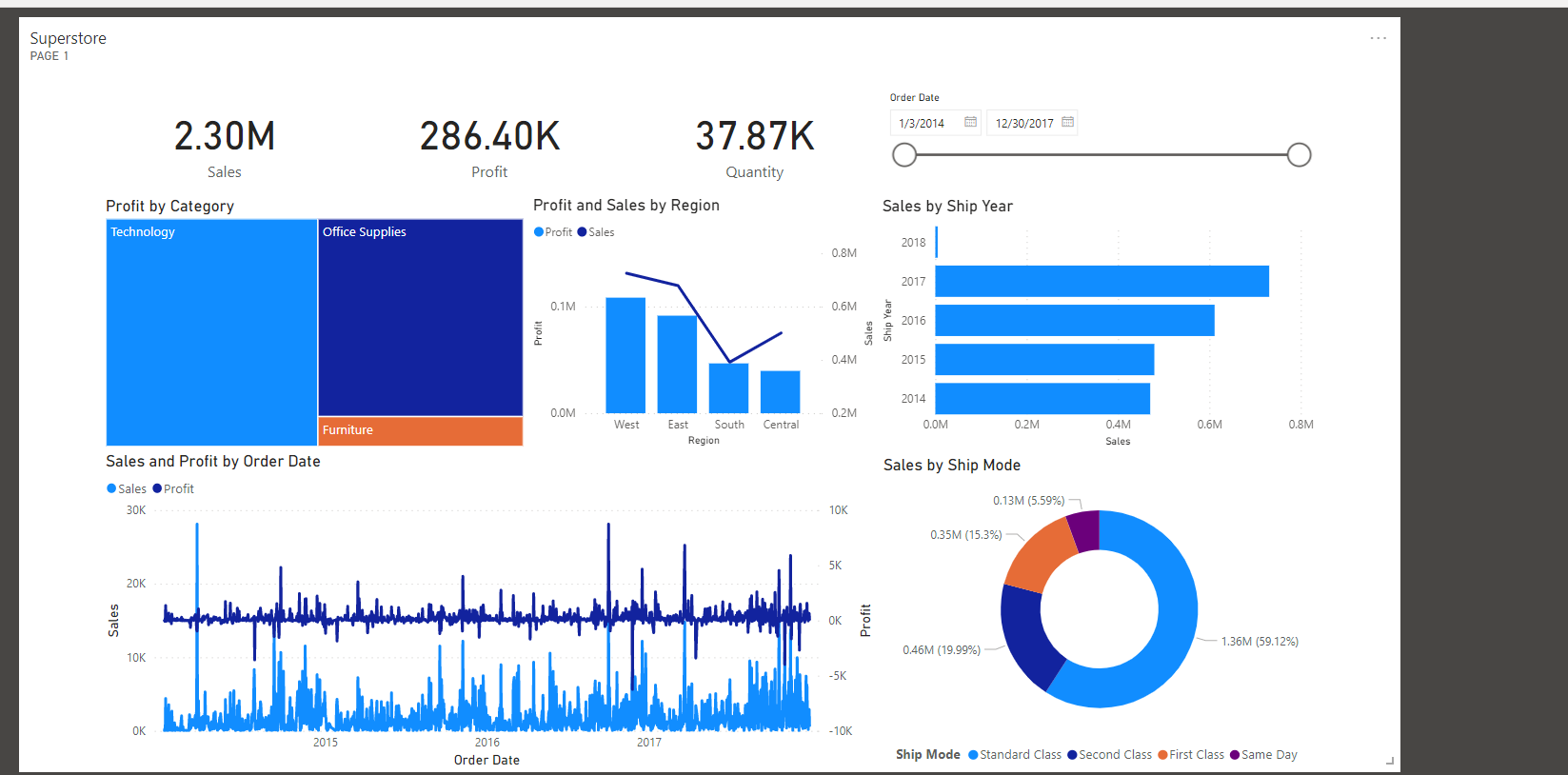
Dashboard Power BI với nền tối. Hình ảnh của Tác giả
Sử dụng chủ đề tùy chỉnh
Chúng ta có thể chọn từ một vài chủ đề sẵn có hoặc tự tạo chủ đề ‘tùy chỉnh’. Khi đổi menu thả xuống trong cửa sổ trên sang custom, bạn sẽ thấy một số tùy chọn có thể tùy biến. Điều này cho phép kiểm soát nhiều hơn về thẩm mỹ của dashboard. Nếu muốn thêm ảnh nền, khuyến nghị ảnh có độ phân giải tối thiểu 1920x1080. Để dùng ảnh làm nền, hãy tải ảnh lên một trang web công khai, sao chép URL và dán vào trường Image URL.
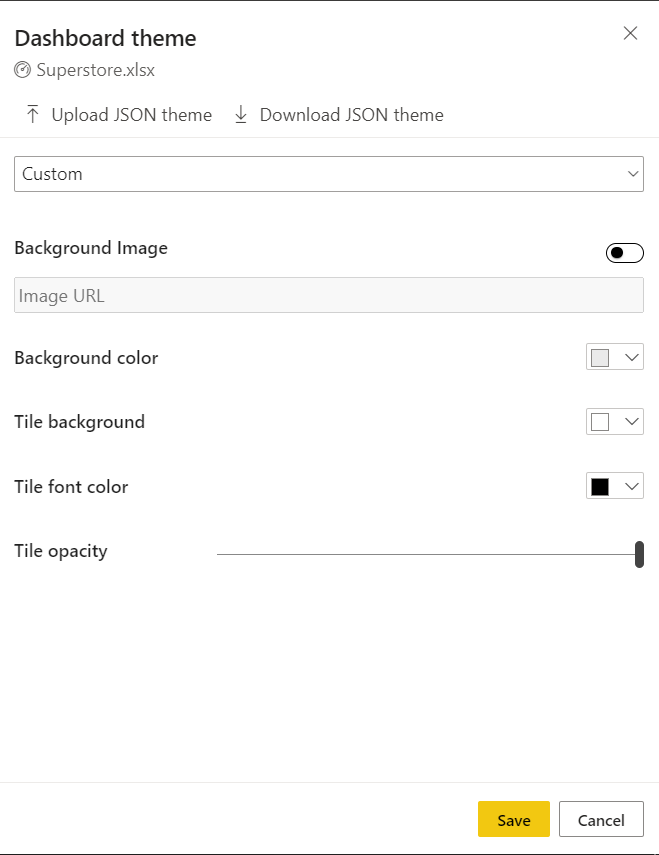
Chủ đề Dashboard Power BI. Hình ảnh của Tác giả
Một vài lưu ý về chủ đề:
- Nếu bạn ghim một tile lên dashboard, tile (một trực quan đơn) sẽ giữ chủ đề của dashboard.
- Các báo cáo tạo trong dịch vụ Power BI sẽ giữ chủ đề của riêng chúng, ngay cả khi ghim lên dashboard. Trong hình trên, lưu ý chỉ nền tổng thể thay đổi.
- Có tùy chọn chủ đề ở cấp độ tile cho báo cáo, nhưng chỉ xuất hiện khi bạn tạo báo cáo trong Power BI Desktop, thêm chủ đề báo cáo ở đó, rồi xuất bản lên dịch vụ Power BI.
Các Tính năng Khác của Dashboard và Cài đặt Tile
Có một vài tính năng khác bạn có thể sử dụng với dashboard Power BI:
- Thêm Ảnh, Hình dạng và Hộp văn bản: Nhấp nút Edit trên dashboard, chọn ‘Add a tile’. Bạn có thể chèn ảnh như logo công ty, hộp văn bản cho tiêu đề, ghi chú, v.v.
- Chia sẻ Dashboard Power BI: Ở đầu trang dashboard, chúng ta có thể chia sẻ dashboard với các thành viên khác trong tổ chức.
- Hợp tác qua Bình luận: Khi xây dựng dashboard như thế này, việc nhận phản hồi và cộng tác với thành viên nhóm hoặc người dùng chính là rất quan trọng. Tùy chọn bình luận cung cấp một diễn đàn nhỏ để trao đổi về các thành phần của dashboard.
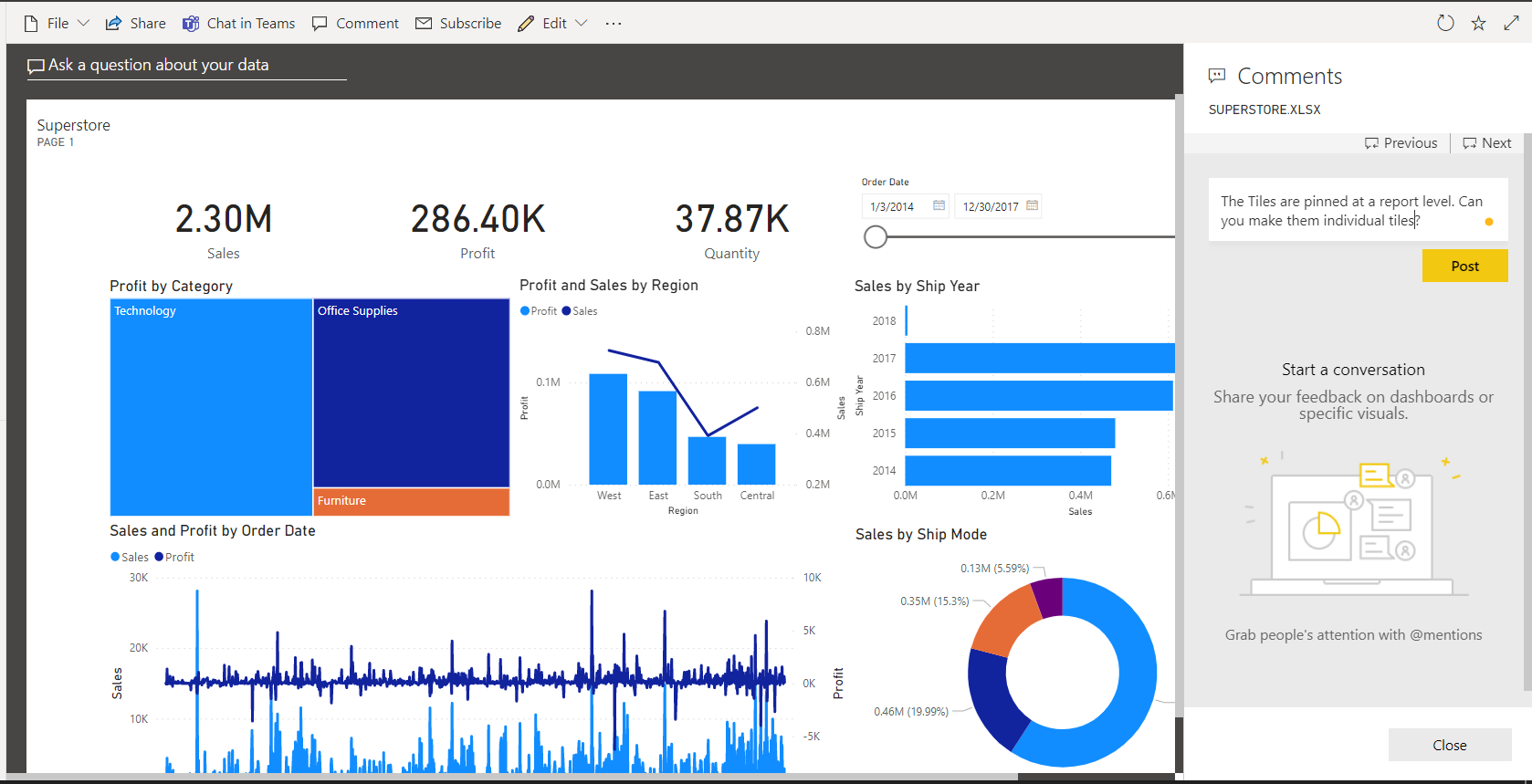
Bình luận trong Power BI. Hình ảnh của Tác giả
- Mở rộng và Thu gọn màn hình Dashboard: Chúng ta có thể chuyển sang chế độ hiển thị toàn màn hình bằng nút mở rộng ở góc trên bên phải. Toàn bộ ribbon phía trên sẽ ẩn và bạn sẽ có màn hình đầy đủ hiển thị dashboard.
Bố cục và Cài đặt Dashboard
Có hai điểm cần được cân nhắc kỹ khi xây dựng dashboard Power BI. Như đã nói, dashboard Power BI là đơn trang và do đó nên chứa thông tin quan trọng và đủ khả thi để các bên liên quan thúc đẩy quyết định cũng như dễ hiểu.
Những lỗi thường gặp cần tránh khi xây dựng dashboard Power BI
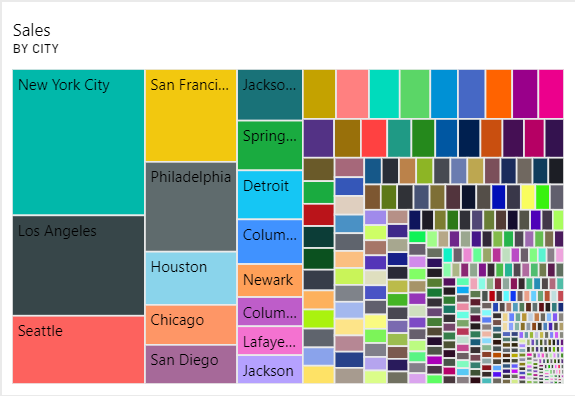
Ví dụ lựa chọn trực quan không phù hợp trong Power BI. Hình ảnh của Tác giả
- Đừng chọn trực quan không phù hợp với dữ liệu: Một trực quan (hay tile) như trên không mang tính hành động. Trong khi rất khó để trực quan hóa quá nhiều thông tin như vậy, biểu đồ thanh sẽ làm tốt hơn nhiều. Biểu đồ thanh, biểu đồ đường, scatter plot, biểu đồ diện tích, biểu đồ tròn và các trực quan khác có sẵn trong dịch vụ Power BI. Khi xây dựng các tile Power BI cho dashboard, điều quan trọng là ghép nối insight dữ liệu với trực quan phù hợp nhất. Dưới đây là một số trực quan phổ biến và cách dùng:
- Biểu đồ đường (Line chart): Tốt nhất để thể hiện thay đổi của biến số theo thời gian.
- Biểu đồ thanh và cột: Phù hợp nhất cho dữ liệu phân loại để thể hiện mối quan hệ giữa biến phân loại và biến số. Biểu đồ cột và thanh thường dùng thay thế cho nhau.
- Scatter plot: Dùng để trực quan hóa mối quan hệ giữa hai biến số.
- Bảng (Tables): Dùng để hiển thị dữ liệu số theo nhóm trong dạng bảng
- Biểu đồ tròn (Pie chart): Thường dùng để minh họa tỷ trọng đóng góp vào tổng thể. Có thể dùng thay cho biểu đồ donut. Tuy nhiên, không nên dùng biểu đồ tròn hoặc donut khi có quá nhiều nhóm.
- Đảm bảo nhãn rõ ràng, đầy đủ: Hãy chắc chắn tất cả nhãn trục x và y của mỗi biểu đồ đều hiển thị.
- Giữ nhất quán về màu sắc.
- Tránh quá nhiều slicer: Dashboard là đơn trang, bạn phải cân nhắc tầm quan trọng của mỗi tile thêm vào. Quá nhiều slicer sẽ dư thừa và chiếm dụng không gian quý giá.
Bạn có thể tìm hiểu sâu về thiết kế báo cáo và dashboard với khóa học User-oriented Design in Power BI | DataCamp.
Cài đặt chung của dashboard
Bạn có thể thay đổi cơ bản liên quan đến:
- Tên của dashboard
- Việc đưa dashboard lên trang Power BI Home
- Bật/tắt khối bình luận.
Để truy cập các cài đặt này, nhấp vào mục tệp ‘Settings’. Bạn sẽ thấy cửa sổ cài đặt dashboard nơi có thể thực hiện các thay đổi này.
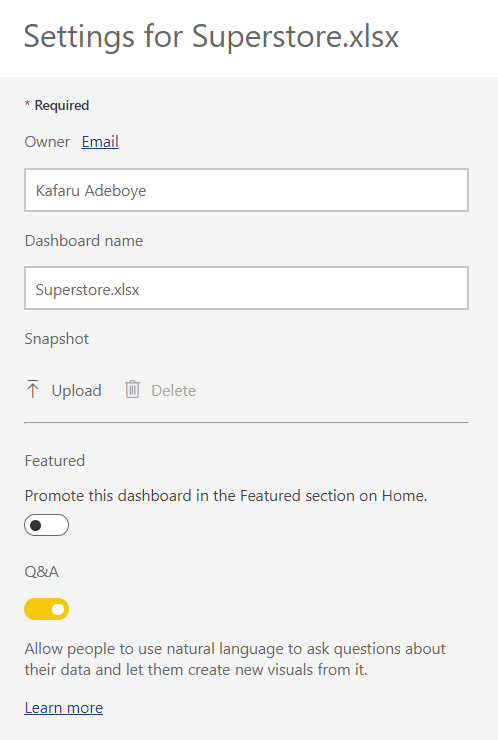
Cửa sổ cài đặt Dashboard Power BI. Hình ảnh của Tác giả
Quyền truy cập Không gian làm việc
Không gian làm việc Power BI được sử dụng để cộng tác và chia sẻ nội dung với đồng nghiệp. Có kiểm soát truy cập ở cấp độ không gian làm việc, cho phép bạn thêm đồng nghiệp để cùng cộng tác trên dashboard, báo cáo, dataset và các mục khác trong môi trường không gian làm việc.
Cách tạo không gian làm việc
- Nhấp vào mục ‘Workspaces’ rồi chọn ‘Create a workspace’.
- Gán một tên duy nhất cho không gian làm việc và mô tả.
- Chúng ta có thể xem trước tất cả không gian làm việc sẵn có bằng cách nhấp lại vào ‘Workspaces’. Sẽ hiển thị danh sách tất cả không gian làm việc bạn có quyền truy cập.
Vai trò trong không gian làm việc
Đối với mỗi không gian làm việc, có tùy chọn ‘Access’. Những mức truy cập này, cụ thể gọi là ‘Roles’, cho phép chủ sở hữu không gian làm việc quản lý mức độ tự do và truy cập của người dùng trong môi trường Power BI.
Có bốn vai trò khả dụng:
- Admin
- Contributors
- Members
- Viewers
Cấp quyền truy cập vào dashboard Power BI
Nếu bạn muốn các thành viên trong nhóm cùng cộng tác tích cực trong một không gian làm việc, bạn có thể thêm họ làm admin, member hoặc contributor. Tuy nhiên, người chỉ xem nên được thêm làm viewer. Tại đây là danh sách đầy đủ các chức năng của từng vai trò.
Đăng ký nhận bản tin (Subscriptions)
Email Subscription là tính năng dành cho người dùng có giấy phép Power BI Pro, cho phép bạn đăng ký các dashboard hoặc báo cáo trong dịch vụ Power BI quan trọng cho việc ra quyết định. Với tính năng này, người đăng ký một dashboard sẽ nhận ảnh chụp màn hình định kỳ của trang dashboard qua email.
Cài đặt đăng ký cho phép người xây dựng dashboard quyết định tần suất các email này.
Yêu cầu để đăng ký
Để đăng ký một dashboard Power BI, mỗi người đăng ký cần có:
- Giấy phép Power BI Pro hoặc Premium Per User (PPU), hoặc
- Một Workspace thuộc Premium Capacity.
Đăng ký một Dashboard
- Trên đầu trang dashboard Power BI, nhấp nút ‘Subscribe’.
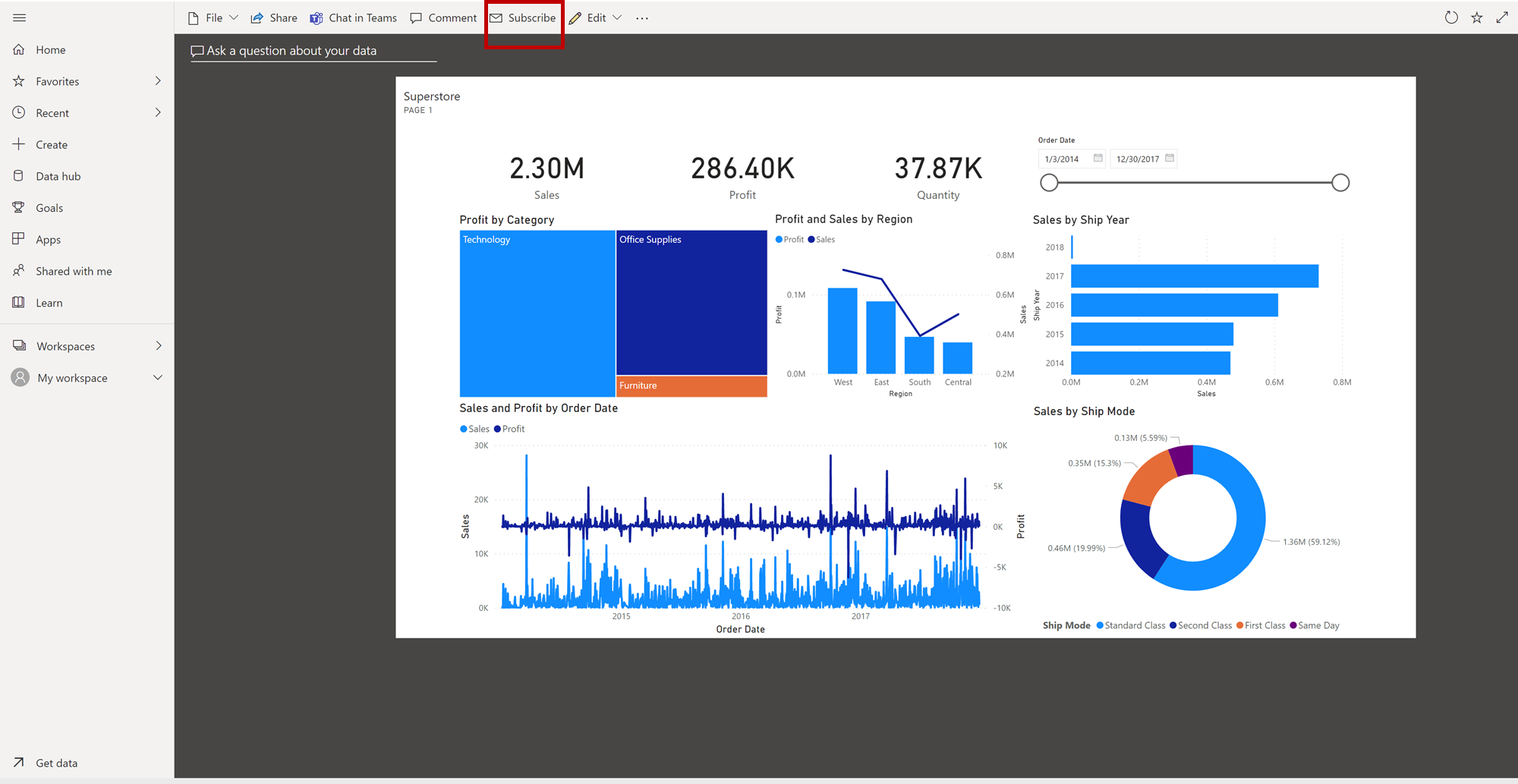 Đăng ký dashboard Power BI. Hình ảnh của Tác giả
 - Nhấp ‘Add new subscription’.
- Một cửa sổ chi tiết hơn sẽ xuất hiện, nơi chúng ta có thể chọn địa chỉ email người dùng để thêm vào đăng ký này.
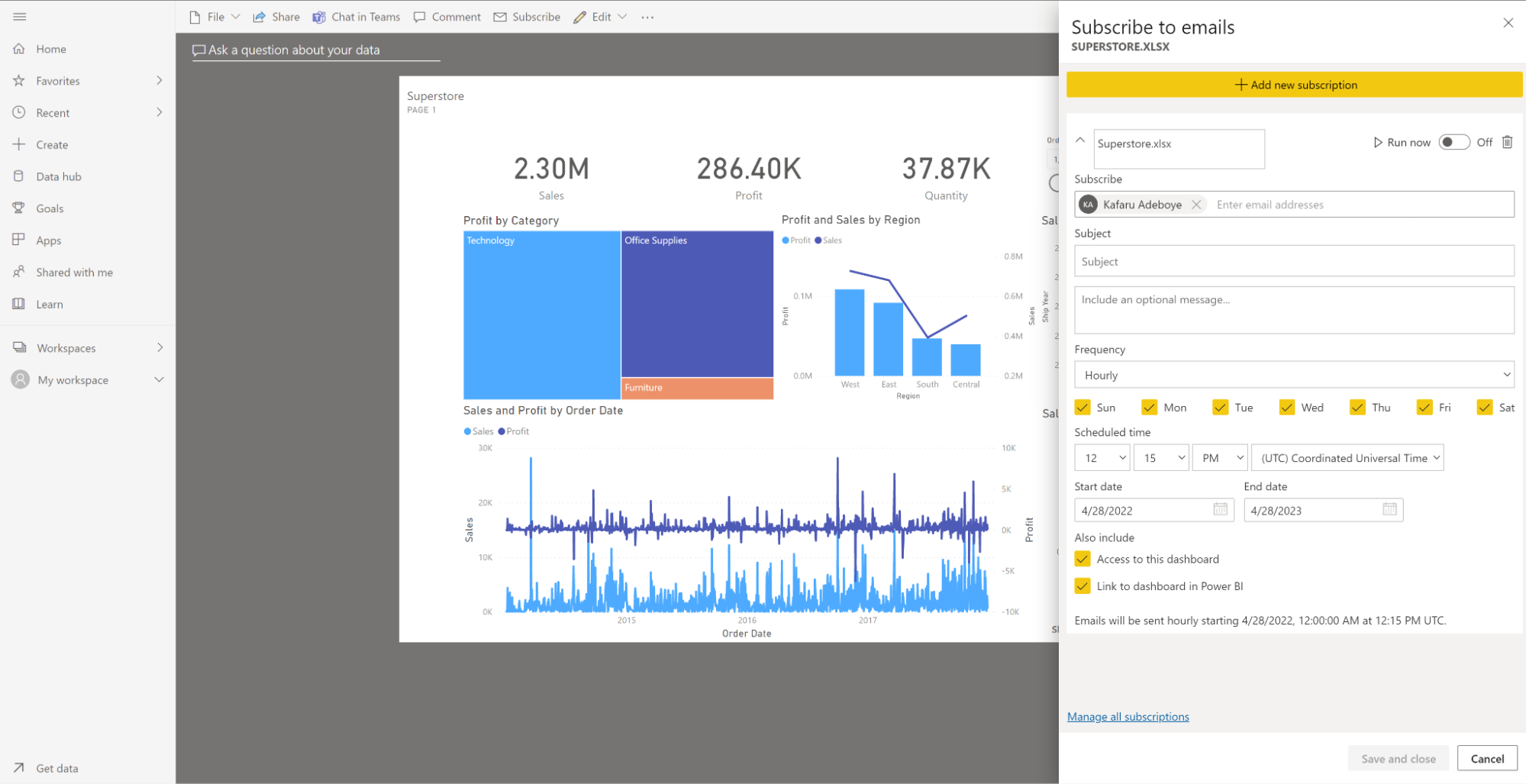 Đăng ký email cho Dashboard Power BI. Hình ảnh của Tác giả
Các thông tin khác bạn có thể bao gồm trong email gửi đi như sau:
- Tên Nhóm Đăng ký (Subscription Group Name): Tên duy nhất gán cho tất cả người đăng ký trong nhóm email đó.
- Tần suất (Frequency): Mức độ thường xuyên gửi email chứa dashboard.
- Thời gian Gửi (Scheduled time): Thời điểm cụ thể trong ngày gửi dashboard qua email cho người dùng.
- Ngày bắt đầu và kết thúc (Startdate và Enddate): Khi nào bắt đầu gửi email cho người đăng ký và khi nào dừng.
Chúng ta cũng có thể vô hiệu hóa một đăng ký đang chạy. Điều này hữu ích khi cần tạm dừng gửi email nhưng vẫn muốn giữ đăng ký. Có thể thực hiện bằng cách gạt nút chuyển (toggle).
Bạn có thể chạy thử ngay bằng nút ‘Run now’, nhưng chỉ sau khi lưu nhóm đăng ký đó.
Khi đã lưu, nhóm đăng ký sẽ xuất hiện trong cửa sổ subscribe.
Kết luận
Chúng ta đã xem cách xây dựng dashboard Power BI và các chức năng sẵn có. Khi được chọn lọc cẩn thận, chúng có thể trở thành giải pháp hỗ trợ phân tích kinh doanh rất mạnh mẽ. Việc truy cập và chia sẻ các dashboard này dễ dàng sẽ đảm bảo mọi bên liên quan phù hợp, những người dựa vào insight để ra quyết định, đều có quyền truy cập theo thời gian thực. DataCamp cung cấp khóa cho người mới bắt đầu Introduction to Power BI | DataCamp để bạn bắt đầu trở thành chuyên gia Power BI hoặc bạn có thể xem Hướng dẫn Power BI nhập môn.
