

Power BI में Gantt चार्ट को कस्टमाइज़ करना
Power BI आपको Gantt चार्ट विजुअल को कस्टमाइज़ करने के विकल्प देता है—रंग बदलने से लेकर अक्ष लेबल बदलने और Gantt चार्ट में माइलस्टोन जोड़ने तक।
रंग और लेबल बदलना
आप बार्स के रंग अपनी पसंद के अनुसार बदल सकते हैं। ऐसा करने के लिए, कैनवस पर Power BI Gantt चार्ट विजुअल का चयन करें और Format visual टैब में Visualizations पेन पर जाएँ। फिर Task Settings ड्रॉपडाउन के अंतर्गत अपनी पसंद का रंग चुनें।
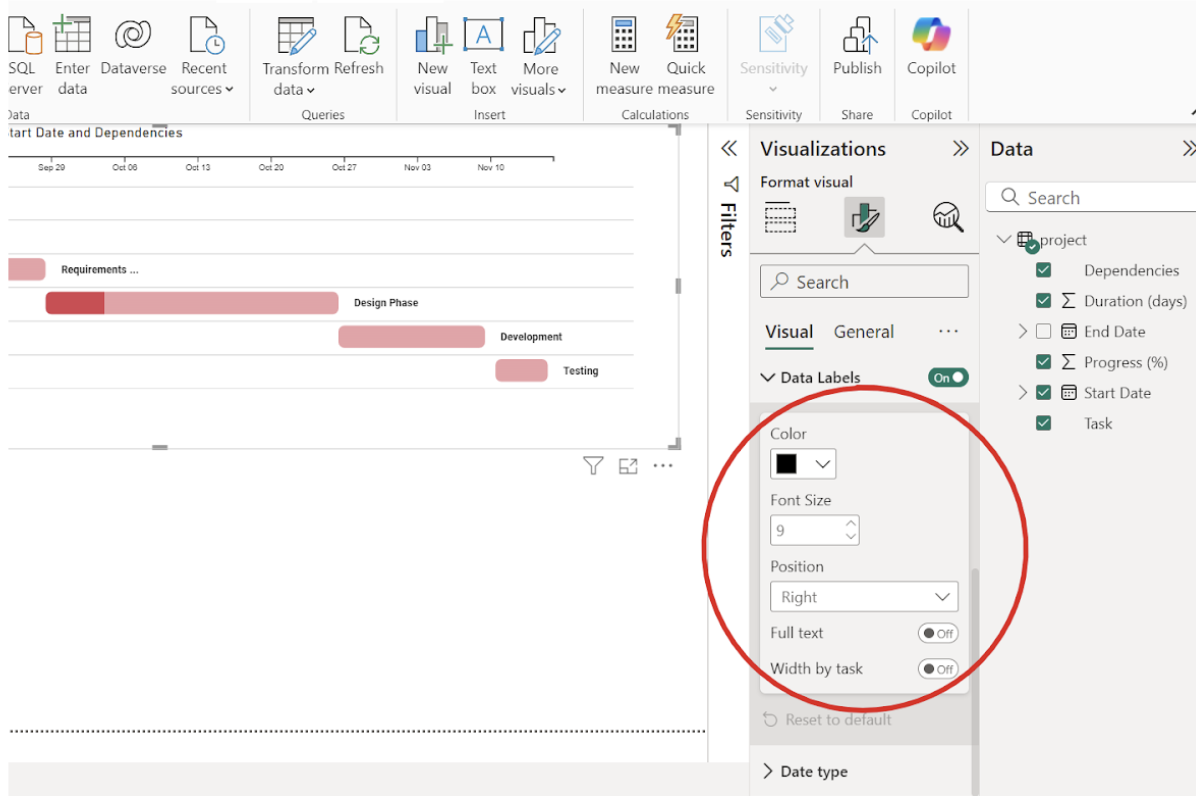
हमारे Power BI Gantt चार्ट में टास्क कॉलम का रंग बदलना। चित्र: लेखक।
Task Settings ड्रॉपडाउन के ठीक नीचे Data Labels ड्रॉपडाउन है, जहाँ आप Gantt चार्ट विजुअल के लेबल फ़ॉर्मैट कर सकते हैं।
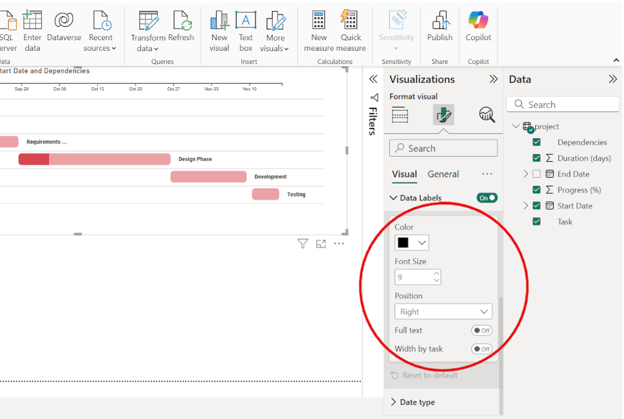
Power BI Gantt चार्ट डेटा लेबल्स को फ़ॉर्मैट करना। चित्र: लेखक।
माइलस्टोन जोड़ना
माइलस्टोन का उपयोग किसी प्रोजेक्ट के जीवनचक्र के दौरान महत्वपूर्ण घटनाओं को चिह्नित करने के लिए किया जाता है। आप Power BI Gantt चार्ट विजुअल में, प्रोजेक्ट माइलस्टोन दर्शाने वाले किसी भी डेटासेट फ़ील्ड को Gantt चार्ट विजुअल में ड्रैग करके माइलस्टोन जोड़ सकते हैं।
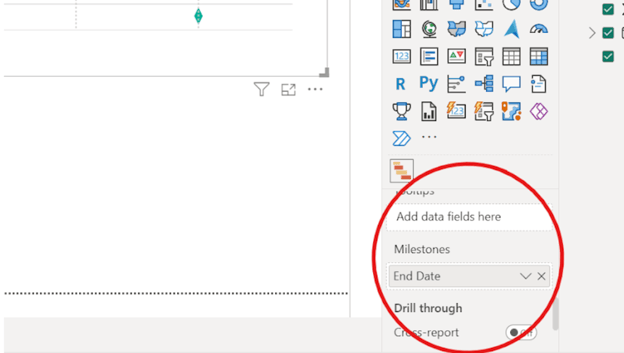 Power BI Gantt चार्ट में माइलस्टोन जोड़ना। चित्र: लेखक।
Power BI में Gantt चार्ट की व्याख्या
अब चलिए देखते हैं कि Gantt चार्ट विजुअल की व्याख्या कैसे करें ताकि आप अपने काम में इसका अधिकतम लाभ उठा सकें।
कार्य प्रगति का दृश्यांकन
प्रत्येक प्रोजेक्ट कार्य की समय-सीमा एक टास्कबार द्वारा दर्शाई जाती है, और टास्कबार पर गहरा रंग कार्य की पूर्णता दर को दर्शाता है। जो कार्य पूरे हो चुके हैं, उनका रंग पूरी तरह गहरा होगा, जबकि जो कार्य प्रगति पर हैं, उनमें गहरे और हल्के रंगों के शेड्स होंगे।
x-अक्ष प्रोजेक्ट कार्यों का प्रतिनिधित्व करता है, जबकि y-अक्ष प्रोजेक्ट की समय-सीमा दर्शाता है। Power BI टूलटिप आपको टास्कबार पर होवर करके किसी कार्य के बारे में विस्तृत जानकारी देता है। यह कार्य का नाम, प्रारंभ तिथि, समाप्ति तिथि, प्रगति, और आवश्यक संसाधनों जैसी विस्तृत जानकारी प्रदान करता है।
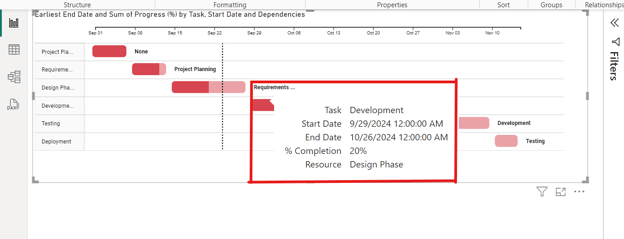
कार्य प्रगति का दृश्यांकन करने के लिए टूलटिप का उपयोग करें। चित्र: लेखक।
क्रिटिकल पाथ और निर्भरताएँ पहचानना
यदि आपने Power BI में अपने Gantt चार्ट विजुअल में निर्भरताएँ जोड़ी हैं, तो आपको प्रत्येक टास्कबार के पास निर्भरता दिखाई देगी। निर्भरता वह है जिसे आपको अगले कार्य पर जाने से पहले पूरा करना होता है।
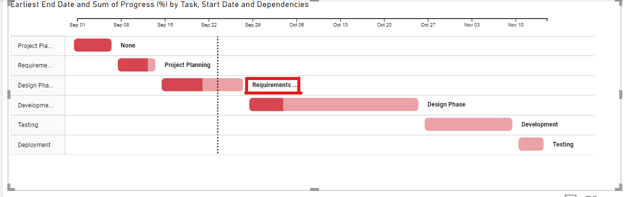
हमारे Power BI Gantt चार्ट पर निर्भरताएँ देखना। चित्र: लेखक।
Power BI Gantt चार्ट ट्रबलशूटिंग
Power BI में Gantt चार्ट बनाते समय आपको चुनौतियों का सामना करना पड़ सकता है—आवश्यक Gantt चार्ट कॉलम न होना, डेटासेट में मानों की कमी, या Power BI Gantt विजुअल का ठीक से प्रदर्शित न होना।
डेटा फ़ील्ड्स का अभाव
किसी डेटासेट को Power BI में आयात करने से पहले, आप उसका पूर्वावलोकन देख सकते हैं और जाँच सकते हैं कि डेटासेट के कॉलम आवश्यक Gantt चार्ट कॉलम हैं या नहीं। आप Power Query के Transform बटन पर क्लिक करके डेटासेट खोल सकते हैं और देख सकते हैं कि क्या किसी कॉलम में मानों की कमी है या फ़ॉर्मैटिंग में त्रुटि है। यदि ये समस्याएँ मौजूद हैं, तो आप उन्हें सीधे Power Query संपादक में ठीक कर सकते हैं।
विजुअल सही तरह प्रदर्शित न होना
यदि आपने Power BI Gantt चार्ट विजुअल बना लिया है और सभी फ़ील्ड भरने के बाद भी विजुअल प्रदर्शित नहीं हो रहा है, तो सबसे पहले जाँचें कि आपने डेटासेट के कॉलमों से उचित फ़ील्ड्स को Gantt चार्ट विजुअल फ़ील्ड्स में चुना है या नहीं।
यदि फ़ील्ड्स में कोई समस्या न दिखे, तो अपनी दिनांक वाले कॉलम जाँचें और सुनिश्चित करें कि वे सही फ़ॉर्मैट में हैं। साथ ही, संख्यात्मक मानों वाले कॉलम जाँचें और सुनिश्चित करें कि वे स्ट्रिंग्स नहीं बल्कि नंबर के रूप में फ़ॉर्मैट किए गए हैं। यदि आप डेटाबेस से डेटासेट का उपयोग कर रहे हैं, तो सुनिश्चित करें कि आपका डेटा मॉडल सही तरह परिभाषित है ताकि वह रेंडर हो सके। अंतिम उपाय के रूप में विजुअल को रीसेट करें और दोबारा बनाएँ। नए सिरे से शुरू करने से समस्या का स्रोत पहचानने में मदद मिल सकती है।
निष्कर्ष
इस लेख में, आपने Power BI में Gantt चार्ट बनाना और उसे कस्टमाइज़ करना सीखा, साथ ही समस्याएँ आने पर उठाए जाने वाले कदम भी। विज़ुअलाइज़ेशन पेन के अंतर्गत Format visual टैब में और भी कई कस्टमाइज़ेशन विकल्प हैं, जिन्हें आप एक्सप्लोर कर सकते हैं ताकि आपका Gantt चार्ट प्रभावी ढंग से आपके पूरे प्रोजेक्ट को समझाए और ट्रैक करे, चाहे वह कोई भी हो।
Power BI के बारे में और जानने के लिए, निम्न DataCamp कोर्स, स्किल ट्रैक और करियर ट्रैक देखें:
- Introduction to Power BI कोर्स
- Power BI Fundamentals स्किल ट्रैक
- Data Analyst in Power BI करियर ट्रैक
साथ ही, अपनी डेटा विज़ुअलाइज़ेशन और स्टोरीटेलिंग कौशल को बेहतर बनाने के लिए, ये ब्लॉग, ट्यूटोरियल और कोड-अलॉन्ग देखें:
- Best Practices for Designing Dashboards ब्लॉग
- Data Visualization with Power BI ट्यूटोरियल
- Dashboard Design in Power BI कोड-अलॉन्ग

अनुभवी डेटा साइंस प्रशिक्षक और बायोस्टैटिस्टिशियन, Python, R और मशीन लर्निंग में विशेषज्ञता के साथ।
Power BI Gantt Chart FAQs
Gantt चार्ट क्या है?
Gantt चार्ट बार चार्ट का एक प्रकार है जो किसी प्रोजेक्ट में कार्यों की समय-सीमा को दर्शाता है।
Gantt चार्ट के मुख्य घटक क्या हैं?
Gantt चार्ट चार मुख्य घटकों से मिलकर बना है: कार्य (tasks), समय-सीमा (timeline), निर्भरताएँ (dependencies), और प्रगति (progress)।
मैं Power BI में Gantt चार्ट विजुअल कैसे बनाऊँ? यह मुझे Power BI विजुअल्स में नहीं मिल रहा।
Power BI में Gantt चार्ट विजुअल बिल्ट-इन विजुअल्स में शामिल नहीं है। यह एक कस्टम विजुअल के रूप में उपलब्ध है, इसलिए इसका उपयोग करने के लिए आपको Power BI Gantt चार्ट विजुअल डाउनलोड करना होगा।
Gantt चार्ट किस तरह सहायक होते हैं?
Gantt चार्ट प्रोजेक्ट प्रबंधकों को कार्यों या सदस्यों की संख्या चाहे जितनी भी हो, प्रोजेक्ट की प्रगति को ट्रैक करने में मदद करते हैं। ये टीम के सदस्यों के बीच सहयोग को भी बढ़ावा देते हैं, क्योंकि हर किसी को अपनी भूमिका स्पष्ट रहती है।
Power BI Gantt चार्ट के लिए डेटा सही तरह कैसे सेटअप करें?
सुनिश्चित करें कि आपके डेटा में आवश्यक Gantt चार्ट कॉलम मौजूद हों, मानों की कमी न हो, और दिनांक वाले कॉलम उचित फ़ॉर्मैट में हों।
कभी-कभी प्रोजेक्ट बहुत बड़े हो जाते हैं, जिससे उनका प्रबंधन जटिल हो सकता है। Power BI में, एक साथ कई कार्यों को ट्रैक और प्रबंधित करने का एक सहायक तरीका है Power BI Gantt चार्ट। टीम के सदस्यों को समन्वित करने के अलावा, ये चार्ट प्रगति और माइलस्टोन दिखाकर प्रेरक उपकरण के रूप में भी जाने जाते हैं।
इस लेख में, मैं आपको दिखाऊँगा कि Power BI में कस्टम विजुअल्स का उपयोग करके Gantt चार्ट कैसे बनाते हैं। आप यह भी सीखेंगे कि Power BI Gantt चार्ट को कैसे अनुकूलित करें और उसकी व्याख्या करें। यदि आप Power BI में नए हैं, तो हमारे Power BI Fundamentals स्किल ट्रैक को देखें ताकि आप इस सबसे लोकप्रिय बिज़नेस इंटेलिजेंस टूल में आवश्यक सभी चीजें सीख सकें।
Power BI में Gantt चार्ट क्या है?
Gantt चार्ट एक बार चार्ट है जिसमें प्रत्येक प्रोजेक्ट कार्य को क्षैतिज बार द्वारा दर्शाया जाता है। इस बार की शुरुआत और अंत उस कार्य की समय-सीमा दिखाते हैं। यह बारों के बीच संबंध और किसी विशेष कार्य को शुरू करने से पहले आवश्यक पूर्वापेक्षाएँ भी दिखाता है। Gantt चार्ट निम्न घटकों से मिलकर बना होता है:
अब, आइए देखें कि अपना Power BI Gantt चार्ट कैसे बनाएँ, जिससे ये सभी अवधारणाएँ स्पष्ट हो जाएँगी।
Power BI में Gantt चार्ट कैसे बनाएँ
पहला कदम यह सुनिश्चित करना है कि आपने Power BI Desktop इंस्टॉल कर लिया है। साथ ही, इस लेख में उपयोग होने वाला प्रोजेक्ट डेटा भी डाउनलोड कर लें।
Gantt चार्ट कस्टम विजुअल आयात करना
Gantt चार्ट Power BI के बिल्ट-इन विजुअल्स में शामिल नहीं है, यानी यह एक कस्टम विजुअल है जिसे आपको डाउनलोड करना होगा। ऐसा करने के लिए Visualizations पेन में जाएँ, ellipsis(...) पर क्लिक करें, और Get more visuals चुनें।
नोट: कस्टम विजुअल्स डाउनलोड करने के लिए आपको Power BI लाइसेंस चाहिए। यदि आपके पास नहीं है, तो निःशुल्क Power BI लाइसेंस के लिए एक Microsoft Fabric खाता खोलें। हमारे पास What is Microsoft Fabric? पर एक ब्लॉग पोस्ट भी है, यदि आप पहले जानकारी लेना चाहें।
Power BI Gantt चार्ट डाउनलोड करना। चित्र: लेखक
विंडो खुलने के बाद, सर्च बार में “Gantt” टाइप करें ताकि अलग-अलग Gantt चार्ट विजुअल्स की सूची दिखे, और Microsoft Corporation वाले को चुनें, फिर Add बटन पर क्लिक करें।
Power BI में Gantt चार्ट जोड़ना। चित्र: लेखक।
Gantt चार्ट के लिए अपना डेटा तैयार करना
Gantt चार्ट विजुअल बनाने का अगला महत्वपूर्ण चरण है अपने डेटासेट को पहले बताए गए Gantt चार्ट घटकों के आधार पर संरचित करना। सुनिश्चित करें कि आपके डेटासेट में निम्न आवश्यक कॉलम हों, जैसे:
Home टैब के अंतर्गत Get Data आइकन पर जाएँ और प्रोजेक्ट डेटा आयात करने के लिए Text/CSV पर क्लिक करें।
प्रोजेक्ट डेटासेट का पूर्वावलोकन देखना। चित्र: लेखक।
यदि आपके डेटासेट में आवश्यक चार्ट कॉलम नहीं हैं, तो आप Transform Data बटन पर क्लिक करके आवश्यक रूपांतरण लागू कर सकते हैं। पूर्वावलोकन विंडो पर, डेटा को Power BI में लोड करने के लिए Load पर क्लिक करें।
Gantt चार्ट बनाना
Power BI कैनवस पर एक खाली विजुअल लगाने के लिए Gantt chart आइकन पर क्लिक करें। खाली विजुअल का चयन करें और अपने डेटासेट के प्रत्येक फ़ील्ड को संबंधित Gantt चार्ट फ़ील्ड पर खींचें।
ध्यान दें कि आपको Dependencies फ़ील्ड को Power BI Gantt चार्ट विजुअल के Resource फ़ील्ड में ले जाना होगा। साथ ही, आप Duration और End Date को एक साथ Gantt चार्ट विजुअल में नहीं जोड़ सकते। इसके बजाय, आप Start Date को या तो Duration या End Date के साथ चुनें।
Power BI Gantt चार्ट विजुअल फ़ील्ड्स। चित्र: लेखक।