
Khóa học
Nhập môn Power BI
4 giờ
827.3K
Đôi khi, dự án có thể trở nên rất lớn, khiến việc quản lý trở nên phức tạp. Trong Power BI, một cách hữu ích để theo dõi và quản lý nhiều tác vụ cùng lúc là sử dụng biểu đồ Gantt của Power BI. Bên cạnh việc giúp các thành viên trong nhóm phối hợp nhịp nhàng, các biểu đồ này còn được biết đến như một công cụ truyền cảm hứng bằng cách hiển thị tiến độ và các cột mốc.
Trong bài viết này, tôi sẽ hướng dẫn bạn cách xây dựng một biểu đồ Gantt bằng custom visual trong Power BI. Bạn cũng sẽ học cách tùy chỉnh và diễn giải biểu đồ Gantt trong Power BI. Nếu bạn mới bắt đầu với Power BI, hãy xem Power BI Fundamentals để nắm vững mọi điều cần biết về một trong những công cụ business intelligence phổ biến nhất hiện nay.
Biểu đồ Gantt là một biểu đồ thanh, trong đó mỗi tác vụ của dự án được biểu diễn bằng một thanh ngang. Điểm bắt đầu và kết thúc của thanh thể hiện mốc thời gian thực hiện tác vụ. Biểu đồ cũng thể hiện mối quan hệ giữa các thanh và các điều kiện tiên quyết trước khi bắt đầu một tác vụ cụ thể. Một biểu đồ Gantt gồm các thành phần sau:
Bây giờ, hãy cùng tìm hiểu cách tạo biểu đồ Gantt trong Power BI để làm rõ tất cả các khái niệm trên.
Bước đầu tiên là đảm bảo bạn đã cài đặt Power BI Desktop. Đồng thời, hãy tải dữ liệu dự án mà chúng ta sẽ dùng trong bài viết này.
Biểu đồ Gantt không có trong các visual tích hợp sẵn của Power BI, nghĩa là bạn cần tải một custom visual. Thực hiện bằng cách vào bảng Visualizations, nhấp vào dấu chấm lửng (...) và chọn Get more visuals.
Lưu ý: để tải custom visuals, bạn cần có giấy phép Power BI. Nếu chưa có, hãy mở tài khoản Microsoft Fabric để nhận giấy phép Power BI miễn phí. Chúng tôi cũng có bài viết Microsoft Fabric là gì? nếu bạn muốn tìm hiểu trước.
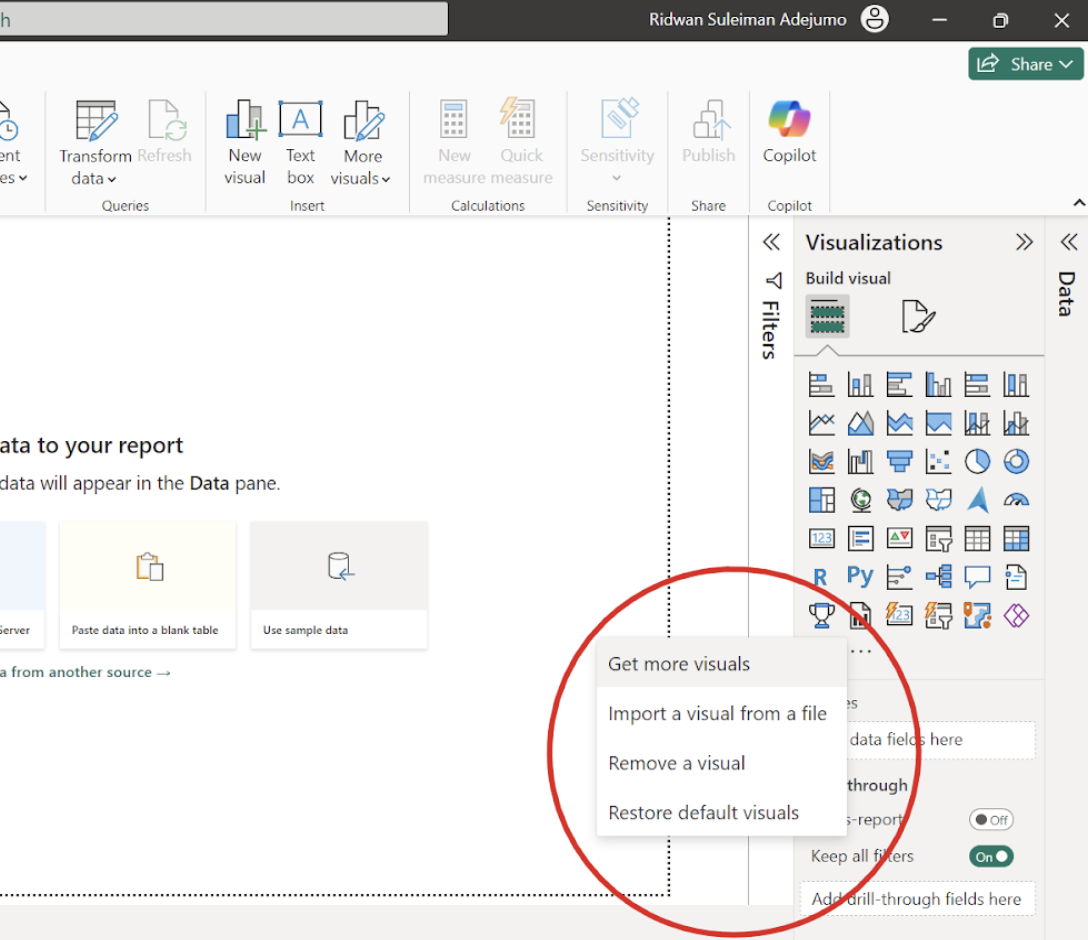
Tải biểu đồ Gantt cho Power BI. Ảnh: Tác giả
Sau khi cửa sổ mở ra, vào ô tìm kiếm và gõ “Gantt” để xem danh sách các visual biểu đồ Gantt khác nhau, chọn visual của Microsoft Corporation, rồi nhấp nút Add.
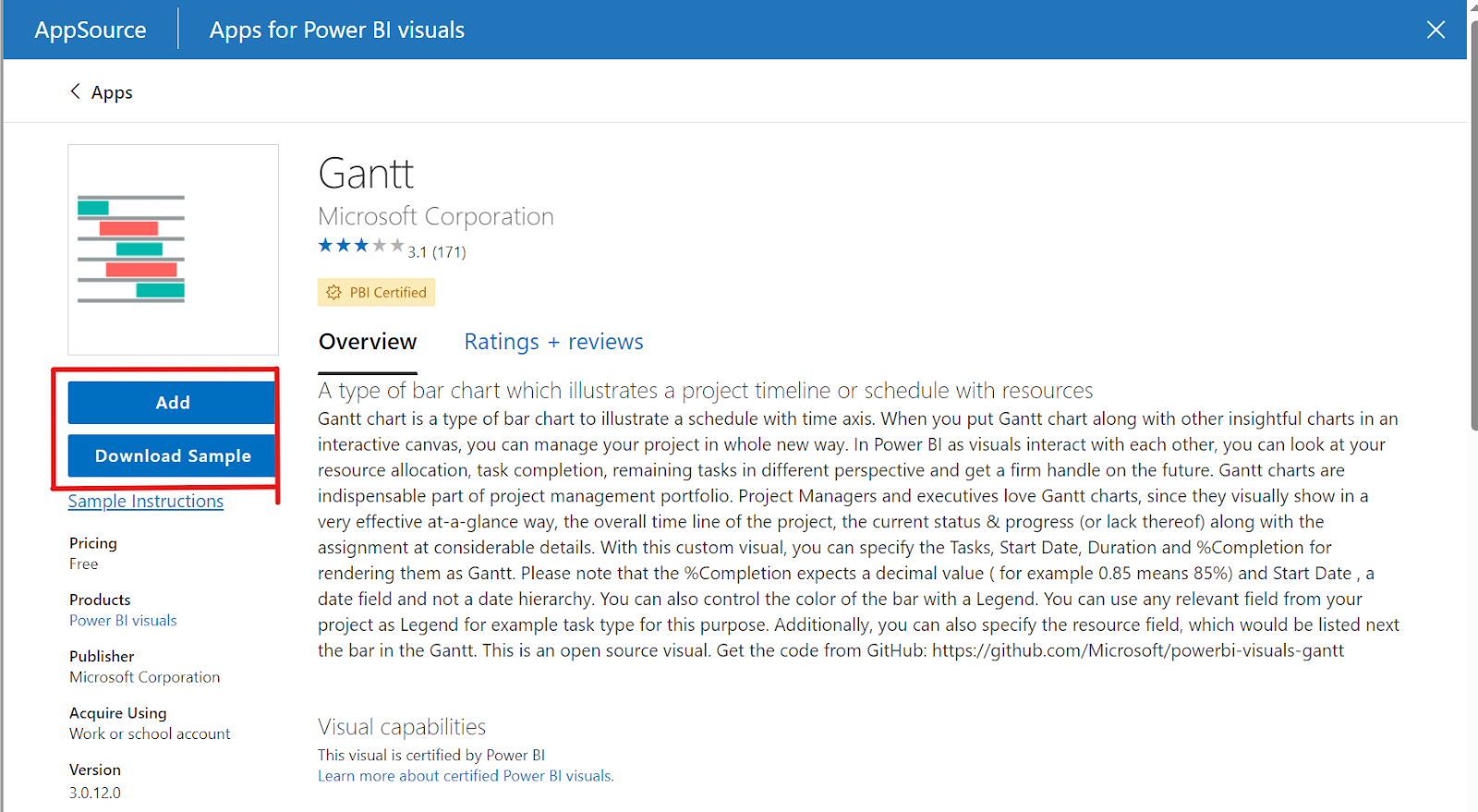
Thêm biểu đồ Gantt vào Power BI. Ảnh: Tác giả.
Bước quan trọng tiếp theo là cấu trúc bộ dữ liệu dựa trên các thành phần của biểu đồ Gantt đã đề cập. Bạn cần đảm bảo bộ dữ liệu có các cột cần thiết như:
Vào biểu tượng Get Data dưới thẻ Home trên Power BI Desktop và nhấp Text/CSV để nhập dữ liệu dự án.
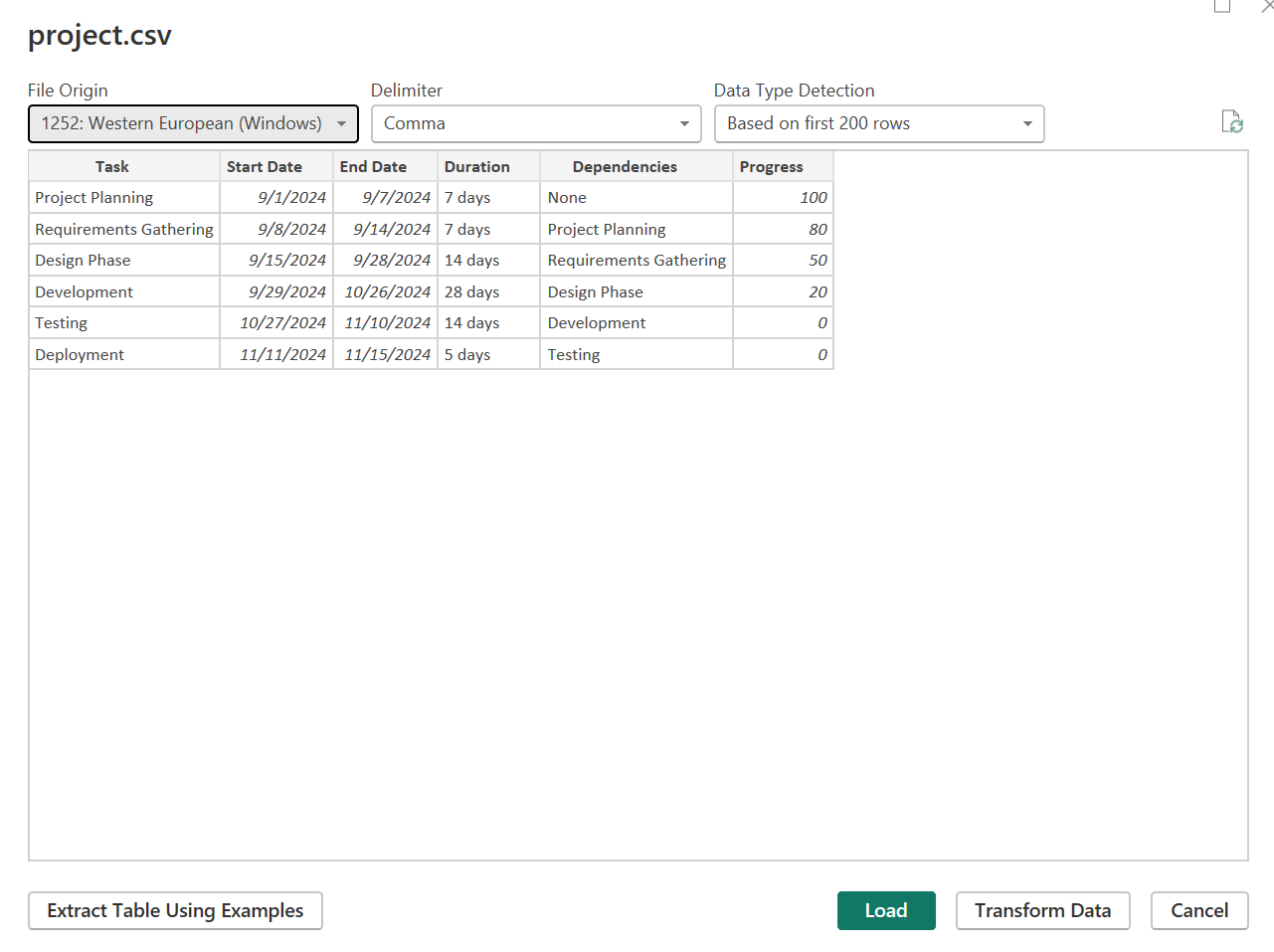
Xem trước bộ dữ liệu dự án. Ảnh: Tác giả.
Nếu bộ dữ liệu của bạn chưa có đủ các cột cần thiết, bạn có thể nhấp Transform Data để áp dụng các biến đổi cần thiết. Trên cửa sổ xem trước, nhấp Load để nạp dữ liệu vào Power BI.
Nhấp vào biểu tượng Gantt chart trong bảng Visualizations để thêm một visual trống vào canvas của Power BI. Chọn visual trống và kéo từng trường trong bộ dữ liệu của bạn vào các trường tương ứng của biểu đồ Gantt.
Lưu ý bạn cần kéo trường Dependencies vào trường Resource của visual biểu đồ Gantt trong Power BI. Ngoài ra, bạn không thể thêm đồng thời Duration và End Date vào một visual Gantt. Thay vào đó, hãy chọn Start Date với một trong hai: Duration hoặc End Date.
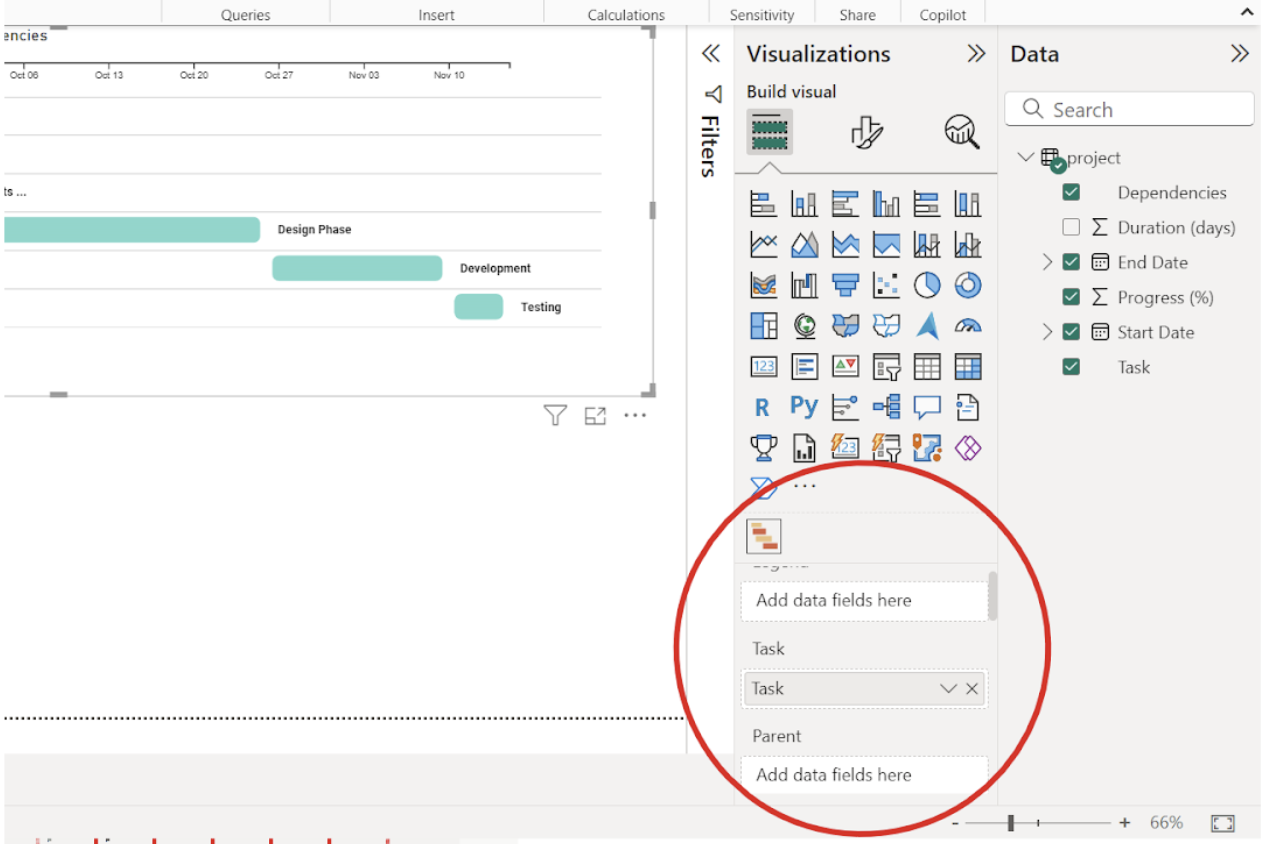
Các trường của visual biểu đồ Gantt trong Power BI. Ảnh: Tác giả.
Power BI cung cấp các tùy chọn để bạn tùy chỉnh biểu đồ Gantt, từ thay đổi màu sắc đến nhãn trục và thêm các cột mốc vào visual Gantt.
Bạn có thể đổi màu các thanh thành bất kỳ màu nào bạn muốn. Để làm vậy, chọn visual biểu đồ Gantt trên canvas và vào thẻ Format visual trong bảng Visualizations. Sau đó, chọn màu ưa thích trong mục Task Settings.
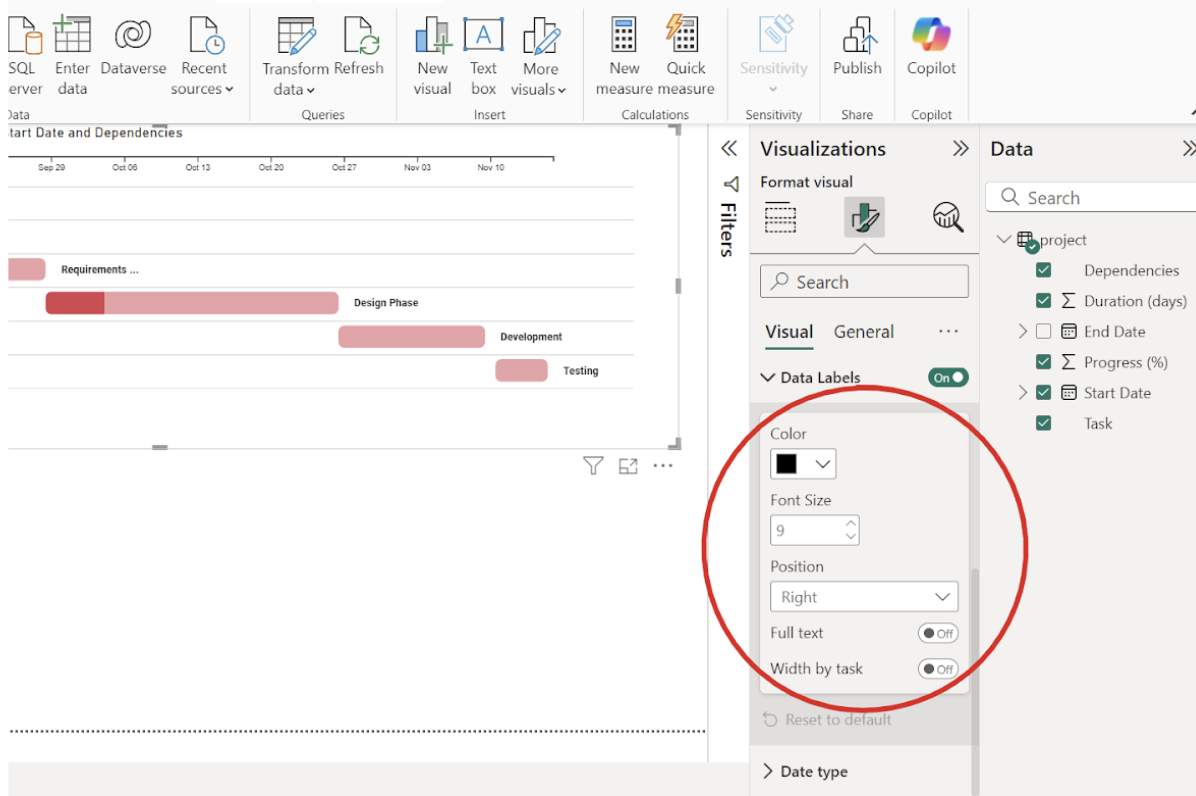
Đổi màu cột tác vụ trong biểu đồ Gantt Power BI. Ảnh: Tác giả.
Bên dưới mục Task Settings là Data Labels, nơi bạn có thể định dạng nhãn của visual Gantt.
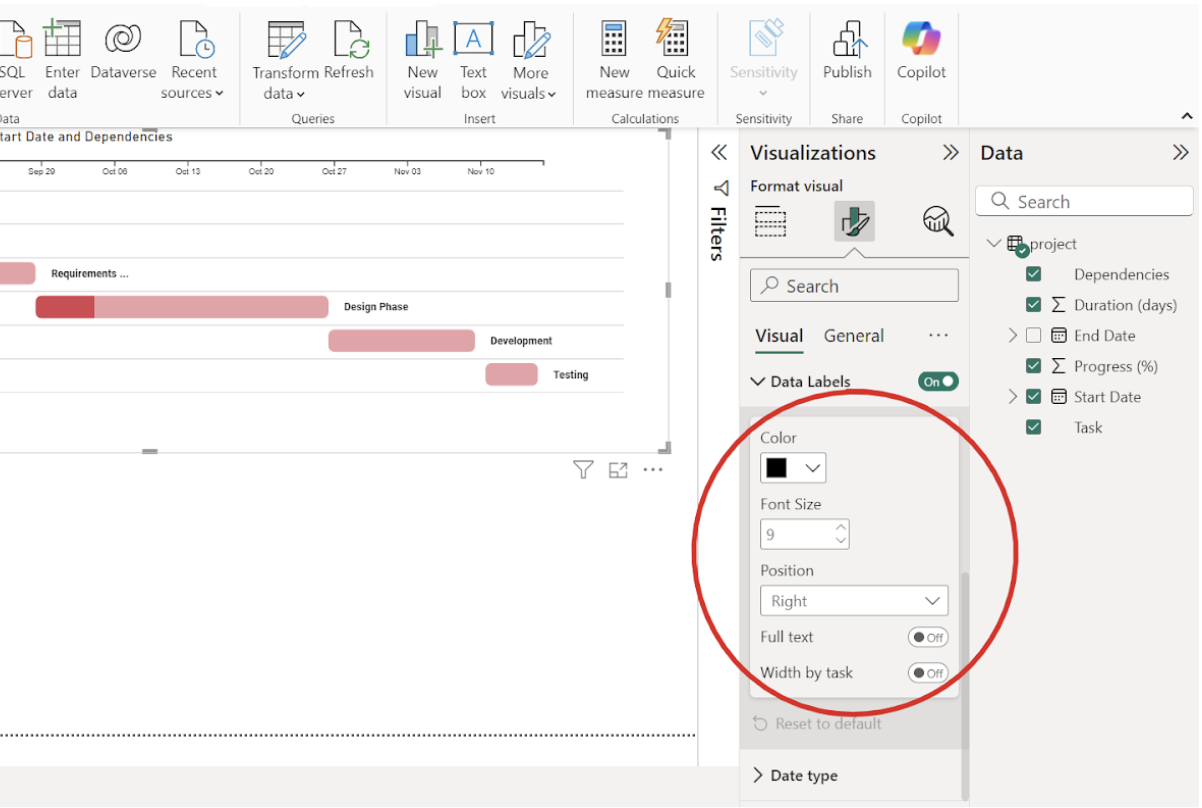
Định dạng nhãn dữ liệu trong biểu đồ Gantt Power BI. Ảnh: Tác giả.
Cột mốc (milestone) được dùng để đánh dấu các sự kiện quan trọng trong vòng đời dự án. Bạn có thể thêm cột mốc vào visual Gantt trong Power BI bằng cách kéo bất kỳ trường dữ liệu nào đại diện cho cột mốc dự án vào visual Gantt.
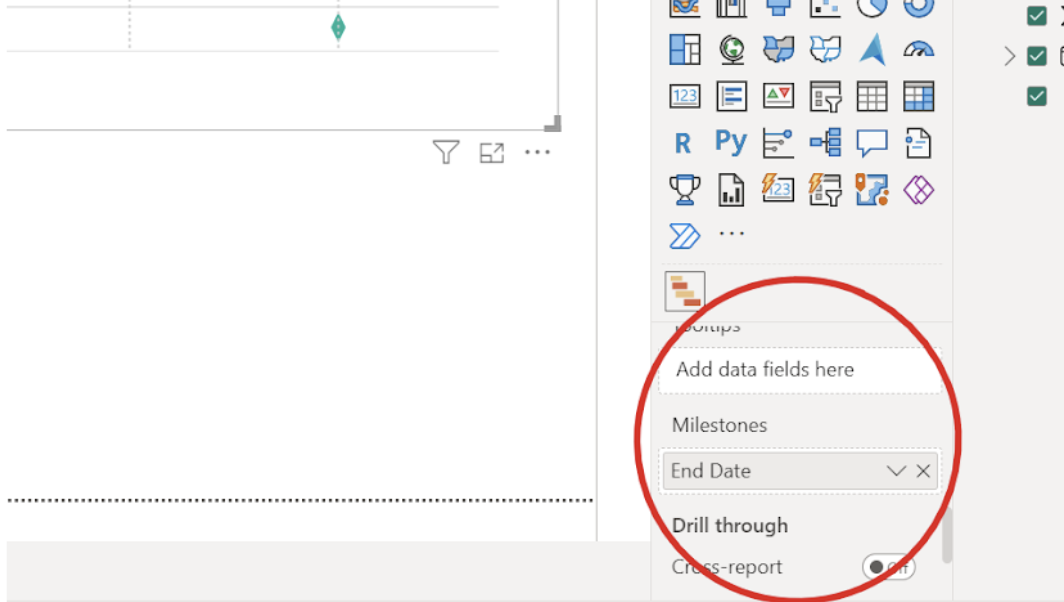 Thêm cột mốc vào biểu đồ Gantt trong Power BI. Ảnh: Tác giả.
Tiếp theo, hãy tìm hiểu cách diễn giải visual biểu đồ Gantt để bạn tận dụng tối đa trong công việc.
Mỗi thanh tác vụ thể hiện mốc thời gian của một tác vụ, và phần màu đậm trên thanh cho biết tỷ lệ hoàn thành. Các tác vụ đã hoàn tất sẽ có màu đậm toàn bộ, trong khi tác vụ đang thực hiện sẽ có phần đậm và nhạt xen kẽ.
Trục x biểu diễn các tác vụ của dự án, trong khi trục y là mốc thời gian của dự án. Tooltip trong Power BI cho phép bạn xem thông tin chi tiết về tác vụ khi rê chuột lên thanh tác vụ. Tooltip cung cấp các thông tin như tên tác vụ, ngày bắt đầu, ngày kết thúc, tiến độ và tài nguyên cần thiết.
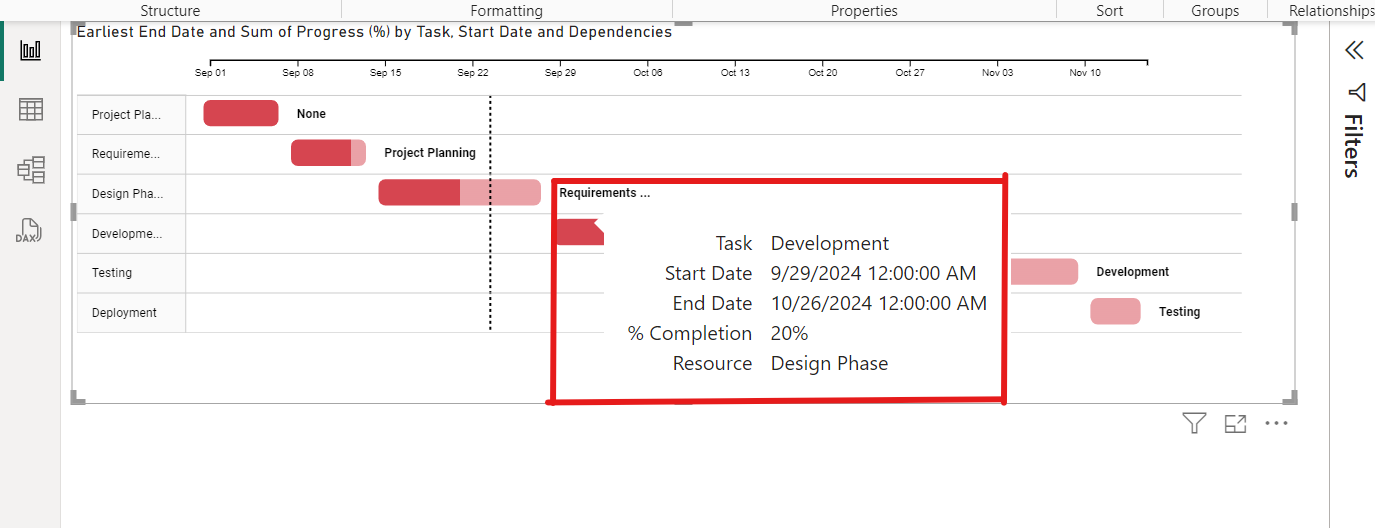
Dùng tooltip để xem tiến độ tác vụ. Ảnh: Tác giả.
Nếu bạn đã thêm các phụ thuộc vào visual Gantt trong Power BI, bạn sẽ thấy phụ thuộc nằm cạnh mỗi thanh tác vụ. Phụ thuộc là những gì bạn cần hoàn thành trước khi chuyển sang tác vụ tiếp theo.
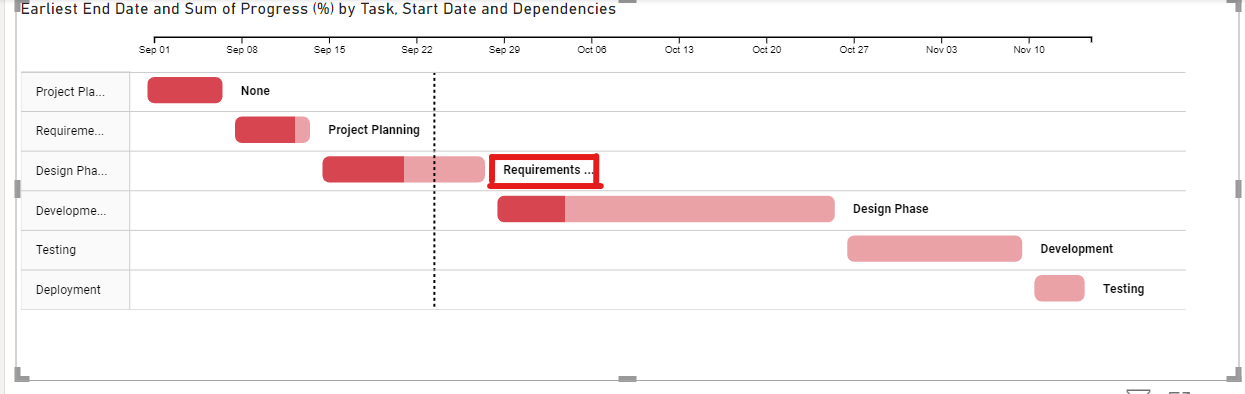
Xem các phụ thuộc trên biểu đồ Gantt trong Power BI. Ảnh: Tác giả.
Khi cố gắng tạo biểu đồ Gantt trong Power BI, bạn có thể gặp một số thách thức do thiếu các cột cần thiết của biểu đồ Gantt, thiếu giá trị trong bộ dữ liệu hoặc visual Gantt của Power BI hiển thị không đúng.
Trước khi nhập bộ dữ liệu vào Power BI, bạn có thể xem trước để kiểm tra xem các cột trong dữ liệu có phải là những cột cần cho biểu đồ Gantt hay không. Bạn có thể nhấp nút Transform trong Power Query để mở dữ liệu và kiểm tra xem có giá trị thiếu hoặc lỗi định dạng cột hay không. Nếu có, bạn có thể khắc phục trực tiếp trong Power Query Editor.
Nếu bạn đã tạo visual biểu đồ Gantt trong Power BI và nhận thấy sau khi điền đủ các trường mà visual vẫn không hiển thị, việc đầu tiên cần làm là kiểm tra xem bạn đã chọn đúng trường từ các cột dữ liệu để đưa vào các trường của visual Gantt hay chưa.
Nếu không thấy vấn đề với các trường, hãy kiểm tra các cột ngày tháng và đảm bảo chúng ở đúng định dạng. Đồng thời kiểm tra các cột chứa giá trị số và đảm bảo chúng được định dạng là số, không phải chuỗi. Nếu bạn dùng dữ liệu từ cơ sở dữ liệu, hãy đảm bảo mô hình dữ liệu được xác định đúng để có thể hiển thị. Bước cuối cùng là đặt lại và xây dựng lại visual. Bắt đầu lại từ đầu có thể giúp bạn xác định vị trí vấn đề.
Trong bài viết này, bạn đã học cách tạo và tùy chỉnh biểu đồ Gantt trong Power BI, cũng như các bước cần thực hiện khi gặp sự cố. Thẻ Format visual trong bảng Visualizations còn cung cấp nhiều tùy chọn tùy chỉnh khác để bạn khám phá, giúp bạn tạo ra một biểu đồ Gantt đẹp mắt, diễn giải hiệu quả và theo dõi toàn bộ dự án của mình, dù là dự án gì.
Để tìm hiểu thêm về Power BI, hãy tham khảo các khóa học, lộ trình kỹ năng và nghề nghiệp sau của DataCamp:
Ngoài ra, để nâng cao kỹ năng trực quan hóa dữ liệu và kể chuyện bằng dữ liệu, hãy xem thêm các blog, hướng dẫn và bài code-along sau:
Học PowerBI với DataCamp
Khóa học
Khóa học
Khóa học
blog
Matt Crabtree
10 phút
