
Corso
Introduzione a Power BI
4 ore
827.3K
A volte i progetti possono diventare grandi e la loro gestione complessa. In Power BI, un modo utile per monitorare e coordinare molte attività in contemporanea è il grafico di Gantt. Oltre ad allineare i membri del team, questi grafici sono noti per essere ottimi strumenti motivazionali perché mostrano progressi e traguardi.
In questo articolo ti mostrerò come costruire un grafico di Gantt usando i visual personalizzati in Power BI. Imparerai anche a personalizzare e interpretare un grafico di Gantt in Power BI. Se sei alle prime armi con Power BI, dai un'occhiata al nostro percorso di competenze Power BI Fundamentals per imparare tutto ciò che ti serve su uno degli strumenti di business intelligence più popolari (se non il più popolare) disponibili.
Un grafico di Gantt è un grafico a barre in cui ogni attività di progetto è rappresentata da una barra orizzontale. L'inizio e la fine della barra rappresentano la timeline dell'attività. Mostra anche le relazioni tra le barre e i prerequisiti prima di iniziare una determinata attività. Un grafico di Gantt è composto dai seguenti elementi:
Ora vediamo come creare il tuo grafico di Gantt in Power BI: questi concetti diventeranno chiari.
Per prima cosa assicurati di aver installato Power BI Desktop. Scarica anche i dati del progetto che useremo in questo articolo.
Il grafico di Gantt non è tra i visual predefiniti di Power BI, quindi è un visual personalizzato da scaricare. Per farlo, vai al riquadro Visualizzazioni, fai clic sull'ellissi (...) e seleziona Ottieni altri elementi visivi.
Nota: per scaricare i visual personalizzati ti serve una licenza Power BI. Se non ce l'hai, apri un account Microsoft Fabric per ottenere una licenza Power BI gratuita. Abbiamo anche un post, What is Microsoft Fabric? se vuoi documentarti prima.
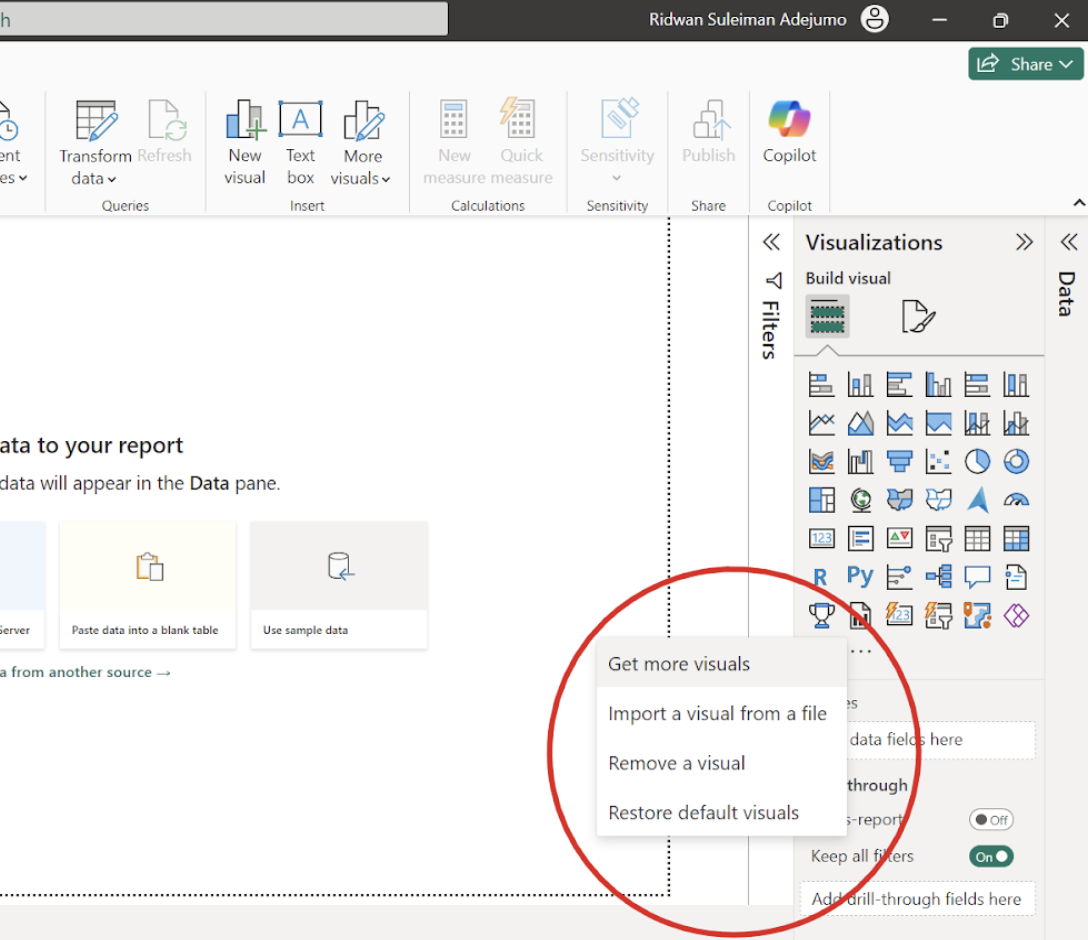
Download di un grafico di Gantt per Power BI. Immagine dell'autore
Dopo l'apertura della finestra, vai alla barra di ricerca e digita "Gantt" per ottenere un elenco di vari visual di Gantt; seleziona quello di Microsoft Corporation e poi fai clic sul pulsante Aggiungi.
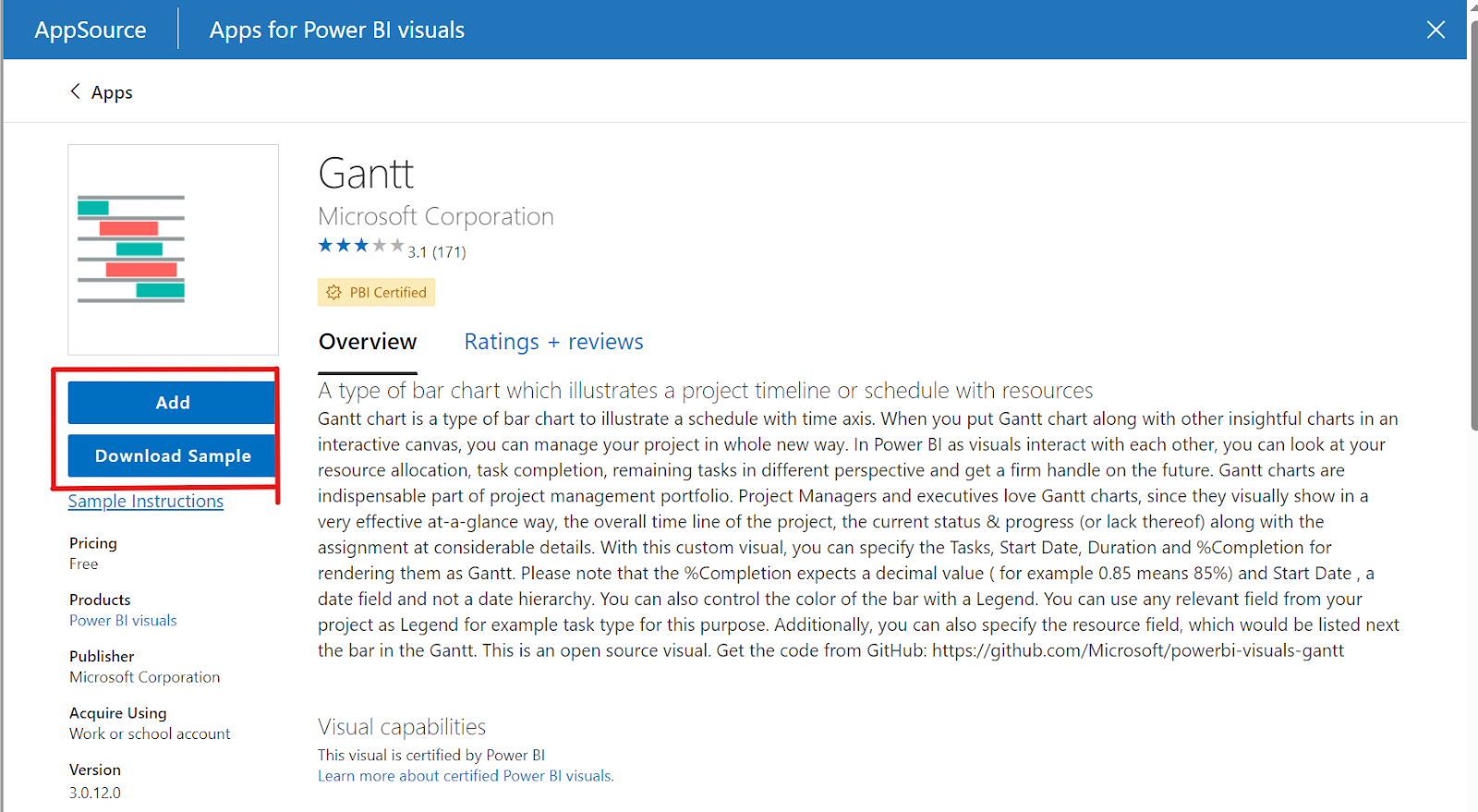
Aggiungere il grafico di Gantt a Power BI. Immagine dell'autore.
Il passo successivo per creare il visual Gantt è strutturare il dataset in base agli elementi del grafico visti sopra. Assicurati che il dataset contenga le colonne necessarie, ad esempio:
Vai all'icona Ottieni dati nella scheda Home di Power BI Desktop e fai clic su Testo/CSV per importare i dati del progetto.
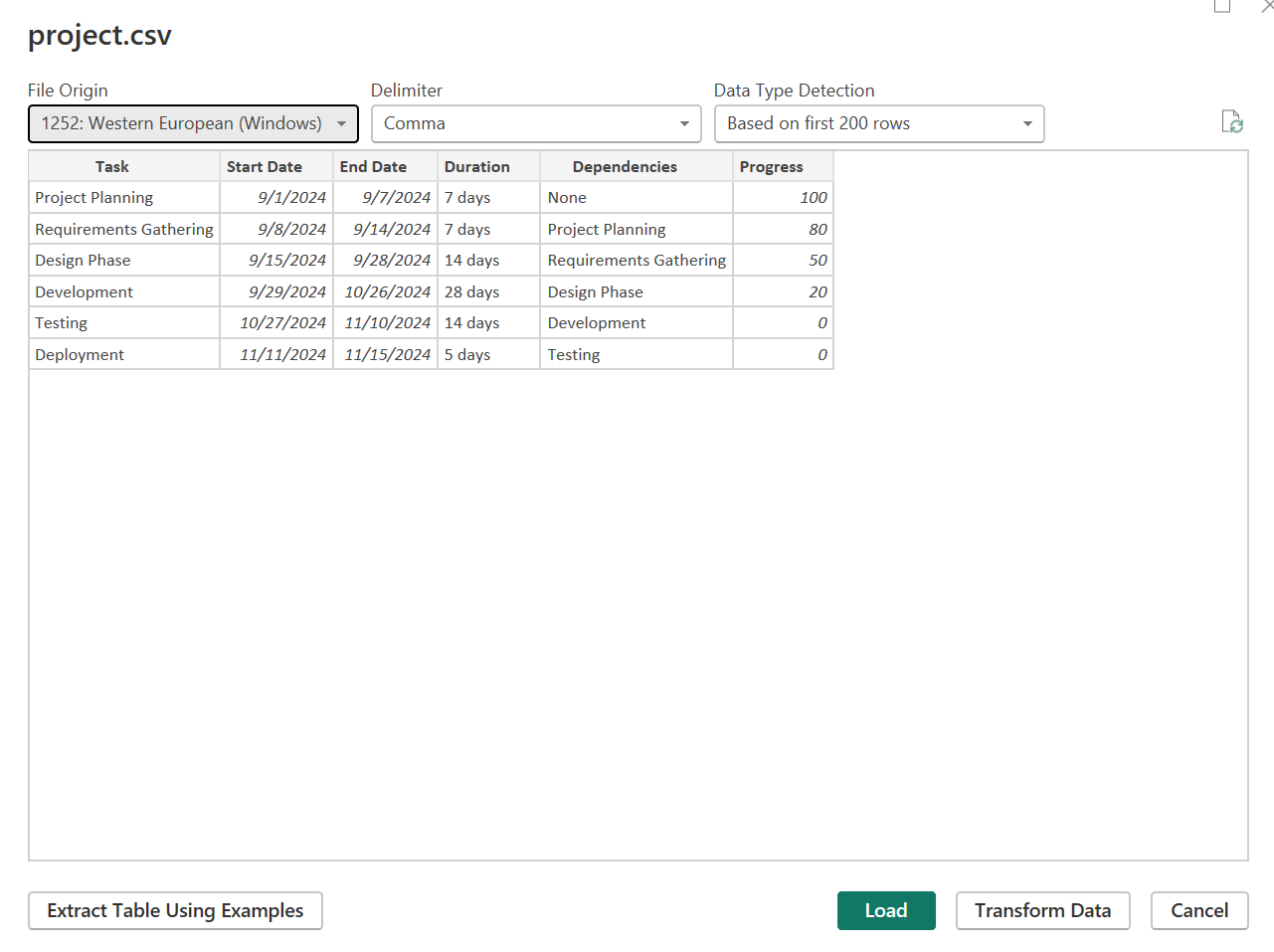
Anteprima del dataset di progetto. Immagine dell'autore.
Se il dataset non ha le colonne necessarie per il grafico, puoi fare clic sul pulsante Trasforma dati per applicare le trasformazioni opportune. Nella finestra di anteprima, fai clic su Carica per caricare i dati in Power BI.
Fai clic sull'icona Grafico di Gantt nel riquadro Visualizzazioni per aggiungere un visual vuoto alla tela di Power BI. Seleziona il visual vuoto e trascina ogni campo del tuo dataset nel relativo campo del grafico di Gantt.
Nota che devi spostare il campo Dipendenze nel campo Risorsa del visual Gantt di Power BI. Inoltre, non puoi aggiungere Durata ed Data di fine contemporaneamente a un visual Gantt. Devi invece scegliere la data di inizio insieme a durata oppure data di fine.
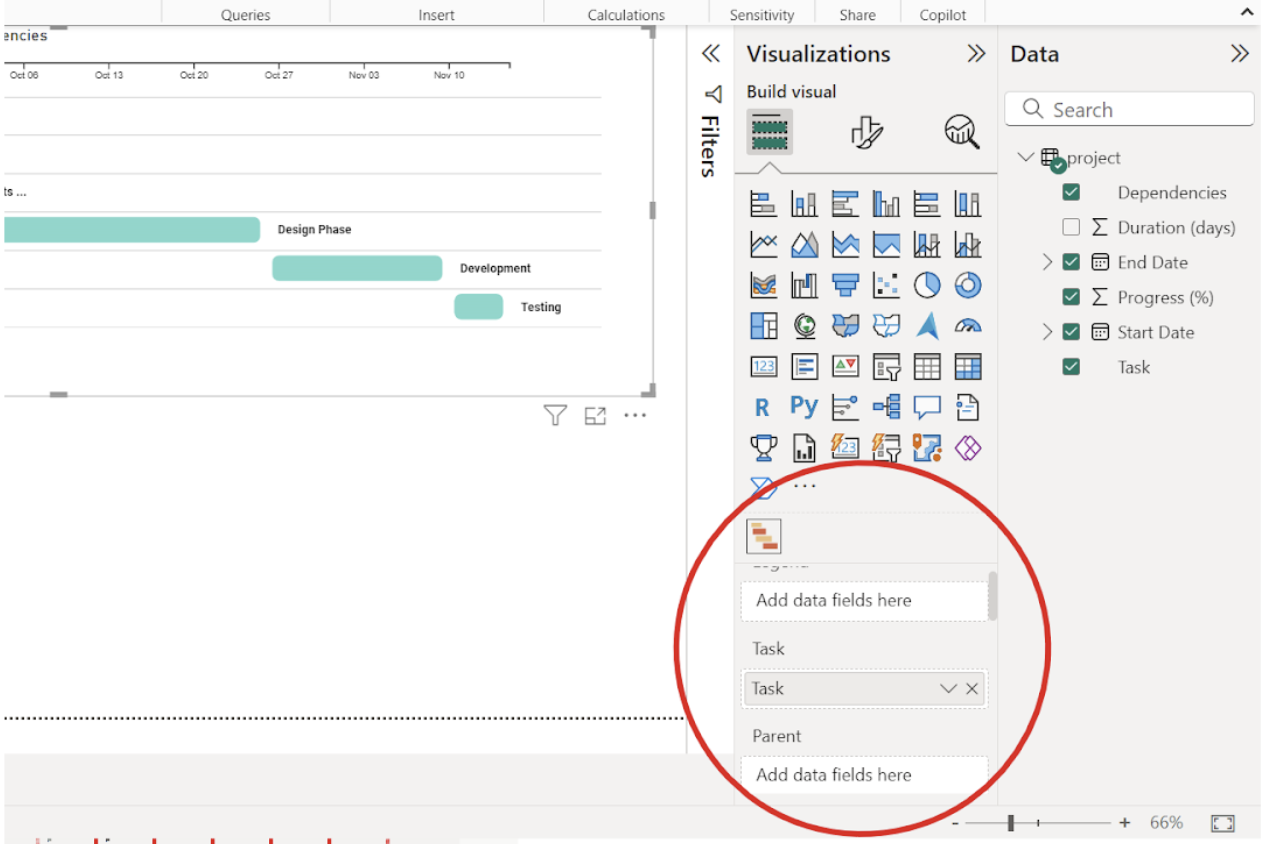
Campi del visual Gantt di Power BI. Immagine dell'autore.
Power BI offre varie opzioni per personalizzare il tuo grafico di Gantt, dal cambio dei colori alle etichette degli assi, fino all'aggiunta di traguardi al visual di Gantt.
Puoi cambiare i colori delle barre con quelli che preferisci. Per farlo, seleziona il visual Gantt sulla tela e vai alla scheda Formatta visual nel riquadro Visualizzazioni. Quindi seleziona il colore desiderato nel menu a discesa Impostazioni attività.
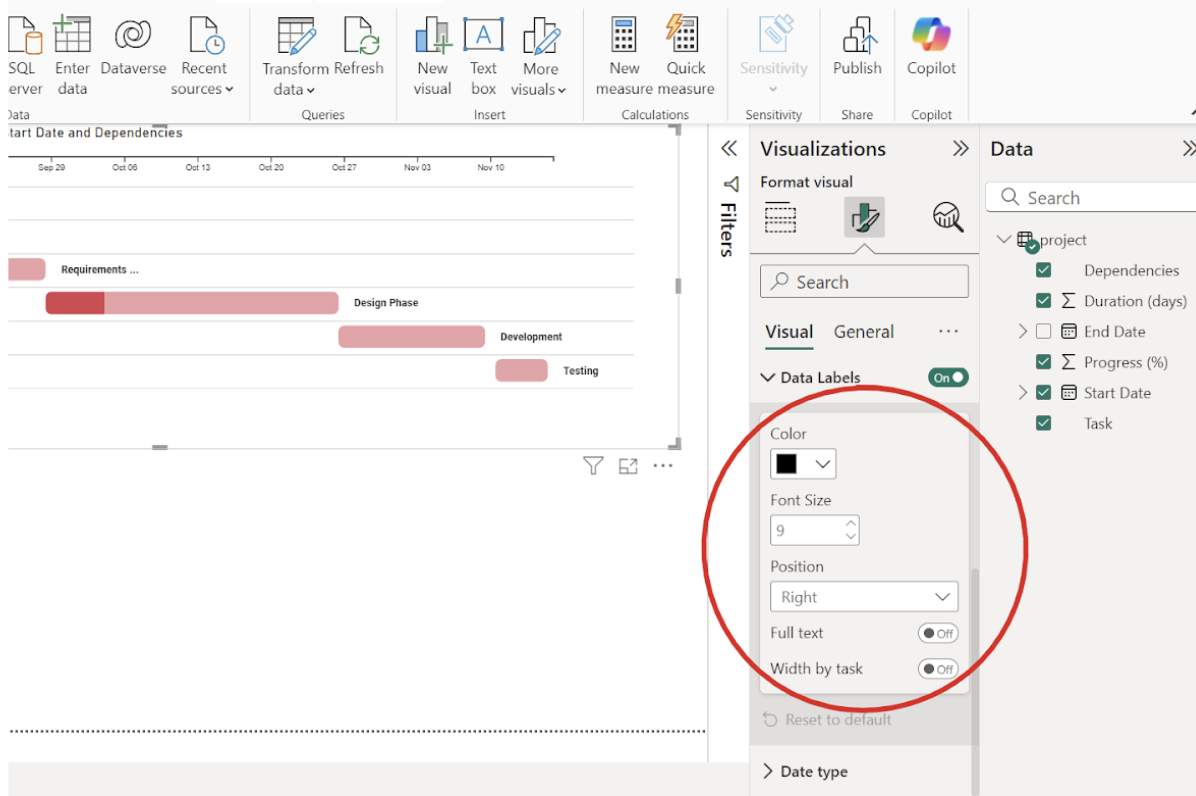
Modifica del colore della colonna Attività nel nostro grafico di Gantt in Power BI. Immagine dell'autore.
Sotto il menu Impostazioni attività trovi il menu Etichette dati, dove puoi formattare le etichette del visual Gantt.
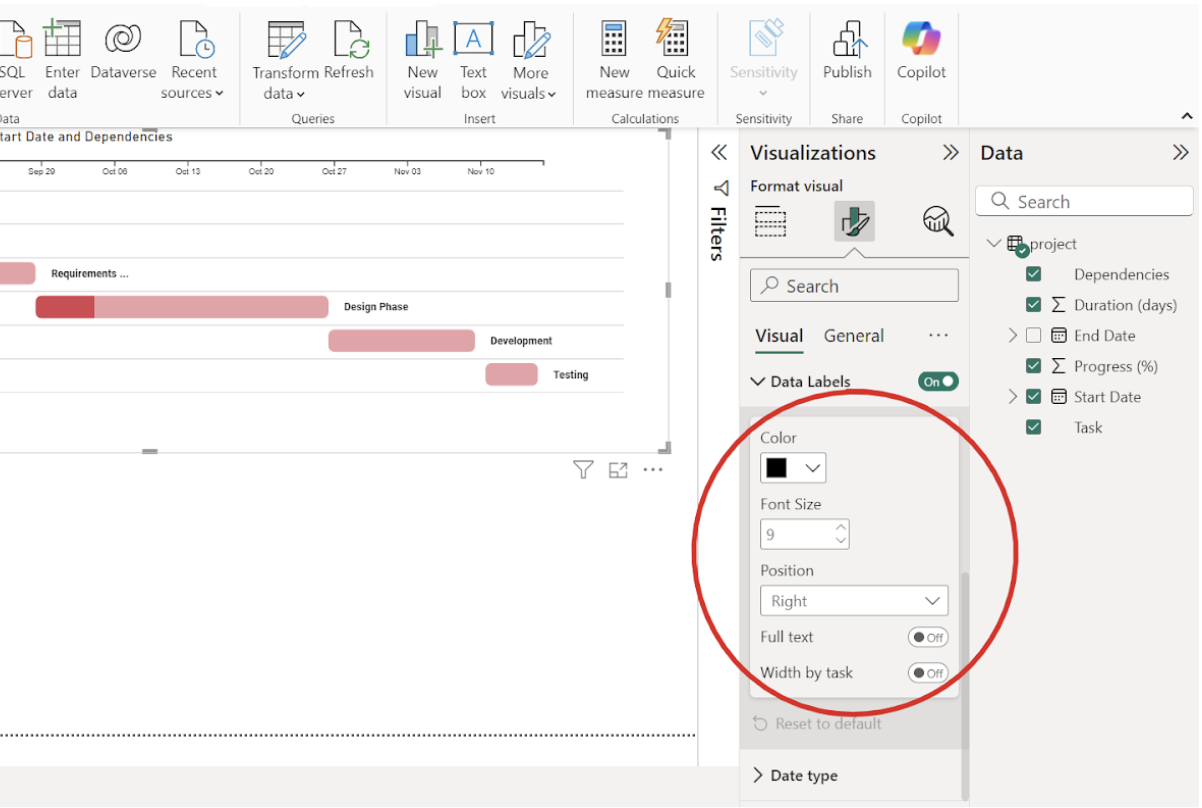
Formattazione delle etichette dati del grafico di Gantt in Power BI. Immagine dell'autore.
I traguardi servono a segnare eventi significativi nel ciclo di vita di un progetto. Puoi aggiungere traguardi in un visual di Gantt in Power BI trascinando nel visual qualsiasi campo del dataset che rappresenti i traguardi del progetto.
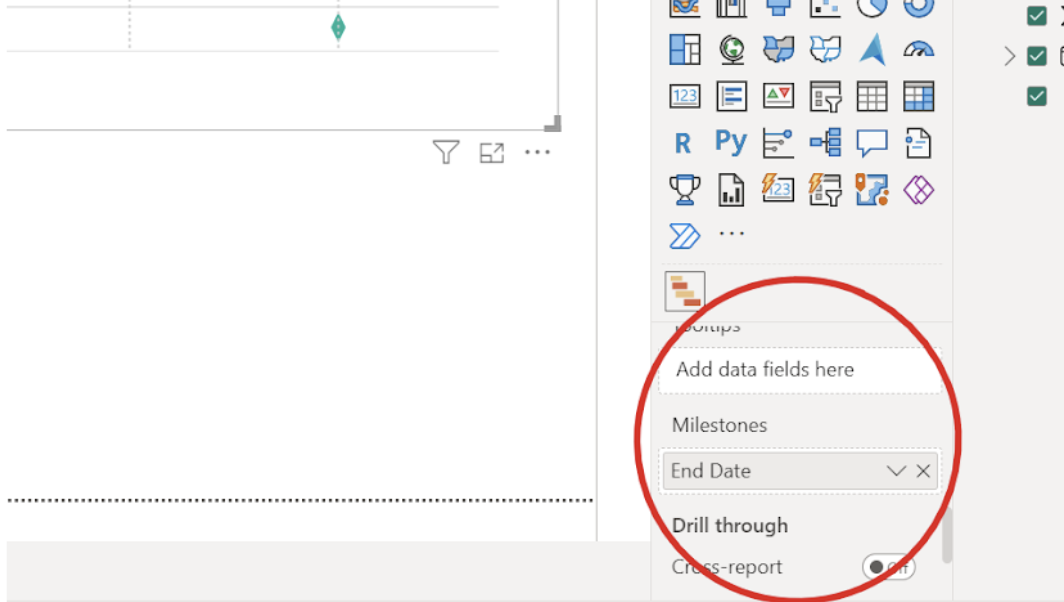 Aggiungere traguardi al grafico di Gantt in Power BI. Immagine dell'autore.
Passiamo ora a come interpretare un visual Gantt, così da sfruttarlo al meglio nel tuo lavoro.
Ogni barra rappresenta la timeline della singola attività di progetto, e il colore scuro sulla barra misura il tasso di completamento. Le attività già concluse avranno colori completamente scuri, mentre quelle in corso avranno sfumature tra scuro e chiaro.
L'asse x rappresenta le attività del progetto, mentre l'asse y è la timeline del progetto. La tooltip di Power BI ti consente di ottenere informazioni dettagliate su un'attività passando il mouse sulla barra corrispondente. Vengono fornite informazioni come nome attività, data di inizio, data di fine, avanzamento e risorse necessarie.
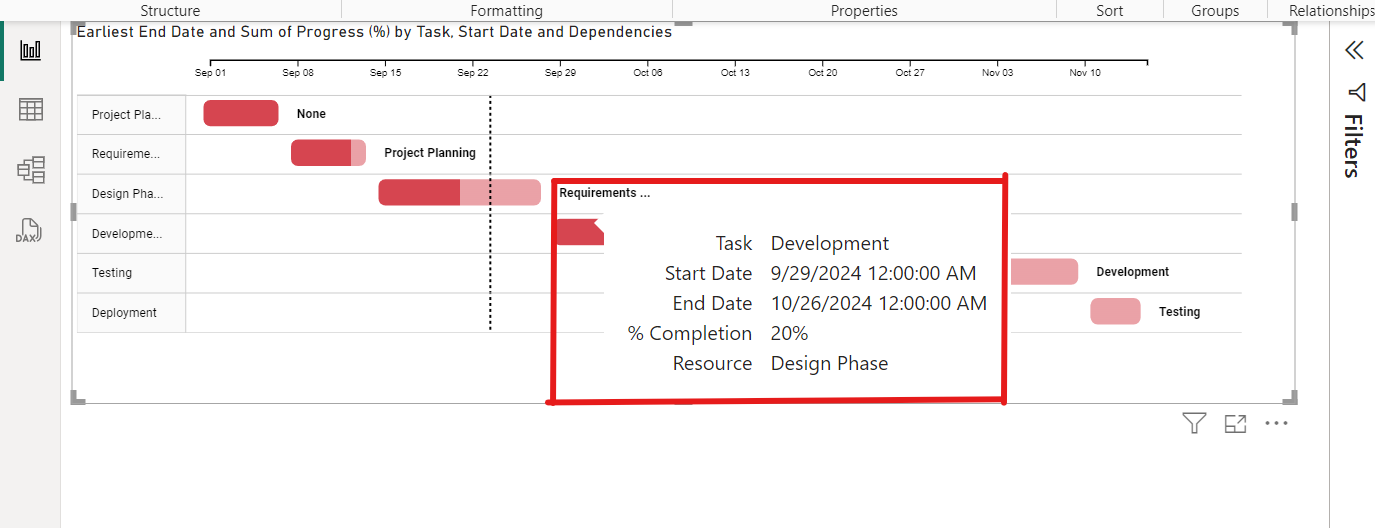
Usa la tooltip per visualizzare l'avanzamento delle attività. Immagine dell'autore.
Se hai aggiunto le dipendenze al tuo visual Gantt in Power BI, dovresti vederle accanto a ogni barra. La dipendenza è ciò che devi terminare prima di passare all'attività successiva.
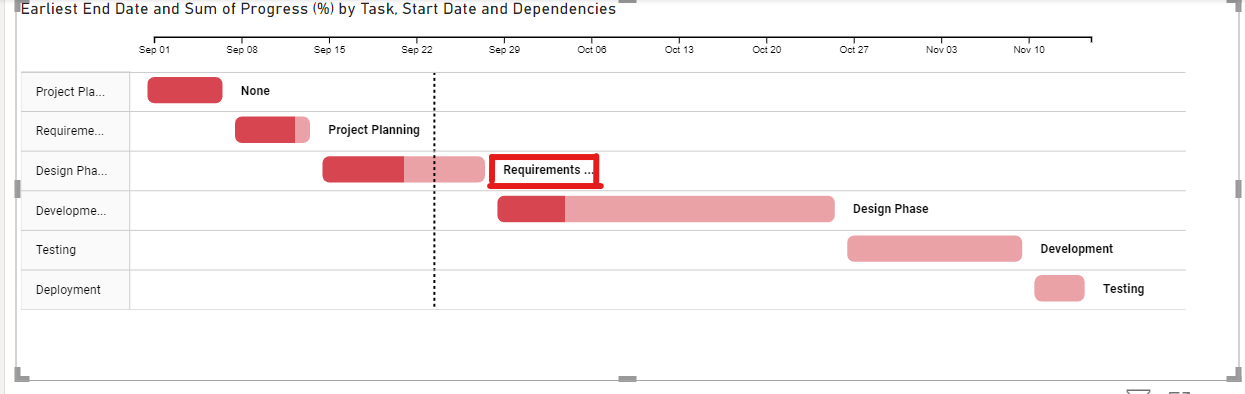
Visualizzare le dipendenze nel nostro grafico di Gantt in Power BI. Immagine dell'autore.
Nel tentativo di creare un grafico di Gantt in Power BI potresti incontrare difficoltà dovute all'assenza delle colonne necessarie, a valori mancanti nel dataset o al fatto che il visual Gantt non venga visualizzato correttamente.
Prima di importare un dataset in Power BI, puoi vederne l'anteprima e verificare se le colonne presenti sono quelle necessarie per il grafico di Gantt. Puoi fare clic sul pulsante Trasforma di Power Query per aprire i dataset e verificare l'eventuale presenza di valori mancanti o errori di formattazione delle colonne. Se presenti, questi problemi si possono risolvere direttamente nell'editor di Power Query.
Se hai creato un visual Gantt in Power BI e noti che, dopo aver compilato tutti i campi, il visual non appare, per prima cosa verifica di aver selezionato i campi corretti dalle colonne del dataset nei campi del visual Gantt.
Se non riscontri problemi nei campi, controlla le colonne data e assicurati che siano nel formato corretto. Verifica anche le colonne con valori numerici e assicurati che siano formattate come numeri, non come stringhe. Se stai usando un dataset da un database, assicurati che il modello dati sia specificato correttamente in modo che possa essere renderizzato. Come ultima azione, reimposta e ricrea il visual: ripartire da zero può aiutarti a individuare dove si trova il problema.
In questo articolo hai imparato come creare e personalizzare un grafico di Gantt in Power BI e quali passi seguire quando incontri problemi nella creazione. La scheda Formatta visual nel riquadro Visualizzazioni offre molte altre opzioni di personalizzazione che puoi esplorare per ottenere un grafico di Gantt gradevole, in grado di spiegare e monitorare efficacemente l'intero progetto, qualunque esso sia.
Per saperne di più su Power BI, dai un'occhiata ai seguenti corsi e percorsi di DataCamp:
Inoltre, per migliorare le tue competenze di visualizzazione e storytelling con i dati, consulta i seguenti blog, tutorial e code-along:
Impara Power BI con DataCamp
Corso
Corso
Corso
blog
Tim Lu
12 min
blog
Abid Ali Awan
10 min
blog
Abid Ali Awan
15 min



