
Cursus
Introductie tot Power BI
4 uur
827.3K
Soms worden projecten groot en daardoor lastig te managen. In Power BI is een handige manier om veel taken tegelijk te volgen en te beheren de Power BI-ganttchart. Naast het op één lijn brengen van teamleden, staan deze grafieken ook bekend als goede motivatietools doordat ze voortgang en mijlpalen laten zien.
In dit artikel laat ik je zien hoe je een ganttchart bouwt met custom visuals in Power BI. Je leert ook hoe je een Power BI-ganttchart aanpast en interpreteert. Ben je nieuw in Power BI? Bekijk dan onze skill track Power BI Fundamentals om alles te leren over een van de populairste business intelligence-tools die er zijn.
Een ganttchart is een staafdiagram waarin elke projecttaak wordt weergegeven door een horizontale balk. Het begin en einde van deze balk geven de tijdlijn van de taak aan. De grafiek laat ook de relatie tussen balken en vereisten zien voordat je aan een bepaalde taak begint. Een ganttchart bestaat uit de volgende onderdelen:
Laten we nu bekijken hoe je je eigen Power BI-ganttchart maakt; daarmee worden al deze concepten duidelijk.
De eerste stap is controleren of je Power BI Desktop hebt geïnstalleerd. Download ook de projectdata die we in dit artikel gebruiken.
Een ganttchart behoort niet tot de ingebouwde visuals van Power BI; het is een custom visual die je moet downloaden. Dit doe je via het Visualisaties-paneel, op de ellipsis(...), en te klikken op Meer visuals ophalen.
Let op: om custom visuals te downloaden, heb je een Power BI-licentie nodig. Als je die niet hebt, open dan een Microsoft Fabric-account voor een gratis Power BI-licentie. We hebben ook een blogpost, What is Microsoft Fabric? als je je eerst wilt inlezen.
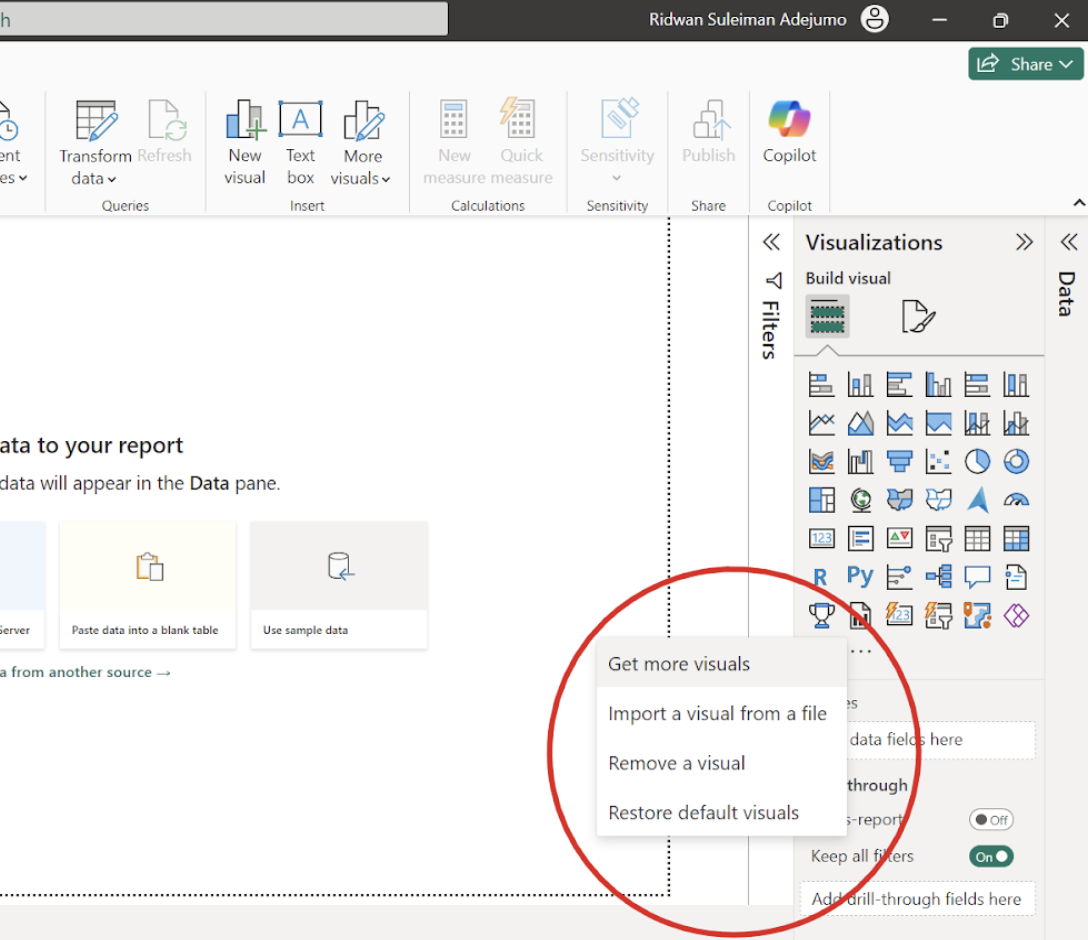
Een Power BI-ganttchart downloaden. Afbeelding door de auteur
Wanneer het venster opent, ga je naar de zoekbalk en typ je “Gantt” om een lijst met verschillende ganttchart-visuals te krijgen. Selecteer die van Microsoft Corporation en klik vervolgens op de knop Toevoegen.
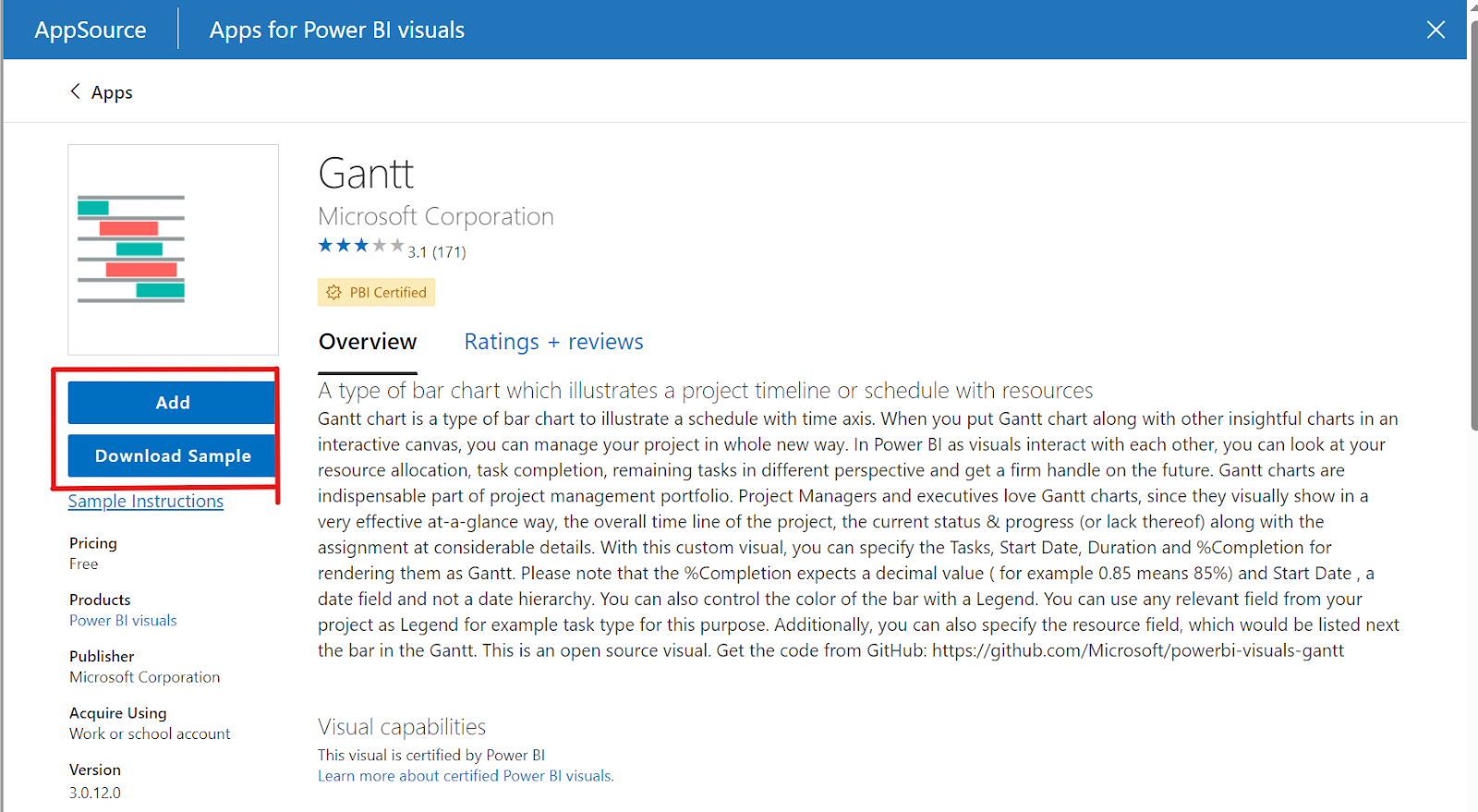
De ganttchart toevoegen aan Power BI. Afbeelding door de auteur.
De volgende belangrijke stap bij het maken van de ganttchart-visual is je dataset structureren op basis van de eerder besproken onderdelen. Zorg dat je dataset de benodigde kolommen bevat, zoals:
Ga naar het pictogram Gegevens ophalen onder het tabblad Start in Power BI Desktop en klik op Tekst/CSV om de projectdata te importeren.
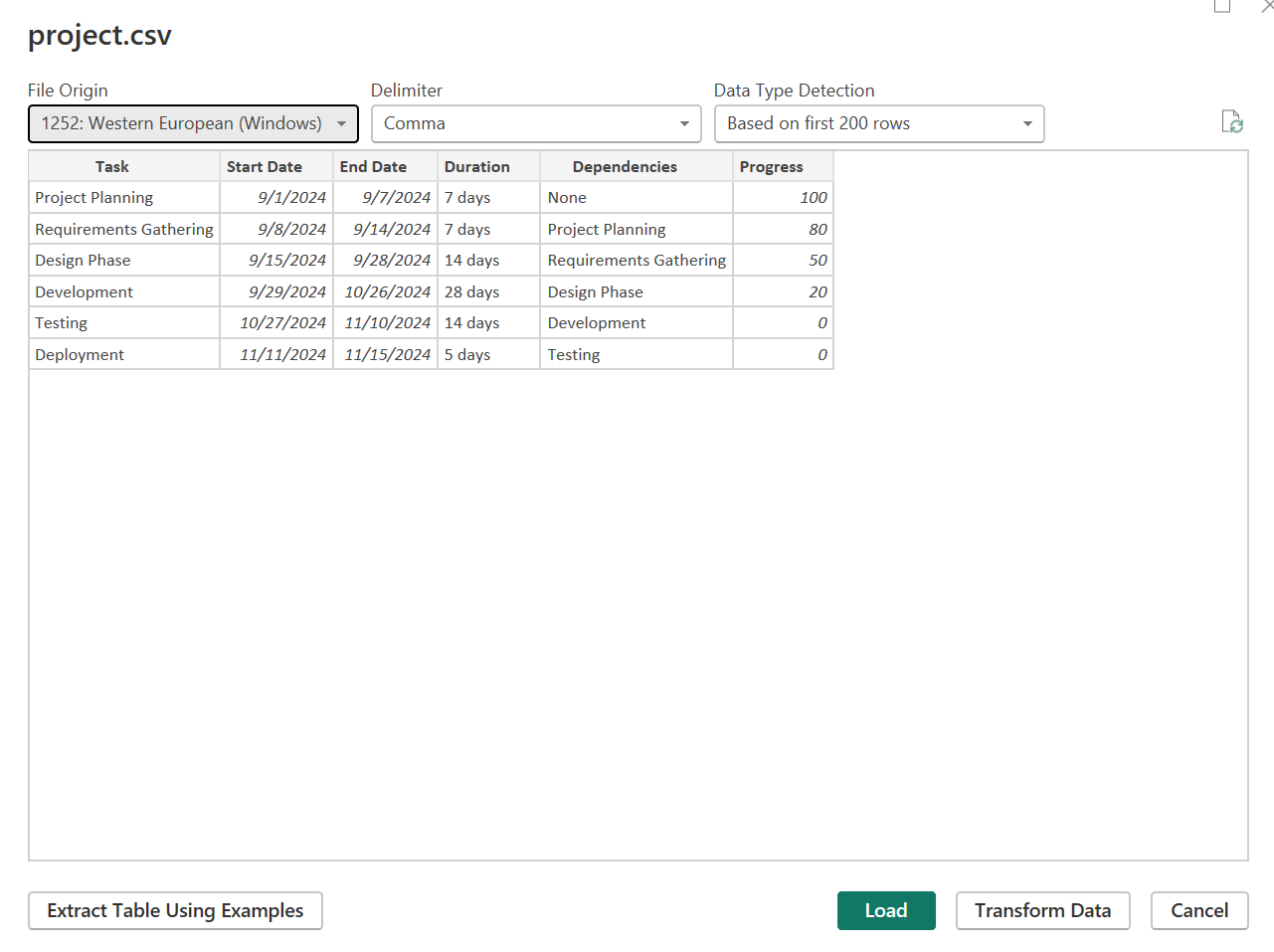
De projectdataset-preview bekijken. Afbeelding door de auteur.
Als je dataset niet de noodzakelijke grafiekkolommen heeft, kun je op de knop Gegevens transformeren klikken om de benodigde transformaties toe te passen. Klik in het voorbeeldvenster op Laden om de data in Power BI te laden.
Klik op het pictogram Ganttchart in het Visualisaties-paneel om een lege visual op het canvas te plaatsen. Selecteer de lege visual en sleep elk veld van je dataset naar het bijbehorende veld van de ganttchart.
Let erop dat je het veld Afhankelijkheden naar het veld Resource van de Power BI-ganttchart-visual verplaatst. Ook kun je niet tegelijkertijd Duur en Einddatum aan een ganttchart-visual toevoegen. In plaats daarvan kies je Startdatum met óf Duur óf Einddatum.
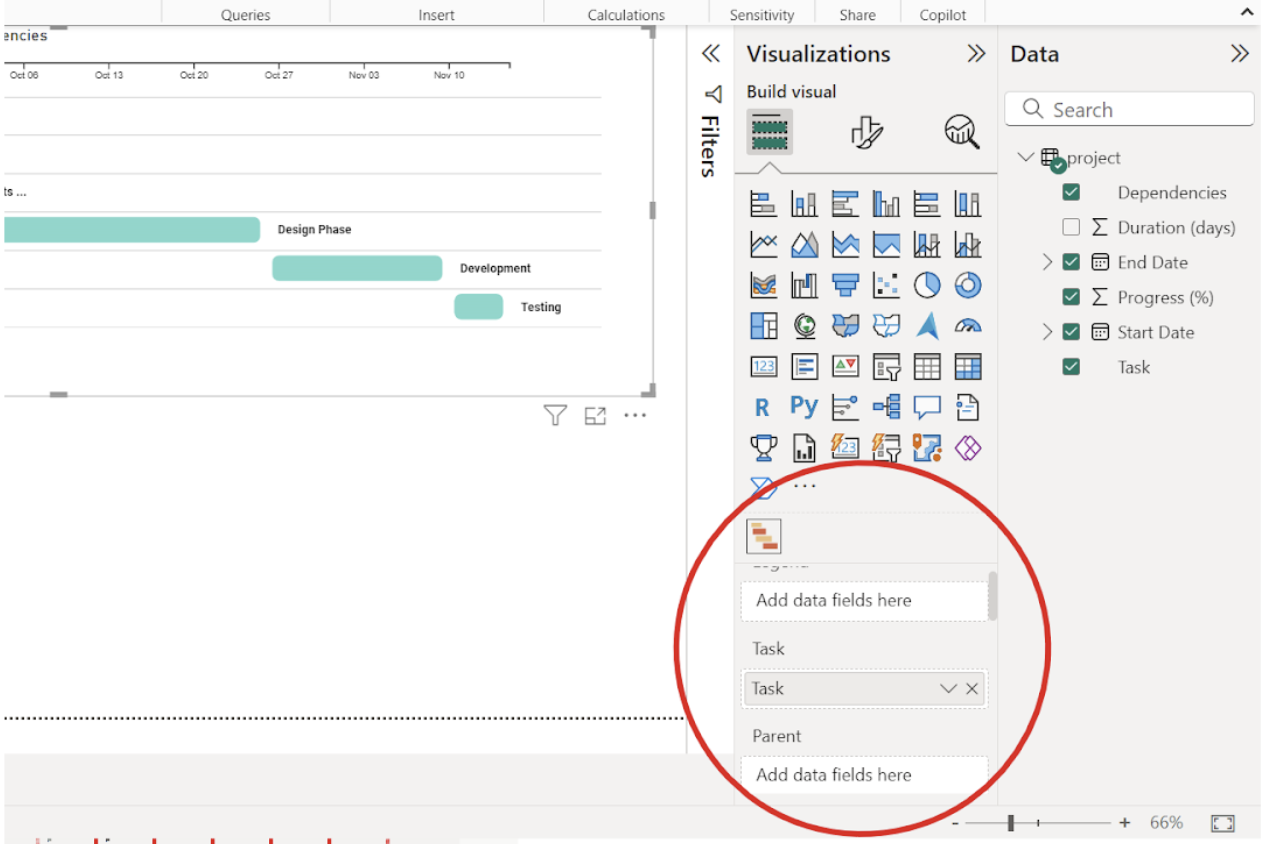
Veldindeling van de Power BI-ganttchart. Afbeelding door de auteur.
Power BI geeft je opties om je ganttchart-visual aan te passen, van het wijzigen van kleuren tot aslabels en het toevoegen van mijlpalen aan de visual.
Je kunt de kleuren van de balken naar wens aanpassen. Selecteer daarvoor de Power BI-ganttchart-visual op het canvas en ga naar het tabblad Visual formatteren in het Visualisaties-paneel. Kies vervolgens je voorkeurskleur onder de dropdown Taakinstellingen.
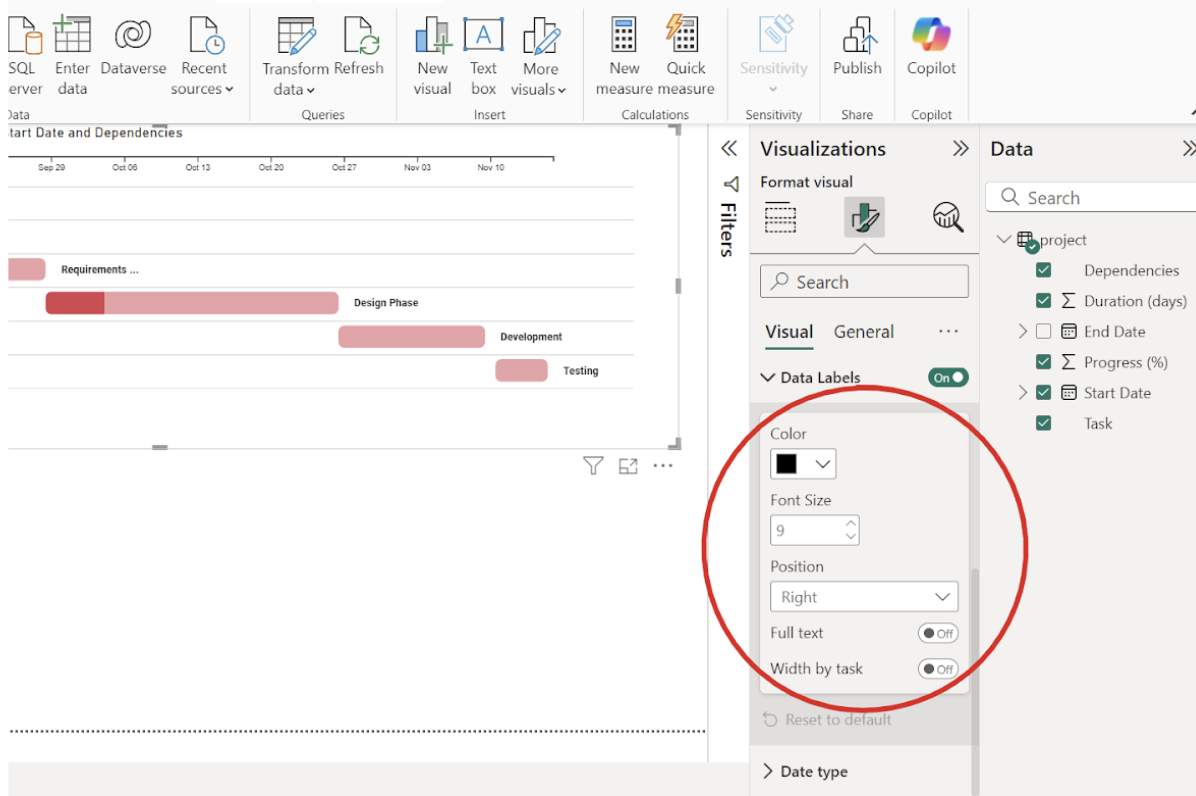
De kleur van de taakbalk wijzigen in onze Power BI-ganttchart. Afbeelding door de auteur.
Onder de dropdown Taakinstellingen staat de dropdown Gegevenslabels, waar je de labels van de ganttchart-visual kunt opmaken.
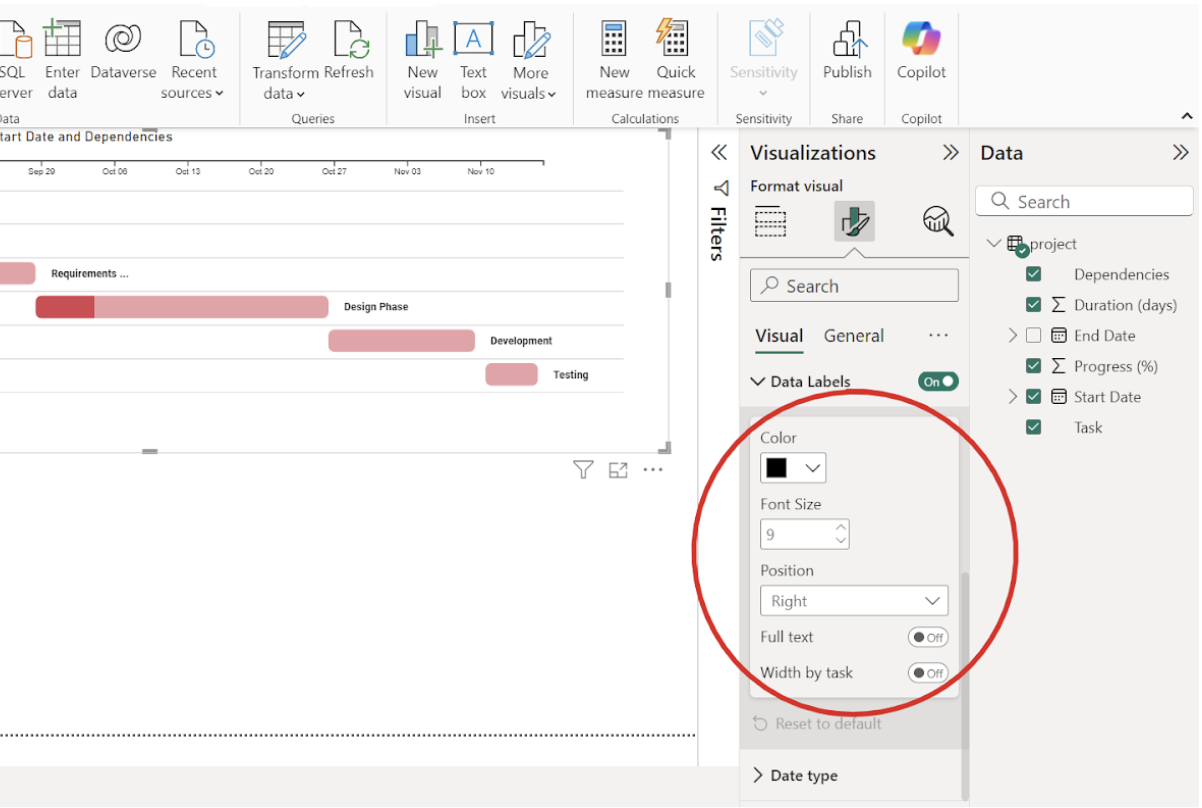
De gegevenslabels van de Power BI-ganttchart opmaken. Afbeelding door de auteur.
Mijlpalen worden gebruikt om belangrijke gebeurtenissen tijdens de levenscyclus van een project te markeren. Je kunt mijlpalen toevoegen in een Power BI-ganttchart-visual door elk datasetveld dat projectmijlpalen weergeeft naar de visual te slepen.
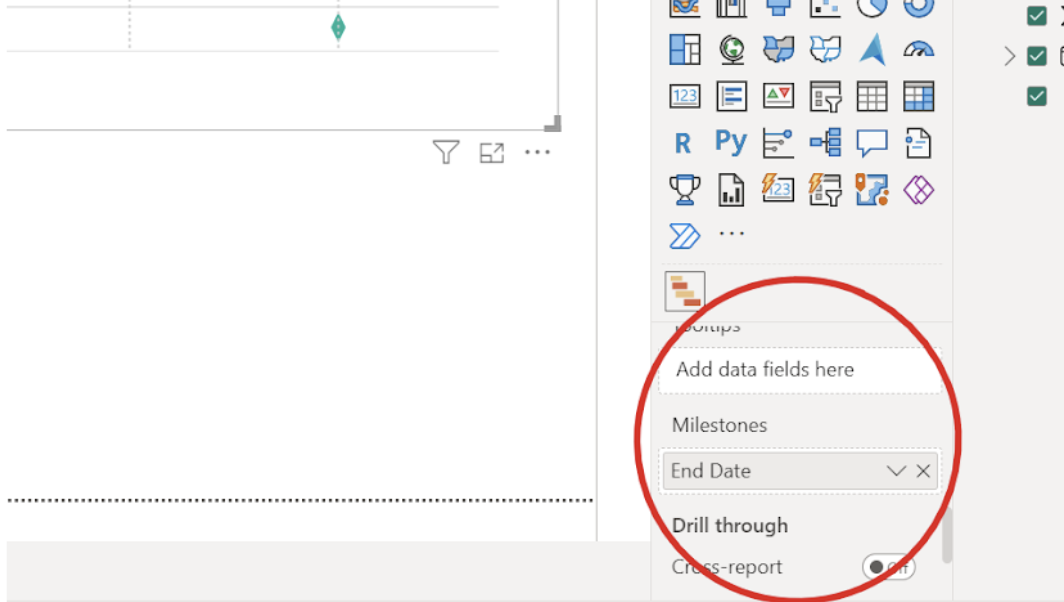 Mijlpalen toevoegen aan de Power BI-ganttchart. Afbeelding door de auteur.
Laten we nu bekijken hoe je een ganttchart-visual interpreteert, zodat je er in je werk het maximale uithaalt.
Een taakbalk geeft de tijdlijn van elke projecttaak weer, en een donkerdere kleur op een taakbalk geeft het voltooiingspercentage aan. Taken die al zijn afgerond, hebben een volledig donkere kleur; taken die nog bezig zijn, hebben donkere en lichtere delen.
De x-as geeft de projecttaken weer, terwijl de y-as de projecttijdlijn is. Met de Power BI-tooltip kun je door over de taakbalk te bewegen gedetailleerde informatie over een taak bekijken. Dit geeft informatie over een projecttaak, zoals taaknaam, startdatum, einddatum, voortgang en de benodigde resources.
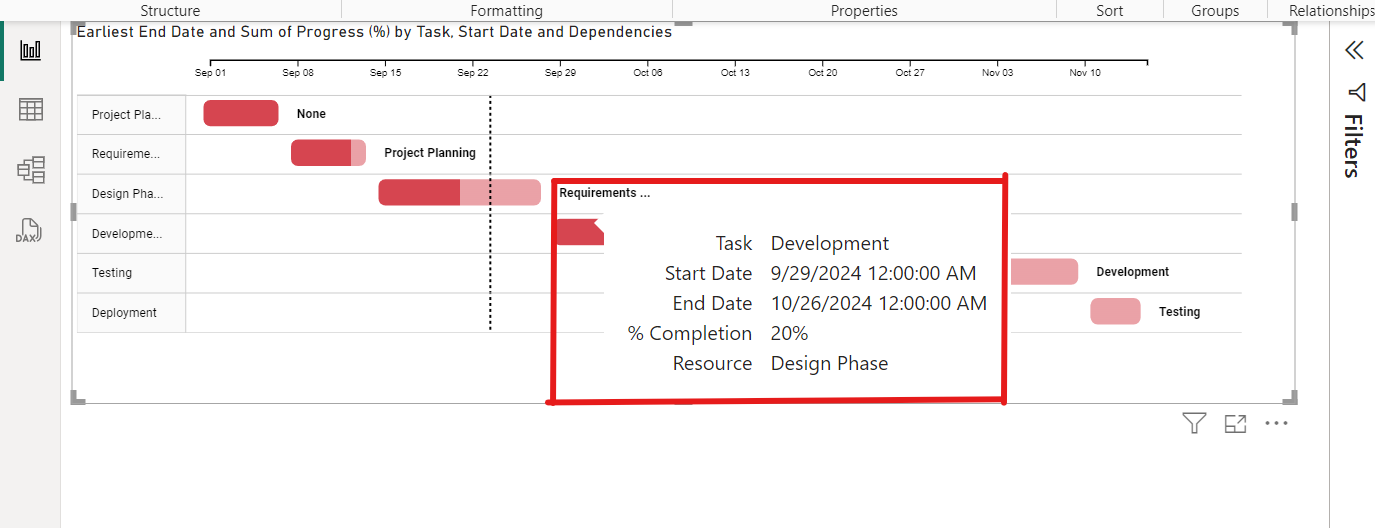
Gebruik de tooltip om taakvoortgang te visualiseren. Afbeelding door de auteur.
Als je afhankelijkheden aan je ganttchart-visual in Power BI hebt toegevoegd, zie je de afhankelijkheid naast elke taakbalk. De afhankelijkheid is wat je moet afronden voordat je naar de volgende taak gaat.
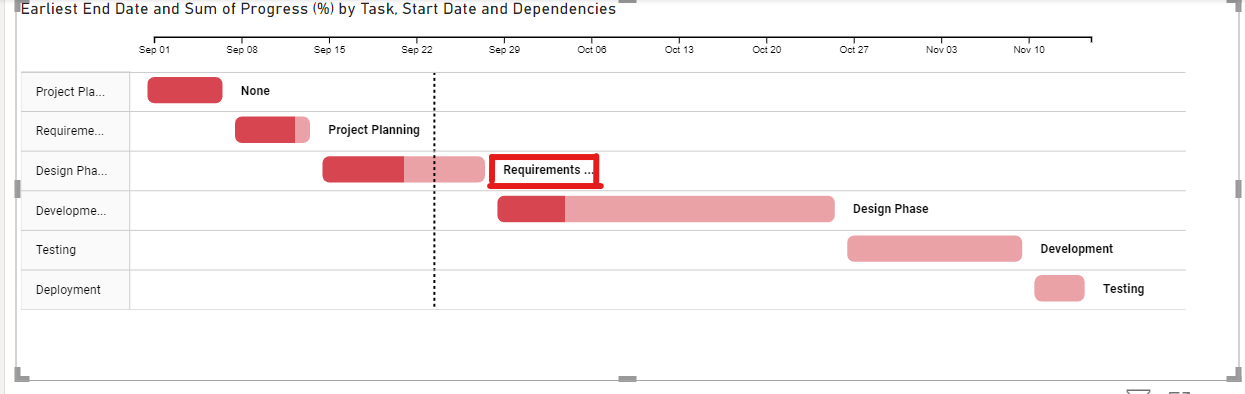
Afhankelijkheden bekijken in onze Power BI-ganttchart. Afbeelding door de auteur.
Bij het maken van een ganttchart in Power BI kun je tegen uitdagingen aanlopen, bijvoorbeeld doordat de benodigde ganttchart-kolommen ontbreken, er missende waarden in je dataset zitten of de Power BI-ganttvisual niet correct wordt weergegeven.
Voordat je een dataset in Power BI importeert, kun je een preview zien en controleren of de kolommen in de dataset de benodigde ganttchart-kolommen zijn. Je kunt op de knop Transformeren van Power Query klikken om de datasets te openen en te kijken of er missende waarden of fouten in de kolomopmaak zitten. Als die er zijn, kun je ze direct in de Power Query-editor oplossen.
Als je een Power BI-ganttchart-visual hebt gemaakt en merkt dat de visual na het invullen van alle velden niet wordt weergegeven, controleer dan eerst of je de juiste velden uit de datasetkolommen in de ganttchart-velden hebt gezet.
Als je geen probleem ziet met de velden, controleer dan je datumkolommen en zorg dat ze het juiste formaat hebben. Controleer ook de kolommen met numerieke waarden en zorg dat ze als getallen zijn opgemaakt, niet als tekst. Gebruik je een dataset uit een database, zorg dan dat je datamodel correct is gespecificeerd zodat het kan worden gerenderd. Een laatste actie is de visual resetten en opnieuw opbouwen. Opnieuw beginnen kan helpen om te zien waar het probleem zit.
In dit artikel heb je geleerd hoe je een ganttchart in Power BI maakt en aanpast, en welke stappen je neemt als je problemen ondervindt bij het maken ervan. Het tabblad Visual formatteren in het visualisatiescherm biedt nog veel meer opties om aan te passen, die je kunt verkennen om een mooie ganttchart te maken die je hele project effectief uitlegt en volgt, wat het ook is.
Wil je meer leren over Power BI? Bekijk dan deze DataCamp-cursussen, skill tracks en career tracks:
Wil je ook je datavisualisatie- en storytellingvaardigheden verbeteren? Bekijk dan deze blogs, tutorials en code-alongs:
Leer Power BI met DataCamp
Cursus
Cursus
Cursus
blog
Adel Nehme
15 min

