

Power BI'da Bir Gantt Grafiğini Özelleştirme
Power BI, Gantt grafiği görselinizi özelleştirmek için çubuk renklerini ve eksen etiketlerini değiştirmekten grafiğe kilometre taşları eklemeye kadar çeşitli seçenekler sunar.
Renkleri ve etiketleri değiştirme
Çubukların renklerini istediğiniz renge değiştirebilirsiniz. Bunu yapmak için tuvaldeki Power BI Gantt grafiği görselini seçin ve Görseli Biçimlendir sekmesine gidin. Ardından, Görev Ayarları açılır menüsünden tercih ettiğiniz rengi seçin.
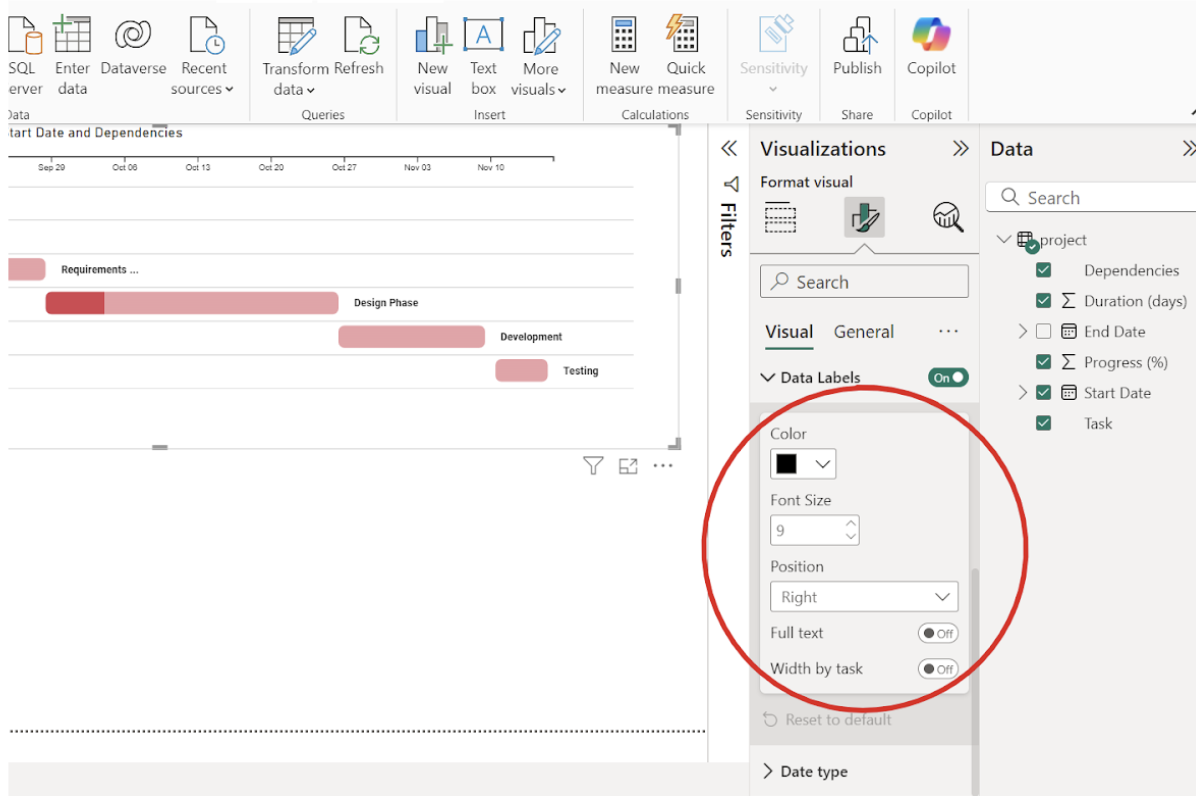
Power BI Gantt grafiğimizde görev sütunu rengini değiştirme. Görsel: Yazar.
Görev Ayarları açılır menüsünün altında, Gantt grafik görselinin etiketlerini biçimlendirebileceğiniz Veri Etiketleri açılır menüsü bulunur.
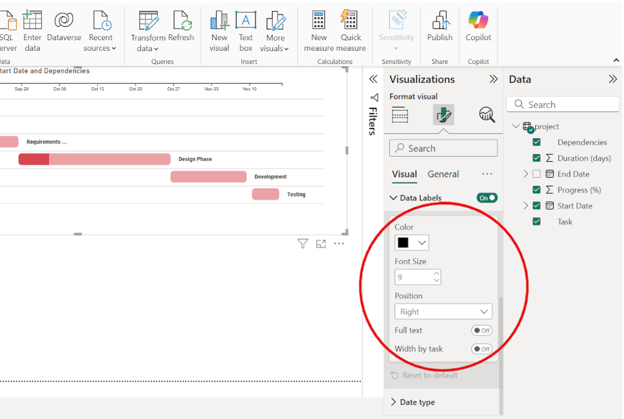
Power BI Gantt grafiğinde veri etiketlerini biçimlendirme. Görsel: Yazar.
Kilometre taşları ekleme
Kilometre taşları, bir proje yaşam döngüsü boyunca önemli olayları işaretlemek için kullanılır. Power BI Gantt grafiği görseline, projedeki kilometre taşlarını temsil eden herhangi bir veriseti alanını görsele sürükleyerek kilometre taşları ekleyebilirsiniz.
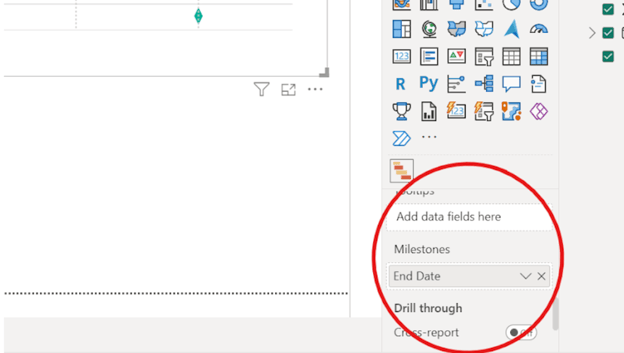 Power BI Gantt grafiğine kilometre taşları ekleme. Görsel: Yazar.
Power BI'da Gantt Grafikleri Yorumlama
Şimdi, işinizde en iyi şekilde yararlanabilmeniz için bir Gantt grafik görselinin nasıl yorumlanacağına geçelim.
Görev ilerlemesini görselleştirme
Her proje görev zaman çizelgesini bir görev çubuğu temsil eder ve görev çubuğundaki koyu renk, görevin tamamlanma oranını gösterir. Tamamlanan görevler tamamen koyu renkte olurken, devam edenlerde koyu ve açık tonlar birlikte görülür.
X ekseni proje görevlerini, y ekseni ise proje zaman çizelgesini temsil eder. Power BI araç ipucu, görev çubuğunun üzerine geldiğinizde bir görev hakkında ayrıntılı bilgi almanızı sağlar. Bu, görev adı, başlangıç tarihi, bitiş tarihi, ilerleme ve gereken kaynaklar gibi ayrıntılı bilgiler sunar.
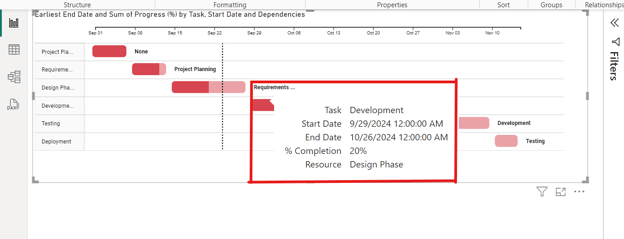
Görev ilerlemesini görselleştirmek için araç ipucunu kullanın. Görsel: Yazar.
Kritik yolları ve bağımlılıkları belirleme
Power BI'daki Gantt grafik görselinize bağımlılıklar eklediyseniz, her görev çubuğunun yanında bağımlılığı görmelisiniz. Bağımlılık, bir sonraki göreve geçmeden önce bitirmeniz gereken şeydir.
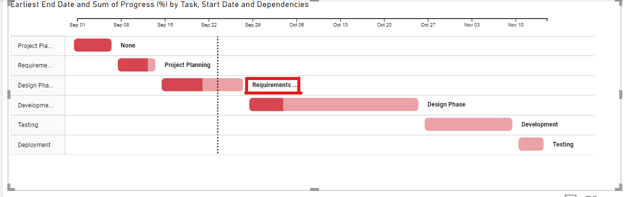
Power BI Gantt grafiğimizde bağımlılıkları görme. Görsel: Yazar.
Power BI Gantt Grafiğinde Sorun Giderme
Power BI'da bir Gantt grafiği oluşturmaya çalışırken, gerekli Gantt grafik sütunlarının olmaması, verisetinizde eksik değerler bulunması veya Power BI Gantt görselinin doğru görüntülenmemesi gibi bazı zorluklarla karşılaşabilirsiniz.
Eksik veri alanları
Bir verisetini Power BI'a aktarmadan önce bir önizleme görebilir ve verisetindeki sütunların gerekli Gantt grafik sütunları olup olmadığını kontrol edebilirsiniz. Power Query'nin Dönüştür düğmesine tıklayıp verisetlerini açarak sütun biçimlendirmelerinde eksik değer veya hata olup olmadığını görebilirsiniz. Bu sorunlar varsa, doğrudan Power Query düzenleyicisinde düzeltebilirsiniz.
Görsel düzgün görüntülenmiyor
Bir Power BI Gantt Grafik görseli oluşturduysanız ve tüm alanları doldurduktan sonra görselin görüntülenmediğini fark ediyorsanız, yapmanız gereken ilk şey verisetindeki doğru sütunları Gantt grafiği görsel alanlarına seçip seçmediğinizi kontrol etmektir.
Alanlarda bir sorun olmadığını fark ederseniz, tarih sütunlarınızı kontrol edin ve uygun biçimde olduklarından emin olun. Ayrıca sayısal değer içeren sütunları kontrol edin ve sayı yerine metin olarak biçimlendirilmediklerinden emin olun. Bir veritabanından gelen bir veriseti kullanıyorsanız, veri modelinizin doğru belirtildiğinden ve görselin oluşturulabildiğinden emin olun. Son bir işlem olarak görseli sıfırlayıp yeniden oluşturun. Baştan başlamak sorunun nerede olduğunu belirlemenize yardımcı olabilir.
Sonuç
Bu yazıda, Power BI'da bir Gantt Grafiğinin nasıl oluşturulacağını ve özelleştirileceğini, ayrıca bir tane oluştururken sorun yaşadığınızda atılacak adımları öğrendiniz. Görselleştirme bölmesindeki Görseli Biçimlendir sekmesi, keşfedebileceğiniz çok daha fazla özelleştirme seçeneği sunar; böylece, ister hangi proje olursa olsun, tamamını etkili bir şekilde açıklayan ve izleyen güzel bir Gantt grafiğine sahip olabilirsiniz.
Power BI hakkında daha fazla bilgi edinmek için aşağıdaki DataCamp kursları, beceri yolları ve kariyer yollarına göz atın:
- Introduction to Power BI kursu
- Power BI Fundamentals beceri yolu
- Data Analyst in Power BI kariyer yolu
Ayrıca, veri görselleştirme ve hikâye anlatımı becerilerinizi geliştirmek için şu blog, eğitim ve birlikte kodlama içeriklerine göz atın:
- Kontrol Panelleri Tasarlamada En İyi Uygulamalar blog yazısı
- Power BI ile Veri Görselleştirme eğitimi
- Power BI'da Kontrol Paneli Tasarımı birlikte kodlama

Python, R ve makine öğrenmesi alanlarında uzmanlığa sahip, deneyimli veri bilimi eğitmeni ve Biyostatistikçi.
Power BI Gantt Grafiği SSS
Gantt grafiği nedir?
Gantt grafiği, bir projedeki görevlerin zaman çizelgesini temsil eden bir çubuk grafik türüdür.
Bir Gantt grafiğinin ana bileşenleri nelerdir?
Bir Gantt grafiği dört ana bileşenden oluşur: görevler, zaman çizelgesi, bağımlılıklar ve ilerleme.
Power BI'da Gantt grafik görselini nasıl oluşturabilirim? Power BI görselleri arasında bulamıyorum.
Power BI'daki Gantt grafik görseli, Power BI'ın yerleşik görselleri arasında yer almaz. Özel bir görsel olarak mevcuttur; bu nedenle kullanmak için Power BI Gantt grafik görselini indirmeniz gerekir.
Gantt grafikleri nasıl fayda sağlar?
Gantt grafikleri, görev veya üye sayısından bağımsız olarak proje yöneticilerinin bir projenin ilerlemesini takip etmesine yardımcı olur. Ayrıca herkesin rolünü bilmesini sağlayarak ekip üyeleri arasında işbirliğini güçlendirir.
Power BI Gantt grafiği için verileri doğru şekilde nasıl ayarlarım?
Verilerinizde gerekli Gantt grafik sütunlarının bulunduğundan, eksik değer olmadığından ve tarih sütunlarınızın uygun biçimde olduğundan emin olun.



Bazen projeler kapsamlı hale gelebilir ve yönetimleri karmaşıklaşabilir. Power BI'da aynı anda birçok görevi izlemek ve yönetmek için yararlı bir yol, Power BI Gantt grafiğidir. Ekip üyelerini hizalamanın yanı sıra, bu grafikler ilerlemeyi ve kilometre taşlarını göstererek iyi bir motivasyon aracı olarak da bilinir.
Bu yazıda, Power BI'daki özel görselleri kullanarak bir Gantt grafiğinin nasıl oluşturulacağını göstereceğim. Ayrıca bir Power BI Gantt grafiğinin nasıl özelleştirileceğini ve yorumlanacağını da öğreneceksiniz. Power BI’a yeniyseniz, mevcut en popüler (hatta belki de en popüler) iş zekâsı araçlarından biri hakkında bilmeniz gereken her şeyi öğrenmek için Power BI Fundamentals beceri yolumuza göz atın.
Power BI'da Gantt Grafiği Nedir?
Gantt grafiği, her proje görevinin yatay bir çubukla temsil edildiği bir çubuk grafiğidir. Bu çubuğun başlangıç ve bitişi, görevin zaman çizelgesini temsil eder. Ayrıca çubuklar arasındaki ilişkiyi ve belirli bir göreve başlamadan önceki ön koşulları da gösterir. Bir Gantt grafiği aşağıdaki bileşenlerden oluşur:
Şimdi, tüm bu kavramları netleştirecek şekilde kendi Power BI Gantt grafiğinizi nasıl oluşturacağınıza bakalım.
Power BI'da Gantt Grafiği Nasıl Oluşturulur
İlk adım, Power BI Desktop'ı kurduğunuzdan emin olmaktır. Ayrıca bu yazıda kullanacağımız proje verilerini indirin.
Gantt grafiği özel görselini içe aktarma
Gantt grafiği, Power BI'ın yerleşik görselleri arasında yer almaz; bu da indirmeniz gereken bir özel görsel olduğu anlamına gelir. Bunu yapmak için Görselleştirmeler bölmesine gidin, üç nokta (...) simgesine tıklayın ve Daha fazla görsel al seçeneğini tıklayın.
Not: Özel görselleri indirmek için bir Power BI lisansına ihtiyacınız vardır. Eğer yoksa, ücretsiz bir Power BI lisansı için bir Microsoft Fabric hesabı açın. Ayrıca ön araştırma yapmak isterseniz Microsoft Fabric nedir? başlıklı bir blog yazımız da var.
Bir Power BI Gantt grafiği indiriliyor. Görsel: Yazar
Pencere açıldıktan sonra arama çubuğuna “Gantt” yazın; çeşitli Gantt grafik görsellerinin bir listesini göreceksiniz. Microsoft Corporation tarafından sunulanı seçin ve ardından Ekle düğmesine tıklayın.
Gantt grafiğini Power BI'a ekleme. Görsel: Yazar.
Gantt grafiği için verilerinizi hazırlama
Gantt grafik görselini oluşturmanın bir sonraki önemli adımı, verisetinizi daha önce tartışılan Gantt grafiği bileşenlerine göre yapılandırmaktır. Verisetinizde aşağıdaki gibi gerekli sütunların bulunduğundan emin olmalısınız:
Power BI Desktop'ta Giriş sekmesi altındaki Veri Al simgesine gidin ve proje verilerini içe aktarmak için Metin/CSV seçeneğine tıklayın.
Proje veriseti önizlemesini görme. Görsel: Yazar.
Verisetinizde gerekli grafik sütunları yoksa, gerekli dönüşümleri uygulamak için Verileri Dönüştür düğmesine tıklayabilirsiniz. Önizleme penceresinde Yükle seçeneğine tıklayarak verileri Power BI’a yükleyin.
Gantt grafiğini oluşturma
Power BI tuvaline boş bir görsel uygulamak için Gantt grafiği simgesine Görselleştirmeler bölmesinde tıklayın. Boş görseli seçin ve verisetinizdeki her alanı ilgili Gantt grafiği alanına sürükleyin.
Dikkat edilmesi gereken nokta, Bağımlılıklar alanını Power BI Gantt grafiği görselindeki Kaynak alanına taşımanız gerektiğidir. Ayrıca Süre ile Bitiş Tarihini aynı anda bir Gantt grafiği görseline ekleyemezsiniz. Bunun yerine Başlangıç Tarihini ya Süre ile ya da Bitiş Tarihi ile birlikte seçersiniz.
Power BI Gantt grafiği görsel alanları. Görsel: Yazar.