%22%3E%3Cpath%20d%3D%22m-369%200h408v79h-408z%22%20fill%3D%22%237933ff%22%2F%3E%3Cpath%20d%3D%22m-148%200h306v45h-306z%22%20fill%3D%22%23974dff%22%2F%3E%3C%2Fg%3E%3C%2Fsvg%3E)
%22%2F%3E%3C%2FclipPath%3E%3Cg%20clip-path%3D%22url(%23a)%22%3E%3Cpath%20d%3D%22m76%200h484v36h-484z%22%20fill%3D%22%23974dff%22%2F%3E%3Cpath%20d%3D%22m0%200h384v24h-384z%22%20fill%3D%22%2306bdfc%22%20transform%3D%22matrix(1%200%200%20-1%200%2060)%22%2F%3E%3C%2Fg%3E%3C%2Fsvg%3E)
Guías para diseñar informes atractivos
Estas pautas te ayudarán a crear informes atractivos, útiles y con verdadero valor. Aplícalas sin perder de vista los elementos principales del diseño de informes que ya hemos comentado.
Veremos estas recomendaciones de diseño:
- Elegir el gráfico adecuado
- Colocación y espaciado
- Contexto
- Formato y decoración
Elegir el gráfico adecuado
Power BI ofrece más de 200 opciones de visualización, incluidas las visualizaciones personalizadas disponibles en AppSource. Con tantas opciones, elegir el gráfico apropiado puede resultar aún más complicado.
Por lo general, el tipo de datos orienta la elección del gráfico y reduce el abanico de visualizaciones más adecuadas. Conviene tener claro el propósito de la información que quieres incluir en el informe. Pregúntate qué acción o decisión debería facilitar cada visual.
Hay un puñado de visualizaciones que uso con más frecuencia en mis informes. Si dudo, vuelvo a lo básico: empiezo por el gráfico más sencillo que transmita la información y dejo a un lado el resto de opciones por el momento.
Estas son las visualizaciones que más utilizo:
- Gráficos de barras para comparar categorías
- Gráficos de tarta o donut (solo si hay menos de 5 categorías a comparar)
- Gráficos de líneas para mostrar tendencias en el tiempo
- Tarjetas y KPI para mostrar cifras únicas
- Tablas y matrices (solo si hace falta más detalle)
Consulta esta referencia para ver la lista completa de visualizaciones disponibles en Power BI y cómo usarlas mejor.
Colocación y espaciado
El lienzo del informe en Power BI tiene espacio limitado. Por ello, es clave aprovecharlo bien sin añadir elementos innecesarios que generen ruido.
Leemos de izquierda a derecha y de arriba abajo. Al abrir un informe, la mirada suele ir al ángulo superior izquierdo, salvo que algo capte la atención en otro punto. Esta tendencia natural nos indica dónde situar los visuales: empieza por la parte superior y continúa con un flujo lógico, aportando más detalle a medida que avanzas hacia la parte inferior.
Según la regla de los 5 segundos, la información de mayor valor e impacto debe percibirse en los 5 primeros segundos tras abrir el informe. Por tanto, colócala en la parte superior, donde el usuario la verá primero. Evita poner imágenes, iconos o textos en esa zona si no aportan información relevante para el usuario y el informe.
Diseña el resto con un flujo lógico:
- Agrupa visuales con un objetivo común. Evita colocarlos al azar, porque puede sugerir relaciones que no existen.
- Deja espacio entre visuales para mejorar la legibilidad y separar aquellos que transmiten mensajes distintos o no están relacionados.
- Evita tamaños y posiciones arbitrarias: dificultan saber dónde mirar primero o en qué centrarse.
- Alinea los visuales de forma coherente.
- No satures la página con demasiados visuales o exceso de información.
Contexto
Es importante aportar contexto a la información que el usuario ve en el informe. Puedes hacerlo fácilmente con comparaciones en el tiempo o entre categorías.
Por ejemplo, si una tarjeta indica que los ingresos del año son 1 millón de dólares, dale contexto comparándolos con los del año anterior o con el presupuesto. Un modo sencillo es usar colores que indiquen si los ingresos están por encima o por debajo del presupuesto.
Otra opción es usar una única medida para resaltar la comparación entre dos cifras: por ejemplo, el porcentaje de variación de ingresos frente al año anterior. Así, un solo número contesta al menos dos preguntas a la vez: si los ingresos superan a los del año pasado y, en su caso, en cuánto. Imagina el tiempo que se pierde si el usuario tiene que calcularlo manualmente o si no se ofrece esa comparación.
Formato y decoración
Hay muchas formas de "embellecer" un informe: colores, imágenes o tipografías llamativas. Sin embargo, el formato y la decoración deben usarse solo si aportan utilidad o significado. Esto incluye las líneas de cuadrícula en un gráfico o incluso los bordes del área del gráfico.
El color es uno de los recursos de formato más potentes. Puedes facilitar comparaciones y usar formato condicional para destacar información clave. Si la información es "negativa", el usuario identificará de inmediato los posibles problemas que requieren acción.
Eso sí, elige los colores con cabeza: simplicidad y consistencia. Sigue estas reglas:
- Usa paletas aptas para daltónicos: el rojo y el verde suelen dar problemas (sobre todo juntos). Elige combinaciones que no generen confusión.
- Sé consistente con los colores por campos o categorías para que el color tenga significado propio (crea una leyenda a la que el usuario pueda recurrir; más adelante veremos que la superposición de información es ideal para esto).
- Evita abusar del color: demasiados colores en todo el informe confunden y dispersan la atención.
- Evita fondos muy intensos o brillantes: dificultan la lectura y no son prácticos si el usuario quiere imprimir un PDF.
Por último, tipografías y formatos numéricos:
- No uses demasiados estilos de fuente ni tipografías extravagantes: mantén una sola tipografía en todos los informes.
- Evita el formato de texto innecesario (negritas, subrayados, tamaños excesivos, etc.), porque añade ruido y retrasa la obtención de insights.
- Para números, utiliza separadores de miles (por ejemplo, 10.000) o una forma compacta (1M para 1 millón, 100k para 100 mil) para mejorar la legibilidad.
Funciones clave de diseño en Power BI
La flexibilidad de Power BI te permite crear informes atractivos y, a la vez, muy valiosos. Con unas cuantas funciones sencillas puedes reducir el ruido y dejar el lienzo libre para mostrar solo lo esencial.
Muchas de las funciones siguientes se implementan con marcadores (bookmarks) en Power BI. Dan mucho juego y te recomiendo aprender más sobre ellos.
Navegación personalizada entre páginas
Tradicionalmente se navega seleccionando las páginas en la parte inferior del informe. Si diseñas tu propio navegador de páginas, podrás adaptarlo al tema y la marca de tu informe. Hay muchas formas de crear un panel de navegación y hay quien se pone muy creativo.
La forma más sencilla es usar la opción "Page navigator" del menú "Buttons" en la cinta. Esta función hace que el panel de navegación se actualice automáticamente cuando añadas una nueva página.
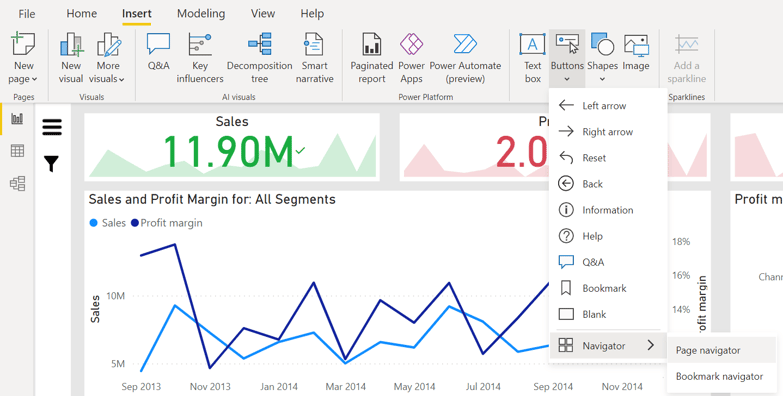
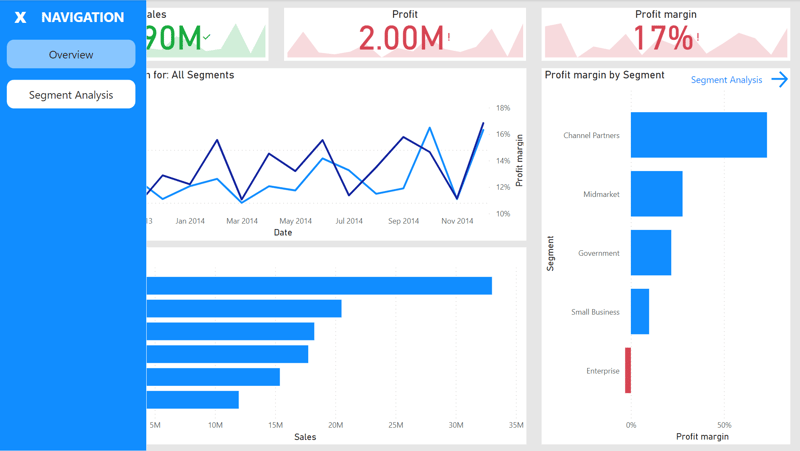
En la siguiente captura, verás un panel de navegación sencillo que se expande al pulsar el icono de menú. Este informe solo tiene dos páginas.
Navegación contextual con botones
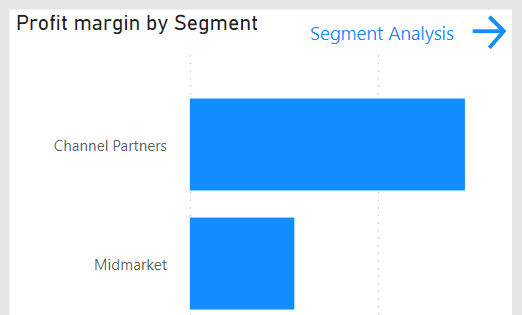
Otra forma de navegar es crear botones de navegación contextual en lugares concretos de la página. Por ejemplo, en la captura siguiente hemos creado un botón que te lleva a la página de análisis por segmento; está en la esquina superior derecha del gráfico de margen de beneficio por segmento. Así, el usuario puede saltar directamente desde ese gráfico a una página que amplía la información mostrada.
Este método es ideal para añadir páginas detalladas que podrían pasar desapercibidas y, al mismo tiempo, evitar saturar el panel de navegación con demasiadas páginas.
Crear un panel de segmentación personalizado
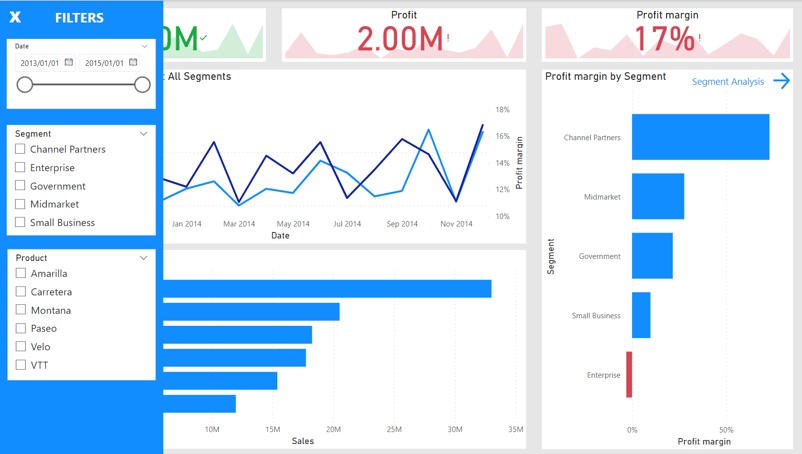
Al igual que el panel de navegación, puedes crear un panel de filtros que se despliegue al pulsar el botón correspondiente. Me gusta especialmente porque los slicers ocupan mucho espacio en el lienzo y por sí solos no aportan valor.
Crear una superposición de información
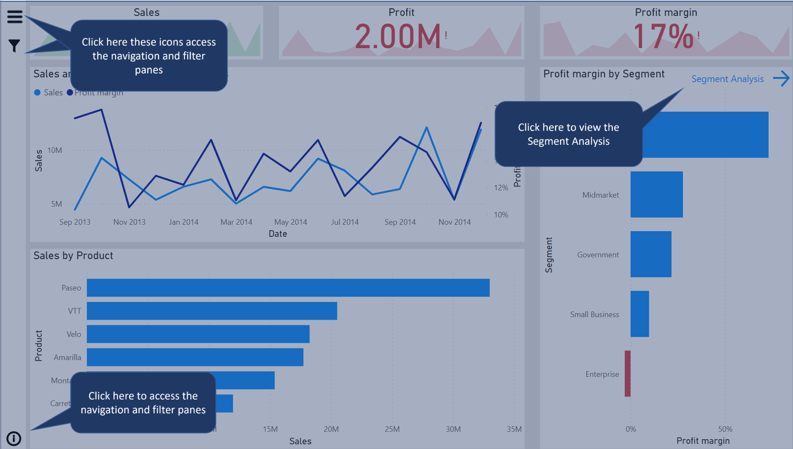
Una superposición de información (information overlay) es una forma excelente de ayudar al usuario a entender los elementos de tu informe sin salir de Power BI. Antes de conocer este truco, preparaba una presentación en PowerPoint con capturas del informe, de forma similar a esta superposición.
Con este recurso, ahorrarás tiempo a ti y a tus usuarios cuando conozcan un informe nuevo o necesiten refrescar la memoria sobre uno anterior.
Igual que los otros dos paneles, esta superposición aparece cuando el usuario pulsa el pequeño botón de información en la esquina inferior izquierda del informe.
Crear títulos dinámicos según filtros
Los títulos dinámicos muestran información sobre el filtro actual en el título de un gráfico.
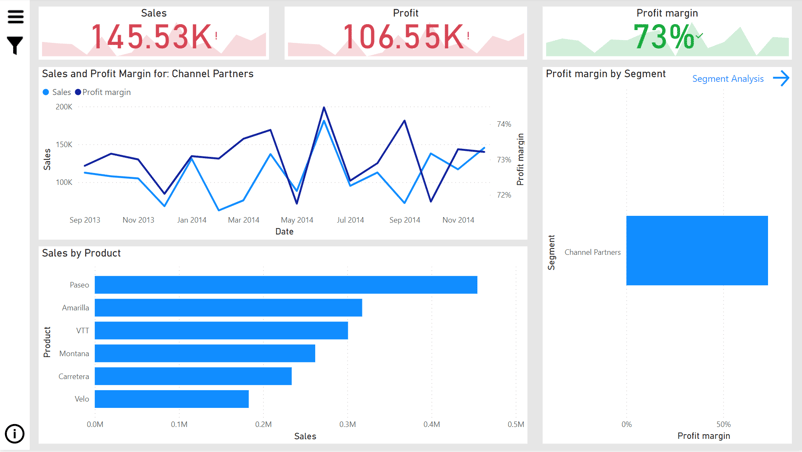
El título dinámico se obtiene con una medida. La medida del título en la siguiente imagen es:
Segment Title = “Sales and Profit Margin for: “ & SELECTEDVALUE(‘Segments’[Segment], “All Segments”)
La función clave es SELECTEDVALUE: devuelve el valor seleccionado (en un slicer o filtro) o “All Segments” cuando no hay selección.
En la imagen, hemos filtrado el informe para mostrar solo el segmento Channel Partners; el título del gráfico de líneas cambia dinámicamente para reflejarlo.
Usar tooltips para añadir detalle contextual
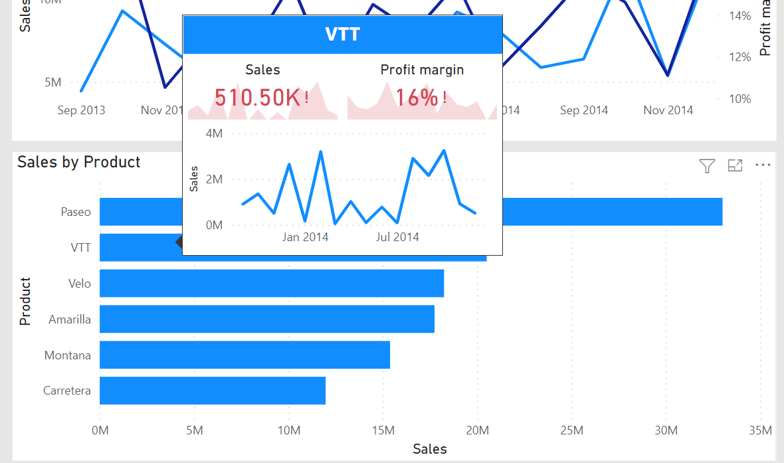
Todos los gráficos tienen tooltips que muestran el valor exacto al pasar el ratón por encima. Pero también puedes usar una página del informe como tooltip. En la imagen siguiente, al pasar sobre el producto VTT aparece un tooltip que en realidad es una página del informe con visuales relacionados con ese producto.
Conclusión
Cuando incorpores las funciones de este tutorial, estarás en el buen camino para convertirte en un usuario competente de Power BI. En el próximo, veremos cómo ampliar estas habilidades con funciones avanzadas para enriquecer tu caja de herramientas de visualización. Además, echa un vistazo a los cursos de Power BI de DataCamp; y si quieres empezar hoy mismo tu camino hacia el dominio de Power BI, inscríbete en el Power BI Fundamentals Skill Track.
Preguntas frecuentes sobre informes en Power BI
¿Qué es un informe de Power BI?
Un informe de Power BI puede incluir datos de múltiples fuentes junto con visualizaciones y análisis de esos datos.
¿Cómo se crea un informe en Power BI?
Los informes de Power BI pueden crearse con Power BI Desktop o directamente en Power BI service (la interfaz web). Power BI Desktop permite combinar datos de múltiples fuentes y te ofrece libertad para crear informes muy complejos. En cambio, crear informes en Power BI service se basa en conjuntos de datos ya preparados.
¿Puedo ver informes de Power BI en el móvil?
Hay aplicaciones de Power BI para Android e iOS, y los informes pueden adaptarse para móviles.
¿Cómo creo un panel en Power BI?
Los paneles (dashboards) se crean en Power BI service. Cualquier visual de los informes de un área de trabajo puede anclarse a uno o varios paneles.
¿Cuál es la diferencia entre informes y paneles en Power BI?
Normalmente, los informes se crean en Power BI Desktop, donde puedes combinar datos de múltiples orígenes y crear visualizaciones. Los paneles, en cambio, contienen visualizaciones ancladas desde informes de Power BI ya creados.
¿Cuáles son los principios de diseño para informes de Power BI?
Los informes de Power BI deben ser sencillos y coherentes, sin abusar de tipografías, imágenes o colores, y deben diseñarse pensando en el usuario y su rol. Deben transmitir la información de mayor valor e impacto en 5 segundos.
¿Cómo elijo el gráfico adecuado en Power BI?
Los gráficos se eligen en función del tipo de datos y del uso que se les dará. Estos son algunos de los más utilizados:
- Gráficos de barras para comparar categorías
- Gráficos de tarta o donut (solo si hay menos de 5 categorías a comparar)
- Gráficos de líneas para mostrar tendencias en el tiempo
- Tarjetas y KPI para mostrar cifras únicas
- Tablas y matrices (solo si hace falta más detalle)
¿Cuál es la mejor distribución para los visuales en Power BI?
Al abrir un informe, la mirada suele empezar en la esquina superior izquierda. Por eso, la información de mayor impacto debe situarse en la parte superior y continuar con un flujo lógico, aportando más detalle hacia la parte inferior.
%22%3E%0A%20%20%20%20%20%20%20%20%3Crect%20fill%3D%22%23EFEBE4%22%20height%3D%22180%22%20width%3D%22336%22%20%2F%3E%0A%20%20%20%20%20%20%20%20%3Crect%0A%20%20%20%20%20%20%20%20%20%20fill%3D%22%23DD3400%22%0A%20%20%20%20%20%20%20%20%20%20height%3D%22106.6%22%0A%20%20%20%20%20%20%20%20%20%20transform%3D%22rotate(-30%20-208.588%20220.18)%22%0A%20%20%20%20%20%20%20%20%20%20width%3D%22456.125%22%0A%20%20%20%20%20%20%20%20%20%20x%3D%22-208.588%22%0A%20%20%20%20%20%20%20%20%20%20y%3D%22220.18%22%0A%20%20%20%20%20%20%20%20%2F%3E%0A%20%20%20%20%20%20%20%20%3Crect%0A%20%20%20%20%20%20%20%20%20%20fill%3D%22%23FFEC3C%22%0A%20%20%20%20%20%20%20%20%20%20height%3D%2235.875%22%0A%20%20%20%20%20%20%20%20%20%20transform%3D%22rotate(-30%20-208.588%20220.18)%22%0A%20%20%20%20%20%20%20%20%20%20width%3D%22347.576%22%0A%20%20%20%20%20%20%20%20%20%20x%3D%22-208.588%22%0A%20%20%20%20%20%20%20%20%20%20y%3D%22220.18%22%0A%20%20%20%20%20%20%20%20%2F%3E%0A%20%20%20%20%20%20%20%20%3Crect%0A%20%20%20%20%20%20%20%20%20%20fill%3D%22%23FF931E%22%0A%20%20%20%20%20%20%20%20%20%20height%3D%2235.875%22%0A%20%20%20%20%20%20%20%20%20%20transform%3D%22rotate(-30%20-226.525%20189.111)%22%0A%20%20%20%20%20%20%20%20%20%20width%3D%22347.576%22%0A%20%20%20%20%20%20%20%20%20%20x%3D%22-226.525%22%0A%20%20%20%20%20%20%20%20%20%20y%3D%22189.111%22%0A%20%20%20%20%20%20%20%20%2F%3E%0A%20%20%20%20%20%20%20%20%3Crect%0A%20%20%20%20%20%20%20%20%20%20fill%3D%22%23DD3400%22%0A%20%20%20%20%20%20%20%20%20%20height%3D%22106.6%22%0A%20%20%20%20%20%20%20%20%20%20transform%3D%22rotate(-30%2085.5879%20256.055)%22%0A%20%20%20%20%20%20%20%20%20%20width%3D%22456.125%22%0A%20%20%20%20%20%20%20%20%20%20x%3D%2285.5879%22%0A%20%20%20%20%20%20%20%20%20%20y%3D%22256.055%22%0A%20%20%20%20%20%20%20%20%2F%3E%0A%20%20%20%20%20%20%20%20%3Crect%0A%20%20%20%20%20%20%20%20%20%20fill%3D%22%23FFEC3C%22%0A%20%20%20%20%20%20%20%20%20%20height%3D%2235.875%22%0A%20%20%20%20%20%20%20%20%20%20transform%3D%22rotate(-30%2085.5879%20256.055)%22%0A%20%20%20%20%20%20%20%20%20%20width%3D%22184.5%22%0A%20%20%20%20%20%20%20%20%20%20x%3D%2285.5879%22%0A%20%20%20%20%20%20%20%20%20%20y%3D%22256.055%22%0A%20%20%20%20%20%20%20%20%2F%3E%0A%20%20%20%20%20%20%20%20%3Crect%0A%20%20%20%20%20%20%20%20%20%20fill%3D%22%23FF931E%22%0A%20%20%20%20%20%20%20%20%20%20height%3D%2235.875%22%0A%20%20%20%20%20%20%20%20%20%20transform%3D%22rotate(-30%20227.432%20132.736)%22%0A%20%20%20%20%20%20%20%20%20%20width%3D%22271.625%22%0A%20%20%20%20%20%20%20%20%20%20x%3D%22227.432%22%0A%20%20%20%20%20%20%20%20%20%20y%3D%22132.736%22%0A%20%20%20%20%20%20%20%20%2F%3E%0A%20%20%20%20%20%20%3C%2Fg%3E%0A%20%20%20%20%20%20%3Cdefs%3E%0A%20%20%20%20%20%20%20%20%3CclipPath%20id%3D%22clip%22%3E%0A%20%20%20%20%20%20%20%20%20%20%3Crect%20fill%3D%22white%22%20height%3D%22180%22%20width%3D%22336%22%20%2F%3E%0A%20%20%20%20%20%20%20%20%3C%2FclipPath%3E%0A%20%20%20%20%20%20%3C%2Fdefs%3E%0A%20%20%20%20%3C%2Fsvg%3E)

%22%3E%0A%20%20%20%20%20%20%20%20%3Crect%20fill%3D%22%23EFEBE4%22%20height%3D%22180%22%20width%3D%22336%22%20%2F%3E%0A%20%20%20%20%20%20%20%20%3Crect%0A%20%20%20%20%20%20%20%20%20%20fill%3D%22%23FF931E%22%0A%20%20%20%20%20%20%20%20%20%20height%3D%22106.6%22%0A%20%20%20%20%20%20%20%20%20%20transform%3D%22rotate(-30%20-208.588%20220.18)%22%0A%20%20%20%20%20%20%20%20%20%20width%3D%22456.125%22%0A%20%20%20%20%20%20%20%20%20%20x%3D%22-208.588%22%0A%20%20%20%20%20%20%20%20%20%20y%3D%22220.18%22%0A%20%20%20%20%20%20%20%20%2F%3E%0A%20%20%20%20%20%20%20%20%3Crect%0A%20%20%20%20%20%20%20%20%20%20fill%3D%22%23F7F3EB%22%0A%20%20%20%20%20%20%20%20%20%20height%3D%2235.875%22%0A%20%20%20%20%20%20%20%20%20%20transform%3D%22rotate(-30%20-208.588%20220.18)%22%0A%20%20%20%20%20%20%20%20%20%20width%3D%22347.576%22%0A%20%20%20%20%20%20%20%20%20%20x%3D%22-208.588%22%0A%20%20%20%20%20%20%20%20%20%20y%3D%22220.18%22%0A%20%20%20%20%20%20%20%20%2F%3E%0A%20%20%20%20%20%20%20%20%3Crect%0A%20%20%20%20%20%20%20%20%20%20fill%3D%22%23000820%22%0A%20%20%20%20%20%20%20%20%20%20height%3D%2235.875%22%0A%20%20%20%20%20%20%20%20%20%20transform%3D%22rotate(-30%20-226.525%20189.111)%22%0A%20%20%20%20%20%20%20%20%20%20width%3D%22347.576%22%0A%20%20%20%20%20%20%20%20%20%20x%3D%22-226.525%22%0A%20%20%20%20%20%20%20%20%20%20y%3D%22189.111%22%0A%20%20%20%20%20%20%20%20%2F%3E%0A%20%20%20%20%20%20%20%20%3Crect%0A%20%20%20%20%20%20%20%20%20%20fill%3D%22%23000820%22%0A%20%20%20%20%20%20%20%20%20%20height%3D%22106.6%22%0A%20%20%20%20%20%20%20%20%20%20transform%3D%22rotate(-30%2085.5879%20256.055)%22%0A%20%20%20%20%20%20%20%20%20%20width%3D%22456.125%22%0A%20%20%20%20%20%20%20%20%20%20x%3D%2285.5879%22%0A%20%20%20%20%20%20%20%20%20%20y%3D%22256.055%22%0A%20%20%20%20%20%20%20%20%2F%3E%0A%20%20%20%20%20%20%20%20%3Crect%0A%20%20%20%20%20%20%20%20%20%20fill%3D%22%23D87300%22%0A%20%20%20%20%20%20%20%20%20%20height%3D%2235.875%22%0A%20%20%20%20%20%20%20%20%20%20transform%3D%22rotate(-30%2085.5879%20256.055)%22%0A%20%20%20%20%20%20%20%20%20%20width%3D%22184.5%22%0A%20%20%20%20%20%20%20%20%20%20x%3D%2285.5879%22%0A%20%20%20%20%20%20%20%20%20%20y%3D%22256.055%22%0A%20%20%20%20%20%20%20%20%2F%3E%0A%20%20%20%20%20%20%20%20%3Crect%0A%20%20%20%20%20%20%20%20%20%20fill%3D%22%23FF931E%22%0A%20%20%20%20%20%20%20%20%20%20height%3D%2235.875%22%0A%20%20%20%20%20%20%20%20%20%20transform%3D%22rotate(-30%20227.432%20132.736)%22%0A%20%20%20%20%20%20%20%20%20%20width%3D%22271.625%22%0A%20%20%20%20%20%20%20%20%20%20x%3D%22227.432%22%0A%20%20%20%20%20%20%20%20%20%20y%3D%22132.736%22%0A%20%20%20%20%20%20%20%20%2F%3E%0A%20%20%20%20%20%20%3C%2Fg%3E%0A%20%20%20%20%20%20%3Cdefs%3E%0A%20%20%20%20%20%20%20%20%3CclipPath%20id%3D%22clip%22%3E%0A%20%20%20%20%20%20%20%20%20%20%3Crect%20fill%3D%22white%22%20height%3D%22180%22%20width%3D%22336%22%20%2F%3E%0A%20%20%20%20%20%20%20%20%3C%2FclipPath%3E%0A%20%20%20%20%20%20%3C%2Fdefs%3E%0A%20%20%20%20%3C%2Fsvg%3E)



%22%3E%0A%20%20%20%20%20%20%20%20%3Crect%20fill%3D%22%23F7F3EB%22%20height%3D%22180%22%20width%3D%22336%22%20%2F%3E%0A%20%20%20%20%20%20%20%20%3Crect%0A%20%20%20%20%20%20%20%20%20%20fill%3D%22%23000820%22%0A%20%20%20%20%20%20%20%20%20%20height%3D%22106.6%22%0A%20%20%20%20%20%20%20%20%20%20transform%3D%22rotate(-30%20-208.588%20220.18)%22%0A%20%20%20%20%20%20%20%20%20%20width%3D%22456.125%22%0A%20%20%20%20%20%20%20%20%20%20x%3D%22-208.588%22%0A%20%20%20%20%20%20%20%20%20%20y%3D%22220.18%22%0A%20%20%20%20%20%20%20%20%2F%3E%0A%20%20%20%20%20%20%20%20%3Crect%0A%20%20%20%20%20%20%20%20%20%20fill%3D%22%2300C74E%22%0A%20%20%20%20%20%20%20%20%20%20height%3D%2235.875%22%0A%20%20%20%20%20%20%20%20%20%20transform%3D%22rotate(-30%20-208.588%20220.18)%22%0A%20%20%20%20%20%20%20%20%20%20width%3D%22347.576%22%0A%20%20%20%20%20%20%20%20%20%20x%3D%22-208.588%22%0A%20%20%20%20%20%20%20%20%20%20y%3D%22220.18%22%0A%20%20%20%20%20%20%20%20%2F%3E%0A%20%20%20%20%20%20%20%20%3Crect%0A%20%20%20%20%20%20%20%20%20%20fill%3D%22%23FF931E%22%0A%20%20%20%20%20%20%20%20%20%20height%3D%2235.875%22%0A%20%20%20%20%20%20%20%20%20%20transform%3D%22rotate(-30%20-226.525%20189.111)%22%0A%20%20%20%20%20%20%20%20%20%20width%3D%22347.576%22%0A%20%20%20%20%20%20%20%20%20%20x%3D%22-226.525%22%0A%20%20%20%20%20%20%20%20%20%20y%3D%22189.111%22%0A%20%20%20%20%20%20%20%20%2F%3E%0A%20%20%20%20%20%20%20%20%3Crect%0A%20%20%20%20%20%20%20%20%20%20fill%3D%22%23D87300%22%0A%20%20%20%20%20%20%20%20%20%20height%3D%22106.6%22%0A%20%20%20%20%20%20%20%20%20%20transform%3D%22rotate(-30%2085.5879%20256.055)%22%0A%20%20%20%20%20%20%20%20%20%20width%3D%22456.125%22%0A%20%20%20%20%20%20%20%20%20%20x%3D%2285.5879%22%0A%20%20%20%20%20%20%20%20%20%20y%3D%22256.055%22%0A%20%20%20%20%20%20%20%20%2F%3E%0A%20%20%20%20%20%20%20%20%3Crect%0A%20%20%20%20%20%20%20%20%20%20fill%3D%22%23000820%22%0A%20%20%20%20%20%20%20%20%20%20height%3D%2235.875%22%0A%20%20%20%20%20%20%20%20%20%20transform%3D%22rotate(-30%2085.5879%20256.055)%22%0A%20%20%20%20%20%20%20%20%20%20width%3D%22184.5%22%0A%20%20%20%20%20%20%20%20%20%20x%3D%2285.5879%22%0A%20%20%20%20%20%20%20%20%20%20y%3D%22256.055%22%0A%20%20%20%20%20%20%20%20%2F%3E%0A%20%20%20%20%20%20%20%20%3Crect%0A%20%20%20%20%20%20%20%20%20%20fill%3D%22%2300C74E%22%0A%20%20%20%20%20%20%20%20%20%20height%3D%2235.875%22%0A%20%20%20%20%20%20%20%20%20%20transform%3D%22rotate(-30%20227.432%20132.736)%22%0A%20%20%20%20%20%20%20%20%20%20width%3D%22271.625%22%0A%20%20%20%20%20%20%20%20%20%20x%3D%22227.432%22%0A%20%20%20%20%20%20%20%20%20%20y%3D%22132.736%22%0A%20%20%20%20%20%20%20%20%2F%3E%0A%20%20%20%20%20%20%3C%2Fg%3E%0A%20%20%20%20%20%20%3Cdefs%3E%0A%20%20%20%20%20%20%20%20%3CclipPath%20id%3D%22clip%22%3E%0A%20%20%20%20%20%20%20%20%20%20%3Crect%20fill%3D%22white%22%20height%3D%22180%22%20width%3D%22336%22%20%2F%3E%0A%20%20%20%20%20%20%20%20%3C%2FclipPath%3E%0A%20%20%20%20%20%20%3C%2Fdefs%3E%0A%20%20%20%20%3C%2Fsvg%3E)
%22%3E%0A%20%20%20%20%20%20%20%20%3Crect%20fill%3D%22%2372E5FE%22%20height%3D%22180%22%20width%3D%22336%22%20%2F%3E%0A%20%20%20%20%20%20%20%20%3Crect%0A%20%20%20%20%20%20%20%20%20%20fill%3D%22%237933FF%22%0A%20%20%20%20%20%20%20%20%20%20height%3D%22106.6%22%0A%20%20%20%20%20%20%20%20%20%20transform%3D%22rotate(-30%20-208.588%20220.18)%22%0A%20%20%20%20%20%20%20%20%20%20width%3D%22456.125%22%0A%20%20%20%20%20%20%20%20%20%20x%3D%22-208.588%22%0A%20%20%20%20%20%20%20%20%20%20y%3D%22220.18%22%0A%20%20%20%20%20%20%20%20%2F%3E%0A%20%20%20%20%20%20%20%20%3Crect%0A%20%20%20%20%20%20%20%20%20%20fill%3D%22%235EB1FF%22%0A%20%20%20%20%20%20%20%20%20%20height%3D%2235.875%22%0A%20%20%20%20%20%20%20%20%20%20transform%3D%22rotate(-30%20-208.588%20220.18)%22%0A%20%20%20%20%20%20%20%20%20%20width%3D%22347.576%22%0A%20%20%20%20%20%20%20%20%20%20x%3D%22-208.588%22%0A%20%20%20%20%20%20%20%20%20%20y%3D%22220.18%22%0A%20%20%20%20%20%20%20%20%2F%3E%0A%20%20%20%20%20%20%20%20%3Crect%0A%20%20%20%20%20%20%20%20%20%20fill%3D%22%23000820%22%0A%20%20%20%20%20%20%20%20%20%20height%3D%2235.875%22%0A%20%20%20%20%20%20%20%20%20%20transform%3D%22rotate(-30%20-226.525%20189.111)%22%0A%20%20%20%20%20%20%20%20%20%20width%3D%22347.576%22%0A%20%20%20%20%20%20%20%20%20%20x%3D%22-226.525%22%0A%20%20%20%20%20%20%20%20%20%20y%3D%22189.111%22%0A%20%20%20%20%20%20%20%20%2F%3E%0A%20%20%20%20%20%20%20%20%3Crect%0A%20%20%20%20%20%20%20%20%20%20fill%3D%22%237933FF%22%0A%20%20%20%20%20%20%20%20%20%20height%3D%22106.6%22%0A%20%20%20%20%20%20%20%20%20%20transform%3D%22rotate(-30%2085.5879%20256.055)%22%0A%20%20%20%20%20%20%20%20%20%20width%3D%22456.125%22%0A%20%20%20%20%20%20%20%20%20%20x%3D%2285.5879%22%0A%20%20%20%20%20%20%20%20%20%20y%3D%22256.055%22%0A%20%20%20%20%20%20%20%20%2F%3E%0A%20%20%20%20%20%20%20%20%3Crect%0A%20%20%20%20%20%20%20%20%20%20fill%3D%22%235EB1FF%22%0A%20%20%20%20%20%20%20%20%20%20height%3D%2235.875%22%0A%20%20%20%20%20%20%20%20%20%20transform%3D%22rotate(-30%2085.5879%20256.055)%22%0A%20%20%20%20%20%20%20%20%20%20width%3D%22184.5%22%0A%20%20%20%20%20%20%20%20%20%20x%3D%2285.5879%22%0A%20%20%20%20%20%20%20%20%20%20y%3D%22256.055%22%0A%20%20%20%20%20%20%20%20%2F%3E%0A%20%20%20%20%20%20%20%20%3Crect%0A%20%20%20%20%20%20%20%20%20%20fill%3D%22%23000820%22%0A%20%20%20%20%20%20%20%20%20%20height%3D%2235.875%22%0A%20%20%20%20%20%20%20%20%20%20transform%3D%22rotate(-30%20227.432%20132.736)%22%0A%20%20%20%20%20%20%20%20%20%20width%3D%22271.625%22%0A%20%20%20%20%20%20%20%20%20%20x%3D%22227.432%22%0A%20%20%20%20%20%20%20%20%20%20y%3D%22132.736%22%0A%20%20%20%20%20%20%20%20%2F%3E%0A%20%20%20%20%20%20%3C%2Fg%3E%0A%20%20%20%20%20%20%3Cdefs%3E%0A%20%20%20%20%20%20%20%20%3CclipPath%20id%3D%22clip%22%3E%0A%20%20%20%20%20%20%20%20%20%20%3Crect%20fill%3D%22white%22%20height%3D%22180%22%20width%3D%22336%22%20%2F%3E%0A%20%20%20%20%20%20%20%20%3C%2FclipPath%3E%0A%20%20%20%20%20%20%3C%2Fdefs%3E%0A%20%20%20%20%3C%2Fsvg%3E)

%22%3E%0A%20%20%20%20%20%20%20%20%3Crect%20fill%3D%22%23EFEBE4%22%20height%3D%22180%22%20width%3D%22336%22%20%2F%3E%0A%20%20%20%20%20%20%20%20%3Crect%0A%20%20%20%20%20%20%20%20%20%20fill%3D%22%2372E5FE%22%0A%20%20%20%20%20%20%20%20%20%20height%3D%22106.6%22%0A%20%20%20%20%20%20%20%20%20%20transform%3D%22rotate(-30%20-208.588%20220.18)%22%0A%20%20%20%20%20%20%20%20%20%20width%3D%22456.125%22%0A%20%20%20%20%20%20%20%20%20%20x%3D%22-208.588%22%0A%20%20%20%20%20%20%20%20%20%20y%3D%22220.18%22%0A%20%20%20%20%20%20%20%20%2F%3E%0A%20%20%20%20%20%20%20%20%3Crect%0A%20%20%20%20%20%20%20%20%20%20fill%3D%22%23000820%22%0A%20%20%20%20%20%20%20%20%20%20height%3D%2235.875%22%0A%20%20%20%20%20%20%20%20%20%20transform%3D%22rotate(-30%20-208.588%20220.18)%22%0A%20%20%20%20%20%20%20%20%20%20width%3D%22347.576%22%0A%20%20%20%20%20%20%20%20%20%20x%3D%22-208.588%22%0A%20%20%20%20%20%20%20%20%20%20y%3D%22220.18%22%0A%20%20%20%20%20%20%20%20%2F%3E%0A%20%20%20%20%20%20%20%20%3Crect%0A%20%20%20%20%20%20%20%20%20%20fill%3D%22%235EB1FF%22%0A%20%20%20%20%20%20%20%20%20%20height%3D%2235.875%22%0A%20%20%20%20%20%20%20%20%20%20transform%3D%22rotate(-30%20-226.525%20189.111)%22%0A%20%20%20%20%20%20%20%20%20%20width%3D%22347.576%22%0A%20%20%20%20%20%20%20%20%20%20x%3D%22-226.525%22%0A%20%20%20%20%20%20%20%20%20%20y%3D%22189.111%22%0A%20%20%20%20%20%20%20%20%2F%3E%0A%20%20%20%20%20%20%20%20%3Crect%0A%20%20%20%20%20%20%20%20%20%20fill%3D%22%23000820%22%0A%20%20%20%20%20%20%20%20%20%20height%3D%22106.6%22%0A%20%20%20%20%20%20%20%20%20%20transform%3D%22rotate(-30%2085.5879%20256.055)%22%0A%20%20%20%20%20%20%20%20%20%20width%3D%22456.125%22%0A%20%20%20%20%20%20%20%20%20%20x%3D%2285.5879%22%0A%20%20%20%20%20%20%20%20%20%20y%3D%22256.055%22%0A%20%20%20%20%20%20%20%20%2F%3E%0A%20%20%20%20%20%20%20%20%3Crect%0A%20%20%20%20%20%20%20%20%20%20fill%3D%22%23D87300%22%0A%20%20%20%20%20%20%20%20%20%20height%3D%2235.875%22%0A%20%20%20%20%20%20%20%20%20%20transform%3D%22rotate(-30%2085.5879%20256.055)%22%0A%20%20%20%20%20%20%20%20%20%20width%3D%22184.5%22%0A%20%20%20%20%20%20%20%20%20%20x%3D%2285.5879%22%0A%20%20%20%20%20%20%20%20%20%20y%3D%22256.055%22%0A%20%20%20%20%20%20%20%20%2F%3E%0A%20%20%20%20%20%20%20%20%3Crect%0A%20%20%20%20%20%20%20%20%20%20fill%3D%22%235646A5%22%0A%20%20%20%20%20%20%20%20%20%20height%3D%2235.875%22%0A%20%20%20%20%20%20%20%20%20%20transform%3D%22rotate(-30%20227.432%20132.736)%22%0A%20%20%20%20%20%20%20%20%20%20width%3D%22271.625%22%0A%20%20%20%20%20%20%20%20%20%20x%3D%22227.432%22%0A%20%20%20%20%20%20%20%20%20%20y%3D%22132.736%22%0A%20%20%20%20%20%20%20%20%2F%3E%0A%20%20%20%20%20%20%3C%2Fg%3E%0A%20%20%20%20%20%20%3Cdefs%3E%0A%20%20%20%20%20%20%20%20%3CclipPath%20id%3D%22clip%22%3E%0A%20%20%20%20%20%20%20%20%20%20%3Crect%20fill%3D%22white%22%20height%3D%22180%22%20width%3D%22336%22%20%2F%3E%0A%20%20%20%20%20%20%20%20%3C%2FclipPath%3E%0A%20%20%20%20%20%20%3C%2Fdefs%3E%0A%20%20%20%20%3C%2Fsvg%3E)
¿Por qué es importante el diseño de informes?
Hoy es más fácil que nunca crear informes y paneles gracias a la gran variedad de plataformas de BI. Sin embargo, muchos no cumplen su propósito ni aportan verdadero valor al negocio.
Por suerte, hay buenas prácticas de diseño que puedes seguir para que tus informes sean útiles y transmitan insights clave a quienes los usan. En concreto, un informe bien diseñado debería:
Ten en cuenta que en el ámbito de la inteligencia empresarial, "informe" y "panel" a menudo se usan indistintamente. En Power BI, un "panel" se construye y usa a partir de informes existentes en Power BI service, mientras que un "informe" suele crearse en Power BI Desktop. Los principios de diseño de este artículo aplican a ambos; no obstante, nos centraremos en su aplicación al diseñar informes en Power BI Desktop. Si acabas de empezar con Power BI, quizá te interese también este tutorial introductorio.
Elementos principales del diseño de informes
El diseño de informes tiene muchos matices y también depende de las capacidades de la plataforma con la que se construyan.
Aun así, independientemente de la plataforma o del sector, hay algunos elementos clave que siempre aplican: