

Etkileyici Raporlar Tasarlama İçin Kılavuzlar
Bu kılavuzlar, ilgi çekici, kullanışlı ve değerli raporlar oluşturmanıza yardımcı olacaktır. Aşağıdaki her bir kılavuz, rapor tasarımının yukarıda belirtilen ana unsurları göz önünde bulundurularak uygulanmalıdır.
Aşağıdaki tasarım kılavuzlarını tartışacağız:
- Doğru grafiği seçme
- Yerleşim ve boşluk
- Bağlam
- Biçimlendirme ve süsleme
Doğru Grafiği Seçme
Power BI, AppSource üzerinden sunulan özel görseller de dahil olmak üzere seçebileceğiniz 200+ görselleştirme seçeneğine sahiptir. Bu kadar çok seçenek olması, uygun grafiği seçmeyi daha da zorlaştırır.
Genellikle, veri türleri grafik seçimini yönlendirir ve o veri türü için en iyi görselleri daraltır. Bu nedenle, rapora dahil etmek istediğiniz bilginin amacını düşünmek faydalıdır. Kendinize, belirli bir görselin hangi eylem veya karara ışık tutması gerektiğini sorun.
Raporlarımda en sık kullandığım birkaç görsel vardır. Eğer hangi görseli seçeceğim konusunda zorlanırsam, genellikle temellere geri döner, bilgiyi aktarmak için en basit grafikle başlar ve şimdilik diğer tüm seçenekleri görmezden gelirim.
En sık kullandığım görseller şunlardır:
- Kategoriler arası karşılaştırmalar için çubuk grafikler
- Pasta veya halka grafikler (yalnızca karşılaştırılacak 5’ten az kategori varsa)
- Zaman içindeki eğilimleri göstermek için çizgi grafikler
- Tekil sayıları göstermek için kartlar ve KPI’lar
- Tablolar ve matrisler (yalnızca daha fazla ayrıntı gerekiyorsa)
Power BI’da mevcut tüm görselleştirmelerin tam listesini ve en iyi kullanım biçimlerini görmek için bu başvuruya bakın.
Yerleşim & Boşluk
Power BI’da bir rapor tasarlarken tuval üzerinde kullanılabilir alan sınırlıdır. Bu yüzden, gereksiz veya işe yaramaz kalabalık oluşturmadan, mevcut alanı en iyi şekilde kullandığınızdan emin olmak önemlidir.
Sol üstten sağ alta, yukarıdan aşağıya okuruz. Dolayısıyla, biri bir raporu ilk açtığında, gözü doğal olarak sol üst köşeden başlayacaktır; ta ki dikkatini hemen başka bir yere çeken bir şey olana kadar. Bu doğal eğilim, görsellerin raporda nereye yerleştirilmesi gerektiği konusunda bize yol gösterir – üstten başlayıp aşağıya doğru, mantıklı bir akışla ayrıntı düzeyini artırarak devam etmek.
5 saniye kuralına göre, en yüksek değerli ve en yüksek etkiye sahip bilgiler, rapor açıldıktan sonraki 5 saniye içinde iletilmelidir. Bu nedenle bu bilgiler, kullanıcının doğal olarak ilk göreceği yer olan raporun üst kısmına yerleştirilmelidir. Bu alana, kullanıcı ve raporla ilgili bilgi içermiyorsa görsel, simge veya metin yerleştirmekten kaçının.
Rapor sayfasının geri kalanını mantıklı bir akışla tasarlayın:
- Ortak bir amaca hizmet eden görselleri bir arada gruplayın. Görselleri rastgele, sığdığı yerlere yerleştirmekten kaçının; bu, aslında olmayan bir ilişki varmış izlenimi verebilir.
- Okunabilirliği artırmak ve farklı anlamlar ileten, ilişkili olmayan görseller arasında ayrım yaratmak için görseller arasında boşluk bırakın.
- Gelişigüzel boyut ve yerleşimden kaçının; bu, önce nereye bakılacağını veya neye odaklanılacağını zorlaştırır.
- Görselleri tutarlı bir şekilde hizalayın.
- Raporu çok fazla görsel veya fazla bilgiyle sıkıştırmayın.
Bağlam
Kullanıcının raporda gördüğü bilgiler için bir bağlam vermek önemlidir. Bu bağlam, zaman veya kategoriler arası karşılaştırmalarla kolayca aktarılabilir.
Örneğin, rapordaki bir kart yılın gelirinin 1 milyon $ olduğunu söylüyorsa, bunu geçen yılın geliriyle veya bütçeyle karşılaştırarak bağlam ekleyebilirsiniz. Bu bağlamı eklemenin basit bir yolu, gelirin bütçenin üstünde mi altında mı olduğunu renkle göstermekten geçer.
Alternatif olarak, iki sayı arasındaki karşılaştırmayı hızla vurgulamak için tek bir ölçü kullanılabilir: örneğin, bu yılın gelirindeki yüzdelik değişimi geçen yıla göre göstermek. Bu şekilde, tek bir sayı en az iki soruyu aynı anda yanıtlayabilir: gelir geçen yıldan yüksek mi ve eğer yüksekse ne kadar yüksek. Kullanıcının bu sayılar arasındaki farkı elle hesaplamak zorunda kaldığını ya da karşılaştırmanın hiç verilmediğini düşünün—kaybolacak zamanı hayal edin.
Biçimlendirme & Süsleme
Bir raporu ‘güzelleştirmenin’ birçok yolu vardır – renkten ve resimlerden süslü yazı tiplerine kadar. Ancak, bu biçimlendirme ve süsleme unsurları yalnızca faydalı oldukları veya bir anlam taşıdıkları ölçüde kullanılmalıdır. Bu, bir grafikteki kılavuz çizgilerine veya grafik alanının etrafındaki kenarlıklara da uygulanır.
En güçlü biçimlendirme seçeneklerinden biri renktir. Karşılaştırmalar yapabilir ve bir bilgiyi öne çıkarmak için koşullu renk biçimlendirmesi kullanabilirsiniz. Eğer bu ‘olumsuz’ bir bilgi ise, kullanıcı hemen eylem gerektirebilecek potansiyel sorunların nerede olduğunu anlayacaktır.
Ancak renkleri akıllıca seçin – basit tutun ve tutarlı olun! Raporunuzda renk kullanımı söz konusu olduğunda şu kuralları izleyin:
- Renk körü dostu paletler kullanın – kırmızı ve yeşil (özellikle birlikte kullanıldıklarında) en sorunlu iki renktir. Gereksiz karışıklığa yol açmayan renk kombinasyonlarını seçin.
- Renk, alanlar veya kategoriler arasında tutarlı şekilde kullanılmalıdır; böylece rengin kendisi anlam taşır (kullanıcının başvurabileceği bir gösterge oluşturun – bu makalede daha sonra ele alacağımız bilgi bindirmesi bunun için mükemmel bir kullanımdır).
- Rengi aşırı kullanmaktan kaçının – raporun her yerinde çok fazla renk olması kafa karıştırabilir ve kullanıcı dikkatini nereye vermesi gerektiğini bilemez.
- Arka planda kalın veya parlak renklerden kaçının; bu, raporu okumayı zorlaştırır ve kullanıcı raporun PDF’sini yazdırmak isterse pratik değildir.
Biçimlendirmenin son unsuru yazı tipleri ve sayı biçimleridir:
- Birden çok veya abartılı yazı tipi kullanmaktan kaçının – tüm raporlar boyunca tek bir yazı tipine sadık kalın.
- Gereksiz metin biçimlendirmelerinden (kalın, altı çizili, büyük punto vb.) kaçının; bu, rapordaki gürültüyü ve içgörü elde etmek için gereken süreyi artırabilir.
- Sayılar için binlik ayırıcıları kullanın (ör. 10.000) veya okunabilirliği artırmak için sayının kısa biçimini kullanın (ör. 1 milyon için 1M veya 100 bin için 100k).
Power BI Temel Tasarım Özellikleri
Power BI’ın esnekliği, hem güzel hem de çok değerli bir rapor tasarlayabileceğiniz anlamına gelir. Birkaç basit özellikle gürültünün büyük bölümünü kesebilir ve tuvali yalnızca en önemli görselleri gösterecek şekilde sade tutabilirsiniz.
Aşağıdaki özelliklerin çoğu, Power BI’daki yer işaretleri (bookmarks) özelliği kullanılarak uygulanabilir. Yer işaretleriyle çok şey yapabilirsiniz ve daha fazlasını öğrenmenizi şiddetle tavsiye ederim.
Özel sayfa gezintisi
Geleneksel olarak, gezinme raporun alt kısmındaki sayfa görünümleri seçilerek yapılır. Ancak, kendi özel sayfa gezgininizi tasarlayarak bunu raporunuzun tema ve markasına uygun bir şekilde inşa edebilirsiniz. Kendi gezinme panelinizi oluşturmanın birçok yolu vardır ve bazıları bu konuda gerçekten yaratıcı olmuştur.
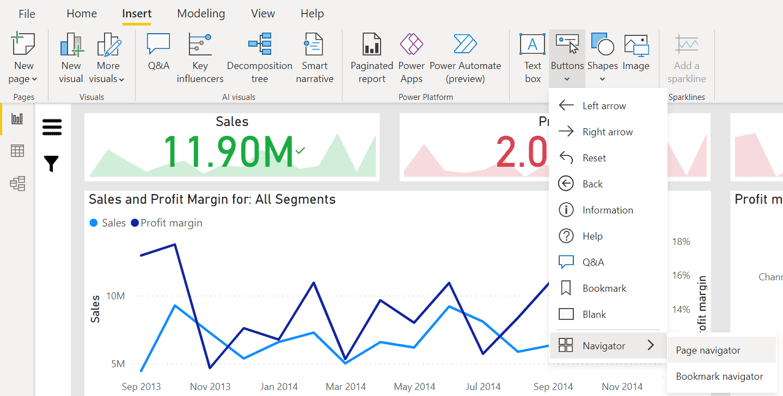
Bir sayfa gezgini eklemenin en kolay yolu, şeritteki ‘Buttons’ menüsünün altında ‘Page navigator’ seçeneğini belirlemektir. Power BI’daki bu özellik, rapora yeni bir sayfa eklendiğinde gezinme panelinin otomatik olarak güncellenmesini sağlar.
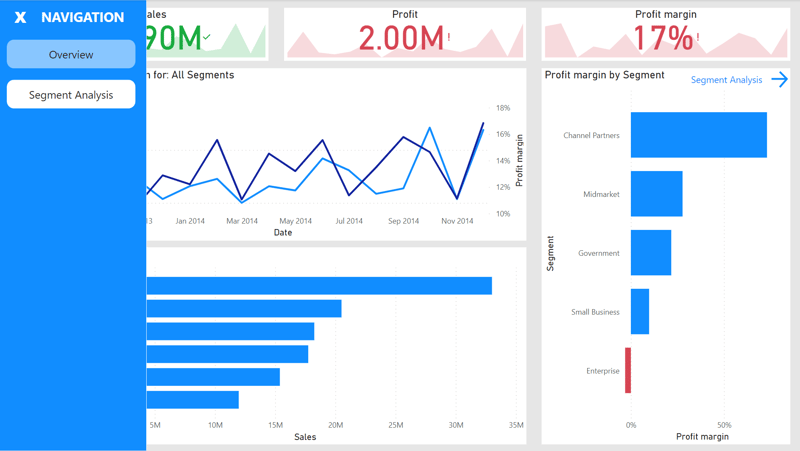
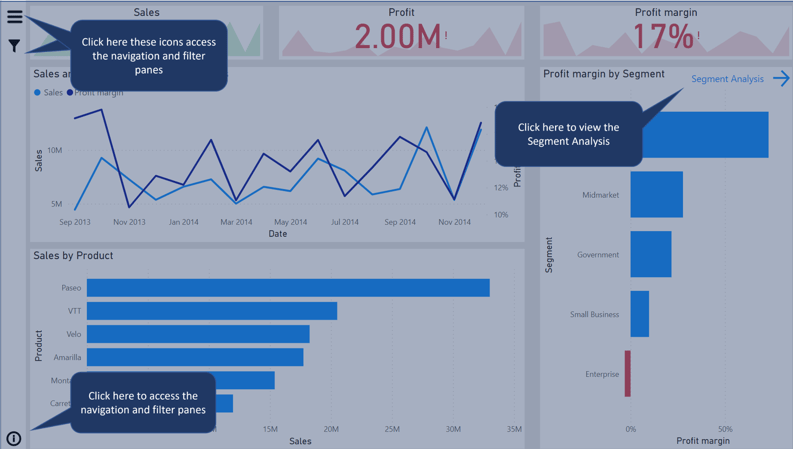
Aşağıdaki ekran görüntüsünde, menü simgesini seçtiğinizde genişleyen basit bir gezinme paneli görebilirsiniz. Bu rapor yalnızca iki sayfa içerir.
Düğmeler kullanarak bağlamsal gezinme
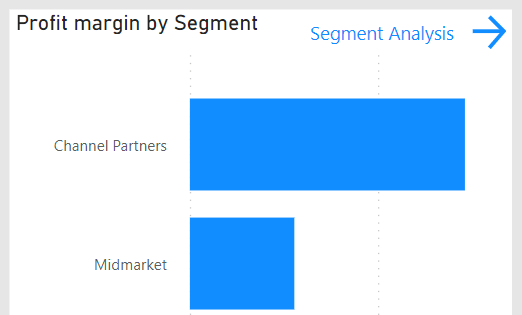
Raporunuzda gezinmenin bir başka yolu da sayfanın belirli yerlerinde bağlamsal gezinme düğmeleri oluşturmaktır. Örneğin, aşağıdaki ekran görüntüsünde, sizi Segment Analizi sayfasına götüren bir düğme oluşturduk; bu düğme, Segment Bazında Kâr Marjı grafiğinin sağ üst köşesinde yer alır. Bu seçenekle kullanıcı, bu grafikte verilen belirli bilgileri ayrıntılandıran bir sayfaya doğrudan bu grafikten hızlıca geçiş yapabilir.
Bu gezinme yöntemi, aksi halde gözden kaçabilecek ek, ayrıntılı sayfalar eklemek ve gezinme panelinin çok fazla sayfayla kalabalıklaşmasını önlemek için iyi bir yoldur.
Özel bir dilimleyici paneli oluşturma
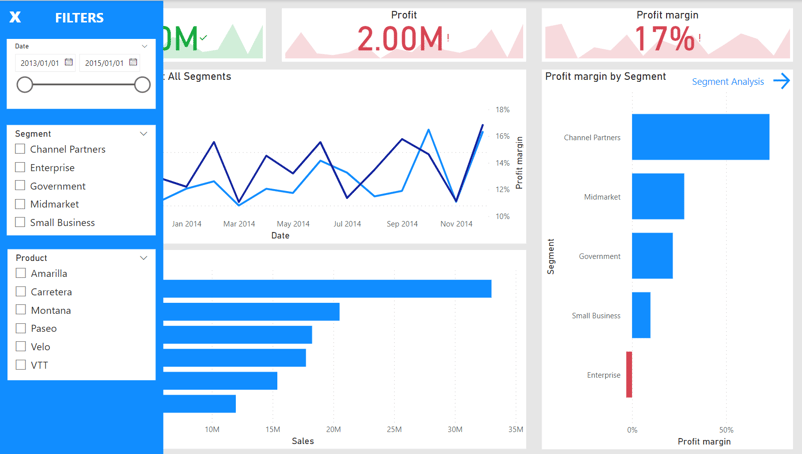
Yukarıdaki gezinme paneline benzer şekilde, filtre düğmesine tıklandığında açılan özel bir filtre paneli oluşturulabilir. Özellikle bu paneli seviyorum; çünkü dilimleyiciler tuvalde çok yer kaplar ve tek başlarına herhangi bir değer sunmazlar.
Bir bilgi bindirmesi (overlay) oluşturma
Bir bilgi bindirmesi, kullanıcının raporunuzun öğelerini doğrudan Power BI içinde anlamasına yardımcı olmanın mükemmel bir yoludur. Bu küçük hileyi öğrenmeden önce, tıpkı bu bindirmede gösterildiği gibi, raporun ekran görüntüleriyle bir PowerPoint sunumu oluştururdum.
Bu hile ile, yeni bir raporu öğrenme veya eski bir raporu hatırlama konusunda hem kendinize hem de kullanıcınıza çok zaman kazandırabilirsiniz.
Yukarıda bahsedilen diğer iki panel gibi, bu bilgi bindirmesi de kullanıcı raporun sol alt kısmındaki küçük bilgi düğmesine tıkladığında görünür.
Filtrelere dayalı dinamik başlıklar oluşturma
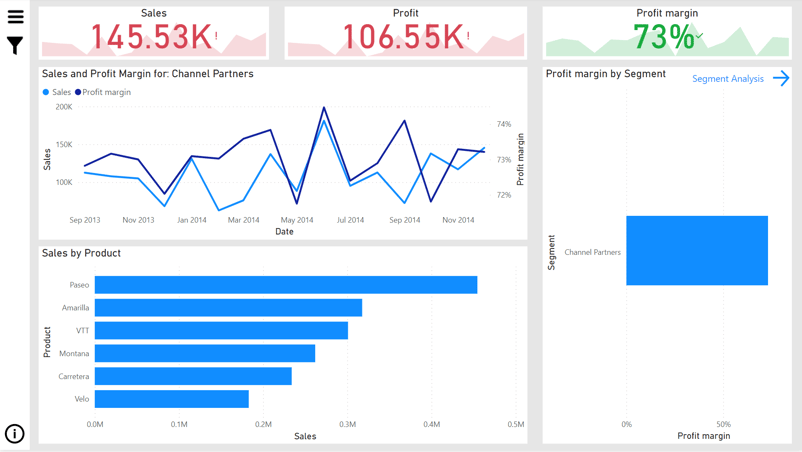
Dinamik başlıklar, bir grafiğin başlığında geçerli filtreyle ilgili bilgileri göstermenizi sağlar.
Dinamik bir başlık bir ölçü kullanılarak elde edilir. Aşağıdaki görseldeki başlık için ölçü şu şekildedir:
Segment Title = “Sales and Profit Margin for: “ & SELECTEDVALUE(‘Segments’[Segment], “All Segments”)
Bu formüldeki temel işlev SELECTEDVALUE’dır ve amacı, (bir dilimleyici veya filtrede) seçilen değeri veya seçim yapılmadığında “All Segments” değerini döndürmektir.
Aşağıdaki görselde, raporu yalnızca Channel Partners segmentini gösterecek şekilde filtreledik; ve bu filtre, çizgi grafiğin başlığını seçimi yansıtacak şekilde dinamik olarak değiştirdi.
Bağlamsal ayrıntı eklemek için araç ipuçlarını (tooltip) kullanma
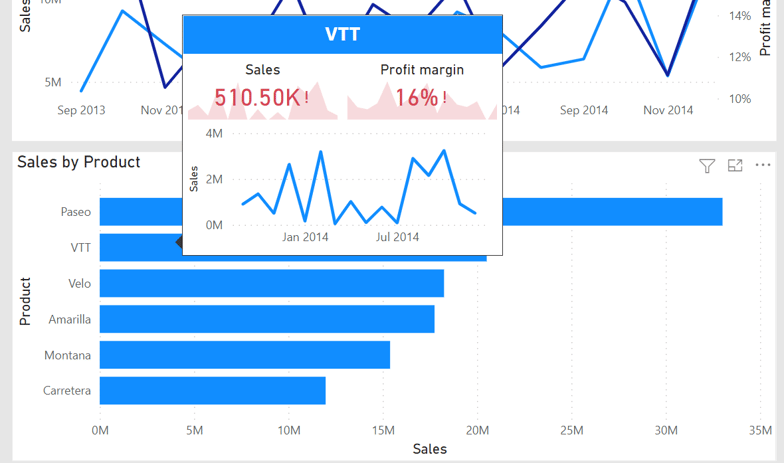
Her grafikte, grafikteki bir öğenin üzerine geldiğinizde tam değeri gösteren araç ipuçları bulunur. Ancak, bir rapor sayfasını araç ipucu olarak da kullanabilirsiniz! Aşağıdaki görselde, VTT ürününün üzerine gelindiğinde, aslında bu ürüne ilişkin bazı görsellerin yer aldığı rapor sayfalarından biri olan bir araç ipucu göründüğünü görebilirsiniz.
Sonuç
Bu eğitimde ele alınan özellikleri uyguladığınızda, yetkin bir Power BI kullanıcısı olma yolunda iyi bir ilerleme kaydedeceksiniz. Bir sonraki eğitimimizde, veri görselleştirme araç setinizi zenginleştirmek için bazı gelişmiş özelliklerle bu Power BI becerilerini nasıl geliştirebileceğinizi ele alacağız. Ayrıca DataCamp’in Power BI kursu seçeneklerine göz atın; veya bugün Power BI ustalığı yolculuğunuza başlamak istiyorsanız Power BI Fundamentals Skill Track programına kaydolabilirsiniz.
Power BI Raporları SSS
Power BI raporu nedir?
Bir Power BI raporu, birden fazla kaynaktan veri içerebilir ve bu verilerin görselleştirmeleri ile analizlerini barındırabilir.
Power BI’da rapor nasıl oluşturulur?
Power BI raporları, Power BI Desktop kullanılarak veya doğrudan Power BI hizmetinde (web arayüzünde) oluşturulabilir. Power BI Desktop, birden fazla kaynaktaki verileri birleştirmenize olanak tanır ve son derece karmaşık raporlar oluşturma gücü ve özgürlüğü sağlar. Ancak Power BI hizmetinde rapor oluşturma, önceden oluşturulmuş veri kümelerine dayanır.
Power BI raporlarını telefonumda görüntüleyebilir miyim?
Power BI’ın hem Android hem iOS uygulamaları vardır ve raporlar mobil cihazda kullanım için özelleştirilebilir.
Power BI’da pano nasıl oluşturulur?
Panolar, Power BI hizmeti kullanılarak oluşturulur. Bir çalışma alanındaki raporlardan herhangi bir görsel, bir veya daha fazla panoya sabitlenebilir.
Power BI’da raporlarla panolar arasındaki fark nedir?
Raporlar genellikle Power BI Desktop kullanılarak oluşturulur; burada birden fazla veri kaynağından verileri birleştirip verilerinizi görselleştirebilirsiniz. Buna karşın panolar, önceden oluşturulmuş Power BI raporlarından sabitlenmiş görseller içerir.
Power BI raporları için tasarım yöntemleri nelerdir?
Power BI raporları, aşırı yazı tipi, görsel veya renk kullanımından kaçınılarak sade ve tutarlı olmalı; raporu kullanacak kullanıcı ve role göre tasarlanmalıdır. Raporlar, en yüksek değerli ve en yüksek etkiye sahip bilgileri 5 saniye içinde iletebilmelidir.
Power BI’da doğru grafiği nasıl seçerim?
Grafikler, veri türlerine ve ne için kullanılacaklarına göre seçilir. En sık kullanılan grafik türlerinden bazıları şunlardır:
- Kategoriler arası karşılaştırmalar için çubuk grafikler
- Pasta veya halka grafikler (yalnızca karşılaştırılacak 5’ten az kategori varsa)
- Zaman içindeki eğilimleri göstermek için çizgi grafikler
- Tekil sayıları göstermek için kartlar ve KPI’lar
- Tablolar ve matrisler (yalnızca daha fazla ayrıntı gerekiyorsa)
Power BI görselleri için en iyi yerleşim nedir?
Biri bir raporu ilk açtığında, gözü doğal olarak sol üst köşeden başlar. Bu, yüksek etki gücüne sahip bilgilerin raporun üst kısmına yerleştirilmesi ve aşağıya doğru artan ayrıntı düzeyiyle mantıklı bir akışın sürdürülmesi gerektiği anlamına gelir.






Rapor Tasarımı Neden Önemlidir?
Geniş çeşitlilikteki BI platformları sayesinde rapor ve panolar tasarlamak artık her zamankinden daha kolay. Ancak bunların birçoğu amacını yerine getiremiyor ve gerçek iş değeri sunamıyor.
Neyse ki, raporlarınızın kullanışlı olmasını ve onları kullanan kişilere temel iş içgörülerini aktarabilmesini sağlamak için izleyebileceğiniz bazı iyi tasarım kılavuzları var. Özellikle, iyi tasarlanmış bir rapor şunları yapabilmelidir:
İş Zekâsı alanında ‘rapor’ ve ‘pano’ terimlerinin sıklıkla birbirinin yerine kullanıldığını unutmayın. Power BI’da ‘pano’, yalnızca Power BI hizmetinde mevcut raporlardan oluşturulur ve kullanılır; ‘rapor’ ise genellikle Power BI Desktop kullanılarak oluşturulur. Bu makaledeki tasarım ilkeleri hem raporlara hem panolara uygulanabilir; ancak odak noktamız, Power BI Desktop’ta rapor tasarlamadaki uygulamaları olacaktır. Power BI’da yeniyseniz, şu giriş niteliğindeki eğitici içeriğe de göz atmak isteyebilirsiniz.
Rapor Tasarımının Ana Unsurları
Rapor tasarımının birçok yönü vardır ve bu, raporları oluşturmak için kullanılan platformun yeteneklerine bağlı olarak da değişebilir.
Ancak, hangi platformu kullanırsanız kullanın veya hangi sektörde olursanız olun, hepsine uygulanan birkaç ana rapor tasarımı unsuru vardır: