%22%3E%3Cpath%20d%3D%22m-369%200h408v79h-408z%22%20fill%3D%22%237933ff%22%2F%3E%3Cpath%20d%3D%22m-148%200h306v45h-306z%22%20fill%3D%22%23974dff%22%2F%3E%3C%2Fg%3E%3C%2Fsvg%3E)
%22%2F%3E%3C%2FclipPath%3E%3Cg%20clip-path%3D%22url(%23a)%22%3E%3Cpath%20d%3D%22m76%200h484v36h-484z%22%20fill%3D%22%23974dff%22%2F%3E%3Cpath%20d%3D%22m0%200h384v24h-384z%22%20fill%3D%22%2306bdfc%22%20transform%3D%22matrix(1%200%200%20-1%200%2060)%22%2F%3E%3C%2Fg%3E%3C%2Fsvg%3E)
मनोरंजक रिपोर्ट्स डिज़ाइन करने के दिशानिर्देश
ये दिशानिर्देश आपको आकर्षक, उपयोगी और मूल्यवान रिपोर्ट्स बनाने में मदद करेंगे। नीचे दिए प्रत्येक दिशानिर्देश को लागू करते समय, रिपोर्ट डिज़ाइन के ऊपर बताए गए मुख्य तत्वों को भी ध्यान में रखें।
हम निम्नलिखित डिज़ाइन दिशानिर्देशों पर चर्चा करेंगे:
- सही चार्ट का चयन
- प्लेसमेंट और स्पेसिंग
- संदर्भ
- फॉर्मेटिंग और सजावट
सही चार्ट का चयन
Power BI में चुनने के लिए लगभग 200+ विज़ुअलाइज़ेशन विकल्प हैं, जिनमें AppSource के माध्यम से उपलब्ध कस्टम विज़ुअल्स भी शामिल हैं। इतने अधिक विकल्प होने से उपयुक्त चार्ट चुनना और भी चुनौतीपूर्ण हो जाता है।
आम तौर पर, डेटा प्रकार चार्ट चयन प्रक्रिया को दिशा देते हैं और उस डेटा प्रकार के लिए उपयोग करने हेतु सर्वोत्तम विज़ुअल्स को सीमित करते हैं। इसलिए, रिपोर्ट में शामिल करना चाही जाने वाली जानकारी के उद्देश्य पर विचार करना उपयोगी है। खुद से पूछें कि किसी विशेष विज़ुअल से कौन-सा कदम या निर्णय सूचित होना चाहिए।
मेरी रिपोर्ट्स में कुछ ऐसे विज़ुअल्स हैं जिनका उपयोग मैं सबसे अधिक करता हूँ। यदि कभी मुझे किसी विशेष विज़ुअल को चुनने में कठिनाई होती है, तो मैं आमतौर पर मूल बातों पर लौटता हूँ और जानकारी संप्रेषित करने के लिए सबसे सरल चार्ट से शुरू करता हूँ, और फिलहाल अन्य सभी विकल्पों को नज़रअंदाज़ कर देता हूँ।
ये मेरे सबसे अधिक उपयोग किए जाने वाले विज़ुअल्स हैं:
- श्रेणियों के बीच तुलना के लिए बार चार्ट
- पाई या डोनट चार्ट (केवल तब जब तुलना के लिए 5 से कम श्रेणियाँ हों)
- समय के साथ रुझान दिखाने के लिए लाइन चार्ट
- एकल संख्या दिखाने के लिए कार्ड्स और KPI’स
- टेबल्स और मैट्रिसेज़ (केवल तब जब अधिक विवरण की आवश्यकता हो)
Power BI में उपलब्ध सभी विज़ुअलाइज़ेशन्स और उनके सर्वोत्तम उपयोग के लिए यह संदर्भ देखें।
प्लेसमेंट & स्पेसिंग
Power BI में रिपोर्ट डिज़ाइन करते समय कैनवस पर उपलब्ध स्थान सीमित होता है। इसलिए, यह सुनिश्चित करना महत्वपूर्ण है कि आप उपलब्ध जगह का अधिकतम उपयोग करें, बिना अनावश्यक या बेकार अव्यवस्था जोड़े।
हम बाएँ से दाएँ और ऊपर से नीचे पढ़ने के लिए अभ्यस्त हैं। परिणामस्वरूप, जब कोई व्यक्ति पहली बार रिपोर्ट खोलता है, तो उसकी नज़र स्वाभाविक रूप से ऊपर-बाएँ कोने से शुरू होगी, जब तक कि कुछ और तुरंत उनका ध्यान कहीं और न खींच ले। यह स्वाभाविक मानवीय प्रवृत्ति हमें बताती है कि रिपोर्ट में विज़ुअल्स कहाँ रखे जाने चाहिए — ऊपर से शुरू करते हुए और नीचे की ओर बढ़ते हुए तार्किक प्रवाह में, जहाँ नीचे की ओर अधिक विवरण जोड़ा जाता जाए।
5-सेकंड नियम के अनुसार, सबसे अधिक मूल्य वाली और उच्च-प्रभाव वाली जानकारी रिपोर्ट खुलने के 5 सेकंड के भीतर संप्रेषित हो जानी चाहिए। इसलिए, यह जानकारी रिपोर्ट के शीर्ष पर स्थित होनी चाहिए जहाँ उपयोगकर्ता स्वाभाविक रूप से सबसे पहले देखेगा। इस क्षेत्र में छवियाँ, आइकन या पाठ तभी रखें जब वे उपयोगकर्ता और रिपोर्ट से संबंधित जानकारी रखते हों।
रिपोर्ट पेज के शेष भाग को तार्किक प्रवाह को ध्यान में रखकर डिज़ाइन करें:
- ऐसे विज़ुअल्स को एक साथ समूहित करें जिनका एक साझा लक्ष्य हो। जहाँ जगह मिले वहाँ विज़ुअल्स को बेतरतीब ढंग से रखना टालें, क्योंकि इससे वहाँ न होने वाले संबंध का संकेत मिल सकता है।
- विज़ुअल्स के बीच जगह दें ताकि पठनीयता बढ़े और भिन्न अर्थ बताने वाले और असंबद्ध विज़ुअल्स के बीच अलगाव बने।
- विज़ुअल्स के आकार और प्लेसमेंट को मनमाने ढंग से बदलने से बचें, क्योंकि इससे पहले कहाँ देखें या किस पर ध्यान दें, यह समझना कठिन हो जाता है।
- विज़ुअल्स को एकसमान तरीके से संरेखित करें।
- रिपोर्ट को बहुत अधिक विज़ुअल्स या बहुत अधिक जानकारी से न भरें।
संदर्भ
उपयोगकर्ता को रिपोर्ट में देखी जा रही जानकारी के लिए कुछ संदर्भ देना महत्वपूर्ण है। यह संदर्भ समय या श्रेणियों के बीच तुलना का उपयोग करके आसानी से दिया जा सकता है।
उदाहरण के लिए, यदि रिपोर्ट में कोई कार्ड बताता है कि वर्ष के लिए राजस्व $1 मिलियन है, तो इसे पिछले वर्ष के राजस्व या बजट की तुलना से संदर्भ दिया जा सकता है। यह संदर्भ जोड़ने का एक सरल तरीका रंग का उपयोग करना है जो दर्शाए कि राजस्व बजट से ऊपर है या नीचे।
वैकल्पिक रूप से, दो संख्याओं के बीच तुलना को तेजी से उजागर करने के लिए एकल माप का उपयोग किया जा सकता है: उदाहरण के लिए, इस वर्ष के राजस्व में पिछले वर्ष की तुलना में प्रतिशत परिवर्तन का उपयोग करना। इस तरह, एक ही संख्या कम से कम दो प्रश्नों का एक साथ उत्तर दे सकती है: क्या राजस्व पिछले वर्ष से अधिक है, और यदि हाँ, तो कितना। कल्पना करें कि यदि उपयोगकर्ता को इन संख्याओं के बीच का अंतर मैन्युअल रूप से गणना करना पड़े, या यदि तुलना दी ही न गई हो, तो कितना समय बर्बाद होगा।
फॉर्मेटिंग & सजावट
किसी रिपोर्ट को ‘सुंदर’ बनाने के कई तरीके हैं — रंग और तस्वीरों से लेकर हटके फोंट तक। हालाँकि, फॉर्मेटिंग और सजावट के ये तत्व केवल उतने ही उपयोग में लाए जाएँ जितने वे उपयोगी हों या कोई अर्थ संप्रेषित करें। यह बात चार्ट में ग्रिडलाइन्स या चार्ट क्षेत्र के चारों ओर बॉर्डर्स पर भी लागू होती है।
सबसे शक्तिशाली फॉर्मेटिंग विकल्पों में से एक रंग है। आप तुलना कर सकते हैं और सशर्त रंग फॉर्मेटिंग का उपयोग कर किसी जानकारी को उभार सकते हैं। यदि यह ‘नकारात्मक’ जानकारी है, तो उपयोगकर्ता तुरंत जान जाएगा कि संभावित समस्याएँ कहाँ हैं जिन पर कार्रवाई की आवश्यकता हो सकती है।
हालाँकि, रंग समझदारी से चुनें — इसे सरल रखें और सुसंगत रहें! अपनी रिपोर्ट में रंग का उपयोग करते समय इन नियमों का पालन करें:
- कलरब्लाइंड-फ्रेंडली रंग पैलेट्स का उपयोग करें — लाल और हरा दो सबसे समस्याग्रस्त रंग हैं (खासकर जब साथ में उपयोग हों)। ऐसी रंग संयोजन चुनें जो अनावश्यक भ्रम पैदा न करें।
- फ़ील्ड्स या श्रेणियों में रंग का एकसमान उपयोग करें ताकि स्वयं रंग ही अर्थ वहन करे (एक लीजेंड बनाएँ जिसका उपयोगकर्ता संदर्भ ले सके — इस लेख में आगे जिस सूचना ओवरले पर चर्चा करेंगे, उसके लिए यह उत्कृष्ट उपयोग है)।
- रंग का अति-उपयोग न करें — रिपोर्ट के हर पहलू में बहुत सारे रंग होने से भ्रम पैदा हो सकता है और उपयोगकर्ता नहीं जान पाएगा कि ध्यान कहाँ केंद्रित करना है।
- कोई भी गहरे या तेजस्वी बैकग्राउंड रंगों से बचें क्योंकि इससे रिपोर्ट पढ़ना कठिन हो जाता है और यदि उपयोगकर्ता रिपोर्ट का PDF संस्करण प्रिंट करना चाहे तो यह व्यावहारिक नहीं है।
फॉर्मेटिंग का अंतिम तत्व फोंट्स और संख्या प्रारूपों से संबंधित है:
- अनेक या अतिरंजित फोंट स्टाइल्स का उपयोग न करें — सभी रिपोर्ट्स में एक ही फोंट पर टिके रहें।
- अनावश्यक टेक्स्ट फॉर्मेटिंग (बोल्ड, अंडरलाइन, बड़े फ़ॉन्ट आकार, आदि) से बचें क्योंकि इससे रिपोर्ट में शोर बढ़ता है और अंतर्दृष्टि निकालने में समय लगता है।
- संख्याओं के लिए, हजार सेपरेटर्स (जैसे 10, 000) का उपयोग करें या संख्या के संक्षिप्त रूप (जैसे 1 मिलियन के लिए 1M या 100 हजार के लिए 100k) का उपयोग करें ताकि पठनीयता बढ़े।
Power BI के प्रमुख डिज़ाइन फ़ीचर्स
Power BI की लचीलापन आपको सुंदर और साथ ही अत्यंत मूल्यवान रिपोर्ट डिज़ाइन करने देता है। कुछ सरल फ़ीचर्स का उपयोग करके आप बहुत सा शोर हटा सकते हैं और कैनवस को केवल सबसे महत्वपूर्ण विज़ुअल्स दिखाने के लिए मुक्त रख सकते हैं।
नीचे दिए गए कई फ़ीचर्स Power BI में बुकमार्क्स फ़ीचर का उपयोग करके लागू किए जा सकते हैं। आप बुकमार्क्स के साथ बहुत कुछ कर सकते हैं और मैं अत्यधिक अनुशंसा करता/करती हूँ कि उनके बारे में और जानें।
कस्टम पेज नेविगेशन
पारंपरिक रूप से, नेविगेशन रिपोर्ट के नीचे पेज व्यूज़ चुनकर किया जाता है। हालाँकि, अपना खुद का कस्टम पेज नेविगेटर डिज़ाइन करके आप इसे अपनी रिपोर्ट की थीम और ब्रांडिंग से मिलान में बना सकते हैं। अपना नेविगेशन पैनल बनाने के कई अलग-अलग तरीके हैं, और कई लोगों ने इसमें वाकई रचनात्मकता दिखाई है।
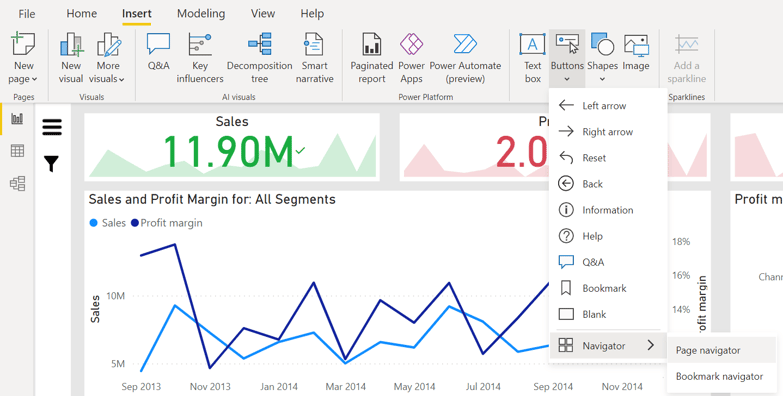
पेज नेविगेटर जोड़ने का सबसे आसान तरीका रिबन में ‘Buttons’ मेनू विकल्प के अंतर्गत ‘Page navigator’ विकल्प का चयन करना है। Power BI का यह फ़ीचर रिपोर्ट में नया पेज जोड़ने पर नेविगेशन पैनल को स्वचालित रूप से अपडेट होने देता है।
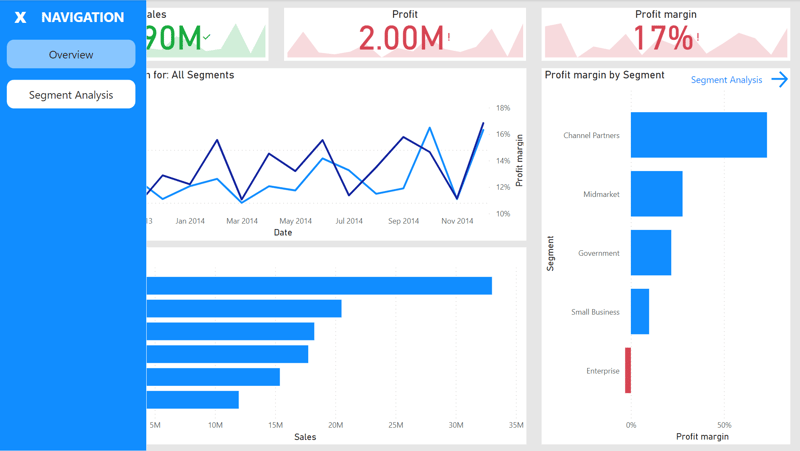
नीचे दिए गए स्क्रीनशॉट में, आप एक सरल नेविगेशन पैनल देख सकते हैं जो मेनू आइकन चुनने पर फैलता है। इस रिपोर्ट में केवल दो पेज हैं।
बटन के माध्यम से संदर्भात्मक नेविगेशन
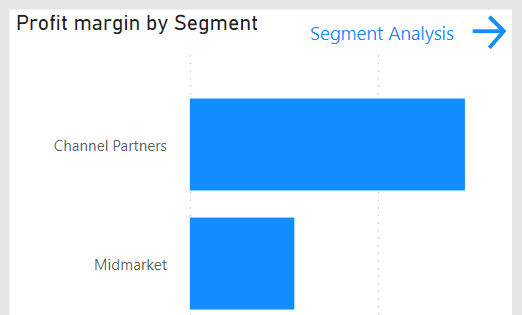
अपनी रिपोर्ट में नेविगेट करने का एक और तरीका है पेज पर विशिष्ट स्थानों पर संदर्भात्मक नेविगेशन बटन बनाना। उदाहरण के लिए, नीचे दिए स्क्रीनशॉट में हमने एक बटन बनाया है जो आपको Segment Analysis पेज पर ले जाता है; और यह बटन Profit Margin by Segment चार्ट के दाएँ ऊपरी कोने में स्थित है। इस विकल्प के साथ, उपयोगकर्ता सीधे इसी चार्ट से उस पेज पर जा सकता है जो चार्ट में दी गई विशिष्ट जानकारी का विस्तार करता है।
यह नेविगेशन विधि अतिरिक्त, विस्तृत पेज जोड़ने का एक अच्छा तरीका है जो अन्यथा अनदेखे रह सकते हैं, और जो बहुत अधिक पेज होने से नेविगेशन पैनल को अत्यधिक भरे होने से बचाती है।
कस्टम स्लाइसर पैनल बनाना
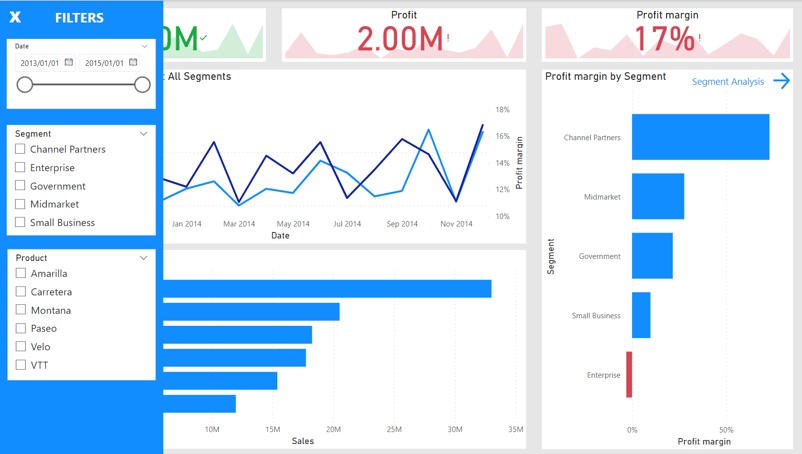
ऊपर दिए गए नेविगेशन पैनल की तरह, एक कस्टम फ़िल्टर पैनल बनाया जा सकता है जो फ़िल्टर बटन पर क्लिक करने पर बाहर निकल आता है। मुझे विशेष रूप से यह पैनल पसंद है क्योंकि स्लाइसर कैनवस पर काफी जगह घेरते हैं और अपने आप में कोई मूल्य नहीं देते।
सूचना ओवरले बनाना
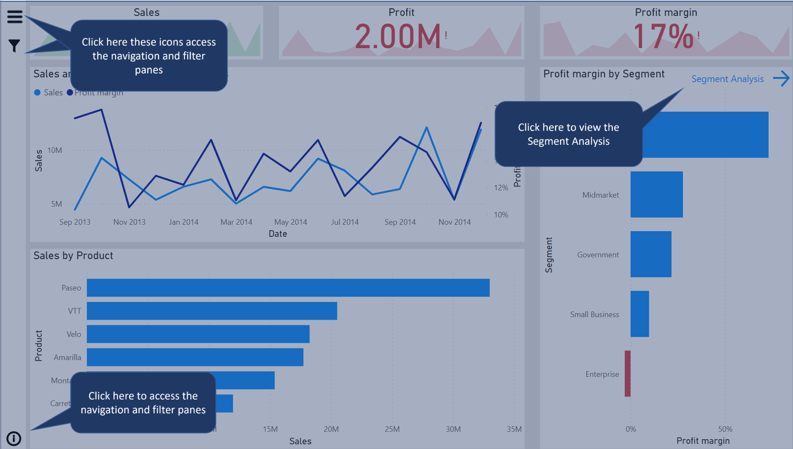
सूचना ओवरले Power BI के भीतर ही उपयोगकर्ता को आपकी रिपोर्ट के तत्वों को समझने में मदद करने का उत्कृष्ट तरीका है। इस छोटे से हैक के बारे में जानने से पहले, मैं PowerPoint प्रस्तुति बनाता/बनाती था/थी जिसमें रिपोर्ट के स्क्रीनशॉट्स होते थे, ठीक उसी तरह जैसे इस ओवरले में दिखाया गया है।
इस हैक के साथ, आप स्वयं और अपने उपयोगकर्ता का बहुत समय बचा सकते हैं — नई रिपोर्ट के बारे में सीखने में या पुरानी रिपोर्ट की याद ताज़ा करने में।
ऊपर चर्चा किए गए अन्य दो पैनलों की तरह, यह सूचना ओवरले भी तब दिखाई देता है जब उपयोगकर्ता रिपोर्ट के नीचे-बाएँ स्थित छोटे info बटन पर क्लिक करता है।
फ़िल्टर्स के आधार पर डायनेमिक शीर्षक बनाना
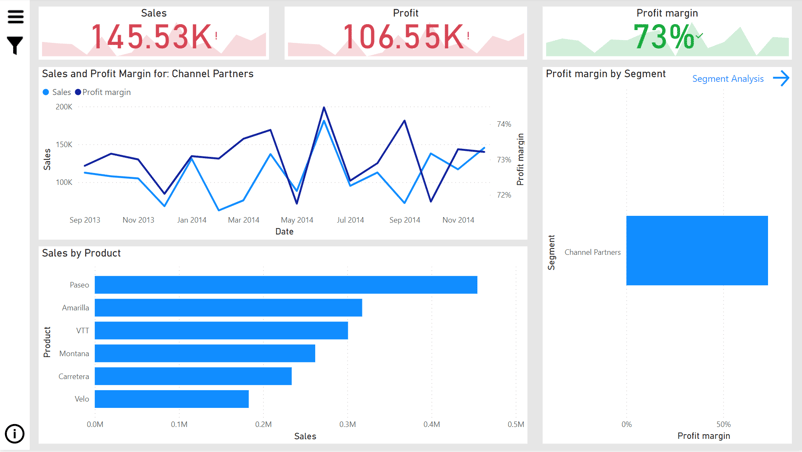
डायनेमिक शीर्षक आपको चार्ट के शीर्षक में मौजूदा फ़िल्टर के बारे में जानकारी दिखाने देते हैं।
डायनेमिक शीर्षक किसी मेजर का उपयोग करके प्राप्त होता है। निम्नलिखित छवि में शीर्षक के लिए मेजर इस प्रकार है:
Segment Title = “Sales and Profit Margin for: “ & SELECTEDVALUE(‘Segments’[Segment], “All Segments”)
इस फॉर्मूला में प्रमुख फ़ंक्शन SELECTEDVALUE है और इसका उद्देश्य है चयनित मान (स्लाइसर या फ़िल्टर में) लौटाना, या जब कोई चयन नहीं किया गया हो तो “All Segments” लौटाना।
नीचे दी गई छवि में, हमने रिपोर्ट को केवल Channel Partners सेगमेंट दिखाने के लिए फ़िल्टर किया है; और इस फ़िल्टर ने चयन को दर्शाते हुए लाइन चार्ट के शीर्षक को डायनेमिक रूप से बदल दिया है।
संदर्भात्मक विवरण जोड़ने के लिए टूलटिप्स का उपयोग
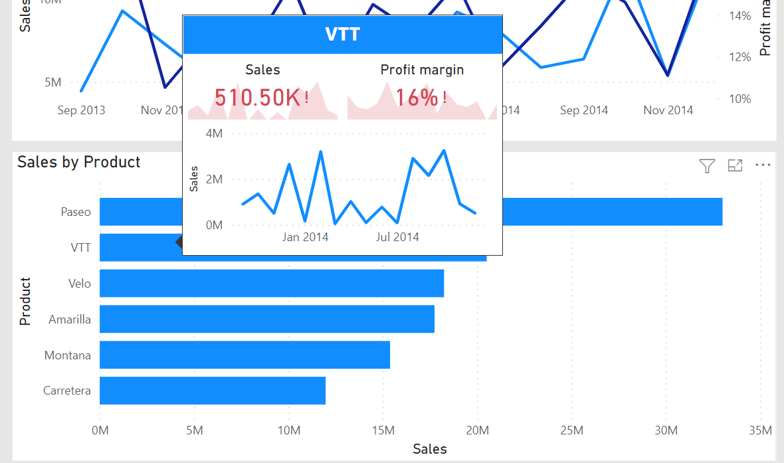
हर चार्ट में टूलटिप्स होते हैं जो चार्ट में किसी तत्व पर होवर करने पर सटीक मान दिखाते हैं। हालाँकि, आप किसी रिपोर्ट पेज को भी टूलटिप के रूप में उपयोग कर सकते हैं! नीचे दी गई छवि में, आप देख सकते हैं कि VTT उत्पाद पर होवर करने पर जो टूलटिप दिखाई देता है, वह वास्तव में रिपोर्ट का एक पेज है जिसमें इस उत्पाद से संबंधित कुछ विज़ुअल्स हैं।
निष्कर्ष
एक बार जब आप इस ट्यूटोरियल में शामिल फ़ीचर्स को शामिल कर लेंगे, तो आप एक दक्ष Power BI उपयोगकर्ता बनने की दिशा में अच्छी तरह आगे बढ़ चुके होंगे। हमारे अगले ट्यूटोरियल में, हम चर्चा करेंगे कि आप इन Power BI कौशलों को कुछ उन्नत फ़ीचर्स के साथ कैसे आगे बढ़ा सकते हैं ताकि अपने डेटा विज़ुअलाइज़ेशन टूलबॉक्स को समृद्ध कर सकें। अतिरिक्त रूप से, DataCamp के Power BI कोर्स देखें; या, यदि आप आज ही Power BI में महारत हासिल करने की अपनी यात्रा शुरू करने के इच्छुक हैं, तो आप Power BI Fundamentals Skill Track में नामांकन कर सकते हैं।
Power BI रिपोर्ट्स FAQ
Power BI रिपोर्ट क्या है?
एक Power BI रिपोर्ट में कई स्रोतों से डेटा के साथ-साथ उस डेटा के विज़ुअलाइज़ेशन और विश्लेषण शामिल हो सकते हैं।
Power BI में रिपोर्ट कैसे बनाते हैं?
Power BI रिपोर्ट्स को Power BI Desktop का उपयोग करके या सीधे Power BI सेवा (वेब इंटरफ़ेस) में बनाया जा सकता है। Power BI Desktop आपको कई स्रोतों से डेटा जोड़ने देता है और आपको अत्यधिक जटिल रिपोर्ट्स बनाने की शक्ति और स्वतंत्रता देता है। हालाँकि, Power BI सेवा में रिपोर्ट बनाना प्री-बिल्ट डाटासेट्स पर निर्भर करता है।
क्या मैं अपने फ़ोन पर Power BI रिपोर्ट्स देख सकता/सकती हूँ?
Power BI के लिए Android और iOS दोनों ऐप्स हैं और रिपोर्ट्स को मोबाइल डिवाइस पर उपयोग के लिए कस्टमाइज़ किया जा सकता है।
Power BI में डैशबोर्ड कैसे बनाऊँ?
डैशबोर्ड्स Power BI सेवा का उपयोग करके बनाए जाते हैं। वर्कस्पेस में मौजूद रिपोर्ट्स के किसी भी विज़ुअल को एक या अधिक डैशबोर्ड्स पर पिन किया जा सकता है।
Power BI में रिपोर्ट्स और डैशबोर्ड्स में क्या अंतर है?
रिपोर्ट्स आमतौर पर Power BI Desktop का उपयोग करके बनाई जाती हैं जहाँ आप कई डेटा स्रोतों से डेटा संयोजित कर सकते हैं और अपने डेटा के विज़ुअलाइज़ेशन बना सकते हैं। हालाँकि, डैशबोर्ड्स में प्री-बिल्ट Power BI रिपोर्ट्स से पिन किए गए विज़ुअलाइज़ेशन्स होते हैं।
Power BI रिपोर्ट्स के डिज़ाइन के तरीके क्या हैं?
Power BI रिपोर्ट्स सरल और सुसंगत होनी चाहिए — फोंट, छवियों या रंगों के अत्यधिक उपयोग के बिना — और उन्हें उपयोगकर्ता तथा उस भूमिका के अनुसार डिज़ाइन किया जाना चाहिए जो उनका उपयोग करेगी। रिपोर्ट्स को 5 सेकंड के भीतर सबसे उच्च-मूल्य, उच्च-प्रभाव वाली जानकारी संप्रेषित करने में सक्षम होना चाहिए।
Power BI में सही चार्ट कैसे चुनें?
चार्ट्स को डेटा प्रकारों और उनके उपयोग के उद्देश्य के आधार पर चुना जाता है। ये कुछ सबसे अधिक उपयोग किए जाने वाले चार्ट प्रकार हैं:
- श्रेणियों के बीच तुलना के लिए बार चार्ट
- पाई या डोनट चार्ट (केवल तब जब तुलना के लिए 5 से कम श्रेणियाँ हों)
- समय के साथ रुझान दिखाने के लिए लाइन चार्ट
- एकल संख्या दिखाने के लिए कार्ड्स और KPI’स
- टेबल्स और मैट्रिसेज़ (केवल तब जब अधिक विवरण की आवश्यकता हो)
Power BI विज़ुअल्स के लिए सर्वोत्तम लेआउट क्या है?
जब कोई व्यक्ति पहली बार रिपोर्ट खोलता है, तो उसकी नज़र स्वाभाविक रूप से ऊपर-बाएँ कोने से शुरू होती है। इसका अर्थ है कि उच्च-प्रभाव वाली जानकारी रिपोर्ट के शीर्ष पर रखी जानी चाहिए और नीचे की ओर बढ़ते हुए अधिक विवरण के साथ तार्किक प्रवाह में जारी रहनी चाहिए।
रिपोर्ट डिज़ाइन महत्वपूर्ण क्यों है?
BI प्लेटफ़ॉर्म्स की विशाल विविधता की बदौलत अब रिपोर्ट्स और डैशबोर्ड्स डिज़ाइन करना पहले से कहीं आसान हो गया है। हालाँकि, इनमें से कई अपने उद्देश्य पर खरी नहीं उतरतीं और वास्तविक व्यावसायिक मूल्य नहीं देतीं।
सौभाग्य से, कुछ अच्छे डिज़ाइन दिशानिर्देश हैं जिनका पालन करके आप सुनिश्चित कर सकते हैं कि आपकी रिपोर्ट्स उपयोगी हों और उन्हें उपयोग करने वालों तक प्रमुख व्यावसायिक अंतर्दृष्टियाँ पहुँचा सकें। विशेष रूप से, एक अच्छी तरह से डिज़ाइन की गई रिपोर्ट में सक्षम होना चाहिए:
ध्यान दें कि बिज़नेस इंटेलिजेंस क्षेत्र में ‘रिपोर्ट’ और ‘डैशबोर्ड’ शब्दों का अक्सर परस्पर विनिमेय रूप से उपयोग होता है। Power BI में, ‘डैशबोर्ड’ विशेष रूप से केवल Power BI सेवा में मौजूदा रिपोर्ट्स से बनाया और उपयोग किया जाता है, जबकि ‘रिपोर्ट’ आमतौर पर Power BI Desktop का उपयोग करके बनाई जाती है। इस लेख में दिए गए डिज़ाइन सिद्धांत रिपोर्ट्स और डैशबोर्ड्स दोनों पर लागू किए जा सकते हैं; हालाँकि, हम Power BI Desktop में रिपोर्ट्स के डिज़ाइन में उनके अनुप्रयोग पर ध्यान केंद्रित करेंगे। यदि आप Power BI में नए हैं, तो आप यह परिचयात्मक ट्यूटोरियल भी देखना चाहेंगे।
रिपोर्ट डिज़ाइन के मुख्य तत्व
रिपोर्ट डिज़ाइन के कई पहलू होते हैं जो उन प्लेटफ़ॉर्म्स की क्षमताओं पर भी निर्भर कर सकते हैं जिनका उपयोग उन रिपोर्ट्स को बनाने के लिए किया जाता है।
हालाँकि, आप कोई भी प्लेटफ़ॉर्म उपयोग कर रहे हों या किसी भी उद्योग में हों, रिपोर्ट डिज़ाइन के कुछ मुख्य तत्व ऐसे हैं जो सभी पर लागू होते हैं: