

Linee guida per progettare report coinvolgenti
Queste linee guida ti aiuteranno a creare report coinvolgenti, utili e di valore. Ognuna delle indicazioni seguenti va applicata tenendo a mente i principali elementi di progettazione del report menzionati in precedenza.
Tratteremo le seguenti linee guida di design:
- Scegliere il grafico giusto
- Posizionamento e spaziatura
- Contesto
- Formattazione e decorazioni
Scegliere il grafico giusto
Power BI offre oltre 200 opzioni di visualizzazione tra cui scegliere, incluse le visual personalizzate disponibili tramite AppSource. Il numero di opzioni rende ancora più impegnativo scegliere il grafico appropriato.
Di solito, i tipi di dati guidano il processo di selezione del grafico e restringono le visual più adatte per quel tipo di dato. È quindi utile considerare lo scopo dell'informazione che vuoi includere nel report. Chiediti quale azione o decisione dovrebbe informare una determinata visual.
Ci sono alcune visual che uso più spesso nei miei report. Se mi trovo in difficoltà nello scegliere una visual specifica, di solito torno alle basi e parto dal grafico più semplice per trasmettere l'informazione, ignorando per il momento tutte le altre opzioni.
Queste sono le visual che uso di più:
- Grafici a barre per confronti tra categorie
- Grafici a torta o a ciambella (solo se le categorie da confrontare sono meno di 5)
- Grafici a linee per mostrare i trend nel tempo
- Schede e KPI per mostrare singoli numeri
- Tabelle e matrici (solo se serve maggior dettaglio)
Consulta questo riferimento per un elenco completo di tutte le visualizzazioni disponibili in Power BI e del modo migliore per usarle.
Posizionamento & spaziatura
Quando progetti un report in Power BI, lo spazio sul canvas è limitato. Per questo è importante sfruttarlo al meglio senza aggiungere elementi inutili o superflui.
Siamo abituati a leggere da sinistra a destra e dall'alto verso il basso. Di conseguenza, quando qualcuno apre un report, lo sguardo andrà naturalmente all'angolo in alto a sinistra, a meno che qualcosa non catturi subito l'attenzione altrove. Questa tendenza naturale ci suggerisce dove posizionare le visual in un report: partire dall'alto e proseguire con un flusso logico, con un livello di dettaglio crescente verso il basso.
Secondo la regola dei 5 secondi, le informazioni di maggior valore e impatto dovrebbero essere comunicate entro 5 secondi dall'apertura del report. Perciò, questo tipo di informazioni andrebbe posizionato lungo la parte superiore del report, dove l'utente le vedrà per prime. Evita di inserire immagini, icone o testo in quest'area se non contengono informazioni rilevanti per l'utente e per il report.
Progetta il resto della pagina del report con un flusso logico in mente:
- Raggruppa le visual che hanno un obiettivo comune. Evita di posizionarle a caso dove c'è spazio, perché potrebbe suggerire una relazione inesistente.
- Lascia spazio tra le visual per migliorare la leggibilità e creare separazione tra elementi che hanno significati diversi e non sono correlati.
- Evita dimensioni e posizionamenti casuali delle visual: rende difficile capire da dove iniziare a guardare o su cosa concentrarsi.
- Allinea le visual in modo coerente.
- Non riempire densamente il report con troppe visual o troppe informazioni.
Contesto
È importante fornire all'utente un contesto per le informazioni visualizzate nel report. Questo contesto si può dare facilmente tramite confronti nel tempo o tra categorie.
Per esempio, se una scheda nel report indica che il fatturato dell'anno è 1 milione di dollari, si può aggiungere contesto confrontandolo con il fatturato dell'anno precedente o con il budget. Un modo semplice è usare il colore per indicare se il fatturato è sopra o sotto il budget.
In alternativa, si può usare una singola misura per mettere rapidamente in evidenza il confronto tra due numeri: ad esempio, una variazione percentuale del fatturato di quest'anno rispetto all'anno scorso. In questo modo, un singolo numero può rispondere ad almeno due domande in una volta: il fatturato è più alto dell'anno scorso e, se sì, di quanto. Immagina il tempo perso se l'utente dovesse calcolare manualmente la differenza tra questi numeri o se il confronto non fosse fornito affatto.
Formattazione & decorazioni
Ci sono molti modi per "abbellire" un report, dai colori alle immagini fino ai font più elaborati. Tuttavia, questi elementi di formattazione e decorazione andrebbero usati solo se utili o se veicolano un significato. Questo vale anche per le griglie in un grafico o per i bordi attorno all'area del grafico.
Uno degli strumenti di formattazione più potenti è il colore. Puoi fare confronti e usare la formattazione condizionale dei colori per far risaltare un'informazione. Se è un'informazione "negativa", l'utente individuerà subito i potenziali problemi che potrebbero richiedere un intervento.
Detto questo, scegli i colori con attenzione: mantienili semplici e sii coerente! Segui queste regole quando usi il colore nel tuo report:
- Usa palette adatte ai daltonici: rosso e verde sono tra i colori più problematici (soprattutto se usati insieme). Scegli combinazioni di colori che non creino confusione inutile.
- Il colore dovrebbe essere usato in modo coerente tra campi o categorie, così che il colore stesso porti significato (crea una legenda di riferimento per l'utente: l'overlay informativo di cui parleremo più avanti in questo articolo è un ottimo uso a questo scopo).
- Evita l'uso eccessivo del colore: troppi colori in ogni parte del report possono generare confusione e l'utente non saprà dove concentrare l'attenzione.
- Evita sfondi troppo accesi o brillanti: rendono il report difficile da leggere e sono poco pratici se l'utente vuole stampare una versione PDF.
L'ultimo elemento di formattazione riguarda i font e i formati numerici:
- Evita l'uso di più stili di font o di stili esagerati: resta su un unico font in tutti i report.
- Evita formattazioni di testo non necessarie (grassetto, sottolineato, dimensioni grandi, ecc.) perché aumentano il rumore nel report e il tempo necessario per estrarre insight.
- Per i numeri, usa i separatori delle migliaia (ad esempio 10.000) oppure una forma compatta del numero (come 1M per 1 milione o 100k per 100 mila) per migliorare la leggibilità.
Funzionalità chiave di design in Power BI
La flessibilità di Power BI ti permette di progettare un report bello e al tempo stesso molto utile. Con poche semplici funzionalità puoi eliminare parecchio rumore e mantenere il canvas libero per mostrare solo le visual più importanti.
Molte delle funzionalità seguenti possono essere implementate usando i segnalibri (bookmarks) in Power BI. Puoi fare moltissimo con i segnalibri e ti consiglio vivamente di approfondirli.
Navigazione personalizzata tra pagine
Tradizionalmente, la navigazione avviene selezionando le viste delle pagine lungo il bordo inferiore del report. Tuttavia, progettando un tuo navigatore personalizzato puoi allinearlo al tema e al branding del report. Ci sono molti modi per creare un pannello di navigazione personalizzato, e alcuni sono davvero creativi.
Il modo più semplice per aggiungere un navigatore di pagina è selezionare l'opzione "Page navigator" nel menu "Buttons" sulla barra multifunzione. Questa funzione in Power BI consente al pannello di navigazione di aggiornarsi automaticamente ogni volta che si aggiunge una nuova pagina al report.
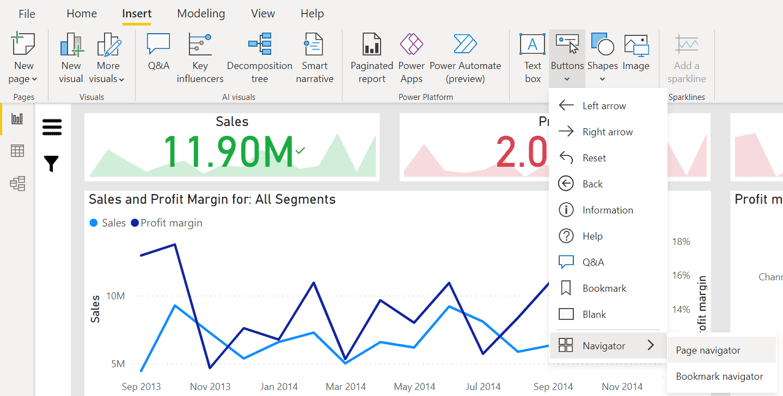
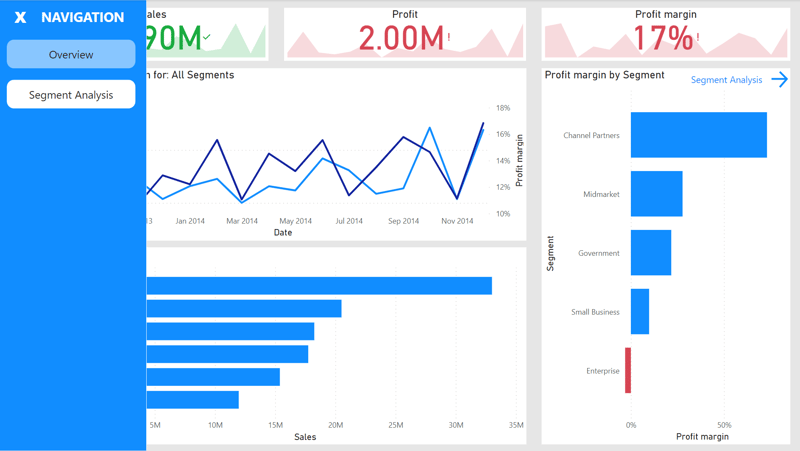
Nello screenshot seguente puoi vedere un semplice pannello di navigazione che si espande quando selezioni l'icona del menu. Questo report contiene solo due pagine.
Navigazione contestuale con i pulsanti
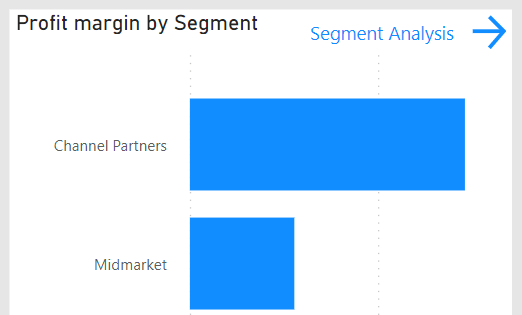
Un altro modo per navigare nel report è creare pulsanti di navigazione contestuale in punti specifici della pagina. Ad esempio, nello screenshot seguente abbiamo creato un pulsante che porta alla pagina Segment Analysis; questo pulsante si trova nell'angolo in alto a destra del grafico Profit Margin by Segment. Con questa opzione, l'utente può passare rapidamente da questo grafico a una pagina che approfondisce le informazioni specifiche fornite dal grafico.
Questo metodo di navigazione è un buon modo per aggiungere pagine aggiuntive e dettagliate che altrimenti potrebbero passare inosservate e che evitano di sovraccaricare il pannello di navigazione con troppe pagine.
Creare un pannello di slicer personalizzato
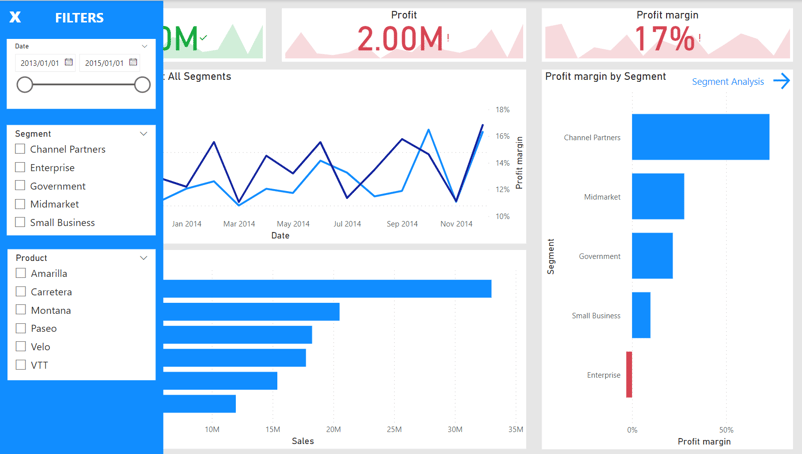
Simile al pannello di navigazione di cui sopra, è possibile creare un pannello filtri personalizzato che si apre quando si clicca sul pulsante del filtro. Questo pannello mi piace in particolare perché gli slicer occupano molto spazio sul canvas e, da soli, non aggiungono valore.
Creare un overlay informativo
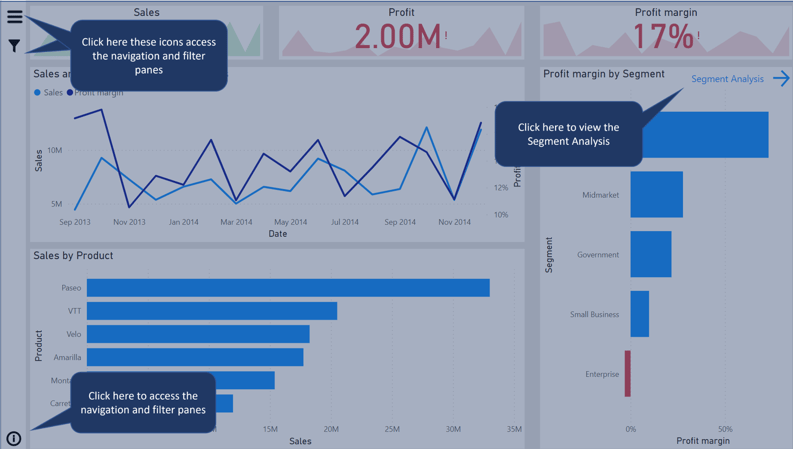
Un overlay informativo è un ottimo modo per aiutare l'utente a comprendere gli elementi del tuo report direttamente in Power BI. Prima di conoscere questo piccolo trucco, avrei creato una presentazione PowerPoint con schermate del report in modo molto simile a quanto mostrato in questo overlay.
Con questo trucco puoi far risparmiare molto tempo a te e all'utente nell'apprendere un nuovo report o nel rinfrescare la memoria su un report esistente.
Come gli altri due pannelli discussi sopra, questo overlay informativo appare quando l'utente clicca sul piccolo pulsante info in basso a sinistra del report.
Creare titoli dinamici basati sui filtri
I titoli dinamici ti permettono di mostrare nel titolo di un grafico informazioni sul filtro attuale.
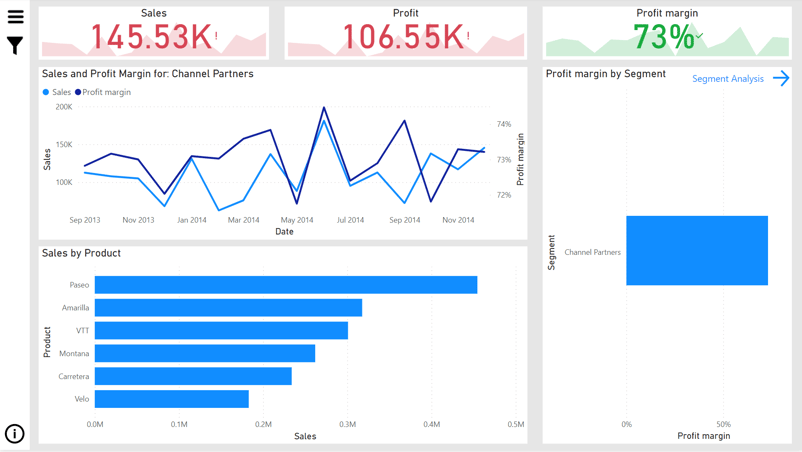
Un titolo dinamico si ottiene usando una misura. La misura per il titolo nell'immagine seguente è la seguente:
Segment Title = “Sales and Profit Margin for: “ & SELECTEDVALUE(‘Segments’[Segment], “All Segments”)
La funzione chiave in questa formula è SELECTEDVALUE e il suo scopo è restituire il valore selezionato (in uno slicer o filtro) oppure “All Segments” quando non è stata effettuata alcuna selezione.
Nell'immagine qui sotto abbiamo filtrato il report per mostrare solo il segmento Channel Partners; questo filtro ha modificato dinamicamente il titolo del grafico a linee per riflettere la selezione.
Usare i tooltip per aggiungere dettagli contestuali
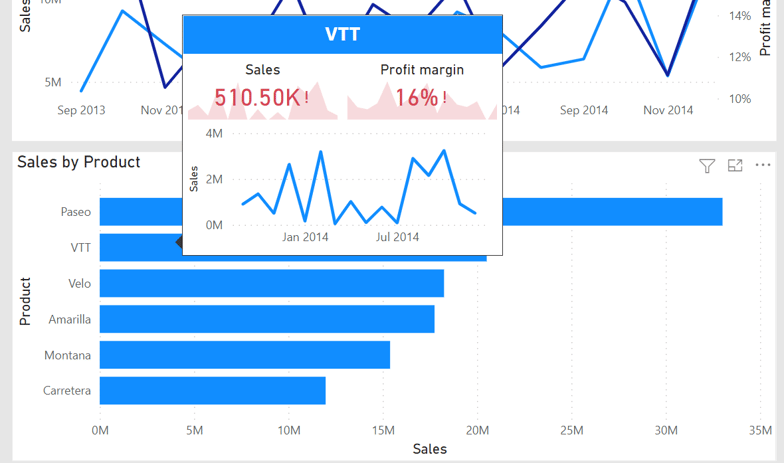
Ogni grafico ha dei tooltip che mostrano il valore esatto quando passi il mouse su un elemento del grafico. Tuttavia, puoi usare una pagina del report come tooltip! Nell'immagine qui sotto, passando il mouse sul prodotto VTT, appare un tooltip che è in realtà una pagina del report con alcune visual relative a quel prodotto.
Conclusione
Una volta integrate le funzionalità trattate in questo tutorial, sarai sulla buona strada per diventare un utente Power BI competente. Nel prossimo tutorial vedremo come far leva su queste competenze di Power BI con funzionalità avanzate per arricchire la tua cassetta degli attrezzi per la visualizzazione dei dati. Inoltre, dai un'occhiata all'offerta di corsi Power BI di DataCamp; oppure, se vuoi iniziare oggi stesso il tuo percorso verso la padronanza di Power BI, iscriviti al Power BI Fundamentals Skill Track.
FAQ sui report in Power BI
Che cos'è un report in Power BI?
Un report Power BI può contenere dati da più fonti insieme a visualizzazioni e analisi di tali dati.
Come si crea un report in Power BI?
I report Power BI possono essere creati con Power BI Desktop o direttamente nel servizio Power BI (l'interfaccia web). Power BI Desktop ti permette di unire dati da più fonti e ti dà la libertà di creare report altamente complessi. Tuttavia, la creazione di report nel servizio Power BI si basa su dataset predefiniti.
Posso visualizzare i report Power BI sul telefono?
Esistono app sia per Android che per iOS per Power BI e i report possono essere personalizzati per l'uso su dispositivi mobili.
Come si crea un dashboard in Power BI?
I dashboard vengono creati con il servizio Power BI. Qualsiasi visual dei report in un'area di lavoro può essere aggiunta a uno o più dashboard.
Qual è la differenza tra report e dashboard in Power BI?
I report sono in genere creati con Power BI Desktop, dove puoi combinare dati da più fonti e creare visualizzazioni. I dashboard, invece, contengono visual aggiunte da report Power BI predefiniti.
Quali sono i metodi di progettazione per i report Power BI?
I report Power BI dovrebbero essere semplici e coerenti, senza un uso eccessivo di font, immagini o colori, e dovrebbero essere progettati per l'utente e per il ruolo che li utilizzerà. Dovrebbero essere in grado di comunicare le informazioni di maggior valore e impatto entro 5 secondi.
Come scelgo il grafico giusto in Power BI?
I grafici si scelgono in base ai tipi di dati e all'uso che se ne farà. Ecco alcuni dei tipi di grafici più usati:
- Grafici a barre per confronti tra categorie
- Grafici a torta o a ciambella (solo se le categorie da confrontare sono meno di 5)
- Grafici a linee per mostrare i trend nel tempo
- Schede e KPI per mostrare singoli numeri
- Tabelle e matrici (solo se serve maggior dettaglio)
Qual è il layout migliore per le visual di Power BI?
Quando qualcuno apre un report, lo sguardo parte naturalmente dall'angolo in alto a sinistra. Ciò significa che le informazioni ad alto impatto andrebbero posizionate lungo la parte superiore del report, proseguendo con un flusso logico e un livello di dettaglio crescente verso il basso.





Perché è importante la progettazione dei report?
Progettare report e dashboard è oggi più facile che mai grazie alla grande varietà di piattaforme BI. Tuttavia, molte di queste non riescono a raggiungere il loro scopo e a offrire un reale valore per il business.
Fortunatamente, esistono buone linee guida di design che puoi seguire per assicurarti che i tuoi report siano utili e in grado di comunicare insight aziendali chiave a chi li utilizza. In particolare, un report ben progettato dovrebbe essere in grado di:
Nota che i termini "report" e "dashboard" sono spesso usati in modo intercambiabile nell'ambito della Business Intelligence. In Power BI, un "dashboard" viene creato e utilizzato a partire da report esistenti solo nel servizio Power BI, mentre un "report" è tipicamente creato con Power BI Desktop. I principi di design di questo articolo si applicano sia ai report sia ai dashboard; tuttavia, ci concentreremo sulla loro applicazione nella progettazione di report in Power BI Desktop. Se sei alle prime armi con Power BI, potresti voler dare un'occhiata anche a questo tutorial introduttivo.
Elementi principali della progettazione dei report
La progettazione dei report ha molti aspetti, che possono variare anche in base alle funzionalità della piattaforma utilizzata per crearli.
Ad ogni modo, indipendentemente dalla piattaforma o dal settore, ci sono alcuni elementi principali della progettazione dei report che valgono per tutti: