%22%3E%3Cpath%20d%3D%22m-369%200h408v79h-408z%22%20fill%3D%22%237933ff%22%2F%3E%3Cpath%20d%3D%22m-148%200h306v45h-306z%22%20fill%3D%22%23974dff%22%2F%3E%3C%2Fg%3E%3C%2Fsvg%3E)
%22%2F%3E%3C%2FclipPath%3E%3Cg%20clip-path%3D%22url(%23a)%22%3E%3Cpath%20d%3D%22m76%200h484v36h-484z%22%20fill%3D%22%23974dff%22%2F%3E%3Cpath%20d%3D%22m0%200h384v24h-384z%22%20fill%3D%22%2306bdfc%22%20transform%3D%22matrix(1%200%200%20-1%200%2060)%22%2F%3E%3C%2Fg%3E%3C%2Fsvg%3E)
Principes pour concevoir des rapports engageants
Ces bonnes pratiques vous aideront à créer des rapports attrayants, utiles et à forte valeur ajoutée. Chacune d’elles doit être appliquée tout en gardant à l’esprit les éléments clés du design de rapport évoqués plus haut.
Nous allons aborder les recommandations suivantes :
- Choisir le bon graphique
- Placement et espacement
- Contexte
- Mise en forme et habillage
Choisir le bon graphique
Power BI propose plus de 200 options de visualisation, y compris les visuels personnalisés disponibles via AppSource. Ce large choix rend la sélection du graphique le plus pertinent encore plus délicate.
En général, le type de données oriente la sélection et réduit le champ des meilleurs visuels pour ce besoin. Il est donc utile de clarifier l’objectif de l’information que vous souhaitez présenter dans le rapport. Demandez-vous quelle action ou décision un visuel donné doit éclairer.
Il existe une poignée de visuels que j’utilise le plus souvent dans mes rapports. Si je peine à trancher, je reviens aux fondamentaux : je pars du graphique le plus simple pour transmettre l’information et j’ignore les autres options dans un premier temps.
Voici mes visuels les plus utilisés :
- Histogrammes pour comparer des catégories
- Camemberts ou anneaux (uniquement s’il y a moins de 5 catégories à comparer)
- Courbes pour illustrer des tendances dans le temps
- Cartes et KPI pour afficher des valeurs uniques
- Tableaux et matrices (uniquement si un niveau de détail supplémentaire est nécessaire)
Consultez cette référence pour la liste complète des visualisations disponibles dans Power BI et leurs meilleurs usages.
Placement & espacement
L’espace de la zone de dessin d’un rapport Power BI est limité. Il est donc crucial d’en tirer le meilleur parti, sans ajouter d’éléments superflus.
Nous lisons de gauche à droite et de haut en bas. Ainsi, lorsqu’une personne ouvre un rapport, son regard se porte naturellement en haut à gauche, sauf si un élément capte immédiatement l’attention ailleurs. Cette tendance naturelle indique où placer les visuels : en commençant par le haut, puis en déroulant logiquement avec un niveau de détail croissant vers le bas.
Selon la règle des 5 secondes, l’information la plus importante et à fort impact doit être comprise dans les 5 secondes suivant l’ouverture du rapport. Placez donc ces éléments tout en haut, là où l’utilisateur les verra d’emblée. Évitez d’y mettre des images, icônes ou textes, sauf s’ils apportent une information utile pour l’utilisateur et le rapport.
Concevez le reste de la page avec un enchaînement logique :
- Regroupez les visuels qui poursuivent un même objectif. Évitez de les placer au hasard, cela pourrait suggérer un lien inexistant.
- Laissez de l’espace entre les visuels pour améliorer la lisibilité et marquer la séparation entre des éléments non liés.
- Évitez les tailles et placements incohérents qui brouillent la hiérarchie de lecture.
- Alignez les visuels de manière cohérente.
- N’encombrez pas la page avec trop de visuels ou trop d’informations.
Contexte
Il est essentiel d’apporter du contexte à l’utilisateur pour interpréter les informations du rapport. Ce contexte se crée facilement via des comparaisons temporelles ou entre catégories.
Par exemple, si une carte indique un chiffre d’affaires annuel de 1 million $, on peut donner du contexte en le comparant à l’an dernier ou au budget. Une simple mise en couleur indiquant si le chiffre d’affaires est au-dessus ou en dessous du budget suffit souvent.
Autre possibilité : utiliser une mesure unique pour mettre rapidement en évidence la comparaison entre deux valeurs, par exemple le pourcentage d’évolution du chiffre d’affaires par rapport à l’année précédente. Ainsi, un seul nombre répond à deux questions : le CA est-il supérieur à l’an dernier, et si oui, de combien ? Imaginez le temps perdu si l’utilisateur devait calculer manuellement cet écart, ou si la comparaison n’était pas fournie.
Mise en forme & habillage
Il existe bien des façons d’« embellir » un rapport — couleurs, images, polices originales… Mais ces éléments de mise en forme et d’habillage ne doivent être utilisés que s’ils sont utiles ou porteurs de sens. Cela vaut aussi pour les quadrillages d’un graphique ou les bordures de la zone de tracé.
La couleur est l’un des leviers les plus puissants. Les comparaisons et la mise en forme conditionnelle permettent de faire ressortir une information. Si elle est « mauvaise », l’utilisateur identifiera immédiatement les zones à risque qui nécessitent une action.
Choisissez toutefois vos couleurs avec discernement : simplicité et cohérence ! Respectez ces règles :
- Utilisez des palettes adaptées au daltonisme — le rouge et le vert posent souvent problème (surtout ensemble). Choisissez des combinaisons qui évitent toute confusion inutile.
- Appliquez les couleurs de façon cohérente entre champs ou catégories pour que la couleur porte du sens (créez une légende de référence — l’overlay d’information décrit plus loin s’y prête très bien).
- Évitez la surabondance de couleurs — trop de couleurs partout rend le rapport confus et détourne l’attention.
- Évitez les arrière-plans trop vifs ou saturés, difficiles à lire et peu pratiques pour l’export PDF.
Dernier point de mise en forme : polices et formats de nombre :
- Limitez-vous à une seule police et évitez les styles exagérés.
- Évitez les emphases inutiles (gras, soulignement, tailles excessives, etc.) qui ajoutent du bruit et ralentissent l’extraction d’insights.
- Pour les nombres, utilisez des séparateurs de milliers (par exemple 10 000) ou un format compact (1 M pour 1 million, 100 k pour 100 000) pour améliorer la lisibilité.
Fonctionnalités clés de design dans Power BI
La flexibilité de Power BI permet de concevoir des rapports à la fois esthétiques et très utiles. En exploitant quelques fonctionnalités simples, vous réduisez le bruit et libérez l’espace pour ne montrer que l’essentiel.
Beaucoup des fonctionnalités ci-dessous s’appuient sur les signets (bookmarks) de Power BI. On peut faire énormément avec les signets : je vous recommande vivement d’en apprendre davantage.
Navigation personnalisée entre pages
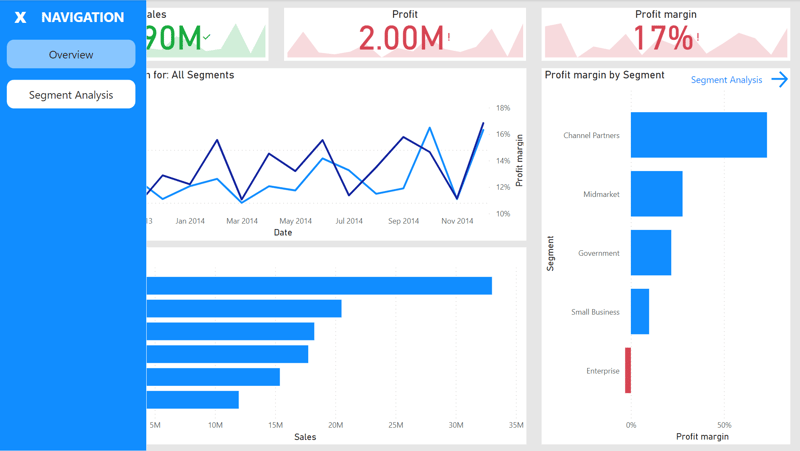
Traditionnellement, on navigue via les onglets en bas du rapport. En concevant votre propre menu de navigation, vous pouvez l’adapter au thème et au branding du rapport. Les approches sont nombreuses, et certaines sont très créatives.
Le moyen le plus simple consiste à utiliser l’option « Page navigator » dans le menu « Buttons » du ruban. Cette fonctionnalité met à jour automatiquement le panneau de navigation dès qu’une nouvelle page est ajoutée.
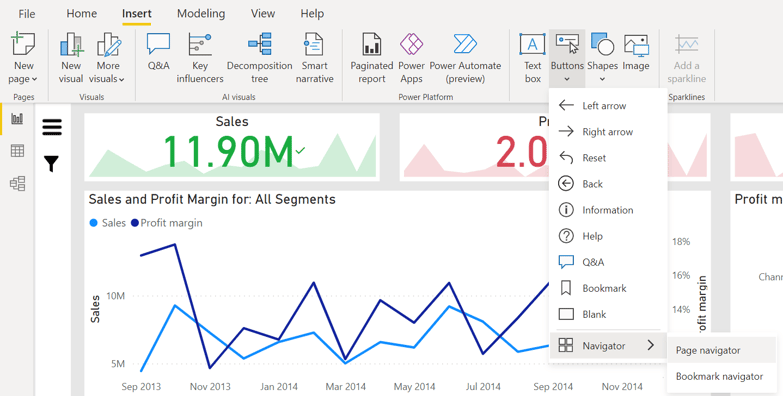
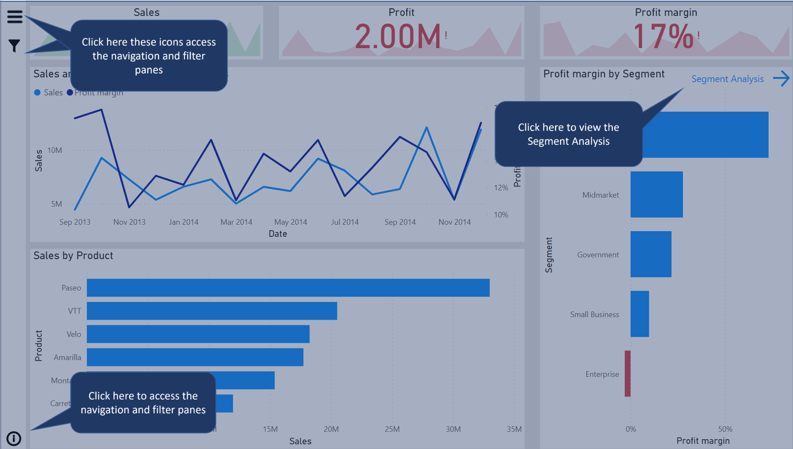
Dans la capture ci-dessous, vous voyez un panneau de navigation simple qui se déploie au clic sur l’icône de menu. Ce rapport comporte deux pages.
Navigation contextuelle via des boutons
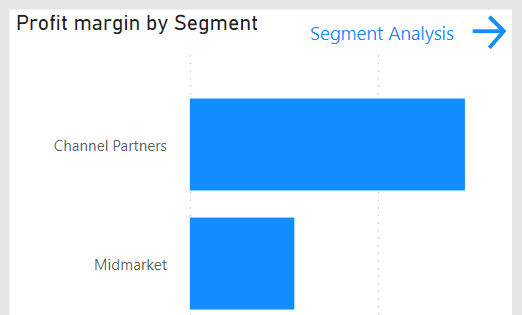
Autre approche : ajouter des boutons de navigation contextuels à des emplacements précis de la page. Par exemple, dans la capture ci-dessous, un bouton en haut à droite du graphique « Marge par segment » mène vers la page « Segment Analysis ». L’utilisateur peut ainsi passer directement de ce graphique à une page qui détaille l’information affichée.
Cette méthode est idéale pour intégrer des pages détaillées susceptibles d’être ignorées autrement, tout en évitant de surcharger le panneau de navigation avec trop d’onglets.
Créer un panneau de segments (slicer) personnalisé
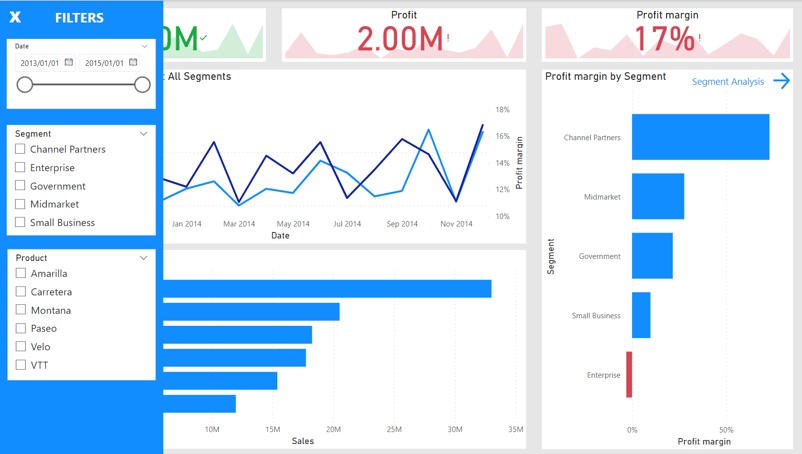
À l’image du panneau de navigation, vous pouvez créer un panneau de filtres latéral qui s’ouvre au clic sur un bouton. C’est particulièrement utile, car les slicers occupent beaucoup d’espace et n’apportent pas de valeur en eux-mêmes.
Créer un overlay d’information
Un overlay d’information est un excellent moyen d’aider l’utilisateur à comprendre les éléments de votre rapport directement dans Power BI. Avant de connaître cette astuce, je créais une présentation PowerPoint avec des captures d’écran, comme dans cet overlay.
Avec cette approche, vous faites gagner un temps précieux à vous-même et à vos utilisateurs pour découvrir un nouveau rapport ou se remémorer un ancien.
Comme pour les deux panneaux précédents, cet overlay s’affiche lorsque l’utilisateur clique sur le petit bouton d’info en bas à gauche du rapport.
Créer des titres dynamiques selon les filtres
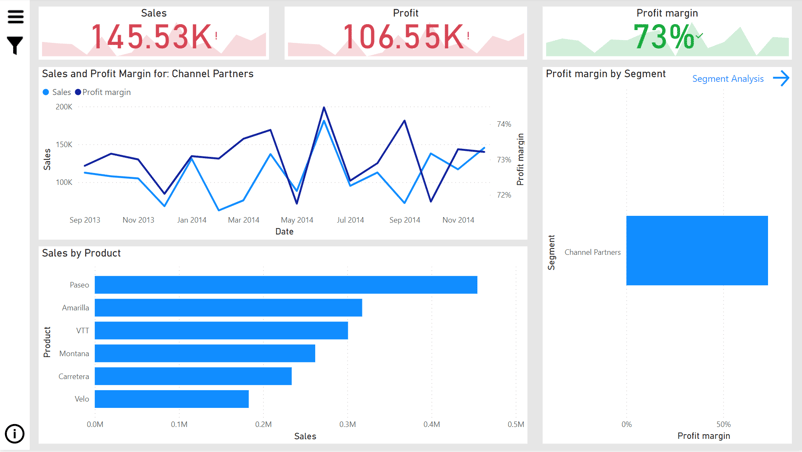
Les titres dynamiques affichent des informations sur le filtre appliqué, directement dans le titre du visuel.
Un titre dynamique s’obtient via une mesure. La mesure du titre dans l’exemple suivant est :
Segment Title = “Sales and Profit Margin for: “ & SELECTEDVALUE(‘Segments’[Segment], “All Segments”)
La fonction clé est SELECTEDVALUE, qui renvoie la valeur sélectionnée (dans un slicer ou un filtre) ou “All Segments” si aucune sélection n’est faite.
Dans l’image ci-dessous, nous avons filtré le rapport pour n’afficher que le segment Channel Partners ; le titre du graphique en ligne s’adapte dynamiquement à cette sélection.
Utiliser les infobulles (tooltips) pour ajouter du contexte
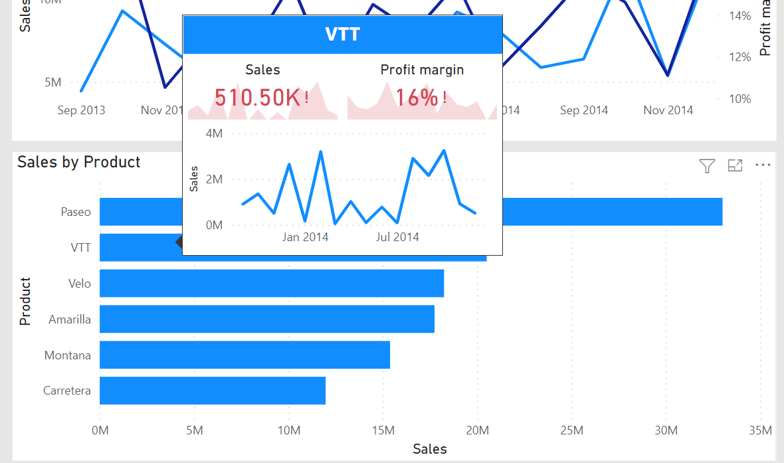
Tous les graphiques disposent d’infobulles affichant la valeur exacte au survol. Mais vous pouvez aller plus loin : utiliser une page de rapport comme infobulle ! Dans l’exemple ci-dessous, le survol du produit VTT fait apparaître une infobulle qui est en réalité une page du rapport avec des visuels dédiés à ce produit.
Conclusion
Une fois ces fonctionnalités mises en pratique, vous serez sur la bonne voie pour devenir un utilisateur Power BI aguerri. Dans le prochain tutoriel, nous verrons comment enrichir encore vos compétences Power BI avec des fonctionnalités avancées pour étoffer votre boîte à outils de visualisation. Parcourez aussi l’offre de cours Power BI de DataCamp ; et si vous souhaitez démarrer dès aujourd’hui, inscrivez-vous au parcours de compétences Power BI Fundamentals.
FAQ sur les rapports Power BI
Qu’est-ce qu’un rapport Power BI ?
Un rapport Power BI peut regrouper des données issues de plusieurs sources, accompagnées de visualisations et d’analyses de ces données.
Comment créer un rapport dans Power BI ?
Les rapports Power BI peuvent être créés avec Power BI Desktop ou directement dans le service Power BI (interface web). Power BI Desktop vous permet de croiser des données de multiples sources et de concevoir des rapports très élaborés. En revanche, la création de rapports dans le service Power BI s’appuie sur des jeux de données préexistants.
Puis-je consulter des rapports Power BI sur mon téléphone ?
Il existe des applications Android et iOS pour Power BI, et les rapports peuvent être adaptés à un usage mobile.
Comment créer un tableau de bord dans Power BI ?
Les tableaux de bord sont créés dans le service Power BI. Tout visuel présent dans les rapports d’un espace de travail peut être épinglé vers un ou plusieurs tableaux de bord.
Quelle est la différence entre rapports et tableaux de bord dans Power BI ?
Les rapports sont généralement conçus avec Power BI Desktop, où vous combinez des données de plusieurs sources et créez des visualisations. Les tableaux de bord, eux, rassemblent des visuels épinglés depuis des rapports Power BI existants.
Quelles sont les méthodes de conception pour les rapports Power BI ?
Les rapports Power BI doivent rester simples et cohérents, sans excès de polices, d’images ou de couleurs, et être conçus en fonction de l’utilisateur et de son rôle. Ils doivent permettre de transmettre l’information la plus importante et à fort impact en moins de 5 secondes.
Comment choisir le bon graphique dans Power BI ?
Le choix des graphiques dépend des types de données et de l’usage visé. Voici quelques types très utilisés :
- Histogrammes pour comparer des catégories
- Camemberts ou anneaux (uniquement s’il y a moins de 5 catégories à comparer)
- Courbes pour montrer les tendances dans le temps
- Cartes et KPI pour afficher des valeurs uniques
- Tableaux et matrices (uniquement si plus de détails sont nécessaires)
Quelle est la meilleure disposition pour les visuels Power BI ?
À l’ouverture d’un rapport, le regard se porte naturellement en haut à gauche. Placez donc les informations à fort impact en haut de la page, puis déroulez selon un flux logique avec un niveau de détail croissant vers le bas.
%22%3E%0A%20%20%20%20%20%20%20%20%3Crect%20fill%3D%22%23EFEBE4%22%20height%3D%22180%22%20width%3D%22336%22%20%2F%3E%0A%20%20%20%20%20%20%20%20%3Crect%0A%20%20%20%20%20%20%20%20%20%20fill%3D%22%23DD3400%22%0A%20%20%20%20%20%20%20%20%20%20height%3D%22106.6%22%0A%20%20%20%20%20%20%20%20%20%20transform%3D%22rotate(-30%20-208.588%20220.18)%22%0A%20%20%20%20%20%20%20%20%20%20width%3D%22456.125%22%0A%20%20%20%20%20%20%20%20%20%20x%3D%22-208.588%22%0A%20%20%20%20%20%20%20%20%20%20y%3D%22220.18%22%0A%20%20%20%20%20%20%20%20%2F%3E%0A%20%20%20%20%20%20%20%20%3Crect%0A%20%20%20%20%20%20%20%20%20%20fill%3D%22%23FFEC3C%22%0A%20%20%20%20%20%20%20%20%20%20height%3D%2235.875%22%0A%20%20%20%20%20%20%20%20%20%20transform%3D%22rotate(-30%20-208.588%20220.18)%22%0A%20%20%20%20%20%20%20%20%20%20width%3D%22347.576%22%0A%20%20%20%20%20%20%20%20%20%20x%3D%22-208.588%22%0A%20%20%20%20%20%20%20%20%20%20y%3D%22220.18%22%0A%20%20%20%20%20%20%20%20%2F%3E%0A%20%20%20%20%20%20%20%20%3Crect%0A%20%20%20%20%20%20%20%20%20%20fill%3D%22%23FF931E%22%0A%20%20%20%20%20%20%20%20%20%20height%3D%2235.875%22%0A%20%20%20%20%20%20%20%20%20%20transform%3D%22rotate(-30%20-226.525%20189.111)%22%0A%20%20%20%20%20%20%20%20%20%20width%3D%22347.576%22%0A%20%20%20%20%20%20%20%20%20%20x%3D%22-226.525%22%0A%20%20%20%20%20%20%20%20%20%20y%3D%22189.111%22%0A%20%20%20%20%20%20%20%20%2F%3E%0A%20%20%20%20%20%20%20%20%3Crect%0A%20%20%20%20%20%20%20%20%20%20fill%3D%22%23DD3400%22%0A%20%20%20%20%20%20%20%20%20%20height%3D%22106.6%22%0A%20%20%20%20%20%20%20%20%20%20transform%3D%22rotate(-30%2085.5879%20256.055)%22%0A%20%20%20%20%20%20%20%20%20%20width%3D%22456.125%22%0A%20%20%20%20%20%20%20%20%20%20x%3D%2285.5879%22%0A%20%20%20%20%20%20%20%20%20%20y%3D%22256.055%22%0A%20%20%20%20%20%20%20%20%2F%3E%0A%20%20%20%20%20%20%20%20%3Crect%0A%20%20%20%20%20%20%20%20%20%20fill%3D%22%23FFEC3C%22%0A%20%20%20%20%20%20%20%20%20%20height%3D%2235.875%22%0A%20%20%20%20%20%20%20%20%20%20transform%3D%22rotate(-30%2085.5879%20256.055)%22%0A%20%20%20%20%20%20%20%20%20%20width%3D%22184.5%22%0A%20%20%20%20%20%20%20%20%20%20x%3D%2285.5879%22%0A%20%20%20%20%20%20%20%20%20%20y%3D%22256.055%22%0A%20%20%20%20%20%20%20%20%2F%3E%0A%20%20%20%20%20%20%20%20%3Crect%0A%20%20%20%20%20%20%20%20%20%20fill%3D%22%23FF931E%22%0A%20%20%20%20%20%20%20%20%20%20height%3D%2235.875%22%0A%20%20%20%20%20%20%20%20%20%20transform%3D%22rotate(-30%20227.432%20132.736)%22%0A%20%20%20%20%20%20%20%20%20%20width%3D%22271.625%22%0A%20%20%20%20%20%20%20%20%20%20x%3D%22227.432%22%0A%20%20%20%20%20%20%20%20%20%20y%3D%22132.736%22%0A%20%20%20%20%20%20%20%20%2F%3E%0A%20%20%20%20%20%20%3C%2Fg%3E%0A%20%20%20%20%20%20%3Cdefs%3E%0A%20%20%20%20%20%20%20%20%3CclipPath%20id%3D%22clip%22%3E%0A%20%20%20%20%20%20%20%20%20%20%3Crect%20fill%3D%22white%22%20height%3D%22180%22%20width%3D%22336%22%20%2F%3E%0A%20%20%20%20%20%20%20%20%3C%2FclipPath%3E%0A%20%20%20%20%20%20%3C%2Fdefs%3E%0A%20%20%20%20%3C%2Fsvg%3E)

%22%3E%0A%20%20%20%20%20%20%20%20%3Crect%20fill%3D%22%23EFEBE4%22%20height%3D%22180%22%20width%3D%22336%22%20%2F%3E%0A%20%20%20%20%20%20%20%20%3Crect%0A%20%20%20%20%20%20%20%20%20%20fill%3D%22%23FF931E%22%0A%20%20%20%20%20%20%20%20%20%20height%3D%22106.6%22%0A%20%20%20%20%20%20%20%20%20%20transform%3D%22rotate(-30%20-208.588%20220.18)%22%0A%20%20%20%20%20%20%20%20%20%20width%3D%22456.125%22%0A%20%20%20%20%20%20%20%20%20%20x%3D%22-208.588%22%0A%20%20%20%20%20%20%20%20%20%20y%3D%22220.18%22%0A%20%20%20%20%20%20%20%20%2F%3E%0A%20%20%20%20%20%20%20%20%3Crect%0A%20%20%20%20%20%20%20%20%20%20fill%3D%22%23F7F3EB%22%0A%20%20%20%20%20%20%20%20%20%20height%3D%2235.875%22%0A%20%20%20%20%20%20%20%20%20%20transform%3D%22rotate(-30%20-208.588%20220.18)%22%0A%20%20%20%20%20%20%20%20%20%20width%3D%22347.576%22%0A%20%20%20%20%20%20%20%20%20%20x%3D%22-208.588%22%0A%20%20%20%20%20%20%20%20%20%20y%3D%22220.18%22%0A%20%20%20%20%20%20%20%20%2F%3E%0A%20%20%20%20%20%20%20%20%3Crect%0A%20%20%20%20%20%20%20%20%20%20fill%3D%22%23000820%22%0A%20%20%20%20%20%20%20%20%20%20height%3D%2235.875%22%0A%20%20%20%20%20%20%20%20%20%20transform%3D%22rotate(-30%20-226.525%20189.111)%22%0A%20%20%20%20%20%20%20%20%20%20width%3D%22347.576%22%0A%20%20%20%20%20%20%20%20%20%20x%3D%22-226.525%22%0A%20%20%20%20%20%20%20%20%20%20y%3D%22189.111%22%0A%20%20%20%20%20%20%20%20%2F%3E%0A%20%20%20%20%20%20%20%20%3Crect%0A%20%20%20%20%20%20%20%20%20%20fill%3D%22%23000820%22%0A%20%20%20%20%20%20%20%20%20%20height%3D%22106.6%22%0A%20%20%20%20%20%20%20%20%20%20transform%3D%22rotate(-30%2085.5879%20256.055)%22%0A%20%20%20%20%20%20%20%20%20%20width%3D%22456.125%22%0A%20%20%20%20%20%20%20%20%20%20x%3D%2285.5879%22%0A%20%20%20%20%20%20%20%20%20%20y%3D%22256.055%22%0A%20%20%20%20%20%20%20%20%2F%3E%0A%20%20%20%20%20%20%20%20%3Crect%0A%20%20%20%20%20%20%20%20%20%20fill%3D%22%23D87300%22%0A%20%20%20%20%20%20%20%20%20%20height%3D%2235.875%22%0A%20%20%20%20%20%20%20%20%20%20transform%3D%22rotate(-30%2085.5879%20256.055)%22%0A%20%20%20%20%20%20%20%20%20%20width%3D%22184.5%22%0A%20%20%20%20%20%20%20%20%20%20x%3D%2285.5879%22%0A%20%20%20%20%20%20%20%20%20%20y%3D%22256.055%22%0A%20%20%20%20%20%20%20%20%2F%3E%0A%20%20%20%20%20%20%20%20%3Crect%0A%20%20%20%20%20%20%20%20%20%20fill%3D%22%23FF931E%22%0A%20%20%20%20%20%20%20%20%20%20height%3D%2235.875%22%0A%20%20%20%20%20%20%20%20%20%20transform%3D%22rotate(-30%20227.432%20132.736)%22%0A%20%20%20%20%20%20%20%20%20%20width%3D%22271.625%22%0A%20%20%20%20%20%20%20%20%20%20x%3D%22227.432%22%0A%20%20%20%20%20%20%20%20%20%20y%3D%22132.736%22%0A%20%20%20%20%20%20%20%20%2F%3E%0A%20%20%20%20%20%20%3C%2Fg%3E%0A%20%20%20%20%20%20%3Cdefs%3E%0A%20%20%20%20%20%20%20%20%3CclipPath%20id%3D%22clip%22%3E%0A%20%20%20%20%20%20%20%20%20%20%3Crect%20fill%3D%22white%22%20height%3D%22180%22%20width%3D%22336%22%20%2F%3E%0A%20%20%20%20%20%20%20%20%3C%2FclipPath%3E%0A%20%20%20%20%20%20%3C%2Fdefs%3E%0A%20%20%20%20%3C%2Fsvg%3E)


%22%3E%0A%20%20%20%20%20%20%20%20%3Crect%20fill%3D%22%23F7F3EB%22%20height%3D%22180%22%20width%3D%22336%22%20%2F%3E%0A%20%20%20%20%20%20%20%20%3Crect%0A%20%20%20%20%20%20%20%20%20%20fill%3D%22%23000820%22%0A%20%20%20%20%20%20%20%20%20%20height%3D%22106.6%22%0A%20%20%20%20%20%20%20%20%20%20transform%3D%22rotate(-30%20-208.588%20220.18)%22%0A%20%20%20%20%20%20%20%20%20%20width%3D%22456.125%22%0A%20%20%20%20%20%20%20%20%20%20x%3D%22-208.588%22%0A%20%20%20%20%20%20%20%20%20%20y%3D%22220.18%22%0A%20%20%20%20%20%20%20%20%2F%3E%0A%20%20%20%20%20%20%20%20%3Crect%0A%20%20%20%20%20%20%20%20%20%20fill%3D%22%2300C74E%22%0A%20%20%20%20%20%20%20%20%20%20height%3D%2235.875%22%0A%20%20%20%20%20%20%20%20%20%20transform%3D%22rotate(-30%20-208.588%20220.18)%22%0A%20%20%20%20%20%20%20%20%20%20width%3D%22347.576%22%0A%20%20%20%20%20%20%20%20%20%20x%3D%22-208.588%22%0A%20%20%20%20%20%20%20%20%20%20y%3D%22220.18%22%0A%20%20%20%20%20%20%20%20%2F%3E%0A%20%20%20%20%20%20%20%20%3Crect%0A%20%20%20%20%20%20%20%20%20%20fill%3D%22%23FF931E%22%0A%20%20%20%20%20%20%20%20%20%20height%3D%2235.875%22%0A%20%20%20%20%20%20%20%20%20%20transform%3D%22rotate(-30%20-226.525%20189.111)%22%0A%20%20%20%20%20%20%20%20%20%20width%3D%22347.576%22%0A%20%20%20%20%20%20%20%20%20%20x%3D%22-226.525%22%0A%20%20%20%20%20%20%20%20%20%20y%3D%22189.111%22%0A%20%20%20%20%20%20%20%20%2F%3E%0A%20%20%20%20%20%20%20%20%3Crect%0A%20%20%20%20%20%20%20%20%20%20fill%3D%22%23D87300%22%0A%20%20%20%20%20%20%20%20%20%20height%3D%22106.6%22%0A%20%20%20%20%20%20%20%20%20%20transform%3D%22rotate(-30%2085.5879%20256.055)%22%0A%20%20%20%20%20%20%20%20%20%20width%3D%22456.125%22%0A%20%20%20%20%20%20%20%20%20%20x%3D%2285.5879%22%0A%20%20%20%20%20%20%20%20%20%20y%3D%22256.055%22%0A%20%20%20%20%20%20%20%20%2F%3E%0A%20%20%20%20%20%20%20%20%3Crect%0A%20%20%20%20%20%20%20%20%20%20fill%3D%22%23000820%22%0A%20%20%20%20%20%20%20%20%20%20height%3D%2235.875%22%0A%20%20%20%20%20%20%20%20%20%20transform%3D%22rotate(-30%2085.5879%20256.055)%22%0A%20%20%20%20%20%20%20%20%20%20width%3D%22184.5%22%0A%20%20%20%20%20%20%20%20%20%20x%3D%2285.5879%22%0A%20%20%20%20%20%20%20%20%20%20y%3D%22256.055%22%0A%20%20%20%20%20%20%20%20%2F%3E%0A%20%20%20%20%20%20%20%20%3Crect%0A%20%20%20%20%20%20%20%20%20%20fill%3D%22%2300C74E%22%0A%20%20%20%20%20%20%20%20%20%20height%3D%2235.875%22%0A%20%20%20%20%20%20%20%20%20%20transform%3D%22rotate(-30%20227.432%20132.736)%22%0A%20%20%20%20%20%20%20%20%20%20width%3D%22271.625%22%0A%20%20%20%20%20%20%20%20%20%20x%3D%22227.432%22%0A%20%20%20%20%20%20%20%20%20%20y%3D%22132.736%22%0A%20%20%20%20%20%20%20%20%2F%3E%0A%20%20%20%20%20%20%3C%2Fg%3E%0A%20%20%20%20%20%20%3Cdefs%3E%0A%20%20%20%20%20%20%20%20%3CclipPath%20id%3D%22clip%22%3E%0A%20%20%20%20%20%20%20%20%20%20%3Crect%20fill%3D%22white%22%20height%3D%22180%22%20width%3D%22336%22%20%2F%3E%0A%20%20%20%20%20%20%20%20%3C%2FclipPath%3E%0A%20%20%20%20%20%20%3C%2Fdefs%3E%0A%20%20%20%20%3C%2Fsvg%3E)

%22%3E%0A%20%20%20%20%20%20%20%20%3Crect%20fill%3D%22%2372E5FE%22%20height%3D%22180%22%20width%3D%22336%22%20%2F%3E%0A%20%20%20%20%20%20%20%20%3Crect%0A%20%20%20%20%20%20%20%20%20%20fill%3D%22%237933FF%22%0A%20%20%20%20%20%20%20%20%20%20height%3D%22106.6%22%0A%20%20%20%20%20%20%20%20%20%20transform%3D%22rotate(-30%20-208.588%20220.18)%22%0A%20%20%20%20%20%20%20%20%20%20width%3D%22456.125%22%0A%20%20%20%20%20%20%20%20%20%20x%3D%22-208.588%22%0A%20%20%20%20%20%20%20%20%20%20y%3D%22220.18%22%0A%20%20%20%20%20%20%20%20%2F%3E%0A%20%20%20%20%20%20%20%20%3Crect%0A%20%20%20%20%20%20%20%20%20%20fill%3D%22%235EB1FF%22%0A%20%20%20%20%20%20%20%20%20%20height%3D%2235.875%22%0A%20%20%20%20%20%20%20%20%20%20transform%3D%22rotate(-30%20-208.588%20220.18)%22%0A%20%20%20%20%20%20%20%20%20%20width%3D%22347.576%22%0A%20%20%20%20%20%20%20%20%20%20x%3D%22-208.588%22%0A%20%20%20%20%20%20%20%20%20%20y%3D%22220.18%22%0A%20%20%20%20%20%20%20%20%2F%3E%0A%20%20%20%20%20%20%20%20%3Crect%0A%20%20%20%20%20%20%20%20%20%20fill%3D%22%23000820%22%0A%20%20%20%20%20%20%20%20%20%20height%3D%2235.875%22%0A%20%20%20%20%20%20%20%20%20%20transform%3D%22rotate(-30%20-226.525%20189.111)%22%0A%20%20%20%20%20%20%20%20%20%20width%3D%22347.576%22%0A%20%20%20%20%20%20%20%20%20%20x%3D%22-226.525%22%0A%20%20%20%20%20%20%20%20%20%20y%3D%22189.111%22%0A%20%20%20%20%20%20%20%20%2F%3E%0A%20%20%20%20%20%20%20%20%3Crect%0A%20%20%20%20%20%20%20%20%20%20fill%3D%22%237933FF%22%0A%20%20%20%20%20%20%20%20%20%20height%3D%22106.6%22%0A%20%20%20%20%20%20%20%20%20%20transform%3D%22rotate(-30%2085.5879%20256.055)%22%0A%20%20%20%20%20%20%20%20%20%20width%3D%22456.125%22%0A%20%20%20%20%20%20%20%20%20%20x%3D%2285.5879%22%0A%20%20%20%20%20%20%20%20%20%20y%3D%22256.055%22%0A%20%20%20%20%20%20%20%20%2F%3E%0A%20%20%20%20%20%20%20%20%3Crect%0A%20%20%20%20%20%20%20%20%20%20fill%3D%22%235EB1FF%22%0A%20%20%20%20%20%20%20%20%20%20height%3D%2235.875%22%0A%20%20%20%20%20%20%20%20%20%20transform%3D%22rotate(-30%2085.5879%20256.055)%22%0A%20%20%20%20%20%20%20%20%20%20width%3D%22184.5%22%0A%20%20%20%20%20%20%20%20%20%20x%3D%2285.5879%22%0A%20%20%20%20%20%20%20%20%20%20y%3D%22256.055%22%0A%20%20%20%20%20%20%20%20%2F%3E%0A%20%20%20%20%20%20%20%20%3Crect%0A%20%20%20%20%20%20%20%20%20%20fill%3D%22%23000820%22%0A%20%20%20%20%20%20%20%20%20%20height%3D%2235.875%22%0A%20%20%20%20%20%20%20%20%20%20transform%3D%22rotate(-30%20227.432%20132.736)%22%0A%20%20%20%20%20%20%20%20%20%20width%3D%22271.625%22%0A%20%20%20%20%20%20%20%20%20%20x%3D%22227.432%22%0A%20%20%20%20%20%20%20%20%20%20y%3D%22132.736%22%0A%20%20%20%20%20%20%20%20%2F%3E%0A%20%20%20%20%20%20%3C%2Fg%3E%0A%20%20%20%20%20%20%3Cdefs%3E%0A%20%20%20%20%20%20%20%20%3CclipPath%20id%3D%22clip%22%3E%0A%20%20%20%20%20%20%20%20%20%20%3Crect%20fill%3D%22white%22%20height%3D%22180%22%20width%3D%22336%22%20%2F%3E%0A%20%20%20%20%20%20%20%20%3C%2FclipPath%3E%0A%20%20%20%20%20%20%3C%2Fdefs%3E%0A%20%20%20%20%3C%2Fsvg%3E)

%22%3E%0A%20%20%20%20%20%20%20%20%3Crect%20fill%3D%22%23EFEBE4%22%20height%3D%22180%22%20width%3D%22336%22%20%2F%3E%0A%20%20%20%20%20%20%20%20%3Crect%0A%20%20%20%20%20%20%20%20%20%20fill%3D%22%2372E5FE%22%0A%20%20%20%20%20%20%20%20%20%20height%3D%22106.6%22%0A%20%20%20%20%20%20%20%20%20%20transform%3D%22rotate(-30%20-208.588%20220.18)%22%0A%20%20%20%20%20%20%20%20%20%20width%3D%22456.125%22%0A%20%20%20%20%20%20%20%20%20%20x%3D%22-208.588%22%0A%20%20%20%20%20%20%20%20%20%20y%3D%22220.18%22%0A%20%20%20%20%20%20%20%20%2F%3E%0A%20%20%20%20%20%20%20%20%3Crect%0A%20%20%20%20%20%20%20%20%20%20fill%3D%22%23000820%22%0A%20%20%20%20%20%20%20%20%20%20height%3D%2235.875%22%0A%20%20%20%20%20%20%20%20%20%20transform%3D%22rotate(-30%20-208.588%20220.18)%22%0A%20%20%20%20%20%20%20%20%20%20width%3D%22347.576%22%0A%20%20%20%20%20%20%20%20%20%20x%3D%22-208.588%22%0A%20%20%20%20%20%20%20%20%20%20y%3D%22220.18%22%0A%20%20%20%20%20%20%20%20%2F%3E%0A%20%20%20%20%20%20%20%20%3Crect%0A%20%20%20%20%20%20%20%20%20%20fill%3D%22%235EB1FF%22%0A%20%20%20%20%20%20%20%20%20%20height%3D%2235.875%22%0A%20%20%20%20%20%20%20%20%20%20transform%3D%22rotate(-30%20-226.525%20189.111)%22%0A%20%20%20%20%20%20%20%20%20%20width%3D%22347.576%22%0A%20%20%20%20%20%20%20%20%20%20x%3D%22-226.525%22%0A%20%20%20%20%20%20%20%20%20%20y%3D%22189.111%22%0A%20%20%20%20%20%20%20%20%2F%3E%0A%20%20%20%20%20%20%20%20%3Crect%0A%20%20%20%20%20%20%20%20%20%20fill%3D%22%23000820%22%0A%20%20%20%20%20%20%20%20%20%20height%3D%22106.6%22%0A%20%20%20%20%20%20%20%20%20%20transform%3D%22rotate(-30%2085.5879%20256.055)%22%0A%20%20%20%20%20%20%20%20%20%20width%3D%22456.125%22%0A%20%20%20%20%20%20%20%20%20%20x%3D%2285.5879%22%0A%20%20%20%20%20%20%20%20%20%20y%3D%22256.055%22%0A%20%20%20%20%20%20%20%20%2F%3E%0A%20%20%20%20%20%20%20%20%3Crect%0A%20%20%20%20%20%20%20%20%20%20fill%3D%22%23D87300%22%0A%20%20%20%20%20%20%20%20%20%20height%3D%2235.875%22%0A%20%20%20%20%20%20%20%20%20%20transform%3D%22rotate(-30%2085.5879%20256.055)%22%0A%20%20%20%20%20%20%20%20%20%20width%3D%22184.5%22%0A%20%20%20%20%20%20%20%20%20%20x%3D%2285.5879%22%0A%20%20%20%20%20%20%20%20%20%20y%3D%22256.055%22%0A%20%20%20%20%20%20%20%20%2F%3E%0A%20%20%20%20%20%20%20%20%3Crect%0A%20%20%20%20%20%20%20%20%20%20fill%3D%22%235646A5%22%0A%20%20%20%20%20%20%20%20%20%20height%3D%2235.875%22%0A%20%20%20%20%20%20%20%20%20%20transform%3D%22rotate(-30%20227.432%20132.736)%22%0A%20%20%20%20%20%20%20%20%20%20width%3D%22271.625%22%0A%20%20%20%20%20%20%20%20%20%20x%3D%22227.432%22%0A%20%20%20%20%20%20%20%20%20%20y%3D%22132.736%22%0A%20%20%20%20%20%20%20%20%2F%3E%0A%20%20%20%20%20%20%3C%2Fg%3E%0A%20%20%20%20%20%20%3Cdefs%3E%0A%20%20%20%20%20%20%20%20%3CclipPath%20id%3D%22clip%22%3E%0A%20%20%20%20%20%20%20%20%20%20%3Crect%20fill%3D%22white%22%20height%3D%22180%22%20width%3D%22336%22%20%2F%3E%0A%20%20%20%20%20%20%20%20%3C%2FclipPath%3E%0A%20%20%20%20%20%20%3C%2Fdefs%3E%0A%20%20%20%20%3C%2Fsvg%3E)
Pourquoi le design de rapport est-il important ?
Concevoir des rapports et des tableaux de bord est plus simple que jamais grâce à la diversité des plateformes de BI. Pourtant, beaucoup ne remplissent pas leur mission et n’apportent pas une réelle valeur métier.
Heureusement, il existe de bonnes pratiques pour s’assurer que vos rapports sont utiles et qu’ils transmettent des insights clés aux utilisateurs. En particulier, un rapport bien conçu doit pouvoir :
Notez que les termes « rapport » et « tableau de bord » sont souvent employés indifféremment dans l’univers de la business intelligence. Dans Power BI, un « tableau de bord » est spécifiquement construit à partir de rapports existants et utilisé dans le service Power BI, tandis qu’un « rapport » est généralement créé avec Power BI Desktop. Les principes de design présentés ici s’appliquent aux deux, mais nous nous concentrerons sur la conception de rapports dans Power BI Desktop. Si vous débutez sur Power BI, consultez aussi ce tutoriel d’introduction.
Éléments clés du design de rapport
Le design d’un rapport comporte de nombreux aspects, qui varient aussi selon les capacités de la plateforme utilisée.
Mais, quelle que soit la plateforme ou le secteur, quelques éléments essentiels s’appliquent partout :