Power BI 已成为市场上最强大的商业分析工具之一,能够让用户连接多种数据源并创建引人入胜的仪表板和报告。Power BI 可视化在简化复杂数据、识别模式以及将发现传达给相关方方面发挥着关键作用。
在本指南中,我们将全面讲解 Power BI 可视化,探索其类型、使用场景、实现策略以及设计最佳实践。为增强学习体验,我们还将在整个教程中使用一个模拟财务数据集来演示这些可视化。
如果您想参加动手课程,欢迎查看Power BI 数据可视化课程。
什么是 Power BI 可视化?
Power BI 可视化是 Power BI 平台内的数据图形化呈现形式。它们旨在通过让复杂信息更易获取和理解,帮助用户从数据中获得洞见。可视化使我们能够以简化的形式消化大量数据。
Power BI 中的可视化可分为三大类。
- 内置可视化:内置可视化是 Power BI 自带的标准图表类型,如条形图、饼图、表格和折线图等。这些图表在大多数报告中经常使用,是进行基础分析的必备工具。
- 高级可视化:高级可视化提供更专业的功能,例如分解树和 KPI 可视化,能够带来更强的分析能力和交互性。
- 自定义可视化:自定义可视化由社区或第三方开发,可导入 Power BI,用于满足超出内置可视化能力范围的独特需求。
内置可视化有助于快速分析数据,而高级可视化可支持更独特且更具体的分析。自定义可视化让用户能够轻松借力社区,无需手工创建图表即可更好地使用 Power BI。
为何要选择特定的 Power BI 可视化?
选择合适的可视化与数据本身同样重要。恰当的可视化能提升理解,聚焦关键洞见,并加速决策。不同的可视化适用于不同类型的数据和问题,错误的可视化可能会误导用户或掩盖关键信息。
例如,折线图非常适合展示随时间变化的趋势,而条形图更适合比较不同类别。饼图用于显示占比很有用,但当分块过多时容易令人困惑。
我们的目标始终是让可视化与分析需求匹配。量身定制的可视化不仅能提升清晰度,还能提高参与度,帮助讲述更有说服力的数据故事。
Power BI 的核心可视化类型
Power BI 提供了丰富的可视化类型,每种类型都适用于特定的分析场景。了解何时使用何种可视化,能显著提升您报告的有效性。
在开始之前,为了更有效地演示 Power BI 可视化,我们将使用一个模拟财务数据集,来反映公司多个部门的月度财务表现。该数据集包括 12 个月周期内的营收、支出和利润等指标。
以下是生成该数据集的 Python 脚本:
import pandas as pd
import numpy as np

np.random.seed(42)
months = pd.date_range(start="2023-01-01", periods=12, freq='M')
departments = ['Sales', 'Marketing', 'IT', 'HR', 'Operations']

data = []
for dept in departments:
    revenue = np.random.randint(100000, 500000, size=12)
    expenses = revenue * np.random.uniform(0.6, 0.9, size=12)
    profit = revenue - expenses
    for i in range(12):
        data.append({
            'Department': dept,
            'Month': months[i],
            'Revenue': round(revenue[i], 2),
            'Expenses': round(expenses[i], 2),
            'Profit': round(profit[i], 2)
        })

df = pd.DataFrame(data)
df.to_csv("mock_finance_data.csv", index=False)技术支持
基础图表
既然您已有数据集,接下来让我们把它导入 Power BI Desktop。
操作步骤如下:
- 打开 Power BI Desktop。
- 在“主页”选项卡中单击“获取数据”。
- 选择“文本/CSV”作为数据源并单击“连接”。
- 导航到您的 mock_finance_data.csv 文件并选中它。
- 单击“加载”,将数据导入 Power BI。
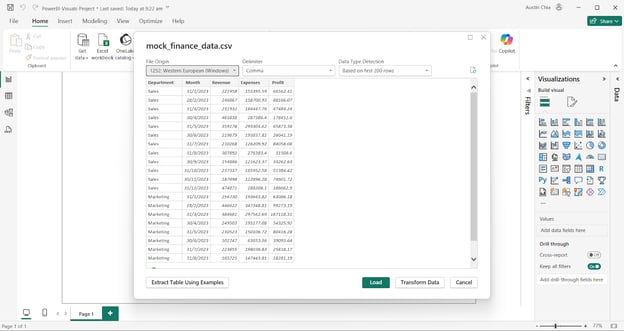
恭喜,您已成功导入数据集!现在让我们开始创建一些基础图表来可视化这些数据。
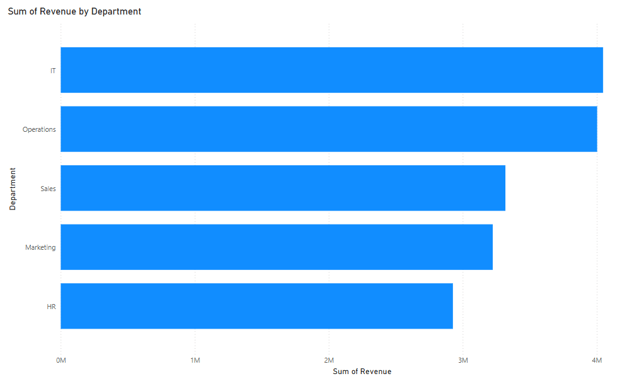
1. 条形图(Bar chart)
条形图是 Power BI 中使用最广泛的可视化之一。它提供了一种直观的方式,用于比较不同类别(如各部门营收)之间的数值。
在 Power BI 中创建条形图:
- 在“可视化对象”窗格中,选择“堆积条形图”图标。
- 将分类字段(如 Department)拖到 Y 轴字段。
- 将数值字段(如 Revenue)拖到 X 轴字段。
- 使用“格式”窗格按需自定义颜色、标签和标题。
您的条形图应大致如下所示:
2. 柱形图(Column chart)
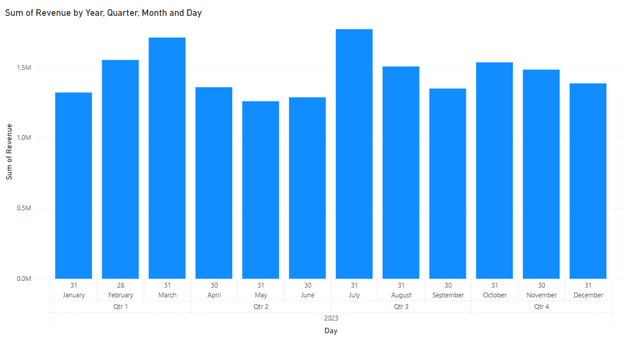
柱形图的用途相似,垂直柱可以快速展示数值大小。
在 Power BI 中创建柱形图:
- 在“可视化对象”窗格中,选择“簇状柱形图”图标。
- 将日期字段(如 Month)拖到 X 轴字段。
- 将数值字段(如 Revenue)拖到 Y 轴字段。
- 从 X 轴中移除“Quarter”和“Day”字段,因为我们的数据只有月份信息。
您的柱形图应大致如下所示:
3. 折线图(Line chart)
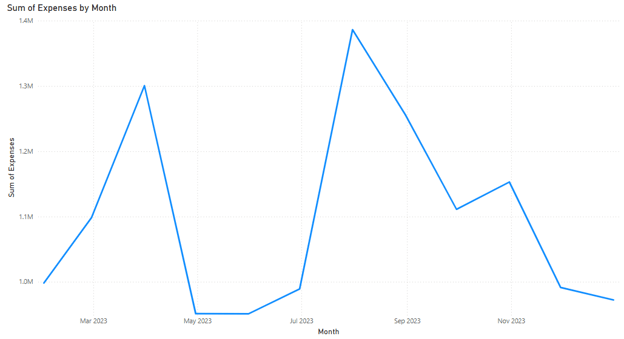
折线图用于展示随时间变化的趋势至关重要,特别适合显示营收或利润等关键指标逐月的变化。
在 Power BI 中创建折线图:
- 在“可视化对象”窗格中,选择“折线图”图标。
- 将日期字段(如 Month)拖到 X 轴字段。
- 将数值字段(如 Expenses)拖到 Y 轴字段。
- 在 X 轴字段中,单击下拉箭头并选择“Month”。
您的折线图应大致如下所示:
4. 面积图(Area chart)
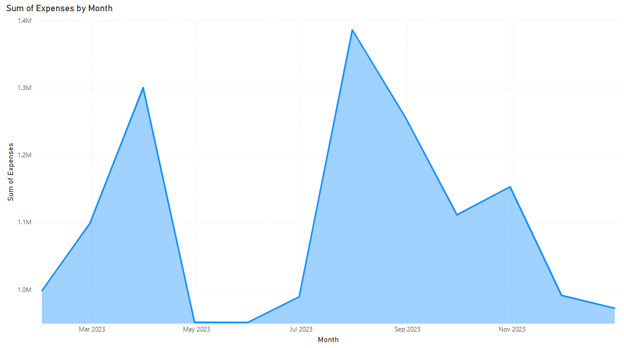
面积图是在折线图基础上对曲线下方区域进行填充,可帮助强调量级。
在 Power BI 中创建面积图:
- 在“可视化对象”窗格中,选择“面积图”图标。
- 将日期字段(如 Month)拖到 X 轴字段。
- 将数值字段(如 Expenses)拖到 Y 轴字段。
- 在 X 轴字段中,单击下拉箭头并选择“Month”。
您的面积图应大致如下所示:
5. 饼图(Pie chart)
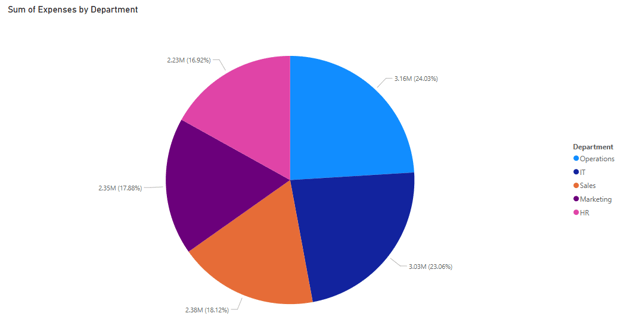
饼图和圆环图最适合展示占比,例如各部门对总体利润的贡献。但由于精确性和可扩展性的限制,应谨慎使用。
在 Power BI 中创建饼图:
- 在“可视化对象”窗格中,选择“饼图”图标。
- 将分类字段(如 Department)拖到“图例”字段。
- 将数值字段(如 Expenses)拖到“值”字段。
- 使用“格式”窗格自定义颜色、标签和标题。
您的饼图应大致如下所示:
分层与对比型可视化
6. 矩阵(Matrix)可视化
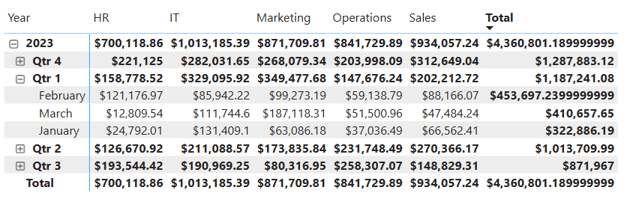
Power BI 矩阵可视化在表格的基础上扩展,允许用户下钻并在不同粒度层级分析数据。它对交叉汇总的数据尤其有用,例如按部门跟踪月度营收。
创建矩阵可视化:
- 在“可视化对象”窗格中单击“矩阵”。
- 将“Department”拖到“列”,将“Month”拖到“行”,将“Profit”拖到“值”。
- 从“行”中移除“Day”字段。
- 转到“格式”窗格,选择“值”部分,将字体大小增至 14。
- 转到“格式”窗格,选择“行标题”部分,将字体大小增至 14。
- 转到“格式”窗格,选择“列标题”部分,将字体大小增至 14。
- 尝试展开矩阵中的日期层级。
您的矩阵应大致如下所示:
7. 矩形树图(Tree map)
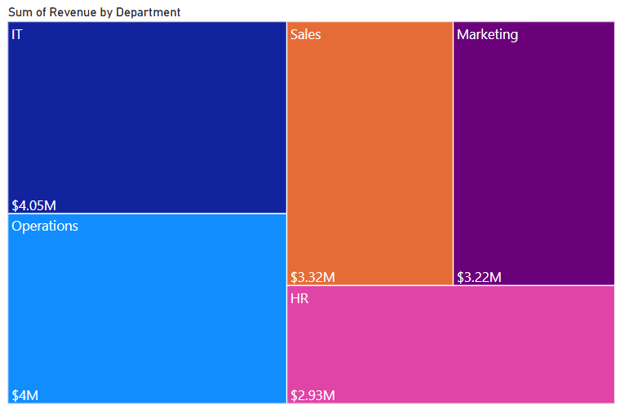
矩形树图通过嵌套矩形来表示层级数据,每个方块的大小对应某个值,例如总利润。
创建矩形树图:
- 在“可视化对象”中选择“矩形树图”图标。
- 将“Department”拖入“类别”,将“Revenue”拖入“值”。
- 转到“格式”窗格,选择“类别标签”部分,将字体大小增至 14。
- 在“格式”窗格中启用数据标签以提升可读性。
- 转到“格式”窗格,选择“数据标签”部分,将字体大小增至 14。
您的矩形树图应大致如下所示:
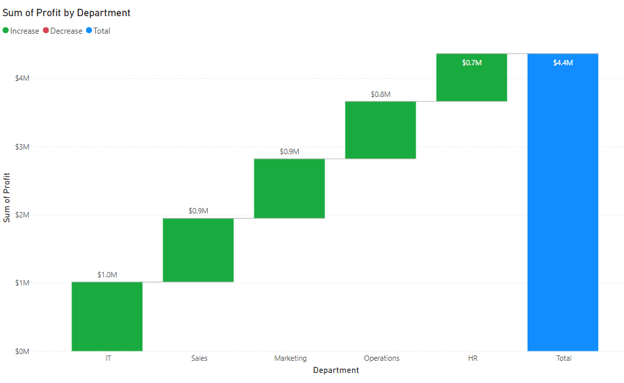
8. 瀑布图(Waterfall chart)
瀑布图非常适合展示一系列值(如营收、支出和利润)如何逐步增加或减少到一个总体数值。
创建瀑布图:
- 在“可视化对象”中选择“瀑布图”图标。
- 将“Department”拖入“类别”,将“Profit”拖入“Y 轴”。
- 在“格式”窗格中启用数据标签以提升可读性。
您的瀑布图应大致如下所示:
地理空间可视化
Power BI 的地图可视化使您能够绘制地理数据。标准地图可视化会基于经纬度或国家、城市等地理字段放置数据点。
9. 填充地图(Filled map)
填充地图为地理区域着色,便于按区域可视化销售量或支出等指标。Azure Maps 还提供更高级的功能,包括分层的地理智能。
高级可视化与图表类型示例
Power BI 还包含多种高级可视化,能够提供更深入的分析洞见和更强的交互性。这些可视化对需要多层次分析和 AI 驱动洞察的决策者尤其有用。
10. 甘特图(Gantt chart)
Power BI 甘特图可视化非常适合项目管理。它可以显示任务、开始和结束日期及其依赖关系。箱线图可提供数据分布的统计视图,在分析不同部门财务数据的波动性时很有用。
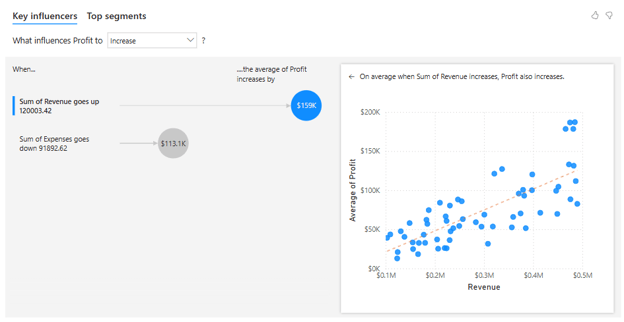
11. 关键影响因素(Key Influencer)
关键影响因素可视化利用 AI 识别所选指标的驱动因素。分解树允许用户在多个维度上对度量进行下钻分析。KPI 卡片和仪表盘可用于跟踪目标达成情况。
创建关键影响因素可视化:
- 在“可视化对象”中单击“关键影响因素”图标。
- 将结果字段(如 Profit)拖到“分析”区域。
- 将潜在因素(如 Expenses、Revenue)拖到“解释依据”区域。
您的关键影响因素可视化应大致如下所示:
如何在 Power BI 中实现自定义可视化
自定义可视化提供更高的灵活性,能够满足默认可视化未覆盖的用例。您可以从 AppSource 导入可视化,或使用 Power BI 开发者工具自行开发。
从 AppSource 安装自定义可视化:
- 打开 Power BI Desktop。
- 在“可视化对象”窗格中单击省略号(...)。
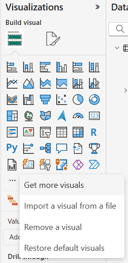
- 选择“获取更多可视化对象”。
- 浏览或搜索所需的可视化。
- 单击“添加”将其导入您的报告。
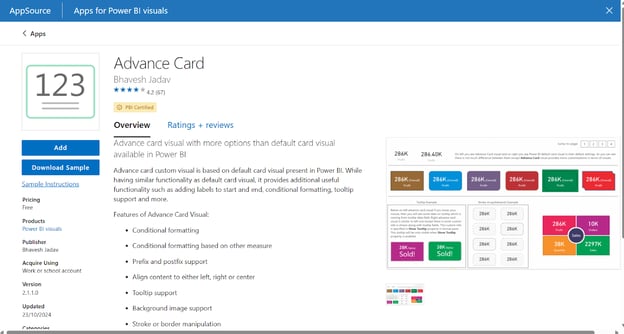
导入后,这些可视化的配置方式与内置可视化类似。您需要将字段分配到特定分区,并使用“格式”窗格进行自定义。请务必查看文档,了解特殊格式要求或数据结构限制。
若要自行开发可视化,请使用Power BI Visual Tools(PBIViz)与D3.js库。诸如Deneb和Charticulator等工具还能让非编程人员通过声明式规范或拖拽界面设计复杂可视化。
创建高效 Power BI 可视化的最佳实践
设计高效的可视化远不止插入几个图表并摆在一起那么简单。
更多情况下,这需要深思熟虑的布局设计、统一的视觉风格以及以用户为中心的功能性。
以下是一些提升可视化效果的建议:
- 在整个报告中使用一致的配色主题,保持视觉和谐。
- 清晰标注坐标轴和图表,避免歧义。
- 避免杂乱,每页限制可视化数量。
- 使用工具提示提供更详细的洞见,而不致让图表过载。
- 在移动端视图下测试并使用响应式布局功能。
JSON 主题有助于确保各可视化的一致性。您可以定义字体、颜色和背景,以匹配组织的品牌形象。
应对限制与挑战
尽管 Power BI 优势明显,但在可视化能力方面仍存在一些需要留意的限制。
- 内置可视化受限:部分内置可视化缺乏高级自定义选项。在这种情况下,可以通过自定义可视化或叠加书签来变通实现。
- 性能问题:对于大型数据集,尤其是使用DirectQuery 时,性能可能成为问题。为优化性能,可使用导入模式、预聚合数据或创建汇总表;减少在高基数字段上使用切片器或筛选器。
- 可访问性:可访问性同样重要。报告应考虑屏幕阅读器的使用,为可视化添加替代文本,并确保合理的 Tab 顺序。Power BI 也为视障用户提供高对比度主题。
新趋势与未来方向
随着技术演进,Power BI 也在不断发展。AI 驱动功能日益普及,尤其是与Copilot的集成。
其他一些实用功能包括:
- 智能叙述(Smart Narratives)会基于数据上下文自动生成文本摘要,使报告更易于非技术用户理解。
- 问答(Q&A)可视化允许用户用自然语言输入问题并即时获得可视化答案。它使数据访问更大众化,减少对专业仪表板的依赖。
协作功能也在不断提升。用户现在可以直接在可视化上发表评论、@提及团队成员,并通过 Microsoft Teams 分享报告。这增强了团队协作并优化了决策流程。
自定义主题也在扩展。许多组织正在构建主题库,以确保所有报告的视觉品牌一致。这有助于维持统一的设计语言,并提升用户对分析内容的信任。
结语
Power BI 可视化是讲述数据故事的关键。其内置可视化让初学者能够快速上手,同时也为高级用户提供创建自定义可视化的能力,以满足更独特的场景。
想进一步了解 Power BI,请查看我们的Power BI 入门课程和Power BI 基础技能路径。延伸阅读:Power BI 仪表板教程和Power BI 初学者教程都是很好的起点。


Power BI 已成为市场上最强大的商业分析工具之一,能够让用户连接多种数据源并创建引人入胜的仪表板和报告。Power BI 可视化在简化复杂数据、识别模式以及将发现传达给相关方方面发挥着关键作用。
在本指南中,我们将全面讲解 Power BI 可视化,探索其类型、使用场景、实现策略以及设计最佳实践。为增强学习体验,我们还将在整个教程中使用一个模拟财务数据集来演示这些可视化。
如果您想参加动手课程,欢迎查看Power BI 数据可视化课程。
什么是 Power BI 可视化?
Power BI 可视化是 Power BI 平台内的数据图形化呈现形式。它们旨在通过让复杂信息更易获取和理解,帮助用户从数据中获得洞见。可视化使我们能够以简化的形式消化大量数据。
Power BI 中的可视化可分为三大类。
内置可视化有助于快速分析数据,而高级可视化可支持更独特且更具体的分析。自定义可视化让用户能够轻松借力社区,无需手工创建图表即可更好地使用 Power BI。
为何要选择特定的 Power BI 可视化?
选择合适的可视化与数据本身同样重要。恰当的可视化能提升理解,聚焦关键洞见,并加速决策。不同的可视化适用于不同类型的数据和问题,错误的可视化可能会误导用户或掩盖关键信息。
例如,折线图非常适合展示随时间变化的趋势,而条形图更适合比较不同类别。饼图用于显示占比很有用,但当分块过多时容易令人困惑。
我们的目标始终是让可视化与分析需求匹配。量身定制的可视化不仅能提升清晰度,还能提高参与度,帮助讲述更有说服力的数据故事。
Power BI 的核心可视化类型
Power BI 提供了丰富的可视化类型,每种类型都适用于特定的分析场景。了解何时使用何种可视化,能显著提升您报告的有效性。
在开始之前,为了更有效地演示 Power BI 可视化,我们将使用一个模拟财务数据集,来反映公司多个部门的月度财务表现。该数据集包括 12 个月周期内的营收、支出和利润等指标。
以下是生成该数据集的 Python 脚本:
基础图表
既然您已有数据集,接下来让我们把它导入 Power BI Desktop。
操作步骤如下:
恭喜,您已成功导入数据集!现在让我们开始创建一些基础图表来可视化这些数据。
1. 条形图(Bar chart)
条形图是 Power BI 中使用最广泛的可视化之一。它提供了一种直观的方式,用于比较不同类别(如各部门营收)之间的数值。
在 Power BI 中创建条形图:
您的条形图应大致如下所示:
2. 柱形图(Column chart)
柱形图的用途相似,垂直柱可以快速展示数值大小。
在 Power BI 中创建柱形图:
您的柱形图应大致如下所示:
3. 折线图(Line chart)
折线图用于展示随时间变化的趋势至关重要,特别适合显示营收或利润等关键指标逐月的变化。
在 Power BI 中创建折线图:
您的折线图应大致如下所示:
4. 面积图(Area chart)
面积图是在折线图基础上对曲线下方区域进行填充,可帮助强调量级。
在 Power BI 中创建面积图:
您的面积图应大致如下所示:
5. 饼图(Pie chart)
饼图和圆环图最适合展示占比,例如各部门对总体利润的贡献。但由于精确性和可扩展性的限制,应谨慎使用。
在 Power BI 中创建饼图:
您的饼图应大致如下所示:
分层与对比型可视化
6. 矩阵(Matrix)可视化
Power BI 矩阵可视化在表格的基础上扩展,允许用户下钻并在不同粒度层级分析数据。它对交叉汇总的数据尤其有用,例如按部门跟踪月度营收。
创建矩阵可视化:
您的矩阵应大致如下所示:
7. 矩形树图(Tree map)
矩形树图通过嵌套矩形来表示层级数据,每个方块的大小对应某个值,例如总利润。
创建矩形树图:
您的矩形树图应大致如下所示:
8. 瀑布图(Waterfall chart)
瀑布图非常适合展示一系列值(如营收、支出和利润)如何逐步增加或减少到一个总体数值。
创建瀑布图:
您的瀑布图应大致如下所示:
地理空间可视化
Power BI 的地图可视化使您能够绘制地理数据。标准地图可视化会基于经纬度或国家、城市等地理字段放置数据点。
9. 填充地图(Filled map)
填充地图为地理区域着色,便于按区域可视化销售量或支出等指标。Azure Maps 还提供更高级的功能,包括分层的地理智能。
高级可视化与图表类型示例
Power BI 还包含多种高级可视化,能够提供更深入的分析洞见和更强的交互性。这些可视化对需要多层次分析和 AI 驱动洞察的决策者尤其有用。
10. 甘特图(Gantt chart)
Power BI 甘特图可视化非常适合项目管理。它可以显示任务、开始和结束日期及其依赖关系。箱线图可提供数据分布的统计视图,在分析不同部门财务数据的波动性时很有用。
11. 关键影响因素(Key Influencer)
关键影响因素可视化利用 AI 识别所选指标的驱动因素。分解树允许用户在多个维度上对度量进行下钻分析。KPI 卡片和仪表盘可用于跟踪目标达成情况。
创建关键影响因素可视化:
您的关键影响因素可视化应大致如下所示:
如何在 Power BI 中实现自定义可视化
自定义可视化提供更高的灵活性,能够满足默认可视化未覆盖的用例。您可以从 AppSource 导入可视化,或使用 Power BI 开发者工具自行开发。
从 AppSource 安装自定义可视化:
导入后,这些可视化的配置方式与内置可视化类似。您需要将字段分配到特定分区,并使用“格式”窗格进行自定义。请务必查看文档,了解特殊格式要求或数据结构限制。
若要自行开发可视化,请使用Power BI Visual Tools(PBIViz)与D3.js库。诸如Deneb和Charticulator等工具还能让非编程人员通过声明式规范或拖拽界面设计复杂可视化。
创建高效 Power BI 可视化的最佳实践
设计高效的可视化远不止插入几个图表并摆在一起那么简单。
更多情况下,这需要深思熟虑的布局设计、统一的视觉风格以及以用户为中心的功能性。
以下是一些提升可视化效果的建议:
JSON 主题有助于确保各可视化的一致性。您可以定义字体、颜色和背景,以匹配组织的品牌形象。
应对限制与挑战
尽管 Power BI 优势明显,但在可视化能力方面仍存在一些需要留意的限制。
新趋势与未来方向
随着技术演进,Power BI 也在不断发展。AI 驱动功能日益普及,尤其是与Copilot的集成。
其他一些实用功能包括:
协作功能也在不断提升。用户现在可以直接在可视化上发表评论、@提及团队成员,并通过 Microsoft Teams 分享报告。这增强了团队协作并优化了决策流程。
自定义主题也在扩展。许多组织正在构建主题库,以确保所有报告的视觉品牌一致。这有助于维持统一的设计语言,并提升用户对分析内容的信任。
结语
Power BI 可视化是讲述数据故事的关键。其内置可视化让初学者能够快速上手,同时也为高级用户提供创建自定义可视化的能力,以满足更独特的场景。
想进一步了解 Power BI,请查看我们的Power BI 入门课程和Power BI 基础技能路径。延伸阅读:Power BI 仪表板教程和Power BI 初学者教程都是很好的起点。