
Leerpad
Power BI-basisprincipes
17 uur
Power BI is uitgegroeid tot een van de krachtigste tools voor bedrijfsanalyse op de markt. Het stelt je in staat om verbinding te maken met diverse databronnen en overtuigende dashboards en rapporten te maken. Power BI-visualisaties spelen een cruciale rol bij het vereenvoudigen van complexe data, het identificeren van patronen en het communiceren van bevindingen met stakeholders.
In deze gids behandelen we een uitgebreide walkthrough van Power BI-visuals, waarbij we hun typen, use-cases, implementatiestrategieën en ontwerpbest practices verkennen. Om de leerervaring te verbeteren, gebruiken we in deze tutorial ook een fictieve financiële dataset om deze visuals te demonstreren.
Ben je op zoek naar een praktijkgerichte cursus? Bekijk dan zeker de Data Visualization in Power BI Course.
Power BI-visuals zijn grafische weergaven van data binnen het Power BI-platform. Ze zijn ontworpen om gebruikers te helpen inzichten uit data te halen door complexe informatie toegankelijker en begrijpelijker te maken. Visuals maken het eenvoudiger om grote hoeveelheden data in een vereenvoudigd formaat te verwerken.
Visuals in Power BI kunnen in drie hoofdtypen worden ingedeeld.
Standaardvisuals zijn handig voor snelle data-analyse, terwijl geavanceerde visuals meer unieke en specifieke analyses mogelijk maken. Aangepaste visuals bieden een eenvoudige manier om de community te benutten en meer uit Power BI te halen zonder visuals handmatig te hoeven maken.
De juiste visual kiezen is net zo belangrijk als de data zelf. Een goed gekozen visual verbetert het begrip, richt de aandacht op cruciale inzichten en ondersteunt snellere besluitvorming. Verschillende visuals zijn geschikt voor verschillende soorten data en vragen; het gebruik van de verkeerde visual kan gebruikers misleiden of belangrijke informatie verhullen.
Zo is een lijndiagram uitstekend om trends in de tijd te tonen, terwijl een staafdiagram beter is om categorieën te vergelijken. Taartdiagrammen zijn handig om verhoudingen te laten zien, maar kunnen verwarrend worden als er te veel segmenten zijn.
Het doel is altijd om de visual te matchen met de analytische behoefte. Op maat gekozen visuals vergroten niet alleen de helderheid, maar verbeteren ook de betrokkenheid en helpen een overtuigender dataverhaal te vertellen.
Power BI biedt een rijk scala aan visualisatietypen, elk geschikt voor specifieke analyses. Weten welke visuals je wanneer gebruikt, kan de effectiviteit van je rapporten aanzienlijk vergroten.
Voordat we beginnen: om Power BI-visuals effectief te demonstreren, gebruiken we een fictieve financiële dataset die de maandelijkse financiële prestaties voor meerdere afdelingen in een bedrijf simuleert. Deze dataset bevat metrics zoals omzet, kosten en winst over een periode van 12 maanden.
Hier is het Python-script om de dataset te genereren:
import pandas as pd
import numpy as np

np.random.seed(42)
months = pd.date_range(start="2023-01-01", periods=12, freq='M')
departments = ['Sales', 'Marketing', 'IT', 'HR', 'Operations']

data = []
for dept in departments:
    revenue = np.random.randint(100000, 500000, size=12)
    expenses = revenue * np.random.uniform(0.6, 0.9, size=12)
    profit = revenue - expenses
    for i in range(12):
        data.append({
            'Department': dept,
            'Month': months[i],
            'Revenue': round(revenue[i], 2),
            'Expenses': round(expenses[i], 2),
            'Profit': round(profit[i], 2)
        })

df = pd.DataFrame(data)
df.to_csv("mock_finance_data.csv", index=False)Nu je je dataset hebt, gaan we aan de slag met het importeren ervan in Power BI Desktop.
Zo doe je dat:
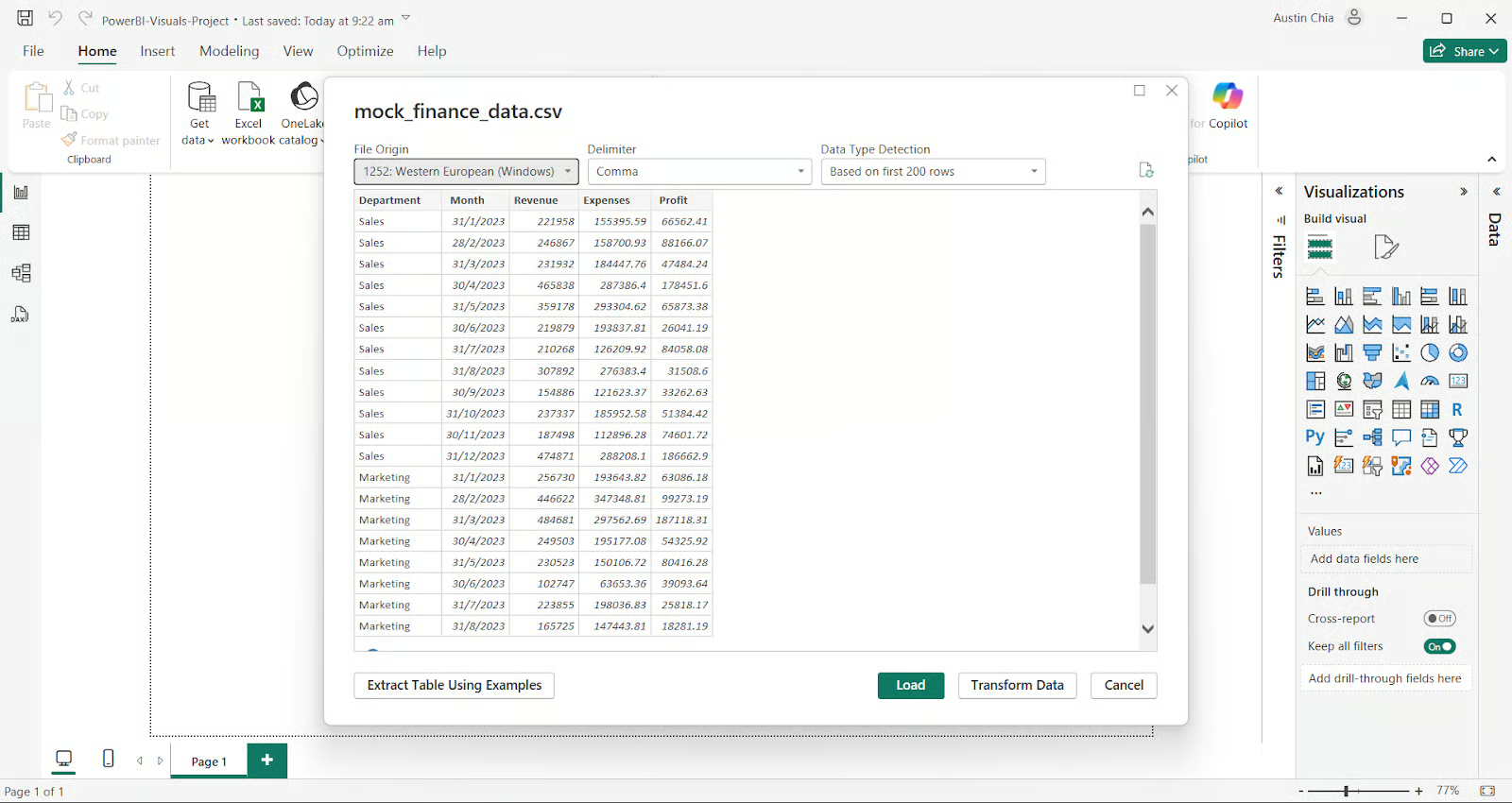
Gefeliciteerd, je hebt je dataset succesvol geïmporteerd! Laten we nu enkele basisdiagrammen en -grafieken maken om deze data te visualiseren.
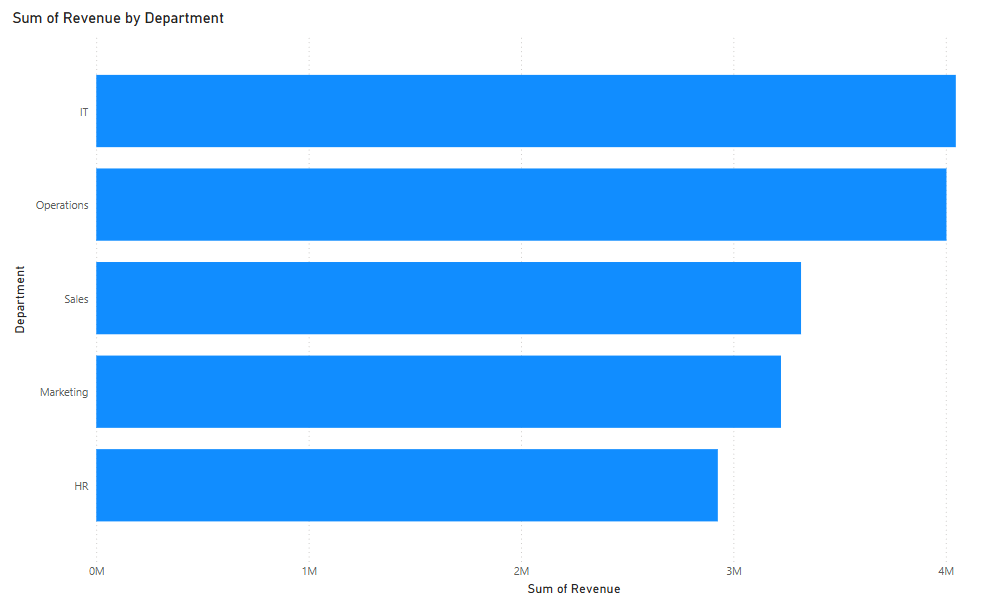
Staafdiagrammen behoren tot de meest gebruikte visuals in Power BI. Ze bieden een eenvoudige manier om waarden over verschillende categorieën te vergelijken, zoals omzet per afdeling.
Zo maak je een staafdiagram in Power BI:
Zo zou je staafdiagram eruit moeten zien:
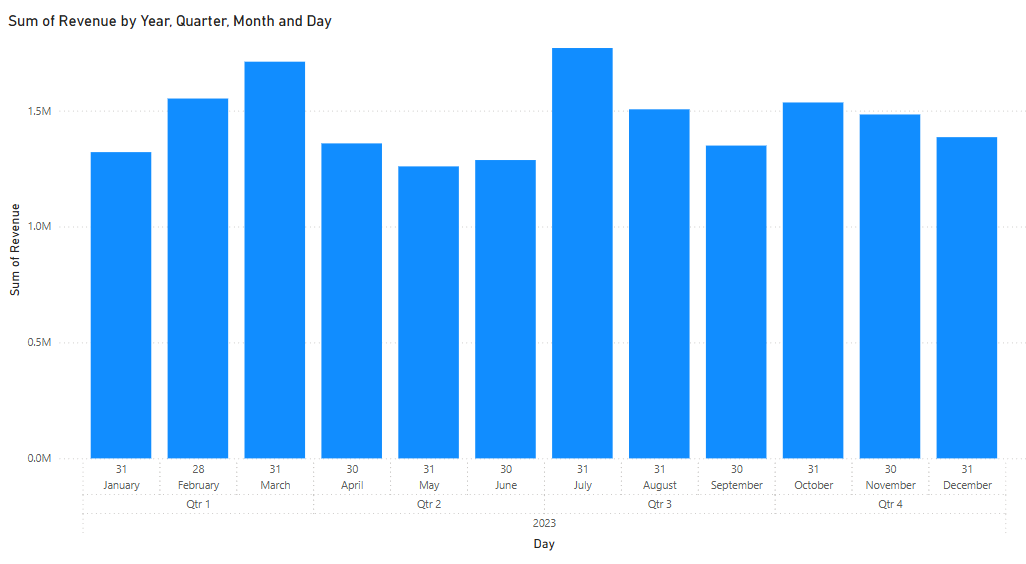
Kolomdiagrammen dienen een vergelijkbaar doel; met verticale balken zie je snel de orde van grootte.
Zo maak je een kolomdiagram in Power BI:
Zo zou je kolomdiagram eruit moeten zien:
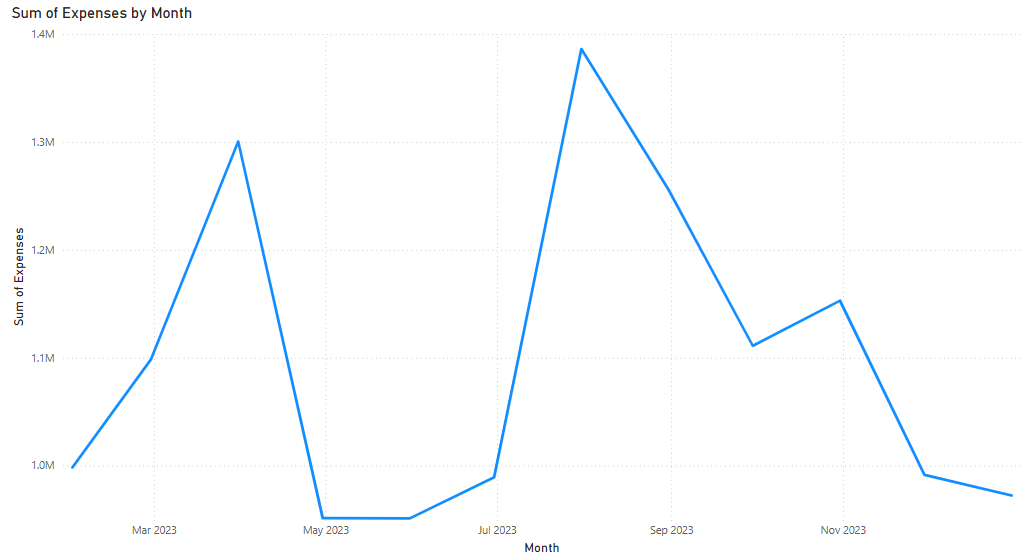
Lijndiagrammen zijn essentieel om datatrends in de tijd weer te geven en zijn bijzonder effectief om maand-op-maandwijzigingen in kernstatistieken zoals omzet of winst te tonen.
Zo maak je een lijndiagram in Power BI:
Zo zou je lijndiagram eruit moeten zien:
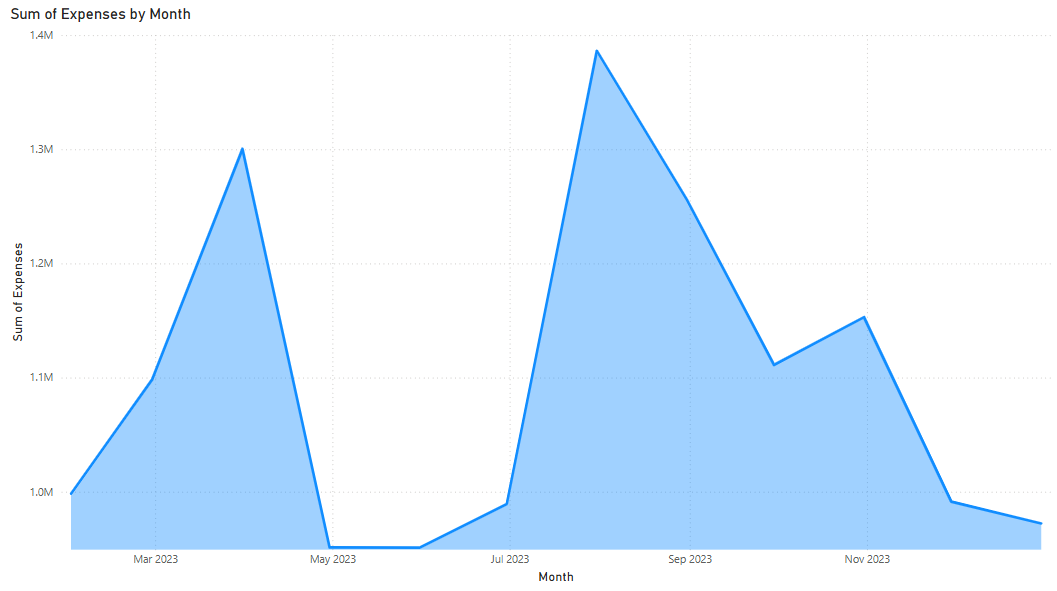
Vlakdiagrammen bouwen voort op lijndiagrammen door de ruimte onder de lijn in te kleuren, wat kan helpen om volume te benadrukken.
Zo maak je een vlakdiagram in Power BI:
Zo zou je vlakdiagram eruit moeten zien:
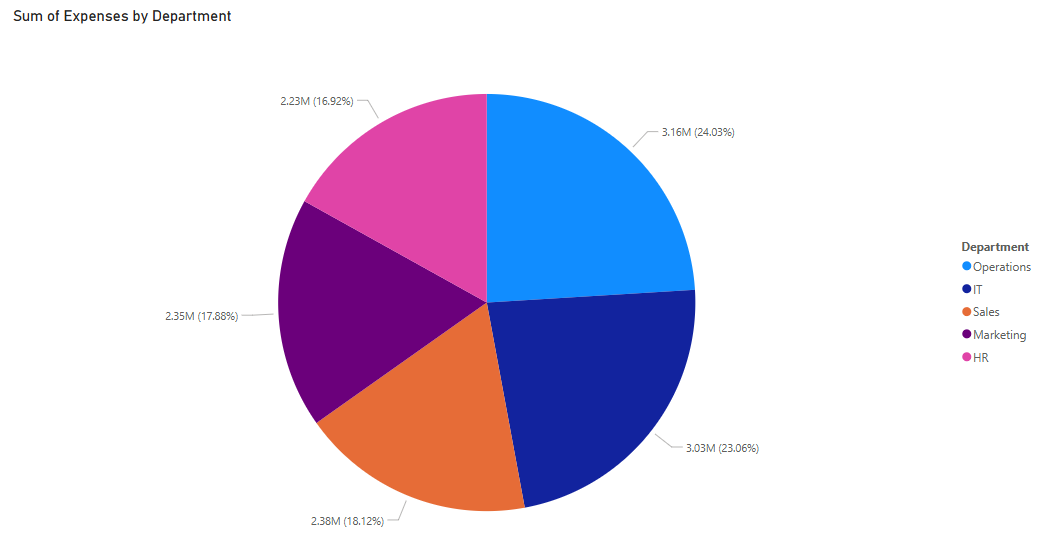
Taart- en donutdiagrammen zijn het best om verhoudingen te tonen, zoals hoeveel elke afdeling bijdraagt aan de totale winst. Gebruik ze echter spaarzaam vanwege beperkingen in precisie en schaalbaarheid.
Zo maak je een taartdiagram in Power BI:
Zo zou je taartdiagram eruit moeten zien:
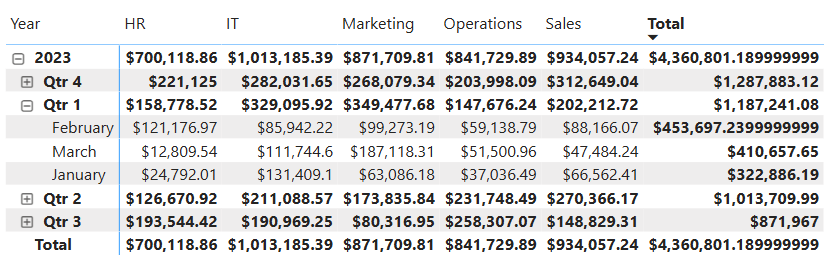
Power BI matrix-visuals breiden tabellen uit door gebruikers in staat te stellen in te zoomen en data op verschillende granulariteitsniveaus te analyseren. Ze zijn vooral nuttig voor kruistabellen, zoals het volgen van maandelijkse omzet per afdeling.
Zo maak je een matrixvisual:
Zo zou je matrixvisual eruit moeten zien:
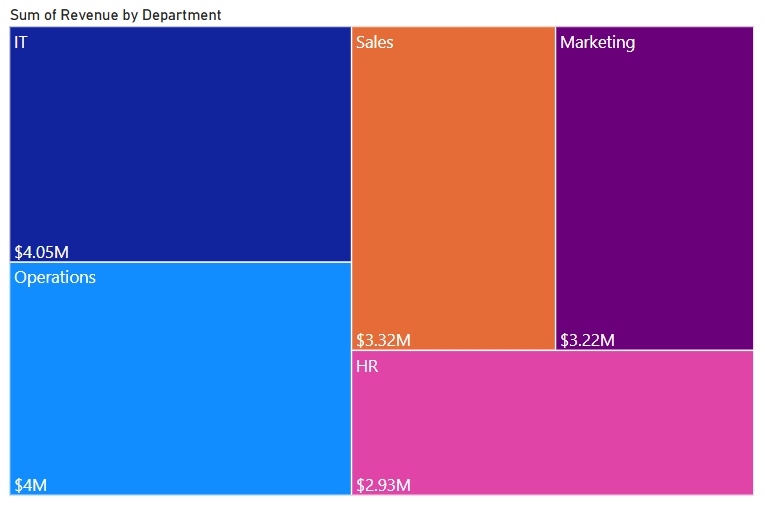
Treemaps tonen hiërarchische data via geneste rechthoeken, waarbij de grootte van elk vlak overeenkomt met een waarde zoals totale winst.
Zo maak je een treemap:
Zo zou je treemap eruit moeten zien:
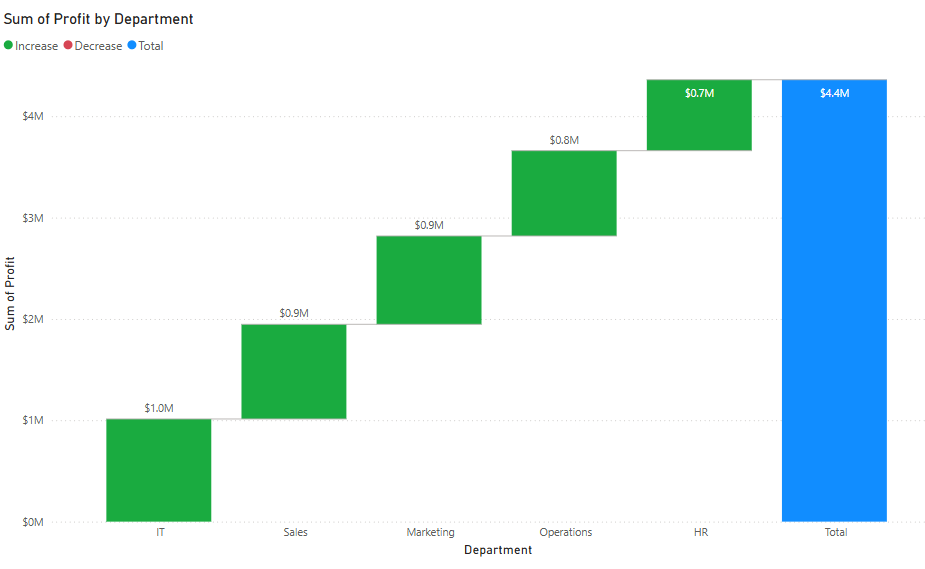
Watervaldiagrammen zijn ideaal om te illustreren hoe opeenvolgende waarden—zoals omzet, kosten en winst—een totaal opbouwen of juist verminderen.
Zo maak je een watervaldiagram:
Zo zou je watervaldiagram eruit moeten zien:
De kaartvisuals van Power BI stellen je in staat om geografische data te plotten. De standaardkaart plaatst datapunten op basis van lengte- en breedtegraden of geografische velden zoals land en stad.
Ingevulde kaarten kleuren geografische regio’s in, waardoor je metrics zoals verkoopvolume of kosten per regio kunt visualiseren. Azure Maps biedt nog meer geavanceerde mogelijkheden, waaronder gelaagde locatie-intelligentie.
Power BI bevat ook verschillende geavanceerde visuals die diepere analytische inzichten en verbeterde interactiviteit bieden. Deze visuals zijn vooral nuttig voor beslissers die gelaagde analyses en door AI ondersteunde inzichten nodig hebben.
De Power BI Gantt chart-visual is ideaal voor projectmanagement. Het toont taken, start- en einddata en afhankelijkheden. Boxplotten geven een statistisch beeld van de verdeling van data. Ze zijn handig bij het analyseren van variatie in financiële cijfers tussen afdelingen.
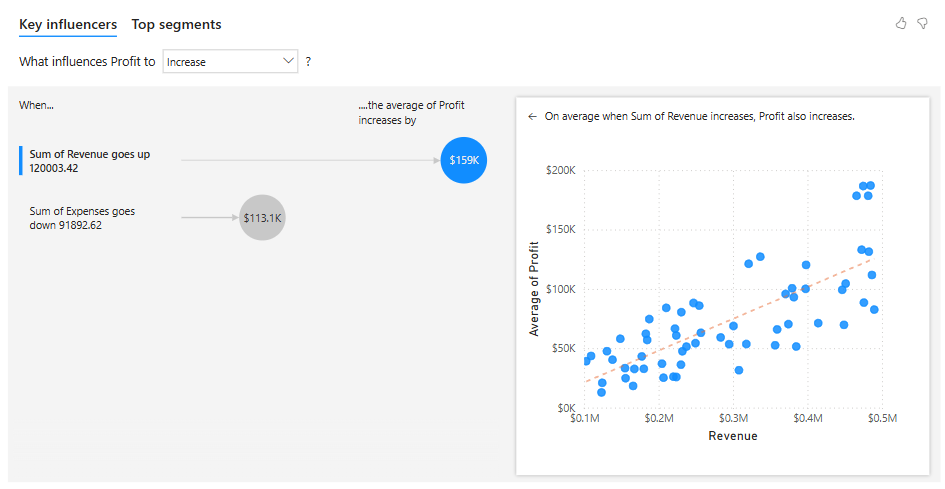
De Key Influencer-visual maakt gebruik van AI om drijfveren van geselecteerde metrics te identificeren. De decompositietree stelt gebruikers in staat om in te zoomen op metingen over meerdere dimensies. KPI-kaarten en meter-visuals helpen prestaties ten opzichte van doelen te volgen.
Zo maak je een Key Influencer-visual:
Zo zou je Key Influencer-visual eruit moeten zien:
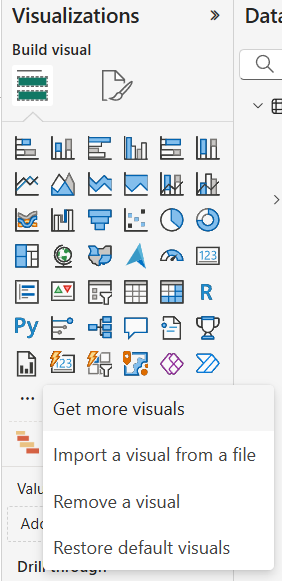
Aangepaste visuals bieden meer flexibiliteit en kunnen use-cases afdekken die niet door de standaardvisuals worden ondersteund. Je kunt visuals importeren uit AppSource of je eigen visuals ontwikkelen met de Power BI-ontwikkeltools.
Zo installeer je een aangepaste visual vanuit AppSource:
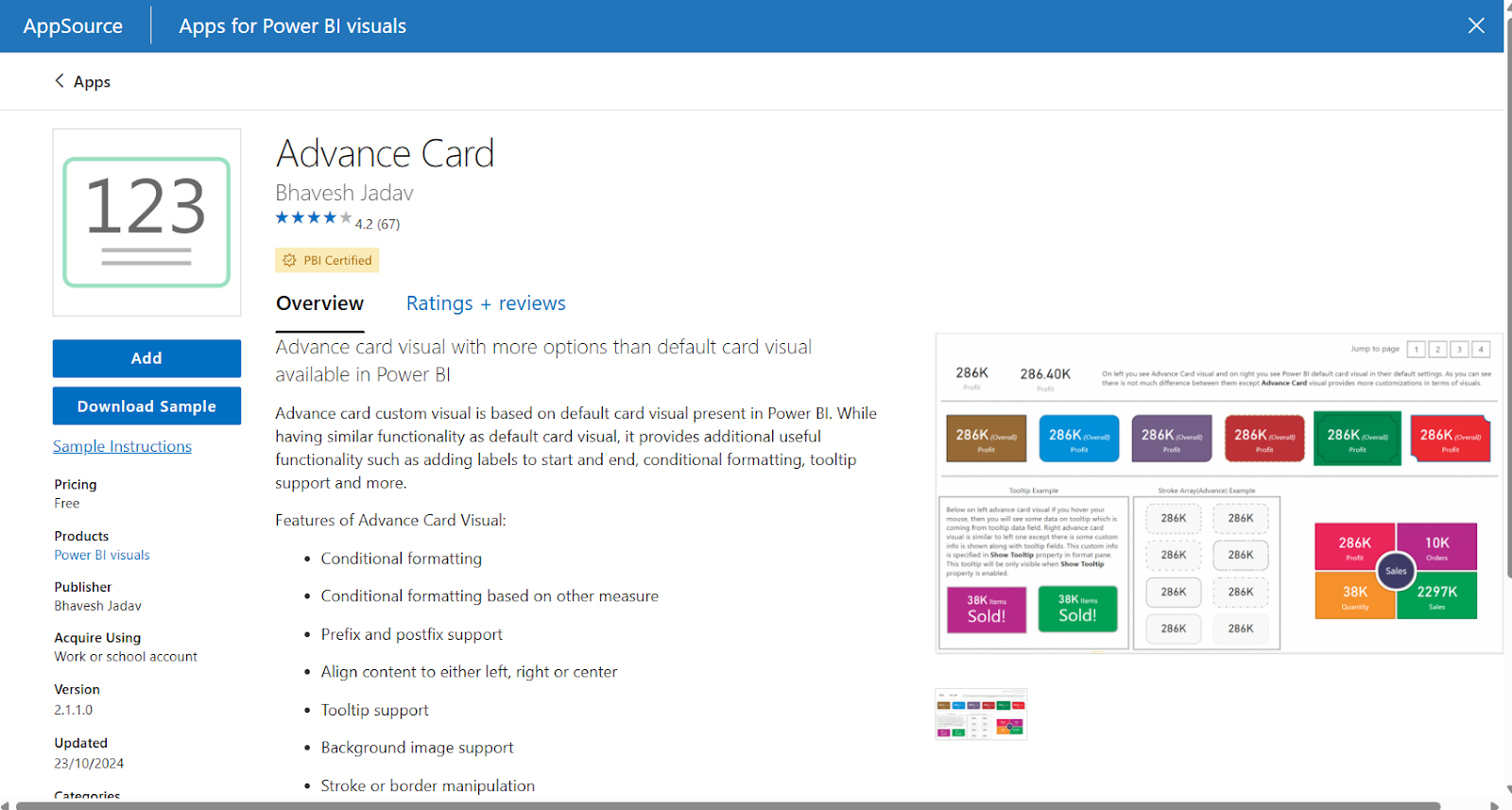
Na importeren configureer je deze visuals op een vergelijkbare manier als de standaardvisuals. Je wijst velden toe aan specifieke buckets en gebruikt het deelvenster Format voor aanpassingen. Controleer altijd de documentatie voor speciale opmaakvereisten of beperkingen in datastructuur.
Om je eigen visuals te ontwikkelen, gebruik je de Power BI Visual Tools (PBIViz) en de D3.js-bibliotheek. Tools zoals Deneb en Charticulator stellen ook niet-programmeurs in staat om complexe visuals te ontwerpen met declaratieve specificaties of via drag-and-dropinterfaces.
Effectieve visuals ontwerpen is meer dan alleen grafieken invoegen en bij elkaar zetten.
Vaker wel dan niet vraagt het om een doordachte lay-out, consistent ontwerp en gebruiksgerichte functionaliteit.
Hier zijn enkele tips voor betere visuals:
JSON-thema’s kunnen helpen om ontwerpconsistentie over visuals te waarborgen. Je kunt lettertypen, kleuren en achtergronden definiëren om aan te sluiten bij de huisstijl van je organisatie.
Ondanks de sterke punten heeft Power BI ook beperkingen waar je rekening mee moet houden bij de visualisatiemogelijkheden.
Power BI blijft zich ontwikkelen naarmate de technologie verandert. AI-gestuurde functies worden steeds gangbaarder, zeker met de integratie met Copilot.
Enkele handige functies zijn onder andere:
Ook samenwerkingsfuncties verbeteren. Gebruikers kunnen nu direct op visuals reageren, teamleden taggen en rapporten delen via Microsoft Teams. Dit verbetert teamwork en stroomlijnt besluitvorming.
Aangepaste thema’s breiden eveneens uit. Organisaties bouwen themabibliotheken om consistente visuele branding over alle rapporten te waarborgen. Dit helpt een uniforme ontwerptaal te behouden en vergroot het vertrouwen in analytische content.
Power BI-visuals zijn cruciaal voor effectief dataverhaal. De standaardvisuals maken het voor beginners gemakkelijk om snel aan de slag te gaan, terwijl meer gevorderde gebruikers aangepaste visualisaties kunnen maken voor meer unieke cases.
Wil je meer over Power BI leren? Bekijk dan onze cursus Introduction to Power BI en het skill track Power BI Fundamentals. Voor verdere verdieping zijn onze Power BI Dashboard Tutorial en Power BI Tutorial for Beginners goede startpunten.
Topcursussen voor Power BI
Leerpad
Cursus
Leerpad
blog
Adel Nehme
15 min

