
Lộ trình
Cơ bản về Power BI
17 giờ
Power BI đã trở thành một trong những công cụ phân tích kinh doanh mạnh mẽ nhất trên thị trường, cho phép người dùng kết nối với nhiều nguồn dữ liệu đa dạng và tạo các bảng điều khiển cùng báo cáo hấp dẫn. Các trực quan hóa (visualizations) trong Power BI đóng vai trò then chốt trong việc đơn giản hóa dữ liệu phức tạp, xác định mẫu hình và truyền đạt phát hiện tới các bên liên quan.
Trong hướng dẫn này, chúng tôi sẽ cung cấp một lộ trình tổng quan toàn diện về các Power BI visuals, khám phá các loại, trường hợp sử dụng, chiến lược triển khai và thực tiễn thiết kế tốt nhất. Để nâng cao trải nghiệm học tập, chúng tôi cũng sẽ sử dụng một bộ dữ liệu tài chính mô phỏng xuyên suốt bài hướng dẫn để minh họa các biểu đồ này.
Nếu bạn đang tìm một khóa học thực hành, đừng quên xem Khóa học Trực quan hóa dữ liệu trong Power BI.
Power BI visuals là các biểu diễn đồ họa của dữ liệu trong nền tảng Power BI. Chúng được thiết kế để giúp người dùng rút ra thông tin chi tiết từ dữ liệu bằng cách làm cho thông tin phức tạp trở nên dễ tiếp cận và dễ hiểu hơn. Visuals giúp việc tiêu hóa khối lượng dữ liệu lớn trở nên dễ dàng trong một định dạng đơn giản hóa.
Các visuals trong Power BI có thể được phân thành ba nhóm chính.
Visuals tích hợp sẵn hữu ích cho phân tích nhanh, trong khi visuals nâng cao cho phép phân tích cụ thể và độc đáo hơn. Visuals tùy chỉnh giúp người dùng tận dụng nguồn lực cộng đồng để khai thác Power BI hiệu quả hơn mà không cần tự tạo thủ công.
Việc chọn biểu đồ phù hợp cũng quan trọng như chính dữ liệu. Một visual được lựa chọn đúng sẽ tăng khả năng hiểu, hướng sự chú ý tới các insight quan trọng và giúp ra quyết định nhanh hơn. Mỗi loại visual phù hợp với các kiểu dữ liệu và câu hỏi khác nhau; dùng sai biểu đồ có thể gây hiểu nhầm hoặc che mờ thông tin then chốt.
Ví dụ, biểu đồ đường rất phù hợp để hiển thị xu hướng theo thời gian, trong khi biểu đồ thanh tốt hơn cho so sánh giữa các danh mục. Biểu đồ tròn hữu ích để thể hiện tỷ trọng, nhưng có thể gây rối khi có quá nhiều phần.
Mục tiêu luôn là khớp biểu đồ với nhu cầu phân tích. Biểu đồ được chọn đúng không chỉ tăng độ rõ ràng mà còn cải thiện mức độ tương tác và giúp kể một câu chuyện dữ liệu hấp dẫn hơn.
Power BI cung cấp phong phú các loại trực quan hóa, mỗi loại phù hợp với một kiểu phân tích nhất định. Biết dùng biểu đồ nào và khi nào sẽ nâng cao hiệu quả báo cáo của bạn.
Trước khi bắt đầu, để minh họa hiệu quả các Power BI visuals, chúng ta sẽ dùng một bộ dữ liệu tài chính mô phỏng, giả lập hiệu suất tài chính theo tháng cho một số phòng ban trong công ty. Bộ dữ liệu bao gồm các chỉ số như doanh thu, chi phí và lợi nhuận trong 12 tháng.
Đây là đoạn mã Python để tạo bộ dữ liệu:
import pandas as pd
import numpy as np

np.random.seed(42)
months = pd.date_range(start="2023-01-01", periods=12, freq='M')
departments = ['Sales', 'Marketing', 'IT', 'HR', 'Operations']

data = []
for dept in departments:
    revenue = np.random.randint(100000, 500000, size=12)
    expenses = revenue * np.random.uniform(0.6, 0.9, size=12)
    profit = revenue - expenses
    for i in range(12):
        data.append({
            'Department': dept,
            'Month': months[i],
            'Revenue': round(revenue[i], 2),
            'Expenses': round(expenses[i], 2),
            'Profit': round(profit[i], 2)
        })

df = pd.DataFrame(data)
df.to_csv("mock_finance_data.csv", index=False)Giờ bạn đã có bộ dữ liệu, hãy nhập nó vào Power BI Desktop.
Cách thực hiện như sau:
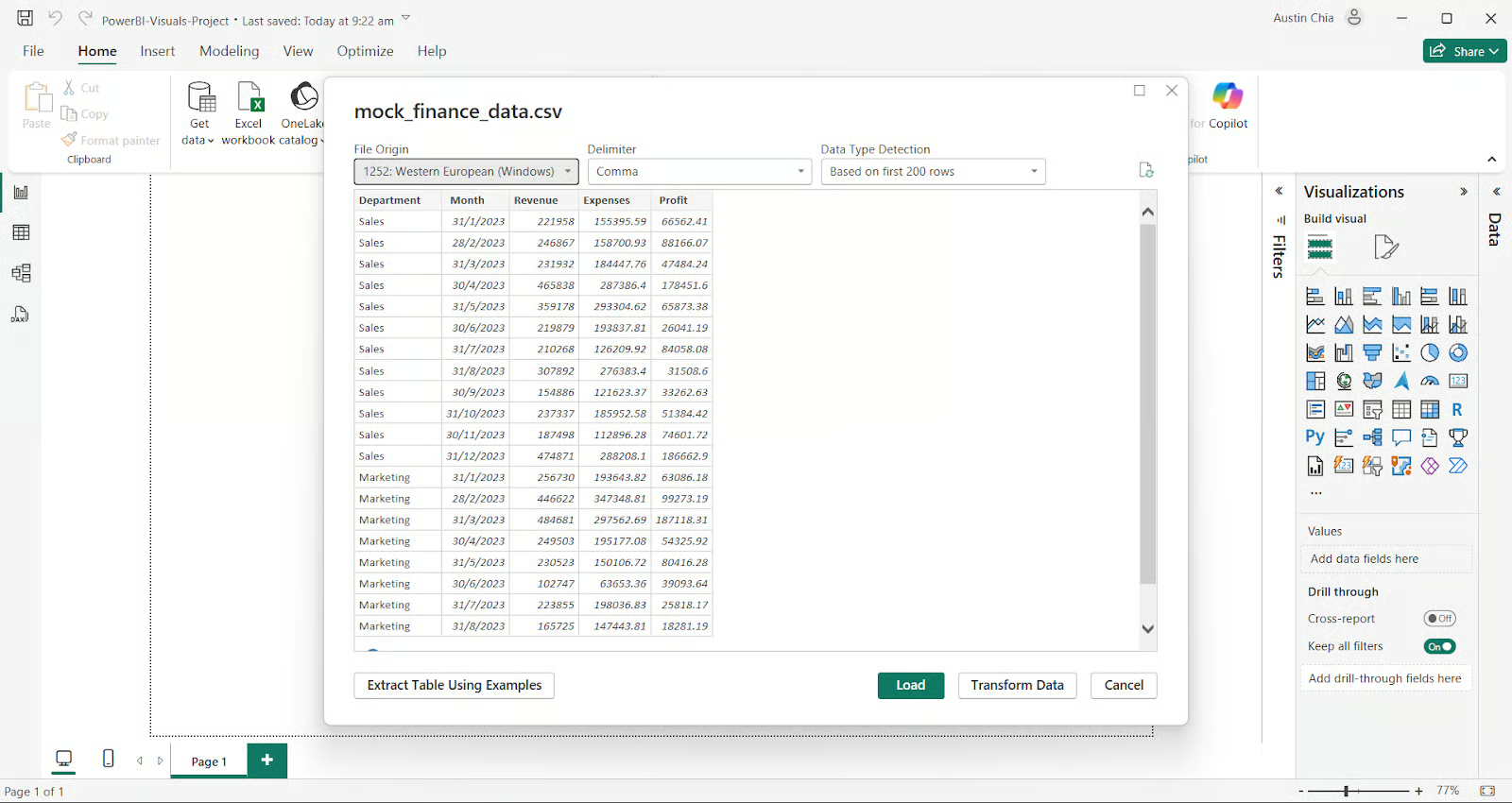
Chúc mừng, bạn đã nhập dữ liệu thành công! Bây giờ hãy tạo một số biểu đồ cơ bản để trực quan hóa dữ liệu này.
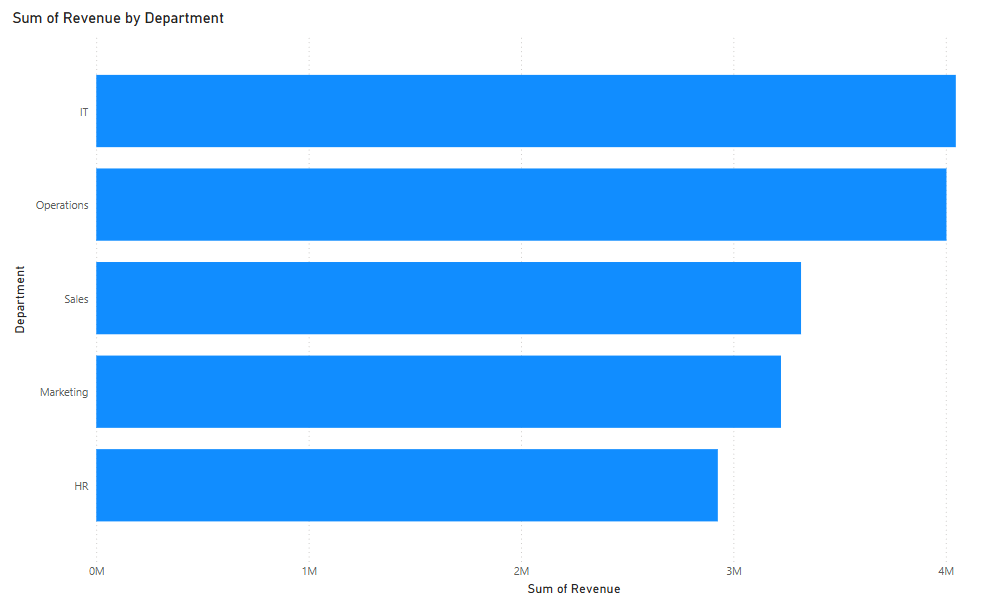
Biểu đồ thanh là một trong những visuals được dùng rộng rãi nhất trong Power BI. Chúng cung cấp cách đơn giản để so sánh giá trị giữa các danh mục, chẳng hạn doanh thu theo phòng ban.
Cách tạo Bar Chart trong Power BI:
Biểu đồ thanh của bạn sẽ trông như sau:
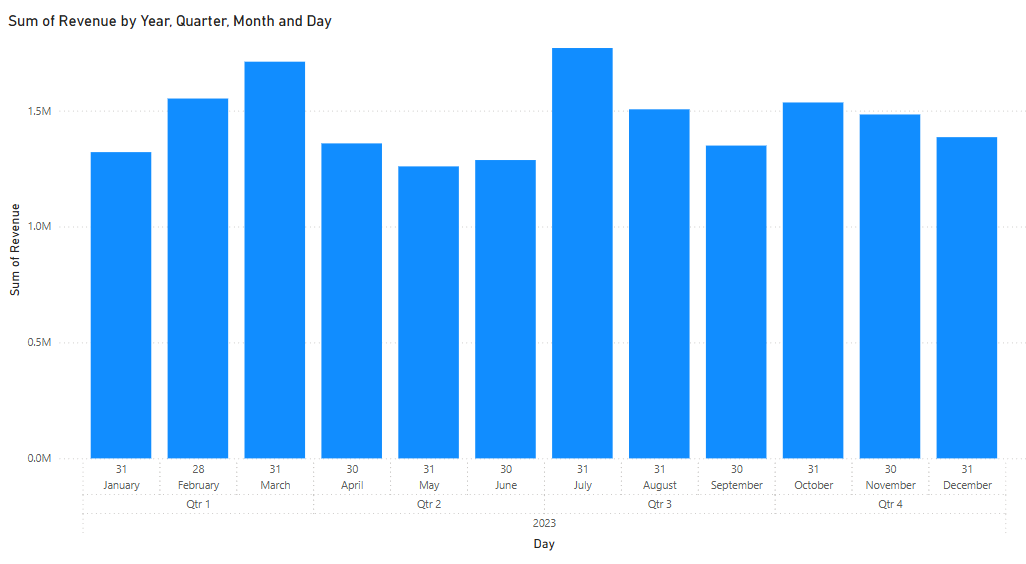
Biểu đồ cột có mục đích tương tự, với các cột dọc cho cái nhìn nhanh về độ lớn.
Cách tạo Column Chart trong Power BI:
Biểu đồ cột của bạn sẽ trông như sau:
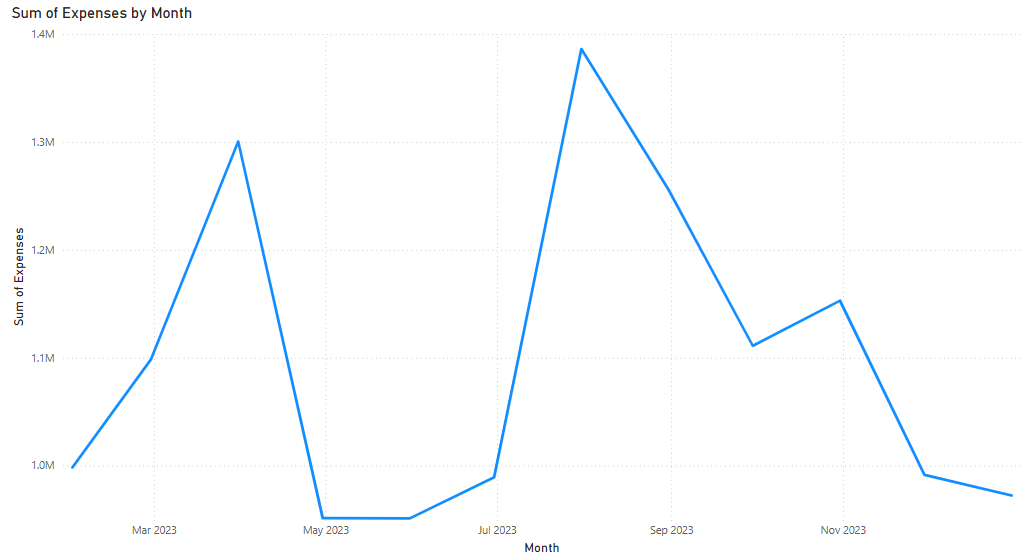
Biểu đồ đường rất cần thiết để hiển thị xu hướng dữ liệu theo thời gian và đặc biệt hiệu quả khi thể hiện biến động theo tháng của các chỉ số then chốt như doanh thu hoặc lợi nhuận.
Cách tạo Line Chart trong Power BI:
Biểu đồ đường của bạn sẽ trông như sau:
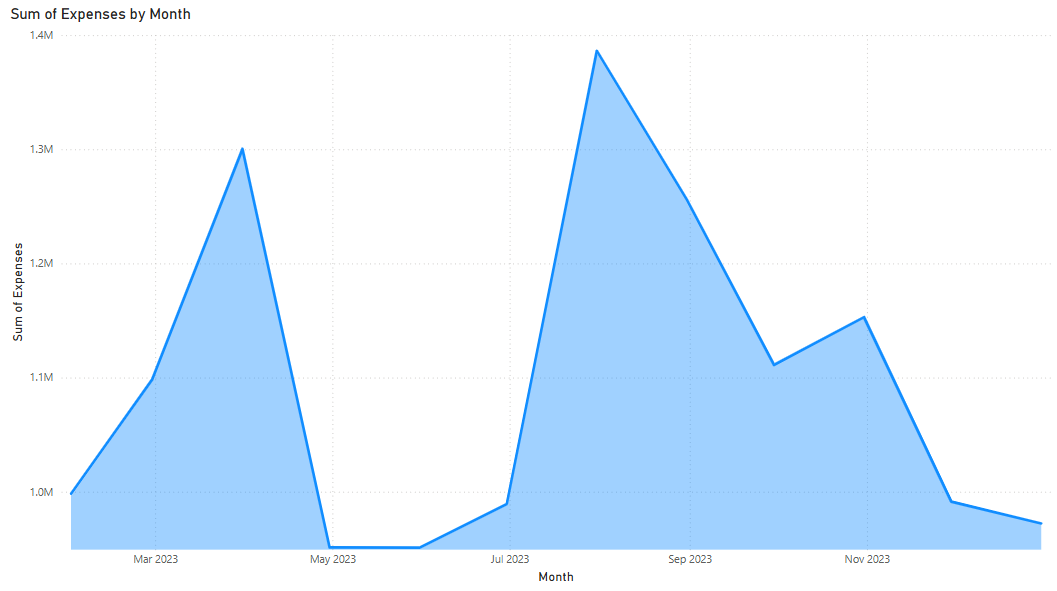
Biểu đồ vùng mở rộng từ biểu đồ đường bằng cách tô phần không gian dưới đường, giúp nhấn mạnh khối lượng.
Cách tạo Area Chart trong Power BI:
Biểu đồ vùng của bạn sẽ trông như sau:
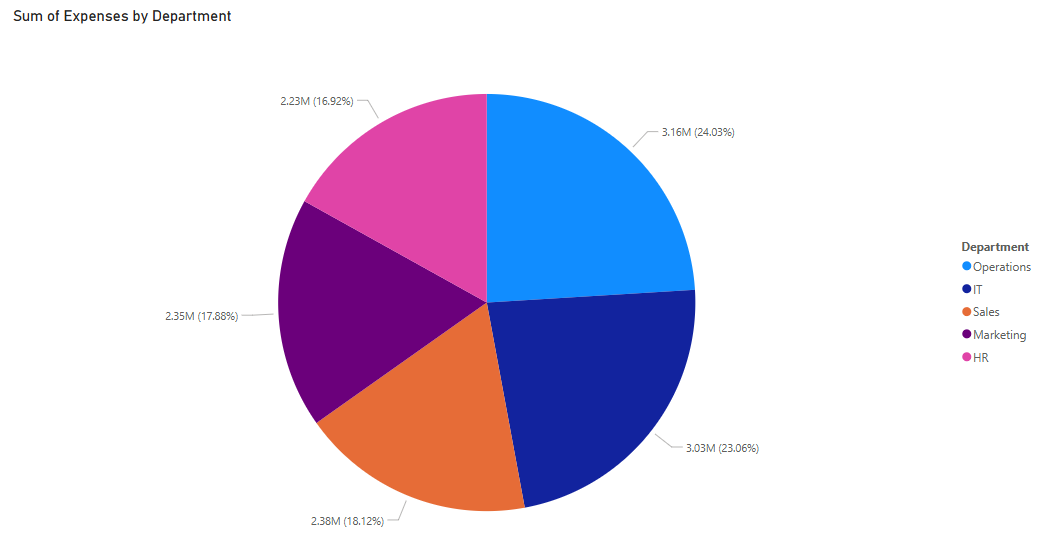
Biểu đồ tròn và doughnut phù hợp nhất để hiển thị tỷ trọng, như mức đóng góp của mỗi phòng ban vào tổng lợi nhuận. Tuy nhiên, nên dùng hạn chế do giới hạn về độ chính xác và khả năng mở rộng.
Cách tạo Pie Chart trong Power BI:
Biểu đồ tròn của bạn sẽ trông như sau:
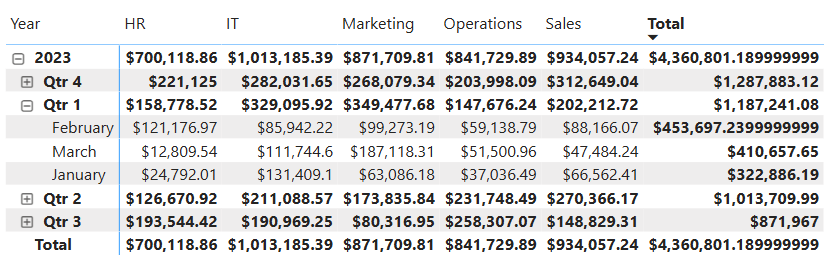
Power BI matrix visuals mở rộng từ bảng bằng cách cho phép người dùng drill down và phân tích dữ liệu ở nhiều mức độ chi tiết khác nhau. Chúng đặc biệt hữu ích cho dữ liệu chéo (cross-tab), chẳng hạn theo dõi doanh thu theo tháng theo phòng ban.
Cách tạo Matrix visual:
Matrix của bạn sẽ trông như sau:
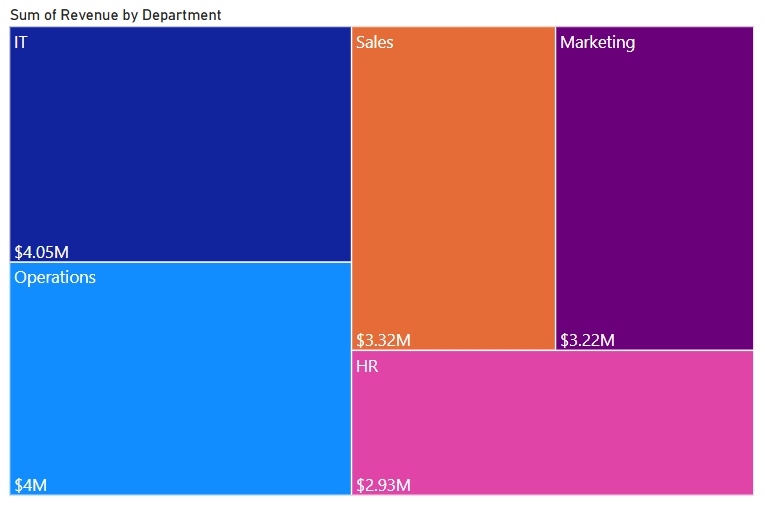
Treemap biểu diễn dữ liệu phân cấp bằng các hình chữ nhật lồng nhau, trong đó kích thước của mỗi ô tương ứng với một giá trị như tổng lợi nhuận.
Cách tạo Treemap:
Treemap của bạn sẽ trông như sau:
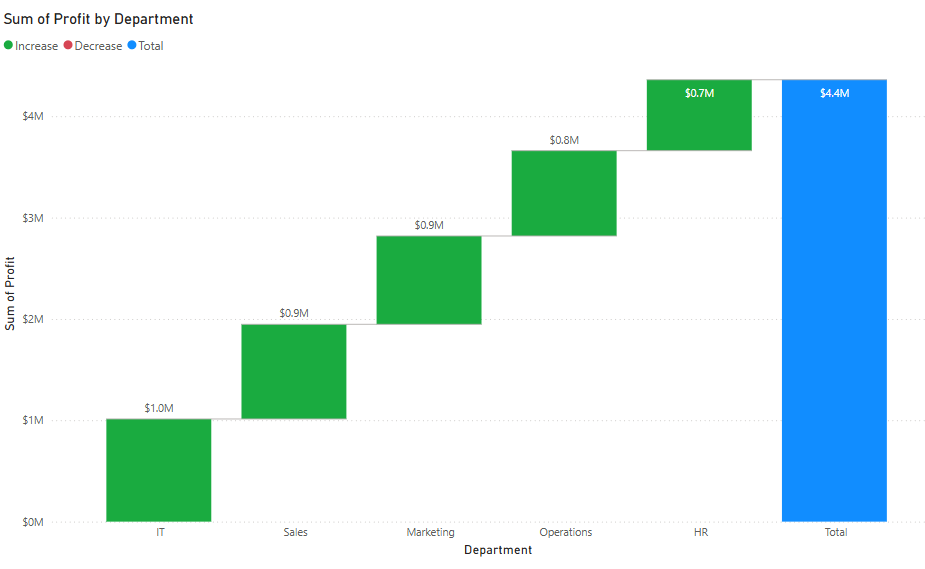
Biểu đồ thác nước lý tưởng để minh họa cách các giá trị tuần tự — như doanh thu, chi phí và lợi nhuận — cộng dồn hoặc làm giảm một con số tổng thể.
Cách tạo biểu đồ Waterfall:
Biểu đồ thác nước của bạn sẽ trông như sau:
Các biểu đồ bản đồ của Power BI cho phép bạn vẽ dữ liệu địa lý. Biểu đồ bản đồ tiêu chuẩn đặt các điểm dữ liệu dựa trên vĩ độ và kinh độ hoặc các trường địa lý như quốc gia và thành phố.
Filled map tô màu các vùng địa lý, cho phép bạn trực quan hóa các chỉ số như doanh số hoặc chi phí theo khu vực. Azure Maps còn cung cấp các khả năng nâng cao hơn, bao gồm lớp thông tin vị trí chồng lớp.
Power BI cũng bao gồm nhiều visuals nâng cao mang lại insight phân tích sâu hơn và tăng tính tương tác. Chúng đặc biệt hữu ích cho nhà ra quyết định cần phân tích đa lớp và insight hỗ trợ bởi AI.
Visual biểu đồ Gantt trong Power BI lý tưởng cho quản lý dự án. Nó hiển thị các nhiệm vụ, ngày bắt đầu và kết thúc, cũng như phụ thuộc. Biểu đồ box and whisker cung cấp góc nhìn thống kê về phân phối dữ liệu. Chúng hữu ích khi phân tích mức độ biến động của các con số tài chính giữa các phòng ban.
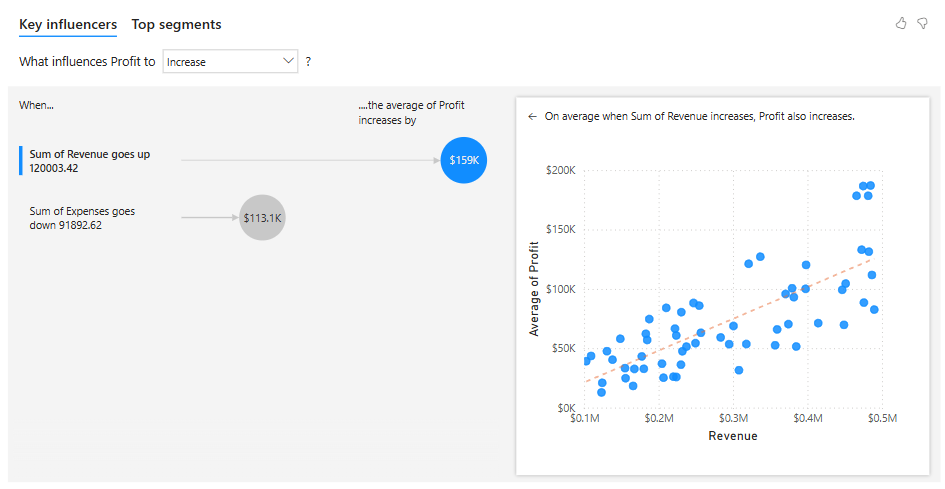
Visual key influencer tận dụng AI để xác định các yếu tố thúc đẩy của chỉ số đã chọn. Decomposition tree cho phép người dùng drill down vào các thước đo trên nhiều chiều. Thẻ KPI và gauge giúp theo dõi hiệu suất so với mục tiêu.
Cách tạo visual Key Influencer:
Visual Key Influencer của bạn sẽ trông như sau:
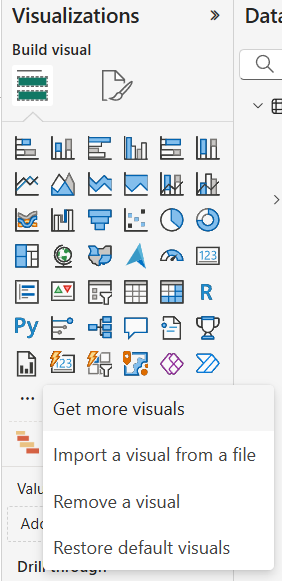
Visuals tùy chỉnh mang lại tính linh hoạt cao hơn và có thể đáp ứng các trường hợp không được hỗ trợ bởi visuals mặc định. Bạn có thể nhập visuals từ AppSource hoặc tự phát triển bằng công cụ dành cho nhà phát triển Power BI.
Cách cài đặt visual tùy chỉnh từ AppSource:
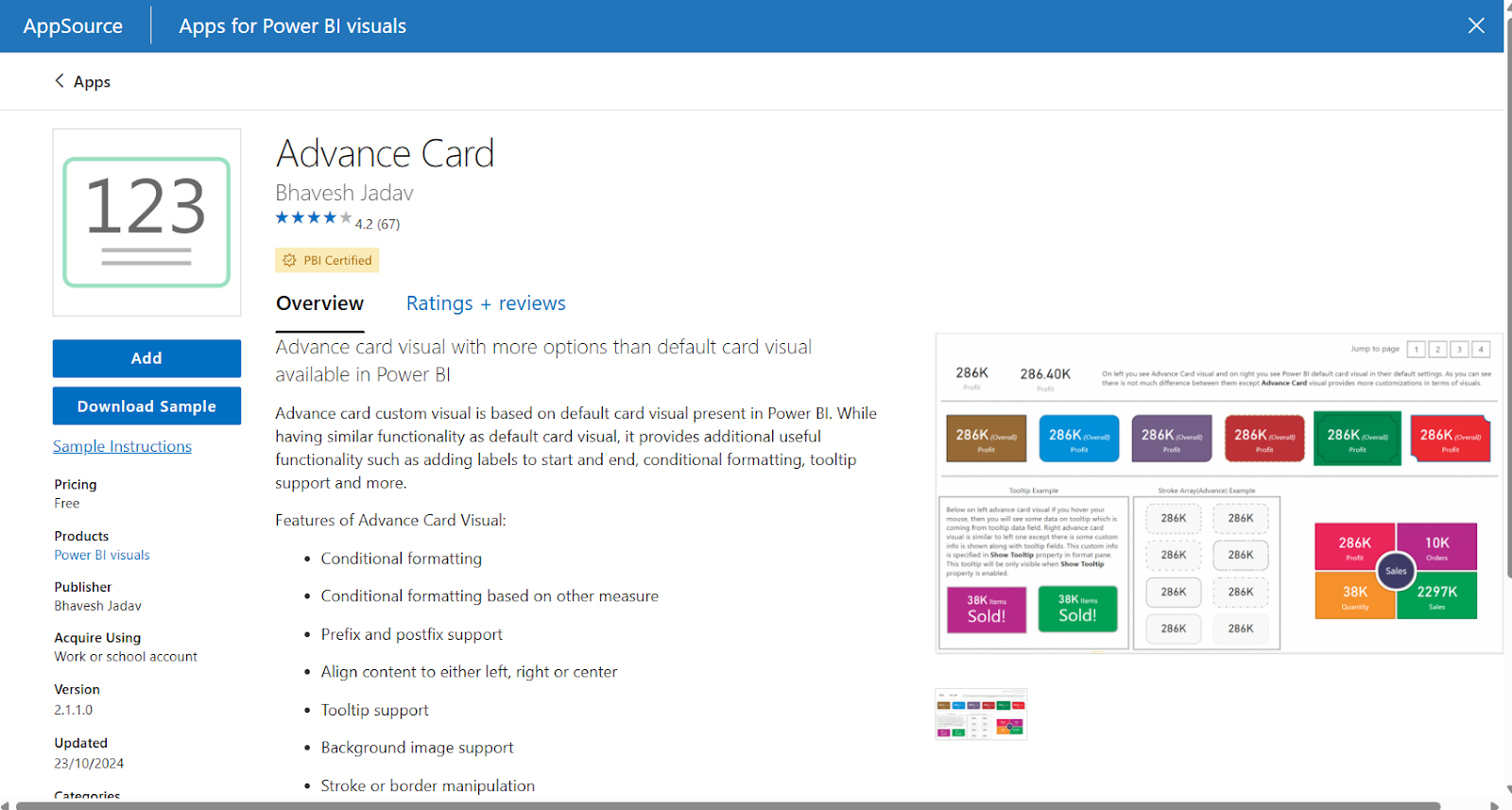
Sau khi nhập, cách cấu hình các visuals này tương tự như visuals tích hợp sẵn. Bạn gán các trường vào các ô chứa (bucket) cụ thể và dùng ngăn Format để tùy chỉnh. Luôn kiểm tra tài liệu hướng dẫn cho các yêu cầu định dạng đặc biệt hoặc ràng buộc cấu trúc dữ liệu.
Để tự phát triển visuals, hãy dùng Power BI Visual Tools (PBIViz) và thư viện D3.js. Các công cụ như Deneb và Charticulator cũng cho phép người không lập trình thiết kế các visuals phức tạp bằng đặc tả khai báo hoặc giao diện kéo‑thả.
Thiết kế visuals hiệu quả không chỉ đơn thuần là chèn biểu đồ và ghép chúng lại với nhau.
Thường xuyên hơn, nó đòi hỏi bố cục có chủ đích, thiết kế nhất quán và chức năng lấy người dùng làm trung tâm.
Một vài mẹo để có visuals tốt hơn:
Chủ đề JSON có thể giúp đảm bảo tính nhất quán thiết kế trên các visuals. Bạn có thể định nghĩa phông chữ, màu sắc và nền để khớp với nhận diện thương hiệu của tổ chức.
Bên cạnh các điểm mạnh, Power BI cũng có những hạn chế bạn cần lưu ý về khả năng trực quan hóa.
Power BI liên tục phát triển theo sự thay đổi của công nghệ. Các tính năng do AI hỗ trợ ngày càng phổ biến, đặc biệt với việc tích hợp cùng Copilot.
Một số tính năng hữu ích khác bao gồm:
Các tính năng cộng tác cũng đang được cải thiện. Người dùng nay có thể bình luận trực tiếp trên visuals, gắn thẻ thành viên nhóm và chia sẻ báo cáo qua Microsoft Teams. Điều này nâng cao làm việc nhóm và tinh gọn quá trình ra quyết định.
Chủ đề tùy chỉnh cũng đang mở rộng. Các tổ chức đang xây dựng thư viện chủ đề để đảm bảo thương hiệu trực quan nhất quán trên tất cả báo cáo. Điều này giúp duy trì ngôn ngữ thiết kế thống nhất và tăng niềm tin của người dùng vào nội dung phân tích.
Power BI visuals rất quan trọng cho việc kể chuyện bằng dữ liệu hiệu quả. Các visuals tích hợp sẵn giúp người mới bắt đầu nhanh chóng làm quen, đồng thời mang đến cho người dùng nâng cao khả năng tạo các trực quan hóa tùy chỉnh cho những trường hợp độc đáo hơn.
Để tìm hiểu thêm về Power BI, hãy xem Introduction to Power BI và lộ trình kỹ năng Power BI Fundamentals. Tham khảo thêm, Power BI Dashboard Tutorial và Power BI Tutorial for Beginners là những điểm khởi đầu tuyệt vời.
Các khóa học Power BI hàng đầu
Lộ trình
Khóa học
Lộ trình
blog
Matt Crabtree
10 phút
